
運用型広告プランニング
GoogleとMetaのキャンペーンを、はじめから終わりまで設計
クライアントごとに構造化された運用型広告のブループリントを作成できます。保存済みのコピー・クリエイティブ・キーワードを取り込み、ターゲティングとトラッキングを設定し、プラットフォームさながらのプレビューを確認したうえで依頼として提出します。自社のワークスペースを作成するか、まずは使い方をご確認ください。
すでにワークスペースをお持ちですか? ログイン
- 月額 99 ドルからのプラン
- 複数のクライアントを抱える代理店向けに設計
- コンソール全体に自社ブランドを反映

運用型広告プランニング
運用型広告のキャンペーン設計、GoogleとMetaを一つのビルダーで組み立てる
広告費を 1 円でも投下する前に、運用型広告のキャンペーンは設計されていなければなりません。プラットフォーム、目的、コピー、クリエイティブ、キーワード、オーディエンス、予算まで、そのすべてを決め、合意しておく必要があります。多くのチームはこれをドキュメントやスプレッドシート、各広告管理画面に分散させたまま進めており、担当者の頭の中から離れた瞬間にプランは崩れてしまいます。AI Marketing Dashboardの運用型広告プランニングは、この工程を構造化された一つのビルダーに置き換えます。クライアントごとの運用型広告ブループリントが、すでに承認済みのアセットを取り込み、組み立てながらプラットフォームさながらのプレビューを表示し、完成したプランを依頼としてチームに引き渡します。ここはキャンペーンを組み立てる場所であり、実施後の成果を測るのはまた別の仕事です。
プランビルダー
クライアントがすでに持っている素材から、キャンペーンを組み立てる
コピー、クリエイティブ、キーワードはクライアントのライブラリから取り込むため、プランはチームがすでに書き、デザインした素材から組み立てられます。
費用を承認する前に、広告の仕上がりを確認する
- Google 検索広告が既定で、検索、ディスプレイ、YouTubeはローンチでき、それ以外のGoogleのキャンペーンタイプはプラン専用
- Metaのプランでは「Sales」(売上)、「Leads」(リード)、「Traffic」(トラフィック)、「Awareness」(認知度)、「Engagement」(エンゲージメント)から目的を選択
- Googleの文字数制限は、入力しながら確認される
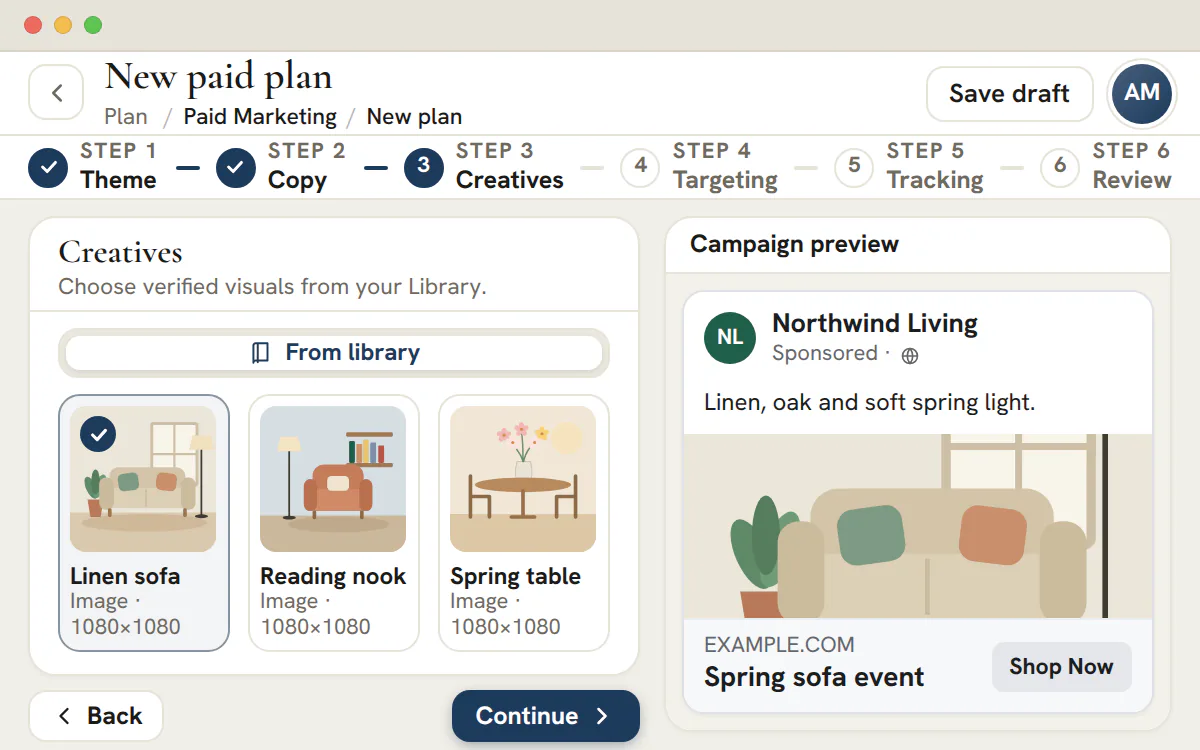
プランから承認まで
保存済みの成果物から、承認済みのプランまで
各ステップでひとつずつ判断を固めるため、レビュー担当者は、広告プラットフォームで何かを作る前に、費用を含めたキャンペーンの全体像を確認できます。
成果物を取り込む
クライアントのライブラリからコピーとクリエイティブ、Googleの場合はキーワードリストを選ぶか、プランの中で新しく書きます。ターゲティングと予算を設定する
オーディエンス、地域、予算、入札をひとつのステップで設定します。ライブラリのターゲティンググループを使うこともできます。計測用のタグを付ける
プランの成果を判断するコンバージョンイベントを指定し、ランディングページと、Googleの場合は表示パスを設定して、キャンペーンに付ける UTM パラメータを追加します。承認を得る
承認を申請すると、レビュー担当者が判断します。承認はプランの内容に紐づいており、あとからプランを編集すると、あらためて承認されるまで「Changed since approval」(承認後に変更あり)と表示されます。
すでにある成果物から、次のキャンペーンを設計する
クライアントのコピー、クリエイティブ、キーワードを追加し、それをもとにGoogleとMetaのキャンペーンを設計して、各プランを承認に送ります。
運用型広告プランナーはAgency プランに含まれ、月額 299 ドルからです。
このページの内容
GoogleとMetaの広告ブループリントを一段ずつ設計
すべての運用型広告を、一つの手順で計画
運用型広告のプランはどれも、明確な意思決定の積み重ねから始まります。そのため、ビルダーは白紙のドキュメントにいきなり放り込むのではなく、決めるべき項目を順番に尋ねていきます。キャンペーンが属するマーケティングテーマを選び、プラットフォーム(GoogleかMetaか)を決め、キャンペーンの種類と目的を設定すると、ウィザードはその選択に応じて姿を変えます。Googleのプランにはキーワードのステップが加わり、Metaのプランはオーディエンスとクリエイティブに重点が置かれます。こうして生まれるのは、毎回違う見た目になりがちな自由形式のブリーフィングではなく、一貫性のある構造化されたブループリントです。
プランはそれぞれ一つのクライアントに紐づいているため、キャンペーンの一覧はアカウントと訴求軸ごとに整理された状態を保ちます。チームの誰がブループリントを開いても、何をなぜ作っているのかをすぐに理解できます。あるクライアントの検索キャンペーンと、別のクライアントの新規開拓キャンペーンが同じ予測可能な形をたどることが、多忙な代理店の中で仕事を確認しやすく、繰り返しやすいものにしています。
保存済みのコピー・クリエイティブ・キーワードをプランに取り込み
白紙から始めず、承認済みアセットを再利用
ビルダーはクライアントのマーケティングライブラリと直接つながっているため、すでに作成済みのコピーやクリエイティブ、キーワードリストが必要なときにそこにあります。GoogleやMetaのプランを組み立てる過程で、該当プラットフォーム向けの保存済み広告コピー、テーマに紐づくクリエイティブ、そして Googleの場合はそのクライアントに絞られたキーワードリストが表示されるので、キャンペーンはチームがすでに書き、デザインし、承認した素材から組み立てられます。
プランに新しい何かが必要になっても、行き詰まることはありません。その場で新しいコピーを書いたり、マッチタイプ付きでキーワードを手入力したり、足りないコピーやアートワークを先にライブラリへ追加してからここで選んだりできます。ライブラリから取り込むのが最も速く、キャンペーンをブランドに沿わせながら既存アセットの作り直しを避ける方法であり、その場での入力が残りの隙間を埋めます。そのため、プランはビルダーを離れる前に必ず完成した状態になります。
オーディエンス・予算・最適化のターゲティングを一つのステップで
誰に届け、いくらかけるかを決める
キャンペーンの良し悪しは、どこに向けて配信するかで決まります。そこでターゲティングのステップでは、リーチしたいオーディエンス、配信する地域、投じる予算、そしてキャンペーンをどう最適化するかという配信に関わる意思決定を一箇所に集めます。これらをコピーやクリエイティブと合わせて記録することで、プランは広告が何を語るかだけでなく、キャンペーンが実際にどう運用されるかまでを映す完全な設計図になります。
ターゲティングと予算を計画段階で確定しておくことは、プランを承認可能にする条件でもあります。レビューする人は何かが実際に配信される前に支出額とオーディエンスを確認でき、アカウント担当者はキャンペーンがクライアントの範囲やペースに合っているかを目視で確かめられます。これらの意思決定はプランに紐づいたまま残るため、広告プラットフォーム側でキャンペーンを構築する段階になっても、誰に向けたものか、いくらまでかけてよいのかで迷うことはありません。
コンバージョン計測とUTM ビルダーを、計画の段階で設定
配信前から、キャンペーンを計測可能に
計測方法はプランの中で決めるものであり、あとから取って付けるものではありません。トラッキングのステップで、キャンペーンが数えるべきコンバージョンを記録し、リンクに付く UTM パラメータを組み立てておくことで、最初のインプレッションからすべてのクリックが同じ方法でタグ付けされます。これをブループリントに組み込んでおけば、予算がすでに流れ始めてから継ぎはぎでデータを整えるのではなく、初日からクリーンなデータが得られます。
計画段階でUTMを標準化しておくかどうかが、アトリビューションが問題なく機能するか、それともキャンペーンをまたいで不揃いなタグが絡み合うかの分かれ目になります。プランがローンチされる頃には、参照元・メディア・キャンペーン名の付け方はすでに合意済みなので、キャンペーンは、アプリが作成する場合も、担当者がGoogleやMetaで構築する場合も、プランが指定した内容にそのまま従います。タグ付けが意図的に行われているからこそ、その先のレポートも整合します。
組み立てながら確認できる、GoogleとMetaの広告プレビュー
予算を承認する前に、プラットフォームさながらのプレビューを確認
頭の中でしか思い描けないキャンペーンにサインオフするのは難しいものです。そこでビルダーは、組み立てている最中に代表的なプレビューを描画します。見出し・表示 URL・説明文を備えた Google 検索広告スタイルのプレビュー、あるいはクリエイティブとコピーを見慣れたプラットフォームのレイアウトで表示する Metaのフィード広告スタイルのプレビューです。関係者は平坦な説明文に頼るのではなく、計画された内容を文脈の中で確認できます。
プレビューはプランの内容から更新されるため、見出しを差し替えたり、別のクリエイティブを選んだり、コピーを編集したりすると即座に反映されます。このフィードバックループのおかげで、不自然な改行や長すぎる見出しを計画の段階で見つけられます。ただし、最終的な広告の表示は配信先プラットフォーム自体のレンダリングとポリシーに従います。
完成したプランを依頼として提出し、承認へ
プロジェクトへ、計画を過不足なく引き渡す
プランは実際の作業につながって初めて価値を持ちます。そこで最後のステップでは、完成したブループリントを本物の依頼へと変換します。実際に構築を担当するメンバーを割り当て、説明文を書き、レビュー担当者を選んでプランを提出します。プランは、指名されたレビュー担当者宛てにプロジェクトのボード上でレビュータスクとなり、担当者は「チーム > 承認」またはプラン上で、承認するか変更を依頼します。ローンチに進めるのは、現在の内容のまま承認されたプランだけです。
依頼は代理店のほかの納品作業と同じプロジェクト管理の仕組みの中で扱われるため、レビュータスクはボード上にも、担当者のタスク一覧にも、アクティビティフィードにも表示され、もとになったプランへ直接リンクしています。計画から実行への引き渡しは、ツール間で何かを入力し直したりコピーしたりすることなく行われます。設計したキャンペーンは、そのままチームが引き継いで配信するキャンペーンになります。
広告費を使う前に、運用型広告のキャンペーン設計で決めておくこと
運用型広告のプランとは、次の六つの問いに文書で答えたものです。どこで配信するか、広告で何を伝えるか、誰に届けるか、いくらかかるか、どう計測するか、誰が承認したか。
どれかひとつでも未定のままだと、その判断は広告プラットフォームの中へ持ち越され、ログインしている人が手早く決めてしまい、誰もレビューしないままになります。運用型広告プランナーは、これらの問いを決まった順番で、クライアントごとに尋ね、答えをひとつのプランにまとめて保存します。レビュー担当者は、チャットのやり取りとスプレッドシートとスクリーンショットを見比べる代わりに、ひとつの記録を読めば足ります。
| ステップ | 決める内容 | 反映先 |
|---|---|---|
| 「Theme」(訴求軸) | クライアントの訴求軸、キャンペーン名、GoogleかMetaか、キャンペーンタイプ、目的 | 後のステップで選べる、ライブラリのコピー、クリエイティブ、キーワード |
| 「Copy」 | Googleの場合は見出しと説明文、Metaの場合はメインテキスト、見出し、説明文 | 広告プレビュー。Googleのローンチでは広告そのもの |
| 「Creatives」 | クライアントのライブラリにある画像または動画 | Metaと、検索以外のすべてのGoogle キャンペーンタイプでは必須。検索広告はテキストのみ |
| 「Keywords」 | Googleのみ。保存済みのキーワードリスト、マッチタイプ、除外キーワード | 検索広告のローンチで使うキーワードセット |
| 「Targeting」 | 地域またはライブラリのターゲティンググループ、予算、入札戦略 | ローンチ仕様の予算と、Google 検索広告の場合は入札 |
| 「Tracking」 | コンバージョンイベント、ランディングページ、Googleの表示パス、UTM パラメータ | 広告の最終ページ URLと、トラッキング用のサフィックス |
| 「Review」 | レビュー担当者、その人へのメモ、プランの担当者、チーム向けの補足 | 承認、そしてローンチ |
「Theme」ステップでは、プランをクライアントの訴求軸のひとつに結びつけます。そのため、後のステップで選べるコピー、クリエイティブ、キーワードは、ライブラリでその訴求軸に整理されているものです。ライブラリで先に書いておいた文言は、誰かがプランを組み立てる前に承認でき、アートワークはクリエイティブライブラリから取り込みます。
Google 検索広告のキャンペーンを、手順に沿って設計する
検索はGoogleの既定のキャンペーンタイプで、ローンチでは検索、ディスプレイ、YouTubeのキャンペーンを作成できます。「Performance Max」(P-MAX)、「Demand Gen」(デマンドジェネレーション)、「Shopping」(ショッピング)は、プランの作成と承認まで行えますが、プランナーではプラン専用として表示されます。
「Google」、続けて「Search」を選ぶ
キャンペーン名を付け、クライアントの訴求軸を選び、「Google」、続けて「Search」(検索)を選んで、目的を設定します。目的は、リード獲得、コンバージョン、トラフィック、ブランド認知、エンゲージメントから選びます。
広告コピーを選ぶ
検索広告のプランには、互いに異なる見出しを 3〜15 本、互いに異なる説明文を 2〜4 本入れます。クライアントの広告コピーライブラリから文言を取り込むか、プランの中で新しく書きます。書く欄には、それぞれ横に文字数カウンターが付きます。
キーワードと除外キーワードを追加する
保存済みのキーワードリストを適用するか、自分で入力し、それぞれにマッチタイプを設定します。配信したくない検索には、除外キーワードを追加します。検索広告のプランは、キーワードをひとつ以上設定しないとローンチできません。
ターゲティングと予算を設定する
地域を選ぶか、地域・言語・ユーザー属性をまとめて設定できるライブラリのターゲティンググループを選びます。グループを使わない場合、入力した地域は、プランのローンチ時に限られた国のリストと照合されます。日予算を広告アカウントの通貨で入力し、入札戦略を選びます。
ランディングページとトラッキングを追加する
広告のクリック先となる、httpsから始まる完全なアドレスと、任意の表示パス、UTM パラメータを入力します。プレビューは、入力に合わせて表示 URLを組み立て直します。
プレビューを確認して提出する
プレビューには、入力した文言のうち、Googleが配信しうる形の組み合わせがひとつ表示されます。縦線でつないだ最大 3 本の見出し、最大 2 本の説明文、そして表示 URLです。レビュー担当者を選び、メモを添えて提出します。
入力中にプランナーが確認する、広告の制限
プランナーには、Googleのレスポンシブ検索広告のルールと、Metaのテキストの長さが組み込まれています。上限を超えた行は入力中に警告され、残りのルールはローンチ時に確認されます。
| 項目 | Google 検索広告 | Meta |
|---|---|---|
| 見出し | 互いに異なる 3〜15 本。各 30 文字まで | 見出しはひとつ。40 文字を基準にカウント |
| 説明文 | 互いに異なる 2〜4 本。各 90 文字まで | 説明文はひとつ。30 文字を基準にカウント |
| メインテキスト | 使用しません | テキストはひとつ。125 文字を基準にカウント |
| 表示パス | 任意の二つのパート。各 15 文字まで。二つ目を使うには一つ目が必要 | 使用しません |
| ランディングページ | 公開サイトの、httpsから始まる完全なアドレス。プレースホルダーのexample.comは受け付けられません | 「Sales」(売上)、「Leads」(リード)、「Traffic」(トラフィック)の各プランでは必須 |
| 入力した地域 | 6 か国(米国、カナダ、英国、オーストラリア、ドイツ、フランス)と照合されます。それより細かい指定はGoogle 広告で行います | アプリが名前を判別できる国が対象。それ以外には警告が出ます |
| 予算 | 日予算。ローンチには日予算が必要なため、通算予算は警告の対象です | 日予算または通算予算 |
| キーワード | ひとつ以上。必要に応じて除外キーワードも | 使用しません |
Googleは渡された文言を組み合わせて配信するため、どの見出しも、ほかのどの見出しと並んでも自然に読めるように書きます。配信される広告に表示されるのは最大 3 本の見出しと 2 本の説明文で、その組み合わせはGoogleが選びます。三本目の見出しと二本目の説明文は、常に表示されるとは限りません。どの行も、別の行がなくても意味が通じるようにしておく必要があります。
Google 検索広告の制限は、ローンチ時のチェックでもう一度実行されます。ビルダーがローンチ時に確認するルールも、ここで加わります。互いに異なる行の最低本数、キーワードがひとつ以上あること、そして見出しに感嘆符を使わないことです。感嘆符はGoogleが認めていません。同じ行は大文字と小文字が違っても一度だけ数えられるため、貼り付けた重複行で最低本数を満たすことはできません。Metaの長さは表示上の長さです。ビルダーはその長さに対して文字数を数えますが、ローンチ時のチェックは、それより長い行を拒否しません。
予算、入札戦略、トラッキング設定の決め方
運用型広告のプランにかかる費用と、あとから何を証明できるかの大半は、三つの設定で決まります。
日予算と入札戦略
プランナーで選べる入札戦略は、Googleでは「Maximize conversions」(コンバージョン数の最大化)、「Target CPA」(目標コンバージョン単価)、「Maximize clicks」(クリック数の最大化)、「Manual CPC」(個別クリック単価)、Metaでは「Maximize conversions」、「Target CPA」、「Maximize clicks」、「Maximize reach」(リーチの最大化)です。既定は「Maximize conversions」です。「Target CPA」では目標コンバージョン単価を、「Manual CPC」では上限クリック単価を入力します。どちらも広告アカウントの通貨で指定します。
入札戦略は、最初のステップで決めた目的に合わせます。リード獲得のプランでクリックを狙って入札していれば、プラットフォームに求めているのはリードではなくトラフィックです。レビュー担当者は、その理由を確認する必要があります。
ランディングページ、表示パス、UTM パラメータ
ランディングページは、広告をクリックした人を案内する先のページです。表示パスは、広告内でドメインの後ろに表示される文字列にすぎないため、遷移先を変えることはありません。Google 検索広告のプランをローンチすると、UTM パラメータはトラッキング用のサフィックスとしてキャンペーンに追加され、プランの設定が異なっていてもutm_sourceはgoogleで送信されます。utm_campaignの命名パターンは、クライアントのプラン全体でひとつに統一しておくと、レポートがデータの手直しなしでプランをまとめて集計できます。
コンバージョンイベントが記録するのは、タグではなく意図
「Tracking」ステップでは、キャンペーンの成果を判断するイベントを指定できます。コンバージョンタグ、リードイベント、購入イベント、CRMとの同期です。これらのスイッチはプランの内容を記録するもので、クライアントのサイトにタグを設置したり、広告アカウントにコンバージョンアクションを作成したりすることはありません。コンバージョンを狙って入札するプランでは、キャンペーンを有効にする前にGoogle 広告で有効なコンバージョンアクションを確認するよう、ローンチ時のチェックが促します。
ヒント
プランのメモに、見る数字を明記する
クライアントが何の成果で評価されるのかを書き残しておきます。クライアントのアカウントを接続すると、検索キャンペーンの結果はGoogle 広告レポートに表示されます。
承認済みのプランから、一時停止状態のキャンペーンへ
承認の対象は、レビューした内容そのものです。ローンチでは、プラットフォームによって扱いが異なります。
プランを提出すると、指名したレビュー担当者に向けたプロジェクトのレビュータスクが作成され、プランがロックされるため、判断の対象となる版が途中で変わることはありません。判断は「チーム > 承認」またはプラン自身のページから記録され、プロジェクトのタスクを完了しただけでは何も承認されません。レビュー担当者は、プランを承認するか、提出者が読める形で理由を書いて差し戻します。そのクライアントに対する「Approve」(承認)権限を持つチームメンバーなら誰でも判断でき、代理店管理者は自分のプランを自分で承認することもできます。その場合は自己承認として記録されます。
承認済みのプランで、ローンチされる内容(コピー、ターゲティング、予算、トラッキングなど)を変更すると、ステータスが「Changed since approval」(承認後に変更あり)に切り替わります。ブリーフ内の担当者や説明文の編集は、内容には含まれません。変更されたプランは、新しい版が承認されるまでローンチできないため、誰もレビューしていない内容でキャンペーンが配信されることはありません。
| プラン | アプリが行うこと | 利用者が行うこと |
|---|---|---|
| Google 検索広告、ディスプレイ、YouTube | Googleの制限と、クライアントに紐づけ済みのGoogle 広告アカウントに照らしてプランを確認し、予算の確認を求めたうえで、キャンペーンを一時停止状態で作成します。ディスプレイとYouTubeは、配信先をそれぞれのチャネルに絞ったデマンドジェネレーションのキャンペーンとして作成され、YouTubeでは先にライブラリの動画をアップロードします | 費用をかける準備ができたら、「Live on Google Ads」(Google 広告での配信)からキャンペーンをオンにします |
| Meta、すべてのタイプ | プランと、クライアント用に保存済みのMetaのアカウントを確認したうえで、クライアントの広告アカウントにキャンペーン、広告セット、広告を一時停止状態で作成します | 費用をかける準備ができたら、「Live on Meta」(Metaでの配信)からオンにします |
| 手動でローンチする、すべてのプラン | ローンチ仕様、Metaではキャンペーン、広告セット、広告のエクスポートを、すべて一時停止状態で作成し、タスクを開きます | 仕様に沿って広告プラットフォームでキャンペーンを作成し、ローンチ済みとして記録します |
| P-MAX、デマンドジェネレーション、ショッピング | チェックがプラン専用のメッセージで失敗となるため、ローンチは作成されません | 承認済みのプランに沿って Google 広告でキャンペーンを作成します |
「Edit」(編集)権限があれば、誰でもローンチを依頼できます。ローンチの開始と、手動ローンチを完了として記録する操作には「Publish」(公開)権限が必要で、権限のない人の依頼は、権限を持つ人が対応するまで「チーム > 承認」で待機します。ローンチではまずチェックが実行され、すべてのチェックが結果とともに一覧表示されます。プランで解消できる問題には、該当のステップへのリンクが付きます。失敗があるとローンチは止まり、警告は利用者が判断できるように残されます。
予算の確認を求めるのは、Googleが日によって日予算の最大二倍まで消化することがあるためです。キャンペーンは、Google 広告レポートでそのクライアントに紐づけたアカウントに作成され、Googleがその一部を受け付けなかった場合は、ローンチが止まり、何が作成され、何が作成されなかったかが記録に残ります。
補足
自動ローンチには、接続済みのアカウントが必要
アプリからキャンペーンを作成するには、クライアントのGoogle 広告アカウントがGoogle 広告レポートで紐づけられ、接続されている必要があります。Metaの場合は、代理店管理者によるMetaの接続と、「Meta settings」(Metaの設定)に保存したクライアントの広告アカウントとFacebookページが必要です。接続がない場合や、そのプランタイプがアプリからローンチできない場合は、同じ仕様が手動ローンチとして進みます。
運用型広告のプランを承認する前の、レビュー担当者向けチェックリスト
ローンチ時のチェックが確認するのは、制限と網羅性です。レビュー担当者が確認するのは判断の妥当性で、その大半は六つの問いでカバーできます。
- 目的と入札戦略は一致していますか。リード獲得のプランでクリックを狙って入札する場合は、メモに理由が必要です。
- どの見出しも、ほかのどの見出しと並んでも自然に読めますか。また、各行は隣の行がなくても意味が通じますか。
- ランディングページはクライアントが想定しているページで、httpsになっていますか。UTMのパターンは、クライアントのレポートが集計の軸にしているものと合っていますか。
- 除外キーワードは、クライアントが配信を望まないと伝えている検索をカバーしていますか。
- 日予算は、クライアントが合意した金額で、広告アカウントの通貨になっていますか。
- コンバージョン計測は、プランでオンにしただけでなく、広告アカウント側でも確認できていますか。
プラン
利用できるプラン
運用型広告のキャンペーン設計はAgency プラン(月額 299 ドル)から利用でき、SNSのキャンペーン設計と接続済みレポートも加わります。月額 99 ドルのStudio プランには、メールとSMSのプランナーは含まれますが、運用型広告とSNSは含まれません。オーガニックの投稿は、SNS キャンペーン設計で計画します。
よくある質問
運用型広告のキャンペーン設計ツールとは、どのようなものですか。
広告費を使う前に、運用型広告のキャンペーン(いわゆるメディアプラン)について決めたことを記録するためのソフトウェアです。プラットフォーム、目的、広告文、キーワード、オーディエンス、予算、トラッキング、承認までを対象とします。運用型広告プランナーは、これをクライアントごとに、そのクライアントのライブラリを使って行い、承認されたプランをローンチのステップに引き渡します。担うのは計画と引き継ぎまでです。広告を配信・管理するツールではなく、成果のレポートも行いません。
プランナーが作成してくれる運用型広告のキャンペーンはどれですか。
クライアントのGoogle 広告またはMetaのアカウントが接続されていれば、検索、ディスプレイ、YouTubeのプランと、Metaのプランです。ローンチは、接続されたそのアカウントにキャンペーンを一時停止の状態で作成するため、誰かがオンにするまで費用は発生しません。P-MAX、デマンドジェネレーション、ショッピングはプラン専用で、どのプランも、固定した仕様とタスクを使って手作業で進めることもできます。
Google 検索広告のプランには、見出しと説明文がそれぞれ何本必要ですか。
見出しは互いに異なるものが 3 本以上、15 本まで必要で、各 30 文字までです。説明文も互いに異なるものが 2〜4 本必要で、各 90 文字までです。同じ行は一度だけ数えられるため、同じ見出しを二度貼り付けても本数は増えません。また、配信される広告に表示されるのは、入力した行の一部です。
運用型広告プランナーはMeta 広告と接続できますか。
はい。ローンチのときに接続します。代理店管理者がMetaを一度接続し、「Meta settings」でクライアントごとにFacebookページ、広告アカウント、ピクセルを保存します。Metaのプランも、ほかのプランと同じように作成、プレビュー、承認ができ、そのあとローンチが、そのアカウントにキャンペーン、広告セット、広告を一時停止の状態で作成するか、同じプランをエクスポートとタスクとして引き渡します。配信が始まったあとの成果は、Meta 広告レポートで確認します。
承認後に運用型広告のプランを編集すると、どうなりますか。
承認の対象はレビューされた内容そのものです。そのため、コピー、ターゲティング、予算、トラッキング、名前、訴求軸のいずれかを変更すると、プランのステータスは「Changed since approval」(承認後に変更あり)になります。ブリーフ内の担当者や説明文の編集では変わりません。レビュー担当者が新しい版を承認するまでプランはローンチできず、判断を待っている間はロックされます。
運用型広告プランナーを使えるのは、どのプランですか。
運用型広告プランナーはAgency プラン以上で利用できます。Agency プランは月額 299 ドル(米ドル)で、SNS プランナーと、Google 広告の接続済みレポートも加わります。月額 99 ドルのStudio プランに含まれるのはメールとSMSのプランナーだけなので、Studioのワークスペースで計画できるのはSMSとメールの配信までで、運用型広告やSNSのキャンペーンは計画できません。
運用型広告のプランで、ライブラリのターゲティンググループを使えますか。
はい。「Targeting」ステップでは、入力した地域の代わりに、ライブラリの「オーディエンス」にある運用型広告用のターゲティンググループを使えます。グループでは地域、言語、ユーザー属性をまとめて設定でき、ローンチ時には使用前にチェックされます。グループはプランの内容の一部なので、届ける対象を変えると、プランはあらためて承認が必要になります。