Menu

Libreria · Landing page

Landing page per i clienti, costruite in agenzia

Un landing page builder drag and drop con 32 tipi di sezione e varianti di layout, immagini reali, moduli collegati, SEO e tracciamento delle conversioni, e sezioni salvate da riutilizzare. Crea il tuo spazio di lavoro, oppure scopri come funziona.

Hai già uno spazio di lavoro? Accedi

  • Piani da 99 $ al mese
  • Pensato per le agenzie con più clienti
  • Il tuo brand in tutta la console
La libreria delle landing page nella console di AI Marketing Dashboard: la home page pubblicata di un cliente, una landing page in bozza e una pagina di prenotazione, ciascuna con il suo percorso, il numero di sezioni, lo stato di pubblicazione, visualizzazioni, visitatori e tasso di conversione

Libreria · Landing page

Landing page builder per le agenzie di marketing

Ogni campagna ha bisogno di una pagina su cui atterrare, e crearne una non dovrebbe significare un ticket per lo sviluppatore o un abbonamento a un builder separato per ogni cliente. Il landing page builder di AI Marketing Dashboard include 32 tipi di sezione drag and drop con varianti di layout, immagini reali, moduli collegati al tuo strumento Moduli, e la SEO e il tracciamento che una campagna a pagamento richiede: costruito per ogni cliente e riutilizzabile tra un cliente e l’altro.

Online da un unico posto

Da una tela vuota a un indirizzo online

Le pagine si costruiscono per cliente, si pubblicano come istantanea e vengono servite da un indirizzo condiviso o dal dominio del cliente.

Crea e pubblica

Pubblica un’istantanea, continua a modificare la bozza

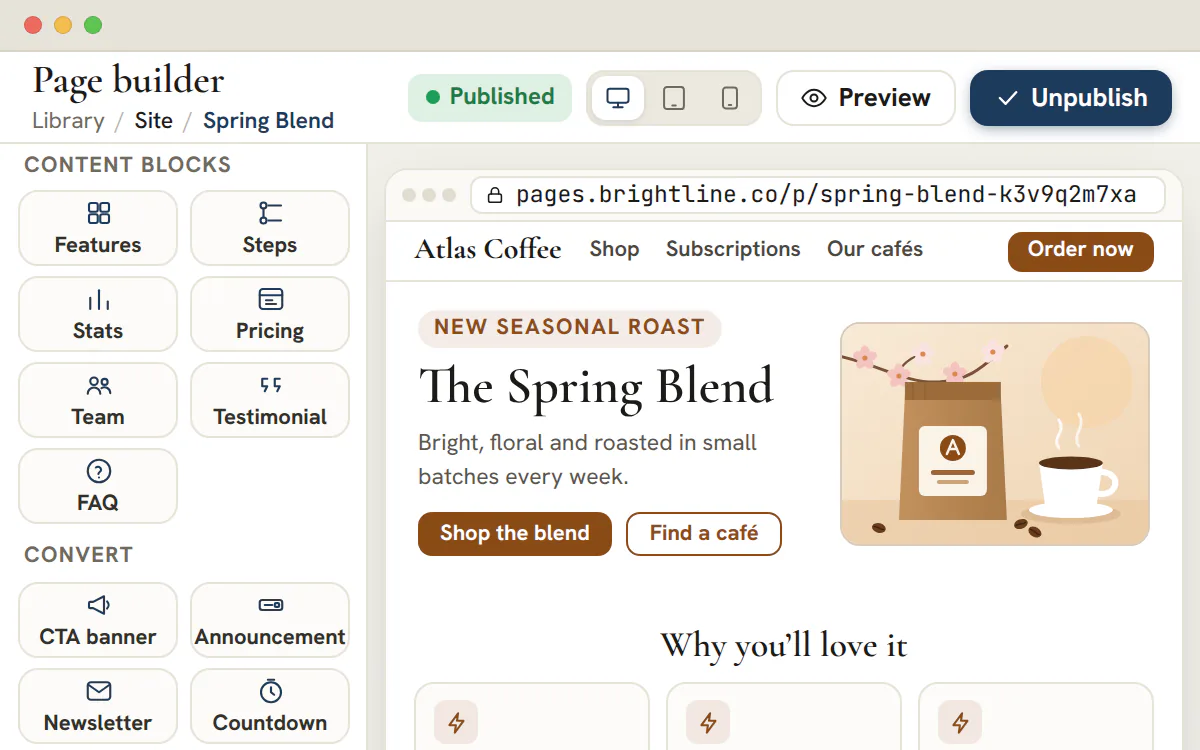
Controlla l’anteprima alle larghezze di telefono, tablet e desktop, poi pubblica. La pagina online è un’istantanea congelata, quindi le modifiche successive aspettano nella bozza finché non ripubblichi. Ritira la pubblicazione e l’indirizzo va offline, senza perdere la pagina.
  • Una checklist di lancio conta ciò che resta da correggere
  • Visualizzazioni, visitatori e conversione conteggiati per pagina
  • I moduli dello strumento Moduli si inseriscono come sezioni funzionanti
Creatore di siti dal piano Agency in su
Illustrazione
Una landing page viene assemblata sezione dopo sezione, poi pubblicata a un indirizzo online.

Domini personalizzati

Mettila online sul dominio del cliente

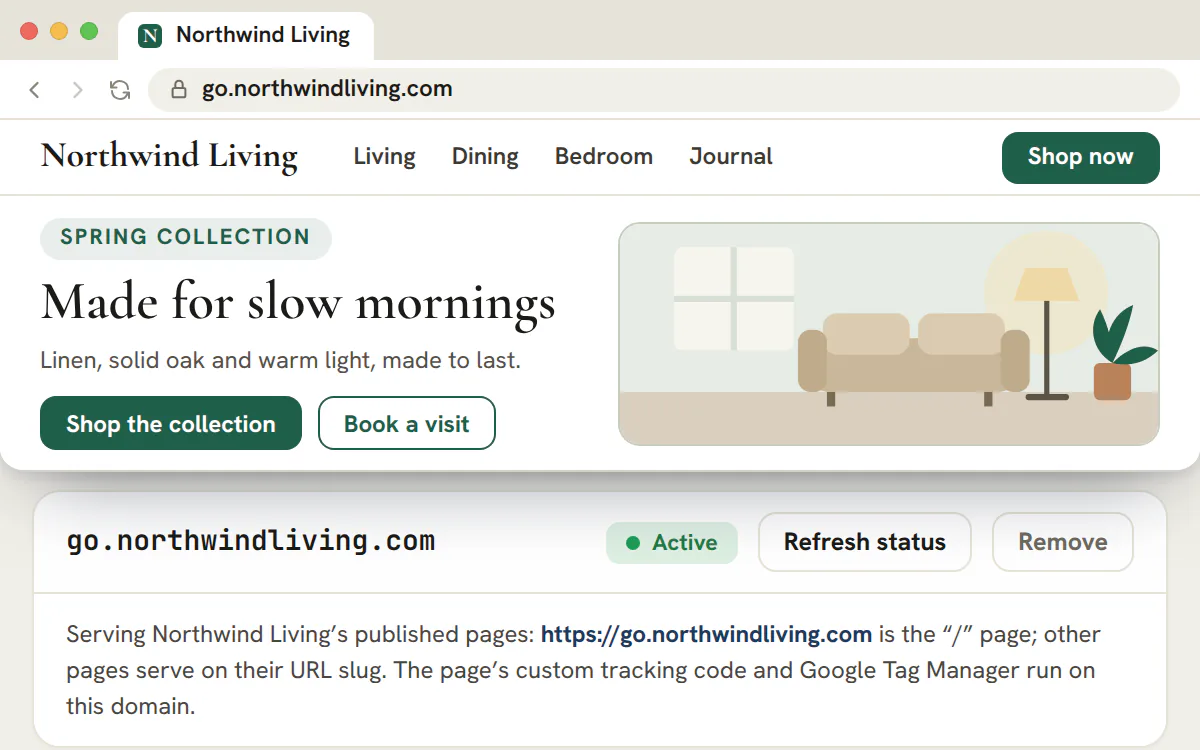
Aggiungi il dominio nelle «Impostazioni dati» del cliente, copia i record DNS che mostra la console e, una volta verificato, le pagine del cliente vengono servite da quel dominio.
  • Un dominio appartiene a un solo cliente e serve solo le pagine di quel cliente
  • Scegli quale pagina risponde all’indirizzo principale
  • Il codice personalizzato nell’head e Tag Manager funzionano solo su un dominio verificato
Domini personalizzati nei piani Scale ed Enterprise
Illustrazione
Il dominio di un cliente viene verificato e la sua landing page va online su quel dominio.

Ask AI per i siti

Una prima bozza con il brand del cliente

Ask AI scrive i testi. La console costruisce la pagina e la veste con logo, colori e font del cliente. Ottieni una bozza da rifinire, mai una pagina che va online da sola.

  1. Scrivi il brief

    Scegli un tipo di pagina, per esempio generazione di lead, consulenza gratuita o webinar, aggiungi una descrizione e seleziona una lunghezza.
    Dal piano Agency in su
  2. Controlla il brand

    Un riquadro «Brand» elenca il logo, i colori e i font che la pagina adotterà, letti dai file del brand e dalla ricerca del cliente.
  3. Genera e controlla l’anteprima

    Controlla la bozza alle larghezze desktop, tablet e telefono prima che venga salvato qualsiasi cosa.
  4. Crea la bozza

    «Create page» (crea pagina) salva una bozza non condivisa che modifichi come qualsiasi altra pagina. Nulla viene pubblicato o condiviso finché non lo fai tu.

Metti online la landing page del cliente dalla console

Scrivi la bozza con Ask AI, rifiniscila nel builder, pubblica come istantanea e aggiungi il dominio del cliente nel piano Scale.

Il creatore di siti è incluso nel piano Agency, da 299 $ al mese.

In questa pagina

Un landing page builder drag and drop con 32 tipi di sezione

Hero, funzionalità, prezzi, testimonianze, FAQ, footer e altro

Costruisci una pagina scegliendo tra 32 tipi di sezione, tra cui barra di navigazione, hero, funzionalità, passaggi, statistiche, prezzi, team, testimonianze, FAQ, call to action, newsletter, countdown, galleria e footer, trascinandole sulla tela e riordinandole con una maniglia di trascinamento o da tastiera. Quasi ogni sezione ha le sue varianti di layout (un hero centrato, diviso, minimale o con sfondo a immagine; un footer a colonne, semplice o centrato), così le pagine non finiscono tutte con lo stesso aspetto.

È un builder vero, non un insieme fisso di layout predefiniti: la struttura di ogni pagina la decidi tu, sezione per sezione, nel brand del cliente.

Stile per singolo elemento, fino al pulsante

Spaziatura, sfondi, angoli e stile dei pulsanti sotto il tuo controllo

Ogni sezione espone la spaziatura (compatta, normale, ampia), la maggior parte espone uno sfondo, le immagini espongono lo stile degli angoli, e i pulsanti hanno un proprio gruppo di stili: angoli, dimensione, larghezza piena e un colore personalizzato facoltativo, oltre a un link e un evento di tracciamento del clic. I controlli di design sono abbastanza granulari da rispettare il brand di un cliente senza scendere nel codice.

Poiché lo stile vive nelle sezioni stesse, una pagina resta coerente e in linea con il brand man mano che cresce, invece di accumulare eccezioni una a una che con il tempo si allontanano tra loro.

Immagini reali e moduli che catturano lead davvero

Carica le tue grafiche e inserisci un modulo funzionante

Carica grafiche reali per hero, gallerie, sezioni multimediali e loghi, mantenendo le proporzioni e incorporandole nella pagina, così la tela mostra il design reale e non caselle grigie. La sezione modulo collega un modulo vero dal tuo strumento Moduli e ne mostra i campi, così la call to action della pagina è una raccolta lead funzionante e non un elemento decorativo.

Significa che una landing page costruita qui è una pagina completa e funzionante: le immagini sono reali e il modulo è collegato agli stessi moduli che gestisci altrove nella console.

SEO e tracciamento delle conversioni integrati in ogni pagina

Meta tag, GA4, Google Ads, Meta Pixel e altro

Una finestra di impostazioni della pagina gestisce la SEO che decide se una pagina viene trovata e condivisa (titolo, descrizione, URL canonico, immagine social e un interruttore noindex), insieme alle analytics da cui dipende una campagna a pagamento: GA4, Microsoft Clarity, un ID e un’etichetta di conversione di Google Ads, il Meta Pixel e i tag delle altre principali piattaforme pubblicitarie. Lo snippet di tracciamento viene generato per te a partire da questi ID, mentre Google Tag Manager e il codice personalizzato in head e body funzionano solo sul dominio verificato del cliente.

Per un’agenzia che gestisce traffico a pagamento, questa misurazione integrata è la differenza tra una pagina bella da vedere e una pagina che puoi davvero ottimizzare: le conversioni sono attribuibili dal momento in cui la pagina va online.

Salva le sezioni che funzionano e riusale ovunque

Una libreria di blocchi universale e la duplicazione verso un altro cliente

Salva qualsiasi sezione in una libreria universale e inseriscila nella pagina di qualunque cliente, oppure duplica un’intera pagina come punto di partenza nell’account di un altro cliente. L’hero che converte per un cliente diventa un blocco riutilizzabile invece di essere ricostruito da zero ogni volta.

È in questo riutilizzo che si accumula la velocità con cui un’agenzia costruisce pagine: il lavoro migliore diventa il punto di partenza predefinito, così ogni nuova pagina comincia già avanti rispetto alla tela vuota.

Organizzate per tema, verificate su ogni dispositivo, pubblicate quando sei pronto

Bozza, controllo da mobile, pubblicazione

Le pagine sono organizzate per cliente e per tema di campagna, vengono verificate in anteprima alle larghezze di telefono, tablet e desktop, e passano da bozza a pubblicata quando sono pronte. L’intero ciclo di vita (costruzione, anteprima, pubblicazione) vive in un unico posto, accanto ai testi, alle creatività e ai moduli con cui la pagina è fatta.

Cambia cliente e vedi le pagine di quell’account: il builder è uno spazio di lavoro per singolo cliente, così le landing page di un intero portafoglio di clienti restano organizzate come il resto del loro marketing.

Dal brief del cliente alla landing page online in sei passaggi

Nel landing page builder parti da un modello o da una bozza di Ask AI, inserisci i contenuti reali del cliente, collega il modulo per i lead, controlla tre larghezze di schermo, spunta la checklist di lancio e pubblica.

  1. Scegli il punto di partenza

    Il menu «New page» (nuova pagina) offre una landing page vuota, un modello, una pagina di prenotazione e Ask AI. Usa un modello per un tipo di campagna già noto, Ask AI quando il brief e i file del brand sono già nello spazio di lavoro, e una pagina vuota per un layout fuori dal comune.

  2. Sostituisci ogni riga di esempio

    Le nuove pagine arrivano con testi di esempio. Inserisci parole, prezzi e recapiti del cliente nel pannello di ogni sezione. Le citazioni di clienti, i membri del team e i recapiti di esempio restano visibili finché non li cambi, e la checklist li elenca tra le correzioni obbligatorie.

  3. Collega il modulo per i lead

    Una sezione modulo, un hero con modulo, un box newsletter e un popup possono ciascuno collegare un modulo del creatore di moduli online. Una sezione di prenotazione incorpora una pagina di prenotazione pubblicata. Pubblicando la pagina si pubblicano anche i suoi moduli, con un avviso.

  4. Controlla tre larghezze

    Alterna la tela tra le viste desktop, tablet e telefono, poi apri «Preview» (anteprima) per vedere la pagina senza la cornice di modifica.

  5. Spunta la checklist di lancio

    «Settings» (impostazioni della pagina) e poi «General» elencano cosa correggere: prima le voci non superate, con le obbligatorie davanti alle consigliate, e in fondo i suggerimenti. La checklist consiglia e non blocca mai, quindi chi pubblica decide che cosa può aspettare.

  6. Pubblica, poi condividi

    Pubblicare congela un’istantanea a un indirizzo pubblico. Le modifiche successive restano nella bozza finché non scegli «Republish changes» (ripubblica le modifiche). Mettere la pagina nel portale cliente è un interruttore a parte, che attende una revisione interna.

Suggerimento

Riusa una pagina che già converte

«Duplicate page» (duplica pagina) copia una pagina all’interno dello stesso cliente. «Duplicate to another client» (duplica su un altro cliente) la copia in un altro account come bozza non condivisa, con i contatori a zero, il tema di destinazione e nessun colore di pagina. Gli ID di tracciamento viaggiano con la copia, quindi sostituiscili prima di pubblicare.

Come scegliere tra gli otto modelli di partenza

Ogni modello è una pagina completa costruita attorno a un solo passo successivo per il visitatore, quindi scegliere un modello significa in realtà decidere che cosa deve fare il visitatore.

I modelli di partenza, a chi si adatta ciascuno e il percorso che costruisce
ModelloIdeale perIl percorso che costruisce
«Lead generation» (acquisizione di lead)Richieste di preventivo e iscrizioni dagli annunciUn modulo nell’hero, sotto gli elementi di riprova, e ogni pulsante riporta al modulo.
«Book a call» (prenota una chiamata)Consulenze, demo e chiamate conoscitiveIl risultato, come funziona la chiamata, poi un calendario di prenotazione.
«Webinar or event» (webinar o evento)Sessioni dal vivo, workshop ed eventi di lancioUn banner e un conto alla rovescia creano urgenza prima dell’iscrizione.
«Product launch» (lancio di prodotto)Software, app e nuove versioniLoghi, un confronto e un interruttore tra prezzo mensile e annuale, poi l’iscrizione.
«Local service» (servizio locale)Artigiani, ambulatori, saloni e servizi per la casaUn hero con foto, i servizi, le recensioni, un modulo per i preventivi, una mappa e un pulsante di preventivo che resta in vista sul telefono.
«Promo or sale» (promozione o offerta)Promozioni stagionali e offerte a tempo limitatoUn’offerta con conto alla rovescia, riquadri dei piani e un modulo breve, più un popup all’uscita.
«Lead magnet»Guide, checklist e modelliPrima il modulo di iscrizione, poi il contenuto, poi un pannello slide-in all’uscita.
«Agency services» (servizi di agenzia)Agenzie, consulenti e servizi professionaliUn hero diviso, servizi e processo, il team, poi un modulo di richiesta.

Ogni call to action di un modello scorre fino a una sezione della stessa pagina. Nessuna collega un modulo, una pagina di prenotazione o una data di conto alla rovescia, perché sono elementi che appartengono al cliente, e la checklist di lancio li richiede uno per uno.

Che cosa intercetta la checklist di lancio prima dei visitatori

La checklist legge la pagina come la mostrerà la versione online e indica che cosa si romperebbe, sembrerebbe incompleto o farebbe perdere lead.

Correzioni obbligatorie segnalate dalla checklist e che cosa troverebbe altrimenti un visitatore
Nella paginaSulla pagina onlineLa correzione
Una sezione modulo senza alcun modulo collegato, oppure con un modulo eliminatoLa sezione non viene mostrataCollega un modulo o rimuovi la sezione.
Un hero con modulo, o un box newsletter, senza moduloSolo testo; il box di iscrizione è nascostoCollega un modulo nella sezione.
Un conto alla rovescia senza data di fineIl timer è nascostoImposta la data di fine.
Una sezione di prenotazione la cui pagina manca o non è pubblicataLa sezione non viene mostrataPubblica la pagina di prenotazione, poi ripubblica.
Un popup senza pulsante né moduloI visitatori possono solo chiuderloAggiungi un pulsante o collega un modulo.
Un pulsante che punta a un link di sezione che nessuna sezione usaIl clic non porta da nessuna parteDai un nome al link di sezione o correggi il pulsante.
Una sezione immagine, galleria, loghi o video senza file multimedialiLa sezione resta fuori dalla paginaAggiungi i file multimediali o rimuovi la sezione.
Citazioni, membri del team o recapiti di esempioSembrano quelli veri dell’aziendaUsa quelli reali, con il loro permesso, oppure rimuovili.

Correzioni consigliate per ricerca, condivisione e misurazione

  • Un titolo della pagina e una meta description di lunghezza adeguata; la checklist indica quale dei due è troppo corto o troppo lungo.
  • Un solo titolo principale. L’hero è l’H1 della pagina, quindi un secondo hero o un titolo di dimensione «Large» ne crea un secondo.
  • Un’immagine per la condivisione social e una favicon, così i link condivisi e le schede del browser sembrano curati.
  • Testo alternativo su ogni immagine che può averlo e un ID di tracciamento, per misurare visite e lead.
  • Nessun link segnaposto: ogni pulsante che punta ancora a un semplice # viene elencato per nome.

Suggerimenti che restano fuori dal punteggio

Due suggerimenti restano fuori dal punteggio: tieni una call to action a portata di mano sui telefoni con una barra fissa o con un pulsante di navigazione fissato, e attiva «Ask first» (chiedi prima) prima che si carichino i pixel pubblicitari.

Che cosa scrive Ask AI per una pagina e che cosa resta a te

Ask AI scrive i testi e sceglie le sezioni. La console costruisce la barra di navigazione e il footer, applica il brand e limita offerte e prezzi a quanto dichiarato nel brief del cliente.

Chi decide ciascuna parte di una pagina creata con Ask AI
Parte della paginaDecideChe cosa significa
I testiAsk AITitoli, righe di testo, passaggi e risposte, scritti a partire dal profilo del cliente, dal sito web, dalle ricerche pubblicate e dalla guida del brand, con le parole che usano i suoi clienti.
Sezioni e ordineAsk AI, entro le regole della consoleSceglie tra 11 tipi di sezione di contenuto, partendo da un ordine suggerito per ciascuno dei sette tipi di pagina, mentre la console costruisce la barra di navigazione e il footer e mantiene la pagina nella lunghezza che scegli.
Prezzi, offerte, sloganIl brief del clienteIndicati solo quando il brief li contiene, così come sono scritti.
Logo, colori, fontFile del brand e ricercaElencati in un riquadro «Brand» prima che tu crei la pagina.
Citazioni di clienti, membri del team, loghi dei clientiTuNon vengono mai scritti: indicherebbero persone o clienti che nessuno ha fornito.
Il modulo per i leadTuScegli il modulo sotto «Collect leads with» (raccogli i lead con).

Il brief richiede un tipo di pagina (generazione di lead, consulenza gratuita, pagina di servizio, promozione o offerta, webinar o evento, lancio di prodotto, altro), una descrizione, un tema facoltativo e una lunghezza: breve (da 3 a 5 sezioni di contenuto), standard (da 5 a 7) o lunga (da 7 a 9), più una barra di navigazione e un footer che costruisce la console. «Create page» (crea pagina) salva una nuova bozza. «Replace page content» (sostituisci il contenuto della pagina) sostituisce le sezioni della pagina aperta e offre «Undo» (annulla). La bozza resta non pubblicata e non condivisa finché qualcuno non interviene.

Nota

Una prima bozza, non una pagina finita

Confronta il titolo, ogni numero e ogni promessa con il brief, poi esegui la checklist di lancio come per una pagina costruita a mano.

Pubblicazione, via libera del cliente e dominio personalizzato

La pubblicazione è un’istantanea, la condivisione con il cliente è un interruttore a parte che passa dalla revisione, e un dominio personalizzato fa della pagina l’indirizzo stesso del cliente.

Che cosa fa la pubblicazione

Un modulo nella pagina invia ogni lead al CRM, in una pipeline che porta il nome della pagina, e l’elenco delle pagine tiene traccia di visualizzazioni, visitatori, lead e tasso di conversione medio.

Revisione e condivisione con il cliente

Le landing page e le pagine di prenotazione seguono il percorso di revisione della libreria: invio, approvazione interna, poi condivisione. Nella libreria del portale cliente, l’amministratore del cliente può approvare la pagina, mentre gli altri membri del portale possono rimandarla indietro con richieste di modifica sotto forma di commenti.

Pagine di prenotazione accanto alle landing page

Una pagina di prenotazione contiene tipi di evento con una durata, orari settimanali in un solo fuso orario, giorni bloccati, intervalli di buffer tra un appuntamento e l’altro, un preavviso minimo, una casella di consenso obbligatoria e una schermata di ringraziamento. Ogni prenotazione registra un lead e una riunione, e il visitatore riceve i link a Google Calendar e .ics.

Un dominio personalizzato per il cliente

Un dominio serve solo le pagine di un cliente, e scegli tu la pagina che risponde all’indirizzo principale. Uno spazio di lavoro può collegarne fino a 20.

Piano

Piani per il creatore di siti

Il creatore di siti, la pubblicazione e Ask AI per i siti partono dal piano Agency a 299 $ al mese, che include 15 account cliente. I domini personalizzati e il portale cliente richiedono Scale a 699 $ oppure Enterprise. Il piano Studio mantiene Moduli, Testi, Parole chiave, Creatività e Blogs, ma non il creatore di siti.

Domande frequenti

Come si costruisce una landing page per un cliente?

Apri Libreria, poi Sito, scegli «New page» e seleziona un modello, una landing page vuota o Ask AI. Sostituisci il contenuto di esempio con quello del cliente, collega un modulo, controlla la vista da telefono, risolvi la checklist di lancio in «Settings» e pubblica. La pagina va online come istantanea a un indirizzo pubblico, e le modifiche successive restano nella bozza finché non ripubblichi.

Una landing page può raccogliere lead senza uno strumento di moduli a parte?

Una sezione modulo collega un modulo dalla libreria Moduli, e ogni invio arriva nel CRM come lead in una pipeline che porta il nome della pagina, con la fonte della campagna del visitatore allegata. Il team che segue il cliente riceve un avviso. Una sezione di prenotazione funziona allo stesso modo per gli appuntamenti: registra un lead e una riunione.

Quali tag di tracciamento può avere la landing page di un cliente?

Google Analytics 4, Microsoft Clarity, Google Ads con un’etichetta di conversione, Meta Pixel, TikTok, il LinkedIn Insight Tag, Microsoft Advertising, Pinterest, Snap, X e Reddit. Tag Manager e il codice personalizzato libero funzionano solo sul dominio verificato del cliente, non sull’indirizzo di pubblicazione condiviso.

Una pagina pubblicata mostra un banner dei cookie?

Solo quando scegli «Ask first» in «Tracking», «Privacy». Allora ogni tag aspetta, un banner offre «Accept» e «Decline» con la stessa dimensione, e «Cookie settings» riapre la scelta. Con l’impostazione su «Off», i tag si caricano non appena si carica la pagina.

Il cliente può approvare una landing page prima che vada online?

Le pagine passano prima da una revisione interna. Dopo l’approvazione puoi condividere la pagina nella libreria del portale cliente. Lì l’amministratore del cliente la approva e gli altri membri del portale possono rimandarla indietro con dei commenti. Quel portale appartiene ai piani Scale ed Enterprise. La pubblicazione della pagina online resta un passaggio a parte, in mano al tuo team.

Serve un abbonamento separato per pubblicare le pagine di ogni cliente?

No. Il creatore di siti appartiene allo spazio di lavoro, quindi un solo abbonamento copre tutti gli account cliente del tuo piano, ciascuno con le proprie pagine, i propri moduli e i propri contatori. Il creatore e la pubblicazione partono dal piano Agency, che include 15 account cliente. Il piano Studio non include il creatore di siti.