
Libreria · Moduli
Moduli che catturano lead davvero
Creare moduli online per lead e sondaggi con 24 tipi di campo, validazione reale, più pagine, modelli di partenza, una vista delle risposte e snippet da incorporare, costruiti per ogni cliente e pronti per qualunque campagna. Crea il tuo spazio di lavoro, oppure scopri come funziona.
Hai già uno spazio di lavoro? Accedi
- Piani da 99 $ al mese
- Pensato per le agenzie con più clienti
- Il tuo brand in tutta la console

Libreria · Moduli
Creare moduli online per le agenzie di marketing
La raccolta lead è il momento in cui una campagna si guadagna il suo valore, ed è anche il punto in cui un modulo scomodo fa perdere conversioni in silenzio. Creare moduli online con il form builder di AI Marketing Dashboard significa 24 tipi di campo, una validazione vera, più pagine, modelli di partenza e link condivisibili da incorporare: così il tuo team costruisce, per ogni cliente, un modulo di raccolta lead o un sondaggio davvero valido, e lo mette ovunque una campagna ne abbia bisogno.
Dalla creazione alle risposte
Quattro passaggi da un modulo vuoto a un lead
«Build» (crea), «Preview» (anteprima) e «Responses» (risposte) sono tre schede della stessa schermata, quindi un modulo si prova dove si costruisce.
Scegli i campi
Trascina i campi da quattro gruppi: layout e contenuto, input di testo, scelte e caricamento file, e feedback. Parti da zero oppure da uno dei cinque modelli, dal modulo di contatto all’iscrizione a un evento.Valida e dividi in pagine
Segna i campi come obbligatori, imposta i limiti di lunghezza e di valore, controlla i formati di email, URL e telefono e aggiungi interruzioni di pagina per un percorso in più passaggi.Condividi o incorpora
Pubblicalo, poi copia un link o un codice di incorporamento per il sito del cliente o per un’email, oppure inserisci lo stesso modulo in una pagina del creatore di siti.Leggi le risposte
Le risposte compaiono in una tabella accanto a visualizzazioni e completamenti, e si esportano in CSV quando ti servono altrove.
Dopo il pulsante di invio
Ogni risposta diventa un lead
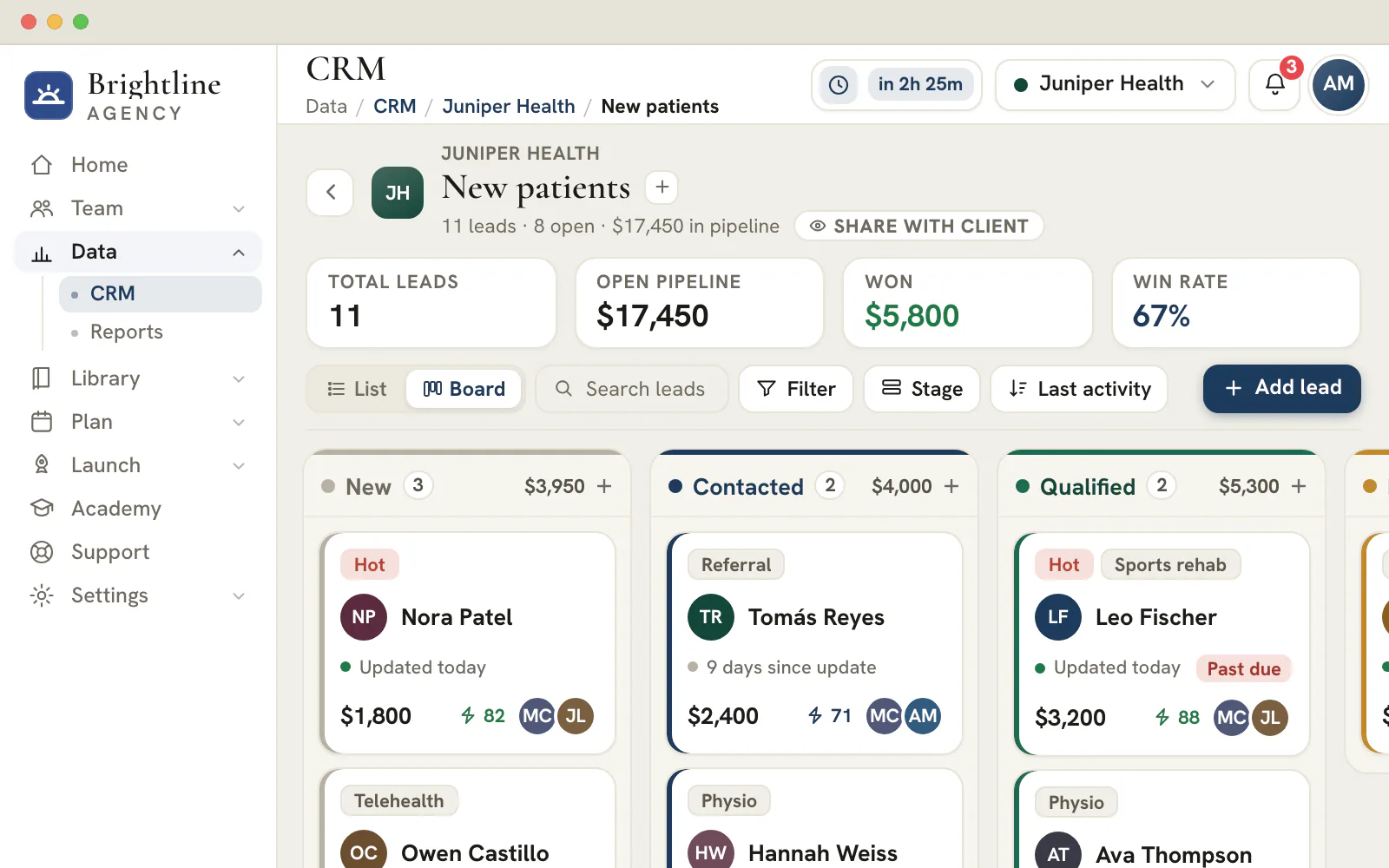
Un modulo pubblicato registra ogni invio nel CRM del cliente, dove il team lavora già.
Una pipeline fatta apposta per il modulo
- Un campo esca nascosto e un tempo minimo di compilazione scattano prima che esista qualsiasi lead
- I nuovi lead arrivano nella campanella dell’agenzia, con un link al lead nel CRM
- Lo script di incorporamento passa i dettagli della campagna, così ogni lead conserva la sua fonte
Cattura il lead dove finisce la campagna
Costruisci il modulo una volta, pubblicalo e lascia che ogni risposta arrivi nel CRM del cliente.
I piani partono da 99 $ al mese.
In questa pagina
Creare moduli online con 24 tipi di campo, per qualunque modulo ti serva
Layout, input, scelte e campi avanzati
Trascina uno qualsiasi dei 24 tipi di campo: testo, email, telefono, nome, indirizzo, sito web, menu a tendina e selezione multipla, valutazioni, scale di opinione, checkbox di consenso, campi nascosti, interruzioni di pagina e altro, raggruppati in layout, input, scelte e avanzati. Un’iscrizione alla newsletter semplice e un questionario di intake dettagliato nascono nello stesso spazio di lavoro, con il campo giusto per ogni domanda.
Ogni campo ha le sue impostazioni: etichetta, testo segnaposto, testo di aiuto, valore predefinito, interruttore obbligatorio e larghezza a metà o intera, così il modulo si legge in modo pulito e si comporta esattamente come la campagna prevede.
Validazione reale e moduli su più pagine
Blocca gli input sbagliati e dividi i moduli lunghi in passaggi
Aggiungi la validazione per singolo campo: obbligatorietà, lunghezza minima e massima, intervalli numerici e controlli di formato per email, URL o telefono, così i dati raccolti sono utilizzabili e non un mucchio di errori di battitura da sistemare dopo. Inserisci interruzioni di pagina e un modulo lungo diventa un percorso in più passaggi, con avanzamento e pulsanti Avanti/Indietro: uno dei modi più affidabili per alzare il tasso di completamento.
Il risultato è un modulo che rispetta chi lo compila: chiede le cose giuste, in passaggi digeribili, e segnala con chiarezza quando serve correggere qualcosa.
Parti da un modello e guarda l’effetto mentre costruisci
Cinque modelli di partenza e un’anteprima davvero compilabile
Comincia da uno dei cinque modelli di partenza invece che da una tela vuota, poi passa alla scheda Anteprima per compilare il modulo tu stesso: è un renderer funzionante, che valida e gestisce più passaggi. Ciò che provi in anteprima è esattamente ciò che vivrà chi risponde.
Questa anteprima dal vivo chiude il divario tra costruire e pubblicare: un ordine dei campi scomodo o un passaggio mancante si vedono prima che il modulo raggiunga un visitatore reale.
Una vista delle risposte con export in CSV
Guarda gli invii e passali al cliente
Gli invii arrivano in una tabella delle risposte che puoi scorrere ed esportare in CSV, così i lead di un cliente sono facili da controllare e facili da passare a un team commerciale o a un foglio di calcolo. Il modulo non è solo un punto di raccolta: è l’inizio di un flusso di lavoro su cui puoi agire.
I contatori di visualizzazioni e compilazioni per singolo modulo danno subito un’idea di come sta andando ciascuno, così puoi capire quali punti di raccolta stanno facendo il loro lavoro.
Condividi un link o incorpora il modulo ovunque
Un link autonomo più snippet iframe e script
Ogni modulo ha un link da condividere e snippet iframe e script già pronti da incorporare, così finisce direttamente in una landing page, nel sito del cliente o in un’email di follow-up. Lo stesso modulo che costruisci qui funziona ovunque la campagna ne abbia bisogno.
È collegato anche al landing page builder, così la sezione modulo di una pagina può mostrare un modulo vero da questo strumento: un modulo solo, riutilizzato su tutte le superfici che una campagna tocca.
Ogni modulo archiviato sotto il suo cliente e il suo tema di campagna
Dove già vive il resto di quella campagna
Un modulo di lead generation sta accanto alla landing page su cui compare e all’offerta per cui raccoglie contatti, quindi ognuno è archiviato prima sotto un cliente e poi sotto il tema di campagna. Trovare il modulo del webinar dell’ultimo trimestre significa aprire il webinar dell’ultimo trimestre, non scorrere un elenco piatto di quaranta voci chiamate tutte «Contatto».
Cambia account nello switcher e l’elenco diventa quello dei moduli di quel cliente. È la stessa regola di archiviazione che seguono già le liste di parole chiave, i testi, le creatività e le landing page, ed è ciò che mantiene navigabile un portafoglio clienti in crescita.
Quali campi del modulo diventano quali campi del lead nel CRM
Il tipo di un campo, insieme alla sua etichetta, decide cosa finisce sul lead. Tutto il resto resta nel registro «Responses» (risposte) del modulo.
| Campo che aggiungi | Arriva sul lead come | Da sapere |
|---|---|---|
| «Name» | «Name» | Senza di esso il lead prende il nome dall’indirizzo email e, in mancanza, «Website lead». |
| «Email» | «Email» | Un nuovo invio dello stesso modulo o della stessa landing page con lo stesso indirizzo aggiorna quel lead invece di aggiungerne un altro. |
| «Phone» | «Phone» | Il formato viene controllato prima che il visitatore possa proseguire. |
| «Website» | «Website» | Si controlla che sia un indirizzo web. |
| «Address» (indirizzo) | «Location» (posizione) | Le righe dell’indirizzo vengono unite in un’unica posizione. |
| «Short text» (testo breve) con etichetta «Company», «Business», «Organization» o «Employer» | «Company» (azienda) | Il campo viene riconosciuto dall’etichetta, quindi chiamalo così. |
| «Short text» con etichetta «Job title», «Role» o «Position» | «Title» (qualifica) | Anche qui conta l’etichetta. |
| «Hidden field» (campo nascosto) con etichetta utm_source, utm_campaign, gclid e simili | Campi fonte, campagna e ID del clic | Un valore che imposti qui ha la precedenza su quello che riportano la pagina o il browser. |
| Menu a tendina, scelte, valutazioni, scale e risposte lunghe | Restano nel registro «Responses» | Il lead riceve solo la parte utile al marketing, mentre le risposte complete restano con l’invio. |
«Source» (fonte) assume per impostazione predefinita il valore «Website form», e «First touch» (primo contatto) indica la pagina o il modulo usato dal visitatore. Il canale del lead si ricava dai tag: un ID di clic o una fonte Google valgono come Google Ads, un ID di clic Facebook come Meta Ads, un ID di clic Microsoft come Microsoft Ads, mentre le reti più recenti si riconoscono dai loro ID, le fonti email valgono come «Email» e tutto ciò che non viene riconosciuto vale come «Organic» o «Direct».
Creare moduli online: scegliere il campo giusto per ogni domanda
Un modulo converte quando ogni domanda ha il campo che rende più facile rispondere, e quando chiedi solo risposte che qualcuno userà davvero.
| La domanda | Campo da usare | Perché aiuta |
|---|---|---|
| Chi sta scrivendo? | «Name» | Compila direttamente il nome del lead. |
| Come rispondiamo? | «Email» | Controlla il formato e identifica il lead per evitare i duplicati. |
| Qual è un buon numero a cui chiamare? | «Phone» | Rifiuta un numero con poche cifre. |
| Che cosa vogliono più di ogni altra cosa? | «Dropdown» (menu a tendina) o «Multiple choice» (una scelta tra più opzioni) | Una sola risposta da un elenco breve mantiene le risposte confrontabili. |
| Quali argomenti li interessano? | «Checkboxes» (caselle di controllo) | Consente più di una risposta. |
| Come siamo andati? | «Star rating» (valutazione a stelle) | Un punteggio con un solo tocco per i moduli di feedback. |
| Ci consiglierebbero? | «Opinion scale» (scala di opinione) | Una scala numerata con etichette agli estremi. |
| Possiamo contattarli? | «Consent» (consenso) | Riporta la tua formulazione e nasce già obbligatorio. |
| Quale campagna li ha portati? | «Hidden field» (campo nascosto) | Contiene un tag che il visitatore non vede mai. |
Ogni modulo è archiviato sotto un tema di campagna, quindi controlla pubblico e messaggio in Temi prima di decidere cosa chiedere.
Suggerimento
Rendi obbligatorio solo ciò su cui agirai
Un campo obbligatorio che il team non legge mai è solo attrito, senza alcun ritorno. Attiva «Required» (obbligatorio) per il dato di contatto che userai e lascia facoltative le domande di qualificazione, poi affianca due campi brevi sulla stessa riga con l’impostazione a mezza larghezza.
Regole di validazione e messaggi esatti che vedono i visitatori
Ogni regola mostra un messaggio chiaro accanto al campo, e il server ricontrolla le stesse regole sul modulo pubblicato.
- Campo obbligatorio
- Una risposta vuota mostra «This field is required» (questo campo è obbligatorio). Una casella di consenso chiede al visitatore di spuntarla per continuare, e i campi a scelta chiedono di selezionare un’opzione.
- Formato di email, sito web e telefono
- «Enter a valid email address» (inserisci un indirizzo email valido), «Enter a valid URL» (inserisci un URL valido) e «Enter a valid phone number» (inserisci un numero di telefono valido). I campi «Email», «Website» e «Phone» li applicano in automatico.
- Limiti di lunghezza
- I campi di testo breve e lungo possono avere un minimo e un massimo, e il messaggio indica il numero di caratteri.
- Intervallo numerico
- Un campo «Number» (numero) può avere un minimo e un massimo e rifiuta tutto ciò che non è un numero.
- Schema personalizzato
- Uno schema personalizzato mostra «Please match the required format.» (rispetta il formato richiesto) quando la risposta non è conforme.
- Controllo sul server
- Il server convalida ogni invio rispetto alla versione pubblicata, quindi un visitatore non può saltare una regola modificando la pagina.
Dividere un modulo lungo in passaggi senza perdere le persone
Un’interruzione di pagina trasforma un modulo lungo in un percorso breve, e ogni passaggio viene controllato prima che il visitatore vada avanti.
- Parti dalle domande più facili, come nome ed email, così il primo passaggio sembra piccolo.
- Raggruppa il resto per argomento e chiudi ogni gruppo con un’interruzione di pagina.
- L’etichetta di un’interruzione di pagina diventa il testo del pulsante «Next» (avanti), quindi fai in modo che dica cosa viene dopo, come fa il modello «Event registration» (iscrizione a un evento) con «Continue to tickets» (continua con i biglietti).
- I visitatori vedono una barra di avanzamento e un conteggio come «Step 2 of 3», con un pulsante «Back» (indietro) dopo il primo passaggio.
- I campi obbligatori vengono controllati a ogni passaggio, quindi un visitatore non può arrivare in fondo lasciandosi dietro un vuoto.
Dei cinque modelli di partenza oltre al modulo vuoto, solo «Event registration» è a più passaggi già di serie. «Contact us», «Lead capture», «Newsletter signup» e «Feedback survey» stanno ciascuno in una sola schermata, e puoi aggiungere un’interruzione di pagina a qualsiasi di essi.
Pubblicare, incorporare e provare un modulo senza sporcare il CRM
L’anteprima si può inviare tutte le volte che vuoi senza rischi. Un modulo pubblicato no, perché ogni invio reale crea un lead reale nel CRM del cliente.
Prova i casi di errore in «Preview» (anteprima)
Invialo vuoto, poi con un’email sbagliata, e leggi ogni messaggio. «Preview» esegue il modulo vero, ma un invio di prova resta nella sessione del tuo browser e non arriva mai al CRM.
Imposta cosa succede dopo l’invio
Scegli un messaggio di conferma o un reindirizzamento a una pagina di ringraziamento e imposta il testo del pulsante di invio in «Form settings» (impostazioni del modulo).
Pubblica
La pubblicazione congela un’istantanea con un link pubblico. Le modifiche successive restano in bozza finché non ripubblichi, e il modulo conta le sue visualizzazioni e compilazioni.
Prova a mano il link pubblicato
Usa dati di prova chiaramente contrassegnati, poi rimuovi quel lead dal CRM. Aspetta un momento prima di inviare: un invio partito entro 2 secondi dal caricamento del modulo viene trattato come spam e non arriva mai al CRM.
Condividi il link o incorpora il modulo
La finestra «Share» (condividi) offre un link, adatto anche a un’email creata con l’editor di email, e un codice di incorporamento. Incolla l’intero codice nella pagina del cliente, perché il suo breve script passa nel modulo i tag di campagna della pagina.
Piano
I moduli sono in tutti i piani
Moduli, pubblicazione e incorporamento sono inclusi dal piano Studio, a 99 $ al mese. Un modulo sul dominio del cliente richiede Scale o Enterprise, e una landing page che lo ospita richiede il creatore di landing page nel piano Agency.
Mantenere la fonte della campagna su ogni lead, con o senza incorporamento
Più fonti possono descrivere da dove arriva un visitatore, e il modulo le risolve in un ordine fisso, così il lead riceve un’unica risposta chiara.
| Priorità | Origine del tag | Quando vale |
|---|---|---|
| Prima | Un campo nascosto che hai configurato | Sempre, perché la tua configurazione prevale sulla deduzione. |
| Seconda | I tag nell’indirizzo della pagina che conteneva il modulo | Quando contengono un qualsiasi segnale di campagna o di clic, presi nel loro insieme. |
| Terza | L’ultimo contatto del visitatore, memorizzato | Quando l’indirizzo della pagina non contiene nulla. |
| Riempie i vuoti | Il primo contatto del visitatore, memorizzato | Solo i campi di primo contatto sul lead. |
Fissa una fonte aggiungendo campi nascosti con un valore predefinito, per esempio utm_campaign impostato sul nome dell’offerta, quando un unico incorporamento serve una sola campagna. Lasciali fuori quando lo stesso modulo ne serve più di una e lascia che siano i tag della pagina a descrivere ogni visita. Il CRM per agenzie mostra poi fonte, canale e campagna accanto a ogni lead.
Domande frequenti
Come arrivano al CRM gli invii dei moduli?
Ogni invio da un modulo pubblicato crea un lead in una pipeline del CRM che prende il nome del modulo, oppure quello della landing page quando il modulo si trova su una di esse. Un nuovo invio dello stesso modulo o della stessa pagina con la stessa email aggiorna quel lead invece di aggiungere un duplicato, e il team che segue il cliente viene avvisato. Le risposte per cui il lead non ha una colonna restano nella vista «Responses».
Posso creare un modulo a più passaggi?
Sì. Aggiungi un’interruzione di pagina tra i gruppi di campi e i visitatori vedono una barra di avanzamento con un conteggio come «Step 2 of 3», più i pulsanti «Back» e «Next». Ogni passaggio viene convalidato prima che il visitatore possa proseguire, e l’etichetta dell’interruzione di pagina diventa il testo del pulsante «Next». Il modello «Event registration» mostra lo schema.
Come incorporo un modulo nel sito web di un cliente?
Pubblica il modulo, apri «Share» e copia il codice di incorporamento. È un iframe più un breve script che passa nel modulo i tag di campagna della pagina. Incolla entrambi nell’HTML della pagina, nel punto in cui il modulo deve comparire. Senza lo script il modulo funziona comunque, ma il lead perde i dettagli di campagna della pagina.
Il form builder blocca lo spam?
Prima che venga creato un lead scattano due controlli: un campo esca nascosto che nessuna persona compila e un tempo minimo tra il caricamento del modulo e l’invio. Un invio che compila il campo esca viene scartato in silenzio, e uno che arriva entro 2 secondi dal caricamento viene registrato come spam. Nessuno dei due arriva al CRM. Il server ricontrolla inoltre ogni risposta rispetto al modulo pubblicato e limita la velocità con cui un singolo visitatore può inviare.
Posso esportare le risposte dei moduli?
Sì. La scheda «Responses» elenca ogni invio con una colonna per ciascun campo, e un pulsante di esportazione li scarica come file CSV. Le risposte mantengono le etichette originali anche dopo che modifichi o elimini un campo, quindi gli invii più vecchi restano leggibili quando li passi a un team commerciale o li apri in un foglio di calcolo.
Il form builder è incluso in tutti i piani?
Sì. Studio, a 99 $ al mese, include già i Moduli con pubblicazione e incorporamento, quindi ogni spazio di lavoro a pagamento li ha. Mettere un modulo sul dominio di un cliente richiede il piano Scale o Enterprise, e una landing page che ospita il modulo richiede il creatore di siti nel piano Agency.
Cosa vede un visitatore dopo aver inviato un modulo?
Un messaggio di conferma che scrivi tu oppure un reindirizzamento a una pagina che scegli, come una pagina di ringraziamento sul sito del cliente. Entrambi si impostano in «Form settings», insieme al testo del pulsante di invio. Se l’invio non può essere consegnato, il visitatore vede un errore con un pulsante «Retry» (riprova) invece di un falso messaggio di successo.