
Gestione clienti dell’agenzia
Onboarding e gestione di ogni account cliente
Profili cliente, brief di brand, scope of work, retainer, checklist di onboarding, ruoli del team e fatture: un unico record strutturato per ogni account che la tua agenzia gestisce. È l’onboarding dei clienti fatto sul serio. Crea il tuo spazio di lavoro, oppure scopri come funziona.
Hai già uno spazio di lavoro? Accedi
- Piani da 99 $ al mese
- Pensato per le agenzie con più clienti
- Il tuo brand in tutta la console

Gestione clienti dell’agenzia
Onboarding dei clienti e gestione degli account per le agenzie
Un’agenzia di marketing vive o muore in base a quanto bene gestisce il proprio portafoglio di clienti, e la maggior parte dei team disperde queste informazioni tra un drive condiviso, un foglio di calcolo dei retainer, un modulo di intake nella casella di posta di una persona e un documento di onboarding a metà che nessuno riesce più a trovare. Gestione clienti di AI Marketing Dashboard offre a ogni cliente che segui un unico record d’account strutturato: chi è, come suona il suo brand, lo scope che avete concordato, la checklist che lo porta al lancio, le persone del suo team e le fatture sul suo conto. È la casa delle tue relazioni con i clienti, tenuta deliberatamente separata dalla pipeline di vendita e dal drive dei file, con un vero onboarding dei clienti al centro.
Onboarding dei clienti
Quattro passaggi da un accordo firmato a un account operativo
Ogni passaggio alimenta il successivo, e la checklist di onboarding si spunta da sola man mano che arrivano le informazioni.
Crea l’account
Dai un nome al cliente in una breve finestra di dialogo e completa il resto nel suo profilo. Viene creato un drive File con cartelle per marketing, design e sviluppo.Lascia che la ricerca prepari una bozza del profilo
Un amministratore dell’agenzia avvia una ricerca e sette ricercatori AI analizzano fino a 44 documenti pubblici, citando ogni fatto. Vengono compilati solo i campi del profilo ancora vuoti.Definisci lo scope
Scegli tra dodici servizi. Ognuno indica l’accesso alle piattaforme di cui ha bisogno, e quelle richieste diventano voci della checklist e riquadri passo per passo per il cliente.Invita il cliente
Crea il portale cliente e metti in coda un invito. Il suo amministratore firma gli accordi, conferma i dati dell’azienda e fa un breve tour.Piano Scale
Lato cliente
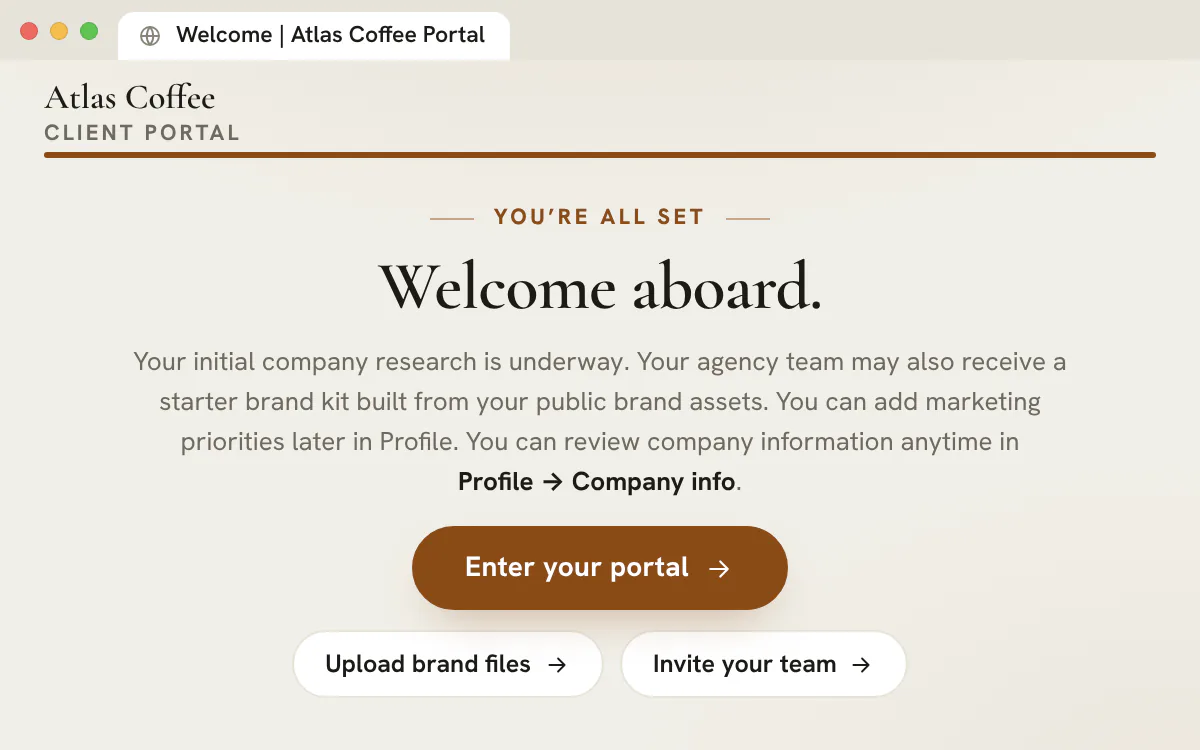
Un benvenuto con il brand del cliente
- Accordi, dati dell’azienda e un tour di 60 secondi
- I clienti vedono solo il lavoro che scegli di condividere
- Fino a 20 persone del portale per cliente, e nessuna occupa un posto del tuo team
- Home
- Chat
- Progetti
- Pipeline
- File
- Note
- Libreria
- Academy
- Assistenza
- Profilo
Un unico profilo
Tutto sul cliente, in un unico posto
Undici schede raccolgono tutta la relazione, così chiunque nel team può prendere in mano un account senza chiedere in giro.
Scope of Work
I servizi nello scope e gli accessi che richiedono
Dodici servizi a catalogo più quelli personalizzati che aggiungi tu. Attiva un servizio e le sue richieste di accesso arrivano all’«Account Manager» e al responsabile del ruolo di quel servizio. Rimuovine uno e «Undo» (annulla) lo ripristina esattamente com’era.
Google Ads, Meta Ads, SEO, Blogs, Social Media, Landing Pages, Websites, Design, AI Agents, Merchant Center, Tag Manager e Bing Ads.
Ricerca
Ricerca con fonti citate e un kit del brand
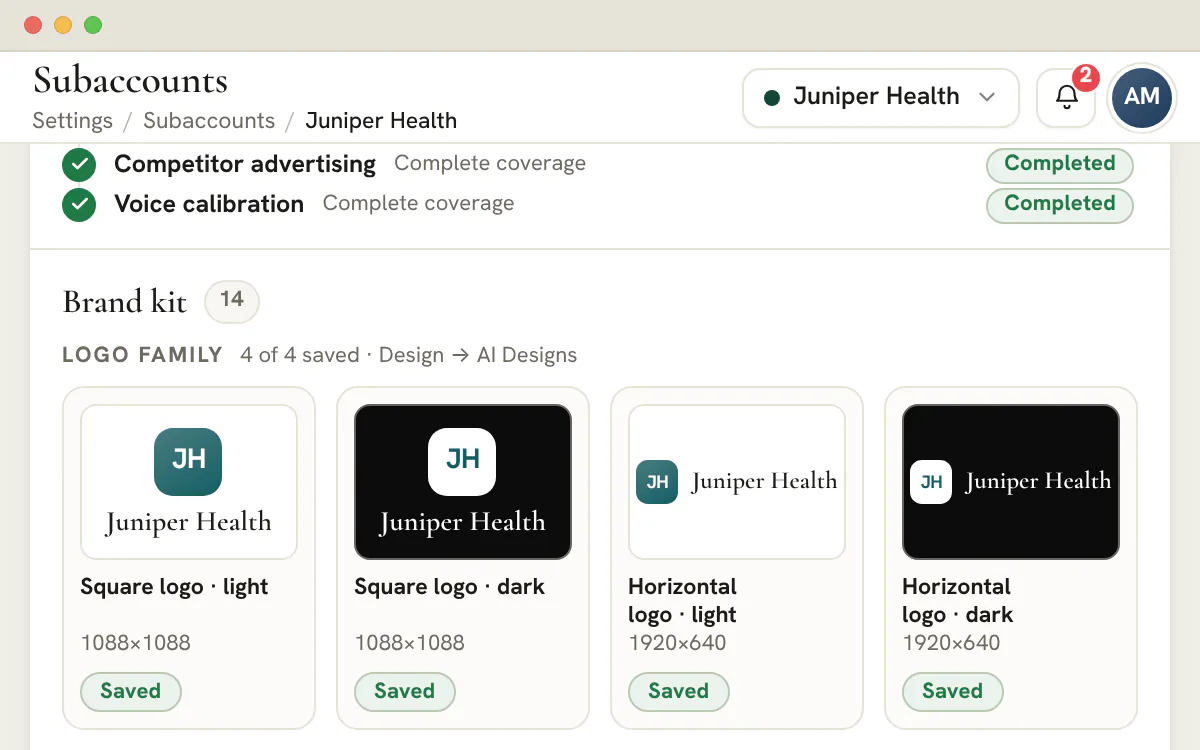
Ogni fatto riporta la sua fonte. Il kit parte dai materiali grafici reali dell’azienda: logo chiaro e scuro, foto profilo, copertine dei social e un PDF con le linee guida del brand.Contratti
Prepara, firma, controfirma
Carica un PDF, posiziona i campi di firma, data e testo, aggiungi le parti e controfirma. Conserva un layout come modello per il prossimo cliente.Team e ruoli
Quattro responsabili di ruolo per cliente
«Account Manager», «Marketing», «Design» e «Development», con altri membri sotto di loro, così non si deve mai indovinare chi è responsabile.Contabilità
Le fatture sull’account
Invia le fatture, registra i pagamenti e manda i solleciti dalla scheda «Accounting» del cliente. Collega il tuo account Stripe e un amministratore del cliente può pagare dal portale.
Fai l’onboarding del tuo prossimo cliente in un unico posto
Crea il tuo spazio di lavoro, aggiungi l’account e lascia che la ricerca e la checklist facciano il primo giro di lavoro.
I piani partono da 99 $ al mese.
In questa pagina
Onboarding dei clienti che parte da profilo e brief di brand
Tutto quello che ti serve sapere su un account, sull’account stesso
Ogni cliente gestito ha un proprio profilo: un record modificabile che raccoglie gli elementi essenziali a cui il tuo team ricorre di continuo, come il nome dell’azienda, il settore, la data di inizio della collaborazione, il piano attivo, il fuso orario di lavoro, lo stato dell’account e una foto profilo. È l’identità a colpo d’occhio della relazione, così chiunque prenda in mano l’account sa per chi sta lavorando senza dover chiedere in giro.
Sotto il profilo si trova un brief di brand completo, organizzato in sette sezioni che compili una volta e consulti per sempre: Storia dell’azienda, Pubblici target, Servizi, Social media, Linee guida del brand, Concorrenti e Tono di voce. Invece di cercare il questionario di avvio in una vecchia email, lo strategist, il copywriter e il designer leggono tutti dallo stesso brief di brand, e gli asset di brand che alleghi qui compaiono anche nel drive del cliente, così loghi e linee guida vivono dove si lavora davvero.
Scope of work e retainer che riesci davvero a tenere aggiornati
Cosa stai consegnando, quanto costa e a che punto è
La scheda Scope of work, cioè l’ambito del lavoro concordato, è completamente modificabile e non un documento statico. Una barra di statistiche in alto riassume l’account a colpo d’occhio: quanti servizi sono attivi, quanti sono in pausa, cosa è ancora disponibile, la cifra del retainer e le ore impegnate, così la forma dell’incarico è leggibile nel momento stesso in cui apri la scheda. Niente più scavare in un PDF firmato per ricordare per cosa sta davvero pagando un cliente.
Ogni servizio è una scheda a sé con uno stato modificabile, una nota e un budget o un obiettivo di KPI; puoi aggiungere servizi personalizzati per tutto ciò che esce dal menu standard, e un elenco documenti modificabile tiene gli statement of work e gli addenda allegati all’account. Quando un retainer cambia o un servizio va in pausa, aggiorni il record in pochi secondi, e lo scope a cui tutti fanno riferimento resta vero invece di diventare obsoleto.
Checklist di onboarding, così ogni nuovo cliente parte allo stesso modo
Una sequenza di lancio ripetibile, non un’improvvisazione ogni volta
L’onboarding di un nuovo cliente è il momento in cui un’agenzia rischia di più di saltare un passaggio: un accesso non concesso, un pixel non installato, una call di presentazione non fissata. Ogni account ha la propria checklist di onboarding, così un nuovo cliente segue ogni volta la stessa sequenza di lancio ripetibile e nessuno improvvisa le prime due settimane a memoria.
Poiché la checklist vive sull’account e non in un elenco di attività generico, lo stato del lancio è sempre visibile accanto a tutto il resto che sai sul cliente. Chiunque nel team può aprire l’account e vedere esattamente cosa è fatto e cosa resta in sospeso prima che la relazione sia pienamente operativa, ed è così che un’agenzia in crescita mantiene una prima impressione coerente con ogni nuovo cliente che firma.
Assegnazioni di team e ruoli mappate su ogni account
Chi è responsabile di cosa su ogni cliente, reso esplicito
Ogni cliente ha bisogno di una responsabilità chiara, così ogni account ha schede di ruolo guida per le funzioni principali (Account Manager, Marketing, Design e Sviluppo) che indicano la singola persona responsabile di quella disciplina su quel cliente. Quando arriva una domanda o va assegnato del lavoro, non c’è ambiguità su chi gestisce quale parte dell’incarico.
Oltre ai responsabili, una sezione per altri membri del team ti permette di assegnare chiunque altro all’account senza renderlo un responsabile, così chi contribuisce al lavoro resta a registro senza confondere chi è davvero responsabile. Il risultato è una mappa dello staffing per cliente che tutta l’agenzia può leggere a colpo d’occhio, e che resta collegata all’account man mano che le persone entrano ed escono.
Contabilità e fatture conservate sull’account
Il lato finanziario della relazione, dove vive tutto il resto
La relazione di un’agenzia con un cliente è insieme operativa e finanziaria, quindi il record dell’account tiene il lato economico vicino a tutto il resto. Fatture e contabilità per singolo cliente vivono sull’account, così quando rivedi una relazione non devi saltare in uno strumento di fatturazione separato per ricordare a che punto sono le cose.
Tenere il quadro finanziario accanto a scope, brief e stato dell’onboarding significa che un account manager può parlare dell’intera relazione da un unico posto (il lavoro concordato, il lavoro consegnato e le fatture che ne derivano), invece di ricostruire la storia da tre sistemi scollegati prima di una conversazione di rinnovo.
Impostazioni dati per ogni cliente, organizzate sull’account
Dove deve vivere la configurazione tecnica di ogni cliente
Oltre al lato umano di una relazione, ogni cliente porta con sé un impianto tecnico: i domini e il DNS che gestisci, l’autenticazione email che mantiene recapitabili le sue campagne (SPF, DKIM e DMARC), e la configurazione Twilio Voice dietro numeri di telefono, instradamento, trust e prontezza del provider. Una scheda Impostazioni dati per ogni cliente è il luogo designato dove questa configurazione viene organizzata, account per account.
Invece di tracciare domini, record email e infrastruttura voce di ogni cliente in appunti sparsi, il record dell’account è dove questo contesto tecnico trova posto accanto al brief e allo scope. SMS e A2P restano un dominio di messaggistica futuro e separato, mentre l’attuale superficie Twilio resta concentrata sulla voce. Il quadro operativo completo di un cliente (brand, scope, finanze e infrastruttura) sta in un unico record strutturato, invece di essere sparso tra strumenti diversi.
Un processo di onboarding dei clienti per agenzie, dall’accordo firmato alla prima consegna
Un buon onboarding è una sequenza in cui ogni passaggio alimenta il successivo. Questa sequenza si ripete uguale per ogni cliente, perciò nulla dipende da chi ha configurato l’account.
Crea la scheda cliente
Dai un nome al cliente e indica il settore in una breve finestra di dialogo; il resto può venire dopo. Il motivo più comune per aggiungerne uno è una trattativa vinta nel CRM. Ogni cliente conta nel limite del tuo piano: se provi a crearne uno oltre la soglia, ti viene chiesto prima di passare a un piano superiore in Impostazioni.
Scrivi il brief
Rispondi con parole semplici alle domande sull’azienda nella scheda «Profile» (il profilo del cliente). Ogni risposta si salva quando esci dal campo, quindi non c’è nessun modulo da inviare e nessuna bozza da perdere.
Parti in vantaggio con la ricerca
Un amministratore dell’agenzia può avviare una ricerca ogni volta che sono noti il nome dell’azienda e un sito web pubblico. I risultati riportano le fonti e vengono compilati solo i campi del profilo ancora vuoti.
Definisci l’incarico
Attiva i servizi che fornirai, poi assegna a ciascuno uno stato, una nota e un obiettivo di spesa o di risultati. Ogni servizio dichiara l’accesso alla piattaforma di cui ha bisogno.
Indica il team dell’account
Scegli un responsabile per ciascuno dei quattro ruoli, poi aggiungi sotto di loro gli altri collaboratori. Chiunque apra l’account vede chi risponde di design, sviluppo, marketing e relazione con il cliente. I membri del team vedono solo i clienti che sono stati loro assegnati, cosa che imposti in Membri del team.
Prepara i documenti
Carica un accordo in PDF, poi usa «Prepare» (prepara) per posizionare i campi e definire le parti nell’ordine di firma. Un «Master Services Agreement» (accordo quadro di servizi) firmato completa da solo la propria voce della checklist, senza che nessuno la spunti.
Chiedi quello che manca
La scheda «Onboarding» conta quello che è ancora in sospeso e, in qualsiasi piano, ne ricava un elenco che copi e invii tu, perché da lì non parte nessuna email. Con il portale cliente, ogni accesso richiesto diventa un riquadro con i passaggi che il cliente segue.
Come la checklist di onboarding sa che cosa è già fatto
La maggior parte delle voci si spunta da sola quando esiste la prova. A mano si spuntano solo quelle che lo spazio di lavoro non riesce a rilevare.
| Voce della checklist | Risulta completata quando |
|---|---|
| Storia dell’azienda, pubblici, servizi, social media, concorrenti e tono di voce | Almeno metà delle domande di quella sezione del brief ha una risposta |
| Indirizzo della sede e budget pubblicitario mensile | È compilata la risposta corrispondente del brief |
| Logo, linee guida del brand, font e fotografie | Arrivano file in quella categoria, oppure qualcuno la spunta |
| «Share creatives, copy and other files» (condividi creatività, testi e altri file) | Tutte quelle categorie del brand risultano complete |
| «Master Services Agreement» | Il documento raggiunge lo stato «Signed» (firmato) |
| «Billing contact» (contatto per la fatturazione) | L’account ha almeno un contatto per la fatturazione |
| «Invite team members to the dashboard» (invita i membri del team nella dashboard) | Il portale cliente ha almeno un membro |
| «Give access to the platforms needed» (dai accesso alle piattaforme necessarie) | Ogni accesso richiesto è stato spuntato |
| Il tour, l’NDA, il contratto sulla spesa pubblicitaria, la ragione sociale, il numero di identificazione fiscale, gli inviti alle riunioni e ogni singolo accesso alle piattaforme | Si spunta a mano |
Le stesse regole valgono ovunque nel prodotto, quindi una firma data nel portale cliente, nella procedura guidata di benvenuto o con una controfirma dell’agenzia chiude lo stesso passaggio per tutti. La vista dell’agenzia e quella del cliente non possono divergere, perché entrambe leggono un unico record per ogni voce. I file di brand caricati qui, o dal cliente, finiscono nel drive dei file dell’account, nella cartella «Design».
Nota
La checklist si adatta all’incarico, non è generica
Le voci di accesso compaiono solo per i servizi che il cliente ha nello scope, cioè nell’ambito del lavoro concordato, e il gruppo «Voice» (le chiamate vocali) compare solo quando «AI Agents» (gli agenti AI) rientra nello scope. Al cliente non viene chiesto un accesso di cui nessun servizio ha bisogno.
Quali accessi alle piattaforme chiede al cliente ogni servizio nello scope
Attivando un servizio nella scheda «Scope of Work» si decide quali accessi il cliente deve concedere.
| Servizio nello scope | Richiesto di default | Extra facoltativi che puoi attivare |
|---|---|---|
| Google Ads | Google Ads | Google Analytics |
| SEO | Google Search Console | Google Analytics, Bing Webmaster Tools |
| «Merchant Center Management» | Google Merchant Center | Nessuno |
| «Google Tag Manager Management» | Google Tag Manager | Nessuno |
| Bing Ads | Bing Ads | Nessuno |
| «Meta Ads and Social Media» | Meta Business Suite | Nessuno |
| «Landing Pages and Websites» (landing page e siti web) | «Domain and DNS» (dominio e DNS) | «CRM access» (accesso al CRM) |
Ogni richiesta è indirizzata all’«Account Manager» e al responsabile del ruolo legato a quel servizio, più chiunque altro aggiungi tu, così il cliente sa quale indirizzo email invitare. Una piattaforma viene richiesta una sola volta anche quando serve a due servizi. «Blogs» e «Design» non richiedono nessun accesso a piattaforme, mentre «AI Agents» aggiunge alla checklist un accordo per le chiamate con brand personalizzato.
Piano
I riquadri di accesso richiedono il portale cliente
I riquadri di accesso passo per passo fanno parte del portale cliente, una funzione dei piani Scale ed Enterprise. Negli altri piani scegli comunque le richieste, e la scheda «Onboarding» copia l’elenco.
Leggi tutto il portafoglio clienti a colpo d’occhio
I riquadri sopra l’elenco rispondono alle domande di gestione dei clienti che un titolare si fa il lunedì, e ognuno funziona anche da filtro.
| Riquadro | Che cosa mostra | Se lo premi, vedi |
|---|---|---|
| «Active» (attivi) | I clienti attivi e il retainer mensile complessivo, quando i retainer sono impostati | Solo i clienti attivi |
| «Onboarding» | I clienti ancora in onboarding e quanti passaggi di configurazione sono completati | Solo i clienti in onboarding |
| «Scope of work» | Le linee di servizio attive e quante sono in pausa | I clienti con una linea di servizio in pausa |
| «Platform access» (accessi alle piattaforme) | Gli accessi concessi su quelli richiesti | I clienti con accessi ancora da concedere |
| «Outstanding» (da incassare) | Il totale delle fatture non pagate e quante sono scadute | I clienti con un saldo aperto |
| «Needs attention» (richiedono attenzione) | I clienti valutati «Unhappy» (insoddisfatto) o «At risk» (a rischio) | Solo quei clienti |
Sotto i riquadri, l’elenco ha colonne ordinabili che scegli da un selettore, chip di filtro che puoi rimuovere uno alla volta e gruppi che funzionano come cartelle. Ogni cliente appartiene a un solo gruppo, «Ungrouped» (senza gruppo) viene per ultimo e il raggruppamento riordina l’elenco senza nascondere nessuno. La maggior parte delle celle si modifica direttamente: settore, referente principale, retainer, stato e soddisfazione.
La valutazione di soddisfazione segue questa scala: «Unhappy», «At risk», «Neutral» (neutro), «Happy» (soddisfatto) e «Thriving» (entusiasta). La imposta il tuo team: per questo il riquadro «Needs attention» è uno spunto per una conversazione e non un punteggio calcolato dal sistema in autonomia.
Prepara gli accordi e fattura al cliente senza uscire dall’account
Documenti e denaro stanno accanto al brief e allo scope, così chi segue l’account può rispondere a domande sull’intera relazione senza aprire un altro strumento.
Accordi che restano sull’account
I contratti stanno nella scheda «Scope of Work». Carica un PDF e arriva nel portale cliente per la firma; «Prepare» apre un editor in cui trascini campi di firma, data e testo sulle pagine e aggiungi le parti nell’ordine di firma. I campi sono posizionati rispetto alla pagina stessa, quindi un campo finisce sempre nello stesso punto, su qualsiasi schermo. Un documento risulta firmato solo quando ha finito ogni parte che ha dei campi, e un layout salvato conserva soltanto la disposizione, mai una firma o una risposta.
Fatture, solleciti e link di pagamento
La scheda «Accounting» (contabilità) è dove gestisci i crediti verso il cliente. Crea una fattura dal tuo catalogo prodotti, inviala per email, poi registra i pagamenti o sollecita quelle scadute dalla stessa lista. Collega il tuo account Stripe e una fattura può includere un link di pagamento. La pagina online della fattura funziona per chiunque abbia il link.
Piano
Che cosa aggiunge il portale
La firma dei documenti e la fatturazione sono incluse in ogni piano. La firma da parte del cliente e il pagamento dentro un portale richiedono entrambi il piano Scale o Enterprise.
Passa l’account al cliente: brand del portale, sezioni visibili e persone
Il portale è il luogo in cui il cliente incontra il lavoro, quindi aspetto, sezioni ed elenco degli invitati si impostano tutti dall’account.
«Portal Brand» (brand del portale) imposta i colori e la barra laterale del cliente, e la foto profilo del cliente diventa il logo del portale. «Portal Access» (accesso al portale) controlla poi che cosa vede: nascondi chat, progetti, pipeline, file, note, libreria, academy o assistenza e la sezione sparisce dalla sua navigazione, dalla sua Home e dalla sua campanella delle notifiche. Home e Profilo restano sempre.
Un portale accoglie fino a 20 persone, inviti in sospeso compresi, e le persone del portale non occupano mai i posti del tuo team. Solo un amministratore dell’agenzia può nominare il primo amministratore del cliente di un portale; dopo, l’amministratore del cliente e il tuo team possono invitare altri membri del team del cliente. Ogni invito indica se la sua email è in coda, inviata o bloccata e può essere reinviato come invito nuovo. Abbinalo all’academy per la formazione dei clienti, così la prima visita non resta senza guida.
Titolari di agenzia
Vedi lo stato di ogni account
Scopri quali clienti sono in onboarding, chi deve ancora concedere un accesso, che cosa non è stato pagato e chi è insoddisfatto, senza aprire un solo profilo.
- Riquadri dell’elenco filtrabili
- Retainer e saldi accanto a ogni nome
- Un elenco degli archiviati da cui puoi ripristinare
Il tuo team
Apri una scheda, trovi tutto
Brief, scope, referenti, accordi, stato degli accessi e note stanno su un solo account, così chi è appena arrivato non deve chiedere in giro.
- Brief e ricerca sull’account
- Responsabili di ruolo indicati per ogni cliente
- Un drive File creato insieme all’account
I tuoi clienti
Segui un percorso chiaro
Nei piani Scale ed Enterprise il cliente lavora con checklist, riquadri di accesso, accordi e fatture in un portale con il suo brand.
- Una procedura di benvenuto con il suo brand
- Solo le sezioni che scegli
- Firme e pagamenti in un unico posto
Domande frequenti
Che cosa deve raccogliere un’agenzia di marketing nell’onboarding di un nuovo cliente?
Servono cinque cose: i dati legali e di fatturazione dell’azienda, un brief scritto che copra pubblico, servizi e tono di voce, i file del brand come loghi e linee guida, l’accesso alle piattaforme che gestirai e gli accordi firmati. Qui corrispondono ai gruppi della checklist, da «Legal & Billing» e «Company info» a «Branding» e «Access & Accounts», con gli accordi come voci sotto «Legal & Billing», e lo scope of work decide quali accessi alle piattaforme vengono richiesti.
Come capisco quando l’onboarding di un cliente è concluso?
La scheda «Onboarding» conta le voci completate su quelle che valgono per quel cliente. Le sezioni del brief, i file del brand, un accordo firmato, un contatto per la fatturazione e un primo membro del portale si spuntano da soli quando esistono le prove, mentre alcune voci, come il tour, l’NDA e ogni singolo accesso alle piattaforme, si spuntano a mano. Il riquadro «Onboarding» dell’elenco somma i conteggi di tutti i clienti.
Posso chiedere a un cliente gli accessi alle piattaforme anche senza portale cliente?
Sì. Scegli i servizi nello scope, attiva le richieste di accesso che ciascuno propone e usa il pulsante di richiesta nella scheda «Onboarding». Il pulsante prepara un elenco che puoi copiare in un’email o in una chat, e non viene inviato nulla in automatico. I riquadri di accesso passo per passo per i clienti richiedono il portale, che è incluso nei piani Scale ed Enterprise.
Quanti account cliente include ogni piano?
Scale consente 50 account cliente, Agency 15 e Studio 3, mentre Enterprise non ha limiti. I clienti archiviati contano finché non vengono eliminati definitivamente, mentre l’account della tua agenzia non conta mai. Aggiungere un cliente oltre la soglia è bloccato e ti viene proposto di passare a un piano superiore in Impostazioni.
I clienti possono firmare i contratti direttamente nello spazio di lavoro?
Sì, nei piani che includono il portale cliente. Carica un PDF e arriva nel portale per la firma, e «Prepare» ti permette di posizionare i campi di firma e di data e di ordinare le parti. A firmare lì è l’amministratore del portale cliente, un membro dell’agenzia può controfirmare e il documento risulta firmato solo quando ha finito ogni parte che ha dei campi.
Posso fatturare ai miei clienti e incassare i pagamenti dallo spazio di lavoro?
Le fatture si creano per ogni cliente dal tuo catalogo prodotti e si inviano per email, con solleciti e pagamenti registrati nella stessa lista. Collega il tuo account Stripe per aggiungere link di pagamento. Nei piani Scale ed Enterprise un amministratore del cliente può vedere i saldi e pagare dal portale.
Che fine fanno i dati di un cliente quando smettiamo di lavorare insieme?
Eliminare un cliente lo archivia e revoca gli accessi, ma non lo cancella. Un amministratore può ripristinarlo dall’elenco «Archived» (archiviati) oppure eliminarlo definitivamente digitando una conferma che riporta il nome del cliente. L’eliminazione definitiva è un permesso da amministratore che non si può delegare a un membro del team.
Posso organizzare i clienti in gruppi o cartelle?
Sì. I gruppi funzionano come cartelle nell’elenco, oppure puoi raggruppare per un campo derivato. Ogni cliente appartiene a un solo gruppo, «Ungrouped» (senza gruppo) compare per ultimo e il raggruppamento riordina l’elenco senza nascondere nessuno. I filtri e i riquadri che hai premuto continuano ad agire dentro ogni gruppo.