
Chat di team per agenzie
Parla con il tuo team e con i tuoi clienti in un unico posto
Canali interni, conversazioni con i clienti, thread, condivisione di file e videochiamate integrate: la chat di team per agenzie collegata ai progetti, ai file e al CRM di cui parla davvero la conversazione. Crea il tuo spazio di lavoro, oppure scopri come funziona.
Hai già uno spazio di lavoro? Accedi
- Piani da 99 $ al mese
- Pensato per le agenzie con più clienti
- Il tuo brand in tutta la console

Comunicazione d’agenzia
Chat di team per agenzie e comunicazione con i clienti, integrata nella tua console
La maggior parte delle agenzie gestisce le proprie conversazioni su tre o quattro strumenti scollegati tra loro: una messaggistica di team per lo staff, thread email con i clienti e un’app separata per le chiamate, e il contesto non vive in nessuno di questi. La chat di team per agenzie di AI Marketing Dashboard mette la chat interna e i canali con i clienti nello stesso spazio di lavoro dei progetti, dei file e del CRM di cui parla la conversazione, così nulla si perde tra un’app e l’altra e nessun messaggio raggiunge mai il pubblico sbagliato.
Chat interna
Discutine dove vive il lavoro
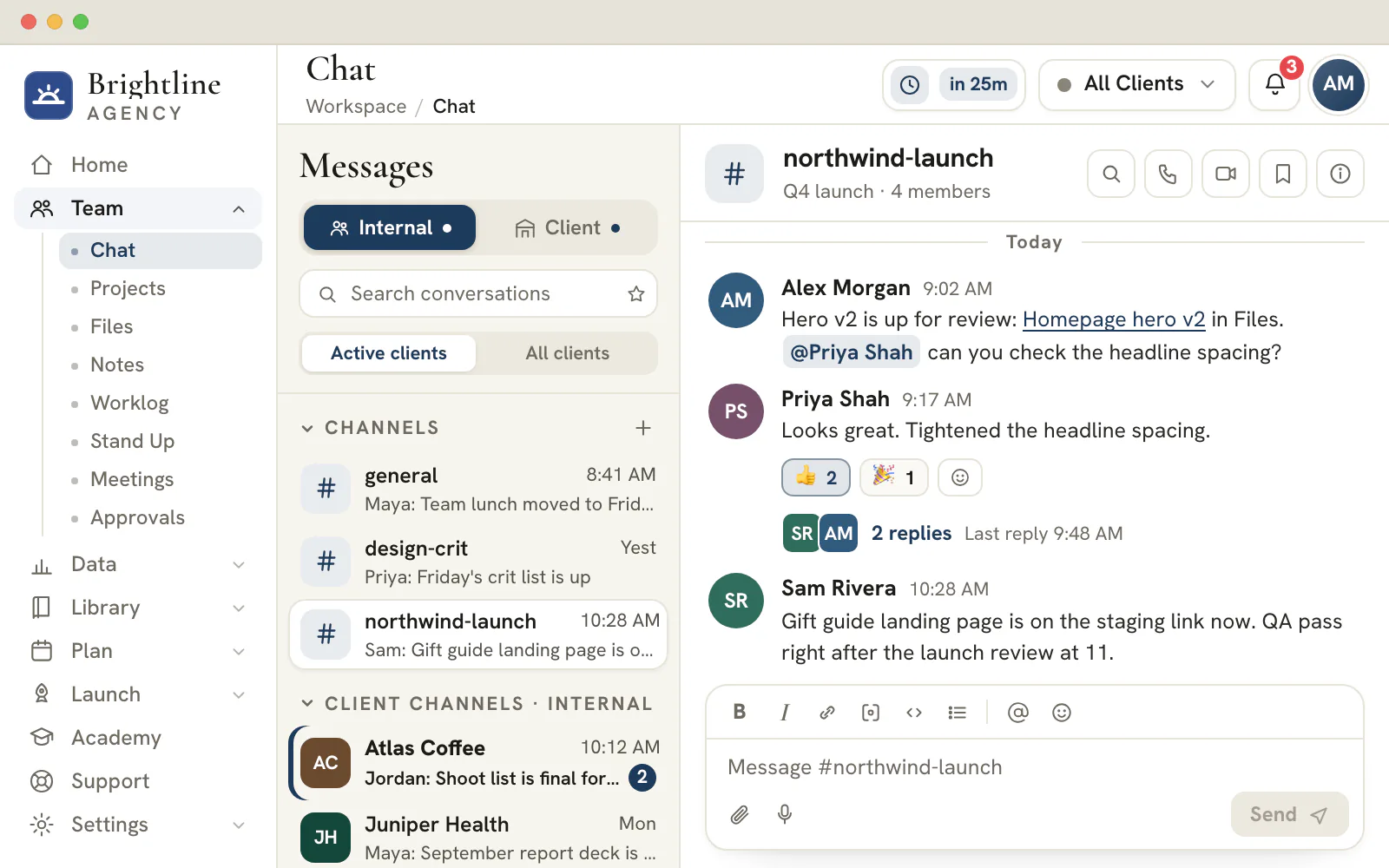
Canali, gruppi e messaggi diretti stanno accanto ai progetti, ai file e alle schede del CRM a cui si riferiscono.
Dietro le quinte
I discorsi schietti sugli account restano dentro l’agenzia
- Thread, reazioni, messaggi fissati e salvati
- Chip che collegano un lead, un’attività, un file o una riunione
- Le chiamate audio e video partono da qualsiasi conversazione
- I messaggi diretti sono leggibili solo dalle persone coinvolte, amministratori compresi
Conversazioni con i clienti
Un canale condiviso e un thread privato con ogni collega
- I canali interni non compaiono mai nel portale
- Allegati fino a 10 MB, in entrambe le direzioni
- Le richieste da tracciare vanno in Assistenza, con stato e risposte propri

Porta le conversazioni con i clienti fuori dalla posta in arrivo
Apri un unico spazio di lavoro con canali interni, un canale condiviso per ogni cliente e chiamate integrate.
I piani partono da 99 $ al mese.
In questa pagina
Chat di team per agenzie: la chat interna per chi porta avanti il lavoro
Canali, gruppi e messaggi diretti per la tua agenzia
Crea canali pubblici o privati nel modo in cui la tua agenzia lavora davvero: uno per disciplina, per progetto o per il confronto tra i responsabili, avvia un gruppo per un’iniziativa specifica, oppure invia un messaggio diretto rapido a un singolo collega. I preferiti fissano in cima le conversazioni in cui vivi, e aprire un canale ne cancella il badge di non letto, così la barra laterale riflette ciò che ha davvero ancora bisogno di te.
La chat interna resta interna. La scheda Interno contiene i canali aziendali, i gruppi estemporanei e i messaggi diretti, oltre a un canale privato per ogni cliente in cui l’account team può parlare apertamente di un account senza che nulla sia visibile a quel cliente. È la conversazione dietro le quinte di cui ogni agenzia ha bisogno, tenuta volutamente separata da quella con il cliente.
Canali con i clienti, separati con nettezza dalla chat interna
Uno spazio condiviso per ogni cliente, e un muro solido intorno
La scheda Cliente mostra solo i canali che hai scelto di condividere all’esterno, così i clienti vedono un unico thread mirato con il proprio account team invece di una casella di posta rumorosa. L’andirivieni delle email lascia spazio a un canale condiviso dove approvazioni, domande e aggiornamenti stanno tutti in un unico posto consultabile, attribuiti a una persona e a un orario.
Poiché il pubblico è deciso dalla scheda (Interno oppure Cliente) e dalla condivisione per singolo canale, non esiste il rischio che una battuta interna finisca davanti a un cliente. Un cliente del tutto nuovo riceve automaticamente la propria coppia di canali (uno interno, uno condiviso) la prima volta che ci lavori, così avviare una conversazione non è mai un compito di configurazione.
Conversazioni in thread, reazioni e condivisione di file
La messaggistica espressiva che il tuo team si aspetta già
Rispondi nei thread per evitare che una discussione secondaria faccia deragliare il canale principale, reagisci per confermare senza aggiungere rumore, e allega i file direttamente al messaggio a cui appartengono. La formattazione ricca, le menzioni e una lettura ordinata fanno sì che un canale resti utile man mano che cresce, invece di trasformarsi in un muro di testo impossibile da scorrere.
Ogni messaggio, reazione e risposta è permanente, così una conversazione si legge allo stesso modo quando ci torni domani, in un ordine cronologico reale, anche quando il tuo team e un cliente stanno scrivendo nello stesso momento. La cronologia è il registro ufficiale, non una trascrizione da ricostruire a memoria.
Chiamate audio e video senza lasciare la conversazione
Passa direttamente da un thread a una chiamata
Quando un thread di messaggi ha bisogno di un confronto faccia a faccia, avvia una vera chiamata audio o video dal canale, da un messaggio diretto o dal profilo di un collega, senza un link separato per la riunione, senza cambiare app. La chiamata apre una schermata video con il brand dell’agenzia, una griglia dei partecipanti, la condivisione dello schermo, un elenco dal vivo delle persone presenti e una chat durante la chiamata, così la discussione iniziata per iscritto prosegue senza soluzione di continuità nella chiamata.
Le chiamate si basano su un servizio video dedicato, quindi il pannello dei partecipanti, i controlli di microfono e videocamera e la condivisione dello schermo si comportano come il tuo team si aspetta da uno strumento di videoconferenza, solo che qui si trova a un clic dalla conversazione che l’ha fatta partire.
Collega qualsiasi risorsa direttamente in un messaggio
Fai riferimento a un lead, un progetto, un’attività o un file direttamente nel messaggio
Le conversazioni parlano sempre di qualcosa: una trattativa, un’attività, una creatività, una riunione. Il selettore di risorse nel campo del messaggio ti permette di inserire un riferimento cliccabile a un lead del CRM, un progetto, un’attività, un tema, un modulo, una creatività, un file, una riunione o un altro canale direttamente in un messaggio, così chi legge può saltare al record esatto invece di doverlo cercare.
Ogni riferimento collegato appare come un chip ordinato che porta direttamente allo strumento giusto e imposta persino il cliente attivo, trasformando così la chat da un luogo dove il contesto si perde nel tessuto connettivo tra tutte le altre parti della console.
Lo spazio per singolo cliente tiene ogni account nella propria corsia
Cambia cliente, e la conversazione segue
Seleziona un cliente e la chat si restringe a quell’account: il suo canale condiviso sotto la scheda Cliente, il suo canale interno privato e i messaggi diretti sotto la scheda Interno, così un’agenzia con molti clienti non deve mai scorrere oltre una dozzina di altri account per trovare quello che ha davanti. Scegli Tutti i clienti per vedere i canali e i gruppi aziendali che appartengono all’intero team.
Questo ambito è lo stesso modello usato dal resto della console, ed è ciò che permette a un solo spazio di lavoro di servire un intero portafoglio di clienti senza che nulla si mescoli tra un account e l’altro. L’attenzione del tuo team resta sul cliente su cui sta lavorando, ed è la struttura a occuparsi del filtro al posto suo.
Prima di scrivere: chi leggerà questo messaggio?
In una chat di team per agenzie sei tipi di conversazione coprono tutto ciò che un’agenzia dice, e ciascuno indica chi ascolta prima ancora che tu scriva una parola.
| Conversazione | Chi può leggerla | Uso tipico | Dove si trova |
|---|---|---|---|
| Messaggio diretto | Le due persone coinvolte e nessun altro, amministratori compresi | Una domanda veloce o un check-in privato | Scheda «Internal» (interna) |
| Gruppo | Le persone che vi sono state aggiunte, privato per impostazione predefinita | Un piccolo gruppo di lavoro su un lancio | Scheda «Internal», sotto «Tutti i clienti» |
| Canale | Chiunque nel team se è pubblico, solo i membri invitati se è privato | Una disciplina, un argomento o un confronto tra responsabili | Scheda «Internal», sotto «Tutti i clienti» |
| Canale cliente, interno | Solo il tuo team, mai il cliente | Un confronto schietto su un account | Scheda «Internal», sotto il nome del cliente |
| Canale cliente, condiviso | Il tuo team e le persone nel portale cliente | Approvazioni, domande e aggiornamenti che il cliente deve vedere | Scheda «Client» (cliente) |
| Messaggio diretto del portale | Un membro dell’account team e gli utenti del portale cliente | Una domanda per un solo collega che il resto del tuo team, amministratori compresi, non può leggere | Scheda «Client», sezione «Direct Messages» (messaggi diretti) |
Tre segnali confermano il pubblico mentre scrivi: la scheda in cui ti trovi, un avviso sopra il thread e una nota accanto al pulsante «Send» (invia). Un canale condiviso dice che tutte le persone del cliente possono leggerlo. Un canale solo per l’agenzia dice che il cliente non può. Dare loro un’occhiata richiede un secondo ed è la protezione più economica contro il rischio di pubblicare qualcosa di interno davanti a un cliente.
Piano
Quale piano serve per il lato cliente
La chat di team, i messaggi diretti e le chiamate fanno parte di ogni piano. La parte dedicata al cliente di queste conversazioni vive nel portale cliente, quindi è disponibile nei piani Scale (699 $ al mese) ed Enterprise.
Un messaggio che ottiene risposta: la richiesta, la persona, la data
Un messaggio riceve risposta più in fretta quando la prima riga indica la richiesta, la persona a cui è rivolta e la scadenza. Il resto è dettaglio per chi apre il thread.
| Si ignora facilmente | Riceve risposta facilmente | Che cosa è cambiato |
|---|---|---|
| Novità sui banner? | @Jordan, le bozze dei banner sono approvate? Mi serve un sì o un elenco di modifiche entro mercoledì alle 3 del pomeriggio, così il lancio di giovedì non slitta. | Una persona indicata per nome, una domanda chiara e una scadenza con un motivo |
| Qualcuno può dare un’occhiata? | Uno dei designer può controllare il mock-up allegato per contrasto e spaziature? Rispondi in questo thread con le modifiche entro fine giornata. | Un ruolo, i controlli da fare e il punto in cui va la risposta |
| FYI, nuovo brief | Nuovo brief in allegato: tre concept per gli annunci da consegnare venerdì. Conferma in questo thread che l’ambito è chiaro. | Il file, il deliverable, la data e la conferma richiesta |
- Premi Invio per inviare e Maiusc+Invio per andare a capo. Chat legge un markdown semplice: una riga che inizia con un trattino crea un elenco puntato e le parentesi quadre creano una casella di controllo per una breve lista di cose da fare.
- Un argomento per messaggio. Due domande nello stesso messaggio di solito ottengono una sola risposta.
- Usa un thread quando rispondi a un messaggio specifico, così il canale resta leggibile per la prossima persona che lo scorre.
Thread, reazioni, messaggi fissati e salvati: quale usare e quando
Chat ti offre cinque piccoli strumenti per mantenere utile una conversazione molto attiva. Ciascuno risponde a un’esigenza diversa.
| Vuoi | Usa | Che cosa fa |
|---|---|---|
| Tenere la risposta accanto alla domanda | «Reply in thread» (rispondi nel thread) | Apre le risposte in un pannello laterale e lascia il canale in ordine |
| Mostrare che hai visto e sei d’accordo | Una reazione | Conferma senza aggiungere un altro messaggio da leggere |
| Tenere una decisione in vista per tutti | «Pin to conversation» (fissa nella conversazione) | Mostra l’ultimo messaggio fissato in un avviso sopra il thread ed elenca tutti quelli fissati in un pannello laterale |
| Tornare su qualcosa più tardi | «Save for later» (salva per dopo) | Lo aggiunge a un elenco di salvati che vedi solo tu, conservato nel browser da cui l’hai salvato |
| Restare vicino a una conversazione in cui vivi | Una stella dei preferiti | La sposta in una sezione «Favorites» (preferiti) in cima alla barra laterale; anche questa scelta resta conservata in quel browser |
In ogni sezione della barra laterale la conversazione con l’attività più recente viene per prima, e un puntino sulla scheda «Internal» o «Client» ti dice dove ti aspetta qualcosa di non letto. Ogni conversazione conserva inoltre la propria bozza non inviata finché la schermata resta aperta, così una risposta scritta a metà in un thread non ti segue mai in un altro. Le bozze vivono solo in memoria, e ricaricare la pagina le cancella.
Che cosa resta riservato e come l’agenzia parla a un cliente
La fiducia in uno strumento condiviso dipende da regole che si possono enunciare in una frase. Queste sono quelle che Chat rispetta.
Titolari di agenzia
Traccia i confini una volta sola
Ogni cliente ha un canale condiviso e un canale solo per l’agenzia, quindi il confine tra ciò che il cliente vede e ciò che dice il team è tracciato dalla struttura, non dalla memoria.
- I messaggi diretti e i gruppi privati sono leggibili solo dai loro membri, senza eccezioni per gli amministratori
- Il canale condiviso è un registro datato di ciò che è stato detto al cliente
- Con «Tutti i clienti» selezionato, i canali di ogni account stanno in un unico elenco, con l’attività più recente in cima
Il tuo team
Parla con franchezza dove è sicuro farlo
Usa il canale solo per l’agenzia per le note schiette su un account e un messaggio diretto per tutto ciò che è personale. In un canale condiviso scegli tu come comparire.
- Invia a nome tuo, oppure a nome dell’agenzia con il nome e il logo dello spazio di lavoro
- Una @menzione raggiunge la persona nominata
I tuoi clienti
Un unico thread con l’account team
Un cliente legge un unico thread condiviso con il suo account team e dal portale può scrivere a un membro di quel team, in un thread che il resto del tuo team non può vedere.
- I file viaggiano in entrambe le direzioni, fino a 10 per messaggio da 10 MB ciascuno
- I canali interni non compaiono mai nel portale
Il menu «Send as» (invia come) compare solo in un canale cliente condiviso. Scegliere l’agenzia mostra al cliente il nome e il logo del tuo spazio di lavoro, mentre il tuo team può comunque vedere quale persona ha scritto il messaggio. È adatto a un annuncio, a una richiesta di approvazione o a qualsiasi nota che parli a nome dell’agenzia e non di un singolo collega.
Quando una conversazione richiede una chiamata, un file o un’attività
In Chat si chiede il lavoro. Gli strumenti intorno sono il posto in cui il lavoro viene registrato, quindi vale la pena conoscere i passaggi di consegne.
Passa a una chiamata quando la scrittura si inceppa
Avvia una chiamata audio o video da qualsiasi conversazione o dal profilo di una persona. Riducila a una piccola finestra che puoi trascinare e continua a lavorare mentre ascolti. Le chiamate avviate dalla chat non vengono registrate: registrazioni e trascrizioni riguardano le riunioni con i clienti programmate, dal piano Agency in su.
Invia i file dove si possono ritrovare
Scegli i file, trascinali dentro o incolla uno screenshot. Ogni messaggio accetta fino a 10 file da 10 MB ciascuno, e un file che si può visualizzare in anteprima si apre sul posto. Ogni file compare anche in una cartella «Chat attachments» (allegati della chat) in sola lettura in File, una cartella per ogni conversazione che puoi aprire, così nessuno deve scorrere un thread per trovare un logo.
Trasforma una decisione in un’attività
Quando un thread si conclude con una richiesta, crea l’attività in Progetti e inserisci un link nella conversazione. Il responsabile e la data vivono allora sull’attività, e il thread rimanda a essa invece di ripeterla. Una decisione che deve durare più del thread, come un ambito concordato, va su una pagina in Nota.
Rispondi senza lasciare la pagina
Su desktop, i pulsanti degli Strumenti rapidi nell’intestazione aprono Chat come finestra mobile sopra qualunque cosa stai facendo. I messaggi inviati da lì seguono lo stesso percorso della schermata di Chat, quindi arrivano nella conversazione reale.
Domande frequenti
I clienti possono vedere i miei messaggi di chat interni?
No. I canali interni, i gruppi e i messaggi diretti non compaiono mai nel portale cliente. Ogni cliente ha anche un canale solo per l’agenzia per parlare con franchezza dell’account, e un avviso sopra di esso dice che il cliente non può vederlo. Un cliente vede solo il canale condiviso, più i thread privati con i singoli colleghi.
Un amministratore può leggere i messaggi diretti degli altri?
No. Un messaggio diretto o un gruppo privato è leggibile solo dalle persone che ne fanno parte, e questo vale anche per gli amministratori. La stessa regola vale per le chiamate avviate da una conversazione privata, a cui possono unirsi solo i suoi partecipanti.
Quanto può essere grande un allegato in chat?
Ogni file può pesare fino a 10 MB, e un messaggio può contenere fino a 10 file. Scegli i file, trascinali dentro o incolla uno screenshot. I file inviati compaiono anche in una cartella «Chat attachments» in sola lettura in File, così si possono ritrovare senza scorrere un thread all’indietro.
A che cosa serve il menu «Send as» in un canale cliente?
In un canale cliente condiviso puoi scrivere a nome tuo o a nome dell’agenzia. L’opzione dell’agenzia mostra al cliente il nome e il logo del tuo spazio di lavoro, mentre il tuo team continua a vedere quale persona ha scritto il messaggio. Il menu non compare nelle conversazioni solo per l’agenzia né nei messaggi diretti.
Un cliente può scrivere in privato a una sola persona del mio team?
Sì. Dal portale un cliente può avviare un thread privato con qualsiasi membro dell’account team. Compare sotto «Direct Messages» nella scheda «Client» di quel collega. Solo quel collega e gli utenti del portale cliente possono leggerlo, e c’è un thread per ogni collega per l’intero cliente. La messaggistica con i clienti richiede il piano Scale o Enterprise, perché passa dal portale cliente.
Quale formattazione supporta un messaggio in chat?
Chat legge un markdown semplice: grassetto con doppio asterisco, corsivo, testo barrato, codice in linea, link, elenchi puntati e numerati, titoli e righe con casella di controllo. I link e gli indirizzi email diventano cliccabili da soli. Premi Invio per inviare e Maiusc+Invio per andare a capo.
Posso usare la chat senza lasciare la pagina su cui sto lavorando?
Su desktop sì. I pulsanti degli Strumenti rapidi nell’intestazione aprono Chat, Progetti, File e il calendario come finestra mobile sopra qualsiasi pagina. Un messaggio inviato dalla finestra segue lo stesso percorso della schermata di Chat, quindi compare nella conversazione reale.