
Biblioteca · Formulários
Formulários de captura que convertem de verdade
24 tipos de campo, validação real, páginas em etapas, modelos, uma visão de respostas e códigos de incorporação — feitos por cliente e prontos para qualquer campanha. Crie seu próprio espaço de trabalho ou veja como funciona.
Já tem um espaço de trabalho? Entrar
- Planos a partir de US$ 99 por mês
- Feito para agências com vários clientes
- Sua marca em todo o console

Biblioteca · Formulários
Criador de formulários online para agências de marketing
A captura de leads é onde uma campanha paga a conta, e um formulário arrastado é onde as conversões vazam em silêncio. O criador de formulários do AI Marketing Dashboard traz 24 tipos de campo, validação de verdade, páginas em etapas, modelos e links compartilháveis para incorporar — para que a sua equipe monte um formulário de captura ou de pesquisa genuinamente bom por cliente e coloque onde a campanha precisar.
Da montagem às respostas
Quatro etapas, de um formulário em branco a um lead
“Build”, “Preview” e “Responses” são três abas de uma mesma tela, então o formulário é testado onde é montado.
Escolha os campos
Arraste de quatro grupos: layout e conteúdo, campos de texto, escolhas e upload, e feedback. Comece em branco ou por um de cinco modelos, de um formulário de contato a uma inscrição em evento.Valide e divida em páginas
Marque campos como obrigatórios, defina limites de tamanho e de número, confira os formatos de e-mail, URL e telefone e adicione quebras de página para um fluxo em várias etapas.Compartilhe ou incorpore
Publique o formulário e copie um link ou um código de incorporação para o site do cliente ou para um e-mail, ou coloque o mesmo formulário em uma página do Site.Leia as respostas
As respostas aparecem em uma tabela, ao lado das visualizações e da taxa de conclusão, e são exportadas em CSV quando você precisa delas em outro lugar.
Depois do botão de envio
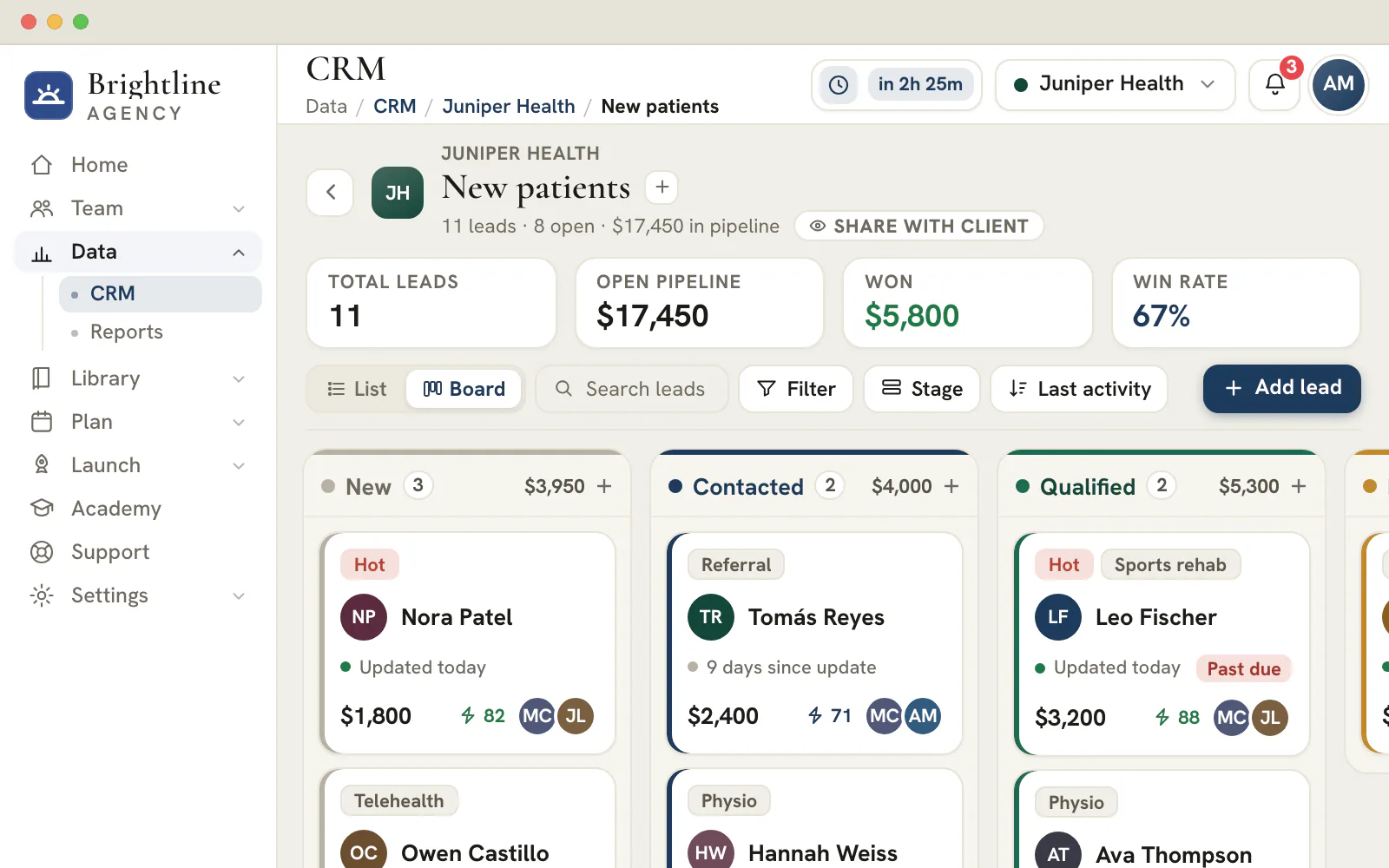
Cada resposta vira um lead
Um formulário publicado registra cada envio no CRM do cliente, onde a equipe já trabalha.
Um pipeline feito para o formulário
- Um campo isca (honeypot) oculto e um tempo mínimo de preenchimento atuam antes de qualquer lead existir
- Os novos leads chegam ao sino da agência, com um link para o lead no CRM
- O script de incorporação repassa os dados da campanha, e assim cada lead guarda a sua origem
Capture o lead onde a campanha termina
Monte o formulário uma vez, publique e deixe cada resposta chegar ao CRM do cliente.
Os planos começam em US$ 99 por mês.
Nesta página
24 tipos de campo no criador de formulários, para qualquer coisa que você precise montar
Layout, entradas, escolhas e campos avançados
Arraste qualquer um dos 24 tipos de campo — texto, e-mail, telefone, nome, endereço, site, listas suspensas e seleção múltipla, avaliações, escalas de opinião, caixas de consentimento, campos ocultos, quebras de página e outros —, agrupados em layout, entradas, escolhas e avançados. Uma inscrição simples de newsletter e uma pesquisa detalhada de entrada de cliente são montadas no mesmo lugar, com o campo certo para cada pergunta.
Cada campo tem as próprias configurações — rótulo, texto de exemplo, texto de ajuda, valor padrão, botão de obrigatório e layout em meia largura ou largura inteira —, então o formulário lê com clareza e se comporta exatamente como a campanha pretende.
Validação de verdade e páginas em etapas
Pegue a entrada ruim e quebre um formulário longo em passos
Adicione validação por campo — obrigatório, tamanho mínimo e máximo, faixas numéricas e conferência de formato de e-mail, URL ou telefone — para que o dado coletado seja aproveitável, e não uma pilha de erros de digitação para limpar depois. Coloque quebras de página e um formulário longo vira um fluxo amigável em várias etapas, com progresso e Avançar/Voltar, que é uma das formas mais confiáveis de elevar a taxa de conclusão.
O resultado é um formulário que respeita quem está do outro lado: ele pede as coisas certas, em passos digeríveis, e avisa com clareza quando algo precisa ser corrigido.
Comece por um modelo e veja funcionando enquanto monta
Cinco modelos iniciais e uma prévia que dá para preencher de verdade
Comece por um dos cinco modelos iniciais em vez de uma tela em branco e depois vá para a aba de prévia para preencher o formulário você mesmo — é um renderizador funcional, com validação e etapas. O que você testa na prévia é exatamente o que quem responde vai encontrar.
Essa prévia ao vivo fecha o vão entre montar e publicar: você pega uma ordem de campos esquisita ou uma etapa faltando antes de o formulário chegar a um visitante de verdade.
Uma visão de respostas com exportação em CSV
Veja os envios e entregue-os ao cliente
Os envios caem em uma tabela de Respostas que você pode percorrer e exportar em CSV, então os leads de um cliente são fáceis de revisar e fáceis de passar para uma equipe de vendas ou para uma planilha. O formulário não é só um ponto de captura — é o começo de um fluxo sobre o qual você pode agir.
Contadores de visualizações e de preenchimentos por formulário dão uma leitura rápida do desempenho de cada um, então dá para dizer quais pontos de captura estão puxando o próprio peso.
Compartilhe um link ou incorpore o formulário onde quiser
Um link independente mais códigos de iframe e de script
Todo formulário tem um link para compartilhar e códigos prontos de incorporação por iframe e por script, então ele entra direto em uma landing page, no site do próprio cliente ou em um e-mail de acompanhamento. O mesmo formulário que você montou aqui funciona onde a campanha precisar que ele esteja.
Ele também está ligado ao criador de landing pages, então a seção de formulário de uma página pode renderizar um formulário de verdade desta ferramenta — um formulário só, reaproveitado nas superfícies que a campanha toca.
Cada formulário arquivado sob o cliente e o tema da campanha
Onde o resto daquela campanha já mora
Um formulário de captação pertence ao lado da landing page em que ele fica e da oferta para a qual ele coleta, então cada um é arquivado primeiro sob um cliente e depois sob o tema da campanha. Achar o formulário do webinar do trimestre passado é abrir o webinar do trimestre passado, e não rolar uma lista plana com quarenta entradas todas chamadas “Contato”.
Troque a conta no seletor e a lista vira a dos formulários daquele cliente. É a mesma regra de arquivamento que as listas de palavras-chave, o copy, os criativos e as landing pages já seguem, e é o que mantém uma carteira em crescimento navegável.
Quais campos do formulário viram quais campos do lead no CRM
O tipo de um campo, junto com o rótulo dele, decide o que chega ao lead. Todo o resto fica no registro de “Responses” (respostas) do formulário.
| Campo que você adiciona | Chega ao lead como | Vale saber |
|---|---|---|
| “Name” (nome) | “Name” | Sem ele, o lead é nomeado a partir do endereço de e-mail e, em seguida, como “Website lead”. |
| “Email” (e-mail) | “Email” | Um novo envio do mesmo formulário ou da mesma landing page com o mesmo endereço atualiza aquele lead em vez de criar outro. |
| “Phone” (telefone) | “Phone” | O formato é conferido antes de o visitante poder continuar. |
| “Website” (site) | “Website” | O valor é verificado para ver se é um endereço da web. |
| “Address” (endereço) | “Location” (localização) | As linhas do endereço são combinadas em uma única localização. |
| Texto curto (“Short text”) com o rótulo “Company”, “Business”, “Organization” ou “Employer” | “Company” (empresa) | O reconhecimento é feito pelo rótulo, então dê esse nome ao campo. |
| Texto curto com o rótulo “Job title”, “Role” ou “Position” | “Title” (cargo) | Também é reconhecido pelo rótulo. |
| Campo oculto (“Hidden field”) com o rótulo utm_source, utm_campaign, gclid e semelhantes | Campos de origem, campanha e ID de clique | Um valor que você define aqui vale mais do que o que a página ou o navegador informa. |
| Listas suspensas, escolhas, avaliações, escalas e respostas longas | Ficam no registro de “Responses” | O lead leva o recorte de marketing, e as respostas completas ficam com o envio. |
O campo “Source” (origem) vem por padrão como “Website form” (formulário do site), e o “First touch” (primeiro toque) indica a página ou o formulário que o visitante usou. O canal do lead é deduzido a partir das tags: um ID de clique ou uma origem do Google aparece como Google Ads, um ID de clique do Facebook como Meta Ads, um ID de clique da Microsoft como Microsoft Ads, com redes mais novas reconhecidas pelos próprios IDs, origens de e-mail como “Email” e tudo o que não for reconhecido como “Organic” (orgânico) ou “Direct” (direto).
Como escolher o campo certo para cada pergunta
No criador de formulários, um formulário converte quando cada pergunta tem o campo que torna a resposta mais fácil e quando você pede apenas respostas que alguém vai usar.
| A pergunta | Campo a usar | Por que ajuda |
|---|---|---|
| Quem está entrando em contato? | “Name” | Preenche o nome do lead diretamente. |
| Como respondemos? | “Email” | Confere o formato e serve de chave para evitar leads duplicados. |
| Qual é um bom número para ligar? | “Phone” | Rejeita um número com poucos dígitos. |
| O que eles mais querem? | “Dropdown” (lista suspensa) ou “Multiple choice” (múltipla escolha) | Uma resposta tirada de uma lista curta mantém as respostas comparáveis. |
| Quais assuntos interessam a eles? | “Checkboxes” (caixas de seleção) | Permite mais de uma resposta. |
| Como nos saímos? | “Star rating” (avaliação por estrelas) | Uma nota de um toque para formulários de feedback. |
| Eles nos recomendariam? | “Opinion scale” (escala de opinião) | Uma escala numerada com rótulos nas duas pontas. |
| Podemos entrar em contato? | “Consent” (consentimento) | Leva o seu próprio texto e já começa como obrigatório. |
| Qual campanha trouxe essa pessoa? | “Hidden field” (campo oculto) | Guarda uma tag que o visitante nunca vê. |
Cada formulário é arquivado sob um tema de campanha, então confira o público e a mensagem em Temas antes de decidir o que perguntar.
Dica
Exija só o que você vai usar
Um campo obrigatório que a equipe nunca lê é atrito sem retorno. Marque “Required” (obrigatório) no dado de contato que você vai usar, deixe as perguntas de qualificação como opcionais e junte dois campos curtos na mesma linha com a configuração de meia largura.
Regras de validação e as mensagens exatas que os visitantes veem
Cada regra mostra uma mensagem simples ao lado do campo, e o servidor confere as mesmas regras de novo na versão publicada do formulário.
- Obrigatório (“Required”)
- Uma resposta em branco mostra “This field is required” (este campo é obrigatório). Uma caixa de consentimento pede que o visitante a marque para continuar, e os campos de escolha pedem uma seleção.
- Formato de e-mail, site e telefone
- “Enter a valid email address”, “Enter a valid URL” e “Enter a valid phone number” (digite um e-mail válido, uma URL válida e um telefone válido). Os campos “Email”, “Website” e “Phone” aplicam essas regras automaticamente.
- Limites de tamanho
- Os campos de texto curto e longo podem definir um mínimo e um máximo, e a mensagem informa o número de caracteres.
- Faixa numérica
- Um campo “Number” (número) pode definir um mínimo e um máximo e rejeita tudo o que não for um número.
- Padrão
- Um padrão personalizado mostra “Please match the required format.” (corresponda ao formato exigido) quando a resposta não se encaixa.
- Verificação no servidor
- O servidor valida cada envio na versão publicada, então o visitante não consegue pular uma regra alterando a página.
Como dividir um formulário longo em etapas sem perder as pessoas
Uma quebra de página (“Page break”) transforma um formulário longo em um fluxo curto, e cada etapa é conferida antes de o visitante seguir.
- Comece pelas perguntas mais fáceis, como nome e e-mail, para que a primeira etapa pareça pequena.
- Agrupe o restante por assunto e termine cada grupo com uma quebra de página.
- O rótulo de uma quebra de página vira o texto do botão “Next” (avançar), então faça com que ele diga o que vem a seguir, como o modelo “Event registration” (inscrição em evento) faz com “Continue to tickets” (continuar para os ingressos).
- Os visitantes veem uma barra de progresso e uma contagem de etapas como “Step 2 of 3”, com um botão “Back” (voltar) depois da primeira etapa.
- Os campos obrigatórios são conferidos em cada etapa, então o visitante não chega ao fim deixando uma lacuna para trás.
Dos cinco modelos iniciais além do formulário em branco, só o “Event registration” já vem em várias etapas. “Contact us”, “Lead capture”, “Newsletter signup” e “Feedback survey” cabem, cada um, em uma só tela, e você pode adicionar uma quebra de página a qualquer um deles.
Como publicar, incorporar e testar um formulário sem poluir o CRM
Enviar o formulário na “Preview” (prévia) é seguro quantas vezes você quiser. Em um formulário publicado, não, porque cada envio real registra um lead real no CRM do cliente.
Teste os casos de erro na “Preview”
Envie o formulário vazio e, depois, com um e-mail errado, e leia cada mensagem. A “Preview” executa o formulário de verdade, mas um envio feito nela fica na sessão do seu navegador e nunca chega ao CRM.
Defina o que acontece depois do envio
Escolha uma mensagem de confirmação ou um redirecionamento para uma página de agradecimento e defina o texto do botão de envio em “Form settings” (configurações do formulário).
Publique
Publicar congela uma cópia do formulário com um link público. As edições feitas depois esperam no rascunho até você republicar, e o formulário conta as visualizações e os preenchimentos dele.
Teste o link publicado à mão
Use dados de teste claramente identificados e, depois, remova esse lead do CRM. Espere um instante antes de enviar: um envio feito até 2 segundos depois do carregamento do formulário é tratado como spam e nunca chega ao CRM.
Compartilhe o link ou incorpore o formulário
A janela “Share” (compartilhar) oferece um link, que também serve para um e-mail feito no editor de e-mail, e um código de incorporação. Cole o código de incorporação inteiro na página do cliente, porque o script curto dele repassa as tags de campanha da página para o formulário.
Plano
Formulários estão em todos os planos
Formulários, publicação e incorporação estão incluídos a partir do plano Studio, por US$ 99 por mês. Um formulário no domínio próprio do cliente exige o Scale ou o Enterprise, e uma landing page que o hospede precisa do criador de landing page no plano Agency.
Como manter a origem da campanha em cada lead, com ou sem incorporação
Várias fontes podem dizer de onde um visitante veio, e o formulário as resolve em uma ordem fixa para que o lead receba uma única resposta clara.
| Prioridade | Origem da tag | Quando se aplica |
|---|---|---|
| Primeira | Um campo oculto que você configurou | Sempre, porque a sua configuração vale mais do que uma dedução. |
| Segunda | As tags no endereço da página em que estava o formulário | Quando elas trazem algum sinal de campanha ou de clique, consideradas em conjunto. |
| Terceira | O último toque armazenado do visitante | Quando o endereço da página não traz nada. |
| Completa as lacunas | O primeiro toque armazenado do visitante | Apenas os campos de primeiro toque do lead. |
Fixe uma origem adicionando campos ocultos com um valor padrão, como utm_campaign definido com o nome da oferta, quando uma incorporação atende a uma única campanha. Deixe-os de fora quando o mesmo formulário atende a várias e deixe que as tags da própria página descrevam cada visita. O CRM para agências passa a mostrar origem, canal e campanha ao lado de cada lead.
Perguntas frequentes
Como os envios de formulário chegam ao CRM?
Cada envio de um formulário publicado registra um lead em um pipeline do CRM com o nome do formulário ou, quando o formulário está em uma landing page, com o nome da página. Um novo envio do mesmo formulário ou da mesma página com o mesmo e-mail atualiza aquele lead em vez de criar um duplicado, e a equipe que cuida do cliente é avisada. As respostas para as quais o lead não tem coluna ficam na visão “Responses”.
Dá para montar um formulário em várias etapas?
Dá, sim. Adicione uma quebra de página entre grupos de campos e os visitantes veem uma barra de progresso com uma contagem de etapas como “Step 2 of 3”, além dos botões “Back” e “Next”. Cada etapa é validada antes de o visitante seguir, e o rótulo da quebra de página vira o texto do botão “Next”. O modelo “Event registration” mostra o padrão.
Como incorporar um formulário no site de um cliente?
Publique o formulário, abra “Share” e copie o código de incorporação. Ele é um iframe mais um script curto que repassa as tags de campanha da página para o formulário. Cole os dois no HTML da página, no ponto em que o formulário deve aparecer. Sem o script, o formulário continua funcionando, mas o lead perde os dados de campanha da página.
O criador de formulários bloqueia spam?
Duas verificações rodam antes de um lead ser criado: um campo isca oculto que nenhuma pessoa preenche e um tempo mínimo entre o carregamento do formulário e o envio. Um envio que preenche o campo isca é descartado em silêncio, e um que chega em até 2 segundos depois do carregamento é registrado como spam. Nenhum dos dois chega ao CRM. O servidor também confere de novo cada resposta com o formulário publicado e limita a frequência com que um mesmo visitante pode enviar.
Dá para exportar as respostas do formulário?
Dá, sim. A aba “Responses” lista cada envio com uma coluna para cada campo, e um botão de exportação baixa tudo em um arquivo CSV. As respostas mantêm os rótulos originais mesmo depois de você editar ou excluir um campo, então os envios mais antigos continuam legíveis quando você os passa para uma equipe de vendas ou os abre em uma planilha.
O criador de formulários está incluído em todos os planos?
Está, sim. O Studio, por US$ 99 por mês, já inclui Formulários com publicação e incorporação, então todo espaço de trabalho pago os tem. Colocar um formulário no domínio próprio de um cliente exige o plano Scale ou o Enterprise, e uma landing page que hospede o formulário precisa do criador de site no plano Agency.
O que o visitante vê depois de enviar um formulário?
Uma mensagem de confirmação escrita por você ou um redirecionamento para uma página que você escolher, como uma página de agradecimento no site do cliente. As duas opções ficam em “Form settings”, junto com o texto do botão de envio. Se o envio não puder ser entregue, o visitante vê um erro com um botão “Retry” (tentar de novo) em vez de uma falsa mensagem de sucesso.