
Chat da equipe da agência
Fale com a sua equipe e com os seus clientes em um lugar só
Canais internos, conversas voltadas ao cliente, threads, compartilhamento de arquivos e chamadas de vídeo embutidas — ligados aos projetos, aos arquivos e ao CRM de que a conversa realmente trata. Crie seu próprio espaço de trabalho ou veja como funciona.
Já tem um espaço de trabalho? Entrar
- Planos a partir de US$ 99 por mês
- Feito para agências com vários clientes
- Sua marca em todo o console

Comunicação da agência
Chat interno e comunicação com o cliente dentro do console da sua agência
A maior parte das agências espalha as conversas por três ou quatro ferramentas desconectadas — um mensageiro para a equipe, threads de e-mail com os clientes e um aplicativo separado para chamadas — e o contexto não mora em nenhuma delas. O Chat do AI Marketing Dashboard coloca o chat interno da equipe e os canais voltados ao cliente no mesmo espaço de trabalho dos projetos, dos arquivos e do CRM sobre os quais a conversa realmente é, para que nada se perca entre aplicativos e nenhuma mensagem chegue ao público errado.
Chat interno
Converse onde o trabalho acontece
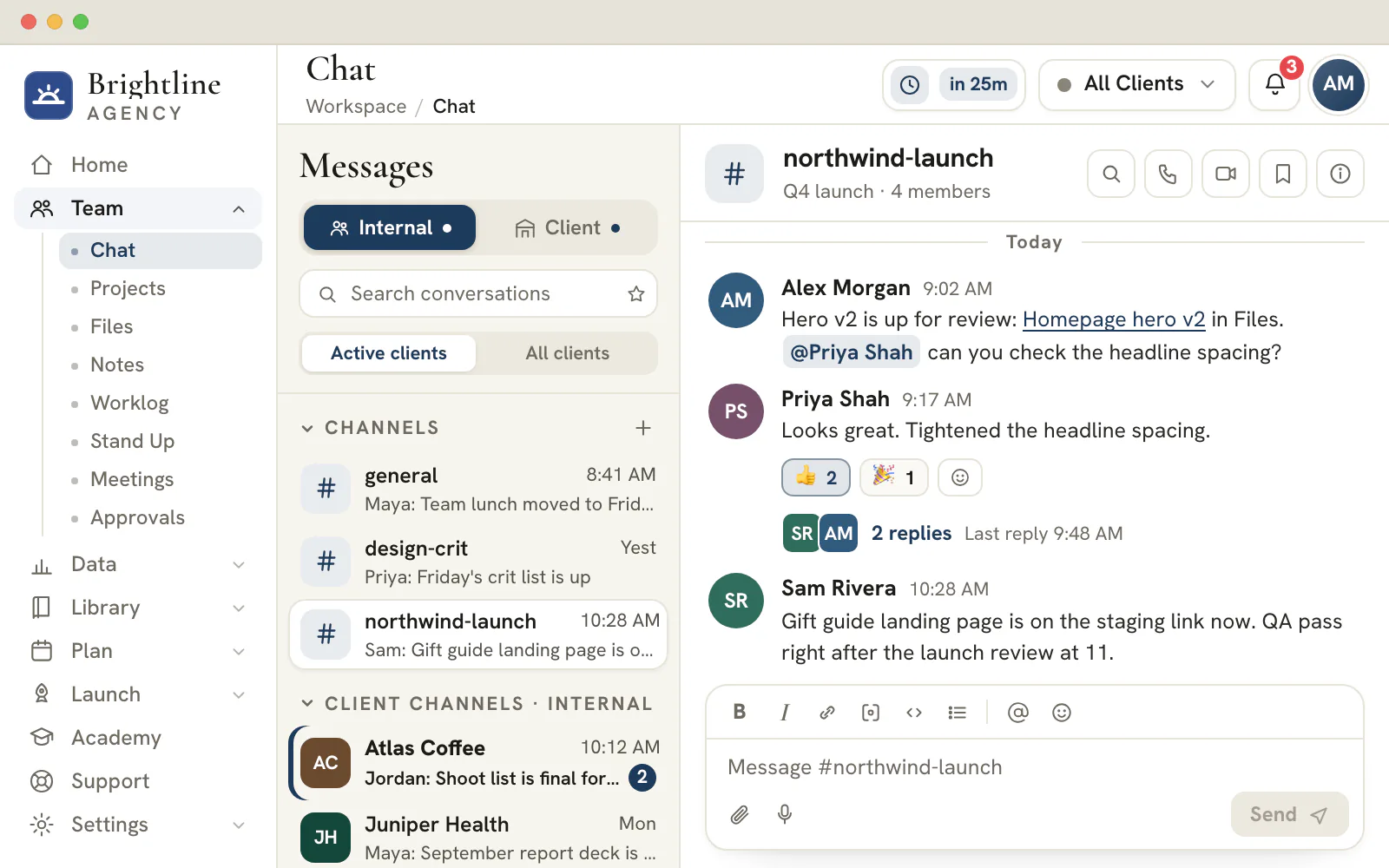
Canais, grupos e mensagens diretas ficam ao lado dos projetos, arquivos e registros do CRM a que se referem.
Bastidores
A conversa franca sobre a conta fica dentro da agência
- Threads, reações, mensagens fixadas e salvas
- Selos que vinculam um lead, uma tarefa, um arquivo ou uma reunião
- As chamadas de áudio e de vídeo começam em qualquer conversa
- As mensagens diretas só podem ser lidas por quem participa delas, administradores inclusive
Conversas com o cliente
Um canal compartilhado e uma thread privada com cada pessoa da equipe
- Os canais internos nunca aparecem no portal
- Anexos de arquivos de até 10 MB, nos dois sentidos
- Pedidos que precisam de acompanhamento vão para o Suporte, com status e respostas próprios

Tire as conversas com clientes da caixa de entrada
Abra um só espaço de trabalho com canais internos, um canal compartilhado para cada cliente e chamadas integradas.
Os planos começam em US$ 99 por mês.
Nesta página
Chat interno para as pessoas que tocam o trabalho
Canais, grupos e mensagens diretas para a sua agência
Crie canais públicos ou privados do jeito como a sua agência de fato funciona — um por área, por projeto ou para a reunião da liderança —, abra um grupo para uma iniciativa específica ou mande uma mensagem direta rápida para um colega. Os favoritos fixam no topo as conversas em que você vive, e abrir um canal limpa o marcador de não lidas, então a barra lateral mostra o que realmente ainda precisa de você.
O que é interno continua interno. A aba Interno guarda os canais de toda a empresa, os grupos pontuais e as DMs, além de um canal privado por cliente onde a equipe da conta pode falar com franqueza sobre ela sem que nada fique visível para esse cliente. É a conversa de bastidor de que toda agência precisa, mantida de propósito separada da conversa com o cliente.
Canais de comunicação com o cliente, bem separados do chat interno
Um espaço compartilhado por cliente — e uma parede firme em volta dele
A aba Cliente mostra só os canais que você escolheu compartilhar externamente, então o cliente vê uma conversa única e focada com a equipe da conta, em vez de uma caixa de entrada barulhenta. A troca de e-mails dá lugar a um canal compartilhado onde aprovações, dúvidas e atualizações ficam todas em um lugar pesquisável, atribuídas a uma pessoa e a um horário.
Como o público é decidido pela aba — interno ou cliente — e pelo compartilhamento de cada canal, não existe o risco de um comentário interno cair na frente de um cliente. Um cliente novo ganha automaticamente o próprio par de canais (um interno, um compartilhado) na primeira vez que você trabalha com ele, então dar início à conversa nunca é uma tarefa de configuração.
Conversas em threads, reações e compartilhamento de arquivos
A troca de mensagens expressiva que a sua equipe já espera
Responda em threads para uma conversa paralela não descarrilar o canal principal, reaja para confirmar sem fazer barulho e anexe arquivos direto na mensagem a que eles pertencem. Formatação rica, menções e uma leitura organizada fazem com que um canal continue útil conforme cresce, em vez de virar um paredão de texto impossível de varrer.
Cada mensagem, reação e resposta é durável, então uma conversa se lê igual quando você voltar amanhã — em ordem cronológica de verdade, mesmo quando a sua equipe e um cliente digitam ao mesmo tempo. O histórico é o registro, e não uma transcrição que você precisa reconstruir de memória.
Chamadas de áudio e vídeo sem sair da conversa
Pule de uma thread direto para uma chamada
Quando uma conversa pede um olho no olho, comece uma chamada de áudio ou vídeo de verdade a partir do canal, de uma mensagem direta ou do perfil de um colega — sem link de reunião à parte, sem troca de aplicativo. A chamada abre um palco de vídeo com a sua marca, grade de participantes, compartilhamento de tela, lista de pessoas ao vivo e um chat dentro da chamada, para que a discussão que começou escrita siga direto na conversa por voz.
As chamadas rodam em um serviço de vídeo dedicado, então o painel de pessoas, os controles de microfone e câmera e o compartilhamento de tela se comportam como a sua equipe espera de uma ferramenta de conferência — só que a um clique da conversa que a motivou.
Vincule qualquer recurso direto dentro da mensagem
Cite um lead, um projeto, uma tarefa ou um arquivo no meio do texto
Conversas são sobre alguma coisa — um negócio, uma tarefa, um criativo, uma reunião. O seletor de recursos do campo de escrita permite soltar uma referência clicável para um lead do CRM, um projeto, uma tarefa, um tema, um formulário, um criativo, um arquivo, uma reunião ou outro canal dentro da mensagem, para quem estiver lendo pular até o registro exato em vez de sair procurando.
Cada referência vinculada aparece como uma etiqueta limpa que leva direto à ferramenta certa e ainda define o cliente ativo, o que transforma o chat de um lugar onde o contexto se perde no elo que liga todas as outras partes do console.
O escopo por cliente mantém cada conta na sua faixa
Troque de cliente e a conversa acompanha
Selecione um cliente e o chat se estreita para aquela conta — o canal compartilhado dela na aba Cliente, o canal interno privado e as mensagens diretas na aba Interno — para que uma agência com vários clientes nunca precise rolar por outras doze contas até achar a que está na frente dela. Escolha Todos os clientes para ver os canais e grupos de toda a empresa, que pertencem à equipe inteira.
Esse escopo é o mesmo modelo que o resto do console usa, e é o que permite a um único espaço de trabalho atender uma carteira de clientes sem nada vazar entre contas. A atenção da sua equipe fica no cliente em que ela está trabalhando, e a estrutura faz a filtragem por ela.
Antes de digitar: quem vai ler esta mensagem?
Seis tipos de conversa cobrem tudo o que uma agência diz, no chat interno e com o cliente, e cada um deixa claro quem está ouvindo antes de você escrever uma palavra.
| Conversa | Quem pode ler | Uso típico | Onde fica |
|---|---|---|---|
| Mensagem direta | As duas pessoas que participam dela e mais ninguém, administradores inclusive | Uma pergunta rápida ou um check-in privado | Aba “Internal” (interna) |
| Grupo | As pessoas que foram adicionadas a ele, privado por padrão | Uma equipe pequena em um lançamento | Aba “Internal”, em Todos os clientes |
| Canal | Qualquer pessoa da equipe, se for público; apenas os membros convidados, se for privado | Uma área de atuação, um assunto ou um alinhamento da liderança | Aba “Internal”, em Todos os clientes |
| Canal do cliente, interno | Apenas a sua equipe, nunca o cliente | Conversa franca sobre uma conta | Aba “Internal”, sob o nome do cliente |
| Canal do cliente, compartilhado | Sua equipe e as pessoas do portal do cliente | Aprovações, dúvidas e atualizações que o cliente deve ver | Aba “Client” (cliente) |
| Mensagem direta do portal | Um membro da equipe da conta e os usuários do portal do cliente | Uma pergunta para uma pessoa da equipe que o restante da equipe, administradores inclusive, não consegue ler | Aba “Client”, seção “Direct Messages” (mensagens diretas) |
Três sinais confirmam o público enquanto você escreve: a aba em que você está, um banner acima da conversa e uma observação ao lado do botão “Send” (enviar). Um canal compartilhado diz que todos do lado do cliente podem lê-lo. Um canal só da agência diz que o cliente não pode. Olhar para eles leva um segundo e é a proteção mais barata contra publicar algo interno na frente de um cliente.
Plano
Qual plano o lado do cliente exige
O chat da equipe, as mensagens diretas e as chamadas fazem parte de todos os planos. A parte do cliente nessas conversas vive no portal do cliente, então começa no plano Scale (US$ 699 por mês) e segue no Enterprise.
Uma mensagem que recebe resposta: o pedido, a pessoa, a data
Uma mensagem é respondida mais rápido quando a primeira linha traz o pedido, a pessoa a quem ele se dirige e o prazo. O resto é detalhe para quem abrir a thread.
| Fácil de ignorar | Fácil de responder | O que mudou |
|---|---|---|
| Alguma novidade sobre os banners? | @Jordan, as provas dos banners foram aprovadas? Preciso de um sim ou de uma lista de mudanças até quarta-feira, às 3 da tarde, para manter o lançamento de quinta. | Uma pessoa citada, uma pergunta clara e um prazo com um motivo |
| Alguém pode dar uma olhada nisso? | Algum dos designers pode conferir o mockup anexado quanto a contraste e espaçamento? Responda nesta thread com as mudanças até o fim do dia. | Uma função, as verificações a fazer e onde a resposta vai |
| FYI, briefing novo | Briefing novo em anexo: três conceitos de anúncio para sexta-feira. Confirme nesta thread que o escopo está claro. | O arquivo, o entregável, a data e a confirmação esperada |
- Aperte Enter para enviar e Shift+Enter para começar uma nova linha. O Chat entende markdown simples, então uma linha que começa com um hífen vira um marcador e colchetes viram uma caixa de seleção, para uma lista curta de tarefas.
- Mantenha um assunto por mensagem. Duas perguntas em uma mensagem costumam receber uma resposta só.
- Responda em uma thread quando estiver respondendo a uma mensagem específica, para que o canal continue legível para a próxima pessoa que o percorrer.
Threads, reações, mensagens fixadas e salvas: qual usar e quando
O Chat oferece cinco ferramentas pequenas para manter útil uma conversa movimentada. Cada uma atende a uma necessidade diferente.
| Você quer | Use | O que faz |
|---|---|---|
| Manter a resposta junto da pergunta | “Reply in thread” (responder na thread) | Abre as respostas em um painel lateral e deixa o canal limpo |
| Mostrar que você viu e concorda | Uma reação | Confirma sem acrescentar mais uma mensagem para ler |
| Manter uma decisão à vista de todos | “Pin to conversation” (fixar na conversa) | Mostra a última mensagem fixada em um banner acima da conversa e lista todas as fixadas em um painel lateral |
| Voltar a algo mais tarde | “Save for later” (salvar para depois) | Adiciona a mensagem a uma lista de salvos que só você vê, guardada no navegador em que você a salvou |
| Ficar perto de uma conversa em que você vive | Uma estrela de favorito | Leva a conversa para uma seção “Favorites” (favoritos) no topo da barra lateral, também guardada nesse navegador |
Dentro de cada seção da barra lateral, a conversa com a atividade mais recente vem primeiro, e um ponto na aba “Internal” ou “Client” mostra onde há algo não lido esperando. Cada conversa também guarda o próprio rascunho não enviado enquanto a tela continua aberta, então uma resposta pela metade em uma thread nunca acompanha você até outra. Os rascunhos ficam apenas na memória, e recarregar a página os apaga.
O que fica privado e como a agência fala com um cliente
A confiança em uma ferramenta compartilhada depende de regras que as pessoas conseguem dizer em uma frase. Estas são as que o Chat mantém.
Donos de agência
Erga as paredes uma vez
Cada cliente recebe um canal compartilhado e um canal só da agência, então a linha entre o que o cliente vê e o que a equipe diz é traçada pela estrutura, e não pela memória.
- As mensagens diretas e os grupos privados só podem ser lidos pelos seus membros, sem exceção para administradores
- O canal compartilhado é um registro datado do que o cliente ouviu
- Com Todos os clientes selecionado, os canais de todas as contas ficam em uma só lista, com a atividade mais recente primeiro
Sua equipe
Fale com franqueza onde é seguro
Use o canal só da agência para comentários francos sobre uma conta e uma mensagem direta para qualquer assunto pessoal. Em um canal compartilhado, você escolhe como aparece.
- Envie como você mesmo ou como a agência, com o nome e o logo do espaço de trabalho
- Uma @menção chega à pessoa citada
Seus clientes
Uma conversa com a equipe da conta
Um cliente lê uma única conversa compartilhada com a equipe da conta e pode escrever para um membro dessa equipe pelo portal, em uma thread que o restante da sua equipe não vê.
- Os arquivos trafegam nos dois sentidos, até 10 por mensagem, de 10 MB cada
- Os canais internos nunca aparecem no portal
O menu “Send as” (enviar como) aparece apenas em um canal compartilhado do cliente. Escolher a agência mostra ao cliente o nome e o logo do seu espaço de trabalho, enquanto a sua própria equipe continua vendo qual pessoa digitou a mensagem. Ele serve para um comunicado, um pedido de aprovação ou qualquer nota que fale pela agência, e não por uma pessoa da equipe.
Quando uma conversa pede uma chamada, um arquivo ou uma tarefa
O Chat é onde o trabalho é pedido. As ferramentas ao redor dele são onde o trabalho é registrado, então vale conhecer as passagens de uma para outra.
Passe para uma chamada quando a digitação emperrar
Inicie uma chamada de áudio ou de vídeo em qualquer conversa ou no perfil de uma pessoa. Minimize-a em uma janela pequena que você pode arrastar pela tela e continue trabalhando enquanto ouve. As chamadas iniciadas pelo chat não são gravadas; gravação e transcrições pertencem às reuniões com clientes agendadas, a partir do plano Agency.
Envie arquivos onde dê para encontrá-los de novo
Escolha arquivos, arraste-os para a conversa ou cole uma captura de tela. Cada mensagem aceita até 10 arquivos de 10 MB cada, e um arquivo que pode ser visualizado abre ali mesmo. Todo arquivo também aparece em uma pasta “Chat attachments” (anexos do chat), somente para leitura, em Arquivos, uma pasta por conversa que você pode abrir, para que ninguém precise rolar uma thread atrás de um logo.
Transforme uma decisão em tarefa
Quando uma thread termina em um pedido, crie a tarefa em Projetos e coloque um link para ela na conversa. O responsável e a data passam a viver na tarefa, e a thread aponta para ela em vez de repeti-la. Uma decisão que precisa durar mais do que a thread, como um escopo combinado, pertence a uma página em Notas.
Responda sem sair da página
No computador, os botões de Ferramentas rápidas no cabeçalho abrem o Chat como uma janela flutuante sobre o que você estiver fazendo. As mensagens enviadas por ela seguem o mesmo caminho da tela do Chat, então caem na conversa de verdade.
Perguntas frequentes
Os clientes conseguem ver as minhas mensagens do chat interno?
Não. Os canais internos, os grupos e as mensagens diretas nunca aparecem no portal do cliente. Cada cliente também tem um canal só da agência para conversas francas sobre a conta, e um banner acima dele avisa que o cliente não o vê. O cliente vê apenas o canal compartilhado, além das threads privadas com pessoas específicas da equipe.
Um administrador pode ler as mensagens diretas de outras pessoas?
Não. Uma mensagem direta ou um grupo privado só pode ser lido pelas pessoas que participam dele, e isso inclui os administradores. A mesma regra vale para as chamadas iniciadas em uma conversa privada, nas quais só entram os participantes dela.
Qual é o tamanho máximo de um anexo no chat?
Cada arquivo pode ter até 10 MB, e uma mensagem pode levar até 10 arquivos. Escolha os arquivos, arraste-os ou cole uma captura de tela. Os arquivos enviados também aparecem em uma pasta “Chat attachments”, somente para leitura, em Arquivos, e podem ser encontrados sem voltar rolando uma thread.
O que faz o menu “Send as” em um canal do cliente?
Em um canal compartilhado do cliente, você pode escrever como você mesmo ou como a agência. A opção da agência mostra ao cliente o nome e o logo do seu espaço de trabalho, enquanto a sua própria equipe continua vendo qual pessoa a digitou. O menu não aparece em conversas só da agência nem em mensagens diretas.
Um cliente pode escrever em particular para uma pessoa da minha equipe?
Sim. Pelo portal, um cliente pode iniciar uma thread privada com qualquer membro da equipe da conta. Ela aparece em “Direct Messages” (mensagens diretas), na aba “Client” dessa pessoa. Apenas essa pessoa e os usuários do portal do cliente podem lê-la, e há uma thread por pessoa da equipe para o cliente inteiro. A troca de mensagens com o cliente exige o plano Scale ou Enterprise, porque passa pelo portal do cliente.
Que formatação uma mensagem do chat aceita?
O Chat entende markdown simples: negrito com asteriscos duplos, itálico, tachado, código em linha, links, listas com marcadores e numeradas, títulos e linhas com caixa de seleção. Links e endereços de e-mail ficam clicáveis sozinhos. Aperte Enter para enviar e Shift+Enter para uma nova linha.
Posso conversar sem sair da página em que estou trabalhando?
No computador, sim. Os botões de Ferramentas rápidas no cabeçalho abrem o Chat, os Projetos, os Arquivos e o calendário como uma janela flutuante sobre qualquer página. Uma mensagem enviada pela janela segue o mesmo caminho da tela do Chat, então aparece na conversa de verdade.