Menu

Biblioteca · Landing pages

Faça as landing pages dos clientes dentro da própria agência

Um editor de arrastar e soltar com 32 tipos de seção e variantes de layout, upload de imagem de verdade, formulários vinculados, SEO e rastreamento de conversão, além de seções salvas para reutilizar. Crie seu próprio espaço de trabalho ou veja como funciona.

Já tem um espaço de trabalho? Entrar

  • Planos a partir de US$ 99 por mês
  • Feito para agências com vários clientes
  • Sua marca em todo o console
A biblioteca de landing pages no console do AI Marketing Dashboard — a home publicada de um cliente, uma landing page em rascunho e uma página de agendamento, cada uma com seu caminho, número de seções, situação de publicação, visualizações, visitantes e taxa de conversão

Biblioteca · Landing pages

Criador de landing page para agências de marketing

Toda campanha precisa de uma página para receber o tráfego, e subir uma não deveria significar abrir um chamado para o desenvolvedor nem pagar uma assinatura de construtor de páginas por cliente. O criador de landing page do AI Marketing Dashboard traz 32 tipos de seção de arrastar e soltar com variantes de layout, upload de imagem de verdade, formulários que se conectam à sua ferramenta de Formulários e o SEO e o rastreamento de que uma campanha paga precisa — feitos por cliente e reaproveitáveis entre eles.

No ar, em um só lugar

De uma tela em branco a um endereço no ar

As páginas são montadas por cliente, publicadas como uma cópia congelada e servidas a partir de um endereço compartilhado ou do domínio próprio do cliente.

Montar e publicar

Publique uma cópia congelada e continue editando o rascunho

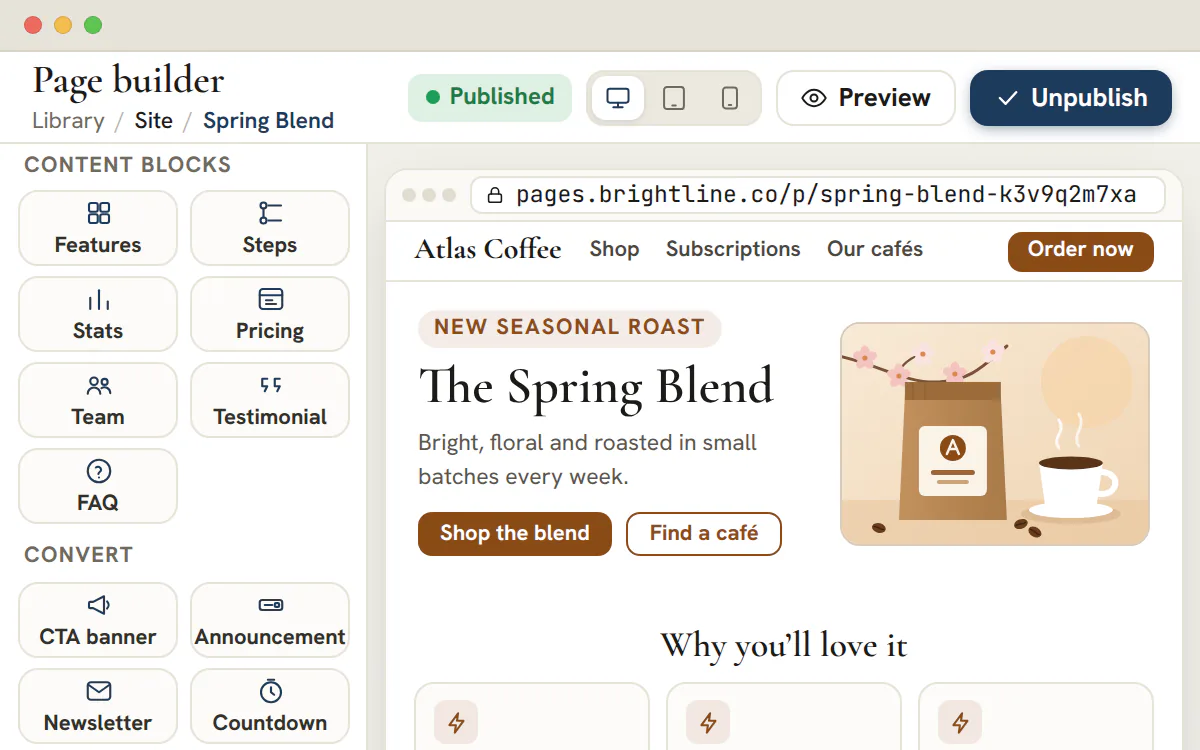
Veja a prévia nas larguras de celular, tablet e desktop e, depois, publique. A página publicada é uma cópia congelada, então as edições seguintes esperam no rascunho até você republicar. Se você cancelar a publicação, o endereço sai do ar sem que a página se perca.
  • Um checklist de lançamento conta o que ainda falta corrigir
  • Visualizações, visitantes e conversão contados por página
  • Os formulários da ferramenta de Formulários entram como seções que funcionam
Criador de site a partir do plano Agency
Ilustração
Uma landing page é montada seção por seção e, depois, publicada em um endereço no ar.

Domínios personalizados

Sirva a página a partir do domínio próprio do cliente

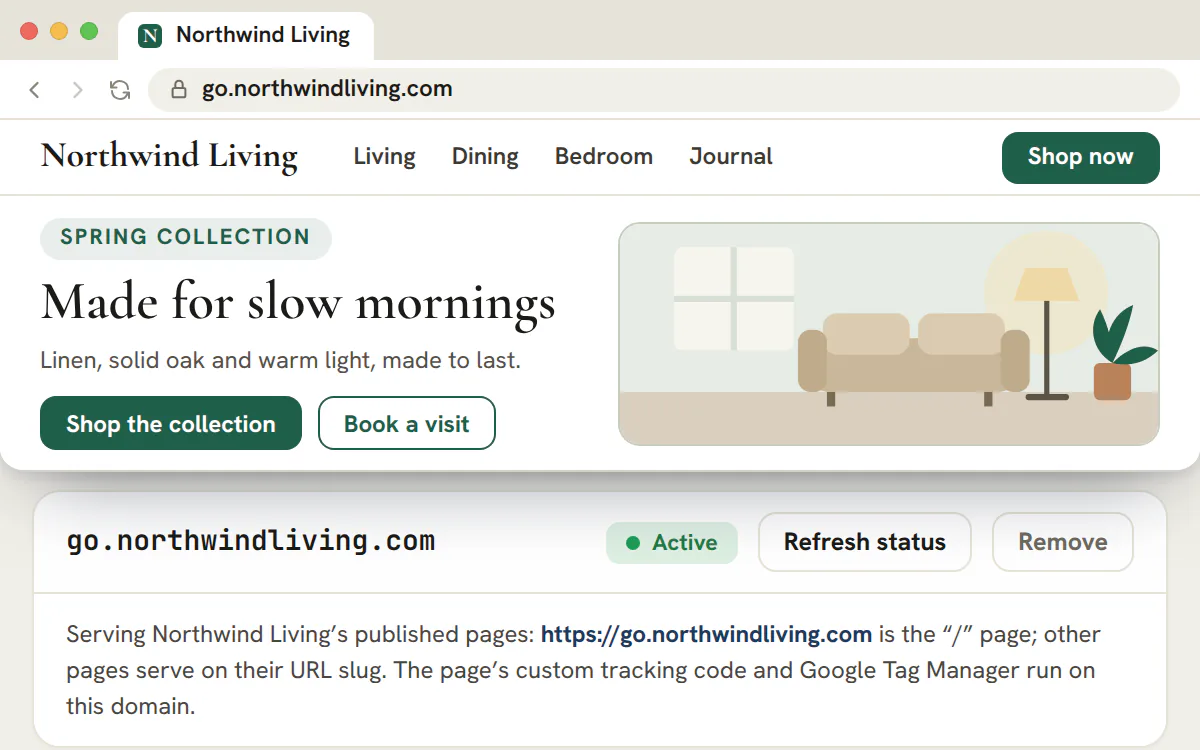
Adicione o domínio nas “Configurações de dados” do cliente, copie os registros DNS que o console mostra e, assim que a verificação passar, as páginas do cliente passam a ser servidas por ele.
  • Um domínio pertence a um cliente e serve apenas as páginas dele
  • Escolha qual página responde no endereço raiz
  • O código personalizado do cabeçalho e o Tag Manager rodam apenas em um domínio verificado
Domínios personalizados nos planos Scale e Enterprise
Ilustração
O domínio de um cliente é verificado e a landing page dele entra no ar nesse domínio.

Ask AI no Site

Um primeiro rascunho com a marca do cliente

O Ask AI escreve os textos. O console monta a página e a veste com o logo, as cores e as fontes do cliente. Você recebe um rascunho para finalizar, nunca uma página que vai ao ar sozinha.

  1. Passe o briefing

    Escolha um tipo de página, como captação de leads, uma consultoria gratuita ou um webinar, acrescente uma descrição e selecione um tamanho.
    Plano Agency ou superior
  2. Confira a marca

    Um cartão “Brand” lista o logo, as cores e as fontes que a página vai usar, lidos dos arquivos de marca e da pesquisa do cliente.
  3. Gere e veja a prévia

    Examine o rascunho nas larguras de desktop, tablet e celular antes de salvar qualquer coisa.
  4. Crie o rascunho

    “Create page” (criar página) salva um rascunho não compartilhado, que você edita como qualquer outra página. Nada é publicado nem compartilhado até você fazer isso.

Publique a landing page do cliente a partir do console

Redija com o Ask AI, finalize no criador, publique como uma cópia congelada e adicione o domínio próprio do cliente no plano Scale.

O criador de site faz parte do plano Agency, a partir de US$ 299 por mês.

Nesta página

Um criador de landing page de arrastar e soltar com 32 tipos de seção

Hero, recursos, preços, depoimentos, FAQ, rodapé e mais

Monte uma página a partir de 32 tipos de seção — barra de navegação, hero, recursos, passos, números, preços, equipe, depoimentos, FAQ, chamada para ação, newsletter, contagem regressiva, galeria, rodapé e outros — arrastando cada um para a tela e reordenando pela alça de arraste ou pelo teclado. Quase toda seção vem com variantes de layout (um hero centralizado, dividido, minimalista ou com imagem de fundo; um rodapé em colunas, simples ou centralizado), então as páginas não saem todas com cara do mesmo modelo.

É um criador de verdade, e não um conjunto fixo de layouts prontos: a estrutura de cada página é sua para moldar, seção por seção, na identidade do cliente.

Estilo por elemento, até o botão

Espaçamento, fundos, cantos e estilos de botão sob seu controle

Cada seção expõe espaçamento (compacto, normal, espaçoso), a maioria expõe um fundo, as imagens expõem estilos de canto e os botões têm o próprio grupo de estilo — cantos, tamanho, largura total e uma cor alternativa opcional — além de um link e um evento de rastreamento de clique. Os controles de design são granulares o bastante para acompanhar a marca de um cliente sem descer para o código.

Como o estilo mora nas próprias seções, a página continua consistente e dentro da marca conforme cresce, em vez de acumular ajustes pontuais que vão se afastando uns dos outros.

Upload de imagem de verdade e formulários que capturam leads

Envie a arte e coloque um formulário que funciona

Envie arte de verdade para seções hero, galerias, seções de mídia e logos — com proporção preservada e embutida na página —, para que a tela mostre o design real, e não caixas cinzas. A seção de formulário vincula um formulário de verdade da sua ferramenta de Formulários e renderiza os campos dele, então a chamada para ação da página é uma captura de leads que funciona, e não um espaço reservado decorativo.

Ou seja: uma landing page feita aqui é uma página completa e funcional — a imagem é real e o formulário está ligado aos mesmos formulários que você administra no resto do console.

SEO e rastreamento de conversão embutidos em cada página

Metatags, GA4, Google Ads, o Meta Pixel e mais

Uma janela de configurações da página cuida do SEO que decide se ela é encontrada e compartilhada — título, descrição, canônica, imagem social e um botão de noindex — ao lado da analytics de que uma campanha paga depende: GA4, Microsoft Clarity, um ID e um rótulo de conversão do Google Ads, o Meta Pixel e as tags das demais grandes plataformas de anúncios. O trecho de rastreamento é gerado para você a partir desses IDs, e o Google Tag Manager e o código personalizado no cabeçalho e no corpo rodam no domínio próprio verificado de um cliente.

Para uma agência que roda tráfego pago, essa medição embutida é a diferença entre uma página bonita e uma página que você consegue otimizar de fato — as conversões são atribuíveis desde o momento em que ela entra no ar.

Salve as seções que funcionam e reutilize onde quiser

Uma biblioteca universal de blocos e duplicação para outro cliente

Salve qualquer seção em uma biblioteca universal e solte-a na página de qualquer cliente, ou duplique uma página inteira para outra subconta como ponto de partida. O hero que converte para um cliente vira um bloco reaproveitável em vez de algo reconstruído do zero toda vez.

É nesse reaproveitamento que a velocidade de uma agência para montar páginas se acumula: o melhor trabalho vira o ponto de partida padrão, então cada página nova começa à frente da tela em branco.

Organizada por tema, vista em vários aparelhos, publicada quando pronta

Rascunhe, confira no celular, publique

As páginas são organizadas por cliente e por tema de campanha, vistas em larguras de celular, tablet e desktop, e alternadas entre rascunho e publicada quando estão prontas. Todo o ciclo — montar, ver a prévia, publicar — fica em um lugar só, ao lado do copy, do criativo e dos formulários de que a página é feita.

Troque de cliente e você vê as páginas daquela conta; o criador é um espaço de trabalho por cliente, então a carteira de landing pages de uma agência continua tão organizada quanto o resto do marketing dela.

Do briefing do cliente à landing page no ar em seis etapas

No criador de landing page, comece de um modelo ou de um rascunho do Ask AI, coloque o conteúdo real do cliente, vincule o formulário de leads, confira três larguras de tela, resolva o checklist de lançamento e publique.

  1. Escolha o ponto de partida

    O menu “New page” (nova página) oferece uma landing page em branco, um modelo, uma página de agendamento e o Ask AI. Use um modelo para um tipo de campanha conhecido, o Ask AI quando o briefing e os arquivos de marca já estão no espaço de trabalho e uma página em branco para um layout fora do comum.

  2. Troque cada linha de exemplo

    As páginas novas chegam com textos de exemplo. Coloque as palavras, os preços e os dados de contato do próprio cliente no painel de cada seção. Depoimentos de clientes, membros da equipe e dados de contato de exemplo continuam visíveis até você trocá-los, e o checklist os lista como correções obrigatórias.

  3. Vincule o formulário de leads

    Uma seção de formulário, um hero com formulário, uma caixa de newsletter e um popup podem vincular, cada um, um formulário do criador de formulários online. Uma seção de agendamento incorpora uma página de agendamento publicada. Publicar a página também publica os formulários dela, com um aviso.

  4. Confira três larguras

    Alterne a tela entre desktop, tablet e celular e abra a “Preview” (prévia) para ver a página sem a moldura de edição.

  5. Resolva o checklist de lançamento

    Em “Settings” (configurações) e, depois, “General”, o “Launch checklist” (checklist de lançamento) mostra o que corrigir: primeiro os itens com falha, com os obrigatórios antes dos recomendados e as dicas por último. Ele orienta e nunca bloqueia, então quem publica decide o que pode esperar.

  6. Publique e, depois, compartilhe

    Publicar congela uma cópia da página em um endereço público. As edições seguintes ficam no rascunho até você escolher “Republish changes” (republicar mudanças). Colocar a página no portal do cliente é um controle à parte, que só libera depois de uma revisão interna.

Dica

Reaproveite uma página que já converte

“Duplicate page” (duplicar página) copia uma página dentro do mesmo cliente. “Duplicate to another client” (duplicar para outro cliente) a copia para uma conta diferente como rascunho não compartilhado, com os contadores zerados, o tema da conta de destino e sem cor de página. Os IDs de rastreamento vão junto com a cópia, então troque-os antes de publicar.

Como escolher entre os oito modelos iniciais

Cada modelo é uma página completa, montada em torno de um próximo passo para o visitante; escolher um modelo é, na prática, decidir o que o visitante deve fazer.

Os modelos iniciais, a quem cada um serve e o caminho que cada um monta
ModeloIdeal paraO caminho que ele monta
“Lead generation” (captação de leads)Pedidos de orçamento e cadastros vindos de anúnciosUm formulário no hero, provas logo abaixo e todos os botões levando de volta ao formulário.
“Book a call” (agendar uma conversa)Consultorias, demonstrações e reuniões de diagnósticoO resultado esperado, como a conversa funciona e, por fim, um calendário de agendamento.
“Webinar or event” (webinar ou evento)Sessões ao vivo, workshops e eventos de lançamentoUm banner e uma contagem regressiva criam urgência antes da inscrição.
“Product launch” (lançamento de produto)Softwares, aplicativos e novos lançamentosLogos, uma comparação e um seletor de preço mensal ou anual, seguidos do cadastro.
“Local service” (serviço local)Serviços técnicos, clínicas, salões e serviços domésticosUm hero com foto, serviços, avaliações, um formulário de orçamento, um mapa e um botão de orçamento fixo no celular.
“Promo or sale” (promoção ou liquidação)Promoções sazonais e ofertas por tempo limitadoUma oferta com contagem regressiva, cartões de planos e um formulário curto, além de um popup de saída.
“Lead magnet” (isca digital)Guias, checklists e modelosO formulário de cadastro vem primeiro, depois o que há dentro do material e, na saída, um painel que desliza na tela.
“Agency services” (serviços de agência)Agências, consultorias e serviços profissionaisUm hero dividido, serviços e processo, a equipe e, por fim, um formulário de contato.

Toda chamada para ação de um modelo rola até uma seção da própria página. Nenhuma vincula um formulário, uma página de agendamento ou a data de uma contagem regressiva, porque tudo isso pertence ao cliente, e o checklist de lançamento pede cada um deles.

O que o checklist de lançamento detecta antes dos visitantes

O checklist lê a página da forma como a página publicada vai exibi-la e aponta o que quebraria, pareceria inacabado ou faria você perder leads.

Correções obrigatórias que o checklist levanta e o que o visitante encontraria sem elas
Na páginaNa página publicadaA correção
Uma seção de formulário sem formulário vinculado, ou com um formulário excluídoA seção não é exibidaVincule um formulário ou remova a seção.
Um hero com formulário, ou uma caixa de newsletter, sem formulárioSó o texto aparece; a caixa de cadastro fica ocultaVincule um formulário na seção.
Uma contagem regressiva sem data de términoO cronômetro fica ocultoDefina a data de término.
Uma seção de agendamento cuja página não existe ou não está publicadaA seção não é exibidaPublique a página de agendamento e, depois, republique.
Um popup sem botão nem formulárioO visitante só consegue fechá-loAdicione um botão ou vincule um formulário.
Um botão que aponta para um link de seção que nenhuma seção usaO clique não leva a lugar nenhumDê nome ao link da seção ou corrija o botão.
Uma seção de imagem, galeria, logo ou vídeo sem mídiaA seção fica fora da páginaAdicione a mídia ou remova a seção.
Depoimentos, membros da equipe ou dados de contato de exemploParecem ser da própria empresaUse os reais, com autorização, ou remova-os.

Correções recomendadas para busca, compartilhamento e medição

  • Um título de página e uma meta description de tamanho adequado; o checklist informa qual dos dois está curto ou longo demais.
  • Um único título principal. O hero é o H1 da página, então um segundo hero ou um título em tamanho “Large” gera um segundo.
  • Uma imagem de compartilhamento social e um favicon, para que os links compartilhados e as abas do navegador pareçam acabados.
  • Texto alternativo em toda imagem que puder ter um e um ID de rastreamento, para que visitas e leads sejam medidos.
  • Nada de links provisórios: qualquer botão que ainda aponte para um # solto é listado pelo nome.

Dicas que ficam fora da pontuação

Duas dicas ficam fora da pontuação: manter uma chamada para ação ao alcance no celular, com uma barra fixa ou um botão fixado na navegação, e ativar “Ask first” (perguntar antes) antes que os pixels de anúncios sejam carregados.

O que o Ask AI escreve em uma página e o que continua com você

O Ask AI redige os textos e escolhe as seções. O console monta a barra de navegação e o rodapé, aplica a marca e limita ofertas e preços ao que o briefing do cliente informa.

Quem decide cada parte de uma página do Ask AI
Parte da páginaQuem decideO que isso significa
Os textosO Ask AITítulos, linhas de texto, passos e respostas, redigidos a partir do perfil do cliente, do site, da pesquisa publicada e do guia de marca, com as palavras que os clientes da empresa usam.
Seções e ordemO Ask AI, dentro das regras do consoleEscolhe entre 11 tipos de seção de conteúdo, partindo de uma ordem sugerida para cada um dos sete tipos de página, enquanto o console monta a barra de navegação e o rodapé e mantém a página no tamanho que você escolher.
Preços, ofertas, slogansO briefing do clienteAparecem só quando o briefing os traz, do jeito que estão escritos.
Logo, cores, fontesArquivos de marca e pesquisaListados em um cartão “Brand” antes de você criar a página.
Depoimentos de clientes, membros da equipe, logos de clientesVocêNunca são redigidos: citariam pessoas ou clientes que ninguém informou.
O formulário de leadsVocêEscolha-o em “Collect leads with” (captar leads com).

O briefing pede um tipo de página (captação de leads, consultoria gratuita, página de serviço, promoção ou oferta, webinar ou evento, lançamento de produto, outro), uma descrição, um tema opcional e um tamanho: curto (3 a 5), padrão (5 a 7) ou longo (7 a 9) seções de conteúdo, além de uma barra de navegação e um rodapé que o console monta. “Create page” (criar página) salva um novo rascunho. “Replace page content” (substituir o conteúdo da página) troca as seções da página aberta e oferece “Undo” (desfazer). O rascunho continua sem publicar e sem compartilhar até que alguém tome essa decisão.

Nota

Um primeiro rascunho, não uma página pronta

Confira o título, cada número e cada promessa com o briefing e rode o checklist de lançamento como faria em uma página montada à mão.

Publicação, aprovação do cliente e o domínio próprio do cliente

Publicar é gerar uma cópia congelada, compartilhar com o cliente é um controle à parte, que depende de revisão, e um domínio personalizado faz da página o endereço do próprio cliente.

O que a publicação faz

Um formulário na página envia cada lead para o CRM, em um pipeline que leva o nome da página, e a lista acompanha visualizações, visitantes, leads e a conversão média.

Revisão e compartilhamento com o cliente

Landing pages e páginas de agendamento seguem o caminho de revisão da Biblioteca: envio, aprovação interna e, depois, compartilhamento. Na Biblioteca do portal do cliente, o administrador do cliente pode aprovar a página, enquanto os demais membros do portal podem devolver pedidos de mudança como comentários.

Páginas de agendamento ao lado das landing pages

Uma página de agendamento reúne tipos de evento com duração, horários semanais em um único fuso horário, dias bloqueados, intervalos entre agendamentos, uma antecedência mínima, uma caixa de consentimento obrigatória e uma tela de agradecimento. Cada agendamento registra um lead e uma reunião, e o visitante recebe links para o Google Agenda e para arquivos .ics.

Um domínio personalizado para o cliente

Um domínio atende apenas as páginas de um cliente, e você escolhe a página que responde no endereço raiz. Um espaço de trabalho pode conectar até 20.

Plano

Planos para o criador de site

O criador de site, a publicação e o Ask AI do Site começam no plano Agency, por US$ 299 por mês, que inclui 15 contas de clientes. Domínios personalizados e o portal do cliente exigem o plano Scale, por US$ 699, ou o Enterprise. O plano Studio mantém Formulários, Textos, Palavras-chave, Criativos e Blogs, mas não o criador de site.

Perguntas frequentes

Como montar uma landing page para um cliente?

Abra Biblioteca > Site, escolha “New page” e selecione um modelo, uma landing page em branco ou o Ask AI. Troque o conteúdo de exemplo pelo do cliente, vincule um formulário, confira a visualização no celular, resolva o checklist de lançamento em “Settings” e publique. A página vai ao ar como uma cópia congelada em um endereço público, e as mudanças seguintes ficam no rascunho até você republicar.

Dá para captar leads em uma landing page sem uma ferramenta de formulários à parte?

Uma seção de formulário vincula um formulário da biblioteca de Formulários, e cada envio chega ao CRM como um lead, dentro de um pipeline com o nome da página e com a origem de campanha do visitante anexada. A equipe que cuida do cliente é avisada. Uma seção de agendamento funciona do mesmo jeito para compromissos, registrando um lead e uma reunião.

Quais tags de rastreamento uma landing page de cliente pode ter?

Google Analytics 4, Microsoft Clarity, Google Ads com um rótulo de conversão, Meta Pixel, TikTok, a LinkedIn Insight Tag, Microsoft Advertising, Pinterest, Snap, X e Reddit. O Tag Manager e o código personalizado livre rodam apenas no domínio próprio verificado do cliente, não no endereço de publicação compartilhado.

Uma página publicada exibe banner de cookies?

Só quando você escolhe “Ask first” em “Tracking” e “Privacy”. Aí toda tag espera, um banner oferece “Accept” e “Decline” no mesmo tamanho, e “Cookie settings” reabre a escolha. Com a opção “Off”, as tags carregam assim que a página carrega.

O cliente pode aprovar uma landing page antes de ela ir ao ar?

As páginas passam primeiro por uma revisão interna. Depois da aprovação, você pode compartilhar a página na Biblioteca do portal do cliente. Lá, o administrador do cliente dá o aval, e os demais membros do portal podem devolvê-la com comentários. Esse portal faz parte dos planos Scale e Enterprise. Publicar a página no ar continua sendo uma etapa separada, que fica com a sua equipe.

Preciso de uma assinatura separada para publicar páginas de cada cliente?

Não. O criador de site pertence ao espaço de trabalho, então uma única assinatura cobre todas as contas de clientes do seu plano, cada uma com as próprias páginas, formulários e contadores. O criador e a publicação começam no plano Agency, que inclui 15 contas de clientes. O plano Studio não inclui o criador de site.