
Pustaka · Formulir
Formulir penangkap prospek yang benar-benar mengonversi
Pembuat formulir online dengan 24 jenis kolom, validasi sungguhan, halaman bertahap, template, tampilan respons, dan snippet sematan — dibangun per klien dan siap untuk kampanye apa pun. Buat ruang kerja Anda sendiri, atau lihat dulu cara kerjanya.
Sudah punya ruang kerja? Masuk
- Paket mulai dari US$ 99 per bulan
- Dibangun untuk agensi dengan banyak klien
- Merek Anda di seluruh konsol

Pustaka · Formulir
Pembuat formulir online untuk agensi pemasaran
Penangkapan prospek adalah titik di mana sebuah kampanye benar-benar membuktikan nilainya, dan formulir yang berbelit adalah titik di mana konversi diam-diam bocor. Pembuat formulir online di AI Marketing Dashboard mencakup 24 jenis kolom, validasi sungguhan, halaman bertahap, template, dan link berbagi yang bisa disematkan — sehingga tim Anda bisa membangun formulir penangkap prospek atau survei yang benar-benar bagus untuk setiap klien, dan memasangnya di mana pun kampanye membutuhkannya.
Dari membangun sampai respons
Empat langkah dari formulir kosong sampai prospek
“Build”, “Preview”, dan “Responses” adalah tiga tab dalam satu layar, jadi formulir diuji di tempat ia dibangun.
Pilih kolomnya
Seret dari empat kelompok: tata letak dan konten, input teks, pilihan dan unggahan, serta masukan. Mulai dari kosong, atau dari salah satu dari lima template, mulai dari formulir kontak sampai pendaftaran acara.Validasi dan bagi per halaman
Tandai kolom sebagai wajib diisi, atur batas panjang dan angka, periksa format email, URL, dan telepon, serta tambahkan page break untuk alur bertahap.Bagikan atau sematkan
Publikasikan, lalu salin tautan atau kode sematan untuk situs klien atau email, atau masukkan formulir yang sama ke halaman di Situs.Baca responsnya
Respons tampil dalam tabel di samping jumlah dilihat dan penyelesaian, dan bisa diekspor ke CSV saat Anda membutuhkannya di tempat lain.
Setelah tombol kirim
Setiap respons menjadi prospek
Formulir yang dipublikasikan mencatat setiap kiriman ke CRM klien, tempat tim sudah bekerja.
Pipeline yang dibuat khusus untuk formulir
- Kolom honeypot tersembunyi dan waktu pengisian minimum diperiksa sebelum prospek mana pun terbentuk
- Prospek baru sampai ke lonceng notifikasi agensi, lengkap dengan tautan ke prospek di CRM
- Skrip sematan meneruskan detail kampanye, sehingga setiap prospek tetap membawa sumbernya
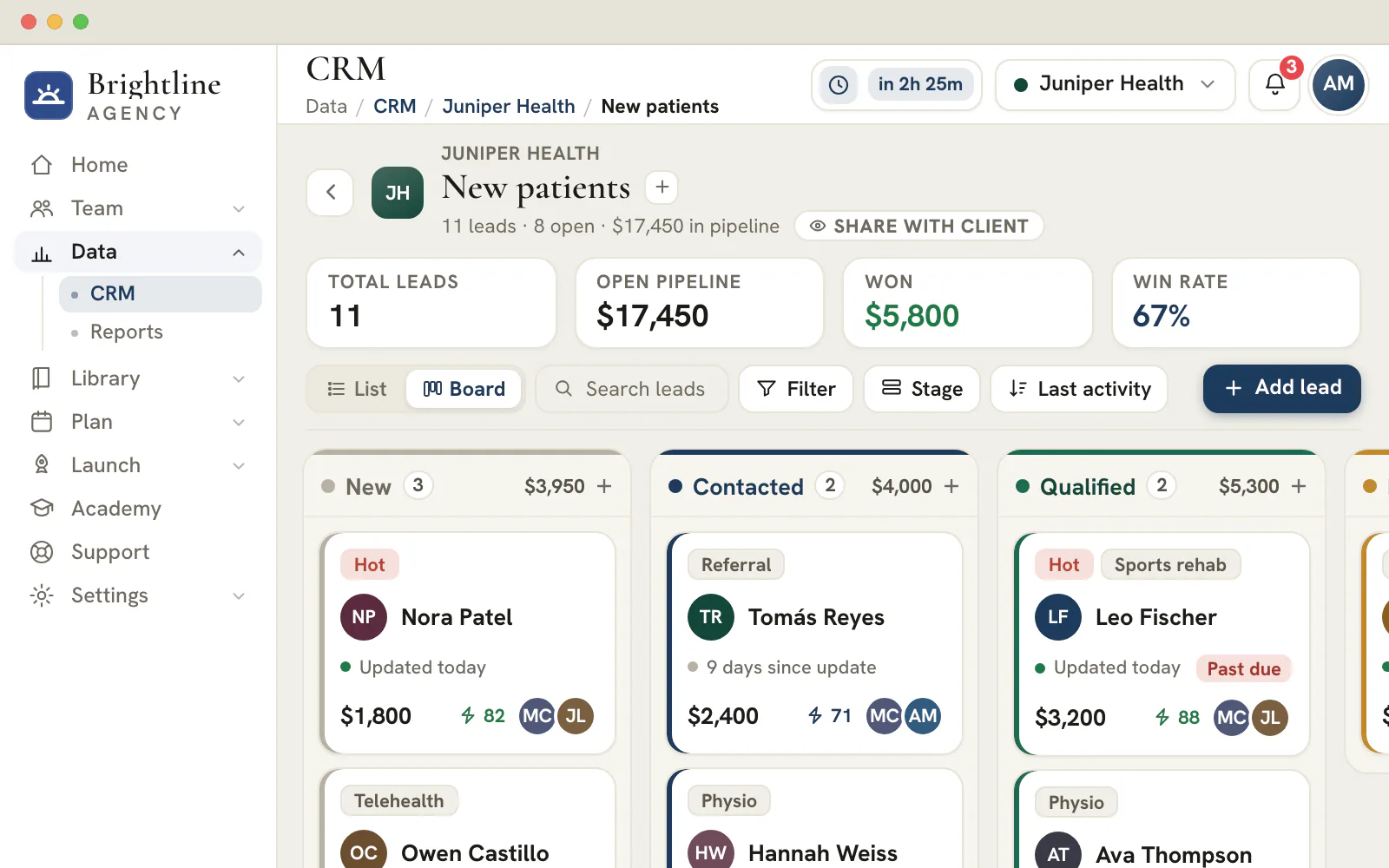
Tangkap prospek di titik akhir kampanye
Bangun formulir sekali, publikasikan, dan biarkan setiap respons masuk ke CRM klien.
Paket mulai dari US$ 99 per bulan.
Di halaman ini
Pembuat formulir online dengan 24 jenis kolom untuk formulir apa pun yang Anda butuhkan
Layout, input, pilihan, dan kolom lanjutan
Seret masuk salah satu dari 24 jenis kolom — teks, email, telepon, nama, alamat, website, dropdown dan multi-select, rating, skala pendapat, checkbox persetujuan, kolom tersembunyi, page break, dan lainnya — yang dikelompokkan ke dalam layout, input, pilihan, dan lanjutan. Pendaftaran newsletter yang sederhana dan survei intake yang rinci sama-sama dibangun di ruang kerja yang sama, dengan kolom yang tepat untuk setiap pertanyaan.
Setiap kolom punya pengaturannya sendiri — label, placeholder, teks bantuan, nilai default, toggle wajib diisi, dan layout setengah atau penuh lebar — sehingga formulirnya terbaca rapi dan berperilaku persis seperti yang diinginkan kampanye.
Validasi sungguhan dan formulir bertahap
Tangkap input yang salah dan pecah formulir panjang jadi beberapa langkah
Tambahkan validasi per kolom — wajib diisi, panjang minimum dan maksimum, rentang angka, serta pemeriksaan format email, URL, atau telepon — sehingga data yang Anda kumpulkan benar-benar bisa dipakai, bukan tumpukan typo yang harus dibersihkan belakangan. Pasang page break, dan formulir panjang pun berubah menjadi alur bertahap yang ramah, lengkap dengan progress serta tombol Next/Back — salah satu cara paling andal untuk menaikkan completion rate.
Hasilnya adalah formulir yang menghargai orang yang mengisinya: ia menanyakan hal yang tepat, dalam langkah-langkah yang mudah dicerna, dan memberi tahu dengan jelas saat ada yang perlu diperbaiki.
Mulai dari template, lihat langsung hasilnya saat membangun
Lima template awal dan pratinjau yang benar-benar bisa diisi
Mulai dari salah satu dari lima template awal, bukan dari kanvas kosong, lalu pindah ke tab Pratinjau untuk mengisi formulirnya sendiri — ini renderer yang berfungsi, memvalidasi, dan bertahap. Apa yang Anda uji di pratinjau adalah persis yang akan dialami responden.
Pratinjau langsung ini menutup celah antara membangun dan meluncurkan: Anda menangkap urutan kolom yang janggal atau langkah yang terlewat sebelum formulirnya sempat menjangkau pengunjung sungguhan.
Tampilan respons dengan ekspor CSV
Lihat submission dan serahkan ke klien
Setiap submission masuk ke tabel Respons yang bisa Anda pindai dan ekspor ke CSV, sehingga prospek seorang klien mudah ditinjau dan mudah diserahkan ke tim sales atau ke spreadsheet. Formulir ini bukan sekadar titik penangkapan — ia adalah awal dari sebuah alur kerja yang bisa langsung Anda tindaklanjuti.
Penghitung jumlah dilihat dan jumlah diisi per formulir memberi gambaran cepat soal performa masing-masing formulir, sehingga Anda tahu titik penangkapan mana yang benar-benar bekerja.
Bagikan link atau sematkan formulir di mana saja
Link mandiri plus snippet iframe dan script
Setiap formulir punya link berbagi serta snippet sematan iframe dan script yang siap pakai, sehingga bisa langsung dipasang di landing page, situs milik klien sendiri, atau email follow-up. Formulir yang sama yang Anda bangun di sini bekerja di mana pun kampanye membutuhkannya.
Formulir ini juga terhubung ke landing page builder, sehingga bagian formulir pada sebuah halaman bisa menampilkan formulir sungguhan dari tool ini — satu formulir, dipakai ulang di semua permukaan yang disentuh sebuah kampanye.
Setiap formulir tersimpan di bawah kliennya dan tema kampanyenya
Persis di tempat sisa kampanye itu sudah berada
Sebuah formulir lead-gen sewajarnya berada di sebelah landing page tempatnya dipasang dan penawaran yang ditangkapnya, karena itu setiap formulir diarsipkan pertama-tama di bawah kliennya, lalu di bawah tema kampanyenya. Menemukan formulir webinar kuartal lalu berarti membuka webinar kuartal lalu, bukan menggulir daftar datar berisi empat puluh entri yang semuanya bernama “Contact”.
Ganti akun lewat switcher, dan daftarnya langsung berubah menjadi formulir milik klien itu. Ini aturan pengarsipan yang sama yang sudah dipakai daftar kata kunci, teks, materi kreatif, dan landing page — dan itulah yang membuat roster klien yang terus bertambah tetap mudah dijelajahi.
Kolom formulir mana yang menjadi kolom prospek di CRM
Jenis sebuah kolom, bersama labelnya, menentukan apa yang masuk ke prospek. Selebihnya tetap berada di catatan “Responses” milik formulir.
| Kolom yang Anda tambahkan | Masuk ke prospek sebagai | Perlu diketahui |
|---|---|---|
| “Name” | “Name” | Tanpa kolom ini, prospek diberi nama dari alamat email, lalu “Website lead”. |
| “Email” | “Email” | Pengiriman ulang dari formulir atau landing page yang sama dengan alamat yang sama memperbarui prospek itu, bukan menambah prospek baru. |
| “Phone” | “Phone” | Formatnya diperiksa sebelum pengunjung bisa melanjutkan. |
| “Website” | “Website” | Diperiksa apakah berupa alamat web. |
| “Address” | “Location” | Semua baris alamat digabung menjadi satu lokasi. |
| “Short text” dengan label “Company”, “Business”, “Organization”, atau “Employer” | “Company” | Dicocokkan berdasarkan label, jadi beri nama kolom dengan cara itu. |
| “Short text” dengan label “Job title”, “Role”, atau “Position” | “Title” | Juga dicocokkan berdasarkan label. |
| “Hidden field” dengan label seperti “utm_source”, “utm_campaign”, “gclid”, dan sejenisnya | Kolom sumber, kampanye, dan ID klik | Nilai yang Anda atur di sini lebih diutamakan daripada yang dilaporkan halaman atau browser. |
| Dropdown, pilihan, rating, skala, dan jawaban panjang | Tetap di catatan “Responses” | Prospek hanya membawa proyeksi pemasaran, sedangkan jawaban lengkapnya tetap ada di submission. |
“Source” secara default berisi “Website form”, dan “First touch” menyebut halaman atau formulir yang dipakai pengunjung. Kanal prospek dihitung dari tag: ID klik atau sumber Google terbaca sebagai Google Ads, ID klik Facebook sebagai Meta Ads, ID klik Microsoft sebagai Microsoft Ads, sedangkan jaringan yang lebih baru dikenali dari ID masing-masing, sumber email terbaca sebagai Email, dan apa pun yang tidak dikenali menjadi “Organic” atau “Direct”.
Memilih jenis kolom yang tepat untuk setiap pertanyaan
Di pembuat formulir online, sebuah formulir mengonversi ketika setiap pertanyaan memakai kolom yang paling mudah dijawab, dan ketika Anda hanya menanyakan hal yang benar-benar akan dipakai seseorang.
| Pertanyaannya | Kolom yang dipakai | Manfaatnya |
|---|---|---|
| Siapa yang bertanya? | “Name” | Langsung mengisi nama prospek. |
| Bagaimana kami membalas? | “Email” | Memeriksa format dan menjadi kunci pencegah duplikasi prospek. |
| Nomor mana yang bagus untuk dihubungi? | “Phone” | Menolak nomor yang jumlah digitnya terlalu sedikit. |
| Apa yang paling mereka inginkan? | “Dropdown” atau “Multiple choice” | Satu jawaban dari daftar pendek membuat balasan tetap bisa dibandingkan. |
| Topik mana yang menarik bagi mereka? | “Checkboxes” | Memungkinkan lebih dari satu jawaban. |
| Bagaimana kinerja kami? | “Star rating” | Skor sekali ketuk untuk formulir masukan. |
| Apakah mereka akan merekomendasikan kami? | “Opinion scale” | Skala bernomor dengan label di kedua ujungnya. |
| Apakah kami diizinkan menghubungi mereka? | “Consent” | Memuat teks buatan Anda sendiri dan secara default wajib diisi. |
| Kampanye mana yang membawa mereka? | “Hidden field” | Menyimpan tag yang tidak pernah dilihat pengunjung. |
Setiap formulir disimpan di bawah sebuah tema kampanye, jadi periksa audiens dan pesannya di Tema sebelum Anda memutuskan apa yang akan ditanyakan.
Tips
Wajibkan hanya yang akan Anda tindaklanjuti
Kolom wajib yang tidak pernah dibaca tim hanyalah hambatan tanpa hasil. Centang “Required” untuk detail kontak yang akan Anda pakai dan biarkan pertanyaan kualifikasi bersifat opsional, lalu pasangkan dua kolom pendek dalam satu baris dengan pengaturan setengah lebar.
Aturan validasi dan pesan persis yang dilihat pengunjung
Setiap aturan menampilkan pesan yang jelas di samping kolom, dan server memeriksa aturan yang sama sekali lagi terhadap formulir yang dipublikasikan.
- Wajib diisi
- Jawaban kosong menampilkan “This field is required” (kolom ini wajib diisi). Kotak consent meminta pengunjung mencentangnya untuk melanjutkan, dan kolom pilihan meminta satu pilihan.
- Format email, website, dan telepon
- Pesannya “Enter a valid email address”, “Enter a valid URL”, dan “Enter a valid phone number” (masukkan alamat email, URL, atau nomor telepon yang valid). Kolom “Email”, “Website”, dan “Phone” menerapkannya secara otomatis.
- Batas panjang
- Kolom teks pendek dan teks panjang bisa mengatur batas minimum dan maksimum, dan pesannya menyebutkan jumlah karakter.
- Rentang angka
- Kolom “Number” bisa mengatur nilai minimum dan maksimum, dan menolak apa pun yang bukan angka.
- Pola
- Pola kustom menampilkan “Please match the required format.” (sesuaikan dengan format yang diminta) ketika jawaban tidak cocok.
- Pemeriksaan server
- Server memvalidasi setiap submission terhadap versi yang dipublikasikan, sehingga pengunjung tidak bisa melewati aturan dengan mengubah halaman.
Memecah formulir panjang menjadi beberapa langkah tanpa membuat pengunjung menyerah
Sebuah page break mengubah satu formulir panjang menjadi alur pendek, dan setiap langkah diperiksa sebelum pengunjung melanjutkan.
- Mulailah dari pertanyaan yang paling mudah, seperti nama dan email, supaya langkah pertama terasa ringan.
- Kelompokkan sisanya menurut topik dan akhiri setiap kelompok dengan page break.
- Label pada page break menjadi teks tombol “Next”, jadi buat label itu menyebutkan apa yang datang berikutnya, seperti yang dilakukan template “Event registration” dengan “Continue to tickets”.
- Pengunjung melihat bilah kemajuan dan hitungan seperti “Step 2 of 3”, dengan tombol “Back” setelah langkah pertama.
- Kolom wajib diperiksa di setiap langkah, sehingga pengunjung tidak bisa sampai di akhir dengan ada bagian yang terlewat.
Dari lima template awal selain formulir kosong, hanya “Event registration” yang bertahap sejak awal. “Contact us”, “Lead capture”, “Newsletter signup”, dan “Feedback survey” masing-masing muat dalam satu layar, dan Anda bisa menambahkan page break ke salah satunya.
Memublikasikan, menyematkan, dan menguji formulir tanpa mengotori CRM
“Preview” aman dikirim sesering yang Anda mau. Formulir yang sudah dipublikasikan tidak demikian, karena setiap pengiriman sungguhan mencatat prospek sungguhan di CRM klien.
Coba kasus gagal di “Preview”
Kirim dalam keadaan kosong, lalu dengan email yang salah, dan baca setiap pesannya. “Preview” menjalankan formulir yang sebenarnya, tetapi pengiriman dari pratinjau hanya tersimpan di sesi browser Anda dan tidak pernah sampai ke CRM.
Atur apa yang terjadi setelah formulir dikirim
Pilih pesan konfirmasi atau pengalihan ke halaman terima kasih, dan atur teks tombol kirim, di “Form settings”.
Publikasikan
Saat dipublikasikan, formulir dibekukan sebagai snapshot dengan tautan publik. Perubahan sesudahnya menunggu di draf sampai Anda memublikasikan ulang, dan formulir menghitung jumlah dilihat serta jumlah diisi.
Uji tautan yang sudah tayang secara manual
Pakai data uji yang jelas berlabel, lalu hapus prospek itu dari CRM. Tunggu sejenak sebelum mengirim: pengiriman dalam 2 detik setelah formulir dimuat dianggap spam dan tidak pernah sampai ke CRM.
Bagikan tautan atau sematkan formulir
Dialog “Share” menawarkan tautan, yang juga cocok untuk email dari editor email, dan kode sematan. Tempel seluruh kode sematan ke halaman klien, karena skrip pendeknya meneruskan tag kampanye halaman itu ke dalam formulir.
Paket
Formulir tersedia di setiap paket
Formulir, publikasi, dan penyematan sudah termasuk sejak paket Studio seharga US$ 99 per bulan. Formulir di domain milik klien sendiri memerlukan paket Scale atau Enterprise, dan landing page yang menampungnya memerlukan pembuat landing page di paket Agency.
Menjaga sumber kampanye pada setiap prospek, baik disematkan maupun tidak
Beberapa sumber bisa menjelaskan dari mana pengunjung datang, dan formulir menyelesaikannya dalam urutan tetap supaya prospek mendapat satu jawaban yang jelas.
| Prioritas | Sumber tag | Kapan berlaku |
|---|---|---|
| Pertama | “Hidden field” yang Anda konfigurasi | Selalu, karena konfigurasi Anda mengalahkan tebakan sistem. |
| Kedua | Tag pada alamat halaman yang memuat formulir | Saat tag itu membawa sinyal kampanye atau klik apa pun, dibaca sebagai satu kesatuan. |
| Ketiga | Last touch pengunjung yang tersimpan | Saat alamat halaman tidak membawa apa pun. |
| Mengisi yang kosong | First touch pengunjung yang tersimpan | Hanya untuk kolom first touch pada prospek. |
Kunci sumber dengan menambahkan kolom tersembunyi berisi nilai default, misalnya utm_campaign diisi nama penawaran, ketika satu sematan melayani satu kampanye. Jangan tambahkan kolom itu ketika formulir yang sama melayani beberapa kampanye, dan biarkan tag pada halaman menggambarkan setiap kunjungan. CRM untuk agensi kemudian menampilkan sumber, kanal, dan kampanye di samping setiap prospek.
Pertanyaan yang sering diajukan
Bagaimana kiriman dari formulir untuk mengumpulkan prospek sampai ke CRM?
Setiap kiriman dari formulir yang dipublikasikan mencatat prospek di pipeline CRM yang dinamai menurut formulir itu, atau menurut landing page jika formulirnya berada di sana. Pengiriman ulang dari formulir atau halaman yang sama dengan email yang sama memperbarui prospek itu, bukan menambah duplikat, dan tim yang menangani klien akan mendapat pemberitahuan. Jawaban yang tidak punya kolom di prospek tetap berada di tampilan “Responses”.
Bisakah saya membuat formulir bertahap?
Bisa. Tambahkan page break di antara kelompok kolom, lalu pengunjung melihat bilah kemajuan dengan hitungan seperti “Step 2 of 3”, plus tombol “Back” dan “Next”. Setiap langkah divalidasi sebelum pengunjung bisa melanjutkan, dan label page break menjadi teks tombol “Next”. Template “Event registration” menunjukkan polanya.
Bagaimana cara menyematkan formulir di website klien?
Publikasikan formulir, buka “Share”, lalu salin kode sematan. Kodenya berupa iframe ditambah skrip pendek yang meneruskan tag kampanye halaman ke dalam formulir. Tempel keduanya ke HTML halaman di tempat formulir akan tampil. Tanpa skrip, formulir tetap berfungsi, tetapi prospek kehilangan detail kampanye dari halaman itu.
Apakah form builder ini menahan spam?
Dua pemeriksaan berjalan sebelum prospek dibuat: kolom umpan tersembunyi yang tidak diisi manusia, dan jeda minimum antara formulir dimuat dan dikirim. Pengiriman yang mengisi kolom umpan dibuang secara diam-diam, dan yang tiba dalam 2 detik setelah dimuat dicatat sebagai spam. Keduanya tidak sampai ke CRM. Server juga memeriksa ulang setiap jawaban terhadap formulir yang dipublikasikan dan membatasi seberapa cepat satu pengunjung bisa mengirim.
Bisakah saya mengekspor respons formulir?
Bisa. Tab “Responses” mencantumkan setiap submission, dengan satu kolom tabel untuk setiap kolom formulir, dan tombol ekspor mengunduhnya sebagai file CSV. Jawaban tetap memakai label aslinya bahkan setelah Anda mengedit atau menghapus sebuah kolom, sehingga submission lama tetap terbaca saat diserahkan ke tim sales atau dibuka di spreadsheet.
Apakah pembuat formulir termasuk di setiap paket?
Ya. Paket Studio seharga US$ 99 per bulan sudah mencakup Formulir beserta publikasi dan penyematan, sehingga setiap ruang kerja berbayar memilikinya. Menaruh formulir di domain milik klien sendiri memerlukan paket Scale atau Enterprise, dan landing page yang menampung formulir itu memerlukan pembuat situs di paket Agency.
Apa yang dilihat pengunjung setelah mengirim formulir?
Pesan konfirmasi yang Anda tulis, atau pengalihan ke halaman pilihan Anda, misalnya halaman terima kasih di situs klien. Keduanya diatur di “Form settings”, bersama teks tombol kirim. Jika pengiriman tidak dapat disampaikan, pengunjung melihat pesan error dengan tombol “Retry”, bukan pesan sukses palsu.