
Bibliotheek · Formulieren
Online formulieren maken die écht converteren
24 veldtypen, echte validatie, meerdere stappen, sjablonen, een reactieoverzicht en insluitcodes – per klant gebouwd en klaar voor elke campagne. Zie hieronder hoe het werkt, of start je eigen werkruimte.
Heb je al een werkruimte? Log in
- Abonnementen vanaf US$ 99 per maand
- Gebouwd voor bureaus met meerdere klanten
- Je eigen merk in de hele console

Bibliotheek · Formulieren
Online formulieren maken voor marketingbureaus
Leadwerving is het moment waarop een campagne zich terugverdient, en bij een log formulier lekken de conversies er stilletjes uit. Online formulieren maken doe je in AI Marketing Dashboard met 24 veldtypen, echte validatie, meerdere stappen, sjablonen en deelbare insluitlinks, zodat je team per klant een écht goed formulier voor leadwerving of een enquête bouwt en het overal neerzet waar een campagne het nodig heeft.
Van bouwen tot reacties
Vier stappen van een leeg formulier naar een lead
„Build” (bouwen), „Preview” en „Responses” (reacties) zijn drie tabbladen van één scherm, dus een formulier wordt getest waar het wordt gebouwd.
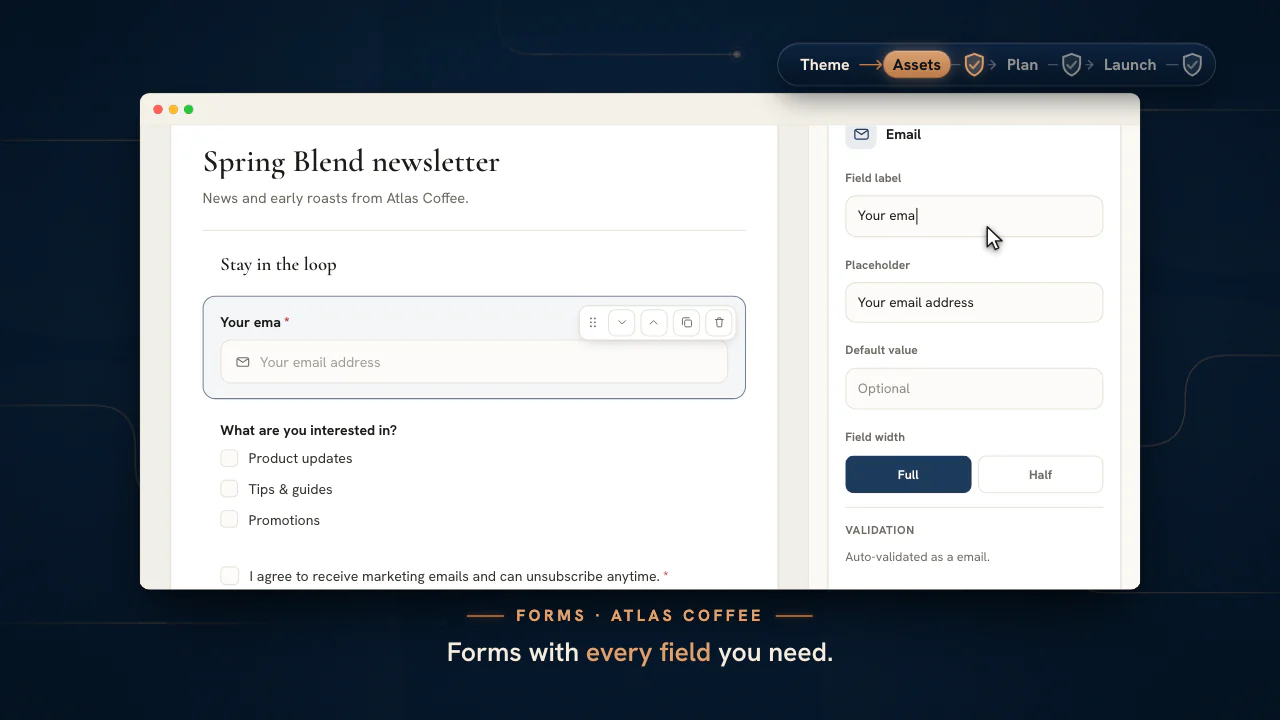
Kies de velden
Sleep uit vier groepen: layout en inhoud, tekstinvoer, keuzes en uploads, en feedback. Begin leeg, of met een van de vijf sjablonen, van een contactformulier tot een evenementaanmelding.Valideer en verdeel in pagina’s
Maak velden verplicht, stel limieten voor lengte en getallen in, controleer formaten voor e-mail, URL en telefoon en voeg pagina-einden toe voor een flow in meerdere stappen.Delen of insluiten
Publiceer het, kopieer dan een link of een insluitcode voor de site van de klant of een e-mail, of zet hetzelfde formulier in een Site-pagina.Lees de reacties
Reacties verschijnen in een tabel naast weergaven en invullingen, en je exporteert ze naar CSV wanneer je ze elders nodig hebt.
Na de verzendknop
Elke reactie wordt een lead
Een gepubliceerd formulier legt elke inzending vast in het CRM van de klant, waar het team al werkt.
Een pipeline gemaakt voor het formulier
- Een verborgen honeypot-veld en een minimale invultijd worden gecontroleerd voordat er een lead bestaat
- Nieuwe leads komen binnen in de meldingen van het bureau, met een link naar de lead in het CRM
- Het insluitscript geeft campagnegegevens door, zodat elke lead zijn bron behoudt

Vang de lead op waar de campagne eindigt
Bouw het formulier één keer, publiceer het en laat elke reactie in het CRM van de klant terechtkomen.
Abonnementen beginnen bij US$ 99 per maand.
Op deze pagina
Online formulieren maken met 24 veldtypen voor elk formulier dat je nodig hebt
Layout, invoer, keuzes en geavanceerde velden
Sleep een van de 24 veldtypen naar binnen – tekst, e-mail, telefoon, naam, adres, website, keuzelijsten en meervoudige selectie, beoordelingen, opinieschalen, toestemmingsvakjes, verborgen velden, pagina-einden en meer – gegroepeerd in layout, invoer, keuzes en geavanceerd. Een simpele nieuwsbriefaanmelding en een uitgebreide intake-enquête ontstaan in dezelfde werkruimte, met voor elke vraag het juiste veld.
Elk veld heeft eigen instellingen – label, placeholder, hulptekst, standaardwaarde, verplicht-schakelaar en halve of volle breedte – zodat het formulier er verzorgd uitziet en zich precies gedraagt zoals de campagne bedoelt.
Echte validatie en formulieren in meerdere stappen
Vang foute invoer af en verdeel lange formulieren in stappen
Voeg per veld validatie toe – verplicht, minimale en maximale lengte, getalbereiken, en formaatcontroles voor e-mail, URL of telefoonnummer – zodat de gegevens die je verzamelt bruikbaar zijn, geen stapel typefouten die je later moet opruimen. Zet pagina-einden neer en een lang formulier wordt een vriendelijke flow in meerdere stappen met voortgang en Vorige/Volgende, een van de betrouwbaarste manieren om het afrondingspercentage te verhogen.
Het resultaat is een formulier dat de invuller respecteert: het vraagt het juiste, in behapbare stappen, en zegt duidelijk wanneer iets moet worden hersteld.
Begin met een sjabloon, zie het meteen werken terwijl je bouwt
Vijf startsjablonen en een preview die je echt kunt invullen
Begin bij een van vijf startsjablonen in plaats van een leeg canvas, en schakel dan naar het tabblad Preview om het formulier zelf in te vullen – dat is een werkende, validerende, meerstapsrenderer. Wat je in de preview test, is precies wat een respondent zal ervaren.
Die live preview overbrugt het gat tussen bouwen en live zetten: je merkt een ongelukkige veldvolgorde of een ontbrekende stap op voordat het formulier ooit een echte bezoeker bereikt.
Een reactieoverzicht met CSV-export
Zie inzendingen en geef ze door aan de klant
Inzendingen komen terecht in een reactietabel die je kunt doorlopen en exporteren naar CSV, zodat de leads van een klant makkelijk te controleren en makkelijk door te geven zijn aan een salesteam of een spreadsheet. Het formulier legt niet alleen gegevens vast: het is het begin van een workflow waarmee je aan de slag kunt.
Tellers per formulier voor weergaven en invullingen geven in één oogopslag inzicht in hoe elk formulier presteert, zodat je ziet welke formulieren hun steentje bijdragen.
Deel een link of sluit het formulier overal in
Een zelfstandige link plus iframe- en scriptsnippets
Elk formulier heeft een deellink en kant-en-klare iframe- en scriptsnippets om in te sluiten, zodat het rechtstreeks in een landingspagina, de eigen website van een klant of een opvolg-e-mail past. Hetzelfde formulier dat je hier bouwt, werkt overal waar de campagne het nodig heeft.
Het hangt bovendien aan de paginabouwer, zodat de formuliersectie van een pagina een echt formulier uit deze tool kan renderen: één formulier, hergebruikt over alle plekken die een campagne raakt.
Elk formulier opgeslagen onder zijn klant en zijn campagnethema
Daar waar de rest van die campagne al ligt
Een leadformulier hoort naast de landingspagina waarop het staat en het aanbod waarvoor het verzamelt, dus ligt elk formulier eerst onder een klant en dan onder het campagnethema. Het webinarformulier van vorig kwartaal terugvinden betekent het webinar van vorig kwartaal openen, in plaats van een platte lijst met veertig items die allemaal „Contact” heten door te scrollen.
Wissel het account in de klantwisselaar en de lijst wordt de formulierenlijst van die klant. Het is dezelfde archiveerregel die zoekwoordlijsten, teksten, advertentiemateriaal en landingspagina’s al volgen, en die houdt een groeiende klantenportefeuille overzichtelijk.
Welke formuliervelden in het CRM welke leadvelden worden
Het type van een veld bepaalt, samen met het label, wat op de lead terechtkomt. Al het andere blijft in het record „Responses” (reacties) van het formulier.
| Veld dat je toevoegt | Komt op de lead terecht als | Goed om te weten |
|---|---|---|
| Name (naam) | Name (naam) | Zonder dit veld krijgt de lead een naam op basis van het e-mailadres, en anders „Website lead”. |
| Email (e-mailadres) | Email (e-mailadres) | Een herhaalde inzending van hetzelfde formulier of dezelfde landingspagina met hetzelfde adres werkt die lead bij in plaats van er nog een toe te voegen. |
| Phone (telefoon) | Phone (telefoon) | Het formaat wordt gecontroleerd voordat de bezoeker verder kan. |
| Website | Website | Wordt gecontroleerd op een webadres. |
| Address (adres) | Location (locatie) | De adresregels worden samengevoegd tot één locatie. |
| Korte tekst met het label „Company”, „Business”, „Organization” of „Employer” | Company (bedrijf) | Wordt herkend aan het label, dus geef het veld precies zo een naam. |
| Korte tekst met het label „Job title”, „Role” of „Position” | Title (functie) | Wordt ook herkend aan het label. |
| Verborgen veld met het label utm_source, utm_campaign, gclid en vergelijkbare labels | De velden voor source, campaign en click ID | Een waarde die je hier instelt, wint van wat de pagina of de browser doorgeeft. |
| Keuzelijsten, keuzes, beoordelingen, schalen en lange antwoorden | Blijven in het record „Responses” | De lead krijgt alleen de marketinggegevens, en de volledige antwoorden blijven bij de inzending. |
„Source” staat standaard op „Website form” en „First touch” noemt de pagina of het formulier dat de bezoeker gebruikte. Het kanaal van de lead wordt afgeleid uit de tags: een Google-klik-id of een Google-bron wordt gelezen als Google Ads, een Facebook-klik-id als Meta Ads, een Microsoft-klik-id als Microsoft Ads, met nieuwere netwerken die aan hun eigen id’s worden herkend, e-mailbronnen als „Email” en alles wat niet wordt herkend als „Organic” of „Direct”.
Online formulieren maken: het juiste veld kiezen voor elke vraag
Een formulier converteert als elke vraag het veld krijgt waarmee de bezoeker het makkelijkst kan antwoorden, en als je alleen vraagt naar antwoorden die iemand gaat gebruiken.
| De vraag | Het veld om te gebruiken | Waarom dat helpt |
|---|---|---|
| Wie vraagt het? | Name (naam) | Vult de naam van de lead rechtstreeks in. |
| Hoe antwoorden we? | Email (e-mailadres) | Controleert het formaat en gebruikt het adres als sleutel om dubbele leads te voorkomen. |
| Op welk nummer kunnen we het best bellen? | Phone (telefoon) | Weigert een nummer met te weinig cijfers. |
| Wat willen ze het liefst? | Dropdown of Multiple choice (keuzelijst of meerkeuze) | Eén antwoord uit een korte lijst houdt de reacties vergelijkbaar. |
| Welke onderwerpen interesseren hen? | Checkboxes (selectievakjes) | Staat meer dan één antwoord toe. |
| Hoe hebben we het gedaan? | Star rating (sterrenbeoordeling) | Een score met één tik voor feedbackformulieren. |
| Zouden ze ons aanbevelen? | Opinion scale (opinieschaal) | Een genummerde schaal met labels aan beide uiteinden. |
| Mogen we contact met hen opnemen? | Consent (toestemming) | Bevat je eigen formulering en staat standaard op verplicht. |
| Via welke campagne kwamen ze binnen? | Hidden field (verborgen veld) | Bevat een tag die de bezoeker nooit ziet. |
Elk formulier valt onder een campagnethema, dus controleer de doelgroep en de boodschap in Thema’s voordat je bepaalt wat je vraagt.
Tip
Maak alleen verplicht wat je gaat gebruiken
Een verplicht veld dat het team nooit leest, zorgt voor wrijving zonder iets op te leveren. Zet „Required” (verplicht) aan voor het contactgegeven dat je gaat gebruiken en laat kwalificerende vragen optioneel, en zet daarna twee korte velden op één rij met de instelling voor halve breedte.
Validatieregels en de exacte meldingen die bezoekers zien
Elke regel toont een duidelijke melding naast het veld, en de server controleert dezelfde regels opnieuw tegen het gepubliceerde formulier.
- Required (verplicht)
- Een leeg antwoord toont „This field is required” (dit veld is verplicht). Bij een toestemmingsvakje wordt de bezoeker gevraagd het aan te vinken om verder te gaan, en keuzevelden vragen om een selectie.
- Formaat van e-mail, website en telefoon
- De meldingen zijn „Enter a valid email address”, „Enter a valid URL” en „Enter a valid phone number” (voer een geldig e-mailadres, een geldige URL en een geldig telefoonnummer in). De velden „Email”, „Website” en „Phone” passen die regels automatisch toe.
- Lengtelimieten
- Velden voor korte en lange tekst kunnen een minimum en een maximum instellen, en de melding noemt het aantal tekens.
- Getalbereik
- Een veld van het type „Number” (getal) kan een minimum en een maximum instellen en weigert alles wat geen getal is.
- Pattern (patroon)
- Een eigen patroon toont „Please match the required format.” (houd je aan het vereiste formaat) wanneer het antwoord er niet in past.
- Servercontrole
- De server valideert elke inzending tegen de gepubliceerde versie, dus een bezoeker kan een regel niet omzeilen door de pagina aan te passen.
Een lang formulier in stappen verdelen zonder mensen kwijt te raken
Een pagina-einde maakt van één lang formulier een korte flow, en elke stap wordt gecontroleerd voordat de bezoeker verdergaat.
- Begin met de makkelijkste vragen, zoals naam en e-mailadres, zodat de eerste stap klein aanvoelt.
- Groepeer de rest per onderwerp en sluit elke groep af met een pagina-einde.
- Het label van een pagina-einde wordt de tekst van de knop „Next” (volgende), dus laat het zeggen wat er daarna komt, zoals het sjabloon „Event registration” (aanmelding voor een evenement) doet met „Continue to tickets” (verder naar tickets).
- Bezoekers zien een voortgangsbalk en een telling zoals „Step 2 of 3” (stap twee van drie), met een knop „Back” (terug) na de eerste stap.
- Verplichte velden worden bij elke stap gecontroleerd, dus een bezoeker bereikt het einde niet met een ontbrekend antwoord onderweg.
Van de vijf startsjablonen naast het lege formulier is alleen „Event registration” standaard in meerdere stappen opgezet. „Contact us”, „Lead capture”, „Newsletter signup” en „Feedback survey” passen elk op één scherm, en je kunt aan elk ervan een pagina-einde toevoegen.
Een formulier publiceren, insluiten en testen zonder het CRM te vervuilen
In „Preview” kun je zo vaak verzenden als je wilt. In een gepubliceerd formulier niet, omdat elke echte inzending een echte lead aanmaakt in het CRM van de klant.
Probeer de foutsituaties uit in Preview
Verstuur het formulier leeg en daarna met een fout e-mailadres, en lees elke melding. „Preview” draait het echte formulier, maar een inzending in de preview blijft in je browsersessie en bereikt het CRM nooit.
Bepaal wat er na het verzenden gebeurt
Kies een bevestigingsbericht of een doorverwijzing naar een bedankpagina en stel de tekst van de verzendknop in, in „Form settings” (formulierinstellingen).
Publiceer
Publiceren bevriest een momentopname met een openbare link. Bewerkingen daarna wachten in het concept tot je opnieuw publiceert, en het formulier telt zijn weergaven en invullingen.
Test de live link handmatig
Gebruik duidelijk als test herkenbare gegevens en verwijder die lead daarna uit het CRM. Wacht even voordat je verstuurt: een inzending die binnen 2 seconden na het laden van het formulier wordt verstuurd, geldt als spam en bereikt het CRM nooit.
Deel de link of sluit het formulier in
In het dialoogvenster „Share” (delen) vind je een link, die ook past in een e-mail uit de e-mailbuilder, en een insluitcode. Plak de hele insluitcode in de pagina van de klant, want het korte script geeft de campagnetags van de pagina door aan het formulier.
Abonnement
Formulieren zitten in elk abonnement
Formulieren, publiceren en insluiten zijn inbegrepen vanaf het abonnement Studio, voor US$ 99 per maand. Voor een formulier op het eigen domein van de klant heb je Scale of Enterprise nodig, en voor een landingspagina die het formulier host de builder voor landingspagina’s bij het abonnement Agency.
De campagnebron op elke lead bewaren, ingesloten of niet
Meerdere bronnen kunnen beschrijven waar een bezoeker vandaan kwam, en het formulier weegt ze in een vaste volgorde af, zodat de lead één duidelijk antwoord krijgt.
| Prioriteit | Bron van de tag | Wanneer het geldt |
|---|---|---|
| Eerste | Een verborgen veld dat je hebt ingesteld | Altijd, want wat je zelf instelt, gaat voor op wat het systeem afleidt. |
| Tweede | De tags in het adres van de pagina waarop het formulier stond | Als ze een campagne- of kliksignaal bevatten, als geheel genomen. |
| Derde | De opgeslagen last touch van de bezoeker | Als het adres van de pagina niets bevat. |
| Vult hiaten aan | De opgeslagen first touch van de bezoeker | Alleen de first-touch-velden op de lead. |
Leg een bron vast door verborgen velden met een standaardwaarde toe te voegen, zoals utm_campaign met de naam van het aanbod, als één insluiting één campagne bedient. Laat ze weg als hetzelfde formulier er meerdere bedient, en laat de eigen tags van de pagina elk bezoek beschrijven. Het CRM voor marketingbureaus toont dan bron, kanaal en campagne naast elke lead.
Veelgestelde vragen
Hoe komen formulierinzendingen in het CRM terecht?
Elke inzending van een gepubliceerd formulier maakt een lead aan in een CRM-pipeline met de naam van het formulier, of van de landingspagina als het formulier daarop staat. Een herhaalde inzending van hetzelfde formulier of dezelfde pagina met hetzelfde e-mailadres werkt die lead bij in plaats van een dubbele toe te voegen, en het team dat de klant begeleidt, krijgt een melding. Antwoorden waarvoor de lead geen kolom heeft, blijven in het overzicht „Responses”.
Kan ik een formulier in meerdere stappen bouwen?
Ja. Voeg een pagina-einde toe tussen groepen velden en bezoekers zien een voortgangsbalk met een telling zoals „Step 2 of 3”, plus de knoppen „Back” en „Next”. Elke stap wordt gevalideerd voordat de bezoeker verder kan, en het label van het pagina-einde wordt de tekst van de knop „Next”. Het sjabloon „Event registration” laat het patroon zien.
Hoe kan ik een formulier insluiten op de website van een klant?
Publiceer het formulier, open „Share” en kopieer de insluitcode. Die bestaat uit een iframe plus een kort script dat de campagnetags van de pagina doorgeeft aan het formulier. Plak beide in de HTML van de pagina op de plek waar het formulier moet verschijnen. Zonder het script werkt het formulier nog steeds, maar de lead verliest de campagnegegevens van de pagina.
Houdt de formulierenbouwer spam tegen?
Er lopen twee controles voordat een lead wordt aangemaakt: een verborgen honeypot-veld dat geen mens invult en een minimumtijd tussen het laden van het formulier en het verzenden. Een inzending die het honeypot-veld invult, wordt stilletjes weggegooid, en een inzending die binnen 2 seconden na het laden binnenkomt, wordt als spam vastgelegd. Geen van beide bereikt het CRM. De server controleert bovendien elk antwoord opnieuw tegen het gepubliceerde formulier en beperkt hoe snel één bezoeker kan verzenden.
Kan ik formulierreacties exporteren?
Ja. Het tabblad „Responses” toont elke inzending met een kolom voor elk veld, en met een exportknop download je ze als CSV-bestand. Antwoorden behouden hun oorspronkelijke labels, ook als je een veld daarna bewerkt of verwijdert, zodat oudere inzendingen leesbaar blijven wanneer je ze aan een salesteam geeft of in een spreadsheet opent.
Zit de formulierenbouwer in elk abonnement?
Ja. Studio, voor US$ 99 per maand, bevat Formulieren met publiceren en insluiten al, dus elke betaalde werkruimte heeft ze. Voor een formulier op het eigen domein van een klant heb je het abonnement Scale of Enterprise nodig, en voor een landingspagina die het formulier host de sitebuilder bij het abonnement Agency.
Wat ziet een bezoeker na het versturen van een formulier?
Een bevestigingsbericht dat je zelf schrijft, of een doorverwijzing naar een pagina die je kiest, zoals een bedankpagina op de site van de klant. Beide stel je in onder „Form settings”, samen met de tekst van de verzendknop. Kan de inzending niet worden afgeleverd, dan ziet de bezoeker een foutmelding met een knop „Retry” (opnieuw proberen) in plaats van een valse succesmelding.