
Biblioteca · Formularios
Formularios de captación que de verdad convierten
24 tipos de campo, validación real, paginación en varios pasos, plantillas, una vista de respuestas y fragmentos de inserción, creados por cliente y listos para cualquier campaña. Crea tu propio espacio de trabajo o descubre cómo funciona.
¿Ya tienes un espacio de trabajo? Iniciar sesión
- Planes desde 99 $ al mes
- Pensado para agencias con varios clientes
- Tu marca en toda la consola

Biblioteca · Formularios
Creador de formularios online para agencias de marketing
La captación de leads es donde una campaña se gana el sueldo, y un formulario torpe es por donde se escapan las conversiones sin hacer ruido. El creador de formularios de AI Marketing Dashboard incluye 24 tipos de campo, validación real, paginación en varios pasos, plantillas y enlaces para compartir e insertar, para que tu equipo cree por cliente un buen formulario de captación o encuesta y lo coloque donde la campaña lo necesite.
De la creación a las respuestas
Cuatro pasos de un formulario en blanco a un lead
«Build» (crear), «Preview» (vista previa) y «Responses» (respuestas) son tres pestañas de una misma pantalla, así que un formulario se prueba donde se crea.
Elige los campos
Arrastra desde cuatro grupos: diseño y contenido, entradas de texto, opciones y subida de archivos, y opinión. Empieza en blanco o desde una de las cinco plantillas, desde un formulario de contacto hasta un registro en un evento.Valida y divídelo en páginas
Marca campos como obligatorios, fija límites de longitud y de número, comprueba los formatos de email, URL y teléfono y añade saltos de página para un flujo de varios pasos.Comparte o inserta
Publícalo y después copia un enlace o un código de inserción para el sitio del cliente o un email, o coloca el mismo formulario en una página de Sitio.Lee las respuestas
Las respuestas aparecen en una tabla junto a las visualizaciones y la finalización, y se exportan a CSV cuando las necesitas en otro sitio.
Después del botón de enviar
Cada respuesta se convierte en un lead
Un formulario publicado registra cada envío en el CRM del cliente, donde el equipo ya trabaja.
Un pipeline hecho para el formulario
- Un campo señuelo («honeypot») oculto y un tiempo mínimo de relleno actúan antes de que exista ningún lead
- Los leads nuevos llegan a la campana de notificaciones de la agencia, con un enlace al lead en el CRM
- El script de inserción transmite los datos de campaña, así que cada lead conserva su origen
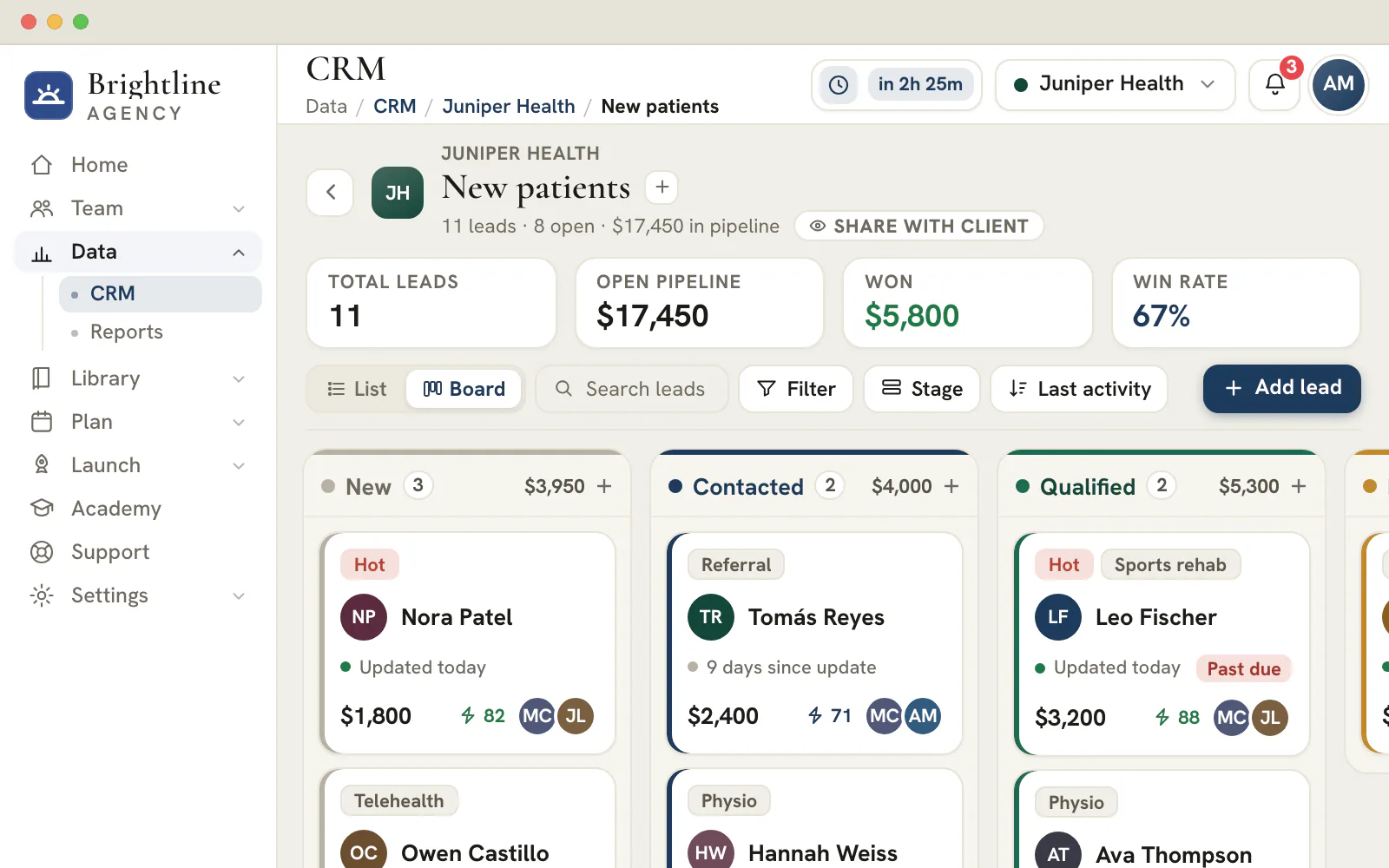
Capta el lead donde termina la campaña
Crea el formulario una vez, publícalo y deja que cada respuesta llegue al CRM del cliente.
Los planes empiezan en 99 $ al mes.
En esta página
24 tipos de campo para cualquier formulario online
Diseño, entradas, opciones y campos avanzados
Se arrastra cualquiera de los 24 tipos de campo —texto, email, teléfono, nombre, dirección, sitio web, desplegables y selección múltiple, valoraciones, escalas de opinión, casillas de consentimiento, campos ocultos, saltos de página y más—, agrupados en diseño, entradas, opciones y avanzados. Una suscripción sencilla al boletín y un cuestionario inicial detallado se construyen en el mismo espacio de trabajo, con el campo adecuado para cada pregunta.
Cada campo tiene sus propios ajustes —etiqueta, marcador de posición, texto de ayuda, valor por defecto, obligatoriedad y ancho medio o completo—, así que el formulario se lee con claridad y se comporta justo como la campaña pretende.
Validación real y paginación en varios pasos
Detecta datos erróneos y divide los formularios largos
Se añade validación campo a campo —obligatorio, longitud mínima y máxima, rangos numéricos y comprobación de formato de email, URL o teléfono—, así que los datos que llegan son utilizables, no un montón de erratas que limpiar después. Con unos saltos de página, un formulario largo se convierte en un flujo amable de varios pasos con progreso y botones de Siguiente y Atrás, una de las formas más fiables de subir la tasa de finalización.
El resultado es un formulario que respeta a quien lo rellena: pide lo que necesita, en tramos digeribles, y avisa con claridad cuando algo hay que corregir.
Empieza desde una plantilla y compruébalo mientras lo creas
Cinco plantillas de inicio y una vista previa que sí se rellena
Se empieza desde una de las cinco plantillas de inicio en lugar de un lienzo en blanco y, en la pestaña de vista previa, el formulario se rellena de verdad: es un renderizador funcional, con validación y varios pasos. Lo que se prueba en la vista previa es exactamente lo que vivirá quien responda.
Esa vista previa cierra la distancia entre crear y publicar: un orden de campos incómodo o un paso que falta se detecta antes de que el formulario llegue a un visitante real.
Una vista de respuestas con exportación a CSV
Consulta los envíos y entrégaselos al cliente
Los envíos llegan a una tabla de respuestas que se revisa de un vistazo y se exporta a CSV, así que los leads de un cliente son fáciles de revisar y de pasar a un equipo comercial o a una hoja de cálculo. El formulario no es solo un punto de captación: es el inicio de un flujo de trabajo sobre el que actuar.
Los contadores de visualizaciones y de envíos por formulario dan una lectura rápida del rendimiento de cada uno, y se ve enseguida qué puntos de captación rinden.
Comparte un enlace o inserta el formulario donde haga falta
Un enlace independiente más fragmentos de iframe y script
Cada formulario tiene su enlace para compartir y fragmentos de inserción listos por iframe o por script, así que entra directamente en una landing page, en el sitio del propio cliente o en un email de seguimiento. El mismo formulario creado aquí funciona donde la campaña lo necesite.
Además está conectado con el creador de landing pages: la sección de formulario de una página puede renderizar un formulario real de esta herramienta, uno solo, reutilizado en todas las superficies que toca una campaña.
Formularios organizados por cliente y tema de campaña
La misma estructura que el resto de tu biblioteca
Cada formulario queda asignado a un cliente y al tema de campaña canónico al que da apoyo, de modo que el formulario de captación convive con los textos, las creatividades y la landing page de esa misma campaña. La biblioteca no se vuelve inmanejable cuando crecen los clientes y las campañas.
Basta con cambiar de cliente para ver los formularios de esa cuenta: es la organización por cliente que enlaza todas las piezas de la biblioteca de marketing.
Qué campos del formulario se convierten en qué campos del lead en el CRM
En el creador de formularios online, el tipo de campo, junto con su etiqueta, decide lo que llega al lead. Todo lo demás se queda en el registro de «Responses» (respuestas) del formulario.
| Campo que añades | Llega al lead como | Conviene saber |
|---|---|---|
| «Name» (nombre) | «Name» | Sin él, el lead toma el nombre de la dirección de correo y, en su defecto, se llama «Website lead» (lead del sitio web). |
| «Email» (correo electrónico) | «Email» | Un nuevo envío del mismo formulario o de la misma landing page con la misma dirección actualiza ese lead en lugar de añadir otro. |
| «Phone» (teléfono) | «Phone» | Se comprueba el formato antes de que el visitante pueda continuar. |
| «Website» (sitio web) | «Website» | Se comprueba que sea una dirección web. |
| «Address» (dirección) | «Location» (ubicación) | Las líneas de la dirección se combinan en una sola ubicación. |
| «Short text» (texto corto) con la etiqueta «Company», «Business», «Organization» o «Employer» | «Company» (empresa) | Se reconoce por la etiqueta, así que ponle al campo una de esas palabras. |
| «Short text» con la etiqueta «Job title», «Role» o «Position» | «Title» (cargo) | También se reconoce por la etiqueta. |
| «Hidden field» (campo oculto) con la etiqueta utm_source, utm_campaign, gclid y similares | Campos de origen, de campaña y de ID de clic | Un valor que definas aquí tiene prioridad sobre lo que informe la página o el navegador. |
| Desplegables, opciones, valoraciones, escalas y respuestas largas | Se quedan en el registro de «Responses» | El lead lleva la proyección de marketing, y las respuestas completas se quedan con el envío. |
«Source» (origen) toma por defecto «Website form» (formulario del sitio web) y «First touch» (primer contacto) nombra la página o el formulario que usó el visitante. El canal del lead se deduce de las etiquetas: un ID de clic u origen de Google se lee como «Google Ads», un ID de clic de Facebook como «Meta Ads», un ID de clic de Microsoft como «Microsoft Ads», con las redes más nuevas reconocidas por sus propios ID, los orígenes de email como «Email» y todo lo que no se reconoce como «Organic» o «Direct» (orgánico o directo).
Elegir el campo adecuado para cada pregunta
Un formulario convierte cuando cada pregunta tiene el campo que más facilita responderla y cuando solo pides respuestas que alguien va a usar.
| La pregunta | Campo que usar | Por qué ayuda |
|---|---|---|
| ¿Quién escribe? | «Name» | Rellena el nombre del lead directamente. |
| ¿Cómo respondemos? | «Email» | Comprueba el formato y sirve de clave para no duplicar el lead. |
| ¿A qué número podemos llamar? | «Phone» | Rechaza un número con muy pocos dígitos. |
| ¿Qué es lo que más quieren? | «Dropdown» (desplegable) o «Multiple choice» (opción múltiple) | Una respuesta de una lista corta mantiene las respuestas comparables. |
| ¿Qué temas les interesan? | «Checkboxes» (casillas) | Permite más de una respuesta. |
| ¿Qué tal lo hicimos? | «Star rating» (valoración con estrellas) | Una puntuación de un solo toque para los formularios de opinión. |
| ¿Nos recomendarían? | «Opinion scale» (escala de opinión) | Una escala numerada con etiquetas en ambos extremos. |
| ¿Podemos contactarles? | «Consent» (consentimiento) | Lleva tu propia redacción y empieza como obligatorio. |
| ¿Qué campaña los trajo? | «Hidden field» | Guarda una etiqueta que el visitante nunca ve. |
Cada formulario se archiva bajo un tema de campaña, así que revisa la audiencia y el mensaje en Temas antes de decidir qué preguntar.
Consejo
Exige solo aquello con lo que vas a actuar
Un campo obligatorio que el equipo nunca lee es fricción sin retorno. Marca «Required» (obligatorio) en el dato de contacto que vayas a usar y deja opcionales las preguntas de cualificación; después junta dos campos cortos en una misma fila con el ajuste de ancho medio.
Reglas de validación y los mensajes exactos que ven los visitantes
Cada regla muestra un mensaje claro junto al campo, y el servidor vuelve a comprobar las mismas reglas con el formulario publicado.
- Obligatorio («Required»)
- Una respuesta en blanco muestra «This field is required» (este campo es obligatorio). Una casilla de consentimiento pide al visitante que la marque para continuar, y los campos de opciones piden una selección.
- Formato de email, sitio web y teléfono
- «Enter a valid email address» (introduce una dirección de correo válida), «Enter a valid URL» (introduce una URL válida) y «Enter a valid phone number» (introduce un número de teléfono válido). Los campos «Email», «Website» y «Phone» los aplican automáticamente.
- Límites de longitud
- Los campos de texto corto y largo pueden fijar un mínimo y un máximo, y el mensaje indica el número de caracteres.
- Rango numérico
- Un campo «Number» (número) puede fijar un mínimo y un máximo, y rechaza todo lo que no sea un número.
- Patrón
- Un patrón personalizado muestra «Please match the required format» (ajústate al formato requerido) cuando la respuesta no encaja.
- Comprobación en el servidor
- El servidor valida cada envío con la versión publicada, de modo que un visitante no puede saltarse una regla modificando la página.
Dividir un formulario largo en pasos sin perder a nadie
Un salto de página («Page break») convierte un formulario largo en un flujo corto, y cada paso se comprueba antes de que el visitante avance.
- Empieza por las preguntas más fáciles, como el nombre y el email, para que el primer paso parezca pequeño.
- Agrupa el resto por temas y cierra cada grupo con un salto de página.
- La etiqueta de un salto de página pasa a ser el texto del botón «Next» (siguiente), así que haz que diga lo que viene a continuación, como hace la plantilla «Event registration» (registro en un evento) con «Continue to tickets» (continuar a las entradas).
- Los visitantes ven una barra de progreso y un recuento como «Step 2 of 3» (paso dos de tres), con un botón «Back» (atrás) a partir del primer paso.
- Los campos obligatorios se comprueban en cada paso, así que un visitante no puede llegar al final dejando huecos atrás.
De las cinco plantillas de inicio además del formulario en blanco, solo «Event registration» es de varios pasos de fábrica. «Contact us» (contacto), «Lead capture» (captación de leads), «Newsletter signup» (suscripción al boletín) y «Feedback survey» (encuesta de opinión) caben cada una en una sola pantalla, y puedes añadir un salto de página a cualquiera de ellas.
Publicar, insertar y probar un formulario sin ensuciar el CRM
Es seguro enviar la «Preview» (vista previa) tantas veces como quieras. Un formulario publicado, no, porque cada envío real registra un lead real en el CRM del cliente.
Prueba los casos de error en «Preview»
Envíalo vacío y después con un email incorrecto, y lee cada mensaje. «Preview» ejecuta el formulario real, pero un envío de prueba se queda en la sesión de tu navegador y nunca llega al CRM.
Define qué ocurre después de enviar
Elige un mensaje de confirmación o una redirección a una página de agradecimiento, y define el texto del botón de envío, en «Form settings» (ajustes del formulario).
Publica
Al publicar se congela una instantánea con un enlace público. Las ediciones posteriores esperan en el borrador hasta que vuelvas a publicar, y el formulario cuenta sus visualizaciones y sus envíos.
Prueba a mano el enlace público
Usa datos de prueba claramente identificados y después elimina ese lead del CRM. Espera un momento antes de enviar: un envío realizado a los 2 segundos o menos de cargarse el formulario se trata como spam y nunca llega al CRM.
Comparte el enlace o inserta el formulario
El cuadro de diálogo «Share» (compartir) ofrece un enlace, que también sirve para un email creado con el creador de emails de marketing, y un código de inserción. Pega el código de inserción completo en la página del cliente, porque su script breve pasa las etiquetas de campaña de la página al formulario.
Plan
Los formularios están en todos los planes
Los formularios, la publicación y la inserción se incluyen desde el plan Studio, a 99 $ al mes. Un formulario en el dominio propio del cliente requiere Scale o Enterprise, y una landing page que lo aloje necesita el creador de landing pages del plan Agency.
Mantener el origen de campaña en cada lead, con el formulario insertado o no
Varias fuentes pueden describir de dónde llegó un visitante, y el formulario las resuelve en un orden fijo para que el lead reciba una única respuesta clara.
| Prioridad | Origen de la etiqueta | Cuándo se aplica |
|---|---|---|
| Primera | Un campo oculto que configuraste | Siempre, porque tu configuración prevalece sobre la deducción. |
| Segunda | Las etiquetas de la dirección de la página que contenía el formulario | Cuando contienen alguna señal de campaña o de clic, tomadas en conjunto. |
| Tercera | El último contacto del visitante guardado | Cuando la dirección de la página no lleva nada. |
| Rellena huecos | El primer contacto del visitante guardado | Solo los campos de primer contacto del lead. |
Fija un origen añadiendo campos ocultos con un valor por defecto, como utm_campaign con el nombre de la oferta, cuando una inserción sirve a una sola campaña. Déjalos fuera cuando el mismo formulario sirva a varias, y deja que las etiquetas de la propia página describan cada visita. El CRM para agencias muestra entonces el origen, el canal y la campaña junto a cada lead.
Preguntas frecuentes
¿Cómo llegan al CRM los envíos de un formulario?
Cada envío de un formulario publicado registra un lead en un pipeline del CRM con el nombre del formulario, o de la landing page cuando el formulario está en una. Un envío repetido del mismo formulario o de la misma página con el mismo email actualiza ese lead en lugar de añadir un duplicado, y se avisa al equipo que atiende al cliente. Las respuestas para las que el lead no tiene columna se quedan en la vista «Responses».
¿Puedo crear un formulario de varios pasos?
Sí. Añade un salto de página entre grupos de campos y los visitantes verán una barra de progreso con un recuento como «Step 2 of 3» (paso dos de tres), además de los botones «Back» y «Next». Cada paso se valida antes de que el visitante pueda avanzar, y la etiqueta del salto de página pasa a ser el texto del botón «Next». La plantilla «Event registration» muestra el patrón.
¿Cómo inserto un formulario en el sitio web de un cliente?
Publica el formulario, abre «Share» y copia el código de inserción. Es un iframe más un script breve que pasa las etiquetas de campaña de la página al formulario. Pega ambos en el HTML de la página donde quieras que aparezca el formulario. Sin el script el formulario sigue funcionando, pero el lead pierde los datos de campaña de la página.
¿El creador de formularios frena el spam?
Antes de crear un lead se ejecutan dos comprobaciones: un campo señuelo oculto que ninguna persona rellena y un tiempo mínimo entre la carga del formulario y el envío. Un envío que rellena el señuelo se descarta en silencio, y uno que llega a los 2 segundos o menos de la carga se registra como spam. Ninguno llega al CRM. El servidor también vuelve a comprobar cada respuesta con el formulario publicado y limita la rapidez con la que un mismo visitante puede enviar.
¿Puedo exportar las respuestas de un formulario?
Sí. La pestaña «Responses» enumera cada envío con una columna por campo, y un botón de exportación los descarga como un archivo CSV. Las respuestas conservan sus etiquetas originales incluso después de editar o eliminar un campo, de modo que los envíos antiguos siguen siendo legibles cuando se los pasas a un equipo comercial o los abres en una hoja de cálculo.
¿Está incluido el creador de formularios online en todos los planes?
Sí. Studio, a 99 $ al mes, ya incluye Formularios con publicación e inserción, así que todos los espacios de trabajo de pago los tienen. Poner un formulario en el dominio propio de un cliente requiere el plan Scale o Enterprise, y una landing page que aloje el formulario necesita el creador de sitios del plan Agency.
¿Qué ve un visitante después de enviar un formulario?
Un mensaje de confirmación que escribes tú o una redirección a la página que elijas, como una página de agradecimiento en el sitio del cliente. Ambos se definen en «Form settings», junto con el texto del botón de envío. Si el envío no se puede entregar, el visitante ve un error con un botón «Retry» (reintentar) en lugar de un falso mensaje de éxito.