
ไลบรารี · ฟอร์ม
ฟอร์มเก็บลูกค้าเป้าหมายที่แปลงผลได้จริง
ฟิลด์ 24 ชนิด การตรวจสอบค่าจริง การแบ่งหน้าแบบหลายขั้นตอน เทมเพลต มุมมองคำตอบ และสคริปต์ฝัง สร้างแยกตามลูกค้าและพร้อมใช้กับทุกแคมเปญ ดูการทำงานด้านล่าง หรือสร้างพื้นที่ทำงานของคุณเอง
มีพื้นที่ทำงานอยู่แล้ว? เข้าสู่ระบบ
- แพ็กเกจเริ่มต้นที่ 99 ดอลลาร์ต่อเดือน
- ออกแบบมาเพื่อเอเจนซี่ที่ดูแลลูกค้าหลายราย
- แบรนด์ของคุณปรากฏทั่วทั้งคอนโซล

ไลบรารี · ฟอร์ม
เครื่องมือสร้างฟอร์มออนไลน์ สำหรับเอเจนซี่การตลาด: ฟอร์มที่เก็บลูกค้าเป้าหมายได้จริง
จุดที่แคมเปญคืนทุนคือตอนเก็บลูกค้าเป้าหมาย และฟอร์มที่ใช้งานยากคือจุดที่ Conversion ค่อย ๆ รั่วไหลออกไปอย่างเงียบ ๆ เครื่องมือสร้างฟอร์มออนไลน์ ใน AI Marketing Dashboard มีฟิลด์ 24 ชนิด การตรวจสอบค่าจริง การแบ่งหน้าแบบหลายขั้นตอน เทมเพลต และลิงก์แชร์ที่ฝังได้ ทีมของคุณจึงสร้างฟอร์มเก็บลูกค้าเป้าหมายหรือแบบสำรวจที่ดีจริงให้ลูกค้าแต่ละราย แล้วนำไปวางตรงจุดไหนก็ได้ที่แคมเปญต้องการ
จากการสร้างถึงคำตอบ
สี่ขั้นตอนจากฟอร์มว่างสู่ลูกค้าเป้าหมาย
“Build” (สร้าง), “Preview” (พรีวิว) และ “Responses” (คำตอบ) เป็นสามแท็บในหน้าจอเดียว ฟอร์มจึงทดสอบได้ตรงที่สร้างฟอร์ม
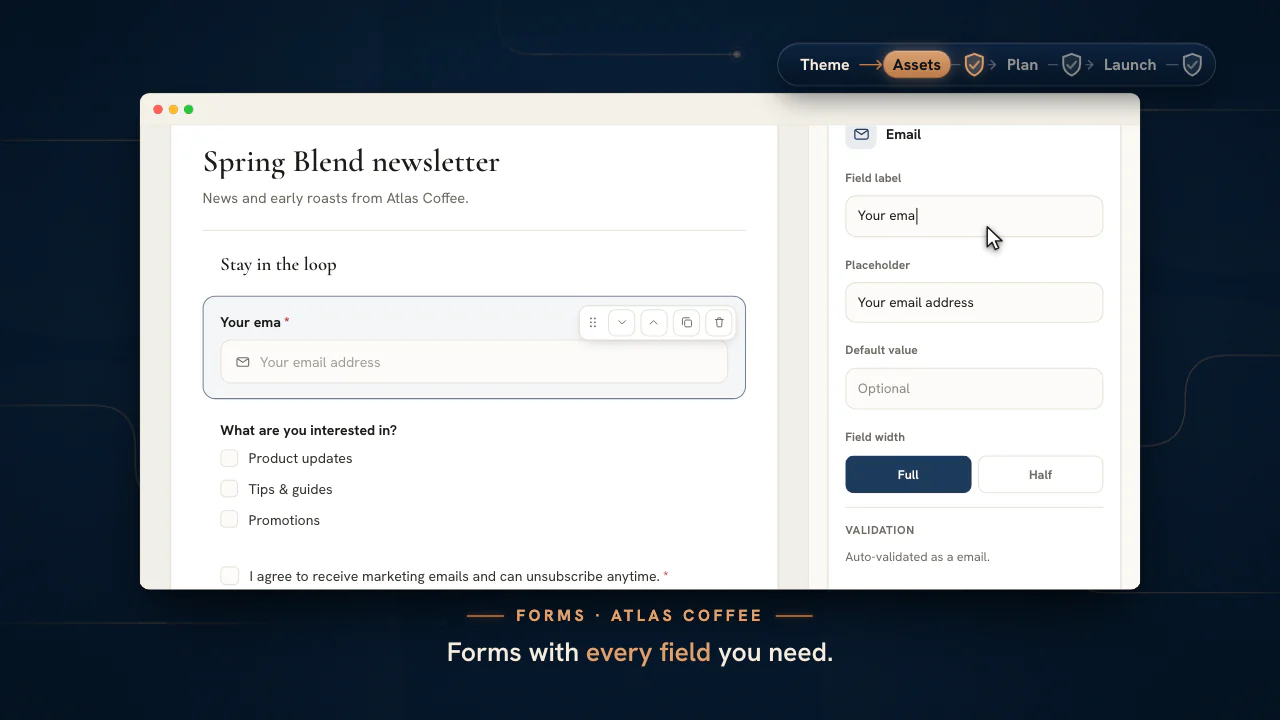
เลือกฟิลด์
ลากจากสี่กลุ่ม ได้แก่ เลย์เอาต์และเนื้อหา ช่องกรอกข้อความ ตัวเลือกและการอัปโหลด และฟีดแบ็ก เริ่มจากฟอร์มว่าง หรือจากเทมเพลตหนึ่งในห้าแบบ ตั้งแต่ฟอร์มติดต่อไปจนถึงการลงทะเบียนอีเวนต์ตรวจสอบค่าและแบ่งหน้า
ตั้งฟิลด์เป็นบังคับกรอก กำหนดขีดจำกัดความยาวและตัวเลข ตรวจรูปแบบอีเมล URL และเบอร์โทร และเพิ่มการแบ่งหน้าเพื่อทำฟอร์มหลายขั้นตอนแชร์หรือฝัง
เผยแพร่ฟอร์ม แล้วคัดลอกลิงก์หรือโค้ดสำหรับฝังไปใช้บนเว็บไซต์ของลูกค้าหรือในอีเมล หรือวางฟอร์มเดียวกันลงในหน้า Siteอ่านคำตอบ
คำตอบแสดงในตารางพร้อมยอดเข้าชมและยอดกรอกจนจบ และส่งออกเป็น CSV ได้เมื่อต้องการนำไปใช้ที่อื่น
หลังกดปุ่มส่ง
ทุกคำตอบกลายเป็นลูกค้าเป้าหมาย
ฟอร์มที่เผยแพร่แล้วจะบันทึกทุกการส่งลงใน CRM ของลูกค้า ซึ่งเป็นที่ที่ทีมทำงานอยู่แล้ว
ไปป์ไลน์ที่สร้างขึ้นเพื่อฟอร์มนี้
- ฟิลด์ล่อ (honeypot) ที่ซ่อนไว้และเวลากรอกขั้นต่ำทำงานก่อนที่จะมีลูกค้าเป้าหมายใดถูกสร้าง
- ลูกค้าเป้าหมายใหม่จะแจ้งเตือนที่กระดิ่งของเอเจนซี่ พร้อมลิงก์ไปยังลูกค้าเป้าหมายรายนั้นใน CRM
- สคริปต์ฝังส่งรายละเอียดแคมเปญไปด้วย ลูกค้าเป้าหมายแต่ละรายจึงเก็บแหล่งที่มาของตัวเองไว้

เก็บลูกค้าเป้าหมายตรงจุดที่แคมเปญไปจบ
สร้างฟอร์มครั้งเดียว เผยแพร่ แล้วให้ทุกคำตอบไหลเข้า CRM ของลูกค้า
แพ็กเกจเริ่มต้นที่ 99 ดอลลาร์ต่อเดือน
ในหน้านี้
เครื่องมือสร้างฟอร์มออนไลน์ กับฟิลด์ 24 ชนิด สำหรับฟอร์มแบบไหนก็สร้างได้
เลย์เอาต์ อินพุต ตัวเลือก และฟิลด์ขั้นสูง
ลากฟิลด์ทั้ง 24 ชนิดมาวางได้ตามต้องการ ทั้งข้อความ อีเมล เบอร์โทร ชื่อ ที่อยู่ เว็บไซต์ ดรอปดาวน์และเลือกได้หลายรายการ การให้คะแนน สเกลความเห็น กล่องยินยอม ฟิลด์ที่ซ่อนไว้ การแบ่งหน้า และอื่น ๆ จัดกลุ่มเป็นเลย์เอาต์ อินพุต ตัวเลือก และขั้นสูง แบบฟอร์มสมัครรับข่าวสารง่าย ๆ กับแบบสอบถามรับข้อมูลลูกค้าที่ละเอียด ถูกสร้างในพื้นที่ทำงานเดียวกัน ด้วยฟิลด์ที่ใช่สำหรับทุกคำถาม
แต่ละฟิลด์มีการตั้งค่าของตัวเอง ทั้งป้ายกำกับ ข้อความตัวอย่าง ข้อความช่วยเหลือ ค่าเริ่มต้น สวิตช์บังคับกรอก และเลย์เอาต์ครึ่งหรือเต็มความกว้าง ฟอร์มจึงอ่านง่ายและทำงานตรงตามที่แคมเปญต้องการทุกประการ
การตรวจสอบค่าจริง และการแบ่งหน้าแบบหลายขั้นตอน
จับข้อมูลผิดตั้งแต่ต้น และตัดฟอร์มยาวให้เป็นขั้นตอน
ใส่การตรวจสอบให้แต่ละฟิลด์ ทั้งบังคับกรอก ความยาวขั้นต่ำและสูงสุด ช่วงตัวเลข และการตรวจรูปแบบอีเมล URL หรือเบอร์โทร ข้อมูลที่เก็บได้จึงใช้งานได้จริง ไม่ใช่กองคำพิมพ์ผิดที่ต้องมานั่งเก็บกวาดทีหลัง ใส่การแบ่งหน้าเข้าไป แล้วฟอร์มยาว ๆ จะกลายเป็นขั้นตอนหลายหน้าที่เป็นมิตร มีแถบความคืบหน้าและปุ่มถัดไป/ย้อนกลับ ซึ่งเป็นวิธีที่ช่วยเพิ่มอัตราการกรอกจนจบได้อย่างเห็นผล
ผลลัพธ์ที่ได้คือฟอร์มที่เคารพคนกรอก ถามเฉพาะสิ่งที่จำเป็น แบ่งเป็นขั้นตอนที่ย่อยง่าย และบอกชัดเจนเมื่อมีจุดที่ต้องแก้ไข
เริ่มจากเทมเพลต แล้วดูฟอร์มทำงานจริงระหว่างสร้าง
เทมเพลตเริ่มต้นห้าแบบ และพรีวิวที่กรอกได้จริง
เริ่มจากเทมเพลตเริ่มต้นหนึ่งในห้าแบบแทนที่จะเป็นแคนวาสว่างเปล่า แล้วสลับไปแท็บพรีวิวเพื่อกรอกฟอร์มด้วยตัวเอง นี่คือตัวเรนเดอร์ที่ใช้งานได้ ตรวจสอบค่าได้ และแบ่งหลายหน้าได้ สิ่งที่คุณทดสอบในพรีวิวคือสิ่งเดียวกับที่ผู้ตอบแบบสอบถามจะได้พบทุกประการ
พรีวิวสดแบบนี้เองที่ปิดช่องว่างระหว่างการสร้างกับการนำไปใช้จริง คุณจะเห็นลำดับฟิลด์ที่แปลก ๆ หรือขั้นตอนที่ขาดหายไป ก่อนที่ฟอร์มจะไปถึงผู้เข้าชมจริงคนแรก
มุมมองคำตอบ พร้อมส่งออกเป็น CSV
ดูการส่งข้อมูล แล้วส่งต่อให้ลูกค้าได้เลย
การส่งข้อมูลจะมาอยู่ในตารางคำตอบที่คุณกวาดตาดูและส่งออกเป็น CSV ได้ ลูกค้าเป้าหมายของลูกค้าจึงตรวจสอบง่ายและส่งต่อให้ทีมขายหรือสเปรดชีตได้สะดวก ฟอร์มจึงไม่ใช่แค่จุดเก็บข้อมูล แต่เป็นจุดเริ่มต้นของงานที่ทำต่อได้จริง
ตัวนับยอดวิวและยอดกรอกต่อฟอร์มให้ภาพเร็ว ๆ ว่าฟอร์มแต่ละตัวทำผลงานอย่างไร คุณจึงบอกได้ว่าจุดเก็บข้อมูลไหนคุ้มค่าจริง
แชร์ลิงก์หรือฝังฟอร์มไว้ที่ไหนก็ได้
ลิงก์แบบเดี่ยว พร้อมสคริปต์ iframe และ script
ทุกฟอร์มมีลิงก์แชร์และสคริปต์ iframe กับ script สำเร็จรูปให้ฝัง จึงนำไปวางใน Landing Page เว็บไซต์ของลูกค้าเอง หรืออีเมลติดตามผลได้ทันที ฟอร์มเดียวกับที่คุณสร้างที่นี่ ใช้งานได้ทุกที่ที่แคมเปญต้องการ
ฟอร์มยังเชื่อมกับตัวสร้าง Landing Page ด้วย เซ็กชันฟอร์มของหน้าจึงเรนเดอร์ฟอร์มจริงจากเครื่องมือนี้ได้ ฟอร์มเดียว นำกลับมาใช้ซ้ำได้ในทุกพื้นผิวที่แคมเปญแตะถึง
ทุกฟอร์มเก็บไว้ตามลูกค้าและธีมแคมเปญของฟอร์มนั้น
อยู่จุดเดียวกับที่แคมเปญนั้นเก็บของอยู่แล้ว
ฟอร์มเก็บลูกค้าเป้าหมายควรอยู่เคียงข้าง Landing Page ที่ฝังฟอร์มอยู่และข้อเสนอที่ฟอร์มเก็บข้อมูลให้ ฟอร์มแต่ละตัวจึงถูกจัดเก็บไว้ที่ลูกค้าก่อน แล้วค่อยแยกตามธีมแคมเปญ การหาฟอร์มเวบินาร์ไตรมาสก่อนหมายถึงการเปิดเวบินาร์ไตรมาสก่อน ไม่ใช่ไล่สายตาผ่านลิสต์แบนสี่สิบรายการที่ชื่อ “Contact” เหมือนกันหมด
สลับบัญชีในตัวสลับ แล้วลิสต์จะกลายเป็นฟอร์มของลูกค้ารายนั้น เป็นกติกาจัดเก็บเดียวกับที่ลิสต์คีย์เวิร์ด ข้อความ ครีเอทีฟ และ Landing Page ใช้อยู่แล้ว ซึ่งทำให้บัญชีลูกค้าที่เพิ่มขึ้นเรื่อย ๆ ยังคงหาของเจอ
ฟิลด์ไหนในฟอร์มกลายเป็นฟิลด์ไหนของลูกค้าเป้าหมายใน CRM
ในเครื่องมือสร้างฟอร์มออนไลน์นี้ ชนิดของฟิลด์ร่วมกับป้ายกำกับเป็นตัวกำหนดว่าอะไรจะไปอยู่บนลูกค้าเป้าหมาย ส่วนที่เหลือทั้งหมดจะอยู่ในระเบียน “Responses” (คำตอบ) ของฟอร์ม
| ฟิลด์ที่คุณเพิ่ม | ไปอยู่บนลูกค้าเป้าหมายเป็น | ควรรู้ |
|---|---|---|
| “Name” | “Name” | หากไม่มีฟิลด์นี้ ระบบจะตั้งชื่อลูกค้าเป้าหมายจากที่อยู่อีเมล และถ้าไม่มีอีเมลด้วยจึงใช้ชื่อ “Website lead” |
| “Email” | “Email” | การส่งซ้ำของฟอร์มหรือ Landing Page เดียวกันด้วยที่อยู่อีเมลเดิมจะอัปเดตลูกค้าเป้าหมายรายนั้น แทนการเพิ่มรายใหม่ |
| “Phone” | “Phone” | ตรวจรูปแบบก่อนที่ผู้เข้าชมจะไปต่อได้ |
| “Website” | “Website” | ตรวจว่าเป็นที่อยู่เว็บ |
| “Address” (ที่อยู่) | “Location” (ที่ตั้ง) | บรรทัดที่อยู่ทั้งหมดถูกรวมเป็นที่ตั้งเดียว |
| “Short text” (ข้อความสั้น) ที่ตั้งป้ายกำกับว่า “Company”, “Business”, “Organization” หรือ “Employer” | “Company” | จับคู่จากป้ายกำกับ จึงควรตั้งชื่อฟิลด์ตามนี้ |
| “Short text” ที่ตั้งป้ายกำกับว่า “Job title”, “Role” หรือ “Position” | “Title” (ตำแหน่งงาน) | จับคู่จากป้ายกำกับเช่นเดียวกัน |
| “Hidden field” (ฟิลด์ที่ซ่อน) ที่ตั้งป้ายกำกับว่า utm_source, utm_campaign, gclid และที่คล้ายกัน | ฟิลด์แหล่งที่มา แคมเปญ และ Click ID | ค่าที่คุณกำหนดไว้ที่นี่มีผลเหนือกว่าค่าที่หน้าเว็บหรือเบราว์เซอร์รายงาน |
| ดรอปดาวน์ ตัวเลือก การให้คะแนน สเกล และคำตอบแบบยาว | คงอยู่ในระเบียน “Responses” | ลูกค้าเป้าหมายเก็บเฉพาะข้อมูลการตลาดที่สรุปมาจากคำตอบ ส่วนคำตอบฉบับเต็มอยู่กับการส่งฟอร์มนั้น |
ค่าเริ่มต้นของ “Source” (แหล่งที่มา) คือ “Website form” และ “First touch” (จุดสัมผัสแรก) จะระบุหน้าหรือฟอร์มที่ผู้เข้าชมใช้ ส่วนช่องทางของลูกค้าเป้าหมายจะคำนวณจากแท็ก โดย Click ID หรือแหล่งที่มาของ Google จะอ่านเป็น “Google Ads” Click ID ของ Facebook เป็น “Meta Ads” และ Click ID ของ Microsoft เป็น “Microsoft Ads” เครือข่ายใหม่กว่าจะรู้จักจาก ID ของตัวเอง แหล่งที่มาที่เป็นอีเมลจะอ่านเป็น “Email” และสิ่งที่ระบบไม่รู้จักจะถูกจัดเป็น “Organic” (ออร์แกนิก) หรือ “Direct” (ทราฟฟิกตรง)
เลือกฟิลด์ให้เหมาะกับแต่ละคำถาม
ฟอร์มจะแปลงผลได้ดีเมื่อแต่ละคำถามใช้ฟิลด์ที่ทำให้ตอบง่ายที่สุด และเมื่อคุณถามเฉพาะคำตอบที่จะมีคนนำไปใช้จริง
| คำถาม | ฟิลด์ที่ควรใช้ | ทำไมจึงช่วยได้ |
|---|---|---|
| ใครเป็นคนติดต่อมา | “Name” | เติมชื่อของลูกค้าเป้าหมายโดยตรง |
| เราจะตอบกลับทางไหน | “Email” | ตรวจรูปแบบ และใช้เป็นตัวระบุลูกค้าเป้าหมายเพื่อไม่ให้รายชื่อซ้ำกัน |
| โทรหาได้ที่เบอร์ไหน | “Phone” | ปฏิเสธเบอร์ที่มีตัวเลขน้อยเกินไป |
| สิ่งที่เขาต้องการมากที่สุดคืออะไร | “Dropdown” (ดรอปดาวน์) หรือ “Multiple choice” (ตัวเลือกให้เลือกหนึ่งข้อ) | การเลือกหนึ่งคำตอบจากรายการสั้น ๆ ทำให้เปรียบเทียบคำตอบได้ |
| เขาสนใจหัวข้อไหนบ้าง | “Checkboxes” (ช่องทำเครื่องหมาย) | ตอบได้มากกว่าหนึ่งข้อ |
| เราทำได้ดีแค่ไหน | “Star rating” (ให้คะแนนด้วยดาว) | ให้คะแนนได้ในการแตะครั้งเดียว เหมาะกับฟอร์มรับฟีดแบ็ก |
| เขาจะแนะนำเราต่อหรือไม่ | “Opinion scale” (สเกลความเห็น) | สเกลที่มีหมายเลข พร้อมป้ายกำกับที่ปลายทั้งสองด้าน |
| เราติดต่อกลับได้หรือไม่ | “Consent” (ความยินยอม) | ใช้ข้อความของคุณเอง และตั้งเป็นฟิลด์บังคับกรอกตั้งแต่แรก |
| เขามาจากแคมเปญไหน | “Hidden field” | เก็บแท็กที่ผู้เข้าชมไม่เห็น |
ฟอร์มแต่ละฟอร์มถูกจัดเก็บไว้ภายใต้ธีมแคมเปญ จึงควรเช็กกลุ่มเป้าหมายและข้อความหลักใน ธีม ก่อนตัดสินใจว่าจะถามอะไร
เคล็ดลับ
บังคับกรอกเฉพาะสิ่งที่คุณจะนำไปใช้
ฟิลด์บังคับกรอกที่ทีมไม่เคยเปิดอ่านคือแรงเสียดทานที่ไม่ได้อะไรกลับมา เปิด “Required” (บังคับกรอก) เฉพาะข้อมูลติดต่อที่คุณจะใช้ และปล่อยคำถามคัดกรองให้เป็นแบบไม่บังคับ แล้วจับคู่ฟิลด์สั้น ๆ สองช่องไว้ในแถวเดียวด้วยการตั้งค่าครึ่งความกว้าง
กฎการตรวจสอบค่า และข้อความที่ผู้เข้าชมเห็นจริง
ทุกกฎจะแสดงข้อความสั้น ๆ ข้างฟิลด์ และเซิร์ฟเวอร์จะตรวจกฎชุดเดียวกันอีกครั้งกับฟอร์มที่เผยแพร่แล้ว
- บังคับกรอก (Required)
- คำตอบที่เว้นว่างจะแสดงข้อความ “This field is required” (ต้องกรอกช่องนี้) ส่วนกล่องความยินยอมจะขอให้ผู้เข้าชมติ๊กก่อนจึงไปต่อได้ และฟิลด์แบบตัวเลือกจะขอให้เลือกคำตอบ
- รูปแบบของ Email, Website และ Phone
- ข้อความที่ผู้เข้าชมเห็นคือ “Enter a valid email address” (กรอกที่อยู่อีเมลที่ถูกต้อง), “Enter a valid URL” (กรอก URL ที่ถูกต้อง) และ “Enter a valid phone number” (กรอกเบอร์โทรที่ถูกต้อง) ฟิลด์ “Email”, “Website” และ “Phone” ใช้กฎเหล่านี้โดยอัตโนมัติ
- ขีดจำกัดความยาว
- ฟิลด์ข้อความสั้นและข้อความยาวกำหนดความยาวต่ำสุดและสูงสุดได้ และข้อความแจ้งจะระบุจำนวนตัวอักษร
- ช่วงของตัวเลข
- ฟิลด์ “Number” (ตัวเลข) กำหนดค่าต่ำสุดและสูงสุดได้ และจะปฏิเสธสิ่งที่ไม่ใช่ตัวเลข
- รูปแบบที่กำหนดเอง (Pattern)
- รูปแบบที่กำหนดเองจะแสดงข้อความ “Please match the required format.” (กรอกให้ตรงตามรูปแบบที่กำหนด) เมื่อคำตอบไม่ตรง
- การตรวจสอบที่เซิร์ฟเวอร์
- เซิร์ฟเวอร์ตรวจสอบทุกการส่งฟอร์มเทียบกับฉบับที่เผยแพร่ ผู้เข้าชมจึงข้ามกฎด้วยการแก้ไขหน้าเว็บไม่ได้
แบ่งฟอร์มยาวเป็นขั้นตอนโดยไม่ทำให้คนกรอกหลุดไป
การแบ่งหน้าเปลี่ยนฟอร์มยาวให้เป็นขั้นตอนสั้น ๆ และแต่ละขั้นจะถูกตรวจสอบก่อนที่ผู้เข้าชมจะไปต่อ
- เริ่มจากคำถามที่ง่ายที่สุด เช่น ชื่อและอีเมล เพื่อให้ขั้นแรกรู้สึกว่าเล็กนิดเดียว
- จัดคำถามที่เหลือเป็นกลุ่มตามหัวข้อ และปิดท้ายแต่ละกลุ่มด้วยการแบ่งหน้า (“Page break”)
- ป้ายกำกับของการแบ่งหน้าจะกลายเป็นข้อความบนปุ่ม “Next” (ถัดไป) จึงควรตั้งให้บอกว่าขั้นต่อไปคืออะไร เหมือนที่เทมเพลต “Event registration” (ลงทะเบียนอีเวนต์) ทำไว้ด้วยข้อความ “Continue to tickets” (ไปต่อที่ตั๋ว)
- ผู้เข้าชมจะเห็นแถบความคืบหน้าและตัวนับอย่าง “Step 2 of 3” พร้อมปุ่ม “Back” (ย้อนกลับ) หลังขั้นแรก
- ฟิลด์บังคับกรอกถูกตรวจในทุกขั้น ผู้เข้าชมจึงไปถึงขั้นสุดท้ายโดยมีช่องว่างตกค้างข้างหลังไม่ได้
จากเทมเพลตเริ่มต้นห้าแบบนอกเหนือจากฟอร์มว่าง มีเพียง “Event registration” หรือฟอร์มลงทะเบียนออนไลน์สำหรับอีเวนต์เท่านั้นที่เป็นแบบหลายขั้นตอนตั้งแต่แรก ส่วน “Contact us” (ติดต่อเรา), “Lead capture” (เก็บลูกค้าเป้าหมาย), “Newsletter signup” (สมัครรับจดหมายข่าว) และ “Feedback survey” (แบบสำรวจฟีดแบ็ก) แต่ละแบบจบในหน้าจอเดียว และคุณเพิ่มการแบ่งหน้าให้แบบไหนก็ได้
เผยแพร่ ฝัง และทดสอบฟอร์มโดยไม่ทำให้ CRM เลอะ
พรีวิวส่งกี่ครั้งก็ได้อย่างปลอดภัย แต่ฟอร์มที่เผยแพร่แล้วไม่ใช่แบบนั้น เพราะทุกการส่งจริงจะสร้างลูกค้าเป้าหมายจริงใน CRM ของลูกค้า
ลองกรณีที่กรอกผิดในพรีวิว
ลองส่งโดยเว้นว่าง แล้วส่งพร้อมอีเมลที่ผิด และอ่านข้อความที่ขึ้นแต่ละครั้ง พรีวิวใช้ฟอร์มตัวจริง แต่การส่งในพรีวิวอยู่แค่ในเซสชันเบราว์เซอร์ของคุณและไม่ไปถึง CRM
กำหนดสิ่งที่เกิดขึ้นหลังกดส่ง
เลือกข้อความยืนยันหรือการเปลี่ยนเส้นทางไปหน้าขอบคุณ และตั้งข้อความบนปุ่มส่ง ในส่วน “Form settings” (การตั้งค่าฟอร์ม)
เผยแพร่ฟอร์ม
เมื่อเผยแพร่ ระบบจะบันทึกสแนปช็อตของฟอร์มพร้อมลิงก์สาธารณะ การแก้ไขหลังจากนั้นจะรออยู่ในฉบับร่างจนกว่าคุณจะเผยแพร่ใหม่ และฟอร์มจะนับยอดเข้าชมและยอดกรอกให้
ทดสอบลิงก์จริงด้วยมือ
ใช้ข้อมูลทดสอบที่ระบุชัดเจนว่าเป็นข้อมูลทดสอบ แล้วลบลูกค้าเป้าหมายรายนั้นออกจาก CRM รอสักครู่ก่อนกดส่ง เพราะการส่งที่เกิดขึ้นภายใน 2 วินาทีหลังฟอร์มโหลดเสร็จจะถูกถือเป็นสแปมและไม่ไปถึง CRM
แชร์ลิงก์หรือฝังฟอร์ม
หน้าต่าง “Share” จะให้ลิงก์ ซึ่งใช้ในอีเมลจาก เครื่องมือสร้างอีเมล ได้ด้วย และให้โค้ดสำหรับฝัง วางโค้ดฝังทั้งชุดลงในหน้าเว็บของลูกค้า เพราะสคริปต์สั้น ๆ ในโค้ดนั้นจะส่งแท็กแคมเปญของหน้าเข้าไปในฟอร์ม
แพ็กเกจ
ฟอร์มมีให้ในทุกแพ็กเกจ
ฟอร์ม การเผยแพร่ และการฝังโค้ดรวมอยู่ตั้งแต่แพ็กเกจ Studio ที่ 99 ดอลลาร์ต่อเดือน ฟอร์มบนโดเมนของลูกค้าเองต้องใช้แพ็กเกจ Scale หรือ Enterprise และ Landing Page ที่โฮสต์ฟอร์มนี้ต้องใช้ เครื่องมือสร้าง Landing Page ในแพ็กเกจ Agency
เก็บแหล่งที่มาของแคมเปญไว้กับลูกค้าเป้าหมายทุกราย ไม่ว่าจะฝังหรือไม่
แหล่งข้อมูลหลายอย่างบอกได้ว่าผู้เข้าชมมาจากไหน และฟอร์มจะเลือกตามลำดับที่กำหนดไว้ตายตัว ลูกค้าเป้าหมายจึงได้คำตอบเดียวที่ชัดเจน
| ลำดับ | แหล่งของแท็ก | ใช้เมื่อ |
|---|---|---|
| อันดับแรก | ฟิลด์ที่ซ่อนซึ่งคุณตั้งค่าไว้ | ใช้เสมอ เพราะสิ่งที่คุณตั้งค่าไว้ชนะการคาดเดาของระบบ |
| อันดับสอง | แท็กในที่อยู่ของหน้าที่มีฟอร์มอยู่ | เมื่อแท็กเหล่านั้นมีสัญญาณของแคมเปญหรือการคลิกอยู่บ้าง โดยนำมาใช้ทั้งชุด |
| อันดับสาม | จุดสัมผัสล่าสุดของผู้เข้าชมที่ระบบเก็บไว้ | เมื่อที่อยู่ของหน้าไม่มีแท็กใด ๆ |
| เติมช่องที่ว่าง | จุดสัมผัสแรกของผู้เข้าชมที่ระบบเก็บไว้ | เฉพาะฟิลด์จุดสัมผัสแรกบนลูกค้าเป้าหมาย |
เมื่อการฝังหนึ่งชุดรองรับหนึ่งแคมเปญ ให้ตรึงแหล่งที่มาด้วยการเพิ่มฟิลด์ที่ซ่อนพร้อมค่าเริ่มต้น เช่น utm_campaign ที่ตั้งเป็นชื่อข้อเสนอ แต่ถ้าฟอร์มเดียวใช้กับหลายแคมเปญ ให้ไม่ต้องเพิ่ม แล้วปล่อยให้แท็กของหน้าเว็บเองอธิบายการเข้าชมแต่ละครั้ง จากนั้น CRM สำหรับเอเจนซี่ จะแสดงแหล่งที่มา ช่องทาง และแคมเปญไว้ข้างลูกค้าเป้าหมายทุกราย
คำถามที่พบบ่อย
การส่งฟอร์มเข้าไปอยู่ใน CRM ได้อย่างไร
ทุกการส่งจากฟอร์มที่เผยแพร่แล้วจะสร้างลูกค้าเป้าหมายในไปป์ไลน์ของ CRM ที่ตั้งชื่อตามฟอร์ม หรือตามชื่อ Landing Page เมื่อฟอร์มอยู่บนหน้านั้น การส่งซ้ำของฟอร์มหรือหน้าเดิมด้วยอีเมลเดิมจะอัปเดตลูกค้าเป้าหมายรายนั้นแทนการเพิ่มรายการซ้ำ และทีมที่ดูแลลูกค้าจะได้รับแจ้งเตือน ส่วนคำตอบที่ลูกค้าเป้าหมายไม่มีคอลัมน์รองรับจะอยู่ในมุมมอง “Responses” ต่อไป
สร้างฟอร์มหลายขั้นตอนได้หรือไม่
ได้ เพิ่มการแบ่งหน้าระหว่างกลุ่มของฟิลด์ แล้วผู้เข้าชมจะเห็นแถบความคืบหน้าพร้อมตัวนับอย่าง “Step 2 of 3” และปุ่ม “Back” กับ “Next” แต่ละขั้นจะถูกตรวจสอบก่อนที่ผู้เข้าชมจะไปต่อได้ และป้ายกำกับของการแบ่งหน้าจะกลายเป็นข้อความบนปุ่ม “Next” เทมเพลต “Event registration” แสดงรูปแบบนี้ให้ดู
ฝังฟอร์มบนเว็บไซต์ของลูกค้าได้อย่างไร
เผยแพร่ฟอร์ม เปิด “Share” แล้วคัดลอกโค้ดสำหรับฝัง ซึ่งประกอบด้วย iframe และสคริปต์สั้น ๆ ที่ส่งแท็กแคมเปญของหน้าเข้าไปในฟอร์ม วางทั้งสองส่วนลงใน HTML ของหน้าตรงตำแหน่งที่ต้องการให้ฟอร์มปรากฏ หากไม่มีสคริปต์ ฟอร์มยังทำงานได้ แต่ลูกค้าเป้าหมายจะไม่มีรายละเอียดแคมเปญของหน้านั้น
เครื่องมือสร้างฟอร์มป้องกันสแปมได้ไหม
ก่อนสร้างลูกค้าเป้าหมายจะมีการตรวจสองอย่าง คือฟิลด์ล่อที่ซ่อนไว้ซึ่งคนจริงไม่กรอก และระยะเวลาขั้นต่ำระหว่างฟอร์มโหลดเสร็จกับการกดส่ง การส่งที่กรอกฟิลด์ล่อจะถูกทิ้งเงียบ ๆ ส่วนการส่งที่มาถึงภายใน 2 วินาทีหลังโหลดจะถูกบันทึกเป็นสแปม ทั้งสองแบบไม่ไปถึง CRM นอกจากนี้เซิร์ฟเวอร์ยังตรวจทุกคำตอบเทียบกับฟอร์มที่เผยแพร่อีกครั้ง และจำกัดความเร็วในการส่งของผู้เข้าชมแต่ละคน
ส่งออกคำตอบของฟอร์มได้หรือไม่
ได้ แท็บ “Responses” แสดงทุกการส่งโดยมีคอลัมน์ให้ทุกฟิลด์ และปุ่มส่งออกจะดาวน์โหลดทั้งหมดเป็นไฟล์ CSV คำตอบยังคงป้ายกำกับเดิมไว้แม้คุณจะแก้ไขหรือลบฟิลด์ไปแล้ว การส่งรุ่นเก่าจึงยังอ่านออกเมื่อส่งต่อให้ทีมขายหรือเปิดในสเปรดชีต
เครื่องมือสร้างฟอร์มออนไลน์รวมอยู่ในทุกแพ็กเกจหรือไม่
ใช่ แพ็กเกจ Studio ราคา 99 ดอลลาร์ต่อเดือนรวมฟอร์มพร้อมการเผยแพร่และการฝังโค้ดไว้แล้ว พื้นที่ทำงานแบบชำระเงินทุกแห่งจึงมีครบ การวางฟอร์มบนโดเมนของลูกค้าเองต้องใช้แพ็กเกจ Scale หรือ Enterprise และ Landing Page ที่โฮสต์ฟอร์มต้องใช้เครื่องมือสร้างเว็บไซต์ในแพ็กเกจ Agency
ผู้เข้าชมจะเห็นอะไรหลังกดส่งฟอร์ม
จะเห็นข้อความยืนยันที่คุณเขียนเอง หรือถูกพาไปยังหน้าที่คุณเลือก เช่น หน้าขอบคุณบนเว็บไซต์ของลูกค้า ทั้งสองอย่างตั้งค่าได้ในส่วน “Form settings” พร้อมข้อความบนปุ่มส่ง หากส่งไม่สำเร็จ ผู้เข้าชมจะเห็นข้อความแจ้งข้อผิดพลาดพร้อมปุ่ม “Retry” (ลองใหม่) แทนข้อความที่แจ้งว่าสำเร็จทั้งที่ไม่สำเร็จ