
Biblioteka · Formularze
Formularze, które naprawdę konwertują
Kreator formularzy z 24 typami pól, prawdziwą walidacją, formularzami wieloetapowymi, szablonami, widokiem odpowiedzi i gotowym kodem do osadzenia – budowany dla każdego klienta i gotowy na każdą kampanię. Zobacz, jak to działa poniżej, albo utwórz własną przestrzeń roboczą.
Masz już przestrzeń roboczą? Zaloguj się
- Plany od 99 USD miesięcznie
- Z myślą o agencjach obsługujących wielu klientów
- Twoja marka w całej konsoli

Biblioteka · Formularze
Kreator formularzy dla agencji marketingowych
Zbieranie leadów to moment, w którym kampania zarabia na siebie, a niewygodny formularz to miejsce, gdzie konwersje po cichu wyciekają. Kreator formularzy w AI Marketing Dashboard ma 24 typy pól, prawdziwą walidację, formularze wieloetapowe, szablony i linki do osadzenia – Twój zespół zbuduje naprawdę dobry formularz do zbierania leadów albo ankietę dla każdego klienta i umieści go wszędzie tam, gdzie potrzebuje go kampania.
Od budowy do odpowiedzi
Cztery kroki od pustego formularza do leada
„Build” (budowa), „Preview” (podgląd) i „Responses” (odpowiedzi) to trzy zakładki jednego ekranu, więc formularz testuje się tam, gdzie powstaje.
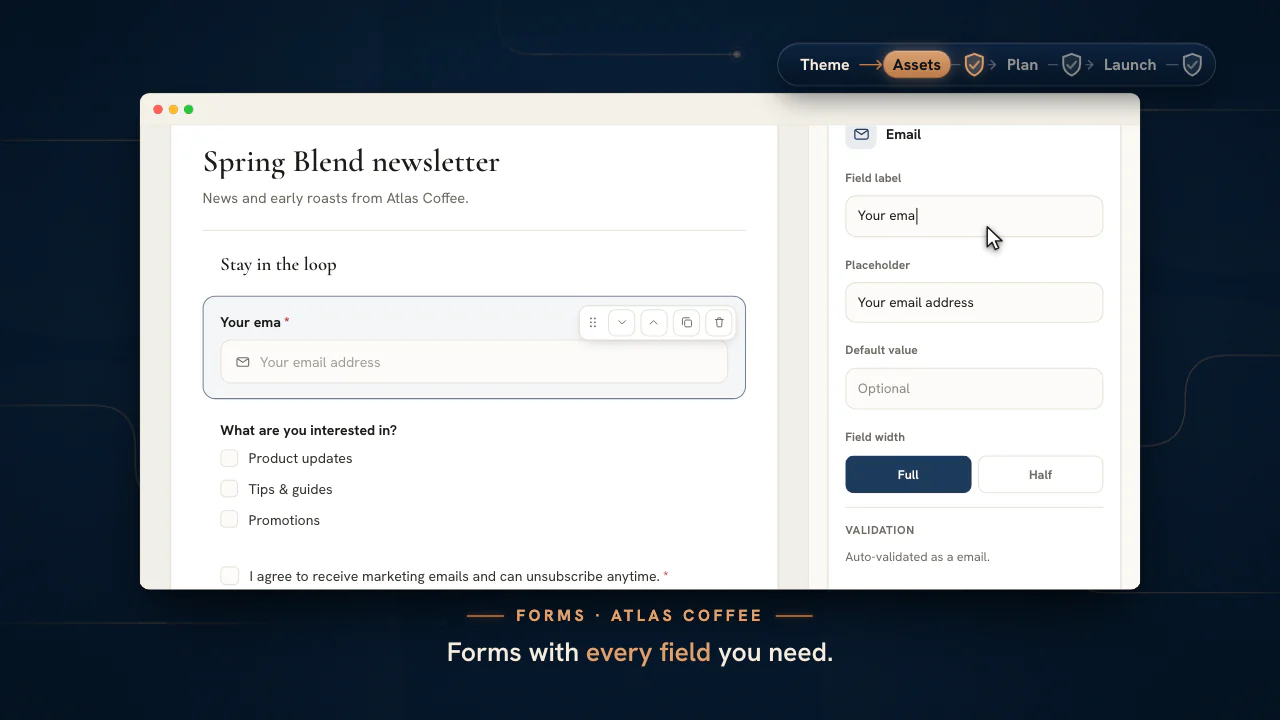
Wybór pól
Przeciągasz pola z czterech grup: układ i treść, pola tekstowe, wybory i wgrywanie plików oraz opinie. Zaczynasz od pustego formularza albo od jednego z pięciu szablonów, od formularza kontaktowego po rejestrację na wydarzenie.Walidacja i podział na strony
Oznaczasz pola jako wymagane, ustawiasz limity długości i liczb, sprawdzasz formaty e-maila, adresu URL i telefonu oraz dodajesz podziały na strony dla procesu wieloetapowego.Udostępnienie lub osadzenie
Publikujesz formularz, a potem kopiujesz link albo kod do osadzenia na stronie klienta lub w e-mailu albo wstawiasz ten sam formularz na landing page z narzędzia „Strony”.Odczyt odpowiedzi
Odpowiedzi widać w tabeli obok wyświetleń i wskaźnika ukończeń, a gdy potrzebujesz ich gdzie indziej, eksportujesz je do CSV.
Po przycisku wysyłania
Każda odpowiedź staje się leadem
Opublikowany formularz zakłada każde zgłoszenie w CRM klienta, w którym zespół już pracuje.
Pipeline stworzony dla formularza
- Ukryte pole-pułapka (honeypot) i minimalny czas wypełnienia działają, zanim powstanie jakikolwiek lead
- Nowe leady trafiają do dzwonka agencji, z linkiem do leada w CRM
- Skrypt osadzenia przekazuje dane kampanii, więc każdy lead zachowuje swoje źródło

Lead zebrany tam, gdzie kończy się kampania
Formularz budujesz raz, publikujesz go, a każda odpowiedź trafia do CRM klienta.
Plany zaczynają się od 99 USD miesięcznie.
Na tej stronie
Kreator formularzy z 24 typami pól do każdego zadania
Układ, pola do wpisania, wybory i pola zaawansowane
Przeciągasz dowolne z 24 typów pól – tekst, e-mail, telefon, imię i nazwisko, adres, strona internetowa, listy rozwijane i wielokrotny wybór, oceny, skale opinii, checkboxy ze zgodą, pola ukryte, podziały na strony i więcej – pogrupowane w układ, pola do wpisania, wybory i pola zaawansowane. Prosty zapis na newsletter i szczegółowa ankieta wstępna powstają w tej samej przestrzeni roboczej, z odpowiednim polem do każdego pytania.
Każde pole ma własne ustawienia – etykietę, tekst podpowiedzi, tekst pomocy, wartość domyślną, przełącznik pola wymaganego oraz szerokość połowiczną lub pełną – więc formularz czyta się czysto i zachowuje się dokładnie tak, jak zakłada kampania.
Prawdziwa walidacja i formularze wieloetapowe
Wyłapujesz złe dane i dzielisz długi formularz na kroki
Dodajesz walidację dla każdego pola – pole wymagane, minimalna i maksymalna długość, zakresy liczbowe oraz sprawdzanie formatu e-maila, adresu URL czy telefonu – więc zbierane dane nadają się do użycia, a nie stają się stertą literówek do sprzątania później. Wstawiasz podziały na strony, a długi formularz zmienia się w przyjazny proces wieloetapowy z paskiem postępu i przyciskami Dalej/Wstecz – jednym z najpewniejszych sposobów na podniesienie odsetka ukończeń.
Efektem jest formularz, który szanuje osobę wypełniającą: pyta o właściwe rzeczy, w strawnych krokach, i jasno mówi, gdy coś trzeba poprawić.
Zaczynasz od szablonu i widzisz efekt już w trakcie budowy
Pięć gotowych startów i podgląd, który naprawdę da się wypełnić
Zaczynasz od jednego z pięciu szablonów startowych zamiast pustego płótna, a potem przełączasz się na zakładkę podglądu, żeby wypełnić formularz samodzielnie – to działający, walidujący, wieloetapowy renderer. To, co testujesz w podglądzie, jest dokładnie tym, czego doświadczy osoba wypełniająca.
Ten podgląd na żywo zamyka lukę między budową a publikacją: nieporęczną kolejność pól albo brakujący krok wychwycisz, zanim formularz dotrze do prawdziwego odwiedzającego.
Widok odpowiedzi z eksportem do CSV
Widzisz zgłoszenia i przekazujesz je klientowi
Zgłoszenia trafiają do tabeli odpowiedzi, którą przejrzysz i wyeksportujesz do CSV, więc leady klienta łatwo sprawdzić i łatwo przekazać zespołowi sprzedaży albo do arkusza. Formularz to nie tylko punkt zbierania danych – to początek procesu, na którym możesz działać.
Liczniki wyświetleń i wypełnień dla każdego formularza dają szybki obraz tego, jak radzi sobie każdy z nich, więc widzisz, które punkty zbierania leadów pracują na swoje utrzymanie.
Udostępniasz link albo osadzasz formularz wszędzie
Samodzielny link plus kod iframe i skryptu
Każdy formularz ma link do udostępnienia oraz gotowe fragmenty kodu iframe i skryptu, więc trafia prosto na landing page, własną stronę klienta albo do e-maila z przypomnieniem. Ten sam formularz, zbudowany tutaj, działa wszędzie tam, gdzie potrzebuje go kampania.
Jest też podpięty pod kreator landing page, więc sekcja formularza na stronie może renderować prawdziwy formularz z tego narzędzia – jeden formularz, wykorzystywany ponownie wszędzie tam, gdzie sięga kampania.
Każdy formularz przypisany do klienta i tematu kampanii
Tam, gdzie reszta tej kampanii już się znajduje
Formularz do generowania leadów należy obok landing page, na której się znajduje, i oferty, dla której zbiera dane – dlatego każdy jest przypisany najpierw do klienta, a potem do tematu kampanii. Znalezienie formularza z zeszłokwartalnego webinaru oznacza otwarcie tamtego webinaru, a nie przewijanie płaskiej listy czterdziestu pozycji o nazwie „Kontakt”.
Zmieniasz konto w przełączniku, a lista zamienia się w formularze tego klienta. To ta sama zasada archiwizacji, którą stosują już listy słów kluczowych, teksty, kreacje i landing page – i to ona utrzymuje rosnący portfel klientów w porządku.
Jak pola formularza przekładają się na pola leada w CRM
O tym, co trafia do leada, decyduje typ pola razem z jego etykietą. Cała reszta zostaje w zapisie „Responses” (odpowiedzi) formularza.
| Dodawane pole | Trafia do leada jako | Warto wiedzieć |
|---|---|---|
| „Name” (imię i nazwisko) | „Name” (imię i nazwisko) | Bez tego pola nazwa leada powstaje z adresu e-mail, a jeśli go brak – „Website lead” (lead ze strony). |
| „Email” (e-mail) | „Email” (e-mail) | Ponowne zgłoszenie tego samego formularza lub landing page z tym samym adresem aktualizuje tego leada zamiast dodawać kolejnego. |
| „Phone” (telefon) | „Phone” (telefon) | Format jest sprawdzany, zanim odwiedzający przejdzie dalej. |
| „Website” (strona internetowa) | „Website” (strona internetowa) | Sprawdzane pod kątem adresu internetowego. |
| „Address” (adres) | „Location” (lokalizacja) | Wiersze adresu są łączone w jedną lokalizację. |
| „Short text” (krótki tekst) z etykietą „Company”, „Business”, „Organization” lub „Employer” | „Company” (firma) | Dopasowanie następuje po etykiecie, więc pole trzeba tak nazwać. |
| „Short text” z etykietą „Job title”, „Role” lub „Position” | „Title” (stanowisko) | Tu również dopasowanie następuje po etykiecie. |
| „Hidden field” (pole ukryte) z etykietą utm_source, utm_campaign, gclid lub podobną | Pola źródła, kampanii i identyfikatora kliknięcia | Wartość ustawiona tutaj ma pierwszeństwo przed tym, co zgłasza strona lub przeglądarka. |
| Listy rozwijane, wybory, oceny, skale i długie odpowiedzi | Zostają w zapisie „Responses” | Lead zawiera marketingowy podzbiór danych, a pełne odpowiedzi zostają przy zgłoszeniu. |
Pole „Source” (źródło) domyślnie ma wartość „Website form” (formularz na stronie), a „First touch” (pierwszy kontakt) wskazuje stronę lub formularz, z którego skorzystał odwiedzający. Kanał leada jest ustalany na podstawie tagów: identyfikator kliknięcia albo źródło Google jest odczytywane jako Google Ads, identyfikator kliknięcia Facebooka jako Meta Ads, identyfikator kliknięcia Microsoftu jako Microsoft Ads, nowsze sieci są rozpoznawane po własnych identyfikatorach, źródła e-mailowe jako „Email”, a wszystko nierozpoznane jako „Organic” lub „Direct”.
Dobór właściwego pola do każdego pytania w kreatorze formularzy
Formularz konwertuje wtedy, gdy każde pytanie ma pole, w którym najłatwiej odpowiedzieć, i gdy pytasz tylko o to, z czego ktoś skorzysta.
| Pytanie | Pole do użycia | Dlaczego to pomaga |
|---|---|---|
| Kto pyta? | „Name” (imię i nazwisko) | Wypełnia nazwę leada bezpośrednio. |
| Jak odpowiedzieć? | „Email” (e-mail) | Sprawdza format i służy jako klucz do deduplikacji leada. |
| Pod jaki numer dzwonić? | „Phone” (telefon) | Odrzuca numer ze zbyt małą liczbą cyfr. |
| Czego chcą najbardziej? | „Dropdown” (lista rozwijana) lub „Multiple choice” (wybór jednej opcji) | Jedna odpowiedź z krótkiej listy sprawia, że odpowiedzi da się porównać. |
| Jakie tematy ich interesują? | „Checkboxes” (pola wyboru) | Pozwalają zaznaczyć więcej niż jedną odpowiedź. |
| Jak nam poszło? | „Star rating” (ocena gwiazdkowa) | Ocena jednym kliknięciem w formularzach opinii. |
| Czy nas polecą? | „Opinion scale” (skala opinii) | Skala liczbowa z opisami na obu końcach. |
| Czy możemy się z nimi skontaktować? | „Consent” (zgoda) | Zawiera Twoje własne sformułowanie i domyślnie jest wymagane. |
| Z której kampanii przyszli? | „Hidden field” | Przechowuje tag, którego odwiedzający nigdy nie widzi. |
Każdy formularz jest przypisany do tematu kampanii, więc zanim zdecydujesz, o co zapytać, warto sprawdzić odbiorców i przekaz w Tematach.
Wskazówka
Wymagane tylko to, na co zareagujesz
Pole wymagane, którego zespół nigdy nie czyta, to tarcie bez żadnego zysku. „Required” (wymagane) warto zaznaczyć przy danych kontaktowych, z których skorzystasz, a pytania kwalifikujące zostawić jako opcjonalne; dwa krótkie pola można zestawić w jednym wierszu ustawieniem połowicznej szerokości.
Reguły walidacji i dokładne komunikaty, które widzi odwiedzający
Każda reguła pokazuje prosty komunikat przy polu, a serwer sprawdza te same reguły jeszcze raz względem opublikowanego formularza.
- „Required” (pole wymagane)
- Pusta odpowiedź pokazuje komunikat „This field is required” (to pole jest wymagane). Pole zgody prosi odwiedzającego o zaznaczenie go, by mógł przejść dalej, a pola wyboru proszą o dokonanie wyboru.
- Format e-maila, strony internetowej i telefonu
- „Enter a valid email address” (wpisz poprawny adres e-mail), „Enter a valid URL” (wpisz poprawny adres URL) i „Enter a valid phone number” (wpisz poprawny numer telefonu). Pola „Email”, „Website” i „Phone” stosują je automatycznie.
- Limity długości
- Pola krótkiego i długiego tekstu mogą mieć ustawione minimum i maksimum, a komunikat podaje liczbę znaków.
- Zakres liczbowy
- Pole „Number” (liczba) może mieć ustawione minimum i maksimum i odrzuca wszystko, co nie jest liczbą.
- Wzorzec
- Własny wzorzec pokazuje komunikat „Please match the required format.” (dopasuj odpowiedź do wymaganego formatu), gdy odpowiedź do niego nie pasuje.
- Kontrola po stronie serwera
- Serwer waliduje każde zgłoszenie względem opublikowanej wersji, więc odwiedzający nie może ominąć reguły, zmieniając stronę.
Jak podzielić długi formularz na kroki i nie stracić ludzi
Podział na strony zamienia jeden długi formularz w krótki proces, a każdy krok jest sprawdzany, zanim odwiedzający przejdzie dalej.
- Najlepiej zacząć od najłatwiejszych pytań, takich jak imię i adres e-mail, żeby pierwszy krok wydawał się mały.
- Pozostałe pytania warto pogrupować tematycznie i każdą grupę zakończyć podziałem na strony („Page break”).
- Etykieta podziału na strony staje się tekstem przycisku „Next” (dalej), więc warto, by mówiła, co będzie dalej, tak jak w szablonie „Event registration” (rejestracja na wydarzenie), gdzie brzmi „Continue to tickets” (przejdź do biletów).
- Odwiedzający widzą pasek postępu i licznik w rodzaju „Step 2 of 3” (licznik kroków), a po pierwszym kroku także przycisk „Back” (wstecz).
- Pola wymagane są sprawdzane na każdym kroku, więc odwiedzający nie dotrze do końca z luką za sobą.
Spośród pięciu szablonów startowych poza pustym formularzem tylko „Event registration” jest wieloetapowy od razu po wybraniu. „Contact us” (kontakt), „Lead capture” (pozyskiwanie leadów), „Newsletter signup” (zapis na newsletter) i „Feedback survey” (ankieta opinii) mieszczą się na jednym ekranie, a do każdego z nich można dodać podział na strony.
Publikacja, osadzanie i testowanie formularza bez zaśmiecania CRM
Formularz w trybie „Preview” (podgląd) możesz wysyłać tak często, jak chcesz. Opublikowanego nie, bo każde prawdziwe zgłoszenie zakłada prawdziwego leada w CRM klienta.
Sprawdzenie błędów w podglądzie
Formularz wysyłasz pusty, a potem z błędnym adresem e-mail, i czytasz każdy komunikat. Podgląd uruchamia prawdziwy formularz, ale zgłoszenie z podglądu zostaje w sesji przeglądarki i nigdy nie trafia do CRM.
Ustawienie tego, co dzieje się po wysłaniu
W „Form settings” (ustawienia formularza) wybierasz komunikat potwierdzenia albo przekierowanie na stronę z podziękowaniem i ustawiasz tekst przycisku wysyłania.
Publikacja
Publikacja zamraża migawkę z publicznym linkiem. Późniejsze zmiany czekają w wersji roboczej, dopóki nie opublikujesz ponownie, a formularz liczy swoje wyświetlenia i wypełnienia.
Ręczny test działającego linku
Warto użyć wyraźnie oznaczonych danych testowych, a potem usunąć tego leada z CRM. Przed wysłaniem trzeba chwilę poczekać: zgłoszenie wysłane w ciągu 2 sekund od załadowania formularza jest traktowane jak spam i nigdy nie trafia do CRM.
Udostępnienie linku lub osadzenie formularza
Okno „Share” (udostępnij) oferuje link, który nadaje się też do e-maila z kreatora newslettera, oraz kod do osadzenia. Cały kod do osadzenia trzeba wkleić na stronę klienta, bo jego krótki skrypt przekazuje do formularza tagi kampanii ze strony.
Plan
Formularze są w każdym planie
Formularze, publikacja i osadzanie są w cenie od planu Studio za 99 USD miesięcznie. Formularz na własnej domenie klienta wymaga planu Scale lub Enterprise, a strona, na której formularz jest umieszczony, wymaga kreatora landing page w planie Agency.
Źródło kampanii przy każdym leadzie, czy formularz jest osadzony, czy nie
Kilka źródeł może opisywać, skąd przyszedł odwiedzający, a formularz rozstrzyga je w stałej kolejności, dzięki czemu lead dostaje jedną jasną odpowiedź.
| Priorytet | Źródło tagu | Kiedy obowiązuje |
|---|---|---|
| Pierwszy | Skonfigurowane przez Ciebie pole ukryte | Zawsze, bo Twoja konfiguracja ma pierwszeństwo przed domysłem. |
| Drugi | Tagi w adresie strony, na której był formularz | Gdy zawierają jakikolwiek sygnał kampanii lub kliknięcia, traktowany jako całość. |
| Trzeci | Zapisany ostatni kontakt odwiedzającego | Gdy adres strony nic nie zawiera. |
| Uzupełnia luki | Zapisany pierwszy kontakt odwiedzającego | Tylko pola pierwszego kontaktu w leadzie. |
Źródło można przypiąć, dodając pola ukryte z wartością domyślną, na przykład utm_campaign ustawione na nazwę oferty, gdy jedno osadzenie obsługuje jedną kampanię. Gdy ten sam formularz obsługuje kilka kampanii, pól ukrytych lepiej nie dodawać i pozwolić, by tagi samej strony opisywały każdą wizytę. CRM dla agencji pokazuje wtedy źródło, kanał i kampanię przy każdym leadzie.
Najczęściej zadawane pytania
Jak zgłoszenia z formularza trafiają do CRM?
Każde zgłoszenie z opublikowanego formularza zakłada leada w pipeline CRM o nazwie formularza, a gdy formularz znajduje się na landing page – o nazwie tej strony. Ponowne zgłoszenie tego samego formularza lub strony z tym samym adresem e-mail aktualizuje leada zamiast dodawać duplikat, a zespół opiekujący się klientem dostaje powiadomienie. Odpowiedzi, dla których lead nie ma kolumny, zostają w widoku „Responses”.
Czy mogę zbudować formularz wieloetapowy?
Tak. Wystarczy dodać podział na strony między grupami pól, a odwiedzający zobaczą pasek postępu z licznikiem w rodzaju „Step 2 of 3” oraz przyciski „Back” i „Next”. Każdy krok jest walidowany, zanim odwiedzający przejdzie dalej, a etykieta podziału na strony staje się tekstem przycisku „Next”. Przykład tego wzorca pokazuje szablon „Event registration”.
Jak osadzić formularz na stronie internetowej klienta?
Formularz publikujesz, otwierasz „Share” i kopiujesz kod do osadzenia. To iframe plus krótki skrypt, który przekazuje do formularza tagi kampanii ze strony. Oba elementy wklejasz w kod HTML strony w miejscu, w którym formularz ma się pojawić. Bez skryptu formularz nadal działa, ale lead traci dane kampanii ze strony.
Czy kreator formularzy chroni przed spamem?
Zanim powstanie lead, działają dwie kontrole: ukryte pole-pułapka, którego człowiek nie wypełnia, oraz minimalny czas między załadowaniem formularza a jego wysłaniem. Zgłoszenie, które wypełnia pułapkę, jest po cichu odrzucane, a to, które przychodzi w ciągu 2 sekund od załadowania, jest zapisywane jako spam. Żadne nie trafia do CRM. Serwer dodatkowo ponownie sprawdza każdą odpowiedź względem opublikowanego formularza i ogranicza, jak szybko jeden odwiedzający może wysyłać zgłoszenia.
Czy mogę wyeksportować odpowiedzi z formularza?
Tak. Zakładka „Responses” (odpowiedzi) wymienia każde zgłoszenie z kolumną dla każdego pola, a przycisk eksportu pobiera je jako plik CSV. Odpowiedzi zachowują pierwotne etykiety nawet po edycji lub usunięciu pola, dzięki czemu starsze zgłoszenia pozostają czytelne, gdy przekazujesz je zespołowi sprzedaży albo otwierasz w arkuszu.
Czy kreator formularzy jest dostępny w każdym planie?
Tak. Plan Studio za 99 USD miesięcznie już zawiera Formularze z publikacją i osadzaniem, więc mają je wszystkie płatne przestrzenie robocze. Umieszczenie formularza na własnej domenie klienta wymaga planu Scale lub Enterprise, a strona, która go gości, wymaga kreatora stron w planie Agency.
Co widzi odwiedzający po wysłaniu formularza?
Albo komunikat potwierdzenia, który napiszesz, albo przekierowanie na wybraną stronę, na przykład z podziękowaniem na witrynie klienta. Jedno i drugie ustawiasz w „Form settings”, razem z tekstem przycisku wysyłania. Jeśli zgłoszenia nie da się dostarczyć, odwiedzający widzi błąd z przyciskiem „Retry” (ponów) zamiast fałszywego komunikatu o sukcesie.