
Библиотека · Формы
Формы для сбора заявок, которые действительно конвертируют
24 типа полей, настоящая валидация, разбивка на шаги, шаблоны, раздел ответов и коды для встраивания — собрано по каждому клиенту и готово для любой кампании. Посмотрите, как это работает, или создайте свое рабочее пространство.
Уже есть рабочее пространство? Войти
- Тарифы от 99 $ в месяц
- Создано для агентств с несколькими клиентами
- Ваш бренд во всей консоли

Библиотека · Формы
Конструктор форм для маркетинговых агентств
Сбор заявок — это момент, когда кампания окупает себя, а неудобная форма — место, где конверсии тихо утекают. Конструктор форм в AI Marketing Dashboard включает 24 типа полей, настоящую валидацию, разбивку на шаги, шаблоны и ссылки для встраивания, поэтому ваша команда может собрать действительно хорошую форму для сбора заявок или опроса под каждого клиента и разместить ее там, где ее требует кампания.
От сборки до ответов
Четыре шага от пустой формы до лида
«Build» (сборка), «Preview» (предпросмотр) и «Responses» (ответы) — три вкладки одного экрана, поэтому форму тестируют там же, где собирают.
Выберите поля
Перетаскивайте поля из четырех групп: макет и контент, поля ввода текста, варианты выбора и загрузка, обратная связь. Начните с пустой формы или с одного из пяти шаблонов — от формы для контактов до регистрации на мероприятие.Проверка и разбивка на страницы
Отметьте обязательные поля, задайте ограничения длины и чисел, проверяйте форматы email, URL и телефона и добавьте разрывы страниц для многошагового сценария.Поделитесь или встройте
Опубликуйте форму, затем скопируйте ссылку или код для встраивания на сайт клиента либо в письмо, или поместите ту же форму на страницу из раздела «Сайт».Читайте ответы
Ответы показаны в таблице рядом с числом просмотров и заполнений и выгружаются в CSV, когда они нужны в другом месте.
После кнопки отправки
Каждый ответ становится лидом
Опубликованная форма отправляет каждую заявку в CRM клиента, где команда уже работает.
Воронка, созданная для формы
- Скрытое поле-приманка и минимальное время заполнения срабатывают еще до появления лида
- Новые лиды приходят в уведомления агентства со ссылкой на лид в CRM
- Скрипт встраивания передает данные кампании, поэтому каждый лид сохраняет свой источник

Соберите лид там, где заканчивается кампания
Соберите форму один раз, опубликуйте ее, и пусть каждый ответ попадает в CRM клиента.
Тарифы — от 99 $ в месяц.
На этой странице
Конструктор форм: 24 типа полей для любой формы, которую нужно собрать
Макет, поля ввода, варианты выбора и расширенные поля
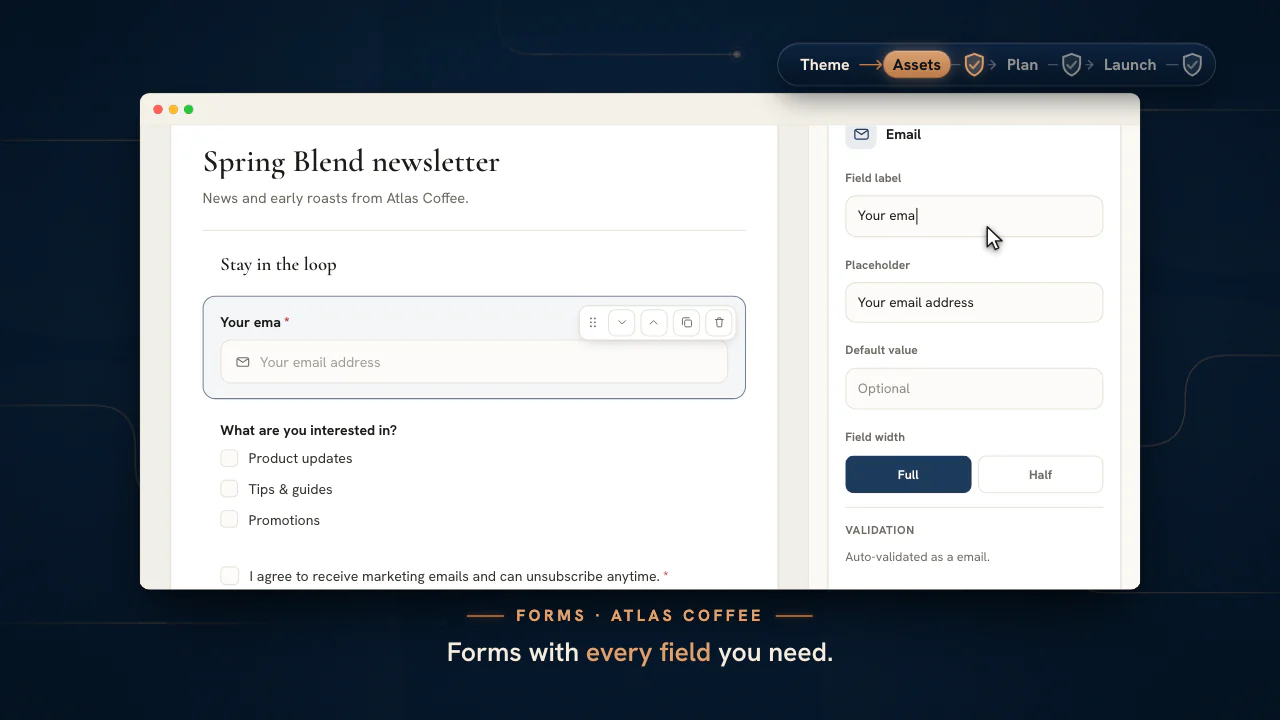
Перетаскивайте любой из 24 типов полей — текст, email, телефон, имя, адрес, сайт, выпадающие списки и множественный выбор, оценки, шкалы мнений, чекбоксы согласия, скрытые поля, разрывы страниц и другие — сгруппированных по разделам «макет», «поля ввода», «варианты выбора» и «расширенные». Простая подписка на рассылку и подробный опрос для сбора данных собираются в одном и том же рабочем пространстве — с нужным полем под каждый вопрос.
У каждого поля есть свои настройки — подпись, текст-подсказка, справочный текст, значение по умолчанию, переключатель обязательности и ширина в половину или на всю строку, — поэтому форма выглядит аккуратно и ведет себя именно так, как задумано в кампании.
Настоящая валидация и разбивка на шаги
Отлавливайте некорректный ввод и делите длинные формы на шаги
Добавляйте валидацию для каждого поля — обязательность, минимальную и максимальную длину, числовые диапазоны, а также проверку формата email, URL или телефона, — поэтому собранные данные пригодны для использования, а не превращаются в кучу опечаток, которую потом придется разбирать. Добавьте разрывы страниц — и длинная форма превратится в дружелюбный многошаговый процесс с индикатором прогресса и кнопками «Далее»/«Назад», а это один из самых надежных способов повысить долю завершенных заявок.
В результате получается форма, которая уважает человека, заполняющего ее: она спрашивает о нужном, небольшими понятными шагами, и ясно сообщает, если что-то нужно исправить.
Начните с шаблона и смотрите, как форма работает по ходу сборки
Пять стартовых шаблонов и по-настоящему заполняемый предпросмотр
Начните с одного из пяти стартовых шаблонов вместо пустого холста, а затем переключитесь на вкладку предпросмотра, чтобы заполнить форму самостоятельно, — это рабочий, проверяющий данные, многошаговый рендер. То, что вы тестируете в предпросмотре, — это ровно то, что увидит человек, заполняющий форму.
Такой живой предпросмотр закрывает разрыв между сборкой и запуском: неудачный порядок полей или пропущенный шаг обнаруживаются еще до того, как форма попадет к настоящему посетителю.
Раздел ответов с выгрузкой в CSV
Смотрите заявки и передавайте их клиенту
Заявки попадают в таблицу ответов, которую можно просмотреть и выгрузить в CSV, поэтому лиды клиента легко проверять и легко передавать отделу продаж или в таблицу. Форма — это не просто точка сбора, а начало процесса, с которым можно работать дальше.
Счетчики просмотров и заполнений по каждой форме дают быстрое представление о том, насколько хорошо она работает, поэтому видно, какие точки сбора заявок приносят реальную пользу.
Поделитесь ссылкой или встройте форму куда угодно
Отдельная ссылка плюс код для iframe и скрипта
У каждой формы есть ссылка для обмена и готовый код для встраивания через iframe или скрипт, поэтому она сразу встает на лендинг, собственный сайт клиента или в письмо-напоминание. Та же форма, которую вы собрали здесь, работает везде, где ее требует кампания.
Она также подключена к конструктору лендингов, поэтому секция формы на странице может отображать настоящую форму из этого инструмента — одна форма, переиспользуемая на всех площадках, которых касается кампания.
Каждая форма хранится под своим клиентом и позиционированием кампании
Там же, где уже находится остальная часть этой кампании
Форма для сбора заявок логически связана с лендингом, на котором она стоит, и оффером, для которого она собирает данные, поэтому каждая форма хранится сначала под клиентом, а затем под позиционированием кампании. Найти форму вебинара с прошлого квартала — значит открыть сам вебинар прошлого квартала, а не листать плоский список из сорока записей, у каждой из которых название «Контакты».
Смените аккаунт в переключателе — и список станет списком форм этого клиента. Это то же правило хранения, которому уже следуют списки ключевых слов, тексты, креативы и лендинги, и именно оно делает растущий список клиентов управляемым.
Конструктор форм и CRM: какие поля формы становятся полями лида
Тип поля вместе с его подписью определяет, что попадет в лид. Все остальное остается в записи «Responses» (ответы) этой формы.
| Поле, которое вы добавляете | Попадает в лид как | Что полезно знать |
|---|---|---|
| «Name» | «Name» | Без него лид получает имя из адреса email, а если и адреса нет — название «Website lead». |
| «Email» | «Email» | Повторная отправка той же формы или лендинга с тем же адресом обновляет этот лид, а не создает новый. |
| «Phone» | «Phone» | Формат проверяется до того, как посетитель сможет продолжить. |
| «Website» | «Website» | Проверяется, что это веб-адрес. |
| «Address» | «Location» (местоположение) | Строки адреса объединяются в одно местоположение. |
| «Short text» (короткий текст) с подписью «Company», «Business», «Organization» или «Employer» | «Company» | Определяется по подписи, поэтому называйте поле именно так. |
| «Short text» с подписью «Job title», «Role» или «Position» | «Title» (должность) | Тоже определяется по подписи. |
| «Hidden field» (скрытое поле) с подписью «utm_source», «utm_campaign», «gclid» и похожими | Поля источника, кампании и идентификатора клика | Значение, заданное здесь, имеет приоритет над тем, что сообщают страница или браузер. |
| Выпадающие списки, варианты выбора, оценки, шкалы и длинные ответы | Остаются в записи ответов | В лид попадает лишь маркетинговая часть, а полные ответы остаются в самой заявке. |
Поле «Source» по умолчанию получает значение «Website form», а «First touch» (первое касание) называет страницу или форму, которой воспользовался посетитель. Канал лида определяется по меткам: идентификатор клика или источник Google читается как Google Ads, идентификатор клика Facebook — как Meta Ads, идентификатор клика Microsoft — как Microsoft Ads, более новые сети распознаются по собственным идентификаторам, email-источники — как Email, а все нераспознанное — как Organic или Direct.
Как выбрать нужное поле под каждый вопрос
Форма конвертирует, когда у каждого вопроса есть поле, на которое проще всего ответить, и когда вы спрашиваете только то, чем кто-то воспользуется.
| Вопрос | Какое поле использовать | Чем это помогает |
|---|---|---|
| Кто обращается? | «Name» | Сразу заполняет имя лида. |
| Как мы ответим? | «Email» | Проверяет формат и служит ключом лида для устранения дублей. |
| По какому номеру лучше звонить? | «Phone» | Отклоняет номер со слишком малым числом цифр. |
| Что им нужно больше всего? | «Dropdown» (выпадающий список) или «Multiple choice» (выбор из вариантов) | Один ответ из короткого списка делает ответы сопоставимыми. |
| Какие темы им интересны? | «Checkboxes» (флажки) | Допускает больше одного ответа. |
| Как у нас получилось? | «Star rating» (оценка звездами) | Оценка одним касанием для форм обратной связи. |
| Порекомендуют ли они нас? | «Opinion scale» (шкала мнений) | Числовая шкала с подписями на обоих концах. |
| Можно ли с ними связаться? | «Consent» (согласие) | Содержит вашу собственную формулировку и по умолчанию обязательно. |
| Какая кампания их привела? | «Hidden field» | Хранит метку, которую посетитель никогда не видит. |
Каждая форма хранится под углом позиционирования кампании, поэтому проверьте аудиторию и сообщение в разделе «Позиционирование», прежде чем решать, о чем спрашивать.
Совет
Требуйте только то, на что отреагируете
Обязательное поле, которое команда никогда не читает, — это трение без отдачи. Отметьте «Required» (обязательное) для контактных данных, которыми вы воспользуетесь, а квалифицирующие вопросы оставьте необязательными, а затем поставьте два коротких поля в одну строку с помощью настройки половинной ширины.
Правила валидации и точные сообщения, которые видят посетители
Каждое правило показывает простое сообщение рядом с полем, а сервер проверяет те же правила еще раз по опубликованной форме.
- Обязательное поле
- Пустой ответ вызывает сообщение «This field is required» (это поле обязательно). Флажок согласия просит посетителя поставить отметку, чтобы продолжить, а поля выбора просят сделать выбор.
- Формат email, сайта и телефона
- «Enter a valid email address» (введите действительный адрес email), «Enter a valid URL» (введите действительный URL) и «Enter a valid phone number» (введите действительный номер телефона). Поля «Email», «Website» и «Phone» применяют их автоматически.
- Ограничения длины
- У полей короткого и длинного текста можно задать минимум и максимум, а в сообщении указано число символов.
- Диапазон чисел
- У поля «Number» (число) можно задать минимум и максимум, и оно отклоняет все, кроме чисел.
- Шаблон формата
- Собственный шаблон показывает сообщение «Please match the required format.» (соответствуйте нужному формату), если ответ ему не подходит.
- Проверка на сервере
- Сервер проверяет каждую отправку по опубликованной версии, поэтому посетитель не сможет обойти правило, изменив страницу.
Как разбить длинную форму на шаги и не потерять посетителей
Разрыв страницы превращает одну длинную форму в короткий сценарий, а каждый шаг проверяется, прежде чем посетитель перейдет дальше.
- Начните с самых простых вопросов, например имени и email, чтобы первый шаг казался небольшим.
- Сгруппируйте остальное по темам и завершайте каждую группу разрывом страницы.
- Подпись разрыва страницы становится текстом кнопки «Next» (далее), поэтому пусть она сообщает, что будет дальше, как в шаблоне «Event registration» (регистрация на мероприятие) с подписью «Continue to tickets» (перейти к билетам).
- Посетители видят индикатор прогресса и счетчик вроде «Step 2 of 3», а после первого шага — кнопку «Back» (назад).
- Обязательные поля проверяются на каждом шаге, поэтому посетитель не дойдет до конца, оставив пропуск позади.
Из пяти стартовых шаблонов, не считая пустой формы, многошаговый по умолчанию только «Event registration». «Contact us» (контакты), «Lead capture» (сбор лидов), «Newsletter signup» (подписка на рассылку) и «Feedback survey» (опрос обратной связи) помещаются на одном экране, и в любой из них можно добавить разрыв страницы.
Публикация, встраивание и тестирование формы без мусора в CRM
В предпросмотре можно отправлять форму сколько угодно раз. С опубликованной формой так нельзя, потому что каждая настоящая отправка создает настоящий лид в CRM клиента.
Проверьте ошибочные сценарии в «Preview»
Отправьте форму пустой, затем с неверным email и прочитайте каждое сообщение. «Preview» (предпросмотр) запускает настоящую форму, но отправка в предпросмотре остается в сеансе вашего браузера и никогда не попадает в CRM.
Задайте, что происходит после отправки
В «Form settings» (настройки формы) выберите сообщение с подтверждением или перенаправление на страницу благодарности и задайте текст кнопки отправки.
Опубликуйте форму
Публикация фиксирует снимок формы с публичной ссылкой. Правки после этого ждут в черновике, пока вы не опубликуете форму заново, а сама форма считает просмотры и заполнения.
Проверьте рабочую ссылку вручную
Используйте заведомо тестовые данные с понятной пометкой, а затем удалите этот лид из CRM. Подождите немного перед отправкой: заявка, отправленная в течение 2 секунд после загрузки формы, считается спамом и никогда не попадает в CRM.
Поделитесь ссылкой или встройте форму
Диалог «Share» (поделиться) предлагает ссылку, которая подходит и для письма из редактора писем, и код для встраивания. Вставляйте код для встраивания в страницу клиента целиком, потому что его короткий скрипт передает в форму метки кампании со страницы.
Тариф
Формы есть на каждом тарифе
Формы, публикация и встраивание входят начиная с тарифа Studio за 99 $ в месяц. Форма на собственном домене клиента требует тарифа Scale или Enterprise, а лендинг, на котором она размещена, требует конструктора лендингов на тарифе Agency.
Источник кампании на каждом лиде — со встраиванием или без
Откуда пришел посетитель, могут описывать несколько источников, и форма разбирает их в фиксированном порядке, чтобы у лида был один понятный ответ.
| Приоритет | Источник метки | Когда применяется |
|---|---|---|
| Первый | Скрытое поле, которое вы настроили | Всегда, потому что ваша настройка важнее автоматического определения. |
| Второй | Метки в адресе страницы, на которой стояла форма | Когда они содержат любой признак кампании или клика; берутся целиком. |
| Третий | Сохраненное последнее касание посетителя | Когда адрес страницы ничего не содержит. |
| Заполняет пробелы | Сохраненное первое касание посетителя | Только поля первого касания в лиде. |
Закрепите источник, добавив скрытые поля со значением по умолчанию, например utm_campaign с названием предложения, если одно встраивание обслуживает одну кампанию. Не добавляйте их, если одна и та же форма обслуживает несколько кампаний, и пусть каждый визит описывают собственные метки страницы. Тогда CRM агентства показывает источник, канал и кампанию рядом с каждым лидом.
Часто задаваемые вопросы
Как заявки из форм попадают в CRM?
Каждая заявка из опубликованной формы создает лид в воронке CRM, названной по форме или по лендингу, если форма стоит на нем. Повторная отправка той же формы или страницы с тем же email обновляет этот лид, а не добавляет дубль, и команда, которая ведет клиента, получает оповещение. Ответы, для которых в лиде нет столбца, остаются в разделе «Responses».
Можно ли собрать многошаговую форму?
Да. Добавьте разрыв страницы между группами полей, и посетители увидят индикатор прогресса со счетчиком вроде «Step 2 of 3», а также кнопки «Back» и «Next». Каждый шаг проверяется, прежде чем посетитель сможет перейти дальше, а подпись разрыва страницы становится текстом кнопки «Next». Пример такого подхода показывает шаблон «Event registration».
Как встроить форму на сайт клиента?
Опубликуйте форму, откройте «Share» и скопируйте код для встраивания. Это iframe и короткий скрипт, который передает в форму метки кампании со страницы. Вставьте оба в HTML страницы там, где должна появиться форма. Без скрипта форма все равно работает, но лид теряет данные о кампании со страницы.
Защищает ли конструктор форм от спама?
Перед созданием лида выполняются две проверки: скрытое поле-приманка, которое человек не заполняет, и минимальное время между загрузкой формы и отправкой. Отправка, заполнившая приманку, тихо отбрасывается, а пришедшая в течение 2 секунд после загрузки записывается как спам. Ни та, ни другая не попадает в CRM. Сервер также перепроверяет каждый ответ по опубликованной форме и ограничивает, как быстро один посетитель может отправлять формы.
Можно ли выгрузить ответы формы?
Да. На вкладке «Responses» перечислены все заявки со столбцом для каждого поля, а кнопка экспорта скачивает их в виде файла CSV. Ответы сохраняют исходные подписи, даже если вы изменили или удалили поле, поэтому старые заявки остаются читаемыми, когда вы передаете их отделу продаж или открываете в таблице.
Входит ли конструктор форм в каждый тариф?
Да. Тариф Studio за 99 $ в месяц уже включает «Формы» с публикацией и встраиванием, поэтому они есть в каждом платном рабочем пространстве. Размещение формы на собственном домене клиента требует тарифа Scale или Enterprise, а лендинг, на котором стоит форма, требует конструктора сайтов на тарифе Agency.
Что видит посетитель после отправки формы?
Либо сообщение с подтверждением, которое вы пишете сами, либо перенаправление на выбранную вами страницу, например на страницу благодарности на сайте клиента. И то и другое задается в «Form settings» вместе с текстом кнопки отправки. Если заявку не удалось доставить, посетитель видит ошибку с кнопкой «Retry» (повторить), а не ложное сообщение об успехе.