
ライブラリ・フォーム
本当に成果につながるリード獲得フォーム
24 種類の入力項目、実際に機能するバリデーション、複数ページ構成、テンプレート、回答一覧、埋め込みスニペットを備えたフォーム作成ツール。クライアントごとに作成し、どのキャンペーンにも対応します。自社のワークスペースを作成するか、まずは使い方をご覧ください。
すでにワークスペースをお持ちですか? ログイン
- 月額 99 ドルからのプラン
- 複数のクライアントを抱える代理店向けに設計
- コンソール全体に自社ブランドを反映

ライブラリ・フォーム
フォーム作成ツール、リード獲得とアンケートを 24 種類の項目で組み立てる
リード獲得は、キャンペーンが元を取る場面です。そして扱いにくいフォームは、コンバージョンが静かに漏れていく場所でもあります。AI Marketing Dashboardのフォーム作成ツールには、24 種類の入力項目、実際に機能するバリデーション、複数ページ構成、テンプレート、埋め込み可能な共有リンクが揃っています。チームはクライアントごとに本当に使えるリード獲得フォームやアンケートを作成し、キャンペーンが必要とするあらゆる場所に設置できます。
作成から回答の確認まで
白紙のフォームからリード獲得までの四つのステップ
「Build」(作成)、「Preview」(プレビュー)、「Responses」(回答)は、ひとつの画面にある三つのタブなので、フォームは作った場所でそのままテストできます。
入力項目を選ぶ
四つのグループ(レイアウトとコンテンツ、テキスト入力、選択肢とアップロード、フィードバック)から項目をドラッグして配置します。白紙から始めることも、お問い合わせフォームからイベント申し込みまでの五つのテンプレートから始めることもできます。検証とページ分割を設定する
項目を必須にし、文字数と数値の上限・下限を設定し、メール、URL、電話番号の形式をチェックして、複数ステップの流れにするために改ページを追加します。共有する、または埋め込む
フォームを公開したら、クライアントのサイトやメールで使うリンクまたは埋め込みコードをコピーします。同じフォームを、サイトビルダーで作ったページに置くこともできます。回答を読む
回答は、閲覧数や完了数とともに表で表示され、ほかの場所で使いたいときはCSVにエクスポートできます。
送信ボタンのその先
すべての回答がリードになる
公開したフォームは、送信のたびに、チームがすでに作業しているクライアントのCRMに登録します。
フォームのために作られるパイプライン
- 非表示のハニーポット項目と最短入力時間のチェックは、リードが作られる前に働きます
- 新しいリードは代理店の通知ベルに届き、CRMのリードへのリンクが付きます
- 埋め込みスクリプトがキャンペーン情報を渡すので、どのリードにも流入元が残ります
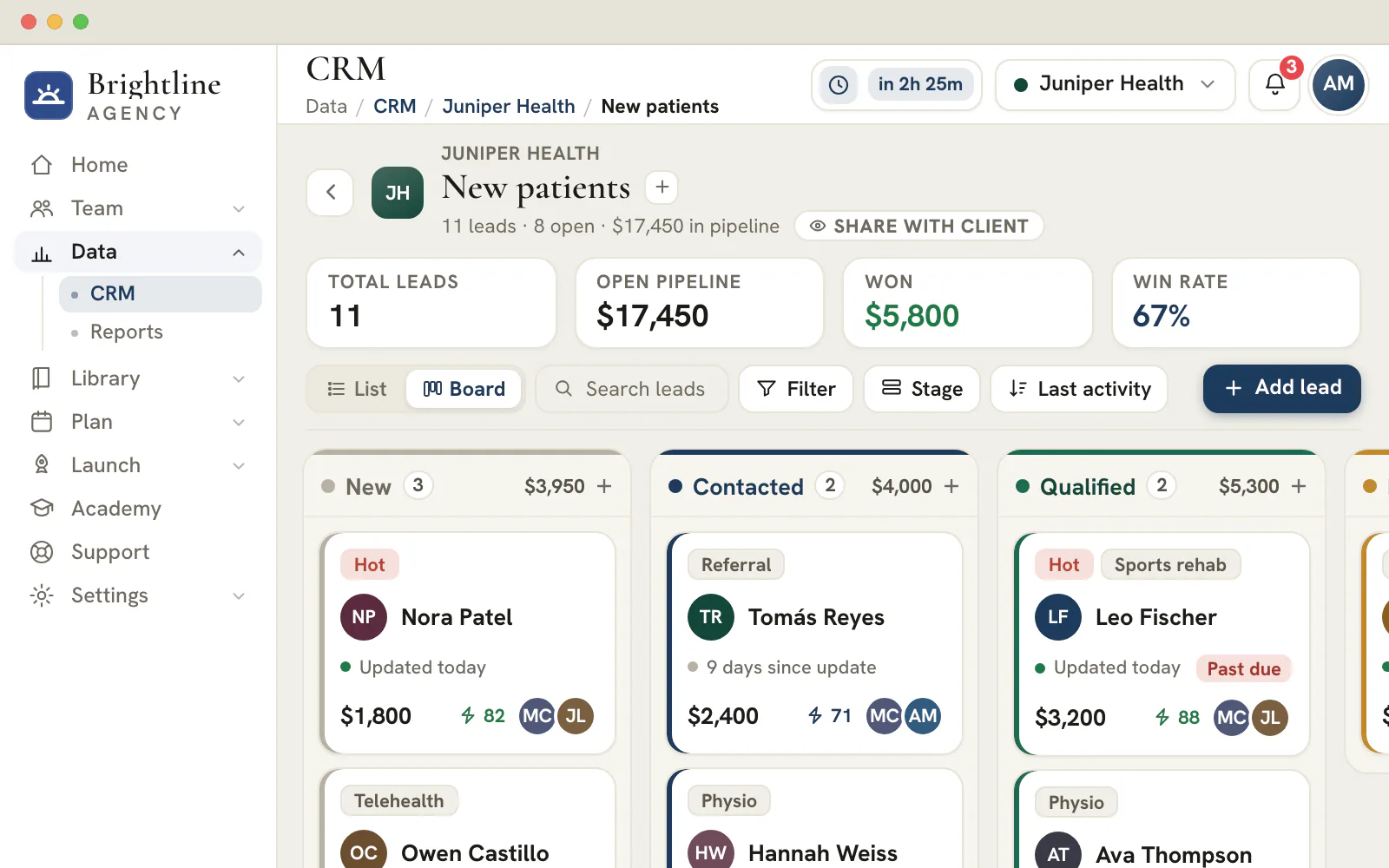
キャンペーンの行き着く先で、リードを獲得する
フォームをいちど作って公開すれば、すべての回答がクライアントのCRMに届きます。
プランは月額 99 ドルから。
このページの内容
必要なフォームすべてに対応する、24 種類の入力項目
レイアウト、入力、選択肢、高度な項目
テキスト、メール、電話番号、氏名、住所、ウェブサイト、ドロップダウンや複数選択、評価、意見スケール、同意チェックボックス、非表示項目、改ページなど、24 種類の入力項目をドラッグして配置できます。これらはレイアウト、入力、選択肢、高度な項目に分類されています。シンプルなニュースレター登録フォームも、詳細なヒアリングシートも、同じワークスペースで、それぞれの質問に合った項目を使って作成できます。
各項目には、ラベル、プレースホルダー、ヘルプテキスト、初期値、必須の切り替え、幅を半分または全幅にする設定など、独自の項目設定があります。フォームはすっきりと読みやすく、キャンペーンが意図したとおりに動作します。
実際に機能するバリデーションと、複数ページ構成
不正な入力を防ぎ、長いフォームをステップに分ける
必須、最小・最大文字数、数値の範囲、メール・URL・電話番号の形式チェックなど、項目ごとにバリデーションを設定できます。収集したデータはあとで整理する誤字だらけの山ではなく、そのまま使えるデータになります。改ページを差し込めば、長いフォームは進捗表示と「次へ・戻る」がついた、親しみやすい複数ステップの流れに変わります。これは完了率を高める最も確実な方法のひとつです。
結果として、記入する人を尊重したフォームになります。適切な質問を、負担にならないステップで尋ね、何か修正が必要なときにははっきりと伝えます。
テンプレートから始め、作りながらその場で動作を確認
5 種類のテンプレートと、実際に入力できるプレビュー
白紙のキャンバスではなく、5 種類のテンプレートのいずれかから始められます。プレビュータブに切り替えれば、実際に入力できます。これは、バリデーションと複数ステップに対応した、実際に動くレンダラーです。プレビューでテストした内容が、そのまま回答者が体験する内容になります。
このライブプレビューが、作ることと公開することの間の溝を埋めます。フォームが実際の訪問者に届く前に、不自然な項目の順序や抜けているステップに気づけます。
CSV 出力できる回答一覧
回答を確認し、クライアントに渡す
送信された回答は一覧表示され、CSVとしてエクスポートできます。クライアントのリードは確認しやすく、営業チームや表計算ソフトにもそのまま渡せます。フォームは単なる入口ではなく、そのあとの業務の出発点になります。
フォームごとの閲覧数と回答数のカウンターにより、それぞれのフォームの成果をすぐに把握できます。どの入口が実際に役に立っているかが分かります。
リンクを共有するか、どこにでもフォームを埋め込む
単独のリンクに加え、iframeとスクリプトの埋め込み
どのフォームにも共有リンクと、すぐに使える iframe・スクリプトの埋め込みスニペットが用意されています。そのまま LPやクライアント自身のサイト、フォローアップのメールに設置できます。ここで作成したのと同じフォームが、キャンペーンが必要とするどの場所でも機能します。
LP 作成ツールとも連携しているため、ページのフォームセクションはこのツールの本物のフォームを描画できます。ひとつのフォームが、キャンペーンが触れるあらゆる面で再利用されます。
すべてのフォームを、クライアントと訴求軸のもとに整理
そのキャンペーンの他の部分がすでにある場所へ
リード獲得フォームは、それが設置される LPやその先で集める申し込み内容のそばにあるべきです。だからこそ、各フォームはまずクライアント、次に訴求軸のもとに保存されます。前四半期のウェビナー用フォームを探すには前四半期のウェビナーを開けばよく、すべて「お問い合わせ」という名前の 40 件のフラットな一覧をスクロールする必要はありません。
切り替えでアカウントを変えれば、一覧はそのクライアントのフォームになります。これはキーワードリスト、コピー、クリエイティブ、LPがすでに従っているのと同じファイリングルールであり、増え続けるクライアントを見渡せる状態に保ちます。
フォームのどの入力項目が、CRMのどのリード項目になるのか
入力項目の種類とラベルによって、リードに反映される内容が決まります。それ以外の回答はすべて、フォームの「Responses」記録に残ります。
| 追加する入力項目 | リードに反映される先 | 知っておきたいこと |
|---|---|---|
| 「Name」(氏名) | 「Name」 | この項目がない場合、リードの名前はメールアドレスから付けられ、それもなければ「Website lead」になります。 |
| 「Email」(メール) | 「Email」 | 同じフォームまたはLPから同じアドレスで再送信されると、別のリードを追加せず、そのリードが更新されます。 |
| 「Phone」(電話番号) | 「Phone」 | 訪問者が先へ進む前に、形式がチェックされます。 |
| 「Website」(ウェブサイト) | 「Website」 | ウェブアドレスの形式がチェックされます。 |
| 「Address」(住所) | 「Location」(所在地) | 住所の各行が、ひとつの所在地にまとめられます。 |
| 「Short text」(短いテキスト)で、ラベルが「Company」「Business」「Organization」「Employer」のいずれか | 「Company」(会社名) | ラベルで照合されるため、項目にはそのとおりの名前を付けてください。 |
| 「Short text」で、ラベルが「Job title」「Role」「Position」のいずれか | 「Title」(役職) | こちらもラベルで照合されます。 |
| 「utm_source」「utm_campaign」「gclid」などのラベルを付けた「Hidden field」(非表示項目) | 流入元・キャンペーン・クリック IDの各項目 | ここで設定した値は、ページやブラウザーが報告する値より優先されます。 |
| ドロップダウン、選択肢、評価、スケール、長文の回答 | 「Responses」記録に残る | リードにはマーケティングに関わる部分だけが反映され、回答の全文は送信データに残ります。 |
「Source」の初期値は「Website form」で、「First touch」には、訪問者が使ったページまたはフォームの名前が入ります。リードのチャネルはタグから判定されます。Googleのクリック IDやソースは「Google Ads」、Facebookのクリック IDは「Meta Ads」、Microsoftのクリック IDは「Microsoft Ads」として読み取られ、新しい広告ネットワークは、それぞれ独自のIDで識別されます。メールからの流入は「Email」、判別できないものは「Organic」または「Direct」になります。
質問ごとに、ふさわしい入力項目を選ぶ
フォームの成果が上がるのは、質問ごとに最も答えやすい入力項目を使い、誰かが実際に活用する回答だけを尋ねているときです。
| 質問 | 使う入力項目 | 役立つ理由 |
|---|---|---|
| 誰が問い合わせているのか? | 「Name」(氏名) | リードの名前に直接反映されます。 |
| どうやって返信するか? | 「Email」(メール) | 形式をチェックし、重複を判定するキーとしてリードを識別します。 |
| 電話をかけるのに適した番号は? | 「Phone」(電話番号) | 桁数が足りない番号は受け付けません。 |
| 相手が最も求めているものは? | 「Dropdown」(ドロップダウン)または「Multiple choice」(選択式) | 短い選択肢から答えをひとつ選んでもらうと、回答どうしを比較できます。 |
| どのトピックに関心があるか? | 「Checkboxes」(チェックボックス) | 複数の回答を選べます。 |
| 対応はどうだったか? | 「Star rating」(星評価) | フィードバックのフォームで、ワンタップで点数を付けられます。 |
| 他の人に勧めてくれそうか? | 「Opinion scale」(意見スケール) | 両端にラベルが付いた、数字のスケールです。 |
| 連絡してもよいか? | 「Consent」(同意) | 自社で書いた文言を入れられ、初期状態で必須になっています。 |
| どのキャンペーンから来たか? | 「Hidden field」(非表示項目) | 訪問者には見えないタグを保持します。 |
フォームはキャンペーンの訴求軸のもとに保存されるので、何を尋ねるかを決める前に、テーマでオーディエンスとメッセージを確認してください。
ヒント
必須にするのは、実際に対応する項目だけ
チームが読まない必須項目は、見返りのない負担になるだけです。「Required」(必須)を付けるのは実際に使う連絡先の項目だけにして、リードの見極めに使う質問は任意にしておきます。そのうえで、短い項目を二つ、幅を半分にする設定で一行に並べます。
バリデーションの規則と、訪問者に表示される正確なメッセージ
各ルールに応じて、項目の横にわかりやすいメッセージが表示されます。公開済みのフォームに対しては、サーバー側でも同じルールが改めて検証されます。
- 必須(Required)
- 空欄のままだと「This field is required」(この項目は必須です)と表示されます。同意のチェックボックスでは、続行するためにチェックするよう求め、選択肢の項目では、選択するよう求めます。
- メール、ウェブサイト、電話番号の形式
- メッセージは、それぞれ「Enter a valid email address」(有効なメールアドレスを入力してください)、「Enter a valid URL」(有効な URLを入力してください)、「Enter a valid phone number」(有効な電話番号を入力してください)です。「Email」「Website」「Phone」の項目では、これらが自動的に適用されます。
- 文字数の制限
- 短いテキストと長いテキストの項目では、最小文字数と最大文字数を設定でき、メッセージには文字数が示されます。
- 数値の範囲
- 「Number」の項目では、最小値と最大値を設定でき、数字以外の入力は受け付けません。
- パターン
- カスタムパターンを設定すると、回答が合わない場合に「Please match the required format.」(指定の形式に合わせてください)と表示されます。
- サーバー側の検証
- サーバーは、送信されたすべての回答を公開済みのバージョンに照らして検証するため、訪問者がページを書き換えてルールを回避することはできません。
離脱を防ぎながら、長いフォームをステップに分ける
改ページを入れると、長いフォームが短い流れに変わり、訪問者が次へ進む前に、ステップごとに入力内容がチェックされます。
- 氏名とメールのような、いちばん答えやすい質問から始めて、最初のステップを軽く感じてもらいます。
- 残りの質問はトピックごとにまとめ、グループの終わりに改ページを入れます。
- 改ページのラベルは「Next」(次へ)ボタンの文言になるので、次に何が来るのかが伝わる言葉にします。「Event registration」(イベント申し込み)テンプレートが「Continue to tickets」(チケット選択へ進む)としているのが一例です。
- 訪問者には、進捗バーと「Step 2 of 3」のようなステップ数が表示され、最初のステップ以降は「Back」(戻る)ボタンも表示されます。
- 必須項目はステップごとにチェックされるため、訪問者が入力漏れを残したまま最後まで進むことはできません。
白紙のフォームを除く五つのスターターテンプレートのうち、最初から複数ステップになっているのは「Event registration」だけです。「Contact us」(お問い合わせフォーム)、「Lead capture」(リード獲得)、「Newsletter signup」(ニュースレター登録)、「Feedback survey」(アンケートフォーム)は、いずれも一画面に収まりますが、どれにも改ページを追加できます。
CRMを汚さずに、フォームを公開・埋め込み・テストする
プレビューは、何度送信しても問題ありません。公開済みのフォームは別です。実際の送信はすべて、クライアントのCRMに実際のリードとして登録されるためです。
プレビューで失敗するケースを試す
空のまま送信し、次にメールアドレスを間違えて送信して、それぞれのメッセージを読みます。プレビューでは本物のフォームが動作しますが、プレビューでの送信はブラウザーのセッション内にとどまり、CRMに届くことはありません。
送信後の動作を設定する
「Form settings」(フォーム設定)で、確認メッセージか、サンクスページへのリダイレクトのどちらかを選び、送信ボタンの文言を設定します。
公開する
公開すると、公開用リンクの付いたスナップショットが固定されます。その後の編集は、再公開するまで下書きの中で待機します。フォームは、閲覧数と回答数も数えます。
公開リンクを手動でテストする
テストだと一目で分かるデータを使い、あとでCRMからそのリードを削除します。送信する前に少し待ってください。フォームの読み込みから 2 秒以内の送信はスパムとして扱われ、CRMには届きません。
リンクを共有するか、フォームを埋め込む
「Share」(共有)ダイアログには、リンクと埋め込みコードが用意されています。リンクは、メールビルダーで作るメールにも向いています。埋め込みコードは、短いスクリプトがページのキャンペーンタグをフォームに渡すため、全体をクライアントのページに貼り付けてください。
プラン
フォーム作成ツールは全プランで利用可能
フォーム、公開、埋め込みは、月額 99 ドルのStudio プランから含まれます。クライアント独自のドメインでフォームを公開するには、ScaleまたはEnterpriseのプランが必要です。そのフォームを載せるランディングページには、Agency プランのLP 作成ツールが必要です。
埋め込みでもそうでなくても、すべてのリードにキャンペーンの流入元を残す
訪問者がどこから来たかを示す情報源は複数ありえますが、フォームは決まった順序でそれらを解決するため、リードには明確な答えがひとつだけ残ります。
| 優先順位 | タグの情報源 | 適用される場面 |
|---|---|---|
| 一番目 | 設定した非表示項目 | 常に適用されます。設定した内容は、推測より優先されるためです。 |
| 二番目 | フォームがあったページのアドレスに含まれるタグ | キャンペーンやクリックを示す情報が含まれている場合に、ひとまとまりとして採用されます。 |
| 三番目 | 訪問者に保存されている直近の接点(ラストタッチ) | ページのアドレスに何も含まれていない場合です。 |
| 不足を補う | 訪問者に保存されている最初の接点(ファーストタッチ) | リードのファーストタッチの項目だけが対象です。 |
ひとつの埋め込みがひとつのキャンペーンだけに使われるなら、「utm_campaign」にオファー名を設定するなど、既定値を持つ非表示項目を追加して、流入元を固定します。同じフォームを複数のキャンペーンで使うなら、非表示項目は設けず、ページ自身のタグに、訪問ごとの内容を任せます。そうすれば、広告代理店向け CRMでは、すべてのリードの横に、流入元、チャネル、キャンペーンが表示されます。
よくある質問
フォームの送信内容は、どのようにCRMに届きますか。
公開済みのフォームから送信されるたびに、そのフォームの名前を付けた CRMのパイプラインに、リードが登録されます。フォームがランディングページに載っている場合は、そのページ名のパイプラインです。同じフォームまたは同じページから同じメールアドレスで再送信された場合は、重複を追加せず、既存のリードが更新され、クライアントを担当するチームに通知されます。リードに対応する列がない回答は、「Responses」ビューに残ります。
複数ステップのフォームを作れますか。
はい、作れます。入力項目のグループの間に改ページを入れると、訪問者には、進捗バーと「Step 2 of 3」のようなステップ数、そして「Back」と「Next」のボタンが表示されます。ステップごとに入力内容が検証されてから次へ進み、改ページのラベルは「Next」ボタンの文言になります。「Event registration」テンプレートが、その作り方の例です。
クライアントのウェブサイトにフォームを埋め込むには、どうすればよいですか。
フォームを公開して「Share」を開き、埋め込みコードをコピーします。コードはiframeと、ページのキャンペーンタグをフォームに渡す短いスクリプトで構成されています。両方を、フォームを表示したい場所のページのHTMLに貼り付けます。スクリプトがなくてもフォームは動作しますが、リードにページのキャンペーン情報が残らなくなります。
フォーム作成ツールには、スパム対策がありますか。
リードが作成される前に、二つのチェックが行われます。人間なら入力しない非表示のおとり項目(ハニーポット)と、フォームの読み込みから送信までの最短時間です。おとり項目が埋められた送信は黙って破棄され、読み込みから 2 秒以内に届いた送信はスパムとして記録されます。どちらもCRMには届きません。サーバーはさらに、すべての回答を公開済みのフォームに照らして再検証し、ひとりの訪問者が送信できる頻度も制限します。
フォームの回答をエクスポートできますか。
はい、できます。「Responses」タブにはすべての送信が項目ごとの列で一覧表示され、エクスポートボタンでCSV ファイルとしてダウンロードできます。項目を編集したり削除したりしても、回答は元のラベルを保持するため、古い送信内容も、営業チームに渡すときやスプレッドシートで開くときに、読める状態のままです。
フォーム作成ツールは、すべてのプランに含まれますか。
はい。月額 99 ドルのStudio プランに、公開と埋め込みを含むフォームがすでに含まれているため、有料のワークスペースならすべて利用できます。クライアント独自のドメインでフォームを公開するには、ScaleまたはEnterpriseのプランが必要です。フォームを載せるランディングページには、Agency プランのサイトビルダーが必要です。
フォームを送信したあと、訪問者には何が表示されますか。
自分で書いた確認メッセージか、クライアントのサイトのサンクスページなど、自分で選んだページへのリダイレクトのどちらかです。どちらも、送信ボタンの文言と一緒に「Form settings」で設定します。送信を届けられなかった場合は、成功したかのようなメッセージではなく、「Retry」ボタン付きのエラーが表示されます。