
Thư viện · Biểu mẫu
Tạo biểu mẫu online thực sự chuyển đổi
Tạo biểu mẫu online với 24 loại trường, kiểm tra hợp lệ thật, chia nhiều bước, mẫu có sẵn, một bảng phản hồi và đoạn mã nhúng, dựng riêng cho từng khách hàng và sẵn sàng cho mọi chiến dịch. Xem cách hoạt động ở bên dưới, hoặc tạo không gian làm việc của riêng bạn.
Bạn đã có không gian làm việc? Đăng nhập
- Các gói từ 99 USD mỗi tháng
- Thiết kế cho agency có nhiều khách hàng
- Thương hiệu của bạn trên toàn bộ console

Thư viện · Biểu mẫu
Tạo biểu mẫu online cho agency marketing
Thu khách hàng tiềm năng là nơi một chiến dịch chứng minh giá trị của nó, và một biểu mẫu cồng kềnh là nơi chuyển đổi âm thầm rò rỉ ra ngoài. Công cụ tạo biểu mẫu online trong AI Marketing Dashboard có 24 loại trường, kiểm tra hợp lệ thật, chia nhiều bước, mẫu có sẵn và liên kết chia sẻ nhúng được, để đội của bạn dựng một biểu mẫu thu khách hàng tiềm năng hoặc khảo sát thật sự tốt cho từng khách hàng, rồi đặt nó ở bất cứ đâu một chiến dịch cần.
Từ dựng đến phản hồi
Bốn bước từ biểu mẫu trống đến khách hàng tiềm năng
“Build”, “Preview” và “Responses” là ba tab của cùng một màn hình, nên biểu mẫu được kiểm thử ngay nơi nó được dựng.
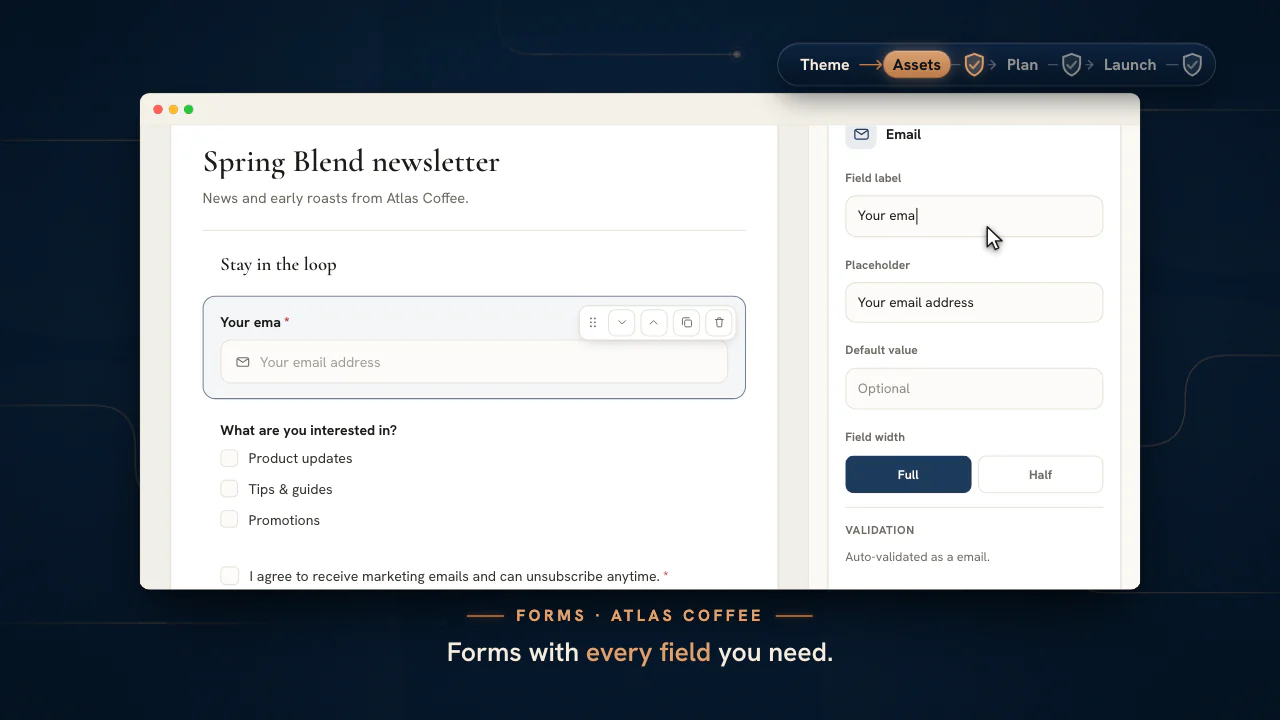
Chọn các trường
Kéo từ bốn nhóm: bố cục và nội dung, trường nhập văn bản, lựa chọn và tải lên, và phản hồi. Bắt đầu từ biểu mẫu trống, hoặc từ một trong năm mẫu, từ biểu mẫu liên hệ đến đăng ký sự kiện.Kiểm tra hợp lệ và chia trang
Đánh dấu trường bắt buộc, đặt giới hạn độ dài và giá trị số, kiểm tra định dạng email, URL và số điện thoại, rồi thêm ngắt trang để tạo luồng nhiều bước.Chia sẻ hoặc nhúng
Xuất bản, rồi sao chép một liên kết hoặc mã nhúng cho website của khách hàng hoặc một email, hay thả cùng biểu mẫu đó vào một landing page.Đọc các phản hồi
Phản hồi hiển thị trong một bảng cạnh lượt xem và tỷ lệ hoàn tất, và xuất ra CSV khi bạn cần dùng ở nơi khác.
Sau nút gửi
Mỗi phản hồi trở thành một khách hàng tiềm năng
Biểu mẫu đã xuất bản đưa từng lượt gửi vào CRM của khách hàng, nơi đội ngũ vốn đã làm việc.
Một pipeline dành riêng cho biểu mẫu
- Một trường mồi ẩn (honeypot) và thời gian điền tối thiểu được kiểm tra trước khi có bất kỳ khách hàng tiềm năng nào
- Khách hàng tiềm năng mới xuất hiện trên chuông thông báo của agency, kèm liên kết đến khách hàng tiềm năng đó trong CRM
- Script nhúng chuyển thông tin chiến dịch, nên mỗi khách hàng tiềm năng giữ được nguồn của nó

Thu khách hàng tiềm năng ngay nơi chiến dịch kết thúc
Dựng biểu mẫu một lần, xuất bản, và để mọi phản hồi rơi vào CRM của khách hàng.
Các gói bắt đầu từ 99 USD mỗi tháng.
Trong trang này
Tạo biểu mẫu online với 24 loại trường cho bất kỳ nhu cầu nào
Bố cục, trường nhập liệu, lựa chọn và trường nâng cao
Kéo vào bất kỳ trường nào trong 24 loại: văn bản, email, số điện thoại, họ tên, địa chỉ, website, danh sách chọn và chọn nhiều, đánh giá sao, thang đo ý kiến, ô đồng ý, trường ẩn, ngắt trang và nhiều hơn nữa, được nhóm thành bố cục, trường nhập liệu, lựa chọn và nâng cao. Một form đăng ký nhận bản tin đơn giản và một bảng khảo sát tiếp nhận khách hàng chi tiết được dựng trong cùng một không gian làm việc, mỗi câu hỏi có đúng loại trường của nó.
Mỗi trường có cài đặt riêng: nhãn, placeholder, văn bản trợ giúp, giá trị mặc định, công tắc bắt buộc và bố cục nửa hoặc toàn bộ chiều rộng, nên biểu mẫu đọc gọn gàng và hoạt động đúng như chiến dịch mong muốn.
Kiểm tra hợp lệ thật và chia biểu mẫu nhiều bước
Bắt lỗi nhập liệu và chia nhỏ biểu mẫu dài thành từng bước
Thêm điều kiện kiểm tra hợp lệ cho từng trường: bắt buộc nhập, độ dài tối thiểu và tối đa, khoảng giá trị số, cùng kiểm tra định dạng email, URL hoặc số điện thoại, để dữ liệu thu về dùng được ngay chứ không phải một đống lỗi chính tả phải dọn sau. Thêm ngắt trang và một biểu mẫu dài trở thành một luồng nhiều bước thân thiện với thanh tiến trình cùng nút Tiếp/Quay lại, một trong những cách đáng tin cậy nhất để tăng tỷ lệ hoàn tất.
Kết quả là một biểu mẫu tôn trọng người điền: hỏi đúng thứ cần hỏi, theo từng bước dễ tiếp nhận, và báo rõ khi có gì cần sửa.
Bắt đầu từ một mẫu có sẵn, thấy nó hoạt động ngay khi đang dựng
Năm mẫu khởi đầu và một bản xem trước điền được thật sự
Bắt đầu từ một trong năm mẫu khởi đầu thay vì một canvas trống, rồi chuyển sang tab Xem trước để tự điền thử biểu mẫu: đây là một trình render đang hoạt động, có kiểm tra hợp lệ, nhiều bước. Những gì bạn thử ở bản xem trước chính xác là trải nghiệm mà người điền sẽ gặp.
Bản xem trước trực tiếp đó khép lại khoảng cách giữa dựng biểu mẫu và đưa nó vào dùng: bạn phát hiện một thứ tự trường bất hợp lý hay một bước còn thiếu trước khi biểu mẫu chạm tới khách truy cập thật.
Bảng phản hồi với tính năng xuất CSV
Xem các lượt gửi và bàn giao cho khách hàng
Các lượt gửi đổ về một bảng Phản hồi mà bạn có thể lướt qua và xuất ra CSV, nên khách hàng tiềm năng của một khách hàng dễ rà soát và dễ chuyển cho đội sales hoặc một bảng tính. Biểu mẫu không chỉ là điểm thu thập dữ liệu, đó là khởi đầu của một quy trình bạn có thể hành động tiếp theo.
Bộ đếm lượt xem và lượt điền theo từng biểu mẫu cho một cái nhìn nhanh về hiệu quả của từng biểu mẫu, để bạn biết điểm thu thập nào đang thực sự đóng góp.
Chia sẻ một liên kết hoặc nhúng biểu mẫu ở bất cứ đâu
Một liên kết độc lập cùng đoạn mã iframe và script
Mỗi biểu mẫu có sẵn một liên kết chia sẻ cùng đoạn mã iframe và script dựng sẵn để nhúng, nên nó gắn thẳng vào một landing page, website riêng của khách hàng, hoặc một email theo sau. Đúng biểu mẫu bạn dựng ở đây hoạt động ở bất cứ nơi nào chiến dịch cần nó xuất hiện.
Nó cũng được nối với công cụ dựng landing page, nên section biểu mẫu của một trang có thể hiển thị một biểu mẫu thật từ công cụ này: một biểu mẫu, dùng lại trên mọi bề mặt mà chiến dịch chạm tới.
Mọi biểu mẫu được lưu dưới đúng khách hàng và đúng chủ đề chiến dịch
Ngay nơi phần còn lại của chiến dịch đó đang nằm
Một biểu mẫu thu khách hàng tiềm năng nên nằm cạnh landing page nó xuất hiện trên đó và ưu đãi nó thu thập cho, nên mỗi biểu mẫu được lưu dưới một khách hàng trước, rồi tới chủ đề chiến dịch. Tìm biểu mẫu hội thảo online của quý trước nghĩa là mở đúng hội thảo online của quý trước, thay vì cuộn qua một danh sách phẳng bốn mươi mục đều tên “Liên hệ”.
Đổi tài khoản trong bộ chuyển đổi và danh sách trở thành biểu mẫu của đúng khách hàng đó. Đây chính là quy tắc lưu trữ mà danh sách từ khóa, nội dung quảng cáo, tài sản quảng cáo và landing page đã tuân theo, và đó là thứ giữ cho một danh sách khách hàng đang lớn dần vẫn dễ tìm.
Trường nào của biểu mẫu trở thành trường nào của khách hàng tiềm năng trong CRM
Khi bạn tạo biểu mẫu online trong công cụ này, loại trường cùng nhãn của nó quyết định những gì chuyển sang khách hàng tiềm năng. Mọi thứ còn lại nằm trong bản ghi “Responses” của biểu mẫu.
| Trường bạn thêm | Chuyển thành trường nào của khách hàng tiềm năng | Cần biết |
|---|---|---|
| “Name” | “Name” | Nếu thiếu trường này, khách hàng tiềm năng được đặt tên theo địa chỉ email, rồi mới đến “Website lead”. |
| “Email” | “Email” | Một lượt gửi lặp lại của cùng biểu mẫu hoặc landing page với cùng địa chỉ sẽ cập nhật khách hàng tiềm năng đó thay vì thêm một khách hàng khác. |
| “Phone” | “Phone” | Được kiểm tra định dạng trước khi khách truy cập có thể tiếp tục. |
| “Website” | “Website” | Được kiểm tra xem có đúng là một địa chỉ web hay không. |
| “Address” | “Location” | Các dòng địa chỉ được gộp thành một vị trí. |
| “Short text” (văn bản ngắn) có nhãn Company, Business, Organization hoặc Employer | “Company” | Được khớp theo nhãn tiếng Anh, nên cần đặt tên trường đúng như vậy. |
| “Short text” có nhãn Job title, Role hoặc Position | “Title” | Cũng được khớp theo nhãn. |
| “Hidden field” (trường ẩn) có nhãn utm_source, utm_campaign, gclid và các nhãn tương tự | Các trường nguồn, chiến dịch và click ID | Giá trị bạn đặt ở đây được ưu tiên hơn những gì trang hoặc trình duyệt báo về. |
| Danh sách thả xuống, lựa chọn, đánh giá, thang đo và câu trả lời dài | Nằm lại trong bản ghi “Responses” | Khách hàng tiềm năng mang phần dữ liệu marketing đã được trích ra, còn câu trả lời đầy đủ nằm lại cùng lượt gửi. |
“Source” mặc định là “Website form”, còn “First touch” nêu tên trang hoặc biểu mẫu mà khách truy cập đã dùng. Kênh của khách hàng tiềm năng được suy ra từ các thẻ: click ID hoặc nguồn của Google được đọc là Google Ads, click ID của Facebook là Meta Ads, click ID của Microsoft là Microsoft Ads, các mạng mới hơn được nhận diện bằng ID riêng của chúng, nguồn email là “Email”, và mọi thứ không nhận diện được là “Organic” hoặc “Direct”.
Chọn đúng loại trường cho từng câu hỏi
Biểu mẫu chuyển đổi tốt khi mỗi câu hỏi có loại trường giúp việc trả lời dễ nhất, và khi bạn chỉ hỏi những thông tin mà ai đó sẽ dùng đến.
| Câu hỏi | Loại trường nên dùng | Vì sao có ích |
|---|---|---|
| Ai đang liên hệ? | “Name” | Điền thẳng vào tên của khách hàng tiềm năng. |
| Chúng ta trả lời bằng cách nào? | “Email” | Kiểm tra định dạng và dùng email làm khóa để loại trùng khách hàng tiềm năng. |
| Gọi số nào là tiện nhất? | “Phone” | Từ chối số điện thoại có quá ít chữ số. |
| Họ muốn điều gì nhất? | “Dropdown” (danh sách thả xuống) hoặc “Multiple choice” (chọn một trong nhiều lựa chọn) | Một đáp án chọn từ danh sách ngắn giúp các câu trả lời so sánh được với nhau. |
| Họ quan tâm đến những nội dung nào? | “Checkboxes” | Cho phép chọn nhiều hơn một đáp án. |
| Chúng ta làm tốt đến đâu? | “Star rating” | Chấm điểm chỉ bằng một lần chạm cho biểu mẫu phản hồi. |
| Họ có giới thiệu chúng ta không? | “Opinion scale” (thang đo ý kiến) | Thang điểm có đánh số, với nhãn ở hai đầu. |
| Chúng ta có được phép liên hệ họ không? | “Consent” (ô đồng ý) | Mang nội dung do chính bạn viết và mặc định là bắt buộc. |
| Chiến dịch nào đã đưa họ đến? | “Hidden field” | Giữ một thẻ mà khách truy cập không bao giờ thấy. |
Mỗi biểu mẫu được lưu dưới một chủ đề chiến dịch, nên xem đối tượng và thông điệp trong Chủ đề trước khi quyết định sẽ hỏi gì.
Mẹo
Chỉ bắt buộc những gì bạn sẽ dùng đến
Một trường bắt buộc mà đội ngũ không bao giờ đọc chỉ là ma sát không mang lại gì. Bật “Required” cho thông tin liên hệ bạn sẽ dùng và để các câu hỏi sàng lọc ở dạng tùy chọn, rồi ghép hai trường ngắn trên cùng một hàng bằng thiết lập nửa chiều rộng.
Quy tắc kiểm tra hợp lệ và các thông báo chính xác mà khách truy cập thấy
Mỗi quy tắc hiển thị một thông báo giản dị bằng tiếng Anh ngay cạnh trường, và máy chủ kiểm tra lại cùng những quy tắc đó dựa trên biểu mẫu đã xuất bản.
- Bắt buộc (“Required”)
- Một câu trả lời để trống hiển thị “This field is required.” (trường này là bắt buộc). Ô đồng ý yêu cầu khách truy cập đánh dấu để tiếp tục, còn các trường lựa chọn yêu cầu chọn một mục.
- Định dạng email, website và số điện thoại
- “Enter a valid email address” (nhập địa chỉ email hợp lệ), “Enter a valid URL” (nhập URL hợp lệ) và “Enter a valid phone number” (nhập số điện thoại hợp lệ). Các trường “Email”, “Website” và “Phone” áp dụng chúng tự động.
- Giới hạn độ dài
- Các trường văn bản ngắn và dài có thể đặt giá trị tối thiểu và tối đa, và thông báo nêu số ký tự.
- Khoảng giá trị số
- Trường “Number” có thể đặt giá trị tối thiểu và tối đa, và từ chối mọi thứ không phải là số.
- Mẫu kiểm tra (“Pattern”)
- Một mẫu kiểm tra tùy chỉnh hiển thị “Please match the required format.” (vui lòng nhập đúng định dạng yêu cầu) khi câu trả lời không khớp.
- Kiểm tra phía máy chủ
- Máy chủ kiểm tra mọi lượt gửi dựa trên phiên bản đã xuất bản, nên khách truy cập không thể bỏ qua một quy tắc bằng cách sửa trang.
Chia biểu mẫu dài thành nhiều bước mà không làm mất người điền
Một ngắt trang biến một biểu mẫu dài thành một luồng ngắn, và mỗi bước được kiểm tra trước khi khách truy cập đi tiếp.
- Bắt đầu bằng những câu hỏi dễ nhất, như họ tên và email, để bước đầu tiên có cảm giác nhẹ nhàng.
- Nhóm các câu còn lại theo từng mảng nội dung và kết thúc mỗi nhóm bằng một ngắt trang.
- Nhãn của ngắt trang trở thành chữ trên nút “Next” (tiếp theo), nên đặt nhãn cho thấy bước kế tiếp là gì, như mẫu “Event registration” (đăng ký sự kiện) làm với “Continue to tickets” (tiếp tục đến phần vé).
- Khách truy cập thấy thanh tiến trình và bộ đếm dạng “Step 2 of 3”, cùng nút “Back” (quay lại) từ sau bước đầu tiên.
- Các trường bắt buộc được kiểm tra ở từng bước, nên khách truy cập không thể đến cuối mà bỏ sót một chỗ trống phía sau.
Trong năm mẫu khởi đầu ngoài biểu mẫu trống, chỉ “Event registration” là nhiều bước ngay từ đầu. “Contact us”, “Lead capture”, “Newsletter signup” và “Feedback survey” đều vừa trong một màn hình, và bạn có thể thêm ngắt trang vào bất kỳ mẫu nào trong số đó.
Xuất bản, nhúng và kiểm thử biểu mẫu mà không làm nhiễu CRM
Bạn có thể gửi thử trong “Preview” bao nhiêu lần tùy ý mà không sao. Biểu mẫu đã xuất bản thì khác, vì mỗi lượt gửi thật đều tạo một khách hàng tiềm năng thật trong CRM của khách hàng.
Thử các trường hợp lỗi trong “Preview”
Gửi biểu mẫu khi để trống, rồi gửi với một email sai, và đọc từng thông báo. “Preview” (xem trước) chạy đúng biểu mẫu thật, nhưng lượt gửi trong chế độ xem trước chỉ nằm trong phiên trình duyệt của bạn và không bao giờ đến CRM.
Đặt điều xảy ra sau khi gửi
Trong “Form settings” (cài đặt biểu mẫu), chọn một thông báo xác nhận hoặc chuyển hướng đến trang cảm ơn, và đặt chữ trên nút gửi.
Xuất bản
Xuất bản sẽ chốt một bản chụp cố định kèm liên kết công khai. Các chỉnh sửa sau đó nằm chờ trong bản nháp cho đến khi bạn xuất bản lại, và biểu mẫu đếm lượt xem cùng lượt điền.
Tự thử liên kết đang chạy
Dùng dữ liệu thử được ghi nhãn rõ ràng, rồi xóa khách hàng tiềm năng đó khỏi CRM. Chờ một chút trước khi gửi: lượt gửi diễn ra trong vòng 2 giây sau khi biểu mẫu tải xong bị coi là spam và không bao giờ đến CRM.
Chia sẻ liên kết hoặc nhúng biểu mẫu
Hộp thoại “Share” (chia sẻ) cung cấp một liên kết, cũng phù hợp cho email tạo từ trình dựng email, và một đoạn mã nhúng. Dán toàn bộ đoạn mã nhúng vào trang của khách hàng, vì đoạn script ngắn của nó chuyển các thẻ chiến dịch của trang vào biểu mẫu.
Gói
Biểu mẫu có ở mọi gói
Biểu mẫu, tính năng xuất bản và nhúng đã có từ gói Studio, giá 99 USD mỗi tháng. Biểu mẫu chạy trên tên miền riêng của khách hàng cần gói Scale hoặc Enterprise, còn landing page chứa biểu mẫu cần công cụ tạo landing page ở gói Agency.
Giữ nguồn chiến dịch trên mọi khách hàng tiềm năng, dù biểu mẫu có được nhúng hay không
Nhiều nguồn có thể mô tả khách truy cập đến từ đâu, và biểu mẫu xử lý chúng theo một thứ tự cố định để khách hàng tiềm năng chỉ nhận về một câu trả lời rõ ràng.
| Mức ưu tiên | Nguồn của thẻ | Khi nào áp dụng |
|---|---|---|
| Thứ nhất | Một trường ẩn do bạn cấu hình | Luôn luôn, vì cấu hình của bạn được ưu tiên hơn suy đoán. |
| Thứ hai | Các thẻ trong địa chỉ của trang chứa biểu mẫu | Khi chúng mang bất kỳ tín hiệu chiến dịch hoặc lượt nhấp nào, được lấy trọn bộ. |
| Thứ ba | Tương tác cuối cùng đã lưu của khách truy cập | Khi địa chỉ trang không mang gì. |
| Bù chỗ trống | Tương tác đầu tiên đã lưu của khách truy cập | Chỉ áp dụng cho các trường tương tác đầu tiên trên khách hàng tiềm năng. |
Cố định một nguồn bằng cách thêm các trường ẩn có giá trị mặc định, chẳng hạn utm_campaign đặt bằng tên ưu đãi, khi một mã nhúng phục vụ một chiến dịch. Bỏ chúng đi khi cùng biểu mẫu phục vụ nhiều chiến dịch, và để chính các thẻ của trang mô tả từng lượt truy cập. CRM cho agency sau đó hiển thị nguồn, kênh và chiến dịch bên cạnh mỗi khách hàng tiềm năng.
Câu hỏi thường gặp
Các lượt gửi biểu mẫu đi vào CRM như thế nào?
Mỗi lượt gửi từ một biểu mẫu đã xuất bản tạo một khách hàng tiềm năng trong pipeline CRM mang tên của biểu mẫu, hoặc tên landing page khi biểu mẫu nằm trên một trang như vậy. Một lượt gửi lặp lại của cùng biểu mẫu hoặc trang với cùng email sẽ cập nhật khách hàng tiềm năng đó thay vì thêm bản trùng lặp, và đội ngũ phụ trách khách hàng được thông báo. Những câu trả lời mà khách hàng tiềm năng không có cột tương ứng nằm lại trong chế độ xem “Responses”.
Tôi có thể tạo biểu mẫu nhiều bước không?
Được. Thêm một ngắt trang giữa các nhóm trường và khách truy cập sẽ thấy thanh tiến trình kèm bộ đếm dạng “Step 2 of 3”, cùng các nút “Back” và “Next”. Mỗi bước được kiểm tra hợp lệ trước khi khách truy cập đi tiếp, và nhãn của ngắt trang trở thành chữ trên nút “Next”. Mẫu “Event registration” minh họa cách làm này.
Làm thế nào để nhúng biểu mẫu vào website của khách hàng?
Xuất bản biểu mẫu, mở “Share” và sao chép mã nhúng. Đó là một iframe cùng một script ngắn chuyển các thẻ chiến dịch của trang vào biểu mẫu. Dán cả hai vào HTML của trang tại nơi biểu mẫu cần xuất hiện. Không có script, biểu mẫu vẫn hoạt động, nhưng khách hàng tiềm năng sẽ mất thông tin chiến dịch của trang.
Công cụ tạo biểu mẫu có chặn spam không?
Có hai bước kiểm tra chạy trước khi một khách hàng tiềm năng được tạo: một trường mồi ẩn mà không người thật nào điền, và khoảng thời gian tối thiểu giữa lúc biểu mẫu tải xong và lúc gửi. Lượt gửi nào điền vào trường mồi sẽ bị bỏ lặng lẽ, còn lượt gửi đến trong vòng 2 giây sau khi tải được ghi nhận là spam. Cả hai đều không đến CRM. Máy chủ cũng kiểm tra lại mọi câu trả lời dựa trên biểu mẫu đã xuất bản và giới hạn tốc độ gửi của một khách truy cập.
Tôi có thể xuất các phản hồi của biểu mẫu không?
Được. Tab “Responses” liệt kê mọi lượt gửi với một cột cho mỗi trường, và nút xuất tải chúng về dưới dạng file CSV. Các câu trả lời giữ nguyên nhãn gốc ngay cả sau khi bạn sửa hoặc xóa một trường, nên các lượt gửi cũ vẫn đọc được khi bạn chuyển cho đội sales hoặc mở trong bảng tính.
Công cụ tạo biểu mẫu có nằm trong mọi gói không?
Có. Gói Studio, giá 99 USD mỗi tháng, đã bao gồm biểu mẫu cùng tính năng xuất bản và nhúng, nên mọi không gian làm việc trả phí đều có. Đặt một biểu mẫu trên tên miền riêng của khách hàng cần gói Scale hoặc Enterprise, còn landing page chứa biểu mẫu cần trình dựng trang web ở gói Agency.
Khách truy cập thấy gì sau khi gửi biểu mẫu?
Hoặc là một thông báo xác nhận do bạn viết, hoặc là chuyển hướng đến một trang bạn chọn, chẳng hạn trang cảm ơn trên website của khách hàng. Cả hai được thiết lập trong “Form settings”, cùng với chữ trên nút gửi. Nếu lượt gửi không thể được chuyển đi, khách truy cập sẽ thấy một thông báo lỗi kèm nút “Retry” (thử lại) thay vì một thông báo thành công giả.