
Google Ads raporlama
Google Ads raporlama: performans tek bakışta net
Arama, Maksimum Performans, Alışveriş, Video ve Demand Gen: anahtar kelimelere, arama terimlerine, dönüşümlere ve ROAS’a kadar inen, tek bir müşteriyle sınırlı Google Ads raporlama. Raporu açmak için bir çalışma alanı oluşturun veya içindekilere göz atın.
Zaten bir çalışma alanınız var mı? Giriş yapın
- Ayda 99 dolardan başlayan planlar
- Çok müşterili ajanslar için tasarlandı
- Markanız konsolun her yerinde
Google Ads raporlama
Ajanslar ve reklamverenler için Google Ads raporlama gösterge paneli
Ham Google Ads verilerini, bir müşterinin gerçekten anladığı bir rapora dönüştürün. Google Ads raporlama gösterge panelinde her kampanya türünün, anahtar kelimenin, kitlenin ve dönüşümün net bir yeri vardır; böylece ekipler hesap özetinden ayrıntılı kırılımlara geçebilir ve her ay düzeni yeniden kurmadan müşteriye uygun bir inceleme hazırlayabilir.
Bağlı raporlama
Google hesabından müşteri raporuna
Dört kısa adım, bir müşteriyi bağlı bir reklam hesabından sunabileceğiniz bir rapora götürür.
Google Ads’i bağlayın
Reklam hesaplarınızı görebilen Google hesabını yetkilendirin. Bunu çalışma alanı için bir kez yaparsınız ve aynı bağlantı her müşteriye hizmet eder.Agency ve üzeri planlarBir hesabı müşteriye bağlayın
Üst çubuktaki müşteri değiştiriciden müşteriyi seçin, ardından onun için tek bir reklam hesabı seçin. Her hesap bir müşteriye aittir; böylece rakamlar asla birbirine karışmaz.Senkronize edilecek tarihleri seçin
İhtiyacınız olan aralığı seçin ve “Sync these dates” (bu tarihleri senkronize et) düğmesine basın. Günlük bir yenileme son günleri yeniden okur; bir inceleme gerektirdiğinde daha eski bir ay da getirilebilir.Raporu okuyun
Sekmeler kampanyalar, teklif stratejileri, anahtar kelimeler, arama terimleri, kitleler ve daha fazlası için açılır; araç çubuğunda bir tarih aralığı ve dönem karşılaştırması bulunur.
Raporun içi
Bağlı hesabın doldurduğu her şey
Tarihler senkronize edildiğinde gösterge paneli bağlı hesabın kendi kampanyalarını, anahtar kelimelerini ve arama terimlerini gösterir; her sekme seçtiğiniz tarih aralığını ve karşılaştırmayı korur.
Her sekme
Maliyet, dönüşümler ve ROAS, doğrudan hesabın kendisinden
- Kampanyalar, reklam grupları, reklamlar ve reklam öğeleri; her biri maliyet, tıklama ve dönüşümlerle
- Anahtar kelimeler ve reklamlarınızı tetikleyen arama terimleri
- Kitle, demografi, cihaz ve reklam zamanlaması kırılımları

Her müşterinin Google Ads’ini tek bir sayfaya koyun
Bir çalışma alanı oluşturun ve Google Ads’i bağlayın. Ardından ilk müşterinizin reklam hesabını bağlayın ve ihtiyacınız olan tarihleri senkronize edin.
Bağlı Google Ads raporlama Agency ve üzeri planlara dahildir.
Bu sayfada
Her kampanya türü için Google Ads raporlama
Arama, Maksimum Performans, Alışveriş, Video ve Demand Gen tek raporda
Tüm hesabı kampanya türüne göre filtreleyin ve her metriğin anında yeniden hesaplandığını görün: Arama, Maksimum Performans, Alışveriş, Video ve Demand Gen, her biri o kanalın gerçekte nasıl davrandığına göre raporlanır. Maksimum Performans artık bir kara kutu değildir; harcama, dönüşümler ve değer, Arama ve Alışveriş rakamlarınızın yanında durur, böylece benzeri benzeriyle karşılaştırabilirsiniz.
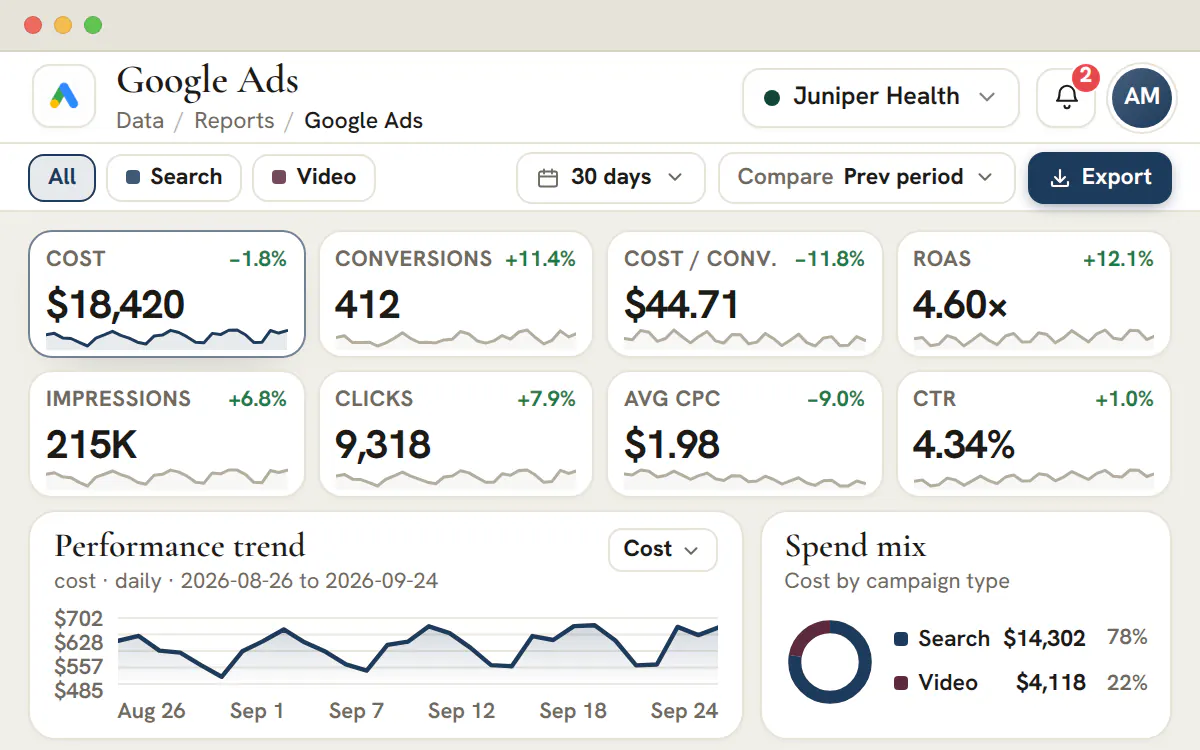
Türe göre harcama kırılımı, bütçenin nerede yoğunlaştığını ve bu ay hangi kampanya türlerinin üzerine düşeni yaptığını tek bakışta gösterir; böylece yeniden dağıtım kararları tahmin değil, apaçık gerçeklere dayanır.
Anahtar kelime ve arama terimi raporlaması
Dönüşen sorguları ve bütçe israf edenleri görün
Anahtar kelime performansını ve reklamlarınızı tetikleyen gerçek arama terimlerini, her biri için maliyet, tıklama, dönüşüm ve dönüşüm oranıyla raporlayın. Bütçeyi sessizce eriten terimler hemen ortaya çıkar; negatif anahtar kelimeler listeniz aylık bir sezgi yerine veriye dayalı bir karara dönüşür.
Eşleme türü, gösterim payı ve TO (tıklama oranı) dönüşümlerin yanında yer aldığı için, teklif değişikliğine ihtiyaç duyan bir anahtar kelimeyle çıkarılması gereken bir anahtar kelime arasındaki farkı görebilir ve her optimizasyonun arkasındaki gerekçeyi müşteriye gösterebilirsiniz.
Dönüşüm, CPA ve ROAS raporlaması
Her harcamayı gelirle ilişkilendirin
Edinme başına maliyet, dönüşüm değeri ve reklam harcamalarından elde edilen gelir (ROAS), burada sonradan akla gelen değil, birinci sınıf metriklerdir. ROAS’ı ve CPA’yı hesap, kampanya ve reklam grubu düzeyinde hedefe göre izleyin; böylece görüşme “kaç tıklama” sorusundan çoğu müşterinin gerçekten önemsediği tek rakam olan “ne kadar gelir” sorusuna geçer.
Her dönüşüm metriğini istediğiniz tarih aralığında dönemsel karşılaştırmayla trend olarak izleyin; böylece iyi bir ay kanıtlanabilir, zayıf bir ay ise müşteri sormadan önce açıklanmış olur.
Kampanyadan reklam grubuna, reklama ve reklam öğesine kırılım
Hesap özetinden tek bir site bağlantısına
Hesaptan başlayıp doğrudan aşağı inin: kampanyadan reklam grubuna, oradan tek tek reklamlara; baktığınız metrikleri veya tarih aralığını kaybetmeden. Raporlama, kampanyaları kurduğunuz hiyerarşinin aynısını izler; böylece düşük performanslı reklam grubunu bulmak yeni bir dışa aktarım değil, saniyeler alır.
Reklam öğeleri ve uzantılar da raporlanır: site bağlantıları, ek açıklamalar ve diğer reklam öğeleri kendi performans görünümünü alır; böylece hiç tıklama almayanları ayıklayıp alan reklam öğesine ağırlık verebilirsiniz.
Kitle, demografi, cihaz ve reklam zamanlaması raporlaması
Kimin, hangi cihazda, hangi saatte dönüştüğünü bilin
Performansı kitleye ve demografiye göre kırılım yaparak hangi segmentlerin gerçekten dönüştüğünü görün, ardından daha fazla bütçeyi hak eden saatleri ve platformları bulmak için cihaz ve reklam zamanlaması raporlamasını üzerine katın. Gün içi zamanlama ve cihaz teklifi kararları artık sezgi değil, kanıta dayanır.
Her kırılım, raporun geri kalanıyla aynı metrikleri ve filtreleri paylaşır; böylece bir demografik bulgu, onu tetikleyen kampanya ve anahtar kelimelerle net bir şekilde ilişkilenir.
Ajans markalı, planlanabilir bir Google Ads raporu
Markanız ve tutarlı bir inceleme yapısı
Hesap özetlerini, kampanya tablolarını ve kırılımları; tek bir müşteriyle sınırlı ve ajans markanızla sunulan tek bir rapor yapısında tutun. Bir müşterinin reklam hesabını bir kez bağlayın, rapor ondan dolsun; her ay aynı yerde.
Bu tekrarlanabilir düzen, müşteri ekiplerinin sunum yerleşimlerini yeniden kurmaya daha az, reklam öğelerini, kitleleri ve verimliliği müşteriyle incelemeye daha fazla zaman ayırmasını sağlar.
Müşteriye hazır bir Google Ads raporlama gösterge paneli tek ekrana neleri koyar
Müşterinin ilk sorduğu rakamlar için öne çıkan kutucuklar, bir trend çizgisi, kampanya türüne göre bir harcama kırılımı ve bunları açıklayan her şey için sekmeler.
Öne çıkan kutucuklar maliyet, dönüşümler, dönüşüm başına maliyet ve ROAS, ardından gösterimler, tıklamalar, CPC ve TO (tıklama oranı) şeklindedir. Herhangi bir kutucuğu seçtiğinizde trend çizgisine dönüşür. Bir kanal filtresi her kutucuğu ve sekmeyi tek bir kampanya türüne daraltır; araç çubuğu ise tarih aralığını ve senkronize edilen tarihler izin veriyorsa önceki dönemle ya da önceki yılla bir karşılaştırmayı belirler.
| Sekme | Yanıtladığı soru | Google’ın sınır koyduğu yer |
|---|---|---|
| Kampanyalar, reklam grupları ve reklamlar | Bütçe nereye gitti ve hangi katman sonuçları aşağı çekiyor? | Maksimum Performans’ta reklam grupları ve reklamlar yerine öğe grupları ve reklam öğeleri bulunur |
| Anahtar kelimeler | Satın alınan hangi terimler maliyetini çıkarıyor? | Anahtar kelime performansı yalnızca Arama kampanyaları için vardır |
| Arama terimleri | İnsanlar tıklamadan önce ne yazdı? | Google bazı nadir terimleri göstermez; bu yüzden liste bir örneklemdir |
| Kitleler ve demografi | Kim yanıt veriyor? | Yaş, cinsiyet ve hane geliri ayrı toplamlardır ve birbiriyle çaprazlanamaz |
| Cihazlar ve reklam zamanlaması | Nerede ve ne zaman dönüşüyor? | Google bildirdiğinde bağlı TV, diğer ve bilinmeyen cihazlar ayrı kalır |
| Reklam öğeleri ve uzantılar | Hesabı hangi site bağlantıları, ek açıklamalar ve görseller taşıyor? | Google bir performans etiketi vermediğinde etiket “Not rated” (derecelendirilmedi) olarak görünür |
Aynı düzen her müşteri için geçerlidir; böylece Mart’taki bir inceleme Nisan’daki bir inceleme gibi okunur. Raporların tüm kataloğu Raporlar merkezinde yer alır.
Müşterinin ihtiyaç duyduğu biçimde tanımlanmış Google Ads metrikleri
Aşağıdaki her oran toplanmış toplamlardan hesaplanır; bu yüzden sakin geçen bir gün bir ortalamayı aşağı çekemez.
- Cost (maliyet)
- Hesabın gösterilen tarihler boyunca harcadığı tutar, hesabın kendi para biriminde.
- Impressions (gösterimler)
- Bir reklamın kaç kez gösterildiği. Tek başına, kimsenin fark edip etmediği hakkında hiçbir şey söylemez.
- Clicks (tıklamalar)
- İnsanların bir reklama kaç kez tıkladığı.
- CTR (TO, tıklama oranı)
- Tıklamaların gösterimlere bölünmesi. Kampanya türü başına okuyun, çünkü Arama ile Video’nun aynı olması beklenmez.
- Avg CPC (ortalama CPC)
- Maliyetin tıklamalara bölünmesi: görünümdeki kampanyalar genelinde bir tıklamanın ortalama maliyeti.
- Conversions (dönüşümler)
- Google’ın reklamlarınıza atfettiği eylemler. Google bir dönüşümün bir kısmını bir reklama atfedebildiği için toplam ondalıklı olabilir.
- Conversion value (dönüşüm değeri)
- Google’ın bu dönüşümlere bağladığı değer, hesabın para biriminde. Hesap hiçbir değer kaydetmiyorsa sıfırda kalır.
- Cost / conv. (dönüşüm başına maliyet)
- Maliyetin dönüşümlere bölünmesi: görünümdeki kampanyalar genelinde bir sonucun fiyatı.
- ROAS (reklam harcamasından elde edilen gelir)
- Dönüşüm değerinin maliyete bölünmesi, bir kat olarak gösterilir. Kat ne kadar yüksekse, harcanan her birim o kadar fazla değer getirmiştir.
İpucu
İncelemeden önce son günleri yeniden senkronize edin
Google bir dönüşümü tıklamadan günler sonra atfedebilir; bu yüzden en yeni günler yükselme eğilimindedir. Tamamlanmış dönemleri karşılaştırın ve raporu bir müşteriyle açmadan önce son tarih aralığını yeniden senkronize edin.
Google Ads’i bir müşteriye bağlamak ve ne beklemeniz gerektiği
Yetkilendirme çalışma alanına, eşleme müşteriye aittir; her getirme seçtiğiniz tarihleri alır, günlük bir yenileme de son günleri yeniden okur.
Google’ı bir kez yetkilendirin
Bir yönetici, Google’ın kendi onay ekranında, yönetici hesabı altındaki hesaplar dahil reklam hesaplarınızı görebilen bir hesapla oturum açar. Aynı yetkilendirme her müşteriye hizmet eder.
Müşteriler kendi hesaplarını kullanıyorsa başka girişler ekleyin
Müşteriler çoğunlukla birbirinden bağımsız Google hesaplarıyla reklam verir. Başka bir Google hesabı bağlayın; seçici reklam hesaplarını onları bulan hesabın altında gruplar, böylece hiçbiri kaybolmaz.
Müşteriye tek bir reklam hesabı bağlayın
Üst çubuktaki müşteri değiştiriciden müşteriyi seçin, reklam hesabını seçin ve bağlayın. Bir hesap yalnızca bir müşteri için rapor verebilir ve bir müşterinin aynı anda tek hesabı olur. “Change advertiser” (reklam hesabını değiştir) onu değiştirir.
Tarihleri seçin ve senkronize edin
Bir aralık seçin ve “Sync these dates” (bu tarihleri senkronize et) düğmesini seçin. Tek bir istek en fazla 90 günü kapsar ve 456 gün öncesine kadar geriden başlayabilir; bu yüzden daha uzun bir geçmiş birkaç istek alır.
Raporu okuyun
Getirebileceğiniz en yeni gün, hesabın kendi saat diliminde dündür; çünkü Google tamamlanmış günleri yayımlar. Agency ve üzeri planlarda, bir hesap bağlanıp tarihler getirilene kadar rapor, ilk rakamlara götüren kurulum adımlarını gösterir.
Plan
Google Ads’i hangi plan bağlar
Bir Google Ads hesabını bağlamak, ayda 299 dolarlık Agency planını ya da daha üstünü gerektirir. Ayda 99 dolarlık Studio, her müşteri için rapor sayfasını açar ve reklam hesaplarını bağlamaz.
Microsoft Advertising ve LinkedIn Ads aynı şekilde bağlanır, müşteri başına bir hesap.
Kim ne yapabilir
- Yöneticiler Google’ı bağlar, hesapları eşler ve tarihleri senkronize eder. Bu izinler devredilemez.
- Ekip üyeleri, bir yönetici rapor erişimi verdikten sonra kendilerine atanan müşterilerin raporlarını okur.
- CSV indirmelerini ayrı bir dışa aktarma izni denetler.
Maksimum Performans, arama terimleri ve Google’ın koyduğu sınırlar
Güvenilir bir rapor, verisinin nerede bittiğini söyler. Bunlar Google’ın kendi verisinin kenarlarıdır.
Maksimum Performans, reklam gruplarını değil öğeleri raporlar
Maksimum Performans kampanyası öğe gruplarından ve reklam öğelerinden oluşur; bu yüzden satırları reklam grupları ve reklamlar yerine bu adların altında yer alır. Kitle sinyalleri sinyal başına sonuç olmadan gelir ve rapor hiçbirini uydurmaz.
Arama terimleri bir sayım değil, bir örneklemdir
Google gizliliği korumak için bazı arama terimlerini göstermez ve Maksimum Performans arama terimi içgörüleri, standart Arama terimlerinden ayrı bir veri kümesidir. Listeyi israfı ve yeni fikirleri bulmak için, harcamaya ihtiyaç duyduğunuzda ise kampanya toplamlarını kullanın.
Sekmelerin toplamı hesap toplamına eşit olmak zorunda değildir
Öne çıkan kutucuklar ile harcama kırılımı aynı kampanyaları kullanır; bu yüzden birbiriyle uyuşur. Arama terimleri, kitleler ve demografi, artık güncel olmayan öğelerden gelen gerçek yayını içerebilir; bu yüzden satırlarının toplamı kampanya toplamlarına eşit olmak zorunda değildir.
Eksik günler eksik kalır
Seçtiğiniz tarihler yalnızca kısmen senkronize edilmişse rapor, sıfır çizmek yerine kısmi ya da kullanılamıyor der. Hiç senkronize edilmemiş günlerle bir karşılaştırma, düşüş olarak gösterilmek yerine kapatılır ve araç çubuğu nedenini söyler.
Müşteriler için tekrarlanabilir bir aylık Google Ads incelemesi
Raporun içinden altı geçiş: hesap toplamından gelecek ay yapacağınız değişikliklere kadar.
Aralık için kutucukları okuyun
Maliyeti, dönüşümleri, dönüşüm başına maliyeti ve ROAS’ı not edin. Karşılaştırmayı yalnızca her iki dönem de senkronize edildiğinde açın.
Kampanya türüne göre ayırın
Maksimum Performans, Arama, Alışveriş, Video ve Demand Gen tek bir dönüşüm başına maliyet hedefi altında karışmasın diye kanal filtresini kullanın.
Hareket eden katmanı bulun
Kampanyaları, ardından reklam gruplarını ve reklamları açın; değişikliği bir üstteki katmanla açıklamak yerine, değişimin başladığı katmanda kalın.
Terimlere karar verin
Anahtar kelimeleri arama terimleriyle yan yana okuyun. Boşa giden terimleri negatif listeye ekleyin ve kendi anahtar kelimesini hak eden, dönüşen terimleri not edin.
Kim, nerede ve ne zaman sorularını kontrol edin
Kitleler, cihazlar ve reklam zamanlaması tekliflerin ya da saatlerin nereye kaydırılacağını gösterir. Küçük bir segmenti bir sonuç değil, bir hipotez olarak ele alın.
Değişiklikleri ve sorumluları yazın
Yapacağınız üç değişikliği, bunları kimin yapacağını ve ne zaman yeniden bakacağınızı listeleyin; listeyi müşterinin projesine ekleyin.
Gelecek ayın kampanyalarının taslağı, Agency ve üzeri planlarda medya planlamada hazırlanır; eklemeye karar verdiğiniz terimler ise anahtar kelime listelerinde tutulabilir.
Google Ads raporları ile e-tablolar, dışa aktarımlar ve BI araçları
Her raporlama yolunun bir işi vardır. Seçimi, müşterinin neyi görmesi gerektiğine ve kimin bakımını yapacağına göre yapın.
| Seçenek | En uygun olduğu yer | Ödünleşim |
|---|---|---|
| Bu gösterge paneli | Bağlı hesabın kampanyaları, anahtar kelimeleri ve arama terimlerinden oluşan, markanızla sunulan müşteri bazında bir inceleme | Yalnızca Google Ads’i okur, sekmeleri sabittir ve hangi tarihlerin getirileceğini siz seçersiniz; son günler için günlük bir yenileme de vardır |
| Bir sekmeden CSV indirme | Bir sekmenin satırlarını bir e-tabloya ya da BI modeline taşımak | Dışa aktarma izni gerektirir ve her dosya bir sekme ile bir tarih aralığı içerir |
| Google’ın kendi raporları ve zamanlanmış e-postaları | Anlık sorular ve arayüzün ilk sunduğu her şey | Google’ın tanımları ve düzeniyle, her seferinde tek hesap |
| Dışa aktarımlar üzerine kurulu bir e-tablo ya da BI modeli | Google Ads’i CRM gelirleriyle ya da diğer platformlarla harmanlamak | Her müşteri için birinin onu kurması ve bakımını yapması gerekir |
Rapor, okuduğunuz ekran artı her sekmenin CSV indirmesidir; bir e-tablonun ya da BI modelinin yüklediği dosya budur. Ücretli aramanın yanında organik arama için Search Console raporlama sayfasına bakın.
Sık sorulan sorular
Bir müşteri için Maksimum Performans kampanyaları nasıl raporlanır?
Hesabı kampanya türüne göre filtreleyin; Maksimum Performans, bir hesap toplamının içinde kaybolmak yerine kendi harcaması, dönüşümleri ve dönüşüm değeriyle Arama, Alışveriş, Video ve Demand Gen’in yanında raporlanır. Türe göre harcama kırılımı ise bu kampanya türünün bütçenin ne kadarını aldığını gösterir; bu genellikle bir müşterinin bu konuda ilk sorduğu şeydir.
Bir Google Ads raporunda anahtar kelimeler ile arama terimleri arasındaki fark nedir?
Anahtar kelime, teklif verdiğiniz şeydir; arama terimi ise birinin reklamı tetiklemek için gerçekte yazdığı şeydir. Rapor her ikisine de kendi sekmesini verir; ikisinde de maliyet, tıklama, dönüşüm ve dönüşüm oranı bulunur. İkisini birlikte okumak, israf edilen harcamanın ortaya çıktığı yerdir: harcayan, hiç dönüşmeyen ve negatif listeye ait olan gevşek eşleşmiş terimler.
Bir Google Ads raporunda ROAS nasıl hesaplanır?
Reklam harcamalarından elde edilen gelir, dönüşüm değerinin maliyete bölünmesidir. Maliyet, dönüşümler, dönüşüm başına maliyet, gösterimler, tıklamalar, ortalama CPC ve TO’nun yanındaki öne çıkan kartlarda yer alır; aynı metrik hesap, kampanya ve reklam grubu düzeyinde de bulunur, böylece güçlü bir hesap rakamının arkasındaki gerçek kampanyalar bulunabilir.
Bir Google Ads raporu hangi reklamların, reklam öğelerinin ve uzantıların işe yaradığını gösterebilir mi?
Evet. Rapor, hesap hiyerarşisini kampanyadan reklam grubuna, oradan tek tek reklamlara kadar izler ve reklam öğeleri ile uzantılar için ayrı bir sekme tutar; böylece site bağlantıları ve ek açıklamalar kendi performans satırlarını alır. Detaya inmek zaten baktığınız tarih aralığını ve metriği korur, böylece zayıf reklam grubunu bulmak yeni bir dışa aktarım değil, saniyeler alır.
Bir Google Ads raporunda gösterim payı size ne anlatır?
Gösterim payı, uygun olduğunuz açık artırmalardan reklamın gerçekten göründüğü oranıdır ve gösterimler kartının altında yer alır. “Bu hesap daha fazla bütçe kaldırır mı?” sorusuna verilen dürüst yanıttır: pay zaten yüksekse büyüme, sahip olduğunuz kelimelere daha sert teklif vermekten değil, yeni anahtar kelimelerden veya kampanya türlerinden gelmelidir.
Bu ayın Google Ads sonuçları önceki dönemle nasıl karşılaştırılır?
Araç çubuğu bir tarih aralığı taşır (7, 14, 30 veya 90 gün ya da içinde bulunulan ay) ve önceki döneme veya önceki yıla ayarlanmış bir karşılaştırma denetimi bulunur. Karşılaştırma açıkken her öne çıkan metrik bu referansa göre değişimini taşır; böylece rapor “neyle karşılaştırıldı?” sorusunu ikinci bir dışa aktarım yerine aynı görünümde yanıtlar.
Bağlı Google Ads raporlamayı hangi plan içeriyor?
AI Marketing Dashboard’da bağlı Google Ads raporlama Agency planıyla başlar. Studio rapor sayfasını açar ama bir müşterinin reklam hesabını bağlayamaz. Agency ayda 299 dolara 15 müşteri hesabı, Scale 699 dolara 50 hesap içerir; Enterprise ise teklifle belirlenir. Rapor üç planda da aynı çalıştığı için planı müşteri portföyünüzün büyüklüğüne göre seçin.
Tek bir çalışma alanı birden çok Google hesabını ve yönetici hesabını bağlayabilir mi?
Evet. Bir çalışma alanı aynı anda birden çok Google yetkilendirmesi tutabilir; bu, kendi hesaplarıyla reklam veren müşterilere uyar. Seçici, reklam hesaplarını herhangi bir yönetici hesabının altında listeler ve onları bulan hesaba göre gruplar. Yine de her reklam hesabı yalnızca bir müşteri için rapor verebilir.
Google Ads verisini ne kadar geriye doğru çekebilirim?
Tek bir istek en fazla 90 günü kapsar ve 456 gün öncesine kadar geriden başlayabilir. Daha uzun bir aralık için bölümler hâlinde senkronize edin. Mevcut en yeni gün, reklam hesabının saat diliminde dündür; çünkü Google yalnızca tamamlanmış günleri yayımlar.
Google Ads rapor verisini dosya olarak indirebilir miyim?
AI Marketing Dashboard’da dışa aktarma iznine sahip üyeler, görüntüledikleri tarihler için herhangi bir sekmeyi CSV olarak indirebilir; bu, e-tablolara ve BI modellerine uyar.
Her müşteri için yeniden kullanabileceğim bir Google Ads rapor şablonu var mı?
Evet, üstelik raporun kendisi şablondur. Her müşteri aynı sekmeleri aynı sırayla açar, kampanya türlerinden arama terimlerine kadar; araç çubuğunda tek bir tarih aralığı ve tek bir karşılaştırma denetimi bulunur. Yeni bir müşteri için yalnızca bağlı bir reklam hesabı ve senkronize etmeyi seçtiğiniz tarihler yeterlidir. Yapı hiç değişmediği için müşteri görüşmesinden önceki saat, bir sunumu yeniden kurmaya değil bulgulara gider.
Bazı arama terimleri rapordan neden eksik?
Google gizliliği korumak için bazı arama terimlerini göstermez; bu yüzden “Search terms” sekmesi tam bir liste değil, reklamlarınızı neyin tetiklediğine dair bir örneklemdir. Maksimum Performans arama terimi içgörüleri standart Arama terimlerinden ayrı bir veri kümesidir. Harcama için kampanya toplamlarını, israfı ve fikirleri bulmak için terim listesini kullanın.
İki müşteri tek bir Google Ads hesabını paylaşabilir mi?
Hayır. Bir reklam hesabı tek bir müşteri için rapor verir ve bir müşteri aynı anda tek bir reklam hesabını okur. Başka bir müşteriye ait bir hesabı eşlemek reddedilir; bu, bir müşterinin rakamlarını başkasının raporundan uzak tutar. Bir müşteri farklı bir hesaba geçtiğinde “Change advertiser” (reklam hesabını değiştir) seçeneğini kullanın.
Google yetkilendirmesi çalışmayı bırakırsa ne olur?
Rapor, yöneticiler için “Reauthorize” (yeniden yetkilendir) düğmesi olan bir “Reauthorization required” (yeniden yetkilendirme gerekli) bandı gösterir. Daha önce getirilmiş rakamlar ekranda kalır, ancak bir yönetici yeniden bağlanana kadar yeni tarih getirilemez; Google erişimi tamamen iptal ettiyse saklanan satırlar gizlenir. Yeniden bağlanmak mevcut bağlantıyı yerinde onarır, böylece zaten bağlı müşteriler hesaplarını korur.