
รายงาน Google Ads
ผลลัพธ์ Google Ads ดูแวบเดียวก็ชัดเจน
Search, Performance Max, Shopping, Video และ Demand Gen ลงลึกถึงคีย์เวิร์ด ข้อความค้นหา Conversion และ ROAS จำกัดขอบเขตตามลูกค้าแต่ละราย สร้างพื้นที่ทำงานเพื่อเปิดรายงาน หรือดูว่าข้างในมีอะไรบ้าง
มีพื้นที่ทำงานอยู่แล้ว? เข้าสู่ระบบ
- แพ็กเกจเริ่มต้นที่ 99 ดอลลาร์ต่อเดือน
- ออกแบบมาเพื่อเอเจนซี่ที่ดูแลลูกค้าหลายราย
- แบรนด์ของคุณปรากฏทั่วทั้งคอนโซล
รายงาน Google Ads
รายงาน Google Ads แบบแดชบอร์ด สำหรับเอเจนซี่และนักลงโฆษณา
เปลี่ยนข้อมูลดิบจาก Google Ads ให้เป็น รายงาน Google Ads ที่ลูกค้าเข้าใจได้จริง ทุกประเภทแคมเปญ คีย์เวิร์ด กลุ่มเป้าหมาย และ Conversion มีตำแหน่งที่ชัดเจนในแดชบอร์ด ทีมจึงไล่จากภาพรวมของบัญชีไปจนถึงข้อมูลแบบละเอียดได้ และเตรียมรีวิวที่เหมาะกับลูกค้า โดยไม่ต้องสร้างเลย์เอาต์ใหม่ทุกเดือน
รายงานแบบเชื่อมต่อ
จากบัญชี Google สู่รายงานของลูกค้า
สี่ขั้นตอนสั้น ๆ พาลูกค้าจากบัญชีโฆษณาที่เชื่อมไว้ไปสู่รายงานที่คุณนำเสนอได้
เชื่อมต่อ Google Ads
อนุญาตสิทธิ์ให้บัญชี Google ที่มองเห็นบัญชีโฆษณาของคุณ ทำครั้งเดียวต่อพื้นที่ทำงาน และการเชื่อมต่อเดียวกันใช้กับลูกค้าทุกรายแพ็กเกจ Agency ขึ้นไปเชื่อมบัญชีเข้ากับลูกค้า
เลือกลูกค้าในตัวสลับลูกค้าที่ส่วนหัว แล้วเลือกบัญชีโฆษณาหนึ่งบัญชีให้ลูกค้ารายนั้น แต่ละบัญชีเป็นของลูกค้ารายเดียว ตัวเลขจึงไม่ปะปนกันเลือกช่วงวันที่ที่จะซิงก์
เลือกช่วงที่ต้องการแล้วกด “Sync these dates” (ซิงก์ช่วงวันที่นี้) จากนั้นการรีเฟรชรายวันจะอ่านวันล่าสุดซ้ำ และดึงเดือนก่อนหน้าได้เมื่อการรีวิวต้องใช้อ่านรายงาน
แท็บเปิดไปยังแคมเปญ กลยุทธ์การเสนอราคา คีย์เวิร์ด ข้อความค้นหา กลุ่มเป้าหมาย และอื่น ๆ พร้อมช่วงวันที่และการเปรียบเทียบช่วงเวลาบนแถบเครื่องมือ
ภายในรายงาน
สิ่งที่บัญชีที่เชื่อมไว้เติมให้
เมื่อซิงก์วันที่แล้ว แดชบอร์ดจะแสดงแคมเปญ คีย์เวิร์ด และข้อความค้นหาของบัญชีที่เชื่อมไว้เอง และทุกแท็บคงช่วงวันที่กับการเปรียบเทียบที่คุณเลือกไว้
ทุกแท็บ
ต้นทุน Conversion และ ROAS จากตัวบัญชีเอง
- แคมเปญ กลุ่มโฆษณา โฆษณา และชิ้นงาน พร้อมต้นทุน การคลิก และ Conversion ของแต่ละรายการ
- คีย์เวิร์ด และข้อความค้นหาที่ทำให้โฆษณาของคุณแสดงผล
- การแบ่งตามกลุ่มเป้าหมาย ข้อมูลประชากร อุปกรณ์ และช่วงเวลาแสดงโฆษณา

รวม Google Ads ของลูกค้าทุกรายไว้ในหน้าเดียว
สร้างพื้นที่ทำงานและเชื่อมต่อ Google Ads จากนั้นเชื่อมบัญชีโฆษณาของลูกค้ารายแรกและซิงก์ช่วงวันที่ที่คุณต้องการ
รายงาน Google Ads แบบเชื่อมต่อรวมอยู่ในแพ็กเกจ Agency ขึ้นไป
ในหน้านี้
รายงาน Google Ads: ประเภทแคมเปญ (Search, Performance Max, Shopping, Video, Demand Gen)
Search, Performance Max, Shopping, Video และ Demand Gen ในรายงานเดียว
กรองทั้งบัญชีตามประเภทแคมเปญ แล้วดูตัวชี้วัดทุกตัวคำนวณใหม่ทันที ทั้ง Search, Performance Max, Shopping, Video และ Demand Gen ต่างถูกรายงานตามพฤติกรรมจริงของช่องทางนั้น Performance Max ไม่ใช่กล่องดำอีกต่อไป งบประมาณ Conversion และมูลค่า Conversion อยู่เคียงข้างตัวเลข Search และ Shopping ของคุณ เทียบกันแบบตรงไปตรงมาได้เลย
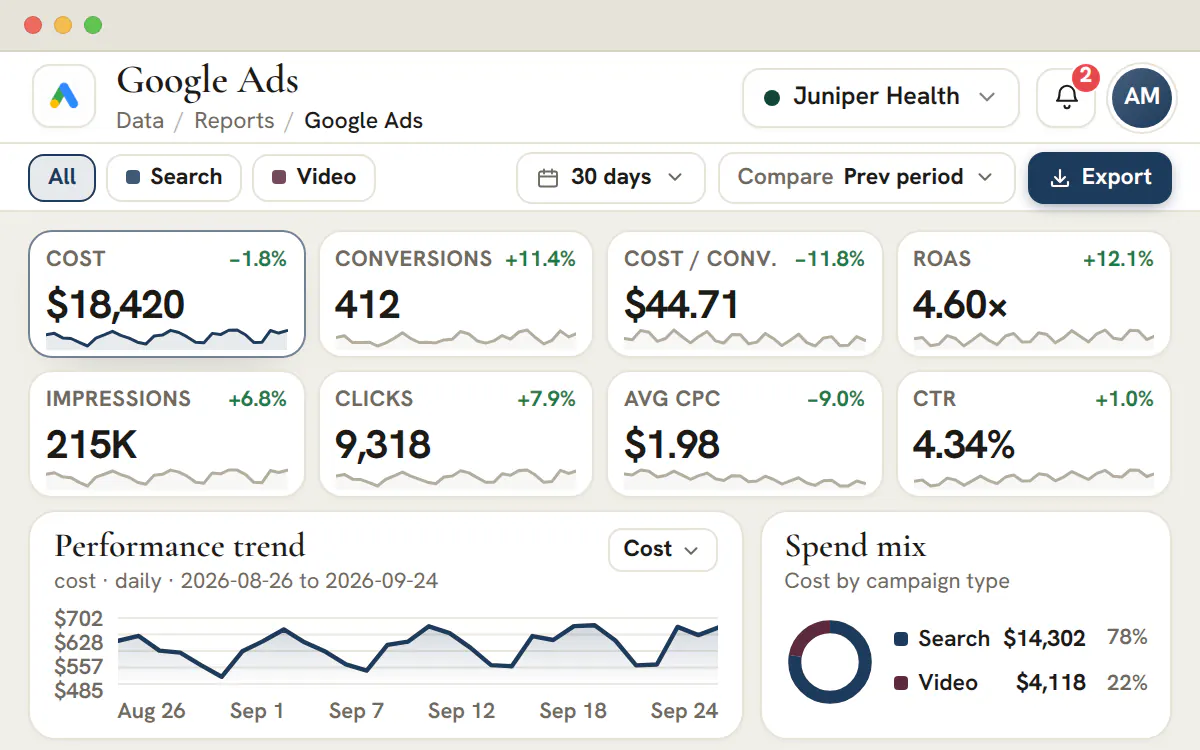
การแบ่งงบประมาณตามประเภทแคมเปญ ทำให้เห็นในพริบตาว่างบกระจุกอยู่ตรงไหน และประเภทแคมเปญใดทำผลงานคุ้มค่าในเดือนนี้ การตัดสินใจย้ายงบจึงชัดเจน ไม่ใช่การเดา
คีย์เวิร์ดและข้อความค้นหา
เห็นคำค้นหาที่ทำ Conversion และคำที่กำลังผลาญงบ
รายงานผลของคีย์เวิร์ดและข้อความค้นหาจริงที่ทำให้โฆษณาแสดงผล พร้อมต้นทุน การคลิก Conversion และอัตรา Conversion ของแต่ละคำ คำค้นหาที่ผลาญงบแบบเงียบ ๆ จะโผล่ขึ้นมาทันที ทำให้การทำลิสต์คีย์เวิร์ดเชิงลบ กลายเป็นการตัดสินใจจากข้อมูล ไม่ใช่การคาดเดารายเดือน
เพราะประเภทการจับคู่ ส่วนแบ่งการแสดงผล และ CTR อยู่เคียงข้าง Conversion คุณจึงแยกออกว่าคีย์เวิร์ดไหนแค่ต้องปรับราคาเสนอ และคำไหนควรตัดทิ้ง พร้อมอธิบายเหตุผลเบื้องหลังทุกการปรับให้ลูกค้าฟังได้
Conversion, CPA และ ROAS
ผูกทุกบาทที่ใช้จ่ายเข้ากับรายได้
ต้นทุนต่อการได้ลูกค้าใหม่ มูลค่า Conversion และ ROAS เป็นตัวชี้วัดหลักของรายงานนี้ ไม่ใช่แค่ตัวเลขแถมท้าย ติดตาม ROAS และ CPA เทียบกับเป้าหมาย ทั้งระดับบัญชี แคมเปญ และกลุ่มโฆษณา บทสนทนาจึงเปลี่ยนจาก “ได้กี่คลิก” เป็น “ได้รายได้เท่าไร” ซึ่งเป็นตัวเลขเดียวที่ลูกค้าส่วนใหญ่สนใจจริง ๆ
ดูแนวโน้มของตัวชี้วัด Conversion แต่ละตัวได้ทุกช่วงวันที่ พร้อมเปรียบเทียบกับช่วงก่อนหน้า เดือนที่ดีจึงพิสูจน์ได้ด้วยข้อมูล และเดือนที่แผ่วก็อธิบายได้ก่อนที่ลูกค้าจะถาม
เจาะลึกถึงระดับโฆษณาและชิ้นงาน
จากภาพรวมบัญชี ไปจนถึงไซต์ลิงก์เดียว
เริ่มจากบัญชีแล้วเจาะลึกลงไปได้ทันที ตั้งแต่แคมเปญ กลุ่มโฆษณา ไปจนถึงโฆษณารายชิ้น โดยไม่เสียตัวชี้วัดหรือช่วงวันที่ที่กำลังดูอยู่ รายงานเรียงตามลำดับชั้นเดียวกับที่คุณสร้างแคมเปญไว้ การหากลุ่มโฆษณาที่ทำผลงานได้ไม่ดีจึงใช้เวลาแค่ไม่กี่วินาที ไม่ต้องเอ็กซ์พอร์ตใหม่
ชิ้นงานและส่วนขยายก็ถูกรายงานเช่นกัน ทั้งไซต์ลิงก์ ข้อความส่วนขยาย และชิ้นงานอื่น ๆ มีมุมมองผลงานของตัวเอง คุณจึงตัดชิ้นที่ไม่เคยได้คลิกทิ้งได้ และทุ่มให้กับครีเอทีฟที่ได้ผลจริง
กลุ่มเป้าหมาย อุปกรณ์ และช่วงเวลาแสดงโฆษณา
รู้ว่าใครเป็นคนกด บนอุปกรณ์ไหน และเวลาไหน
แบ่งผลงานตามกลุ่มเป้าหมายและข้อมูลประชากร เพื่อดูว่ากลุ่มไหนทำ Conversion ได้จริง แล้วเพิ่มรายงานอุปกรณ์และช่วงเวลาแสดงโฆษณาเข้าไป เพื่อหาชั่วโมงและแพลตฟอร์มที่คุ้มค่ากับงบประมาณมากกว่า การตัดสินใจเรื่องช่วงเวลาโฆษณาและราคาเสนอตามอุปกรณ์ จึงไม่ใช่สัญชาตญาณอีกต่อไป แต่เป็นข้อมูลที่พิสูจน์ได้
แต่ละการแบ่งกลุ่มใช้ตัวชี้วัดและตัวกรองเดียวกันกับส่วนอื่นของรายงาน อินไซต์ด้านประชากรจึงเชื่อมโยงกับแคมเปญและคีย์เวิร์ดที่เป็นต้นเหตุได้อย่างชัดเจน
รายงาน Google Ads ที่ส่งให้ลูกค้าทุกเดือน
แบรนด์ของคุณ พร้อมโครงสร้างรีวิวที่สม่ำเสมอ
เก็บสรุปบัญชี ตารางแคมเปญ และการแบ่งกลุ่มต่าง ๆ ไว้ในโครงสร้างรายงานเดียว ที่จำกัดขอบเขตไว้กับลูกค้ารายเดียวและนำเสนอในแบรนด์ของเอเจนซี่คุณ เชื่อมบัญชีโฆษณาของลูกค้าครั้งเดียว แล้วรายงานจะเติมข้อมูลจากบัญชีนั้น ในที่เดิมทุกเดือน
การจัดระเบียบที่ใช้ซ้ำได้แบบนี้ ช่วยให้ทีมดูแลบัญชีใช้เวลากับการสร้างเลย์เอาต์นำเสนอใหม่น้อยลง และมีเวลารีวิวครีเอทีฟ กลุ่มเป้าหมาย และประสิทธิภาพร่วมกับลูกค้ามากขึ้น
แดชบอร์ด Google Ads ที่พร้อมนำเสนอลูกค้าแสดงอะไรบนหน้าจอเดียว
การ์ดตัวชี้วัดหลักสำหรับตัวเลขที่ลูกค้าถามเป็นอย่างแรก เส้นแนวโน้ม สัดส่วนค่าใช้จ่ายตามประเภทแคมเปญ และแท็บสำหรับทุกอย่างที่อธิบายตัวเลขเหล่านั้น
การ์ดตัวชี้วัดหลักในรายงาน Google Ads คือต้นทุน Conversion ต้นทุนต่อ Conversion และ ROAS ตามด้วยการแสดงผล การคลิก CPC และ CTR เลือกการ์ดใบไหนก็ได้ แล้วการ์ดนั้นจะกลายเป็นเส้นแนวโน้ม ตัวกรองช่องทางจำกัดทุกการ์ดและทุกแท็บให้เหลือประเภทแคมเปญเดียว ส่วนแถบเครื่องมือกำหนดช่วงวันที่ และเมื่อช่วงวันที่ที่ดึงข้อมูลมาแล้วรองรับ ก็กำหนดการเปรียบเทียบกับช่วงก่อนหน้าหรือปีก่อนหน้าได้
| แท็บ | คำถามที่แท็บนั้นตอบ | ข้อจำกัดที่ Google กำหนดไว้ |
|---|---|---|
| “Campaigns” “Ad groups” และ “Ads” (แคมเปญ กลุ่มโฆษณา และโฆษณา) | งบประมาณหมดไปกับอะไร และชั้นไหนกำลังฉุดผลลัพธ์ลง | Performance Max มีกลุ่มชิ้นงานและชิ้นงานแทนกลุ่มโฆษณาและโฆษณา |
| “Keywords” (คีย์เวิร์ด) | คำที่ซื้อไว้คำไหนสร้างผลตอบแทนคุ้มต้นทุน | ผลงานของคีย์เวิร์ดมีเฉพาะแคมเปญ Search |
| “Search terms” (ข้อความค้นหา) | ผู้คนพิมพ์อะไรก่อนที่จะคลิก | Google ไม่เปิดเผยข้อความค้นหาที่พบน้อยบางรายการ รายการนี้จึงเป็นกลุ่มตัวอย่าง |
| “Audiences” และ “Demographics” (กลุ่มเป้าหมายและข้อมูลประชากร) | ใครตอบสนอง | อายุ เพศ และรายได้ครัวเรือนเป็นยอดรวมแยกกัน นำมาไขว้กันไม่ได้ |
| “Devices” และ “Ad schedule” (อุปกรณ์และช่วงเวลาแสดงโฆษณา) | ทำ Conversion ได้ที่ไหนและเมื่อไร | Connected TV อุปกรณ์อื่น ๆ และอุปกรณ์ที่ไม่ทราบชนิดจะแยกไว้ต่างหากเมื่อ Google รายงานมา |
| “Assets / Extensions” (ชิ้นงานและส่วนขยาย) | ไซต์ลิงก์ ข้อความเสริมสั้น ๆ (Callout) และรูปภาพชิ้นไหนเป็นกำลังหลักของบัญชีนี้ | ป้ายผลงานจะอ่านว่า “Not rated” (ยังไม่มีการจัดระดับ) เมื่อ Google ไม่ได้ให้ค่ามา |
รายงาน Google Ads ใช้เลย์เอาต์เดียวกันกับลูกค้าทุกราย การรีวิวเดือนมีนาคมจึงอ่านได้เหมือนการรีวิวเดือนเมษายน แคตตาล็อกรายงานทั้งหมดอยู่ในแดชบอร์ดรายงาน
ตัวชี้วัดของ Google Ads อธิบายตามแบบที่ลูกค้าต้องใช้
อัตราส่วนทุกตัวด้านล่างคำนวณจากยอดรวมที่บวกแล้ว วันที่เงียบจึงไม่ดึงค่าเฉลี่ยให้เพี้ยน
- ต้นทุน (Cost)
- ยอดที่บัญชีใช้จ่ายในช่วงวันที่ที่แสดง เป็นสกุลเงินของบัญชีเอง
- การแสดงผล (Impressions)
- จำนวนครั้งที่โฆษณาถูกแสดง ตัวเลขนี้เพียงอย่างเดียวไม่ได้บอกว่ามีใครสังเกตเห็นหรือไม่
- การคลิก (Clicks)
- จำนวนครั้งที่ผู้คนคลิกโฆษณา
- CTR (อัตราการคลิกผ่าน)
- การคลิกหารด้วยการแสดงผล อ่านแยกตามประเภทแคมเปญ เพราะ Search กับ Video ไม่ได้ถูกออกแบบมาให้ได้ค่าเท่ากัน
- Avg CPC (ต้นทุนต่อคลิกเฉลี่ย)
- ต้นทุนหารด้วยการคลิก คือต้นทุนของหนึ่งคลิกโดยเฉลี่ยในแคมเปญที่กำลังดูอยู่
- Conversion
- การกระทำที่ Google นับเป็นผลจากโฆษณาของคุณ ยอดรวมอาจมีทศนิยม เพราะ Google นับ Conversion เป็นเศษส่วนให้โฆษณาหนึ่งชิ้นได้
- มูลค่า Conversion (Conversion value)
- มูลค่าที่ Google กำหนดให้ Conversion เหล่านั้น เป็นสกุลเงินของบัญชี และเป็นศูนย์เมื่อบัญชีไม่บันทึกมูลค่า
- ต้นทุนต่อ Conversion (Cost / conv.)
- ต้นทุนหารด้วย Conversion คือราคาของหนึ่งผลลัพธ์ในแคมเปญที่กำลังดูอยู่
- ROAS
- มูลค่า Conversion หารด้วยต้นทุน แสดงเป็นจำนวนเท่า ยิ่งจำนวนเท่าสูง ทุกหน่วยของค่าใช้จ่ายก็ยิ่งสร้างมูลค่ากลับมามาก
เคล็ดลับ
ดึงข้อมูลวันล่าสุดซ้ำก่อนรีวิว
Google อาจนับ Conversion หลังจากคลิกผ่านไปหลายวัน ตัวเลขของวันล่าสุดจึงมักสูงขึ้นภายหลัง ให้เทียบช่วงเวลาที่ครบถ้วน และดึงข้อมูลช่วงวันที่ล่าสุดซ้ำก่อนเปิดรายงานกับลูกค้า
เชื่อมต่อ Google Ads เข้ากับลูกค้า และสิ่งที่ควรคาดหวัง
การให้สิทธิ์เป็นของพื้นที่ทำงาน การจับคู่บัญชีเป็นของลูกค้า และการดึงข้อมูลแต่ละครั้งนำเข้าช่วงวันที่ที่คุณเลือก โดยการรีเฟรชรายวันจะอ่านวันล่าสุดซ้ำ
อนุญาตสิทธิ์ Google ครั้งเดียว
ผู้ดูแลระบบเข้าสู่ระบบบนหน้าจอขอความยินยอมของ Google เองด้วยบัญชีที่มองเห็นบัญชีโฆษณาของคุณ รวมถึงบัญชีที่อยู่ภายใต้บัญชีผู้จัดการ การอนุญาตสิทธิ์ครั้งเดียวนี้ใช้กับลูกค้าทุกราย
เพิ่มบัญชีล็อกอินอื่นเมื่อลูกค้าใช้บัญชีของตัวเอง
ลูกค้ามักลงโฆษณาภายใต้บัญชีล็อกอิน Google ที่ไม่เกี่ยวข้องกัน เมื่อเลือก “Connect another Google account” (เชื่อมต่อบัญชี Google อื่น) ตัวเลือกจะจัดกลุ่มบัญชีโฆษณาตามบัญชีล็อกอินที่ค้นพบ จึงไม่มีบัญชีใดตกหล่น
เชื่อมบัญชีโฆษณาหนึ่งบัญชีเข้ากับลูกค้า
เลือกลูกค้าในตัวสลับลูกค้าที่ส่วนหัว เลือกบัญชีโฆษณา แล้วเชื่อมเข้าด้วยกัน หนึ่งบัญชีรายงานให้ลูกค้าได้เพียงรายเดียว และลูกค้าหนึ่งรายมีบัญชีได้ทีละบัญชี ปุ่ม “Change advertiser” (เปลี่ยนบัญชีโฆษณา) ใช้สลับบัญชี
เลือกช่วงวันที่แล้วซิงก์
เลือกช่วงวันที่ แล้วเลือก “Sync these dates” (ซิงก์ช่วงวันที่เหล่านี้) คำขอหนึ่งครั้งครอบคลุมได้สูงสุด 90 วัน และเริ่มย้อนหลังได้ไกลถึง 456 วัน ประวัติที่ยาวกว่านั้นจึงต้องใช้คำขอหลายครั้ง
อ่านรายงาน
วันล่าสุดที่ดึงข้อมูลได้คือเมื่อวานตามเขตเวลาของบัญชีเอง เพราะ Google เผยแพร่ข้อมูลเป็นวันที่ครบแล้วเท่านั้น ตั้งแต่แพ็กเกจ Agency ขึ้นไป จนกว่าจะเชื่อมบัญชีและดึงข้อมูลช่วงวันที่ รายงานจะแสดงขั้นตอนการตั้งค่าที่นำไปสู่ตัวเลขชุดแรก
แพ็กเกจ
แพ็กเกจใดเชื่อมต่อ Google Ads ได้
การเชื่อมบัญชี Google Ads ต้องใช้แพ็กเกจ Agency (299 ดอลลาร์ต่อเดือน) ขึ้นไป ส่วนแพ็กเกจ Studio (99 ดอลลาร์ต่อเดือน) เปิดหน้ารายงานให้ลูกค้าทุกราย แต่ไม่เชื่อมบัญชีโฆษณา
Microsoft Advertising และ LinkedIn Ads เชื่อมต่อด้วยวิธีเดียวกัน หนึ่งบัญชีต่อลูกค้าหนึ่งราย
ใครทำอะไรได้บ้าง
- ผู้ดูแลระบบเป็นผู้เชื่อมต่อ Google เชื่อมบัญชี และดึงข้อมูลช่วงวันที่ สิทธิ์เหล่านี้มอบหมายต่อไม่ได้
- สมาชิกทีมอ่านรายงานของลูกค้าที่ได้รับมอบหมายได้ เมื่อผู้ดูแลระบบให้สิทธิ์เข้าถึงรายงานแล้ว
- สิทธิ์ส่งออกแยกต่างหากควบคุมการดาวน์โหลดไฟล์ CSV
Performance Max ข้อความค้นหา และข้อจำกัดที่ Google กำหนด
รายงานที่เชื่อถือได้จะบอกว่าข้อมูลหยุดอยู่ตรงไหน ต่อไปนี้คือขอบเขตของข้อมูลจาก Google เอง
Performance Max รายงานเป็นชิ้นงาน ไม่ใช่กลุ่มโฆษณา
แคมเปญ Performance Max สร้างจากกลุ่มชิ้นงานและชิ้นงาน แถวของแคมเปญจึงอยู่ภายใต้ชื่อเหล่านั้น ไม่ใช่ภายใต้กลุ่มโฆษณาและโฆษณา สัญญาณกลุ่มเป้าหมายของแคมเปญมาโดยไม่มีผลลัพธ์รายสัญญาณ และรายงานไม่แต่งตัวเลขขึ้นมาเอง
ข้อความค้นหาเป็นกลุ่มตัวอย่าง ไม่ใช่ข้อมูลครบทุกรายการ
Google ไม่เปิดเผยข้อความค้นหาบางรายการเพื่อปกป้องความเป็นส่วนตัว และข้อมูลเชิงลึกข้อความค้นหาของ Performance Max เป็นชุดข้อมูลแยกจากข้อความค้นหาของ Search มาตรฐาน ใช้รายการนี้เพื่อหาค่าใช้จ่ายที่สูญเปล่าและไอเดียใหม่ และใช้ยอดรวมของแคมเปญเมื่อต้องการดูค่าใช้จ่าย
แต่ละแท็บไม่จำเป็นต้องรวมกันได้เท่ายอดรวมของบัญชี
การ์ดตัวชี้วัดหลักและสัดส่วนค่าใช้จ่ายใช้แคมเปญชุดเดียวกัน จึงตรงกัน ส่วนข้อความค้นหา กลุ่มเป้าหมาย และข้อมูลประชากรอาจรวมการแสดงผลจริงจากรายการที่ไม่ใช่ปัจจุบันแล้ว แถวของแท็บเหล่านี้จึงไม่จำเป็นต้องรวมกันได้เท่ายอดรวมของแคมเปญ
วันที่ไม่มีข้อมูลจะยังเป็นวันที่ไม่มีข้อมูล
เมื่อช่วงวันที่ที่คุณเลือกดึงข้อมูลมาได้เพียงบางส่วน รายงานจะระบุว่าได้บางส่วนหรือไม่พร้อมใช้งาน แทนที่จะวาดเป็นศูนย์ การเปรียบเทียบกับวันที่ไม่เคยดึงข้อมูลจะถูกปิดไว้ ไม่ถูกแสดงเป็นการลดลง และแถบเครื่องมือบอกเหตุผล
รีวิว Google Ads รายเดือนสำหรับลูกค้าที่ทำซ้ำได้ทุกรอบ
หกรอบการอ่านรายงาน ตั้งแต่ยอดรวมของบัญชีไปจนถึงการเปลี่ยนแปลงที่คุณจะทำในเดือนหน้า
อ่านการ์ดตัวชี้วัดของช่วงวันที่นั้น
จดต้นทุน Conversion ต้นทุนต่อ Conversion และ ROAS เปิดการเปรียบเทียบเฉพาะเมื่อดึงข้อมูลครบทั้งสองช่วงเวลา
แยกตามประเภทแคมเปญ
ใช้ตัวกรองช่องทาง เพื่อไม่ให้ Performance Max, Search, Shopping, Video และ Demand Gen ถูกรวมกันภายใต้เป้าหมายต้นทุนต่อ Conversion เดียว
หาชั้นที่ตัวเลขขยับ
เปิดแคมเปญ ตามด้วยกลุ่มโฆษณาและโฆษณา แล้วหยุดที่ชั้นที่การเปลี่ยนแปลงเริ่มต้น แทนที่จะอธิบายด้วยชั้นที่อยู่เหนือขึ้นไป
ตัดสินใจเรื่องคำค้นหา
อ่านคีย์เวิร์ดคู่กับข้อความค้นหา เพิ่มคำที่ผลาญงบเปล่าลงในลิสต์คีย์เวิร์ดเชิงลบ และจดคำที่ทำ Conversion ได้ซึ่งควรมีคีย์เวิร์ดของตัวเอง
ตรวจดูว่าใคร ที่ไหน และเมื่อไร
กลุ่มเป้าหมาย อุปกรณ์ และช่วงเวลาแสดงโฆษณาบอกว่าควรย้ายราคาเสนอหรือชั่วโมงแสดงโฆษณาไปที่ไหน ให้ถือว่ากลุ่มย่อยขนาดเล็กเป็นสมมติฐาน ไม่ใช่ผลลัพธ์
เขียนสิ่งที่จะเปลี่ยนและผู้รับผิดชอบ
ระบุสามสิ่งที่คุณจะเปลี่ยน ใครเป็นคนทำ และจะกลับมาดูอีกครั้งเมื่อไร แล้วแนบรายการนั้นไว้กับโครงการของลูกค้า
แคมเปญของเดือนถัดไปร่างได้ในการวางแผน Paid Media ในแพ็กเกจ Agency ขึ้นไป และคำที่คุณตัดสินใจเพิ่มเก็บไว้ได้ในลิสต์คีย์เวิร์ด
รายงาน Google Ads เทียบกับสเปรดชีต ไฟล์ส่งออก และเครื่องมือ BI
วิธีทำรายงานแต่ละแบบมีหน้าที่ของตัวเอง เลือกตามสิ่งที่ลูกค้าต้องเห็นและคนที่จะดูแลต่อ
| ตัวเลือก | เหมาะกับ | ข้อแลกเปลี่ยน |
|---|---|---|
| แดชบอร์ดนี้ | รีวิวรายลูกค้าในแบรนด์ของคุณ สร้างจากแคมเปญ คีย์เวิร์ด และข้อความค้นหาของบัญชีที่เชื่อมไว้ | อ่านเฉพาะ Google Ads แท็บตายตัว และคุณเลือกช่วงวันที่ที่จะนำเข้า พร้อมการรีเฟรชรายวันสำหรับวันล่าสุด |
| ไฟล์ CSV ที่ดาวน์โหลดจากแท็บ | ย้ายแถวของแท็บไปยังสเปรดชีตหรือโมเดล BI | ต้องมีสิทธิ์ส่งออก และไฟล์หนึ่งมีข้อมูลของหนึ่งแท็บและหนึ่งช่วงวันที่ |
| รายงานและอีเมลตามกำหนดเวลาของ Google เอง | คำถามเฉพาะกิจ และฟีเจอร์ใดก็ตามที่หน้าจอของ Google เปิดให้ก่อน | ดูได้ทีละบัญชี ตามนิยามและเลย์เอาต์ของ Google |
| สเปรดชีตหรือโมเดล BI ที่สร้างจากไฟล์ส่งออก | รวม Google Ads เข้ากับรายได้จาก CRM หรือแพลตฟอร์มอื่น | ต้องมีคนสร้างและดูแลให้ลูกค้าทุกราย |
รายงานคือหน้าจอที่คุณอ่าน บวกกับไฟล์ CSV ของแต่ละแท็บที่ดาวน์โหลดได้ ซึ่งเป็นไฟล์ที่สเปรดชีตหรือโมเดล BI โหลดเข้าไป หากต้องการดูการค้นหาแบบออร์แกนิกเคียงข้างโฆษณาแบบเสียเงิน ดูรายงาน Search Console
คำถามที่พบบ่อย
รายงานผล Performance Max ให้ลูกค้าอย่างไร
กรองบัญชีตามประเภทแคมเปญ แล้ว Performance Max จะถูกรายงานเคียงข้าง Search, Shopping, Video และ Demand Gen พร้อมงบประมาณ Conversion และมูลค่า Conversion ของตัวเอง แทนที่จะจมหายไปในยอดรวมบัญชี การแบ่งงบตามประเภทแคมเปญจะแสดงว่าประเภทแคมเปญนี้ใช้งบไปเท่าไร ซึ่งมักเป็นคำถามแรกที่ลูกค้าถามถึง
คีย์เวิร์ดกับข้อความค้นหาในรายงาน Google Ads ต่างกันอย่างไร
คีย์เวิร์ดคือสิ่งที่คุณประมูล ส่วนข้อความค้นหาคือสิ่งที่มีคนพิมพ์จริงจนทำให้โฆษณาแสดงผล รายงานให้แต่ละอย่างมีแท็บของตัวเอง พร้อมต้นทุน การคลิก Conversion และอัตรา Conversion ของทั้งคู่ การอ่านทั้งสองแท็บไปด้วยกันคือวิธีที่เห็นงบที่เสียเปล่า คำที่จับคู่กว้างเกินไป ใช้งบแต่ไม่เคยทำ Conversion และควรอยู่ในลิสต์เชิงลบ
ROAS ในรายงาน Google Ads คำนวณอย่างไร
ROAS คือมูลค่า Conversion หารด้วยต้นทุน อยู่ในการ์ดตัวชี้วัดหลักเคียงข้างต้นทุน Conversion ต้นทุนต่อ Conversion การแสดงผล การคลิก CPC เฉลี่ย และ CTR และตัวชี้วัดเดียวกันนี้ดูได้ทั้งระดับบัญชี แคมเปญ และกลุ่มโฆษณา ตัวเลขบัญชีที่ดูดีจึงย้อนกลับไปหาแคมเปญที่ทำให้เกิดผลลัพธ์นั้นได้จริง
รายงาน Google Ads บอกได้ไหมว่าโฆษณา ชิ้นงาน และส่วนขยายใดทำงานได้ดี
ได้ รายงานเรียงตามลำดับชั้นบัญชี ตั้งแต่แคมเปญ กลุ่มโฆษณา ไปจนถึงโฆษณารายชิ้น และมีแท็บแยกสำหรับชิ้นงานและส่วนขยาย ให้ไซต์ลิงก์และข้อความส่วนขยายมีแถวผลงานของตัวเอง การเจาะลึกยังคงช่วงวันที่และตัวชี้วัดที่กำลังดูอยู่ไว้ การหากลุ่มโฆษณาที่อ่อนแอจึงใช้เวลาแค่ไม่กี่วินาที ไม่ต้องเอ็กซ์พอร์ตใหม่
ส่วนแบ่งการแสดงผลบนการค้นหา บอกอะไรในรายงาน Google Ads
ส่วนแบ่งการแสดงผลคือสัดส่วนของการประมูลที่คุณมีสิทธิ์เข้าร่วมแล้วโฆษณาแสดงผลจริง อยู่ใต้การ์ดการแสดงผล เป็นคำตอบตรงไปตรงมาของคำถาม “บัญชีนี้รับงบเพิ่มได้อีกไหม” ถ้าส่วนแบ่งสูงอยู่แล้ว การเติบโตต้องมาจากคีย์เวิร์ดหรือประเภทแคมเปญใหม่ ไม่ใช่การเพิ่มราคาเสนอในคำที่มีอยู่
เปรียบเทียบผล Google Ads เดือนนี้กับช่วงก่อนหน้าอย่างไร
แถบเครื่องมือมีตัวเลือกช่วงวันที่ ทั้ง 7, 14, 30 หรือ 90 วัน หรือเดือนปัจจุบัน พร้อมตัวเปรียบเทียบที่ตั้งเป็นช่วงก่อนหน้าหรือปีก่อนหน้าได้ เมื่อเปิดการเปรียบเทียบ ตัวชี้วัดหลักทุกตัวจะแสดงการเปลี่ยนแปลงเทียบกับฐานนั้นในมุมมองเดียวกัน รายงานจึงตอบคำถาม “เทียบกับอะไร” ได้โดยไม่ต้องเปิดเอ็กซ์พอร์ตที่สอง
แพ็กเกจใดรวมรายงาน Google Ads แบบเชื่อมต่อ
รายงาน Google Ads แบบเชื่อมต่อใน AI Marketing Dashboard เริ่มที่แพ็กเกจ Agency แพ็กเกจ Studio เปิดหน้ารายงานได้แต่เชื่อมบัญชีโฆษณาของลูกค้าไม่ได้ แพ็กเกจ Agency ราคา 299 ดอลลาร์ต่อเดือนสำหรับบัญชีลูกค้า 15 บัญชี แพ็กเกจ Scale ราคา 699 ดอลลาร์สำหรับ 50 บัญชี และแพ็กเกจ Enterprise เสนอราคาเป็นรายกรณี ให้เลือกแพ็กเกจตามจำนวนลูกค้า เพราะตัวรายงานทำงานเหมือนกันทั้งสามแพ็กเกจ
พื้นที่ทำงานเดียวเชื่อมต่อได้หลายบัญชี Google และหลายบัญชีผู้จัดการหรือไม่
ได้ พื้นที่ทำงานเก็บการอนุญาตสิทธิ์ของ Google ได้หลายรายการพร้อมกัน ซึ่งเหมาะกับลูกค้าที่ลงโฆษณาภายใต้บัญชีล็อกอินของตัวเอง ตัวเลือกแสดงบัญชีโฆษณาใต้บัญชีผู้จัดการทุกบัญชี และจัดกลุ่มตามบัญชีล็อกอินที่ค้นพบ แต่บัญชีโฆษณาแต่ละบัญชียังรายงานให้ลูกค้าได้เพียงรายเดียว
ดึงข้อมูล Google Ads ย้อนหลังได้ไกลแค่ไหน
คำขอหนึ่งครั้งครอบคลุมได้สูงสุด 90 วัน และเริ่มย้อนหลังได้ไกลถึง 456 วัน หากต้องการช่วงที่ยาวกว่านั้น ให้ดึงข้อมูลเป็นส่วน ๆ วันล่าสุดที่มีคือเมื่อวานตามเขตเวลาของบัญชีโฆษณา เพราะ Google เผยแพร่เฉพาะวันที่ครบแล้ว
ดาวน์โหลดข้อมูลรายงาน Google Ads เป็นไฟล์ได้ไหม
ใน AI Marketing Dashboard สมาชิกที่มีสิทธิ์ส่งออกดาวน์โหลดแท็บใดก็ได้เป็นไฟล์ CSV ตามช่วงวันที่ที่กำลังดู ซึ่งเหมาะกับสเปรดชีตและโมเดล BI
มีเทมเพลตรายงาน Google Ads ที่ใช้ซ้ำกับลูกค้าทุกรายได้หรือไม่
มี และตัวรายงานเองคือเทมเพลต ลูกค้าทุกรายเปิดแท็บชุดเดียวกันตามลำดับเดียวกัน ตั้งแต่ประเภทแคมเปญลงไปจนถึงข้อความค้นหา พร้อมช่วงวันที่เดียวและตัวควบคุมการเปรียบเทียบเดียวบนแถบเครื่องมือ ลูกค้าใหม่ต้องการเพียงบัญชีโฆษณาที่เชื่อมไว้และช่วงวันที่ที่คุณเลือกซิงก์ เพราะโครงสร้างไม่เคยเปลี่ยน ชั่วโมงก่อนคุยกับลูกค้าจึงใช้ไปกับข้อสังเกตแทนการสร้างเด็คใหม่
ทำไมข้อความค้นหาบางรายการหายไปจากรายงาน
Google ไม่เปิดเผยข้อความค้นหาบางรายการเพื่อปกป้องความเป็นส่วนตัว แท็บ “Search terms” (ข้อความค้นหา) จึงเป็นกลุ่มตัวอย่างของสิ่งที่ทำให้โฆษณาของคุณแสดงผล ไม่ใช่รายการครบทั้งหมด ข้อมูลเชิงลึกข้อความค้นหาของ Performance Max เป็นชุดข้อมูลแยกจากข้อความค้นหาของ Search มาตรฐาน ใช้ยอดรวมของแคมเปญสำหรับค่าใช้จ่าย และใช้รายการคำค้นหาเพื่อหาค่าใช้จ่ายที่สูญเปล่าและไอเดียใหม่
ลูกค้าสองรายใช้บัญชี Google Ads เดียวกันได้หรือไม่
ไม่ได้ บัญชีโฆษณาหนึ่งบัญชีรายงานให้ลูกค้าได้เพียงรายเดียว และลูกค้าหนึ่งรายอ่านบัญชีโฆษณาได้ทีละบัญชี การจับคู่บัญชีที่เป็นของลูกค้ารายอื่นอยู่แล้วจะถูกปฏิเสธ ซึ่งกันไม่ให้ตัวเลขของลูกค้ารายหนึ่งปรากฏในรายงานของอีกราย ใช้ “Change advertiser” (เปลี่ยนบัญชีโฆษณา) เมื่อลูกค้าย้ายไปใช้บัญชีอื่น
จะเกิดอะไรขึ้นหากการอนุญาตสิทธิ์ของ Google ใช้งานไม่ได้อีกต่อไป
รายงานจะแสดงแบนเนอร์ Reauthorization required (ต้องให้สิทธิ์ใหม่) พร้อมปุ่ม Reauthorize (ให้สิทธิ์ใหม่) สำหรับผู้ดูแลระบบ ตัวเลขที่ดึงมาแล้วยังอยู่บนหน้าจอ แต่ดึงวันที่ใหม่ไม่ได้จนกว่าผู้ดูแลระบบจะเชื่อมต่อใหม่ และหาก Google เพิกถอนสิทธิ์ทั้งหมด แถวที่เก็บไว้จะถูกซ่อน การเชื่อมต่อใหม่ซ่อมการเชื่อมต่อเดิมในที่เดิม ลูกค้าที่เชื่อมไว้แล้วจึงยังคงบัญชีของตน