
Raporty Google Ads
Skuteczność Google Ads jasna na pierwszy rzut oka
Sieć wyszukiwania, Performance Max, Zakupy, wideo i Demand Gen – aż po słowa kluczowe, wyszukiwane hasła, konwersje i ROAS, zawężone do jednego klienta. Utwórz przestrzeń roboczą, aby otworzyć raport, albo zobacz, co się w nim znajduje.
Masz już przestrzeń roboczą? Zaloguj się
- Plany od 99 USD miesięcznie
- Z myślą o agencjach obsługujących wielu klientów
- Twoja marka w całej konsoli
Raporty Google Ads
Raporty Google Ads w jednym panelu dla agencji i reklamodawców
Surowe dane z Google Ads zamieniasz w raport, który klient naprawdę rozumie. Raporty Google Ads dają każdemu typowi kampanii, słowu kluczowemu, grupie odbiorców i konwersji jasne miejsce w panelu, dzięki czemu zespoły przechodzą od podsumowania konta do szczegółowych zestawień i przygotowują przystępny dla klienta przegląd bez odbudowywania układu co miesiąc.
Raportowanie z połączonych kont
Od konta Google do raportu dla klienta
Cztery krótkie kroki prowadzą klienta od powiązanego konta reklamowego do raportu, który można przedstawić.
Połącz Google Ads
Autoryzujesz konto Google, które widzi Twoje konta reklamowe. Robisz to raz dla przestrzeni roboczej, a to samo połączenie obsługuje każdego klienta.Plan Agency i wyższePowiąż konto z klientem
Wybierasz klienta w przełączniku w nagłówku, a potem wskazujesz dla niego jedno konto reklamowe. Każde konto należy do jednego klienta, więc liczby nigdy się nie mieszają.Wybierz zakres dat do synchronizacji
Wybierasz potrzebny zakres i klikasz „Sync these dates” (synchronizuj te daty). Codzienne odświeżanie wczytuje potem najnowsze dni, a wcześniejszy miesiąc można pobrać w każdej chwili, gdy przegląd tego wymaga.Przeczytaj raport
Karty otwierają się na kampaniach, strategiach ustalania stawek, słowach kluczowych, wyszukiwanych hasłach, odbiorcach i nie tylko, a na pasku narzędzi są zakres dat i porównanie okresów.
Wewnątrz raportu
Co wypełnia powiązane konto
Po zsynchronizowaniu dat panel pokazuje własne kampanie, słowa kluczowe i wyszukiwane hasła powiązanego konta, a każda karta zachowuje wybrany zakres dat i porównanie.
Każda karta
Koszt, konwersje i ROAS z samego konta
- Kampanie, grupy reklam, reklamy i zasoby, każde z kosztem, kliknięciami i konwersjami
- Słowa kluczowe i wyszukiwane hasła, które uruchomiły Twoje reklamy
- Podziały według odbiorców, danych demograficznych, urządzeń i harmonogramu reklam

Wszystkie konta Google Ads klientów na jednej stronie
Wystarczy utworzyć przestrzeń roboczą i połączyć Google Ads, a potem powiązać konto reklamowe pierwszego klienta i zsynchronizować potrzebne daty.
Raportowanie z połączonego konta Google Ads wchodzi w skład planu Agency i wyższych.
Na tej stronie
Raporty Google Ads dla każdego typu kampanii
Sieć wyszukiwania, Performance Max, Zakupy, wideo i Demand Gen w jednym raporcie
Filtrujesz całe konto według typu kampanii i widzisz, jak każda metryka przelicza się natychmiast na nowo – sieć wyszukiwania, Performance Max, Zakupy, wideo i Demand Gen trafiają do raportu dokładnie tak, jak dany kanał naprawdę działa. Performance Max przestaje być czarną skrzynką: wydatki, konwersje i wartość konwersji stoją obok liczb z sieci wyszukiwania i Zakupów, więc porównujesz rzecz do rzeczy.
Podział wydatków według typu pokazuje jednym spojrzeniem, gdzie koncentruje się budżet i które typy kampanii naprawdę zarabiają na siebie w tym miesiącu, dzięki czemu decyzje o realokacji stają się oczywiste, zamiast być zgadywanką.
Słowa kluczowe i wyszukiwane hasła w raporcie
Zobacz zapytania, które konwertują – i te, które marnują budżet
Masz w raporcie skuteczność słów kluczowych oraz rzeczywiste wyszukiwane hasła, które uruchomiły Twoje reklamy, z kosztem, kliknięciami, konwersjami i współczynnikiem konwersji dla każdego z nich. Hasła po cichu drenujące budżet wychodzą na jaw od razu, a lista wykluczających słów kluczowych staje się decyzją opartą na danych, a nie miesięcznym przeczuciem.
Ponieważ typ dopasowania, udział w wyświetleniach i CTR sąsiadują z konwersjami, widzisz różnicę między słowem kluczowym, które potrzebuje zmiany stawki, a takim, które trzeba usunąć – i pokazujesz klientowi uzasadnienie każdej optymalizacji.
Konwersje, koszt konwersji i ROAS w raporcie
Połącz każdą złotówkę wydatków z przychodem
Koszt konwersji, wartość konwersji i zwrot z wydatków reklamowych są tu metrykami pierwszej kategorii, a nie dodatkiem. Śledzisz ROAS i koszt konwersji względem celu na poziomie konta, kampanii i grupy reklam, dzięki czemu rozmowa przechodzi z „ile kliknięć” do „ile przychodu” – jedynej liczby, która naprawdę interesuje większość klientów.
Śledzisz każdą metrykę konwersji jako trend w dowolnym zakresie dat, z porównaniem okresów, więc dobry miesiąc da się udowodnić, a słabszy wyjaśnić, zanim klient zdąży o to zapytać.
Wejście w szczegóły: od kampanii przez grupę reklam po reklamę i zasób
Od przeglądu konta do pojedynczego linku do podstrony
Zaczynasz od konta i schodzisz prosto w dół – kampania, grupa reklam, pojedyncza reklama – bez utraty metryk czy zakresu dat, na który właśnie patrzysz. Raport podąża za tą samą hierarchią, w jakiej budujesz kampanie, więc znalezienie słabej grupy reklam zajmuje sekundy, a nie nowy eksport.
Zasoby i rozszerzenia też trafiają do raportu: linki do podstron, objaśnienia i inne zasoby mają własny widok skuteczności, więc możesz odciąć te, które nigdy nie zarabiają na kliknięcie, i postawić mocniej na kreację, która to robi.
Raport odbiorców, danych demograficznych, urządzeń i harmonogramu reklam
Wiesz, kto konwertuje, na jakim urządzeniu i o której godzinie
Rozbijasz skuteczność według odbiorców i danych demograficznych, żeby zobaczyć, które segmenty naprawdę konwertują, a potem dokładasz urządzenia i harmonogram reklam, żeby znaleźć godziny i platformy warte większej części budżetu. Decyzje o porach dnia i stawkach na urządzenia przestają być intuicją, a stają się dowodem.
Każdy podział dzieli te same metryki i filtry co reszta raportu, więc wniosek demograficzny bez trudu łączy się z kampaniami i słowami kluczowymi, które go napędzają.
Raport Google Ads w układzie gotowym dla klienta
Twoje barwy i spójna struktura przeglądu
Podsumowania konta, tabele kampanii i podziały masz w jednej strukturze raportu, zawężonej do jednego klienta i prezentowanej w barwach Twojej agencji. Wystarczy raz powiązać konto reklamowe klienta, a raport wypełnia się z niego, co miesiąc w tym samym miejscu.
Ta powtarzalna organizacja pomaga zespołom klienckim spędzać mniej czasu na odbudowywaniu układu prezentacji, a więcej na przeglądaniu z klientem kreacji, odbiorców i efektywności.
Co panel Google Ads gotowy dla klienta pokazuje na jednym ekranie
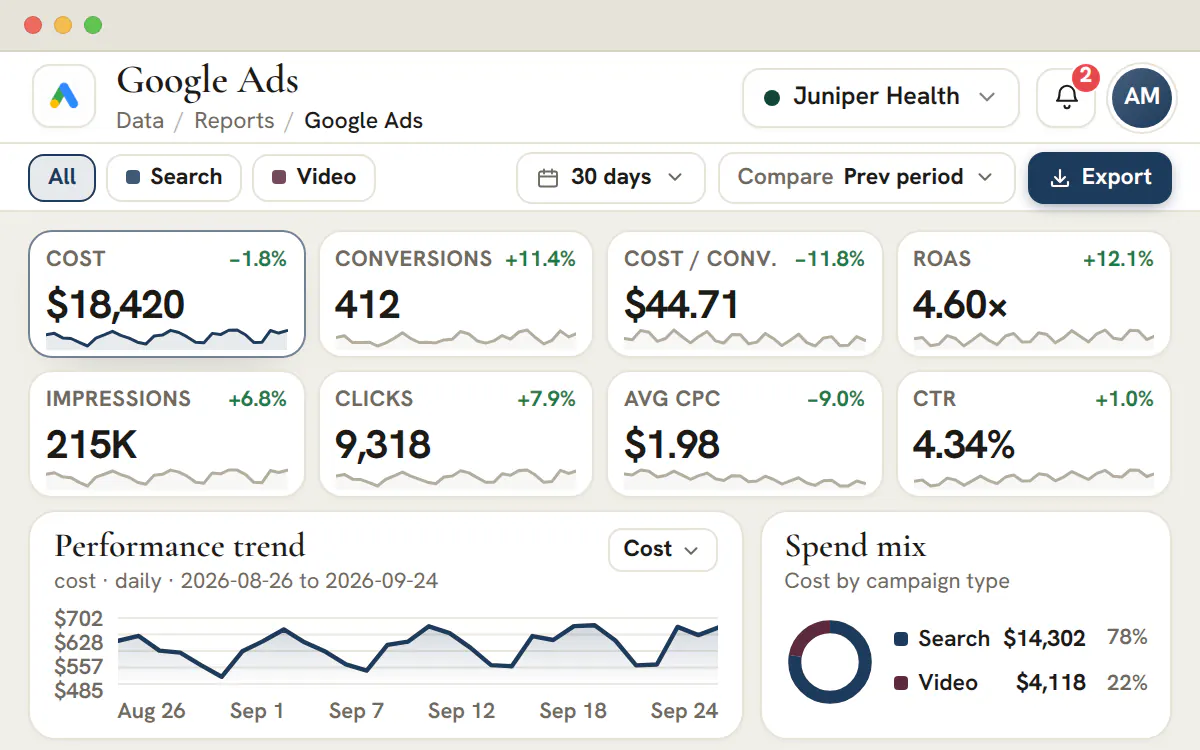
Raporty Google Ads pokazują kafle z liczbami, o które klient pyta najpierw, linię trendu, strukturę wydatków według typu kampanii i zakładki ze wszystkim, co je wyjaśnia.
Główne kafle to koszt, konwersje, koszt konwersji i ROAS, a dalej wyświetlenia, kliknięcia, CPC i CTR. Po wybraniu dowolnego kafla staje się on linią trendu. Filtr kanału zawęża każdy kafel i każdą zakładkę do jednego typu kampanii, a pasek narzędzi ustawia zakres dat oraz, gdy pozwalają na to pobrane daty, porównanie z poprzednim okresem lub poprzednim rokiem.
| Zakładka | Pytanie, na które odpowiada | Gdzie Google stawia granicę |
|---|---|---|
| Kampanie, grupy reklam i reklamy („Campaigns”, „Ad groups”, „Ads”) | Dokąd poszedł budżet i która warstwa ciągnie wyniki w dół? | Performance Max ma grupy zasobów i zasoby zamiast grup reklam i reklam |
| Słowa kluczowe („Keywords”) | Które kupione hasła zarabiają na swój koszt? | Skuteczność słów kluczowych istnieje tylko dla kampanii w sieci wyszukiwania |
| Wyszukiwane hasła („Search terms”) | Co ludzie wpisali, zanim kliknęli? | Google nie ujawnia części rzadkich haseł, więc lista jest próbką |
| Odbiorcy i dane demograficzne („Audiences”, „Demographics”) | Kto reaguje? | Wiek, płeć i dochód gospodarstwa domowego to osobne sumy i nie da się ich krzyżować |
| Urządzenia i harmonogram reklam („Devices”, „Ad schedule”) | Gdzie i kiedy konwertuje? | Connected TV oraz inne i nieznane urządzenia zostają osobno, gdy Google je podaje |
| Zasoby i rozszerzenia („Assets / Extensions”) | Które linki do podstron, objaśnienia i obrazy ciągną to konto? | Etykieta skuteczności pokazuje „Not rated” (brak oceny), gdy Google jej nie podaje |
Ten sam układ obowiązuje każdego klienta, więc przegląd w marcu czyta się tak samo jak przegląd w kwietniu. Cały katalog raportów znajduje się w Centrum raportów.
Wskaźniki Google Ads zdefiniowane tak, jak potrzebuje ich klient
Każdy współczynnik poniżej jest liczony z sum całkowitych, więc spokojny dzień nie zaniży średniej.
- Koszt („Cost”)
- Ile konto wydało w pokazanym okresie, w walucie samego konta.
- Wyświetlenia („Impressions”)
- Ile razy wyświetlono reklamę. Sama w sobie nie mówi nic o tym, czy ktokolwiek ją zauważył.
- Kliknięcia („Clicks”)
- Ile razy ludzie kliknęli reklamę.
- CTR
- Kliknięcia podzielone przez wyświetlenia (współczynnik klikalności). Warto czytać go osobno dla każdego typu kampanii, bo sieć wyszukiwania i wideo nie mają dawać tych samych wartości.
- Średni CPC („Avg CPC”)
- Koszt podzielony przez kliknięcia: ile średnio kosztowało jedno kliknięcie w widocznych kampaniach.
- Konwersje („Conversions”)
- Działania, które Google przypisuje Twoim reklamom. Suma może mieć miejsca po przecinku, bo Google potrafi przypisać reklamie część konwersji.
- Wartość konwersji („Conversion value”)
- Wartość, jaką Google przypisuje tym konwersjom, w walucie konta. Zostaje na zerze, gdy konto nie rejestruje wartości.
- Koszt konwersji („Cost / conv.”)
- Koszt podzielony przez konwersje: cena jednego wyniku w widocznych kampaniach.
- ROAS
- Wartość konwersji podzielona przez koszt, pokazana jako wielokrotność. Im wyższa wielokrotność, tym więcej wartości zwróciła każda jednostka wydatków.
Wskazówka
Przed przeglądem warto ponownie pobrać ostatnie dni
Google może przypisać konwersję kilka dni po kliknięciu, więc najnowsze dni zwykle rosną. Warto porównywać pełne okresy i ponownie pobrać ostatni odcinek dat, zanim otworzysz raport razem z klientem.
Łączenie Google Ads z klientem i czego się spodziewać
Autoryzacja należy do przestrzeni roboczej, powiązanie do klienta, a każde pobranie wczytuje wybrane przez Ciebie daty, podczas gdy codzienne odświeżanie wczytuje najnowsze dni.
Jednorazowa autoryzacja Google
Administrator loguje się na ekranie zgody samego Google kontem, które widzi Twoje konta reklamowe, także te pod kontem menedżera. Ta sama autoryzacja obsługuje każdego klienta.
Kolejne konta Google, gdy klienci mają własne
Klienci często reklamują się z niezwiązanych ze sobą kont Google. Po połączeniu kolejnego konta Google lista wyboru grupuje konta reklamowe pod kontem Google, które je znalazło, więc żadne nie ginie.
Powiązanie jednego konta reklamowego z klientem
Wybierasz klienta w przełączniku w nagłówku, wskazujesz konto reklamowe i je powiązujesz. Konto może zasilać raport tylko jednego klienta, a klient ma jedno konto naraz. Przycisk „Change advertiser” (zmień konto reklamowe) je podmienia.
Wybór dat i synchronizacja
Wybierasz zakres i klikasz „Sync these dates” (synchronizuj te daty). Jedno żądanie obejmuje do 90 dni i może sięgać wstecz nawet 456 dni, więc dłuższa historia wymaga kilku żądań.
Przeczytaj raport
Najnowszy dzień, jaki można pobrać, to wczoraj w strefie czasowej samego konta, bo Google publikuje pełne dni. W planie Agency i wyższych, dopóki konto nie zostanie powiązane, a daty pobrane, raport pokazuje kroki konfiguracji, które prowadzą do pierwszych liczb.
Plan
Który plan łączy Google Ads
Powiązanie konta Google Ads wymaga planu Agency (299 USD miesięcznie) lub wyższego. Plan Studio (99 USD miesięcznie) otwiera stronę raportu dla każdego klienta, ale nie wiąże kont reklamowych.
Microsoft Advertising i LinkedIn Ads łączy się w ten sam sposób, po jednym koncie na klienta.
Kto co może
- Administratorzy łączą Google, powiązują konta i pobierają daty. Tych uprawnień nie można delegować.
- Członkowie zespołu czytają raporty klientów, do których są przypisani, gdy administrator przyzna dostęp do raportów.
- Osobne uprawnienie do eksportu steruje pobieraniem plików CSV.
Performance Max, wyszukiwane hasła i granice, które wyznacza Google
Wiarygodny raport mówi, gdzie kończą się jego dane. To krawędzie samych danych Google.
Performance Max pokazuje zasoby, a nie grupy reklam
Kampania Performance Max składa się z grup zasobów i zasobów, więc jej wiersze znajdują się pod tymi nazwami, a nie pod grupami reklam i reklamami. Jej sygnały odbiorców przychodzą bez wyników dla poszczególnych sygnałów, a raport żadnych nie wymyśla.
Wyszukiwane hasła to próbka, a nie spis
Google nie ujawnia części wyszukiwanych haseł, aby chronić prywatność, a dane o hasłach w Performance Max to osobny zbiór niż standardowe wyszukiwane hasła. Listę warto wykorzystywać do szukania marnotrawstwa i nowych pomysłów, a sumy kampanii do sprawdzania wydatków.
Zakładki nie muszą sumować się do wartości konta
Główne kafle i struktura wydatków korzystają z tych samych kampanii, więc się zgadzają. Wyszukiwane hasła, odbiorcy i dane demograficzne mogą obejmować rzeczywistą emisję z elementów, które nie są już aktualne, więc ich wiersze nie muszą sumować się do wartości kampanii.
Brakujące dni pozostają brakujące
Gdy wybrane daty są pobrane tylko częściowo, raport pisze „częściowe” albo „niedostępne” zamiast rysować zera. Porównanie z dniami, których nigdy nie pobrano, jest wyłączone, a nie pokazane jako spadek, a pasek narzędzi mówi dlaczego.
Powtarzalny miesięczny przegląd Google Ads dla klientów
Sześć przejść przez raport, od sumy konta po zmiany, które wprowadzisz w przyszłym miesiącu.
Odczyt kafli dla zakresu
Zapisujesz koszt, konwersje, koszt konwersji i ROAS. Porównanie włączasz tylko wtedy, gdy pobrano oba okresy.
Podział według typu kampanii
Filtr kanału sprawia, że Performance Max, sieć wyszukiwania, Zakupy, wideo i Demand Gen nie mieszają się pod jednym celem kosztu konwersji.
Znalezienie warstwy, która się ruszyła
Otwierasz kampanie, potem grupy reklam i reklamy, i zostajesz na warstwie, na której zmiana się zaczyna, zamiast tłumaczyć ją warstwą wyżej.
Decyzje o hasłach
Słowa kluczowe czytasz obok wyszukiwanych haseł. Zmarnowane hasła dodajesz do listy wykluczających słów kluczowych, a konwertujące, które zasługują na własne słowo kluczowe, odnotowujesz.
Sprawdzenie, kto, gdzie i kiedy
Odbiorcy, urządzenia i harmonogram reklam pokazują, gdzie przesunąć stawki lub godziny. Mały segment warto traktować jak hipotezę, a nie wynik.
Zapisanie zmian i osób odpowiedzialnych
Wypisujesz trzy zmiany, które wprowadzisz, kto je wprowadza i kiedy znów spojrzysz, a listę dołączasz do projektu klienta.
Kampanie na kolejny miesiąc przygotowujesz w planowaniu kampanii reklamowych w planie Agency i wyższych, a hasła, które postanowisz dodać, możesz trzymać w listach słów kluczowych.
Raporty Google Ads kontra arkusze, eksporty i narzędzia BI
Każdy sposób raportowania ma swoje zadanie. Wybór zależy od tego, co klient ma zobaczyć i kto będzie to utrzymywał.
| Opcja | Najlepsza do | Kompromis |
|---|---|---|
| Ten panel | Przeglądu dla klienta w Twojej marce, zbudowanego z kampanii, słów kluczowych i wyszukiwanych haseł powiązanego konta | Czyta tylko Google Ads, jego karty są stałe, a daty do pobrania wybierasz Ty, z codziennym odświeżaniem najnowszych dni |
| Plik CSV pobrany z zakładki | Przenoszenia wierszy zakładki do arkusza lub modelu BI | Wymaga uprawnienia do eksportu, a każdy plik zawiera jedną zakładkę i jeden zakres dat |
| Własne raporty Google i zaplanowane e-maile | Pytań doraźnych oraz wszystkiego, co interfejs oferuje jako pierwsze | Jedno konto naraz, z definicjami i układem Google |
| Arkusz lub model BI zbudowany na eksportach | Łączenia Google Ads z przychodem z CRM albo innymi platformami | Ktoś musi go zbudować i utrzymywać dla każdego klienta |
Raportem jest ekran, który czytasz, plus pobieranie CSV każdej karty, czyli plik, który wczytuje arkusz albo model BI. Wyniki organiczne obok płatnych znajdziesz w raportach Search Console.
Najczęściej zadawane pytania
Jak wygląda w raporcie kampania Performance Max dla klienta?
Filtrujesz konto według typu kampanii, a Performance Max trafia do raportu obok sieci wyszukiwania, Zakupów, wideo i Demand Gen, z własnymi wydatkami, konwersjami i wartością konwersji, zamiast znikać w sumie konta. Podział wydatków według typu pokazuje potem, jaką część budżetu zajmuje ten typ kampanii – to zwykle pierwsze pytanie, jakie zadaje o niego klient.
Czym różnią się słowa kluczowe od wyszukiwanych haseł w raporcie Google Ads?
Słowo kluczowe to to, na co licytujesz; wyszukiwane hasło to to, co ktoś faktycznie wpisał, żeby uruchomić reklamę. Raport daje każdemu z nich osobną zakładkę, z kosztem, kliknięciami, konwersjami i współczynnikiem konwersji dla obu. Czytanie ich razem to sposób, w jaki wychodzi na jaw zmarnowany budżet – luźno dopasowane hasła, które kosztują, nigdy nie konwertują i należą na listę wykluczających słów kluczowych.
Jak liczony jest ROAS w raporcie Google Ads?
Zwrot z wydatków reklamowych to wartość konwersji podzielona przez koszt. Stoi w kaflach z kluczowymi metrykami obok kosztu, konwersji, kosztu konwersji, wyświetleń, kliknięć, średniego CPC i współczynnika klikalności, a ta sama metryka jest dostępna na poziomie konta, kampanii i grupy reklam – dzięki czemu mocny wynik konta można prześledzić aż do kampanii, które go naprawdę wypracowały.
Czy raport Google Ads pokazuje, które reklamy, zasoby i rozszerzenia działają?
Tak. Raport podąża za hierarchią konta od kampanii przez grupę reklam po pojedynczą reklamę i ma osobną zakładkę dla zasobów i rozszerzeń, więc linki do podstron i objaśnienia mają własne wiersze skuteczności. Wejście w szczegóły zachowuje zakres dat i metrykę, na które właśnie patrzysz, więc znalezienie słabej grupy reklam zajmuje sekundy, a nie nowy eksport.
Co mówi udział w wyświetleniach w raporcie Google Ads?
Udział w wyświetleniach to odsetek aukcji, do których konto się kwalifikuje, a w których reklama faktycznie się pojawiła, i stoi pod kaflem wyświetleń. To uczciwa odpowiedź na pytanie „czy to konto wchłonie więcej budżetu?” – gdy udział jest już wysoki, wzrost musi przyjść z nowych słów kluczowych albo typów kampanii, a nie z podbijania stawek na te, które już masz.
Jak porównać wyniki Google Ads z tego miesiąca z poprzednim okresem?
Pasek narzędzi ma zakres dat – 7, 14, 30 lub 90 dni albo bieżący miesiąc – plus porównanie ustawione na poprzedni okres lub poprzedni rok. Przy włączonym porównaniu każda kluczowa metryka pokazuje zmianę względem tej bazy, więc raport odpowiada na pytanie „w porównaniu z czym?” w tym samym widoku, a nie w drugim eksporcie.
Który plan obejmuje raportowanie Google Ads z połączonego konta?
Raportowanie Google Ads z połączonego konta w AI Marketing Dashboard zaczyna się od planu Agency. Studio otwiera stronę raportu, ale nie powiąże konta reklamowego klienta. Agency kosztuje 299 USD miesięcznie za 15 kont klientów, Scale 699 USD za 50, a Enterprise jest wyceniany indywidualnie. Plan warto wybierać według liczby klientów, bo sam raport działa tak samo we wszystkich trzech.
Czy jedna przestrzeń robocza może połączyć kilka kont Google i kont menedżera?
Tak. Przestrzeń robocza może mieć kilka autoryzacji Google naraz, co pasuje do klientów, którzy reklamują się z własnych kont. Lista wyboru pokazuje konta reklamowe pod każdym kontem menedżera i grupuje je według konta Google, które je znalazło. Każde konto reklamowe może jednak zasilać raport tylko jednego klienta.
Jak daleko wstecz mogę pobrać dane z Google Ads?
Jedno żądanie obejmuje do 90 dni i może zaczynać się nawet 456 dni wstecz. Dłuższy okres pobierasz w częściach. Najnowszy dostępny dzień to wczoraj w strefie czasowej konta reklamowego, bo Google publikuje tylko pełne dni.
Czy dane z raportu Google Ads mogę pobrać jako plik?
W AI Marketing Dashboard członkowie zespołu z uprawnieniem do eksportu mogą pobrać dowolną kartę jako plik CSV dla oglądanych dat, co pasuje do arkuszy i modeli BI.
Czy jest szablon raportu Google Ads, którego mogę używać dla każdego klienta?
Tak, a szablonem jest sam raport. Każdy klient otwiera te same karty w tej samej kolejności, od typów kampanii aż po wyszukiwane hasła, z jednym zakresem dat i jedną kontrolką porównania na pasku narzędzi. Nowy klient potrzebuje tylko powiązanego konta reklamowego i dat, które wybierzesz do synchronizacji. Ponieważ struktura się nie zmienia, godzina przed rozmową z klientem idzie na wnioski, a nie na odbudowywanie prezentacji.
Dlaczego w raporcie brakuje części wyszukiwanych haseł?
Google nie ujawnia części wyszukiwanych haseł, aby chronić prywatność, więc zakładka „Search terms” jest próbką tego, co uruchomiło Twoje reklamy, a nie pełną listą. Dane o hasłach w Performance Max to osobny zbiór niż standardowe wyszukiwane hasła. Wydatki najlepiej czytać z sum kampanii, a listę haseł wykorzystywać do szukania marnotrawstwa i pomysłów.
Czy dwóch klientów może dzielić jedno konto Google Ads?
Nie. Konto reklamowe zasila raport jednego klienta, a klient czyta jedno konto reklamowe naraz. Powiązanie konta, które należy już do innego klienta, jest odrzucane, dzięki czemu liczby jednego klienta nie trafiają do raportu drugiego. Gdy klient przechodzi na inne konto, służy do tego „Change advertiser” (zmień konto reklamowe).
Co się dzieje, gdy autoryzacja Google przestaje działać?
Raport pokazuje baner „Reauthorization required” (wymagana ponowna autoryzacja) z przyciskiem „Reauthorize” (autoryzuj ponownie) dla administratorów. Pobrane już liczby zostają na ekranie, ale nowych dat nie można pobrać, dopóki administrator nie połączy konta ponownie, a jeśli Google całkowicie cofnie dostęp, zapisane wiersze są ukrywane. Ponowne połączenie naprawia istniejące połączenie w miejscu, więc powiązani już klienci zachowują swoje konta.