
Google Ads-rapportage
Google Ads-prestaties, helder in één oogopslag
Google Ads-rapportage voor Zoeknetwerk, Performance Max, Shopping, Video en Demand Gen: tot op het niveau van zoekwoorden, zoektermen, conversies en ROAS, afgebakend tot één klant. Maak een werkruimte aan om het rapport te openen, of bekijk eerst wat erin zit.
Heb je al een werkruimte? Log in
- Abonnementen vanaf US$ 99 per maand
- Gebouwd voor bureaus met meerdere klanten
- Je eigen merk in de hele console
Google Ads-rapportage
Het dashboard voor Google Ads-rapportage, gebouwd voor bureaus en adverteerders
Maak van ruwe Google Ads-data een rapport dat een klant echt begrijpt. Elk campagnetype, zoekwoord, doelgroep en conversie heeft een vaste plek in de Google Ads-rapportage, zodat teams van een accountoverzicht naar gedetailleerde uitsplitsingen gaan en een klantvriendelijke review voorbereiden zonder de indeling elke maand opnieuw te bouwen.
Gekoppelde rapportage
Van Google-account naar klantrapport
Vier korte stappen brengen een klant van een gekoppeld advertentieaccount naar een rapport dat je kunt presenteren.
Koppel Google Ads
Autoriseer het Google-account dat je advertentieaccounts kan zien. Je doet dit één keer voor de werkruimte, en dezelfde koppeling geldt voor elke klant.Abonnement Agency en hogerKoppel een account aan de klant
Kies de klant in de klantwisselaar in de kopbalk en kies er één advertentieaccount voor. Elk account hoort bij één klant, dus cijfers lopen nooit door elkaar.Kies de periode die je wilt synchroniseren
Kies de periode die je nodig hebt en selecteer „Sync these dates” (deze datums synchroniseren). Een dagelijkse vernieuwing leest daarna de laatste dagen opnieuw in, en een eerdere maand kun je ophalen wanneer een review dat nodig heeft.Lees het rapport
Tabbladen openen op campagnes, biedstrategieën, zoekwoorden, zoektermen, doelgroepen en meer, met een periode en een periodevergelijking in de werkbalk.
In het rapport
Wat het gekoppelde account invult
Zodra de datums zijn gesynchroniseerd, toont het dashboard de eigen campagnes, zoekwoorden en zoektermen van het gekoppelde account, en elk tabblad behoudt de periode en vergelijking die je hebt gekozen.
Elk tabblad
Kosten, conversies en ROAS uit het account zelf
- Campagnes, advertentiegroepen, advertenties en assets, elk met kosten, klikken en conversies
- Zoekwoorden, en de zoektermen die je advertenties hebben geactiveerd
- Uitsplitsingen naar doelgroep, demografie, apparaat en advertentieplanning

Zet de Google Ads van elke klant op één pagina
Maak een werkruimte aan en koppel Google Ads. Koppel daarna het advertentieaccount van je eerste klant en synchroniseer de datums die je nodig hebt.
Gekoppelde Google Ads-rapportage is inbegrepen vanaf het abonnement Agency.
Op deze pagina
Google Ads-rapportage voor elk campagnetype
Zoeknetwerk, Performance Max, Shopping, Video en Demand Gen in één rapport
Filter het hele account op campagnetype en elke metriek herberekent zich meteen: Zoeknetwerk, Performance Max, Shopping, Video en Demand Gen worden elk gerapporteerd zoals dat kanaal zich werkelijk gedraagt. Performance Max is geen zwarte doos meer: uitgaven, conversies en waarde staan naast je Zoeknetwerk- en Shopping-cijfers, zodat je gelijke zaken kunt vergelijken.
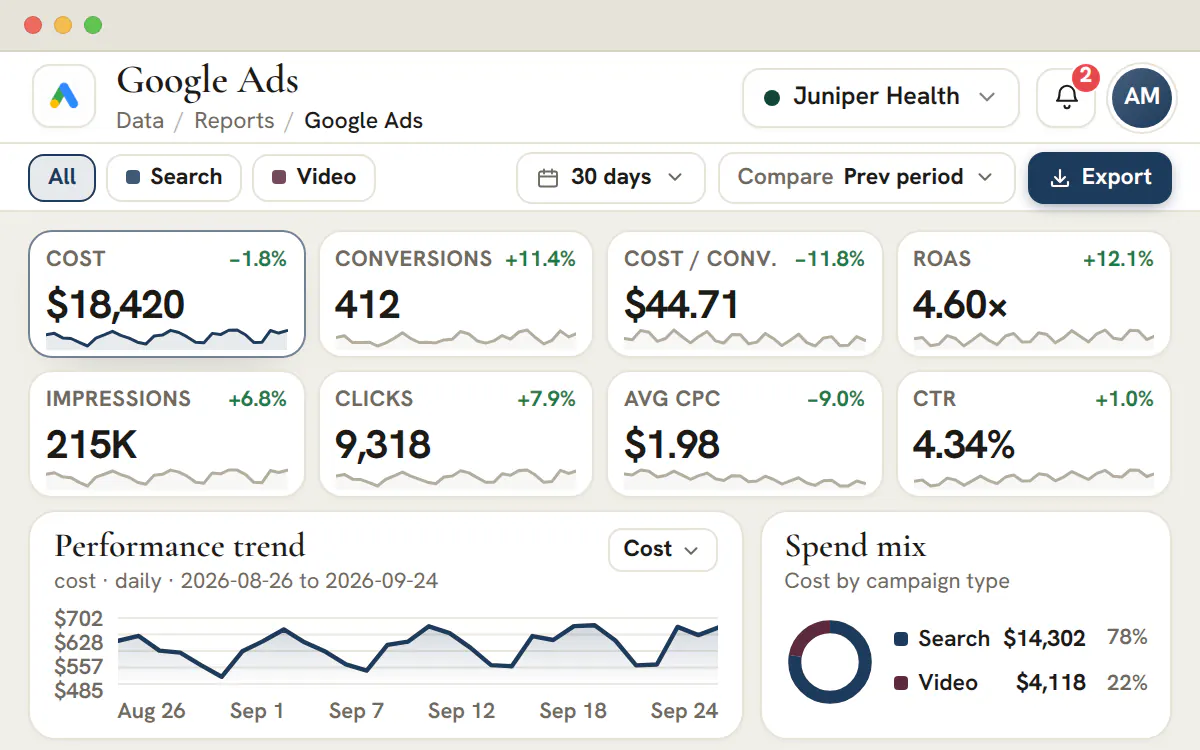
Een uitsplitsing van uitgaven per type toont in één oogopslag waar het budget zich concentreert en welke campagnetypen deze maand hun gewicht in de schaal leggen, zodat herverdeling een duidelijke keuze wordt in plaats van giswerk.
Zoekwoorden en zoektermen rapporteren
Zie welke zoekopdrachten converteren, en welke budget verspillen
Rapporteer de prestaties van zoekwoorden en de daadwerkelijke zoektermen die je advertenties hebben getriggerd, met kosten, klikken, conversies en conversiepercentage voor elk. De termen die stilletjes budget wegzuigen komen meteen naar boven, waardoor je lijst met uitgesloten zoekwoorden een datagedreven keuze wordt in plaats van een maandelijkse onderbuikinschatting.
Omdat zoekwoordoptie, vertoningspercentage en klikfrequentie naast de conversies staan, zie je het verschil tussen een zoekwoord dat een biedaanpassing nodig heeft en een dat geschrapt moet worden, en laat je de klant precies zien waarom elke optimalisatie is doorgevoerd.
Conversies, CPA en ROAS rapporteren
Elke euro aan uitgaven koppelen aan omzet
Kosten per acquisitie, conversiewaarde en return on ad spend zijn hier volwaardige metrieken, geen bijzaak. Volg ROAS en CPA ten opzichte van het doel op account-, campagne- en advertentiegroepniveau, zodat het gesprek verschuift van „hoeveel klikken” naar „hoeveel omzet”, het enige cijfer waar de meeste klanten om geven.
Volg elke conversiemetriek als trend over elke gewenste periode, met vergelijking tussen periodes, zodat een goede maand aantoonbaar is en een matige al is verklaard voordat de klant ernaar hoeft te vragen.
Doorklikken van campagne naar advertentiegroep, advertentie en asset
Van accountoverzicht tot één sitelink
Begin bij het account en klik direct door: van campagne naar advertentiegroep naar losse advertentie, zonder de metrieken of de periode kwijt te raken waar je naar keek. De rapportage volgt dezelfde hiërarchie waarin je campagnes bouwt, zodat de zwakke advertentiegroep in seconden te vinden is, niet met een nieuwe export.
Ook assets en extensies worden gerapporteerd: sitelinks, callouts en andere assets krijgen een eigen prestatieoverzicht, zodat je kunt schrappen wat nooit een klik oplevert en kunt inzetten op het advertentiemateriaal dat dat wel doet.
Rapportage over doelgroepen, demografie, apparaten en advertentieplanning
Weet wie converteert, op welk apparaat en op welk uur
Splits de prestaties uit naar doelgroep en demografische kenmerken om te zien welke segmenten echt converteren, en leg daar apparaat- en advertentieplanningrapportage overheen om de uren en platforms te vinden die meer budget verdienen. Beslissingen over dagdelen en biedingen per apparaat zijn dan geen onderbuikgevoel meer, maar bewijs.
Elke uitsplitsing deelt dezelfde metrieken en filters als de rest van het rapport, zodat een demografisch inzicht netjes te herleiden is tot de campagnes en zoekwoorden die het aandrijven.
Een klantklare indeling voor Google Ads-rapportage
Jouw huisstijl en een vaste reviewstructuur
Houd accountoverzichten, campagnetabellen en uitsplitsingen in één rapportstructuur die is afgebakend tot één klant en gepresenteerd in de huisstijl van je bureau. Koppel het advertentieaccount van een klant één keer en het rapport vult zich daarmee, elke maand op dezelfde plek.
Die herhaalbare ordening helpt klantteams minder tijd te besteden aan het herbouwen van presentatie-indelingen en meer tijd aan het bespreken van advertentiemateriaal, doelgroepen en efficiëntie met de klant.
Wat een klantklaar Google Ads-dashboard op één scherm zet
Kerntegels voor de cijfers waar een klant als eerste naar vraagt, een trendlijn, een uitsplitsing van de uitgaven per campagnetype en tabbladen met de verklaring erachter.
De kerntegels zijn kosten, conversies, kosten per conversie en ROAS, gevolgd door vertoningen, klikken, CPC en CTR. Selecteer een tegel en die wordt de trendlijn. Een kanaalfilter versmalt elke tegel en elk tabblad tot één campagnetype, en de werkbalk stelt de periode in en, als de opgehaalde datums dat toelaten, een vergelijking met de vorige periode of het vorige jaar.
| Tabblad | De vraag die het beantwoordt | Waar Google een grens stelt |
|---|---|---|
| „Campaigns”, „Ad groups” en „Ads” (campagnes, advertentiegroepen en advertenties) | Waar is het budget naartoe gegaan, en welke laag trekt de resultaten omlaag? | Performance Max heeft assetgroepen en assets in plaats van advertentiegroepen en advertenties |
| „Keywords” (zoekwoorden) | Welke ingekochte termen verdienen hun kosten terug? | Zoekwoordprestaties bestaan alleen voor campagnes op het Zoeknetwerk |
| „Search terms” (zoektermen) | Wat typten mensen voordat ze klikten? | Google houdt sommige zeldzame termen achter, dus de lijst is een steekproef |
| „Audiences” en „Demographics” (doelgroepen en demografie) | Wie reageert? | Leeftijd, geslacht en huishoudinkomen zijn aparte totalen en kunnen niet worden gekruist |
| „Devices” en „Ad schedule” (apparaten en advertentieplanning) | Waar en wanneer wordt er geconverteerd? | Connected TV, overige en onbekende apparaten blijven apart als Google ze meldt |
| „Assets / Extensions” (assets en extensies) | Welke sitelinks, callouts en afbeeldingen dragen het account? | Een prestatielabel toont „Not rated” (niet beoordeeld) als Google er geen geeft |
Dezelfde opzet bestaat voor elke klant, dus een review in maart leest als een review in april. De hele catalogus staat in de rapportagehub.
Google Ads-metrieken, gedefinieerd zoals een klant ze nodig heeft
Elke verhouding hieronder wordt berekend uit opgetelde totalen, zodat één rustige dag een gemiddelde niet omlaag kan trekken.
- Kosten („Cost”)
- Wat het account heeft uitgegeven over de getoonde periode, in de eigen valuta van het account.
- Vertoningen („Impressions”)
- Hoe vaak een advertentie is getoond. Op zichzelf zegt het niets over of iemand de advertentie heeft opgemerkt.
- Klikken („Clicks”)
- Hoe vaak mensen op een advertentie hebben geklikt.
- Klikfrequentie („CTR”)
- Klikken gedeeld door vertoningen. Lees hem per campagnetype, want Zoeknetwerk en Video horen niet hetzelfde te scoren.
- Gemiddelde CPC („Avg CPC”)
- Kosten gedeeld door klikken: wat één klik gemiddeld kostte over de campagnes in beeld.
- Conversies („Conversions”)
- Acties die Google aan je advertenties toeschrijft. Het totaal kan decimalen bevatten, omdat Google een deel van een conversie aan een advertentie kan toeschrijven.
- Conversiewaarde („Conversion value”)
- De waarde die Google aan die conversies koppelt, in de valuta van het account. Ze blijft nul als het account geen waarde vastlegt.
- Kosten per conversie („Cost / conv.”)
- Kosten gedeeld door conversies: de prijs van één resultaat over de campagnes in beeld.
- ROAS
- Conversiewaarde gedeeld door kosten, weergegeven als een veelvoud. Hoe hoger het veelvoud, hoe meer waarde elke eenheid uitgaven heeft opgeleverd.
Tip
Haal de laatste dagen opnieuw op vóór een review
Google kan een conversie dagen na de klik toeschrijven, dus de nieuwste dagen hebben de neiging te stijgen. Vergelijk volledige periodes en haal de laatste reeks datums opnieuw op voordat je het rapport met een klant opent.
Google Ads aan een klant koppelen, en wat je kunt verwachten
De autorisatie hoort bij de werkruimte, de koppeling hoort bij de klant, en elke ophaalactie haalt de datums binnen die je kiest, terwijl een dagelijkse vernieuwing de laatste dagen opnieuw inleest.
Autoriseer Google één keer
Een beheerder logt in op het eigen toestemmingsscherm van Google met een login die je advertentieaccounts kan zien, ook accounts onder een manageraccount. Dezelfde autorisatie geldt voor elke klant.
Voeg andere logins toe als klanten hun eigen gebruiken
Klanten adverteren vaak onder losstaande Google-logins. Kies „Connect another Google account” (nog een Google-account koppelen) en de kiezer groepeert advertentieaccounts onder de login die ze vond, zodat er geen verloren gaat.
Koppel één advertentieaccount aan de klant
Kies de klant in de klantwisselaar in de kopbalk, kies het advertentieaccount en koppel het. Een account kan maar aan één klant gekoppeld zijn, en een klant heeft op elk moment één account. Met „Change advertiser” (adverteerder wijzigen) wissel je het om.
Kies de datums en synchroniseer
Kies een periode en selecteer „Sync these dates” (synchroniseer deze periode). Eén verzoek dekt maximaal 90 dagen en kan tot 456 dagen terug beginnen, dus een langere historie kost een paar verzoeken.
Lees het rapport
De nieuwste dag die je kunt ophalen is gisteren in de eigen tijdzone van het account, omdat Google volledige dagen publiceert. Bij het abonnement Agency en hoger toont het rapport installatiestappen die naar de eerste cijfers leiden, zolang er geen account is gekoppeld en er geen datums zijn opgehaald.
Abonnement
Welk abonnement Google Ads koppelt
Een Google Ads-account koppelen vraagt om het abonnement Agency (US$ 299 per maand) of hoger. Studio (US$ 99 per maand) opent de rapportpagina voor elke klant en koppelt geen advertentieaccounts.
Microsoft Advertising en LinkedIn Ads koppel je op dezelfde manier, met één account per klant.
Wie wat mag doen
- Beheerders koppelen Google, koppelen accounts en halen datums op. Die rechten kunnen niet worden gedelegeerd.
- Teamleden lezen de rapporten van de klanten aan wie ze zijn toegewezen, zodra een beheerder toegang tot rapporten heeft verleend.
- Een apart exportrecht regelt de CSV-downloads.
Performance Max, zoektermen en de grenzen die Google stelt
Een betrouwbaar rapport zegt waar zijn data ophoudt. Dit zijn de randen van de eigen data van Google.
Performance Max rapporteert assets, geen advertentiegroepen
Een Performance Max-campagne is opgebouwd uit assetgroepen en assets, dus de rijen staan onder die namen en niet onder advertentiegroepen en advertenties. De doelgroepsignalen komen zonder resultaten per signaal, en het rapport verzint er geen.
Zoektermen zijn een steekproef, geen volledige telling
Google houdt sommige zoektermen achter om de privacy te beschermen, en de zoektermeninzichten van Performance Max vormen een aparte dataset naast de standaardzoektermen. Gebruik de lijst om verspilling en nieuwe ideeën te vinden, en gebruik de campagnetotalen als je de uitgaven nodig hebt.
Tabbladen hoeven niet op te tellen tot het accounttotaal
De kerntegels en de uitsplitsing van de uitgaven gebruiken dezelfde campagnes, dus ze komen overeen. Zoektermen, doelgroepen en demografie kunnen echte levering bevatten van items die niet meer actueel zijn, dus hun rijen hoeven niet op te tellen tot de campagnetotalen.
Ontbrekende dagen blijven ontbreken
Als de gekozen datums maar gedeeltelijk zijn opgehaald, meldt het rapport dat de data gedeeltelijk of niet beschikbaar is in plaats van nullen te tekenen. Een vergelijking met dagen die nooit zijn opgehaald wordt uitgezet in plaats van als daling getoond, en de werkbalk zegt waarom.
Een herhaalbare maandelijkse Google Ads-review voor klanten
Zes rondes door het rapport, van het accounttotaal tot de wijzigingen die je volgende maand doorvoert.
Lees de tegels voor de periode
Noteer kosten, conversies, kosten per conversie en ROAS. Zet de vergelijking alleen aan als beide periodes zijn opgehaald.
Splits per campagnetype
Gebruik het kanaalfilter, zodat Performance Max, Zoeknetwerk, Shopping, Video en Demand Gen niet worden samengevoegd onder één doel voor kosten per conversie.
Vind de laag die bewoog
Open campagnes, daarna advertentiegroepen en advertenties, en blijf op de laag waar de verandering begint in plaats van haar te verklaren met de laag erboven.
Beslis over termen
Lees zoekwoorden naast zoektermen. Voeg verspilde termen toe aan de lijst met uitgesloten zoekwoorden en noteer de termen die converteren en een eigen zoekwoord verdienen.
Controleer wie, waar en wanneer
Doelgroepen, apparaten en de advertentieplanning laten zien waar je biedingen of uren kunt verschuiven. Behandel een klein segment als hypothese, niet als resultaat.
Schrijf de wijzigingen en eigenaren op
Som de drie wijzigingen op die je gaat doorvoeren, wie ze doet en wanneer je opnieuw kijkt, en voeg de lijst toe aan het project van de klant.
De campagnes voor de volgende maand stel je op in de mediaplanning bij het abonnement Agency en hoger, en de termen die je wilt toevoegen kun je bewaren in zoekwoordlijsten.
Google Ads-rapporten naast spreadsheets, exports en BI-tools
Elke manier van rapporteren heeft een taak. Kies op basis van wat de klant moet zien en wie het gaat onderhouden.
| Optie | Het best voor | Afweging |
|---|---|---|
| Dit dashboard | Een review per klant in je eigen huisstijl, opgebouwd uit de campagnes, zoekwoorden en zoektermen van het gekoppelde account | Het leest alleen Google Ads, de tabbladen liggen vast en jij kiest welke datums worden binnengehaald, met een dagelijkse vernieuwing voor de laatste dagen |
| Een CSV-download van een tabblad | De rijen van een tabblad overbrengen naar een spreadsheet of BI-model | Het vraagt het exportrecht, en elk bestand bevat één tabblad en één periode |
| De eigen rapporten en geplande e-mails van Google | Ad-hocvragen, en alles wat de interface als eerste biedt | Eén account tegelijk, met de definities en de opzet van Google |
| Een spreadsheet of BI-model op basis van exports | Google Ads combineren met CRM-omzet of andere platformen | Iemand moet het voor elke klant bouwen en onderhouden |
Het rapport is het scherm dat je leest, plus een CSV-download van elk tabblad, het bestand dat een spreadsheet of BI-model inlaadt. Voor organisch zoeken naast betaald zoeken, zie de Search Console-rapportage.
Veelgestelde vragen
Hoe rapporteer je aan een klant over Performance Max-campagnes?
Filter het account op campagnetype en Performance Max wordt gerapporteerd naast Zoeknetwerk, Shopping, Video en Demand Gen, met eigen uitgaven, conversies en conversiewaarde, in plaats van te verdwijnen in een accounttotaal. De uitsplitsing van uitgaven per type toont dan hoeveel budget dat campagnetype opeist, meestal het eerste wat een klant erover vraagt.
Wat is het verschil tussen zoekwoorden en zoektermen in een Google Ads-rapport?
Een zoekwoord is waarop je biedt; een zoekterm is wat iemand daadwerkelijk heeft getypt om de advertentie te triggeren. Het rapport geeft elk een eigen tabblad, met kosten, klikken, conversies en conversiepercentage voor beide. Door ze samen te lezen komt verspild budget naar boven: de los overeenkomende termen die kosten maar nooit converteren en op de lijst met uitgesloten zoekwoorden thuishoren.
Hoe wordt de ROAS berekend in een Google Ads-rapport?
Return on ad spend is de conversiewaarde gedeeld door de kosten. Het staat in de kerncijfertegels naast kosten, conversies, kosten per conversie, vertoningen, klikken, gemiddelde CPC en klikfrequentie, en dezelfde metriek is beschikbaar op account-, campagne- en advertentiegroepniveau, zodat een sterk accountcijfer te herleiden is tot de campagnes die het daadwerkelijk opleveren.
Kan een Google Ads-rapport laten zien welke advertenties, assets en extensies werken?
Ja. Het rapport volgt de accounthiërarchie van campagne naar advertentiegroep naar losse advertentie, en houdt een apart tabblad aan voor assets en extensies, zodat sitelinks en callouts hun eigen prestatieregels krijgen. Doorklikken behoudt de periode en de metriek waar je al naar keek, zodat de zwakke advertentiegroep in seconden te vinden is in plaats van met een nieuwe export.
Wat vertelt het vertoningspercentage je in een Google Ads-rapport?
Het vertoningspercentage is het aandeel van de veilingen waarvoor je in aanmerking kwam en waarin de advertentie ook echt verscheen, en het staat onder de tegel voor vertoningen. Het is het eerlijke antwoord op „kan dit account meer budget verwerken?”: is het percentage al hoog, dan moet groei komen uit nieuwe zoekwoorden of campagnetypen in plaats van hoger bieden op wat je al bezet.
Hoe vergelijk je de Google Ads-resultaten van deze maand met de vorige periode?
De werkbalk heeft een periodekeuze: 7, 14, 30 of 90 dagen, of de lopende maand, plus een vergelijkingsoptie die op de vorige periode of het vorige jaar staat. Staat de vergelijking aan, dan draagt elk kerncijfer zijn verandering ten opzichte van die basis, zodat het rapport „vergeleken met wat?” in dezelfde weergave beantwoordt in plaats van in een tweede export.
Welk abonnement bevat gekoppelde Google Ads-rapportage?
Gekoppelde Google Ads-rapportage in AI Marketing Dashboard begint bij Agency. Studio opent de rapportpagina, maar kan het advertentieaccount van een klant niet koppelen. Agency kost US$ 299 per maand voor 15 klantaccounts, Scale kost US$ 699 voor 50, en Enterprise heeft een prijs op maat. Kies het abonnement op basis van de omvang van je klantenportefeuille, want het rapport zelf werkt bij alle drie hetzelfde.
Kan één werkruimte meerdere Google-accounts en manageraccounts koppelen?
Ja. Een werkruimte kan meerdere Google-autorisaties tegelijk bevatten, wat past bij klanten die onder hun eigen logins adverteren. De kiezer toont de advertentieaccounts onder elk manageraccount en groepeert ze op de login die ze vond. Elk advertentieaccount kan nog steeds voor maar één klant rapporteren.
Hoe ver terug kan ik Google Ads-data ophalen?
Eén verzoek dekt maximaal 90 dagen en mag tot 456 dagen terug beginnen. Haal een langere periode op in delen. De nieuwste beschikbare dag is gisteren in de tijdzone van het advertentieaccount, omdat Google alleen volledige dagen publiceert.
Kan ik Google Ads-rapportdata downloaden als bestand?
In AI Marketing Dashboard kunnen leden met het exportrecht elk tabblad als CSV downloaden voor de periode die ze bekijken, wat past bij spreadsheets en BI-modellen.
Is er een Google Ads-rapportsjabloon dat ik voor elke klant kan hergebruiken?
Ja, en het rapport zelf is het sjabloon. Elke klant opent dezelfde tabbladen in dezelfde volgorde, van campagnetypen tot zoektermen, met één periode en één vergelijking in de werkbalk. Een nieuwe klant heeft alleen een gekoppeld advertentieaccount nodig en de datums die je synchroniseert. Omdat de structuur nooit verschuift, gaat het uur voor een klantgesprek naar de bevindingen in plaats van naar het opnieuw bouwen van een presentatie.
Waarom ontbreken sommige zoektermen in het rapport?
Google houdt sommige zoektermen achter om de privacy te beschermen, dus het tabblad „Search terms” is een steekproef van wat je advertenties heeft geactiveerd en geen volledige lijst. De zoektermeninzichten van Performance Max vormen een aparte dataset naast de standaardzoektermen. Gebruik de campagnetotalen voor de uitgaven en de termenlijst om verspilling en ideeën te vinden.
Kunnen twee klanten één Google Ads-account delen?
Nee. Een advertentieaccount rapporteert voor één klant, en een klant leest op elk moment één advertentieaccount. Een account koppelen dat al bij een andere klant hoort, wordt geweigerd, waardoor de cijfers van de ene klant nooit in het rapport van een andere terechtkomen. Gebruik „Change advertiser” (adverteerder wijzigen) als een klant naar een ander account verhuist.
Wat gebeurt er als de Google-autorisatie niet meer werkt?
Het rapport toont een banner „Reauthorization required” (opnieuw autoriseren vereist), met een knop „Reauthorize” voor beheerders. Cijfers die al zijn opgehaald blijven in beeld, maar er kunnen geen nieuwe datums worden opgehaald totdat een beheerder opnieuw verbindt, en als Google de toegang helemaal heeft ingetrokken, worden de opgeslagen rijen verborgen. Opnieuw verbinden herstelt de bestaande koppeling ter plekke, dus klanten die al gekoppeld zijn, houden hun accounts.