
Отчетность Google Ads
Эффективность Google Ads, понятная с первого взгляда
Поиск, кампании с максимальной эффективностью, Торговая кампания, Видео и Demand Gen — вплоть до ключевых слов, поисковых запросов, конверсий и ROAS, в разрезе одного клиента. Создайте рабочее пространство, чтобы открыть отчет, или сначала посмотрите, что внутри.
Уже есть рабочее пространство? Войти
- Тарифы от 99 $ в месяц
- Создано для агентств с несколькими клиентами
- Ваш бренд во всей консоли
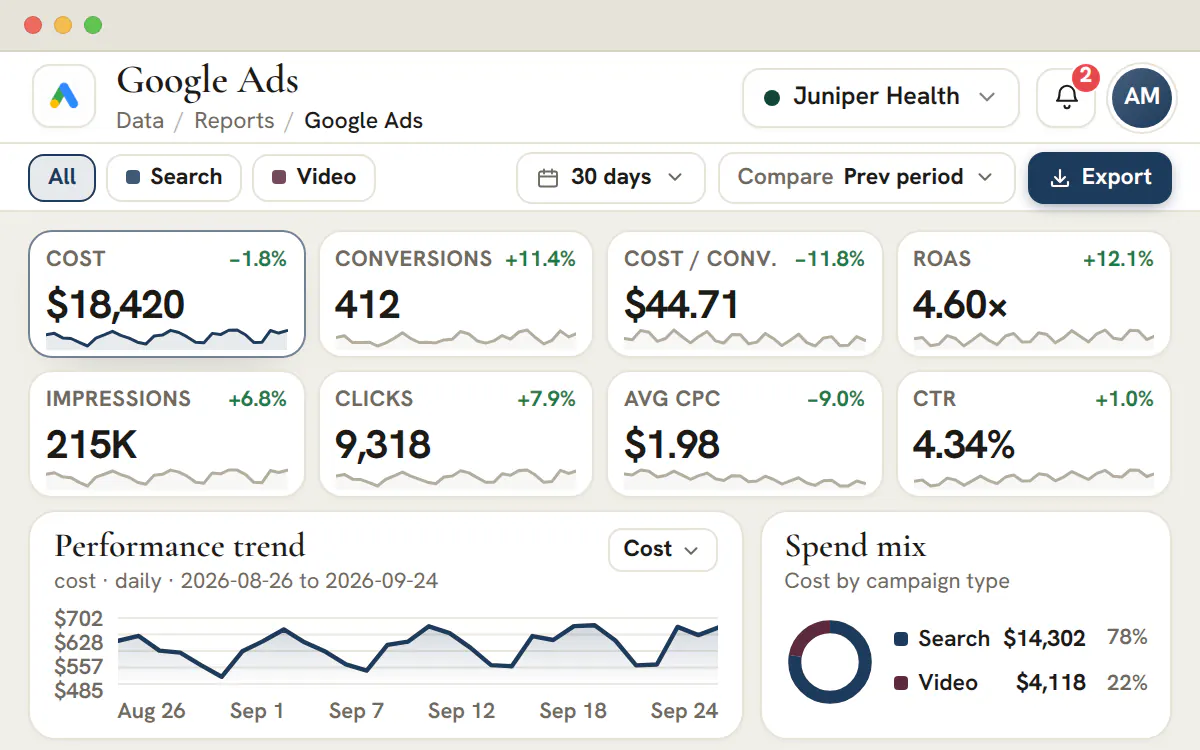
Отчетность Google Ads
Отчеты Google Ads для агентств и рекламодателей: понятная панель по каждому клиенту
Отчеты Google Ads превращают сырые данные аккаунта по контекстной рекламе в материал, который клиент действительно понимает. У каждого типа кампании, ключевого слова, аудитории и конверсии есть свое место в панели, поэтому команда переходит от сводки аккаунта к детальным разбивкам и готовит понятный клиенту обзор, не пересобирая макет каждый месяц.
Отчетность по подключенным источникам
От аккаунта Google до отчета для клиента
Четыре коротких шага ведут клиента от привязанного рекламного аккаунта к отчету, который можно показать.
Подключите Google Ads
Авторизуйте аккаунт Google, который видит ваши рекламные аккаунты. Это делается один раз для рабочего пространства, и одно и то же подключение обслуживает всех клиентов.Тариф Agency и вышеПривяжите аккаунт к клиенту
Выберите клиента в переключателе в шапке, затем укажите для него один рекламный аккаунт. Каждый аккаунт принадлежит одному клиенту, поэтому цифры никогда не перемешиваются.Выберите даты для синхронизации
Выберите нужный диапазон и нажмите «Sync these dates» (синхронизировать эти даты). Затем ежедневное обновление перечитывает последние дни, а более ранний месяц можно загрузить, когда он понадобится для обзора.Читайте отчет
Вкладки открывают кампании, стратегии ставок, ключевые слова, поисковые запросы, аудитории и другое, а на панели инструментов — диапазон дат и сравнение периодов.
Внутри отчета
Чем заполняется привязанный аккаунт
Когда даты синхронизированы, дашборд показывает собственные кампании, ключевые слова и поисковые запросы привязанного аккаунта, а каждая вкладка сохраняет выбранные вами диапазон дат и сравнение.
Все вкладки
Расходы, конверсии и ROAS — из самого аккаунта
- Кампании, группы объявлений, объявления и объекты — у каждого расходы, клики и конверсии
- Ключевые слова и поисковые запросы, которые вызвали показ ваших объявлений
- Разбивки по аудиториям, демографии, устройствам и расписанию показа

Соберите Google Ads каждого клиента на одной странице
Создайте рабочее пространство и подключите Google Ads. Затем привяжите рекламный аккаунт первого клиента и синхронизируйте нужные даты.
Отчетность по подключенному Google Ads входит в тариф Agency и выше.
На этой странице
Отчеты Google Ads по каждому типу кампании: Поиск, Максимальная эффективность, Торговая кампания, Видео и Demand Gen
Все типы кампаний в одном отчете
Отфильтруйте весь аккаунт по типу кампании — и каждый показатель мгновенно пересчитается: Поиск, Максимальная эффективность, Торговая кампания, Видео и Demand Gen показаны так, как этот канал действительно работает. Максимальная эффективность больше не черный ящик: расходы, конверсии и ценность конверсий стоят рядом с цифрами Поиска и Торговой кампании, поэтому их можно сравнивать напрямую.
Разбивка расходов по типу кампании сразу показывает, где сосредоточен бюджет и какие типы кампаний реально отрабатывают вложения в этом месяце, поэтому решение о перераспределении бюджета становится очевидным, а не догадкой.
Ключевые слова и поисковые запросы в отчете Google Ads
Видно, какие запросы конвертируют, а какие тратят бюджет впустую
Отчитывайтесь об эффективности ключевых слов и о реальных поисковых запросах, которые запустили показ объявлений, — с расходами, кликами, конверсиями и коэффициентом конверсии по каждому. Запросы, которые тихо съедают бюджет, видны сразу, и список минус-слов превращается в решение на основе данных, а не в ежемесячную догадку.
Поскольку тип соответствия, процент полученных показов и CTR стоят рядом с конверсиями, легко отличить ключевое слово, которому нужна корректировка ставки, от того, которое пора отключить, — и показать клиенту логику за каждой оптимизацией.
Конверсии, цена за конверсию и ROAS в отчете Google Ads
Все расходы на рекламу привязаны к доходу
Цена за конверсию, ценность конверсий и ROAS здесь — не второстепенные показатели, а центральные метрики отчета. Отслеживайте ROAS и цену за конверсию относительно цели на уровне аккаунта, кампании и группы объявлений, чтобы разговор сместился от «сколько кликов» к «сколько дохода» — единственной цифре, которая действительно интересует большинство клиентов.
Отслеживайте динамику каждого показателя конверсий за любой период со сравнением с предыдущим периодом, чтобы хороший месяц можно было подтвердить цифрами, а слабый — объяснить до того, как об этом спросит клиент.
Детализация от кампании до группы объявлений, объявления и объекта
От обзора аккаунта до одной быстрой ссылки
Начните с аккаунта и спускайтесь напрямую — от кампании к группе объявлений и к отдельному объявлению, — не теряя ни показателей, ни периода, с которым вы работали. Отчет повторяет ту же иерархию, в которой построены кампании, поэтому найти слабую группу объявлений — дело секунд, а не нового экспорта.
Объекты и расширения тоже попадают в отчет: быстрые ссылки, уточнения и другие объекты получают собственный вид эффективности, поэтому можно отключить те, что никогда не приносят клик, и усилить креатив, который работает.
Аудитории, демография, устройства и расписание показа в отчете
Кто конвертирует, на каком устройстве и в какой час
Разбейте эффективность по аудитории и демографии, чтобы увидеть, какие сегменты действительно конвертируют, а затем добавьте отчет по устройствам и расписанию показа, чтобы найти часы и платформы, которые заслуживают большего бюджета. Решения по корректировкам ставок для времени показа и устройств перестают быть интуицией и становятся доказанным фактом.
Каждая разбивка использует те же показатели и фильтры, что и весь остальной отчет, поэтому демографический вывод легко связать с кампаниями и ключевыми словами, которые его формируют.
Структура отчета Google Ads, готовая к показу клиенту
Ваш брендинг и стабильная структура обзора
Держите сводки по аккаунту, таблицы кампаний и разбивки в единой структуре отчета, ограниченной одним клиентом и оформленной в брендинге вашего агентства. Привяжите рекламный аккаунт клиента один раз — и отчет заполняется из него, каждый месяц в том же месте.
Повторяемая структура помогает команде аккаунта тратить меньше времени на пересборку презентаций и больше — на обсуждение креативов, аудиторий и эффективности с клиентом.
Что дашборд Google Ads, готовый к показу клиенту, собирает на одном экране
Карточки с главными цифрами, о которых клиент спрашивает в первую очередь, линия динамики, структура расходов по типам кампаний и вкладки со всем, что эти цифры объясняет.
Главные карточки — расходы, конверсии, цена за конверсию и ROAS, затем показы, клики, CPC и CTR. Выберите любую карточку, и она станет линией динамики. Фильтр по каналу сужает все карточки и вкладки до одного типа кампаний, а на панели инструментов задаются период и — если это позволяют загруженные даты — сравнение с предыдущим периодом или с предыдущим годом.
| Вкладка | На какой вопрос отвечает | Где Google ставит предел |
|---|---|---|
| «Campaigns», «Ad groups» и «Ads» (кампании, группы объявлений и объявления) | Куда ушел бюджет и какой уровень тянет результаты вниз? | У кампаний с максимальной эффективностью вместо групп объявлений и объявлений — группы объектов и объекты |
| «Keywords» (ключевые слова) | Какие купленные слова окупают свою стоимость? | Эффективность ключевых слов есть только у поисковых кампаний |
| «Search terms» (поисковые запросы) | Что вводили люди, прежде чем кликнуть? | Google скрывает часть редких запросов, поэтому список — это выборка |
| «Audiences» и «Demographics» (аудитории и демография) | Кто откликается? | Возраст, пол и доход домохозяйства — отдельные итоги, и их нельзя скрещивать |
| «Devices» и «Ad schedule» (устройства и расписание показа) | Где и когда приходят конверсии? | Телевизоры с выходом в интернет, прочие и неизвестные устройства остаются отдельными строками, когда о них сообщает Google |
| «Assets / Extensions» (объекты и расширения) | Какие быстрые ссылки, уточнения и изображения тянут аккаунт? | Метка эффективности читается как «Not rated» (без оценки), если Google ее не предоставляет |
Для каждого клиента используется один и тот же макет, поэтому обзор за март читается так же, как обзор за апрель. Весь каталог отчетов находится в панели отчетов.
Метрики Google Ads: определения в том виде, в каком они нужны клиенту
Каждое отношение ниже считается по суммарным итогам, поэтому тихий день не может утянуть за собой среднее.
- Расходы
- Сколько аккаунт потратил за показанные даты, в валюте самого аккаунта.
- Показы
- Сколько раз было показано объявление. Сами по себе они не говорят о том, заметил ли его кто-нибудь.
- Клики
- Сколько раз люди кликнули по объявлению.
- CTR
- Клики, деленные на показы. Читайте его по типам кампаний, потому что у Поиска и Видео он и не должен совпадать.
- Средний CPC (Avg CPC)
- Расходы, деленные на клики: сколько в среднем стоил один клик по кампаниям, которые сейчас на экране.
- Конверсии
- Действия, которые Google засчитывает вашим объявлениям. Итог может быть дробным, потому что Google может засчитать объявлению часть конверсии.
- Ценность конверсий
- Ценность, которую Google приписывает этим конверсиям, в валюте аккаунта. Остается нулевой, если аккаунт не записывает ценность.
- Цена за конверсию (Cost / conv.)
- Расходы, деленные на конверсии: цена одного результата по кампаниям на экране.
- ROAS
- Ценность конверсий, деленная на расходы, в виде коэффициента. Чем выше коэффициент, тем больше ценности вернула каждая единица расходов.
Совет
Загрузите последние дни заново перед обзором
Google может засчитать конверсию через несколько дней после клика, поэтому самые свежие дни, как правило, дорастают. Сравнивайте полные периоды и повторите загрузку за последний отрезок дат, прежде чем открывать отчет вместе с клиентом.
Как подключить Google Ads к клиенту и чего ожидать
Авторизация принадлежит рабочему пространству, привязка — клиенту, а каждая загрузка приносит те даты, которые вы выберете; ежедневное обновление перечитывает последние дни.
Один раз авторизуйтесь в Google
Администратор входит на экране согласия самого Google под логином, который видит ваши рекламные аккаунты, в том числе аккаунты внутри управляющего аккаунта. Эта же авторизация обслуживает всех клиентов.
Добавляйте другие логины, если у клиентов свои
Клиенты часто размещают рекламу под не связанными между собой логинами Google. Подключите еще один аккаунт Google, и в списке выбора рекламные аккаунты сгруппированы по логину, который их нашел, поэтому ни один не потеряется.
Привяжите к клиенту один рекламный аккаунт
Выберите клиента в переключателе в шапке, укажите рекламный аккаунт и привяжите его. Аккаунт может быть привязан только к одному клиенту, а у клиента одновременно один аккаунт. Кнопка «Change advertiser» (сменить рекламный аккаунт) заменяет его.
Выберите даты и синхронизируйте
Укажите период и нажмите «Sync these dates» (синхронизировать эти даты). Один запрос охватывает до 90 дней, а его начало может отстоять назад не более чем на 456 дней, поэтому для более длинной истории нужно несколько запросов.
Читайте отчет
Самый свежий день, который можно загрузить, — вчерашний в часовом поясе самого аккаунта, потому что Google публикует полные дни. На тарифе Agency и выше, пока аккаунт не привязан и даты не загружены, отчет показывает шаги настройки, которые ведут к первым цифрам.
Тариф
Какой тариф подключает Google Ads
Чтобы привязать аккаунт Google Ads, нужен тариф Agency (299 $ в месяц) или выше. Тариф Studio (99 $ в месяц) открывает страницу отчета для каждого клиента, но не привязывает рекламные аккаунты.
Microsoft Advertising и LinkedIn Ads подключаются так же — по одному аккаунту на клиента.
Кто что может делать
- Администраторы подключают Google, привязывают аккаунты и загружают даты. Эти права нельзя делегировать.
- Участники команды читают отчеты клиентов, к которым они назначены, после того как администратор предоставил доступ к отчетам.
- Отдельное право на экспорт управляет загрузкой CSV.
Кампании с максимальной эффективностью, поисковые запросы и ограничения Google
Достоверный отчет говорит, где заканчиваются его данные. Вот границы собственных данных Google.
В кампаниях с максимальной эффективностью данные идут по объектам, а не по группам объявлений
Кампания с максимальной эффективностью состоит из групп объектов и объектов, поэтому ее строки стоят под этими названиями, а не под группами объявлений и объявлениями. Сигналы аудитории приходят без результатов по каждому сигналу, и отчет их не придумывает.
Поисковые запросы — это выборка, а не перепись
Google скрывает часть поисковых запросов ради защиты конфиденциальности, а аналитика по поисковым запросам кампаний с максимальной эффективностью — это отдельный набор данных, не совпадающий с обычными поисковыми запросами. Список нужен, чтобы находить пустые траты и новые идеи, а для расходов используйте итоги по кампаниям.
Вкладки не обязаны давать в сумме итог по аккаунту
Главные карточки и структура расходов используют одни и те же кампании, поэтому они согласуются. Поисковые запросы, аудитории и демография могут включать реальные показы от элементов, которые уже неактуальны, поэтому их строки не обязаны суммироваться до итогов по кампаниям.
Отсутствующие дни остаются отсутствующими
Если выбранные вами даты загружены лишь частично, отчет помечает данные как частичные или недоступные, а не рисует нули. Сравнение с днями, которые никогда не загружались, отключается и не выдается за спад, а панель инструментов объясняет почему.
Ежемесячный обзор Google Ads для клиентов по одной и той же схеме
Шесть проходов по отчету — от итога по аккаунту до изменений, которые вы внесете в следующем месяце.
Прочитайте карточки за период
Отметьте расходы, конверсии, цену за конверсию и ROAS. Включайте сравнение, только если загружены оба периода.
Разделите по типам кампаний
Используйте фильтр по каналу, чтобы Максимальная эффективность, Поиск, Торговая, Видео и Demand Gen не смешивались в одной цели по цене за конверсию.
Найдите уровень, на котором произошло изменение
Откройте кампании, затем группы объявлений и объявления и остановитесь на том уровне, где изменение начинается, вместо того чтобы объяснять его вышестоящим.
Решите, что делать с запросами
Читайте ключевые слова рядом с поисковыми запросами. Добавьте пустые траты в список минус-слов и отметьте конвертирующие запросы, которые заслуживают собственного ключевого слова.
Проверьте, кто, где и когда
Аудитории, устройства и расписание показа подсказывают, где сдвинуть ставки или часы. Небольшой сегмент считайте гипотезой, а не результатом.
Запишите изменения и ответственных
Перечислите три изменения, которые вы внесете, кто их вносит и когда вы посмотрите снова, и прикрепите список к проекту клиента.
Кампании следующего месяца набрасываются в медиапланировании платной рекламы на тарифе Agency и выше, а слова, которые вы решили добавить, можно хранить в списках ключевых слов.
Отчеты Google Ads в сравнении с таблицами, выгрузками и BI-инструментами
У каждого способа отчетности своя задача. Выбирайте по тому, что должен увидеть клиент и кто будет это поддерживать.
| Вариант | Лучше всего подходит | Компромисс |
|---|---|---|
| Этот дашборд | Обзор по каждому клиенту в вашем брендинге, построенный на кампаниях, ключевых словах и поисковых запросах привязанного аккаунта | Он читает только Google Ads, его вкладки фиксированы, а даты для загрузки выбираете вы; последние дни перечитывает ежедневное обновление |
| Загрузка CSV с вкладки | Перенос строк вкладки в таблицу или BI-модель | Нужно право на экспорт, а в каждом файле — одна вкладка и один период |
| Собственные отчеты Google и письма по расписанию | Разовые вопросы и все, что интерфейс предлагает в первую очередь | Один аккаунт за раз, с определениями и макетом Google |
| Таблица или BI-модель на основе выгрузок | Объединение Google Ads с доходом из CRM или с другими платформами | Кто-то должен строить и поддерживать ее для каждого клиента |
Отчет — это экран, который вы читаете, плюс выгрузка каждой вкладки в CSV: этот файл загружают в таблицу или BI-модель. Об органическом поиске рядом с платным читайте в разделе про отчеты Search Console.
Часто задаваемые вопросы
Как отчитываться перед клиентом о кампаниях с максимальной эффективностью?
Отфильтруйте аккаунт по типу кампании — и кампании с максимальной эффективностью попадают в отчет рядом с Поиском, Торговой кампанией, Видео и Demand Gen, с собственными расходами, конверсиями и ценностью конверсий, а не теряются в общей сумме по аккаунту. Разбивка расходов по типу затем показывает, какую долю бюджета забирает этот тип кампании, — обычно это первый вопрос клиента.
В чем разница между ключевыми словами и поисковыми запросами в отчете Google Ads?
Ключевое слово — это то, на что вы делаете ставку; поисковый запрос — это то, что человек реально ввел, чтобы запустить показ объявления. В отчете у каждого своя вкладка, с расходами, кликами, конверсиями и коэффициентом конверсии для обоих. Читать их вместе — именно так проявляются потраченные впустую деньги: широко подобранные запросы, которые тратят бюджет, никогда не конвертируют и должны попасть в список минус-слов.
Как рассчитывается ROAS в отчете Google Ads?
ROAS — это ценность конверсий, деленная на расходы. Он стоит в ключевых показателях рядом с расходами, конверсиями, ценой за конверсию, показами, кликами, средним CPC и CTR, и тот же показатель доступен на уровне аккаунта, кампании и группы объявлений — поэтому сильную цифру по аккаунту всегда можно проследить до кампаний, которые ее реально формируют.
Может ли отчет Google Ads показать, какие объявления, объекты и расширения работают?
Да. Отчет повторяет иерархию аккаунта от кампании к группе объявлений и к отдельному объявлению, а для объектов и расширений отведена отдельная вкладка, поэтому быстрые ссылки и уточнения получают собственные строки эффективности. При переходе внутрь сохраняются период и показатель, с которыми вы уже работали, — слабую группу объявлений можно найти за секунды, а не через новый экспорт.
О чем говорит процент полученных показов в отчете Google Ads?
Процент полученных показов — это доля аукционов, в которых вы могли участвовать и где объявление действительно показывалось; он стоит под карточкой показов. Это честный ответ на вопрос «выдержит ли этот аккаунт больше бюджета»: если процент уже высокий, рост должен идти за счет новых ключевых слов или типов кампаний, а не за счет более высоких ставок на те, что уже заняты.
Как сравнить результаты Google Ads за этот месяц с прошлым периодом?
На панели инструментов есть период — 7, 14, 30 или 90 дней либо текущий месяц — и элемент сравнения, настроенный на предыдущий период или предыдущий год. При включенном сравнении каждый ключевой показатель показывает изменение относительно этой базы, поэтому отчет отвечает на вопрос «по сравнению с чем» в том же экране, а не во втором экспорте.
На каком тарифе доступна отчетность по подключенному Google Ads?
Отчетность по подключенному Google Ads в AI Marketing Dashboard начинается с тарифа Agency. Studio открывает страницу отчета, но не привязывает рекламный аккаунт клиента. Agency стоит 299 $ в месяц и включает 15 аккаунтов клиентов, Scale — 699 $ за 50, а для Enterprise цена индивидуальная. Выбирайте тариф по размеру портфеля клиентов: сам отчет на всех трех работает одинаково.
Можно ли подключить к одному рабочему пространству несколько аккаунтов Google и управляющих аккаунтов?
Да. В рабочем пространстве может одновременно храниться несколько авторизаций Google, что удобно для клиентов, которые размещают рекламу под собственными логинами. В списке выбора рекламные аккаунты показаны под любым управляющим аккаунтом и сгруппированы по логину, который их нашел. При этом каждый рекламный аккаунт по-прежнему может быть привязан только к одному клиенту.
Насколько далеко назад можно загрузить данные Google Ads?
Один запрос охватывает до 90 дней, а его начало может отстоять назад не более чем на 456 дней. Для более длинного периода загружайте его частями. Самый свежий доступный день — вчерашний в часовом поясе рекламного аккаунта, потому что Google публикует только полные дни.
Можно ли скачать данные отчета Google Ads в виде файла?
В AI Marketing Dashboard участники с правом на выгрузку могут скачать любую вкладку в формате CSV за просматриваемые даты — это удобно для таблиц и BI-моделей.
Есть ли шаблон отчета Google Ads, который можно использовать для каждого клиента?
Да, и шаблоном служит сам отчет. Каждый клиент открывает одни и те же вкладки в одном порядке — от типов кампаний до поисковых запросов, — с одним диапазоном дат и одним элементом сравнения на панели инструментов. Новому клиенту нужны только привязанный рекламный аккаунт и даты, которые вы выберете для синхронизации. Структура не меняется, поэтому час перед звонком с клиентом уходит на выводы, а не на пересборку презентации.
Почему в отчете нет части поисковых запросов?
Google скрывает часть поисковых запросов ради защиты конфиденциальности, поэтому вкладка «Search terms» — это выборка того, что вызвало показ ваших объявлений, а не полный список. Аналитика по поисковым запросам кампаний с максимальной эффективностью — отдельный набор данных, не совпадающий с обычными поисковыми запросами. Расходы смотрите по итогам кампаний, а список запросов используйте для поиска пустых трат и идей.
Могут ли два клиента делить один аккаунт Google Ads?
Нет. Рекламный аккаунт привязывается к одному клиенту, а клиент читает один рекламный аккаунт за раз. Привязка аккаунта, который уже принадлежит другому клиенту, отклоняется, и благодаря этому цифры одного клиента не попадают в отчет другого. Когда клиент переходит на другой аккаунт, используйте «Change advertiser».
Что будет, если авторизация Google перестанет работать?
Отчет показывает баннер «Reauthorization required» (требуется повторная авторизация) с кнопкой «Reauthorize» для администраторов. Уже загруженные цифры остаются на экране, но новые даты загрузить нельзя, пока администратор не восстановит подключение, а если Google полностью отозвал доступ, сохраненные строки скрываются. Повторное подключение исправляет существующее подключение на месте, поэтому привязанные клиенты сохраняют свои аккаунты.