
代理店のチームチャット
チームともクライアントとも、ひとつの場所で
社内チャンネル、クライアントとの会話、スレッド、ファイル共有、そして内蔵のビデオ通話まで、会話が実際に関わっているプロジェクト、ファイル、CRMとつながっています。自社のワークスペースを作成するか、まずは仕組みをご覧ください。
すでにワークスペースをお持ちですか? ログイン
- 月額 99 ドルからのプラン
- 複数のクライアントを抱える代理店向けに設計
- コンソール全体に自社ブランドを反映

代理店のコミュニケーション
ビジネスチャット、社内とクライアントの会話を一つのワークスペースに集約
多くの代理店は、社内向けのチームメッセンジャー、クライアントとのメールのやり取り、通話用の別アプリなど、3 つも 4 つもバラバラなツールで会話をしており、文脈はそのどれにも残りません。AI Marketing Dashboardのチャットは、社内向けのチームチャットとクライアント向けのチャンネルを、その会話が実際に関わっているプロジェクト、ファイル、CRMと同じワークスペースにまとめます。そのためアプリの間で情報が失われることも、メッセージが誤った相手に届くこともありません。
社内チャット
仕事のある場所で、話を進める
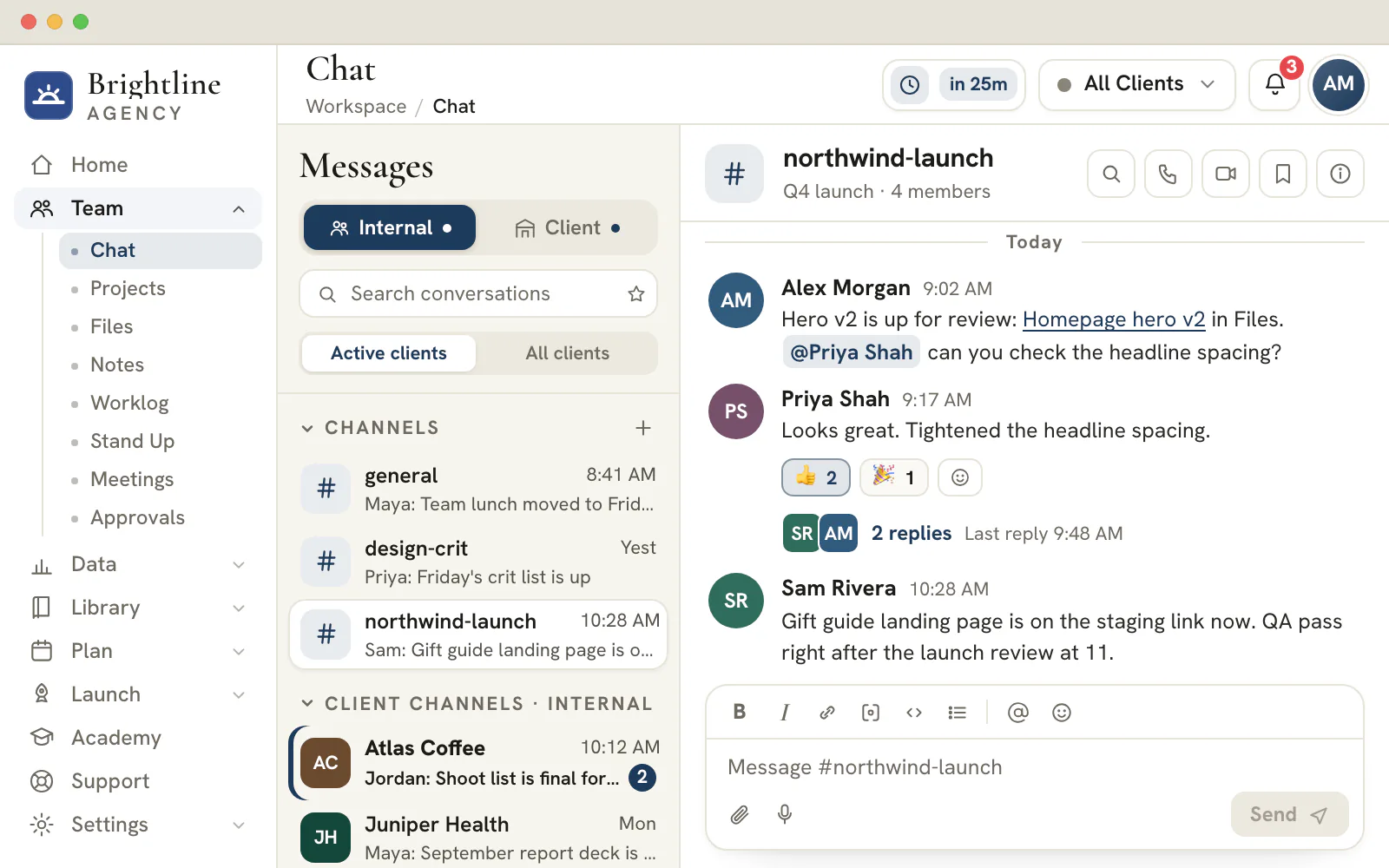
チャンネル、グループ、ダイレクトメッセージは、話題にしているプロジェクト、ファイル、CRMのレコードのそばにあります。
裏方の会話
アカウントの率直な話は、代理店の中にとどめる
- スレッド、リアクション、ピン留め、保存したメッセージ
- リード、タスク、ファイル、会議にリンクするチップ
- どの会話からでも、音声通話とビデオ通話を開始
- ダイレクトメッセージは、当事者だけが読める(管理者も例外ではない)
クライアントとの会話
共有チャンネルと、メンバーごとの非公開スレッド
- 社内向けのチャンネルは、ポータルに一切表示されない
- 10 MBまでのファイル添付が、双方向で可能
- 追跡する依頼はサポートに送られ、依頼ごとにステータスと返信が付く

クライアントとの会話を、メールの受信箱から移す
社内向けのチャンネル、クライアントごとの共有チャンネル、内蔵の通話を備えたワークスペースをひとつ開きます。
プランは月額 99 ドルから。
このページの内容
実務を担うメンバーのための、社内向けチャット
代理店のためのチャンネル、グループ、ダイレクトメッセージ
分野ごと、プロジェクトごと、あるいはリーダー陣の打ち合わせごとに、公開または非公開のチャンネルを、代理店の実際の働き方に合わせて立ち上げられます。特定の取り組みのためにグループを作ったり、1 人のメンバーに手早くダイレクトメッセージを送ったりすることもできます。お気に入り登録で、よく使う会話を上部に固定でき、チャンネルを開けば未読バッジが消えるため、サイドバーには本当に対応が必要なものだけが残ります。
社内チャットは社内にとどまります。「内部」タブには、全社共通のチャンネル、その場で作るグループ、ダイレクトメッセージに加えて、アカウントチームがそのクライアントには一切見えない形で率直に話し合えるクライアントごとの非公開チャンネルがあります。これは、どの代理店にも必要な裏側の会話であり、クライアント向けの会話とは意図的に分離されています。
社内チャットとはっきり分かれた、クライアント向けチャンネル
クライアントごとの共有スペースと、その周りの確かな壁
「クライアント」タブには、外部に共有すると決めたチャンネルだけが表示されるため、クライアントは雑然とした受信箱ではなく、自社のアカウントチームとの一つの明確なスレッドを目にします。メールの往復に代わって、承認、質問、進捗がすべて検索可能な一箇所に、担当者とタイムスタンプ付きで並ぶ共有チャンネルになります。
会話の相手は「内部」か「クライアント」かというタブと、チャンネルごとの共有設定によって決まるため、社内向けのちょっとした発言がクライアントの前に表示されてしまう心配はありません。新規のクライアントには、初めて取引を始めた時点で、内部用・共有用の 1 組のチャンネルが自動的に用意されるため、会話のオンボーディングが設定作業になることはありません。
スレッドで会話を整理し、リアクションとファイル共有を
チームがすでに期待している、表現力のあるメッセージング
スレッドで返信すれば、脇道の議論がメインチャンネルを脱線させることはありません。リアクションを使えば、余計な発言を増やさずに反応を伝えられます。ファイルは関連するメッセージに直接添付できます。リッチテキストの書式設定、メンション、読みやすい表示のおかげで、チャンネルは大きくなっても使いやすいままで、読み解けない文字の壁にはなりません。
すべてのメッセージ、リアクション、返信は永続的に保存されるため、翌日戻ってきても会話は同じように読めます。チームとクライアントが同時に入力していても、正確な時系列順が保たれます。履歴はそのまま記録であり、記憶を頼りに再構成する議事録ではありません。
会話を離れることなく行う、音声通話とビデオ通話
スレッドから、そのまま通話へ
メッセージのスレッドで顔を合わせた会話が必要になったら、チャンネル、ダイレクトメッセージ、チームメンバーのプロフィールから、そのまま音声通話やビデオ通話を開始できます。別の会議リンクを用意する必要も、別アプリに切り替える必要もありません。通話は自社ブランドの映像画面として開き、参加者グリッド、画面共有、リアルタイムの参加者一覧、通話中チャットを備えているため、文章で始まった議論がそのまま通話へと引き継がれます。
通話は専用のビデオサービスで動いているため、参加者パネル、ミュートやカメラの操作、画面共有は、チームが会議ツールに期待するとおりに動作します。違いは、その通話がきっかけとなった会話から、わずか 1 クリックの距離にあることです。
あらゆるリソースを、メッセージに直接リンク
リード、プロジェクト、タスク、ファイルをインラインで参照
会話には必ず対象があります。案件、タスク、クリエイティブ、会議などです。メッセージ入力欄のリソース選択機能を使えば、CRMのリード、プロジェクト、タスク、テーマ、フォーム、クリエイティブ、ファイル、会議、あるいは別のチャンネルへのクリック可能な参照を、そのままメッセージに挿入できます。読み手は、該当のレコードを探し回ることなく、そこへ直接ジャンプできます。
リンクされた各参照は、コンパクトなチップとして表示され、関連するツールへ直接遷移するだけでなく、アクティブなクライアントの設定まで行います。こうしてチャットは、文脈が失われがちな場所から、コンソールのあらゆる機能を結び付ける場所へと変わります。
クライアントごとのスコープで、各アカウントの領域を保つ
クライアントを切り替えれば、会話もそれに従う
クライアントを選択すると、チャットはそのアカウントに絞り込まれます。「クライアント」タブにはそのクライアントとの共有チャンネルが、「内部」タブにはその案件専用の非公開チャンネルとダイレクトメッセージが表示されます。多くのクライアントを抱える代理店でも、目の前の 1 社を見つけるために他の十数社をスクロールして探す必要はありません。「全クライアント」を選べば、チーム全体に属する会社共通のチャンネルとグループを確認できます。
このスコープの考え方は、コンソールの他の部分でも共通です。だからこそ、1 つのワークスペースで多数のクライアントに対応しながら、アカウントをまたいだ情報の混在を防げます。チームの意識は取り組んでいるクライアントに集中でき、絞り込みは構造の側が担ってくれます。
書き始める前に:このメッセージを誰が読むか
代理店のビジネスチャットで交わす会話は、六種類のどれかに当てはまります。どの種類も、一語書く前に、誰が聞いているかを示します。
| 会話の種類 | 読める人 | 典型的な使い方 | 表示される場所 |
|---|---|---|---|
| ダイレクトメッセージ | 当事者の二人だけ。管理者も読めない | ちょっとした質問や、個人的な近況確認 | 「Internal」タブ(社内向け) |
| グループ | 追加されたメンバーだけ(既定では非公開) | ひとつのローンチを担当する少人数のチーム | 「Internal」タブ、全クライアントの下 |
| チャンネル | 公開ならチームの誰でも、非公開なら招待されたメンバーだけ | 職種ごと、話題ごと、あるいはリーダー陣の打ち合わせ | 「Internal」タブ、全クライアントの下 |
| クライアントチャンネル(社内用) | 自社チームだけで、クライアントには見えない | アカウントについての率直な会話 | 「Internal」タブ、クライアント名の下 |
| クライアントチャンネル(共有) | 自社チームと、クライアントのポータルにいる人たち | クライアントに見せるべき承認、質問、近況報告 | 「Client」タブ(クライアント向け) |
| ポータルのダイレクトメッセージ | アカウントチームのメンバーひとりと、クライアントのポータルのユーザー | ひとりのチームメンバーへの質問で、管理者を含む、自社のほかのメンバーには読めない | 「Client」タブの「Direct Messages」(ダイレクトメッセージ) |
書いている間、宛先を確かめる手がかりが三つあります。いまいるタブ、スレッドの上のバナー、「Send」ボタン(送信)の横の注記です。共有チャンネルには、クライアント側の全員が読めるという表示が出ます。代理店専用のチャンネルには、クライアントは読めないという表示が出ます。確認にかかるのは一秒ほどで、社内向けの内容をクライアントの前に投稿してしまうのを防ぐ、最も手軽な対策です。
プラン
クライアント側に必要なプラン
チームチャット、ダイレクトメッセージ、通話は、どのプランにも含まれます。これらの会話のクライアント側はクライアントポータルにあるため、Scale プラン(月額 699 ドル)から始まり、Enterprise プランまで続きます。
返信が来るメッセージ:依頼内容、相手、期日
メッセージは、最初の一行に、依頼内容、依頼する相手、期限が書かれていると、早く返信されます。残りは、スレッドを開く人のための詳細です。
| 流されやすい書き方 | 返信しやすい書き方 | 何が変わったか |
|---|---|---|
| バナーの件、進捗はどうですか? | @Jordanさん、バナーの校正は承認されましたか。木曜のローンチに間に合わせるため、水曜の午後 3 時までに、承認か修正点の一覧をいただきたいです。 | 相手の指名、明確な質問、理由のある期限 |
| これ、誰か見てもらえますか? | デザイナーのどなたか、添付のモックアップのコントラストと余白を確認していただけますか。修正点は、本日中にこのスレッドで返信してください。 | 役割の指定、確認してほしい点、返信の場所 |
| FYI、新しいブリーフです | 新しいブリーフを添付しました。金曜までに広告コンセプトを三案お願いします。範囲が明確かどうか、このスレッドで確認の返信をください。 | ファイル、成果物、期日、求める確認の返信 |
- Enterで送信、Shift+Enterで改行します。チャットは簡単なマークダウンを解釈するため、ハイフンで始まる行は箇条書きになり、角かっこを使うと、短い ToDo リスト用のチェックボックスになります。
- ひとつのメッセージには、ひとつの話題だけを書きます。二つの質問をひとつのメッセージに入れると、たいてい返ってくる答えはひとつです。
- 特定のメッセージに答えるときはスレッドで返信し、次にチャンネルをスクロールする人にとって読みやすい状態を保ちます。
スレッド、リアクション、ピン留め、保存:どれをいつ使うか
チャットには、にぎやかな会話を役に立つ状態に保つ小さな道具が五つあります。それぞれが、異なるニーズに応えます。
| やりたいこと | 使うもの | できること |
|---|---|---|
| 答えを質問のそばに置く | 「Reply in thread」(スレッドで返信) | 返信をサイドパネルで開き、チャンネルをすっきり保つ |
| 見たこと、同意していることを示す | リアクション | 読むメッセージを増やさずに、確認を伝える |
| 決定事項を全員の目に入る場所に置く | 「Pin to conversation」(会話にピン留め) | 最新のピンをスレッドの上のバナーに表示し、すべてのピンをサイドパネルに一覧する |
| あとで見返す | 「Save for later」(あとで見る) | 自分だけが見られる保存リストに追加する。保存したブラウザーに保持される |
| いつも使う会話をすぐ手元に置く | お気に入りの星印 | サイドバーの先頭の「Favorites」(お気に入り)セクションに引き上げる。これも同じブラウザーに保持される |
サイドバーの各セクションでは、最新の動きがある会話が先頭に並び、「Internal」または「Client」タブの上のドットが、未読の内容が待っている場所を知らせます。各会話は、画面を開いている間、送信前の下書きもそれぞれ別に保持するため、あるスレッドで書きかけの返信が、別のスレッドに持ち越されることはありません。下書きはメモリー上にだけ存在し、ページを再読み込みすると消えます。
非公開に保たれるものと、代理店がクライアントに話しかける方法
共有ツールへの信頼は、一文で言えるルールにかかっています。次が、チャットが守っているルールです。
代理店オーナー
仕切りを一度だけ設ける
どのクライアントにも、共有チャンネルと代理店専用のチャンネルが用意されます。そのため、クライアントに見えるものとチームの発言との境界は、記憶ではなく仕組みによって引かれます。
- ダイレクトメッセージと非公開グループは、メンバーだけが読め、管理者の例外はない
- 共有チャンネルは、クライアントに何を伝えたかの、日付つきの記録になる
- 「全クライアント」を選ぶと、すべてのアカウントのチャンネルが、新しい動きの順にひとつの一覧に並ぶ
チームメンバー
安全な場所では、率直に話す
アカウントについての率直なメモは代理店専用のチャンネルに、個人的なことはダイレクトメッセージに書きます。共有チャンネルでは、どちらの立場で表示されるかを選べます。
- 自分として送信するか、ワークスペース名とロゴを付けた代理店として送信
- @メンションは、指名した相手に届く
クライアント
アカウントチームとのスレッドはひとつ
クライアントは、アカウントチームとの共有スレッドをひとつ読み、ポータルからチームのメンバーひとりに宛てて、自社のほかのメンバーには見えないスレッドで書くこともできます。
- ファイルは双方向でやり取りでき、メッセージあたり最大 10 件、各 10 MBまで
- 社内向けのチャンネルは、ポータルに表示されない
「Send as」メニュー(送信者の選択)は、共有されたクライアントチャンネルにだけ表示されます。代理店を選ぶと、クライアントにはワークスペースの名前とロゴが表示されますが、自社のチームには、どのメンバーが入力したかが引き続き見えます。お知らせや承認依頼のほか、ひとりのメンバーとしてではなく、代理店として発信するメモに向いています。
会話に通話、ファイル、タスクが必要になったとき
チャットは、仕事を依頼する場所です。周辺のツールは、その仕事が記録される場所なので、受け渡しの流れを知っておくと役立ちます。
文字を打つ手が止まったら、通話に切り替える
どの会話からでも、あるいはメンバーのプロフィールからでも、音声通話やビデオ通話を開始できます。小さなウィンドウに最小化してドラッグで動かし、聞きながら作業を続けられます。チャットから始めた通話は録画されません。録画と文字起こしは、Agency プラン以上で、予定されたクライアントとの会議の機能です。
あとで見つけられる場所にファイルを送る
ファイルを選ぶか、ドラッグするか、スクリーンショットを貼り付けます。メッセージごとに、10 MBまでのファイルを 10 件まで添付でき、プレビューできるファイルはその場で開きます。すべてのファイルは、ファイルの閲覧専用フォルダ「Chat attachments」(チャットの添付ファイル)にも表示されます。開ける会話ごとにフォルダがひとつあるので、ロゴを探すためにスレッドをさかのぼる必要はありません。
決定をタスクに変える
スレッドが依頼で終わるときは、プロジェクトでタスクを作成し、そのリンクを会話に貼ります。担当者と期日はタスクに残り、スレッドはそれを繰り返さずに、タスクを指し示します。合意した範囲のように、スレッドより長く残すべき決定事項は、ノートのページに書きます。
ページを離れずに返信する
デスクトップでは、ヘッダーのクイックツールのボタンから、作業中の画面の上に、チャットを浮かぶウィンドウとして開けます。そこから送ったメッセージは、チャット画面と同じ経路を通るため、実際の会話に届きます。
よくある質問
クライアントに、社内のチャットメッセージが見えることはありますか。
いいえ。社内向けのチャンネル、グループ、ダイレクトメッセージが、クライアントポータルに表示されることはありません。クライアントごとに、アカウントについて率直に話すための代理店専用チャンネルもあり、その上のバナーが、クライアントには見えないことを示します。クライアントに見えるのは、共有チャンネルと、個々のチームメンバーとの非公開スレッドだけです。
管理者は、ほかの人のダイレクトメッセージを読めますか。
いいえ。ダイレクトメッセージと非公開グループは、そこにいる人だけが読めます。これは管理者も同じです。非公開の会話から始めた通話にも、同じルールが適用され、参加できるのはその会話の参加者だけです。
チャットの添付ファイルは、どのくらいの大きさまで送れますか。
各ファイルは最大 10 MBまで、ひとつのメッセージには最大 10 件まで添付できます。ファイルを選ぶか、ドラッグするか、スクリーンショットを貼り付けます。送信したファイルは、ファイルの閲覧専用フォルダ「Chat attachments」にも表示されるため、スレッドをさかのぼらずに見つけられます。
クライアントチャンネルの「Send as」メニューは何をするものですか。
共有されたクライアントチャンネルでは、自分として、または代理店として書き込めます。代理店を選ぶと、クライアントにはワークスペースの名前とロゴが表示され、自社のチームには、誰が入力したかが引き続き見えます。このメニューは、代理店専用の会話やダイレクトメッセージには表示されません。
クライアントは、チームのひとりに非公開でメッセージを送れますか。
はい。ポータルから、クライアントはアカウントチームのどのメンバーとも非公開のスレッドを始められます。そのスレッドは、該当メンバーの「Client」タブの「Direct Messages」に表示されます。読めるのは、そのメンバーとクライアントのポータルのユーザーだけで、クライアント全体でメンバーごとにスレッドはひとつです。クライアントとのメッセージのやり取りは、クライアントポータルを経由するため、ScaleまたはEnterpriseのプランが必要です。
チャットのメッセージでは、どんな書式を使えますか。
チャットは簡単なマークダウンを解釈します。二重のアスタリスクによる太字、斜体、取り消し線、インラインコード、リンク、箇条書き、番号付きリスト、見出し、チェックボックスの行を使えます。リンクとメールアドレスは、自動でクリックできる状態になります。Enterで送信、Shift+Enterで改行です。
作業中のページを離れずに、チャットできますか。
デスクトップではできます。ヘッダーのクイックツールのボタンから、チャット、プロジェクト、ファイル、カレンダーを、どのページの上にも浮かぶウィンドウとして開けます。そのウィンドウから送ったメッセージは、チャット画面と同じ経路を通るため、実際の会話に表示されます。