
营销代理商沟通
团队和客户,在同一个地方对话
团队沟通工具:内部频道、客户专属频道、话题串与表情回应、内置语音视频通话,以及可以直接贴进消息的工作记录,按客户各自隔离。创建自己的工作区,也可以先看看它是怎么运作的。
已有工作区? 登录
- 套餐每月 99 美元起
- 专为多客户代理商打造
- 您的品牌贯穿整个控制台

营销代理商沟通
团队沟通工具,内置在您代理商控制台里的团队与客户沟通
大多数代理商的对话分散在三四个互不相通的工具里:员工用一个团队通讯软件,和客户用邮件往来,通话又是另一个独立的应用,结果所有的上下文都不在其中任何一个里面。团队沟通工具(AI Marketing Dashboard 里的 Chat),把内部团队沟通和面向客户的频道,放进和这些对话真正相关的项目、文件与 CRM 同一个工作区,这样内容不会在应用之间丢失,一条消息也不会发错对象。
内部聊天
在工作所在的地方把事情聊透
频道、群组和私信,就放在它们所指向的项目、文件和 CRM 记录旁边。
幕后
关于账户的坦率讨论,只留在代理商内部
- 话题串、表情回应、固定的消息和已保存的消息
- 可链接线索、任务、文件或会议的小标签
- 语音和视频通话可以从任何会话发起
- 私信只有对话中的人能读,管理员也不例外
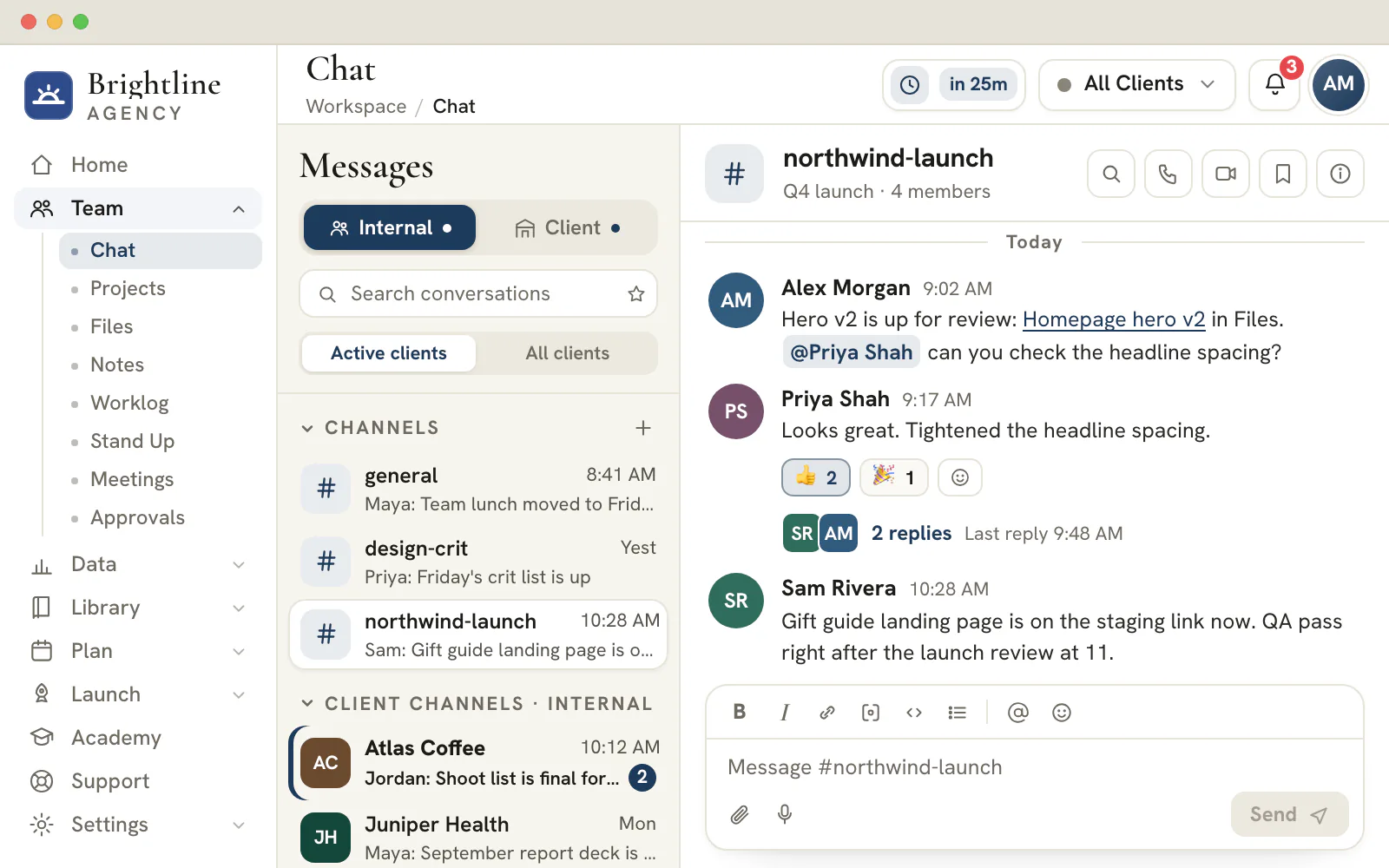
客户会话
一个共享频道,外加与每位同事的私密会话
- 内部频道永远不会出现在门户里
- 文件附件最大 10 MB,双向都可以发送
- 需要跟踪的请求会转入“支持”,有各自的状态和回复

本页导航
团队沟通工具:内部沟通,给真正在干活的人用
为您的代理商准备的频道、群组与私信
按您的代理商真正的工作方式建立公开或私密频道:按专业分工、按项目,或者给管理层单独开一个小圈子;也可以为某个具体的行动开一个群组,或者直接给某位同事发一条私信。收藏能把您天天都在用的对话固定在最上面,打开一个频道会清掉它的未读标记,侧边栏因此才真正反映出还有哪些事情需要您关注。
内部沟通就只留在内部。“内部”标签页收着公司范围的频道、临时组建的群组和私信,还有每个客户各自一个私密频道,客户服务团队可以在里面坦率地讨论一个账户,而不用担心任何内容被这个客户看到。这是每家代理商都需要的幕后对话,而且刻意和面向客户的那一半分得清清楚楚。
客户沟通频道,和内部沟通干干净净地分开
每个客户一个共享空间,外面围着一堵实实在在的墙
“客户”标签页只展示您决定对外共享的那些频道,客户看到的是和客户服务团队之间一条聚焦的对话线,而不是一个嘈杂的收件箱。来回的邮件被一个共享频道取代,审批、提问与进度更新都集中在同一个可搜索的地方,每一条都标着发言人和时间。
因为受众是由标签页(内部还是客户)加上按频道决定的共享设置来划定的,一句内部的随口闲话,不会有任何风险落到客户眼前。第一次开始为某个新客户服务时,系统会自动给它配上一对频道(一个内部、一个共享),让一段对话的上手,从来不是一件需要额外配置的琐事。
话题串、表情回应与文件分享
您的团队本来就期待的那种富文本沟通
在话题串里回复,能让一段旁支讨论不至于把主频道带偏;用表情回应来表示收到,不用再多刷一条消息;把文件直接附在它所属的那条消息上。富文本格式、@提及,以及干净的阅读体验,让一个频道随着内容变多依然保持好用,而不是变成一堵谁都读不下去的文字墙。
每一条消息、每一个表情回应、每一条回复都是持久保存的,明天回来看,对话读起来还是一样,而且是真正按时间顺序排列,即便您的团队和客户当时正在同时打字。这份历史就是记录本身,不需要事后靠记忆去重建。
语音与视频通话,不用离开这段对话
从一个话题串,直接跳进一通电话
当一段消息串需要当面聊一聊的时候,直接从这个频道、这条私信,或者某位同事的档案页发起一通真正的语音或视频通话,不需要另外准备一个会议链接,也不用切换到另一个应用。通话会打开一个印着您代理商品牌的视频界面,带参会者网格、屏幕共享、实时的在场人员名单,以及一个通话内聊天窗口,让文字里开始的讨论,能顺畅地延续到通话里。
通话跑在专用的视频服务上,所以人员面板、静音与摄像头控制,以及屏幕共享,都符合团队对会议工具的预期,只是它离触发这通电话的那段对话,只有一次点击的距离。
把任意记录直接关联进一条消息
在对话里直接引用一条线索、一个项目、一个任务或一份文件
对话总是围绕着某件具体的事:一笔交易、一个任务、一份素材,或者一场会议。编辑器里的资源选择器,能让您把一条 CRM 线索、一个项目、一个任务、一个定位主题、一份表单、一份素材、一份文件、一场会议,或者另一个频道,作为一个可点击的引用直接放进消息里,读到的人能直接跳到那条具体记录,而不用自己再去找。
每一个关联进来的引用,都会显示成一个整洁的小标签,点一下就能直接跳到对应的工具,甚至连当前客户都会一并切换过去。这样一来,团队沟通工具就不再是一个上下文容易丢失的地方,而是把控制台其他每一部分连在一起的那根线。
按客户隔离,让每个账户都待在自己的赛道上
切换客户,对话跟着一起切换
选中一个客户,团队沟通工具就会收窄到这个账户:它在“客户”标签页下的共享频道,以及在“内部”标签页下的私密内部频道和私信,服务着许多客户的代理商,永远不用先划过其他十二个账户,才能找到眼前这一个。选择“全部客户”,就能看到属于整个团队的公司级频道和群组。
这套隔离方式和控制台其他部分用的是同一套模型,正是它让一个工作区能服务一整个客户名单,又不会有任何内容渗到别的账户里。您团队的注意力,始终留在正在处理的那个客户身上,筛选的工作交给结构去做就好。
动笔之前:这条消息谁会读到?
在这套团队沟通工具里,代理商要说的话由六种会话类型全部覆盖,每一种在您动笔之前,就已经说明了谁在听。
| 会话类型 | 谁能读到 | 典型用途 | 所在位置 |
|---|---|---|---|
| 私信 | 只有对话中的两个人,管理员也不例外 | 一个简短的提问,或一次私下的碰头 | “Internal”(内部)标签页 |
| 群组 | 被添加进来的人,默认私密 | 为某次上线临时组建的小团队 | “Internal”标签页,在“全部客户”下 |
| 频道 | 公开频道:团队里的任何人;私密频道:只有受邀成员 | 某个专业方向、某个话题,或管理层的小范围碰头 | “Internal”标签页,在“全部客户”下 |
| 客户频道(内部) | 仅限您的团队,客户永远看不到 | 坦率地谈论一个账户 | “Internal”标签页,在该客户名称下 |
| 客户频道(共享) | 您的团队和客户门户里的成员 | 客户应当看到的审批、提问和进度更新 | “Client”(客户)标签页 |
| 门户私信 | 客户服务团队中的一位成员,以及该客户的门户用户 | 向一位同事提出的问题,团队里其他人(包括管理员)都读不到 | “Client”标签页,“Direct Messages”(私信) |
写消息时有三个信号可以确认受众:您所在的标签页、会话上方的横幅,以及“Send”(发送)按钮旁边的提示。共享频道会注明客户方的所有人都能读到,仅限代理商的频道会注明客户读不到。看一眼只要一秒钟,却是防止把内部内容发到客户面前的成本最低的保护。
套餐
客户一侧需要哪个套餐
团队聊天、私信和通话包含在所有套餐中。这些会话中属于客户的那一半在客户门户里进行,所以从 Scale 档位(每月 699 美元)开始提供,并延续到 Enterprise 套餐。
一条会被回复的消息:请求、对象和日期
如果第一行就写明请求、被请求的人和截止时间,消息会更快得到回复。其余的都是给点开话题串的人看的细节。
| 容易被忽略 | 容易被回复 | 改了什么 |
|---|---|---|
| 横幅广告有什么进展吗? | @Jordan,横幅广告的样稿通过了吗?请在周三下午 3 点前给我一个“通过”,或一份修改清单,这样周四的上线才能保住。 | 点名了具体的人,问题清晰,截止时间还附带了理由 |
| 谁能看一下这个? | 哪位设计师能帮忙检查附件里的设计稿,看看对比度和间距?请在今天下班前,在这个话题串里回复需要修改的地方。 | 指明了角色、要做的检查,以及答复该放在哪里 |
| 供参考,新简报 | 新简报已附上:周五前交三个广告创意方案。请在这个话题串里确认工作范围是否清楚。 | 附上了文件,写明交付物和日期,也说明了需要的确认 |
- 按 Enter 发送,按 Shift+Enter 换行。Chat 支持简单的 Markdown,所以以短横线开头的一行会变成项目符号,用方括号则会生成复选框,适合写简短的待办清单。
- 一条消息只谈一个话题。一条消息里塞两个问题,通常只会得到一个回答。
- 回答某一条具体消息时,请在话题串中回复,这样下一位翻看频道的人读起来仍然清晰。
话题串、表情回应、固定消息和稍后查看:什么时候用哪一个
Chat 提供五个小工具,帮助一场热闹的对话保持有用,各自满足不同的需求。
| 您想要 | 使用 | 它的作用 |
|---|---|---|
| 让答案紧挨着问题 | “Reply in thread”(在话题串中回复) | 在侧边面板里展开回复,让频道保持清爽 |
| 表示您看到了并且同意 | 表情回应 | 确认一下,而不必多添一条要读的消息 |
| 让一项决定始终在大家眼前 | “Pin to conversation”(固定到会话) | 在会话上方的横幅里显示最新固定的内容,并在侧边面板里列出所有固定项 |
| 稍后再回来处理 | “Save for later”(稍后查看) | 把它加入只有您自己看得到的已保存列表,保存在您操作时所用的浏览器里 |
| 把您天天待在其中的会话放在手边 | 收藏星标 | 把它提到侧边栏顶部的“Favorites”(收藏)分区,同样保存在那个浏览器里 |
在侧边栏的每个分区里,最近有动态的会话排在最前面;“Internal”或“Client”标签页上的小圆点会告诉您,哪里有未读内容在等着。每个会话还会在屏幕保持打开期间,保留自己尚未发送的草稿,所以在一个话题串里写到一半的回复,不会跟着您跑进另一个话题串。草稿只存在于内存中,刷新页面就会清除。
哪些内容保持私密,以及代理商如何对客户发声
对一个共用工具的信任,取决于人们能用一句话说清的规则。下面这些就是 Chat 遵守的规则。
代理商负责人
一次把边界定好
每位客户都有一个共享频道和一个仅限代理商的频道,所以客户能看到什么、团队私下说什么,这条界线由结构来划定,而不是靠记忆。
- 私信和私密群组只有其成员能读,管理员也不例外
- 共享频道是一份带日期的记录,记下了客户被告知的内容
- 选中“全部客户”后,每个账户的频道都在同一份列表里,最近有动态的排在最前面
您的团队
在安全的地方直说
用仅限代理商的频道记录对账户的坦率看法,私人的事则用私信。在共享频道里,您可以选择以什么身份出现。
- 以您本人的身份发送,或以代理商的身份发送(显示工作区名称和 Logo)
- @ 提及会通知被点名的人
您的客户
与客户服务团队共用一个会话
客户与自己的客户服务团队共用一个共享会话,还可以在门户里给团队中的某一位成员单独写信,这个会话团队里的其他人看不到。
- 文件可以双向传送,每条消息最多 10 个,每个最大 10 MB
- 内部频道永远不会出现在门户里
“Send as”(以…身份发送)菜单只出现在共享的客户频道里。选择以代理商身份发送,客户看到的是您工作区的名称和 Logo,而您自己的团队仍能看到是谁输入了这条消息。它适合发公告、提审批请求,或任何代表代理商而不是代表某一位同事发出的消息。
当会话需要一通电话、一个文件或一项任务时
Chat 是提出工作需求的地方,而围绕它的各个工具才是记录工作的地方,所以值得了解它们之间如何交接。
打字卡住时,切换成通话
在任何会话里,或从某个人的资料页,都可以发起语音或视频通话。可以把它最小化成一个能拖动的小窗口,边听边继续工作。从 Chat 发起的通话不会被录制;录制和转写文本只属于已排期的客户会议,在 Agency 套餐及以上提供。
把文件发在日后找得到的地方
选择文件、拖进来,或者粘贴一张截图。每条消息最多带 10 个文件,每个文件最大 10 MB,能预览的文件会原地打开。每个文件还会出现在文件里一个只读的“Chat attachments”(聊天附件)文件夹中,您能打开的每个会话各有一个文件夹,所以没有人需要翻遍一个话题串才能找到一个 Logo。
把一项决定变成任务
当一个话题串以一项请求收尾时,在项目里创建任务,再把任务的链接放进会话。负责人和日期就记在任务上,话题串只需指向它,而不用重复一遍。需要比话题串活得更久的决定,比如谈妥的工作范围,应该放在笔记里的一个页面上。
不离开当前页面就能回复
在桌面端,顶栏里的“Quick tools”(快捷工具)按钮会把 Chat 作为浮动窗口,打开在您正在处理的任何页面之上。从浮动窗口发出的消息和 Chat 页面走的是同一条路径,所以会落进真实的会话。
常见问题
客户能看到我的内部聊天消息吗?
不能。内部频道、群组和私信永远不会出现在客户门户里。每位客户还有一个仅限代理商的频道,用来坦率地谈论这个账户,频道上方的横幅会注明客户看不到它。客户只能看到共享频道,以及与个别同事之间的私密会话。
管理员能读到其他人的私信吗?
不能。私信或私密群组只有其中的人能读,管理员同样不例外。同样的规则也适用于从私密会话发起的通话,只有参与者才能加入。
聊天附件最大可以多大?
每个文件最大 10 MB,一条消息最多带 10 个文件。可以选择文件、拖进来,或粘贴截图。发出的文件还会出现在“文件”里一个只读的“Chat attachments”文件夹中,所以不用往回翻话题串也能找到。
“Send as”菜单在客户频道里有什么作用?
在共享的客户频道里,您可以用自己的身份写消息,也可以用代理商的身份写。选择代理商身份时,客户看到的是您工作区的名称和 Logo,而您自己的团队仍能看到是谁输入的。这个菜单不会出现在仅限代理商的会话或私信中。
客户可以单独私下联系我团队里的某一个人吗?
可以。客户可以在门户里与客户服务团队的任何一位成员开启一个私密会话。它会出现在那位同事的“Client”标签页下的“Direct Messages”里。只有那位同事和该客户的门户用户能读到,而且整个客户对每位同事只有一个会话。客户消息功能需要 Scale 或 Enterprise 套餐,因为它通过客户门户运行。
聊天消息支持哪些格式?
Chat 支持简单的 Markdown:用双星号表示加粗,还有斜体、删除线、行内代码、链接、项目符号列表和编号列表、标题以及复选框行。链接和邮箱地址会自动变成可点击的形式。按 Enter 发送,按 Shift+Enter 换行。
能不离开当前页面就聊天吗?
在桌面端可以。顶栏里的“Quick tools”按钮会把 Chat、项目、文件和日历作为浮动窗口,打开在任何页面之上。从窗口发出的消息和 Chat 页面走的是同一条路径,所以会出现在真实的会话里。