
Chat de equipo para agencias
Habla con tu equipo y con tus clientes en un mismo sitio
Canales internos, conversaciones con clientes, hilos, archivos compartidos y videollamadas integradas, conectados con los proyectos, los archivos y el CRM de los que trata la conversación. Crea tu propio espacio de trabajo o mira cómo funciona.
¿Ya tienes un espacio de trabajo? Iniciar sesión
- Planes desde 99 $ al mes
- Pensado para agencias con varios clientes
- Tu marca en toda la consola

Comunicación de agencia
Chat de equipo y comunicación con clientes, dentro de tu consola de agencia
La mayoría de las agencias reparte sus conversaciones entre tres o cuatro herramientas desconectadas —una aplicación de mensajería para el equipo, hilos de correo con los clientes y otra aplicación para las llamadas— y el contexto no vive en ninguna. Chat en AI Marketing Dashboard pone el chat de equipo y los canales de cara al cliente en el mismo espacio de trabajo que los proyectos, los archivos y el CRM de los que trata la conversación, así que nada se pierde entre aplicaciones y ningún mensaje llega a la audiencia equivocada.
Chat interno
Habla las cosas donde vive el trabajo
Los canales, los grupos y los mensajes directos conviven con los proyectos, los archivos y las fichas del CRM a los que se refieren.
La trastienda
Las conversaciones francas sobre una cuenta se quedan dentro de la agencia
- Hilos, reacciones, mensajes fijados y guardados
- Etiquetas que enlazan un lead, una tarea, un archivo o una reunión
- Las llamadas de audio y de vídeo empiezan desde cualquier conversación
- Los mensajes directos solo los leen las personas que participan, administradores incluidos
Conversaciones con clientes
Un canal compartido y un hilo privado con cada compañero
- Los canales internos nunca aparecen en el portal
- Archivos adjuntos de hasta 10 MB, en ambos sentidos
- Las solicitudes con seguimiento van a Soporte, con su propio estado y sus respuestas

Saca las conversaciones con clientes de la bandeja de entrada
Abre un único espacio de trabajo con canales internos, un canal compartido para cada cliente y llamadas integradas.
Los planes empiezan en 99 $ al mes.
En esta página
Chat interno para las personas que sacan el trabajo adelante
Canales, grupos y mensajes directos para tu agencia
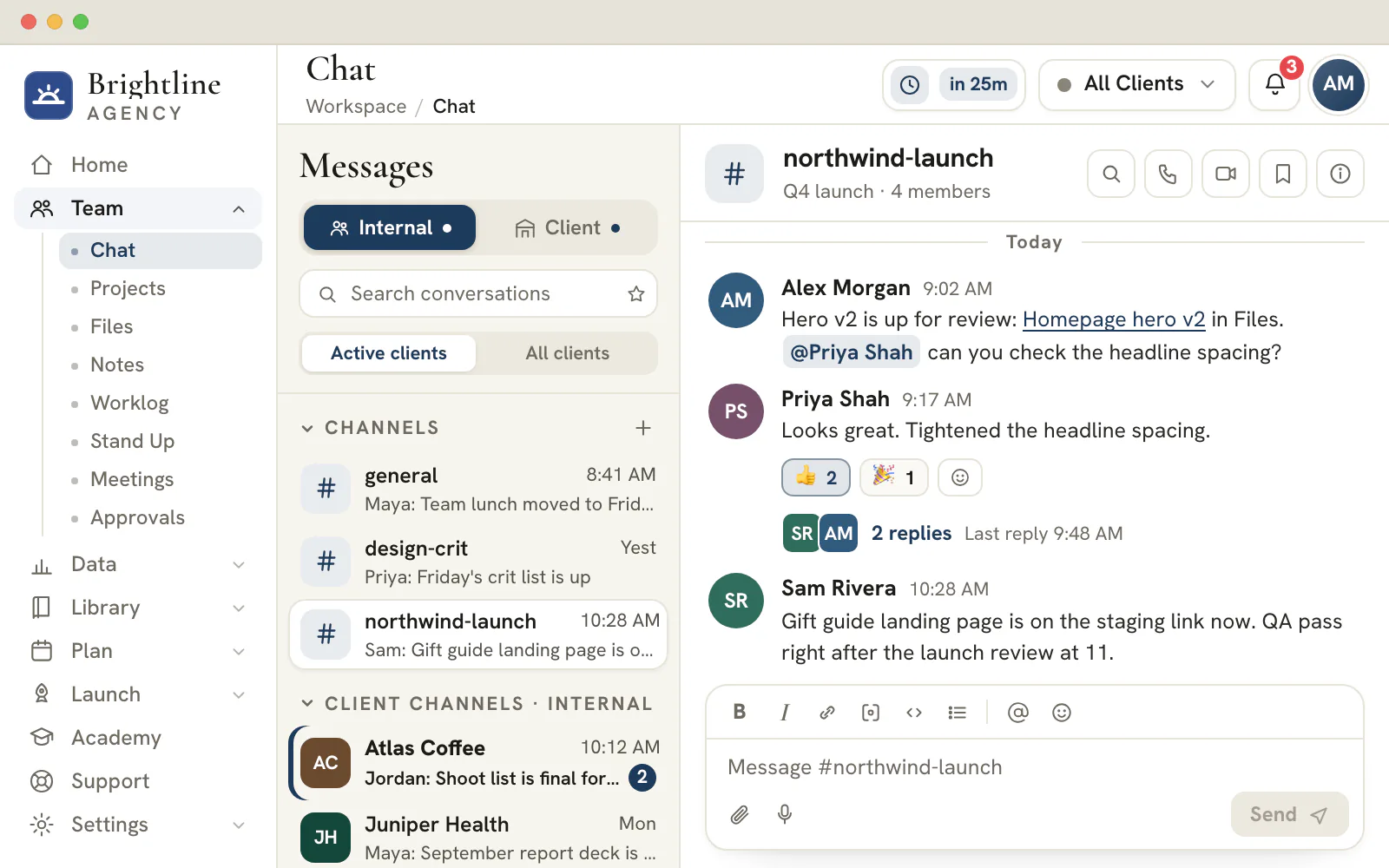
Crea canales públicos o privados según trabaje realmente tu agencia —uno por disciplina, por proyecto o para la reunión de dirección—, abre un grupo para una iniciativa concreta o manda un mensaje directo a un compañero. Los favoritos fijan arriba las conversaciones en las que vives, y abrir un canal borra su marca de no leídos, así que la barra lateral refleja lo que sigue esperándote.
El chat interno se queda dentro. La pestaña Interno reúne los canales de toda la empresa, los grupos puntuales y los mensajes directos, además de un canal privado por cliente donde el equipo de cuentas puede hablar con franqueza de una cuenta sin que nada sea visible para ese cliente. Es la conversación de trastienda que toda agencia necesita, deliberadamente separada de la que ve el cliente.
Canales de comunicación con clientes, separados del chat interno
Un espacio compartido por cliente, con un muro alrededor
La pestaña Cliente muestra solo los canales que has decidido compartir hacia fuera, así que el cliente ve un único hilo con su equipo de cuentas en lugar de una bandeja ruidosa. El ida y vuelta por correo deja paso a un canal compartido donde las aprobaciones, las preguntas y las novedades están en un mismo lugar donde se puede buscar, atribuidas a una persona y a una hora.
Como la audiencia la decide la pestaña —interno frente a cliente— y el uso compartido de cada canal, no hay riesgo de que un comentario interno acabe delante de un cliente. Un cliente nuevo recibe automáticamente su pareja de canales, uno interno y otro compartido, la primera vez que trabajas con él, así que poner en marcha una conversación nunca es una tarea de configuración.
Conversaciones en hilos, reacciones y archivos compartidos
La mensajería expresiva que tu equipo ya da por hecha
Responde en hilos para que una conversación paralela no descarrile el canal principal, reacciona para confirmar sin añadir ruido y adjunta archivos directamente al mensaje al que pertenecen. El formato enriquecido, las menciones y una lectura ordenada hacen que un canal siga siendo útil a medida que crece, en lugar de convertirse en un muro de texto ilegible.
Cada mensaje, reacción y respuesta es duradero, así que una conversación se lee igual cuando vuelves a ella mañana, en verdadero orden cronológico, incluso cuando tu equipo y un cliente escriben a la vez. El historial es el registro, no una transcripción que tengas que reconstruir de memoria.
Llamadas de audio y vídeo sin salir de la conversación
Salta de un hilo directamente a una llamada
Cuando un hilo pide verse las caras, empieza una llamada real de audio o vídeo desde el canal, desde un mensaje directo o desde el perfil de un compañero: sin enlace de reunión aparte y sin cambiar de aplicación. La llamada abre un escenario de vídeo con tu marca, con cuadrícula de participantes, pantalla compartida, lista de asistentes en directo y chat dentro de la llamada, así que la discusión que empezó por escrito continúa sin cortes.
Las llamadas funcionan sobre un servicio de vídeo dedicado, así que el panel de personas, los controles de micrófono y cámara y la pantalla compartida se comportan como tu equipo espera de una herramienta de videoconferencia, solo que a un clic de la conversación que la provocó.
Enlaza cualquier recurso dentro de un mensaje
Referencia un lead, un proyecto, una tarea o un archivo en línea
Las conversaciones tratan de algo: una oportunidad, una tarea, una creatividad, una reunión. El selector de recursos del editor permite soltar dentro de un mensaje una referencia a un lead del CRM, un proyecto, una tarea, un tema, un formulario, una creatividad, un archivo, una reunión u otro canal, para que quien lo lea salte al registro exacto en lugar de buscarlo.
Cada referencia enlazada se muestra como una etiqueta ordenada que lleva directamente a la herramienta correspondiente e incluso fija el cliente activo, y convierte el chat en el tejido conectivo entre las demás partes de la consola en lugar de en el sitio donde se pierde el contexto.
El alcance por cliente mantiene cada cuenta en su carril
Cambia de cliente y la conversación te sigue
Selecciona un cliente y el chat se reduce a esa cuenta —su canal compartido en la pestaña Cliente, su canal interno privado y los mensajes directos en la pestaña Interno—, así que una agencia con muchos clientes nunca tiene que pasar por delante de otras doce cuentas para encontrar la que tiene delante. Elige Todos los clientes para ver los canales y los grupos que pertenecen a todo el equipo.
Ese alcance es el mismo modelo que usa el resto de la consola, y es lo que permite que un solo espacio de trabajo atienda a una cartera entera de clientes sin que nada se filtre entre cuentas. La atención de tu equipo se queda en el cliente en el que está trabajando y la estructura hace el filtrado por ellos.
Antes de escribir: ¿quién va a leer este mensaje?
Seis tipos de conversación cubren todo lo que dice una agencia, y cada uno indica quién escucha antes de que escribas una palabra.
| Conversación | Quién puede leerla | Uso habitual | Dónde está |
|---|---|---|---|
| Mensaje directo | Las dos personas que participan y nadie más, administradores incluidos | Una pregunta rápida o una puesta al día en privado | Pestaña «Internal» (interno) |
| Grupo | Las personas que se añadieron, privado por defecto | Un equipo reducido en un lanzamiento | Pestaña «Internal», bajo «Todos los clientes» |
| Canal | Cualquier persona del equipo si es público, solo los miembros invitados si es privado | Una disciplina, un tema o una reunión breve de dirección | Pestaña «Internal», bajo «Todos los clientes» |
| Canal de cliente, interno | Solo tu equipo, nunca el cliente | Hablar con franqueza de una cuenta | Pestaña «Internal», bajo el nombre del cliente |
| Canal de cliente, compartido | Tu equipo y las personas del portal de cliente | Aprobaciones, preguntas y novedades que el cliente debe ver | Pestaña «Client» (cliente) |
| Mensaje directo del portal | Un miembro del equipo de la cuenta y las personas del portal del cliente | Una pregunta para un compañero que el resto de tu equipo, administradores incluidos, no puede leer | Pestaña «Client», sección «Direct Messages» (mensajes directos) |
Tres señales confirman la audiencia mientras escribes: la pestaña en la que estás, un aviso encima del hilo y una nota junto al botón «Send» (enviar). Un canal compartido dice que todas las personas del cliente pueden leerlo. Un canal solo para la agencia dice que el cliente no puede. Echarles un vistazo lleva un segundo y es la protección más barata contra publicar algo interno delante de un cliente.
Plan
Qué plan necesita la parte del cliente
El chat de equipo, los mensajes directos y las llamadas forman parte de todos los planes. La parte del cliente de estas conversaciones vive en el portal de cliente, así que empieza en el plan Scale (699 $ al mes) y sigue en Enterprise.
Un mensaje que obtiene respuesta: la petición, la persona, la fecha
Un mensaje se responde antes cuando su primera línea nombra la petición, a quién se le pide y el plazo. El resto es detalle para quien abra el hilo.
| Fácil de ignorar | Fácil de responder | Qué cambió |
|---|---|---|
| ¿Hay novedades de los banners? | @Jordan, ¿están aprobadas las pruebas de los banners? Necesito un sí o una lista de cambios para el miércoles a las 3 de la tarde, para que se mantenga el lanzamiento del jueves. | Una persona con nombre, una pregunta clara y un plazo con su motivo |
| ¿Alguien puede mirar esto? | ¿Puede alguien del equipo de diseño revisar la maqueta adjunta en cuanto a contraste y espaciado? Responde en este hilo con los cambios antes de que termine el día. | Un rol, las comprobaciones que hacer y dónde va la respuesta |
| Para que lo sepas: nuevo brief | Brief nuevo adjunto: tres conceptos de anuncio para el viernes. Confirma en este hilo que el alcance está claro. | El archivo, el entregable, la fecha y el acuse de recibo que se pide |
- Pulsa Enter para enviar y Mayús+Enter para empezar una línea nueva. El chat interpreta markdown sencillo, así que una línea que empieza con un guion crea una viñeta y los corchetes crean una casilla para una lista de tareas corta.
- Limita cada mensaje a un tema. Dos preguntas en un mismo mensaje suelen recibir una sola respuesta.
- Responde en un hilo cuando contestes a un mensaje concreto, para que el canal siga siendo legible para la siguiente persona que lo recorra.
Hilos, reacciones, mensajes fijados y guardados: cuál usar y cuándo
El chat te da cinco herramientas pequeñas para que una conversación movida siga siendo útil. Cada una responde a una necesidad distinta.
| Quieres | Usa | Qué hace |
|---|---|---|
| Mantener la respuesta junto a la pregunta | «Reply in thread» (responder en un hilo) | Abre las respuestas en un panel lateral y deja el canal despejado |
| Mostrar que lo has visto y estás de acuerdo | Una reacción | Confirma sin añadir otro mensaje que leer |
| Mantener una decisión a la vista de todos | «Pin to conversation» (fijar en la conversación) | Muestra el último mensaje fijado en un aviso sobre el hilo y lista todos los fijados en un panel lateral |
| Volver a algo más tarde | «Save for later» (guardar para después) | Lo añade a una lista de guardados que solo ves tú, conservada en el navegador desde el que lo guardaste |
| Estar cerca de una conversación en la que vives | Una estrella de favorito | La sube a una sección «Favorites» (favoritos) en lo alto de la barra lateral, también conservada en ese navegador |
Dentro de cada sección de la barra lateral, la conversación con la actividad más reciente va primero, y un punto en la pestaña «Internal» o «Client» te indica dónde espera algo sin leer. Cada conversación conserva además su propio borrador sin enviar mientras la pantalla siga abierta, de modo que una respuesta a medias en un hilo nunca te sigue a otro. Los borradores viven solo en la memoria, y recargar la página los borra.
Qué es privado y cómo habla la agencia con un cliente
La confianza en una herramienta compartida depende de reglas que se pueden decir en una frase. Estas son las que cumple el chat.
Propietarios de agencias
Fija los muros una vez
Cada cliente tiene un canal compartido y un canal solo para la agencia, así que la línea entre lo que ve el cliente y lo que dice el equipo la traza la estructura, no la memoria.
- Los mensajes directos y los grupos privados solo pueden leerlos sus miembros, sin excepción para los administradores
- El canal compartido es un registro fechado de lo que se le dijo al cliente
- Con «Todos los clientes» seleccionado, los canales de todas las cuentas aparecen en una sola lista, con la actividad más reciente primero
Tu equipo
Habla con claridad donde es seguro
Usa el canal solo para la agencia para comentarios francos sobre una cuenta y un mensaje directo para todo lo personal. En un canal compartido eliges cómo apareces.
- Envía como tú o como la agencia, con el nombre y el logotipo del espacio de trabajo
- Una @mención llega a la persona nombrada
Tus clientes
Un hilo con el equipo de la cuenta
Un cliente lee un único hilo compartido con su equipo de la cuenta y puede escribir a un miembro de ese equipo desde el portal, en un hilo que el resto de tu equipo no ve.
- Los archivos viajan en ambos sentidos, hasta 10 por mensaje y de 10 MB cada uno
- Los canales internos nunca aparecen en el portal
El menú «Send as» (enviar como) solo aparece en un canal de cliente compartido. Si eliges la agencia, el cliente ve el nombre y el logotipo de tu espacio de trabajo, mientras que tu propio equipo sigue viendo qué persona escribió el mensaje. Conviene para un anuncio, una solicitud de aprobación o cualquier nota que hable en nombre de la agencia y no de un compañero concreto.
Cuando una conversación necesita una llamada, un archivo o una tarea
El chat es donde se pide el trabajo. Las herramientas de alrededor son donde el trabajo queda registrado, así que conviene conocer los traspasos.
Pasa a una llamada cuando escribir se atasca
Inicia una llamada de audio o de vídeo desde cualquier conversación o desde el perfil de una persona. Minimízala a una ventana pequeña que puedes arrastrar y sigue trabajando mientras escuchas. Las llamadas iniciadas desde el chat no se graban; la grabación y las transcripciones pertenecen a las reuniones con clientes programadas, en el plan Agency y superiores.
Envía archivos donde se puedan volver a encontrar
Elige archivos, arrástralos o pega una captura de pantalla. Cada mensaje admite hasta 10 archivos de 10 MB cada uno, y un archivo que se puede previsualizar se abre en el sitio. Además, cada archivo aparece en una carpeta «Chat attachments» (adjuntos del chat) de solo lectura en Archivos, una carpeta por cada conversación que puedas abrir, así que nadie tiene que recorrer un hilo para encontrar un logotipo.
Convierte una decisión en una tarea
Cuando un hilo termina en una petición, crea la tarea en Proyectos y suelta un enlace a ella en la conversación. El responsable y la fecha viven entonces en la tarea, y el hilo apunta a ella en lugar de repetirla. Una decisión que debe durar más que el hilo, como un alcance acordado, va en una página de Notas.
Responde sin salir de la página
En un ordenador de escritorio, los botones de «Herramientas rápidas» de la cabecera abren el chat como una ventana flotante sobre lo que estés haciendo. Los mensajes enviados desde ella siguen el mismo camino que la pantalla de Chat, así que llegan a la conversación real.
Preguntas frecuentes
¿Pueden los clientes ver mis mensajes internos del chat?
No. Los canales internos, los grupos y los mensajes directos nunca aparecen en el portal de cliente. Además, cada cliente tiene un canal solo para la agencia donde hablar con franqueza de la cuenta, y un aviso sobre él dice que el cliente no puede verlo. Un cliente solo ve el canal compartido, además de los hilos privados con compañeros concretos.
¿Puede un administrador leer los mensajes directos de otras personas?
No. Un mensaje directo o un grupo privado solo pueden leerlo las personas que participan, y eso incluye a los administradores. La misma regla cubre las llamadas iniciadas desde una conversación privada, a las que solo pueden unirse sus participantes.
¿Qué tamaño puede tener un archivo adjunto del chat?
Cada archivo puede pesar hasta 10 MB, y un mensaje puede llevar hasta 10 archivos. Elige archivos, arrástralos o pega una captura de pantalla. Los archivos enviados aparecen también en una carpeta «Chat attachments» de solo lectura en Archivos, para encontrarlos sin recorrer un hilo hacia atrás.
¿Qué hace el menú «Send as» en un canal de cliente?
En un canal de cliente compartido puedes escribir como tú o como la agencia. La opción de la agencia muestra al cliente el nombre y el logotipo de tu espacio de trabajo, mientras que tu propio equipo sigue viendo qué persona lo escribió. El menú no aparece en las conversaciones solo de la agencia ni en los mensajes directos.
¿Puede un cliente escribir en privado a una persona de mi equipo?
Sí. Desde el portal, un cliente puede abrir un hilo privado con cualquier miembro del equipo de la cuenta. Aparece en «Direct Messages» (mensajes directos), dentro de la pestaña «Client» de ese compañero. Solo ese compañero y las personas del portal del cliente pueden leerlo, y hay un hilo por compañero para todo el cliente. La mensajería con el cliente requiere el plan Scale o Enterprise, porque pasa por el portal de cliente.
¿Qué formato admite un mensaje del chat?
El chat interpreta markdown sencillo: negrita con doble asterisco, cursiva, tachado, código en línea, enlaces, listas con viñetas y numeradas, encabezados y líneas con casilla. Los enlaces y las direcciones de email se vuelven pulsables solos. Pulsa Enter para enviar y Mayús+Enter para una línea nueva.
¿Puedo usar el chat sin salir de la página en la que trabajo?
En un ordenador de escritorio, sí. Los botones de «Herramientas rápidas» de la cabecera abren Chat, Proyectos, Archivos y el calendario como una ventana flotante sobre cualquier página. Un mensaje enviado desde la ventana sigue el mismo camino que la pantalla de Chat, así que aparece en la conversación real.