
تواصل الوكالة
تحدث إلى فريقك وعملائك في مكان واحد
قنوات داخلية، ومحادثات مع العميل، وسلاسل، ومشاركة ملفات، ومكالمات مرئية مدمجة، متصلة بالمشاريع والملفات و CRM التي تدور المحادثة حولها فعلا، كل ذلك في محادثات الفريق والعملاء. أنشئ مساحة عملك الخاصة، أو اطلع أولا على طريقة العمل.
هل لديك مساحة عمل بالفعل؟ سجّل الدخول
- خطط تبدأ من 99 دولارًا شهريًا
- مصمم للوكالات التي تدير عدة عملاء
- علامتك التجارية في وحدة التحكم كلها

تواصل الوكالة
محادثات الفريق والعملاء، مدمجة داخل وحدة تحكم وكالتك
تدير معظم الوكالات محادثاتها عبر ثلاث أو أربع أدوات منفصلة: تطبيق مراسلة للموظفين، وسلاسل بريد إلكتروني مع العملاء، وتطبيق منفصل للمكالمات، ولا يعيش السياق في أي منها. تضع محادثات الفريق والعملاء في AI Marketing Dashboard المحادثات الداخلية وقنوات العميل في مساحة العمل نفسها التي تعيش فيها المشاريع والملفات و CRM التي تدور المحادثة حولها فعلا، فلا يضيع شيء بين التطبيقات ولا تصل رسالة إلى الجمهور الخطأ أبدا.
محادثة داخلية
ناقش الأمر حيث يوجد العمل
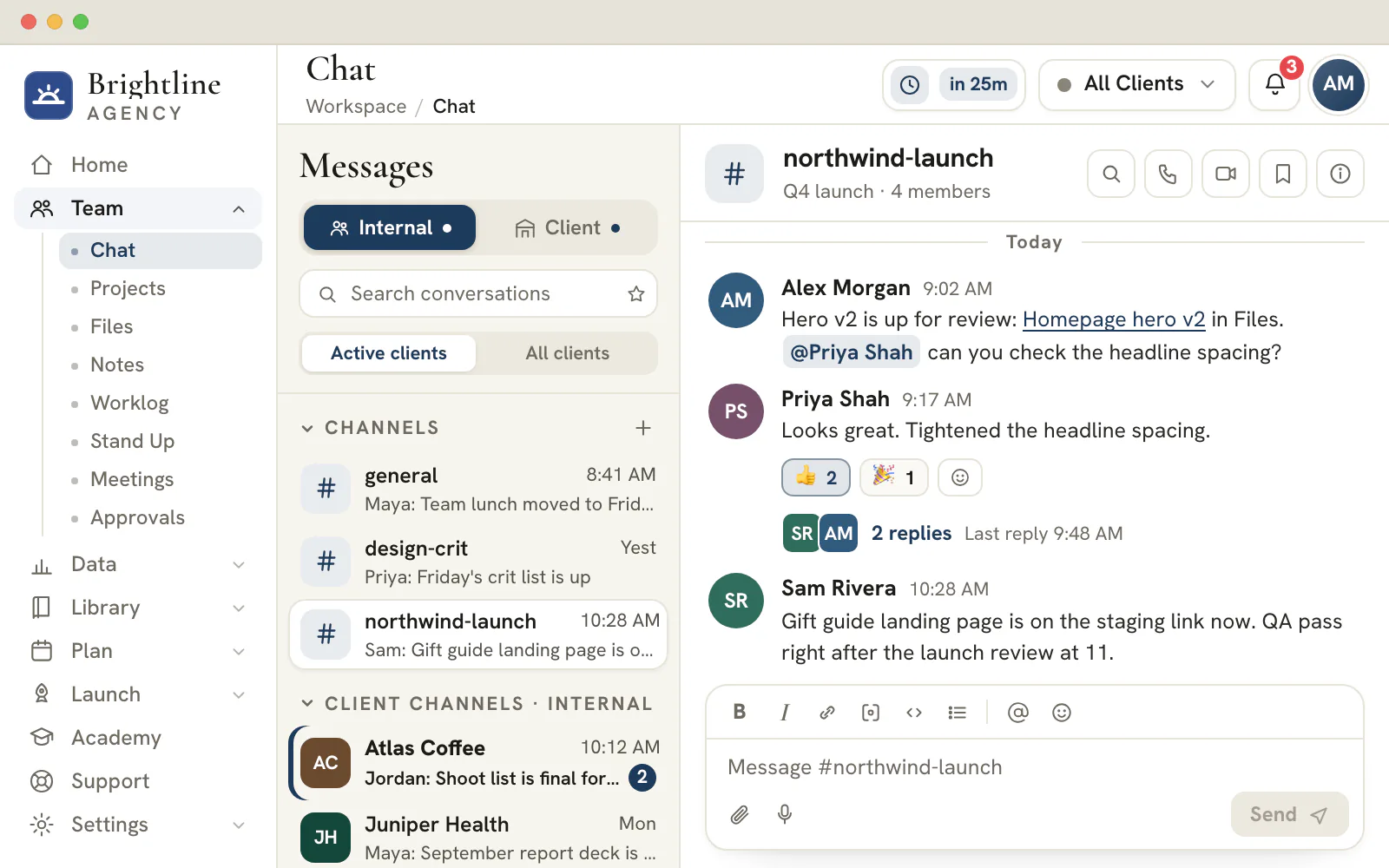
توجد القنوات والمجموعات والرسائل المباشرة بجانب المشاريع والملفات وسجلات CRM التي تتحدث عنها.
خلف الكواليس
الحديث الصريح عن الحسابات يبقى داخل الوكالة
- السلاسل والتفاعلات والتثبيت والرسائل المحفوظة
- شارات تربط عميلا محتملا أو مهمة أو ملفا أو اجتماعا
- تبدأ المكالمات الصوتية والمرئية من أي محادثة
- الرسائل المباشرة لا يقرؤها إلا المشاركون فيها، ولا يستثنى من ذلك المسؤولون
محادثات العملاء
قناة مشتركة، وسلسلة خاصة مع كل زميل
- القنوات الداخلية لا تظهر في البوابة أبدا
- مرفقات ملفات حتى 10 ميغابايت، في الاتجاهين
- الطلبات المتتبعة تذهب إلى الدعم، بحالة وردود خاصة بكل منها

انقل محادثات العملاء خارج صندوق الوارد
افتح مساحة عمل واحدة فيها قنوات داخلية وقناة مشتركة لكل عميل ومكالمات مدمجة.
تبدأ الخطط من 99 دولارًا شهريًا.
في هذه الصفحة
محادثات الفريق والعملاء تبدأ من الداخل: محادثة داخلية لمن ينجزون العمل
قنوات، ومجموعات، ورسائل مباشرة لوكالتك
أنشئ قنوات عامة أو خاصة بالطريقة نفسها التي تعمل بها وكالتك فعلا اليوم: واحدة لكل تخصص، أو لكل مشروع قائم، أو لاجتماع القيادة الدوري، وابدأ مجموعة لمبادرة محددة، أو أرسل رسالة مباشرة سريعة إلى زميل واحد. تثبت المفضلة المحادثات التي تعيش فيها أعلى القائمة، ويمسح فتح قناة شارة غير المقروء الخاصة بها، فيعكس الشريط الجانبي دوما ما يحتاجك فعلا.
تبقى المحادثة الداخلية داخلية. يحمل تبويب الداخلي قنوات وكالتك على مستوى الشركة، ومجموعاتها المؤقتة، ورسائلها المباشرة، إلى جانب قناة خاصة لكل عميل يتحدث فيها فريق الحساب بصراحة عن حساب من دون أن يرى العميل شيئا منه. هذه هي محادثة الكواليس التي تحتاجها كل وكالة، منفصلة عمدا عن المحادثة مع العميل.
قنوات التواصل مع العميل، منفصلة تماما عن المحادثة الداخلية
مساحة مشتركة لكل عميل، وجدار محكم حولها
لا يعرض تبويب العميل سوى القنوات التي اخترت مشاركتها خارجيا، فيرى العملاء سلسلة واحدة مركزة مع فريق حسابهم بدل صندوق وارد صاخب. يفسح تبادل البريد الإلكتروني المكان لقناة مشتركة تجمع الموافقات والأسئلة والتحديثات في مكان واحد قابل للبحث، منسوبة إلى شخص وطابع زمني.
ولأن الجمهور يقرره التبويب، داخلي أو عميل، والمشاركة على مستوى كل قناة، لا خطر أن تصل ملاحظة داخلية إلى عميل. يحصل عميل جديد تلقائيا على زوج قنواته الخاص، واحدة داخلية وواحدة مشتركة، منذ أول مرة تعمل معه، فلا تكون تهيئة محادثة جديدة عبئا إداريا إضافيا أبدا.
محادثات في سلاسل، بتفاعلات ومشاركة ملفات
المراسلة التعبيرية التي يتوقعها فريقك أصلا
رد داخل سلسلة حتى لا يحرف نقاش جانبي القناة الرئيسية، وتفاعل لتأكيد الاستلام من دون ضجيج، وأرفق الملفات مباشرة بالرسالة التي تخصها. يحافظ التنسيق الغني والإشارات وتجربة قراءة مرتبة على فائدة القناة مع نموها، بدل أن تتحول إلى جدار نص لا يمكن مسحه بالعين.
كل رسالة وتفاعل ورد دائم، فتقرأ المحادثة غدا كما تقرأ اليوم، بترتيب زمني حقيقي حتى حين يكتب فريقك وعميل في اللحظة نفسها. السجل هو المرجع، لا نصا تعيد بناءه من الذاكرة.
مكالمات صوتية ومرئية من دون مغادرة المحادثة
انتقل من سلسلة إلى مكالمة مباشرة
حين يحتاج نقاش مكتوب إلى وجه لوجه، ابدأ مكالمة صوتية أو مرئية حقيقية من القناة، أو رسالة مباشرة، أو ملف زميل، من دون رابط اجتماع منفصل ولا تبديل تطبيق. تفتح المكالمة مسرحا مرئيا بعلامة الوكالة بشبكة مشاركين، ومشاركة شاشة، وقائمة حضور مباشرة، ومحادثة داخل المكالمة، فينتقل النقاش الذي بدأ كتابة إلى المكالمة مباشرة.
تعمل المكالمات على خدمة فيديو مخصصة، فتتصرف لوحة المشاركين وأزرار الكتم والكاميرا ومشاركة الشاشة كما يتوقع فريقك من أداة اجتماعات، إلا أنها تبعد نقرة واحدة فقط عن المحادثة المكتوبة نفسها التي دعت إليها أصلا.
اربط أي مورد في مساحة العمل مباشرة داخل الرسالة
أشر إلى عميل محتمل، أو مشروع، أو مهمة، أو ملف داخل السطر نفسه
تدور المحادثات حول شيء ما: صفقة، أو مهمة، أو تصميم، أو اجتماع. يتيح لك منتقي الموارد في المحرر إسقاط إشارة قابلة للنقر إلى عميل محتمل في CRM، أو مشروع، أو مهمة، أو موضوع، أو نموذج، أو تصميم، أو ملف، أو اجتماع، أو قناة أخرى مباشرة داخل رسالة، فيقفز من يقرؤها إلى السجل نفسه بدل البحث عنه.
تعرض كل إشارة مرتبطة كشارة مرتبة تؤدي مباشرة إلى الأداة المعنية، بل وتضبط العميل النشط أيضا، فتتحول المحادثات من مكان يضيع فيه السياق إلى النسيج الذي يربط كل جزء آخر من وحدة التحكم.
النطاق حسب العميل يبقي كل حساب في مساره
انتقل إلى عميل آخر، وتتبعك المحادثة
اختر عميلا فتضيق المحادثات على ذلك الحساب: قناته المشتركة تحت تبويب العميل، وقناته الداخلية الخاصة ورسائله المباشرة تحت تبويب الداخلي، فلا تضطر وكالة متعددة العملاء أبدا إلى تمرير اثني عشر حسابا آخر لتجد الحساب الذي أمامها. اختر كل العملاء لترى قنوات الشركة ومجموعاتها التي تخص الفريق كله.
هذا النطاق هو النموذج نفسه الذي تستخدمه بقية وحدة التحكم، وهذا بالضبط ما يتيح لمساحة عمل واحدة أن تخدم قائمة عملاء كاملة من دون أن يتسرب شيء بين الحسابات. ينحصر انتباه فريقك في العميل الذي يعمل عليه، وتتولى البنية التصفية نيابة عنه.
قبل أن تكتب: من سيقرأ هذه الرسالة؟
تغطي ستة أنواع من المحادثة كل ما تقوله الوكالة في محادثات الفريق والعملاء، ويبين كل نوع منها من يستمع إليك قبل أن تكتب كلمة واحدة.
| المحادثة | من يستطيع قراءتها | الاستخدام المعتاد | مكانها |
|---|---|---|---|
| رسالة مباشرة | الشخصان المشاركان فيها فقط، ولا يستثنى من ذلك المسؤولون | سؤال سريع أو متابعة خاصة | تبويب «Internal» (الداخلي) |
| مجموعة | الأشخاص الذين أضيفوا إليها، وهي خاصة افتراضيا | فريق صغير يعمل على إطلاق واحد | تبويب «Internal»، تحت «All Clients» (كل العملاء) |
| قناة | كل من في الفريق إن كانت عامة، والأعضاء المدعوون فقط إن كانت خاصة | تخصص مهني أو موضوع أو لقاء سريع للقيادة | تبويب «Internal»، تحت «All Clients» |
| قناة العميل الداخلية | فريقك وحده، ولا يراها العميل أبدا | حديث صريح عن حساب | تبويب «Internal»، تحت اسم العميل |
| قناة العميل المشتركة | فريقك والأشخاص في بوابة العميل | الموافقات والأسئلة والتحديثات التي ينبغي أن يراها العميل | تبويب «Client» (العميل) |
| رسالة مباشرة في البوابة | عضو واحد من فريق الحساب ومستخدمو بوابة العميل | سؤال موجه إلى زميل واحد لا يستطيع بقية فريقك قراءته، ولا المسؤولون | تبويب «Client»، قسم «Direct Messages» (الرسائل المباشرة) |
تؤكد لك ثلاث إشارات الجمهور أثناء الكتابة: التبويب الذي أنت فيه، وشريط التنبيه الظاهر فوق السلسلة، والملاحظة المكتوبة بجانب زر «Send». تقول القناة المشتركة إن كل من لدى العميل يستطيع قراءتها، وتقول القناة الخاصة بالوكالة وحدها إن العميل لا يستطيع قراءتها. ونظرة واحدة إلى هذه الإشارات لا تستغرق أكثر من ثانية، وهي أرخص وسيلة للحماية من نشر ملاحظة داخلية أمام عميل.
الباقة
الباقة التي يحتاج إليها جانب العميل
محادثات الفريق والرسائل المباشرة والمكالمات جزء من كل باقة. أما نصف هذه المحادثات الذي يخص العميل فيوجد في بوابة العميل، ولذلك يبدأ من باقة Scale (699 دولارًا في الشهر) ويستمر في باقة Enterprise.
رسالة تحصل على رد: الطلب والشخص والموعد
تحصل الرسالة على رد أسرع حين يسمي سطرها الأول الطلب والشخص المطلوب منه والموعد النهائي، وما عدا ذلك تفاصيل لمن يفتح السلسلة.
| سهلة التجاهل | سهلة الرد عليها | ما الذي تغير |
|---|---|---|
| هل من جديد بخصوص البانرات؟ | @Jordan، هل تمت الموافقة على نماذج البانرات؟ أحتاج إلى «نعم» أو قائمة بالتعديلات قبل الساعة 3 مساء الأربعاء ليبقى إطلاق الخميس في موعده. | شخص مسمى وسؤال واضح وموعد نهائي له سبب |
| هل يستطيع أحد أن يلقي نظرة على هذا؟ | هل يستطيع أحد المصممين فحص النموذج المرفق من حيث التباين والمسافات؟ يرجى الرد في هذه السلسلة بالتعديلات قبل نهاية اليوم. | دور وظيفي، والفحوص المطلوب إجراؤها، ومكان الإجابة |
| للعلم: موجز جديد | أرفقت موجزا جديدا: ثلاثة أفكار إعلانية مطلوبة يوم الخميس. يرجى التأكيد في هذه السلسلة أن النطاق واضح. | الملف، والمخرج المطلوب، والموعد، والإقرار بالاستلام المطلوب |
- اضغط Enter للإرسال، واضغط Shift+Enter لبدء سطر جديد. يقرأ Chat صيغة markdown البسيطة، فالسطر الذي يبدأ بشرطة يصبح نقطة في قائمة، والأقواس المربعة تصنع مربع اختيار لقائمة مهام قصيرة.
- اجعل كل رسالة في موضوع واحد فقط. فالرسالة التي تحمل سؤالين تحصل في الغالب على إجابة واحدة.
- رد داخل سلسلة حين تجيب عن رسالة بعينها، حتى تبقى القناة مقروءة للشخص التالي الذي يمرر صفحتها إلى الأعلى بحثا عن شيء.
السلاسل والتفاعلات والتثبيت والرسائل المحفوظة: أيها تستخدم ومتى
يمنحك Chat خمس أدوات صغيرة تبقي المحادثة المزدحمة مفيدة، وتلبي كل أداة منها حاجة مختلفة.
| تريد أن | استخدم | ما الذي تفعله |
|---|---|---|
| تبقي الإجابة بجانب السؤال | «Reply in thread» (الرد في سلسلة) | تفتح الردود في لوحة جانبية وتترك القناة نظيفة من الازدحام |
| توضح أنك رأيت الرسالة وتوافق عليها | تفاعلا | يؤكد الاستلام من دون إضافة رسالة أخرى يجب قراءتها |
| تبقي قرارا أمام أنظار الجميع | «Pin to conversation» (التثبيت في المحادثة) | يعرض أحدث تثبيت في شريط أعلى السلسلة، ويسرد كل التثبيتات في لوحة جانبية |
| تعود إلى شيء ما لاحقا | «Save for later» (الحفظ لوقت لاحق) | يضيفه إلى قائمة محفوظات لا يراها غيرك، وتبقى في المتصفح الذي حفظته منه |
| تبقى قريبا من محادثة تعيش فيها | نجمة المفضلة | ترفعها إلى قسم «Favorites» (المفضلة) في أعلى الشريط الجانبي، ويبقى هو أيضا في ذلك المتصفح |
داخل كل قسم في الشريط الجانبي تأتي المحادثة ذات أحدث نشاط أولا، وتخبرك نقطة تظهر على تبويب «Internal» أو «Client» بالمكان الذي تنتظرك فيه رسالة غير مقروءة. وتحتفظ كل محادثة كذلك بمسودتها الخاصة غير المرسلة ما دامت الشاشة مفتوحة، فلا ينتقل رد نصف مكتوب في سلسلة إلى سلسلة أخرى. وتبقى المسودات في الذاكرة فقط، ولذلك يمحوها تحديث الصفحة.
ما الذي يبقى خاصا، وكيف تخاطب الوكالة العميل
تقوم الثقة بأداة مشتركة على قواعد يمكن قولها في جملة واحدة، وهذه هي القواعد التي يلتزم بها Chat.
أصحاب الوكالات
ارسم الحدود مرة واحدة
يحصل كل عميل على قناة مشتركة وقناة خاصة بالوكالة وحدها، فيرسم بناء الأداة نفسه الخط الفاصل بين ما يراه العميل وما يقوله الفريق، ولا يترك ذلك لذاكرة أحد.
- الرسائل المباشرة والمجموعات الخاصة لا يقرؤها إلا أعضاؤها، من دون أي استثناء للمسؤولين
- القناة المشتركة سجل مؤرخ بكل ما قيل للعميل
- عند اختيار «All Clients» تظهر قنوات كل الحسابات في قائمة واحدة، وأحدثها نشاطا أولا
فريقك
تحدث بصراحة حيث يكون ذلك آمنا
استخدم القناة الخاصة بالوكالة وحدها للملاحظات الصريحة عن الحساب، واستخدم الرسالة المباشرة لكل ما هو شخصي. أما في القناة المشتركة فأنت من يختار كيف يظهر اسمه أمام العميل.
- أرسل باسمك أنت، أو باسم الوكالة مع اسم مساحة العمل وشعارها
- تصل الإشارة بعلامة @ إلى الشخص الذي تذكر اسمه
عملاؤك
سلسلة واحدة مع فريق الحساب
يقرأ العميل سلسلة مشتركة واحدة مع فريق حسابه، ويستطيع أن يكتب من البوابة إلى عضو واحد من هذا الفريق، في سلسلة خاصة لا يراها بقية فريقك.
- الملفات تنتقل في الاتجاهين، بحد أقصى 10 ملفات في الرسالة الواحدة وبحجم 10 ميغابايت للملف
- القنوات الداخلية لا تظهر في البوابة أبدا
تظهر قائمة «Send as» في قناة العميل المشتركة وحدها. واختيار الوكالة يعرض اسم مساحة عملك وشعارها أمام العميل، بينما يظل فريقك قادرا على معرفة الشخص الذي كتب الرسالة. وتناسب هذه القائمة إعلانا أو طلب موافقة أو أي ملاحظة تتحدث باسم الوكالة كلها لا باسم زميل واحد.
حين تحتاج المحادثة إلى مكالمة أو ملف أو مهمة
في Chat يطلب العمل، وفي الأدوات المحيطة به يسجل، ولذلك تستحق عمليات التسليم بينهما أن تعرفها.
انتقل إلى مكالمة حين تتعثر الكتابة
ابدأ مكالمة صوتية أو مرئية من أي محادثة، أو من الملف الشخصي لأي شخص. صغر المكالمة إلى نافذة صغيرة تستطيع سحبها في أرجاء الشاشة، وواصل عملك وأنت تستمع. والمكالمات التي تبدأ من المحادثة لا تسجل؛ فالتسجيل والنصوص المكتوبة من نصيب اجتماعات العملاء المجدولة، وذلك في باقة Agency وما فوقها.
أرسل الملفات حيث يمكن العثور عليها لاحقا
اختر الملفات أو اسحبها إلى المحادثة أو الصق لقطة شاشة. تقبل الرسالة الواحدة حتى 10 ملفات، حجم كل منها 10 ميغابايت، ويفتح الملف القابل للمعاينة في مكانه من دون مغادرة المحادثة. ويظهر كل ملف أيضا في مجلد «Chat attachments» المخصص للقراءة فقط داخل الملفات، بمعدل مجلد واحد لكل محادثة تستطيع فتحها، فلا يضطر أحد إلى تمرير سلسلة كاملة بحثا عن شعار.
اجعل القرار مهمة
حين تنتهي سلسلة بطلب، أنشئ المهمة في المشاريع وضع رابطا إليها داخل المحادثة. عندها يبقى المسؤول عن التنفيذ والموعد في المهمة نفسها، وتكتفي السلسلة بالإشارة إليها بدل أن تكررها. أما القرار الذي يجب أن يبقى بعد انتهاء السلسلة، كنطاق عمل متفق عليه، فمكانه صفحة في الملاحظات.
رد من دون مغادرة الصفحة
على سطح المكتب تفتح أزرار «Quick tools» في الترويسة Chat في نافذة عائمة فوق الصفحة التي تعمل عليها. وتمر الرسائل المرسلة من هذه النافذة بالمسار نفسه الذي تمر به رسائل شاشة Chat، ولذلك تصل إلى المحادثة الحقيقية.
الأسئلة الشائعة
هل يستطيع العملاء رؤية رسائلي الداخلية؟
لا. القنوات الداخلية والمجموعات والرسائل المباشرة لا تظهر أبدا في بوابة العميل. ولكل عميل أيضا قناة خاصة بالوكالة وحدها للحديث الصريح عن الحساب، ويقول شريط تنبيه فوقها إن العميل لا يراها. ولا يرى العميل سوى القناة المشتركة، إضافة إلى السلاسل الخاصة مع أفراد محددين من الفريق.
هل يستطيع المسؤول قراءة الرسائل المباشرة للآخرين؟
لا. الرسالة المباشرة والمجموعة الخاصة لا يقرؤهما إلا الأشخاص الموجودون فيهما، ويشمل ذلك المسؤولين. وتسري القاعدة نفسها على المكالمات التي تبدأ من محادثة خاصة، فلا ينضم إليها إلا المشاركون في تلك المحادثة.
ما الحجم الأقصى لمرفق المحادثة؟
يمكن أن يبلغ حجم الملف الواحد 10 ميغابايت، وتستطيع الرسالة الواحدة أن تحمل حتى 10 ملفات. اختر الملفات أو اسحبها إلى المحادثة أو الصق لقطة شاشة. وتظهر الملفات المرسلة أيضا في مجلد «Chat attachments» المخصص للقراءة فقط داخل «Files»، فيمكن العثور عليها من دون التمرير إلى الخلف عبر السلسلة كلها.
ماذا تفعل قائمة «Send as» في قناة العميل؟
في قناة العميل المشتركة تستطيع أن تكتب الرسالة باسمك أنت أو باسم الوكالة. ويعرض خيار الوكالة اسم مساحة عملك وشعارها أمام العميل، بينما يظل فريقك يرى الشخص الذي كتب الرسالة. ولا تظهر هذه القائمة في المحادثات الخاصة بالوكالة وحدها، ولا في الرسائل المباشرة.
هل يستطيع العميل مراسلة شخص واحد من فريقي بشكل خاص؟
نعم. يستطيع العميل من البوابة أن يبدأ سلسلة خاصة مع أي عضو في فريق الحساب. وتظهر السلسلة تحت «Direct Messages» في تبويب «Client» لدى ذلك الزميل. ولا يقرؤها إلا ذلك الزميل ومستخدمو بوابة العميل، وتوجد سلسلة واحدة لكل زميل على مستوى العميل كله. وتحتاج مراسلة العميل إلى باقة Scale أو Enterprise، لأنها تمر عبر بوابة العميل.
ما التنسيق الذي تدعمه رسالة المحادثة؟
يقرأ Chat صيغة markdown البسيطة: الخط العريض بنجمتين مزدوجتين، والمائل، والشطب، والشيفرة المضمنة في السطر، والروابط، والقوائم النقطية والمرقمة، والعناوين، وأسطر مربعات الاختيار. وتتحول الروابط وعناوين البريد الإلكتروني إلى روابط قابلة للنقر تلقائيا. اضغط Enter للإرسال، واضغط Shift+Enter لسطر جديد.
هل أستطيع المحادثة من دون مغادرة الصفحة التي أعمل عليها؟
نعم، على سطح المكتب. تفتح أزرار «Quick tools» في الترويسة كلا من Chat و Projects و Files والتقويم في نافذة عائمة فوق أي صفحة تعمل عليها. والرسالة التي ترسلها من هذه النافذة تمر بالمسار نفسه الذي تمر به رسائل شاشة Chat، ولذلك تظهر في المحادثة الحقيقية.