
Gestión de clientes para agencias
Da de alta y gestiona cada cuenta de cliente
Perfiles de cliente, briefings de marca, alcance del trabajo, igualas, checklists de onboarding, roles de equipo y facturas: un registro estructurado para cada cuenta que gestiona tu agencia. Crea tu propio espacio de trabajo o descubre cómo funciona.
¿Ya tienes un espacio de trabajo? Iniciar sesión
- Planes desde 99 $ al mes
- Pensado para agencias con varios clientes
- Tu marca en toda la consola

Gestión de clientes para agencias
Onboarding de clientes y gestión de cuentas para agencias de marketing
Una agencia de marketing vive de lo bien que gestiona su cartera de cuentas y, aun así, la mayoría de los equipos reparte esa información entre una unidad compartida, una hoja de cálculo de igualas, un formulario de alta perdido en el correo de alguien y un documento de onboarding a medio terminar que nadie encuentra. La gestión de clientes de AI Marketing Dashboard le da a cada cliente un único registro de cuenta estructurado: quiénes son, cómo suena su marca, el alcance acordado, la lista que los pone en marcha, las personas de su equipo y las facturas de su cuenta. Este es el hogar de tus relaciones con clientes, deliberadamente separado de tu pipeline de ventas y de tu unidad de archivos.
Onboarding de clientes
Cuatro pasos del acuerdo firmado a una cuenta en marcha
Cada paso alimenta al siguiente, y la lista de onboarding se va marcando sola a medida que llega la información.
Crea la cuenta
Pon nombre al cliente en un cuadro de diálogo breve y completa el resto en su perfil. Se crea una unidad de archivos con carpetas de marketing, diseño y desarrollo.Deja que la investigación redacte el perfil
Un administrador de la agencia inicia una investigación, y siete investigadores de IA revisan hasta 44 documentos públicos citando cada dato. Solo se rellenan los campos del perfil que siguen vacíos.Define el alcance del trabajo
Elige entre doce servicios. Cada uno indica el acceso a plataformas que necesita, y esas solicitudes se convierten en elementos de la lista y en tarjetas paso a paso para el cliente.Invita al cliente
Crea el portal del cliente y pon en cola una invitación. Su administrador firma los acuerdos, confirma los datos de la empresa y hace un breve recorrido.Plan Scale
El lado del cliente
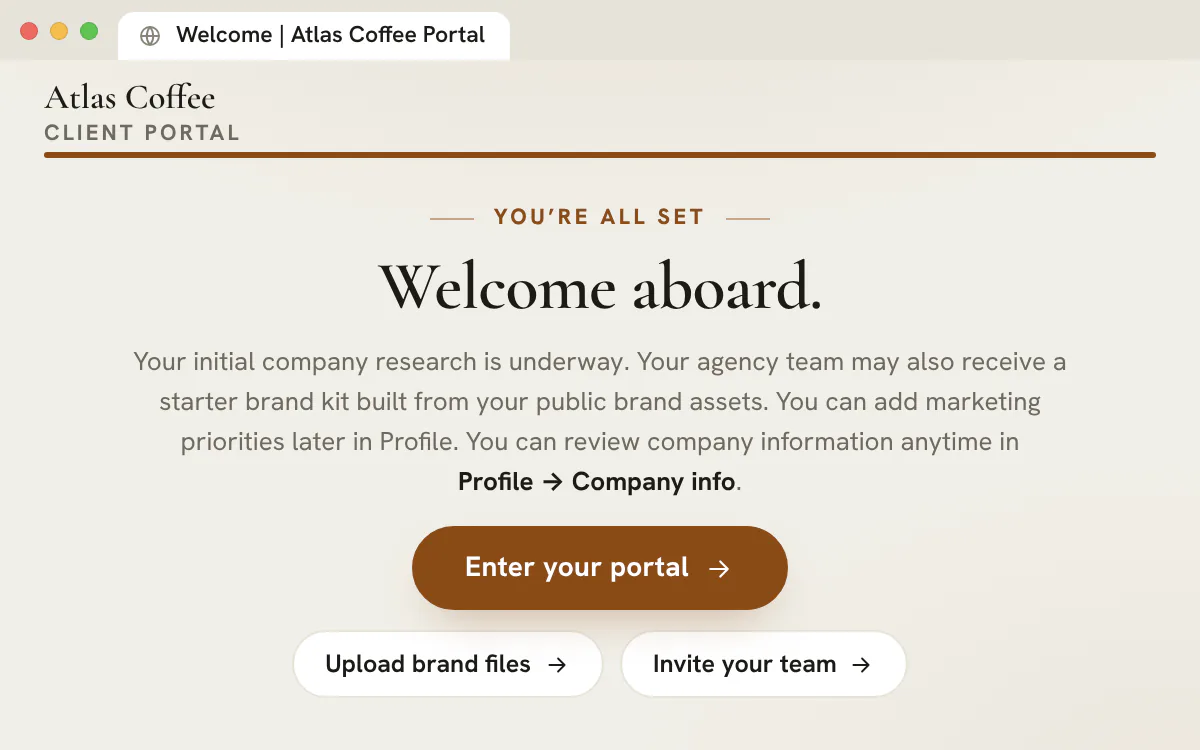
Una bienvenida con la marca del cliente
- Acuerdos, datos de la empresa y un recorrido de 60 segundos
- Los clientes solo ven el trabajo que decides compartir
- Hasta 20 personas de portal por cliente, y ninguna ocupa una plaza de tu equipo
- Inicio
- Chat
- Proyectos
- Pipeline
- Archivos
- Notas
- Biblioteca
- Academia
- Soporte
- Perfil
Un solo perfil
Todo sobre el cliente, en un solo lugar
Once pestañas reúnen toda la relación, así que cualquiera del equipo puede retomar una cuenta sin preguntar por ahí.
Alcance del trabajo
Servicios del alcance y los accesos que necesitan
Doce servicios del catálogo más los tuyos a medida. Activa un servicio y sus solicitudes de acceso llegan al responsable de cuenta y al responsable del rol de ese servicio. Quita uno y «Undo» (deshacer) lo restaura exactamente como estaba.
Google Ads, Meta Ads, SEO, Blogs, redes sociales, landing pages, sitios web, diseño, AI Agents, Merchant Center, Tag Manager y Bing Ads.
Investigación
Investigación con fuentes citadas y un kit de marca
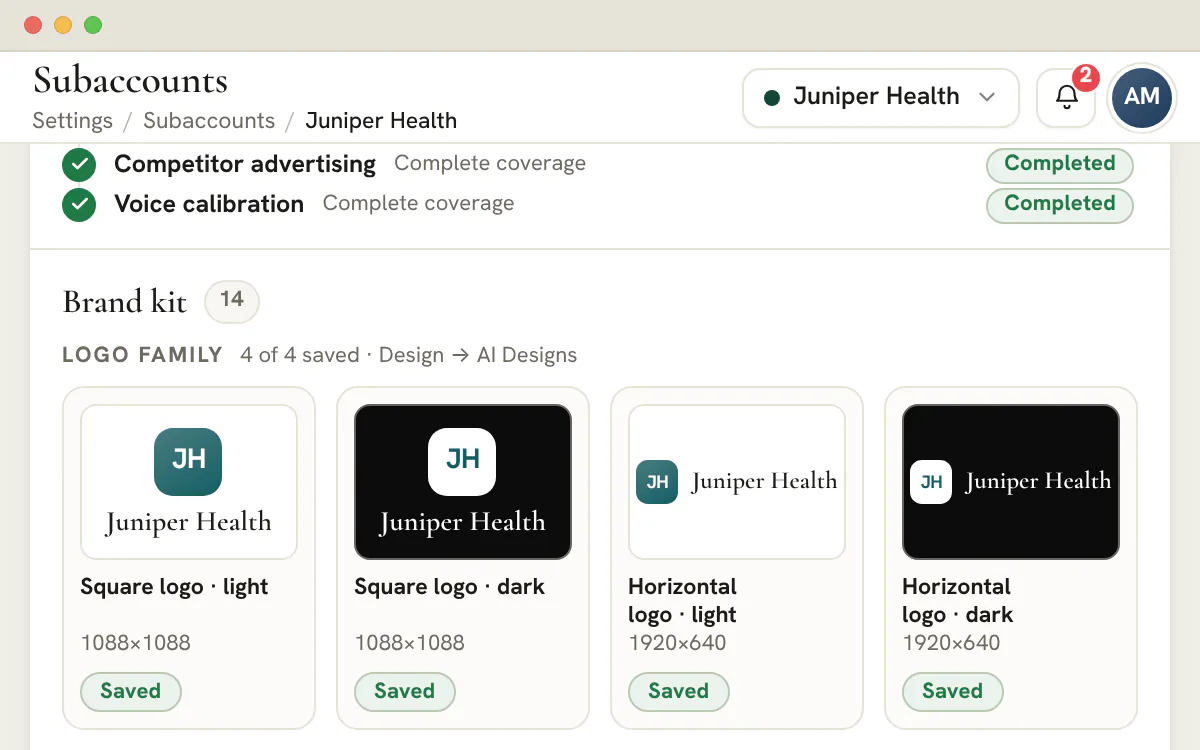
Cada dato lleva su fuente. El kit se construye con el material gráfico real de la empresa: logotipos claros y oscuros, fotos de perfil, portadas de redes sociales y un PDF de directrices de marca.Contratos
Prepara, firma, contrafirma
Sube un PDF, coloca campos de firma, fecha y texto, añade a las partes y contrafirma. Guarda un diseño como plantilla para el próximo cliente.Equipo y roles
Cuatro responsables de rol por cliente
«Account Manager» (responsable de cuenta), «Marketing», «Design» (diseño) y «Development» (desarrollo), con miembros adicionales debajo, para que la responsabilidad nunca sea una suposición.Contabilidad
Facturas en la cuenta
Envía facturas, registra pagos y envía recordatorios desde la pestaña «Accounting» (contabilidad) del cliente. Conecta tu propia cuenta de Stripe y un administrador del cliente podrá pagar desde el portal.
Haz el onboarding de tu próximo cliente en un solo lugar
Crea tu espacio de trabajo, añade la cuenta y deja que la investigación y la lista hagan la primera ronda de trabajo.
Los planes empiezan en 99 $ al mes.
En esta página
Perfiles de cliente y briefing de marca en un registro estructurado
Todo lo que hay que saber de una cuenta, en la propia cuenta
Cada cliente gestionado tiene su perfil: un registro editable con lo esencial que tu equipo consulta a todas horas —nombre de la empresa, sector, la fecha en que empezaron a trabajar juntos, el plan contratado, su zona horaria de trabajo, el estado de la cuenta y una foto de perfil—. Es la identidad de un vistazo de la relación, así que quien retoma la cuenta sabe para quién trabaja sin tener que preguntar por ahí.
Debajo del perfil hay un briefing de marca completo, organizado en siete secciones que rellenas una vez y consultas siempre: antecedentes de la empresa, audiencias objetivo, servicios, redes sociales, directrices de marca, competidores y tono de voz. En vez de buscar el cuestionario inicial en un hilo de correo antiguo, estrategia, redacción y diseño leen el mismo briefing; además, los recursos de marca que adjuntas aquí aparecen también en la unidad de archivos del cliente, así que los logotipos y las guías viven donde se hace el trabajo.
Alcance del trabajo e igualas que puedes mantener al día
Qué entregas, cuánto cuesta y en qué punto está
La pestaña de alcance es totalmente editable, no un documento estático. Una banda de estadísticas en la parte superior resume la cuenta de un vistazo —cuántos servicios están activos, cuántos en pausa, cuáles siguen disponibles, la cifra de la iguala y las horas comprometidas—, así que la forma del encargo se entiende en cuanto la abres. Se acabó rebuscar en un PDF firmado para recordar qué está pagando de verdad un cliente.
Cada servicio es su propia tarjeta con estado editable, una nota y un objetivo de presupuesto o KPI; puedes añadir servicios a medida para lo que quede fuera del menú estándar, y una lista de documentos editable mantiene los contratos de alcance del trabajo y sus anexos unidos a la cuenta. Cuando cambia la iguala o se pausa un servicio, actualizas el registro en segundos: el alcance que todos consultan sigue siendo cierto en vez de quedarse obsoleto.
Checklists de onboarding para que cada cliente arranque igual
Una secuencia de lanzamiento repetible, no una carrera improvisada
El onboarding de un cliente nuevo es el momento en que una agencia tiene más probabilidades de saltarse un paso: un acceso sin conceder, un píxel sin instalar, una llamada de presentación sin reservar. Cada cuenta lleva su propio checklist de onboarding, así que un cliente nuevo recorre siempre la misma secuencia de lanzamiento y nadie improvisa las dos primeras semanas de memoria.
Como la lista vive en la cuenta y no en un gestor de tareas genérico, el estado del lanzamiento está siempre a la vista junto a todo lo demás que sabes del cliente. Cualquiera del equipo puede abrir la cuenta y ver qué está hecho y qué queda pendiente antes de que la relación esté del todo en marcha. Así es como una agencia en crecimiento mantiene la misma primera impresión con cada cliente que firma.
Equipo y roles asignados a cada cuenta
Quién se ocupa de qué en cada cliente, dicho de forma explícita
Cada cliente necesita una propiedad clara, así que cada cuenta tiene tarjetas de responsable para las funciones principales —responsable de cuenta, marketing, diseño y desarrollo— que nombran a la única persona que rinde cuentas de esa disciplina en ese cliente. Cuando entra una consulta o hay que repartir trabajo, no queda ninguna ambigüedad sobre quién lleva cada parte del encargo.
Más allá de los responsables, una sección de miembros adicionales permite asignar a cualquier otra persona a la cuenta sin convertirla en responsable, de modo que quienes tocan el trabajo constan en el registro sin enturbiar de quién es la responsabilidad. El resultado es un mapa de equipo por cliente que toda la agencia lee de un vistazo y que sigue unido a la cuenta según la gente entra y sale de ella.
Contabilidad y facturas guardadas en la propia cuenta
El lado económico de la relación, donde está todo lo demás
La relación de una agencia con un cliente es operativa y económica, así que el registro de la cuenta mantiene el dinero cerca de lo demás. Las facturas y la contabilidad por cliente viven en la cuenta, de forma que al revisar una relación no tienes que saltar a una herramienta de facturación aparte para recordar cómo está la situación.
Tener la foto económica junto al alcance, el briefing y el estado del onboarding permite que un responsable de cuenta hable de toda la relación desde un solo sitio —el trabajo acordado, el trabajo entregado y las facturas que hay detrás— en vez de hilvanar la historia a partir de tres sistemas desconectados justo antes de una conversación de renovación.
Ajustes de datos por cliente, organizados en la cuenta
Dónde debe vivir la configuración técnica de cada cliente
Más allá del lado humano de una relación, cada cliente trae su fontanería técnica: los dominios y el DNS que gestionas, la autenticación de correo que mantiene sus campañas entregables (SPF, DKIM y DMARC) y la configuración de Twilio Voice detrás de los números de teléfono, el enrutamiento, la confianza y la disponibilidad del proveedor. Una pestaña de ajustes de datos por cliente es el lugar designado para organizar esa configuración, cuenta por cuenta.
En lugar de seguir los dominios, los registros de correo y la infraestructura de voz de cada cliente en notas sueltas, el registro de la cuenta es donde corresponde ese contexto técnico, junto al briefing y al alcance. El SMS y el A2P siguen siendo un dominio de mensajería futuro y aparte, mientras que la superficie actual de Twilio se centra en la voz. La foto operativa completa de un cliente —marca, alcance, finanzas e infraestructura— cabe en un único registro estructurado en vez de repartirse entre herramientas distintas.
Un proceso de onboarding de clientes para agencias, del acuerdo firmado al primer entregable
Un buen onboarding es una secuencia en la que cada paso alimenta al siguiente. Este se desarrolla igual para todos los clientes, así que nada depende de quién haya configurado la cuenta.
Crea el registro
Pon nombre al cliente y añade un sector en un cuadro de diálogo breve; lo demás puede venir después. Un trato ganado en el CRM es el motivo habitual para añadir uno. Cada cliente cuenta para tu plan, y crear uno por encima del límite incluido te pide que antes mejores el plan en Configuración.
Redacta el briefing
Responde con palabras sencillas a las preguntas sobre la empresa en la pestaña «Profile» (perfil). Cada respuesta se guarda al salir del campo, así que no hay formulario que enviar ni borrador que perder.
Aprovecha la investigación como punto de partida
Un administrador de la agencia puede iniciar una investigación en cuanto se conocen el nombre de la empresa y un sitio web público. Los hallazgos citan sus fuentes, y solo se rellenan los campos del perfil que siguen vacíos.
Define el encargo
Activa los servicios que vas a prestar y asigna a cada uno un estado, una nota y un objetivo de inversión o de resultados. Cada servicio declara el acceso a plataformas que necesita.
Nombra al equipo de la cuenta
Elige un responsable para cada uno de los cuatro roles y añade debajo a otros colaboradores. Quien abra la cuenta puede ver quién responde por el diseño, el desarrollo, el marketing y la relación. Los miembros del equipo solo ven los clientes que tienen asignados, algo que se define en Miembros del equipo.
Prepara la documentación
Sube un acuerdo en PDF y usa «Prepare» (preparar) para colocar los campos y ordenar a las partes por orden de firma. Un «Master Services Agreement» (contrato marco de servicios) firmado completa su elemento de la lista sin que nadie lo marque.
Pide lo que falta
La pestaña «Onboarding» cuenta lo que queda pendiente. En cualquier plan prepara una lista que tú copias y envías, porque desde la pestaña no se envía ningún correo. Con el portal de cliente, cada acceso solicitado se convierte en una tarjeta de pasos que el cliente sigue.
Cómo sabe la lista de onboarding qué está hecho
La mayoría de los elementos se marcan solos cuando existe la evidencia. Solo los que el espacio de trabajo no puede detectar se marcan a mano.
| Elemento de la lista | Cuenta como hecho cuando |
|---|---|
| Antecedentes de la empresa, audiencias, servicios, redes sociales, competidores y tono de voz | Se ha respondido al menos la mitad de las preguntas de esa sección del briefing |
| Dirección de la sede y presupuesto mensual de inversión publicitaria | Está rellenada la respuesta correspondiente del briefing |
| Logotipo, directrices de marca, tipografías y fotografía | Llegan archivos a esa categoría, o alguien la marca |
| «Share creatives, copy and other files» (compartir creatividades, textos y otros archivos) | Cada una de esas categorías de marca está completa |
| Contrato marco de servicios (Master Services Agreement) | El documento llega al estado «Signed» (firmado) |
| «Billing contact» (contacto de facturación) | La cuenta tiene al menos un contacto de facturación |
| «Invite team members to the dashboard» (invitar a miembros del equipo al panel) | El portal de cliente tiene al menos un miembro |
| «Give access to the platforms needed» (dar acceso a las plataformas necesarias) | Se ha marcado cada acceso solicitado |
| El recorrido por el portal, el acuerdo de confidencialidad (NDA), el contrato de inversión publicitaria, la razón social, el número de identificación fiscal, las invitaciones a reuniones y cada acceso individual a una plataforma | Se marcan a mano |
Las mismas reglas se aplican en todas las pantallas, así que una firma dada en el portal del cliente, en el asistente de bienvenida o mediante una contrafirma de la agencia cierra el mismo paso para todos. La vista de la agencia y la del cliente no pueden desajustarse, porque las dos leen un único registro por elemento. Los archivos de marca que subas aquí, o que suba el cliente, llegan a la unidad de archivos de la cuenta, en la carpeta «Design» (diseño).
Nota
La lista se ajusta al alcance, no es genérica
Los elementos de acceso solo aparecen para los servicios que el cliente tiene dentro del alcance, y el grupo «Voice» (voz) solo aparece cuando AI Agents está dentro del alcance. A un cliente no se le pide un acceso que ningún servicio necesita.
Qué acceso a plataformas pide al cliente cada servicio del alcance
Activar un servicio en la pestaña «Scope of Work» (alcance del trabajo) decide qué accesos se le pide conceder al cliente.
| Servicio del alcance | Se solicita por defecto | Extras opcionales que puedes activar |
|---|---|---|
| Google Ads | Google Ads | Google Analytics |
| SEO | Google Search Console | Google Analytics, Bing Webmaster Tools |
| «Merchant Center Management» (gestión de Merchant Center) | Google Merchant Center | Ninguno |
| «Google Tag Manager Management» (gestión de Google Tag Manager) | Google Tag Manager | Ninguno |
| Bing Ads | Bing Ads | Ninguno |
| «Meta Ads and Social Media» (Meta Ads y redes sociales) | Meta Business Suite | Ninguno |
| «Landing Pages and Websites» (landing pages y sitios web) | «Domain and DNS» (dominio y DNS) | «CRM access» (acceso al CRM) |
Cada solicitud va dirigida al responsable de cuenta y al responsable del rol propio del servicio, además de a quien añadas tú, para que el cliente sepa a qué correo debe invitar. Una plataforma se solicita una sola vez aunque la necesiten dos servicios. «Blogs» y «Design» (diseño) no piden acceso a ninguna plataforma, y AI Agents añade a la lista, en su lugar, un acuerdo de llamadas con marca.
Plan
Las tarjetas de acceso necesitan el portal de cliente
Las tarjetas de acceso paso a paso forman parte del portal de cliente, una función de los planes Scale y Enterprise. En los demás planes sigues eligiendo las solicitudes, y la pestaña «Onboarding» copia la lista.
Lee toda la cartera de clientes de un vistazo
Los indicadores que hay sobre la cartera responden a las preguntas de gestión de cuentas que un propietario se hace un lunes, y cada uno funciona también como filtro.
| Indicador | Qué muestra | Al pulsarlo se muestra |
|---|---|---|
| «Active» (activos) | Clientes activos y la iguala mensual que suman cuando hay igualas definidas | Solo los clientes activos |
| «Onboarding» | Clientes que aún están en onboarding y cuántos pasos de configuración están hechos | Solo los clientes en onboarding |
| «Scope of work» (alcance del trabajo) | Líneas de servicio activas y cuántas están en pausa | Clientes con una línea de servicio en pausa |
| «Platform access» (acceso a plataformas) | Accesos concedidos de los solicitados | Clientes con accesos aún pendientes |
| «Outstanding» (pendiente de cobro) | El total de facturas sin pagar y cuántas están vencidas | Clientes con saldo pendiente |
| «Needs attention» (requiere atención) | Clientes valorados como «Unhappy» (descontento) o «At risk» (en riesgo) | Solo esos clientes |
Debajo de los indicadores, la cartera tiene columnas ordenables que eliges en un selector, chips de filtro que puedes quitar uno a uno y grupos que funcionan como carpetas. Un cliente pertenece a un solo grupo, «Ungrouped» (sin grupo) va al final y agrupar reordena la lista sin ocultar a nadie. La mayoría de las celdas se editan en el mismo sitio: sector, contacto principal, iguala, estado y satisfacción.
La valoración de satisfacción recorre cinco niveles: «Unhappy», «At risk», «Neutral», «Happy» (satisfecho) y «Thriving» (entusiasta). La asigna tu equipo, de modo que el indicador «Needs attention» sirve para iniciar una conversación y no es una puntuación que calcule el sistema por su cuenta.
Prepara acuerdos y factura al cliente sin salir de la cuenta
La documentación y el dinero viven junto al briefing y al alcance, de modo que quien da la cara por la cuenta puede responder preguntas sobre toda la relación sin abrir otra herramienta.
Acuerdos que se quedan en la cuenta
Los contratos están en la pestaña «Scope of Work». Sube un PDF y se envía al portal del cliente para su firma; «Prepare» abre un diseñador donde arrastras campos de firma, fecha y texto sobre sus páginas y añades a las partes por orden de firma. Los campos se colocan respecto a la propia página, así que un recuadro queda en el mismo punto en cualquier pantalla. Un documento cuenta como firmado solo cuando todas las partes con campos han terminado, y un diseño guardado conserva únicamente la disposición, nunca una firma ni una respuesta.
Facturas, recordatorios y enlaces de pago
La pestaña «Accounting» (contabilidad) es el centro de cobros del cliente. Crea una factura a partir de tu catálogo de productos, envíala por correo y después registra los pagos o reclama las facturas vencidas desde la misma lista. Conecta tu propia cuenta de Stripe y una factura puede llevar un enlace de pago. Una página de factura alojada funciona para cualquiera que tenga el enlace.
Plan
Lo que añade el portal
La firma de documentos y la facturación forman parte de todos los planes. Que el cliente firme y que pague dentro de un portal requieren Scale o Enterprise.
Entrega la cuenta: marca del portal, secciones visibles y personas
El portal es donde el cliente se encuentra con el trabajo, así que su aspecto, sus secciones y su lista de invitados se definen desde la cuenta.
«Portal Brand» (marca del portal) define los colores y la barra lateral del cliente, y la foto de perfil del cliente pasa a ser el logotipo del portal. «Portal Access» (acceso al portal) controla después lo que ven: oculta chat, proyectos, pipeline, archivos, notas, biblioteca, academia o soporte y la sección desaparece de su navegación, de su Inicio y de su campana de notificaciones. Inicio y Perfil siempre permanecen.
Un portal admite hasta 20 personas, incluidas las invitaciones pendientes, y las personas del portal nunca ocupan las plazas de tu equipo. Solo un administrador de la agencia puede nombrar al primer administrador del cliente de un portal; después, el administrador del cliente y tu equipo pueden invitar a miembros del equipo del cliente. Cada invitación indica si su correo está en cola, enviado o bloqueado, y puede reenviarse como una invitación nueva. Combínalo con la academia de formación para clientes para que la primera visita no transcurra sin guía.
Propietarios de agencias
Ve el estado de cada cuenta
Conoce qué clientes están en onboarding, quién debe aún un acceso, qué está sin pagar y quién está descontento, sin abrir un solo perfil.
- Indicadores de la cartera que sirven de filtro
- Igualas y saldos junto a cada nombre
- Una lista de archivados de la que puedes restaurar
Tu equipo
Abre un registro y encuéntralo todo
El briefing, el alcance, los contactos, los acuerdos, el estado de los accesos y las notas están en una sola cuenta, así que quien se incorpora no tiene que ir preguntando por ahí.
- Briefing e investigación en la cuenta
- Responsables de rol nombrados por cliente
- Una unidad de archivos creada con la cuenta
Tus clientes
Sigue un camino claro
En Scale y Enterprise, el cliente avanza por una lista, tarjetas de acceso, acuerdos y facturas en un portal con su marca.
- Un asistente de bienvenida con su marca
- Solo las secciones que tú elijas
- Firmar y pagar en un solo lugar
Preguntas frecuentes
¿Qué debe recopilar una agencia de marketing al incorporar a un cliente nuevo?
Recopila cinco cosas: los datos legales y de facturación de la empresa, un briefing escrito que cubra la audiencia, los servicios y el tono de voz, los archivos de marca, como logotipos y directrices, el acceso a las plataformas que vas a gestionar y los acuerdos firmados. Aquí corresponden a grupos de la lista, desde «Legal & Billing» y «Company info» hasta «Branding» y «Access & Accounts», con los acuerdos como elementos de «Legal & Billing», y el alcance del trabajo decide qué acceso a plataformas se solicita.
¿Cómo sé cuándo ha terminado el onboarding de un cliente?
La pestaña «Onboarding» cuenta los elementos hechos sobre los que se aplican a ese cliente. Las secciones del briefing, los archivos de marca, un acuerdo firmado, un contacto de facturación y un primer miembro del portal se marcan solos cuando existe la evidencia, mientras que unos pocos elementos, como el recorrido, el NDA y cada acceso individual a una plataforma, se marcan a mano. El indicador «Onboarding» de la cartera suma los recuentos de todos los clientes.
¿Puedo pedirle a un cliente el acceso a una plataforma sin un portal de cliente?
Sí. Elige los servicios del alcance, activa las solicitudes de acceso que ofrece cada uno y usa el botón de solicitud de la pestaña «Onboarding». Prepara una lista que puedes copiar en un correo o en un chat, y no se envía nada automáticamente. Las tarjetas de acceso paso a paso para los clientes necesitan el portal, que está en Scale y Enterprise.
¿Cuántas cuentas de cliente incluye cada plan?
Scale permite 50 cuentas de cliente, Agency 15 y Studio 3, mientras que Enterprise no tiene tope. Los clientes archivados siguen contando hasta que se eliminan de forma permanente, y la cuenta de tu propia agencia nunca cuenta. Añadir un cliente por encima de tu límite queda bloqueado con un aviso para mejorar el plan en Configuración.
¿Pueden los clientes firmar contratos dentro del espacio de trabajo?
Sí, en los planes que incluyen el portal de cliente. Sube un PDF y se envía al portal para su firma, y «Prepare» te permite colocar los campos de firma y de fecha y ordenar a las partes. El administrador del portal del cliente firma allí, un miembro de la agencia puede contrafirmar y el documento queda firmado solo cuando todas las partes con campos han terminado.
¿Puede el espacio de trabajo facturar a mis clientes y cobrar los pagos?
Las facturas se crean por cliente a partir de tu catálogo de productos y se envían por correo, con los recordatorios y los pagos registrados en la misma lista. Conecta tu propia cuenta de Stripe para adjuntar enlaces de pago. En Scale y Enterprise, un administrador del cliente puede ver los saldos y pagar desde el portal.
¿Qué pasa con los datos de un cliente cuando dejamos de trabajar juntos?
Eliminar un cliente lo archiva y revoca el acceso en lugar de borrarlo. Un administrador puede restaurarlo desde la lista «Archived» (archivados) o eliminarlo de forma permanente escribiendo una confirmación que nombra al cliente. La eliminación permanente es un permiso de administrador que no se puede delegar en un miembro del equipo.
¿Puedo organizar a los clientes en grupos o carpetas?
Sí. Los grupos funcionan como carpetas en la cartera, o puedes agrupar por un campo derivado. Cada cliente pertenece a un solo grupo, «Ungrouped» aparece al final y agrupar reordena la lista sin ocultar a nadie. Los filtros y las pulsaciones de los indicadores siguen aplicándose dentro de cada grupo.