
代理店のクライアント管理
すべてのクライアントアカウントを、オンボーディングして管理
クライアントプロフィール、ブランドブリーフ、業務範囲、リテイナー、オンボーディングのチェックリスト、チームの役割、請求書まで、代理店が管理するすべてのアカウントを一つの構造化された記録にまとめます。自社のワークスペースを作成するか、まずは使い方をご確認ください。
すでにワークスペースをお持ちですか? ログイン
- 月額 99 ドルからのプラン
- 複数のクライアントを抱える代理店向けに設計
- コンソール全体に自社ブランドを反映

代理店のクライアント管理
クライアントオンボーディング、プロフィールから請求書までアカウントを一つの記録で管理
マーケティング代理店の浮沈は、クライアントアカウントの一覧をどれだけうまく管理できるかにかかっています。ところが多くのチームは、その情報を共有ドライブ、リテイナーのスプレッドシート、誰かの受信箱にある申込フォーム、誰も見つけられない中途半端なオンボーディング資料にばらばらと分散させています。AI Marketing Dashboardのクライアント管理は、管理するすべてのクライアントに、単一の構造化されたアカウント記録を与えます。相手が何者か、ブランドのトーンはどうか、合意した業務範囲、立ち上げのためのチェックリスト、チームのメンバー、台帳に載っている請求書です。これはクライアントとの関係のための拠点であり、営業パイプラインやファイルドライブとは意図的に切り離されています。
クライアントオンボーディング
契約締結から稼働するアカウントまでの四つのステップ
各ステップが次のステップにつながり、情報がそろうにつれて、オンボーディングのチェックリストが自動的に完了になっていきます。
アカウントを作成する
短いダイアログでクライアント名を入力し、残りはプロフィールで仕上げます。マーケティング、デザイン、開発のフォルダを持つファイルドライブも、同時に作成されます。リサーチにプロフィールの下書きを任せる
代理店管理者がリサーチを開始すると、七つのAI リサーチャーが最大 44 件の公開文書を読み込み、事実のひとつひとつに出典を付けます。埋められるのは、プロフィールのうちまだ空の項目だけです。業務範囲を設定する
十二のサービスから選びます。各サービスには必要なプラットフォームアクセスが示され、その依頼がチェックリストの項目と、クライアント向けの手順付きカードになります。クライアントを招待する
クライアントのポータルを作成し、招待をキューに追加します。クライアント側の管理者が、契約書に署名し、会社情報を確認して、短いツアーを受けます。Scale プラン
クライアント側
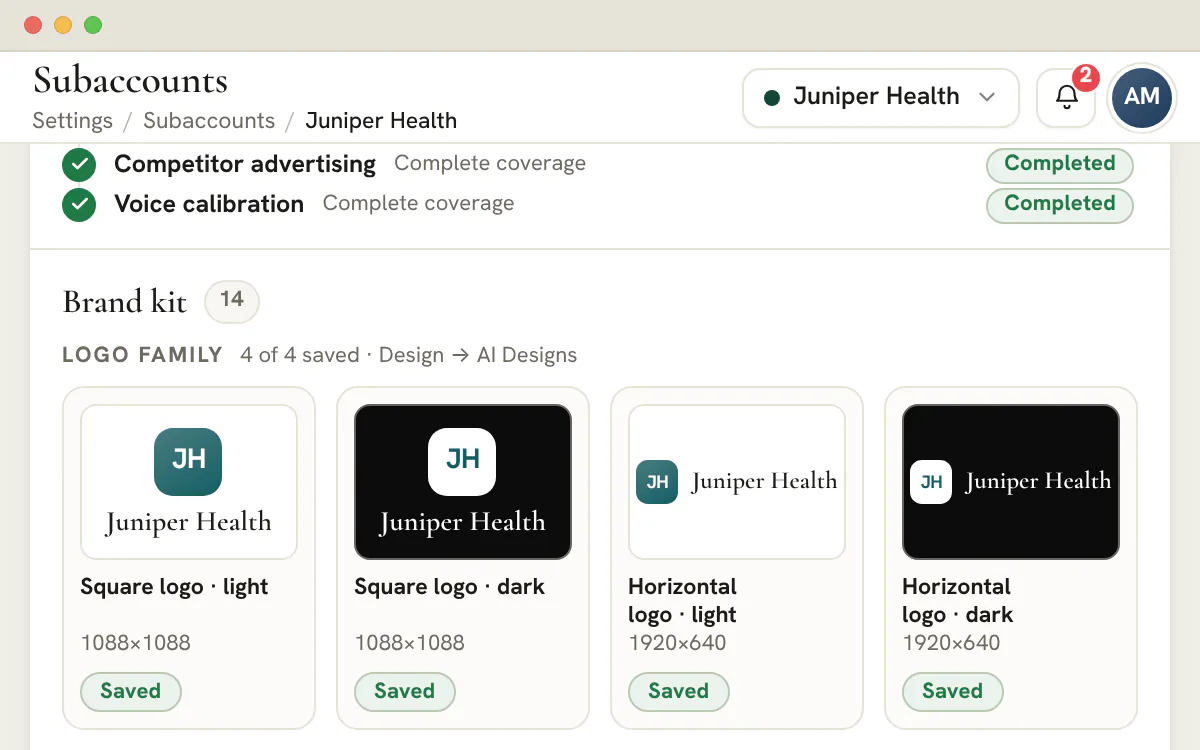
クライアントのブランドで迎えるウェルカムウィザード
- 契約書、会社情報、60 秒のツアー
- クライアントに見えるのは、共有すると決めた作業だけ
- クライアントごとに最大 20 人がポータルに参加でき、その誰も自社チームの席を使いません
- ホーム
- チャット
- プロジェクト
- パイプライン
- ファイル
- ノート
- ライブラリ
- アカデミー
- サポート
- プロフィール
ひとつのプロフィール
クライアントに関する情報を、一か所に
十一のタブにクライアントとの関係のすべてがまとまっているので、チームの誰でも、周りに聞いて回らなくてもアカウントを引き継げます。
業務範囲
業務範囲のサービスと、必要なアクセス
カタログにある十二のサービスに加えて、自社独自のカスタムサービスも追加できます。サービスをオンにすると、そのアクセスの依頼がアカウントマネージャーと、そのサービスの役割ごとの担当リーダーに届きます。サービスを削除しても、「Undo」(元に戻す)で削除前とまったく同じ状態に復元できます。
Google 広告、Meta 広告、SEO、Blogs、SNS、ランディングページ、ウェブサイト、デザイン、AI Agents、Merchant Center、タグ マネージャー、Microsoft 広告(旧 Bing 広告)。
リサーチ
出典付きのリサーチとブランドキット
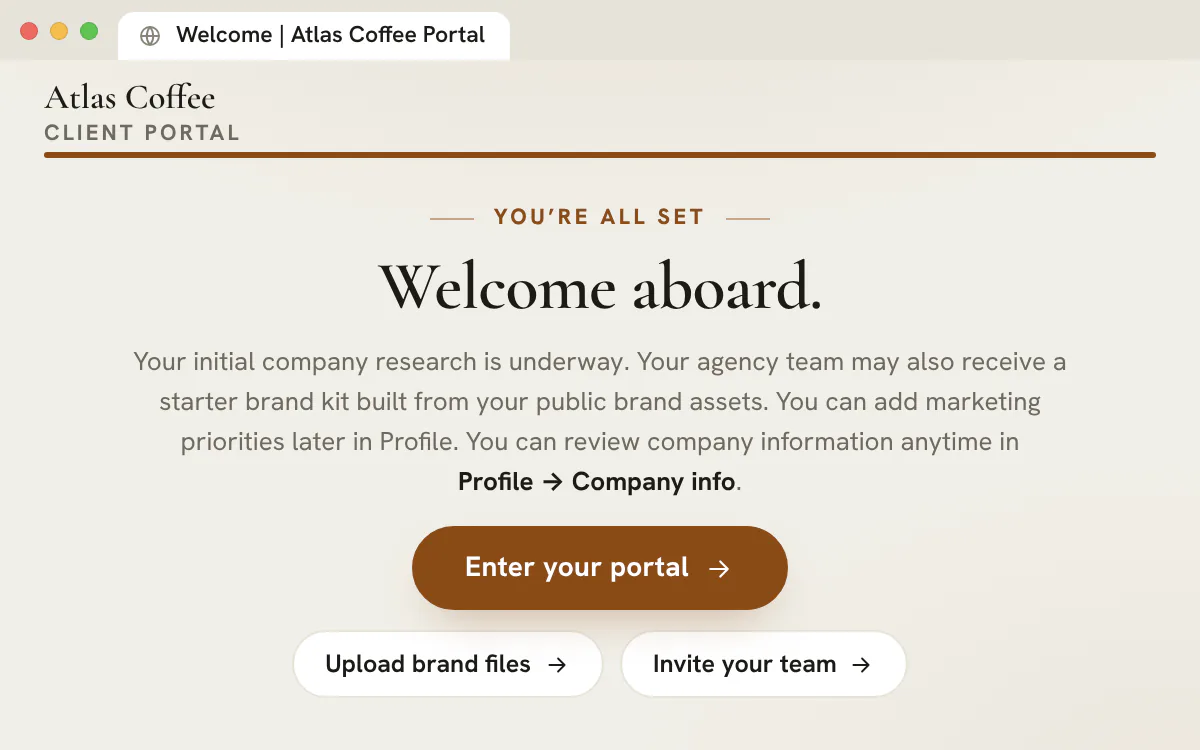
すべての事実に出典が付きます。ブランドキットは、その会社の実際のアートワークから作られます。ライト用とダーク用のロゴ、プロフィール画像、SNSのカバー画像、ブランドガイドラインのPDFです。契約書
準備、署名、カウンターサイン
PDFをアップロードし、署名欄、日付欄、テキスト欄を配置して、署名者を追加し、カウンターサインします。レイアウトはテンプレートとして保存し、次のクライアントにも活用できます。チームと役割
クライアントごとに、四つの役割の担当リーダー
アカウントマネージャー、マーケティング、デザイン、開発の各担当リーダーの下に追加メンバーを置けるので、誰が責任を持つのかが曖昧になることはありません。会計
アカウント上の請求書
請求書の送信、入金の記録、リマインダーの送信を、クライアントの「Accounting」タブから行えます。自社のStripe アカウントを接続すると、クライアント管理者がポータルから支払えます。
次のクライアントのオンボーディングを、ひとつの場所で
ワークスペースを作成してアカウントを追加すれば、最初の一巡はリサーチとチェックリストに任せられます。
プランは月額 99 ドルから。
このページの内容
クライアントオンボーディング、プロフィールとブランドブリーフを一つの構造化された記録に
アカウント自身が持つ、知るべきことのすべて
管理するクライアントにはそれぞれ、会社名、業種、取引を始めた日付、契約プラン、稼働するタイムゾーン、アカウントのステータス、プロフィール画像といった、チームが常に参照する基本情報を持つ、編集可能なプロフィールが用意されます。関係性を一目で示すアイデンティティとして機能するため、そのアカウントを引き継いだ人は、誰かに聞いて回らなくても、自分が誰のために働いているのかが分かります。
プロフィールの下には、一度入力すればずっと参照できる、7 つのセクションに分かれた完全なブランドブリーフがあります。会社概要、ターゲットオーディエンス、サービス、ソーシャルメディア、ブランドガイドライン、競合、トーンです。古いメールの中からキックオフ時のアンケートを探し出す代わりに、ストラテジスト、コピーライター、デザイナーは全員、同じブランドブリーフを参照します。ここに添付したブランドアセットは、クライアントのファイルドライブにも表示されるため、ロゴやガイドラインは、実際に作業が行われる場所に置かれます。
常に最新の状態を保てる、業務範囲とリテイナー
納品内容、金額、進捗状況
スコープタブは、静的な文書ではなく、完全に編集可能です。上部の統計バーは、稼働中のサービス数、一時停止中のサービス数、まだ追加できる枠、リテイナーの金額、確約している工数といった情報を一目でまとめて示すため、開いた瞬間に契約の形が分かります。クライアントが実際に何にお金を払っているのかを思い出すために、署名済みのPDFを掘り返す必要はもうありません。
各サービスは、編集可能なステータス、メモ、予算または KPI 目標を持つ独立したカードになっており、標準メニューにない内容にはカスタムサービスを追加でき、編集可能な書類一覧が、業務範囲を定める文書や追加契約をアカウントに紐づけたまま保持します。リテイナーが変わったり、サービスを一時停止したりしたときも、数秒で記録を更新でき、誰もが参照するスコープは、古びていくことなく、常に事実を映し続けます。
新しいクライアントが必ず同じスタートを切る、オンボーディングのチェックリスト
毎回作り直す混乱ではなく、繰り返せる立ち上げの手順
新しいクライアントのオンボーディングは、代理店が手順を一つ見落としがちな瞬間です。アクセス権を付与し忘れる、ピクセルを入れ忘れる、顔合わせの通話を予約し忘れる、といった具合です。それぞれのアカウントには専用のオンボーディングのチェックリストがあり、新しいクライアントは毎回同じ、繰り返し可能な立ち上げの手順をたどるため、誰も最初の 2 週間を記憶だけを頼りに即興でこなす必要はありません。
チェックリストは汎用のタスク一覧ではなく、そのアカウント自体に紐づいているため、立ち上げの進捗は、そのクライアントについて知っているほかのあらゆる情報と並んで、常に見える状態にあります。チームの誰がアカウントを開いても、関係が本格的に動き出す前に、何が終わっていて何が残っているかが正確に分かります。これこそ、成長する代理店が、契約するすべての新しいロゴに対して、一貫した第一印象を保てる理由です。
アカウントごとに明確にする、チームと担当
クライアントごとの責任範囲を示す担当
すべてのクライアントには明確な担当者が必要です。そのため、各アカウントには、アカウントマネージャー、マーケティング、デザイン、開発という中核機能ごとの担当者カードがあり、そのクライアントにおけるその領域の責任者を、一人だけ名指しします。問い合わせが来たときや、業務を割り振る必要があるときも、契約のどの部分を誰が動かしているのか、曖昧になることはありません。
担当者に加えて、追加メンバーのセクションでは、誰かを担当者にすることなく、そのアカウントに関わる人を割り当てられます。業務に関わる協力者は記録として残しつつ、実際の責任者が誰かをぼかすことはありません。結果として、代理店全体が一目で読めるクライアントごとの人員配置図ができあがり、人の入れ替わりがあっても、それはアカウントに紐づいたまま残ります。
アカウントに残る、会計と請求書
ほかの情報のすぐそばにある、関係のお金の側面
代理店とクライアントの関係は、業務面と財務面の両方から成り立っています。そのため、アカウントの記録はお金の側面もほかのすべてのすぐそばに置いておきます。クライアントごとの請求書と会計はアカウント上にあるため、関係性を振り返るときに、状況を思い出すためだけに別の請求ツールへ飛ぶ必要はありません。
財務の全体像を、業務範囲やブリーフ、オンボーディングの状況のすぐそばに置いておくことで、アカウントマネージャーは、合意した業務、納品した業務、その裏にある請求書まで、一つの場所から関係全体について語れます。更新の相談の前に、つながりのない 3 つのシステムから話をつなぎ合わせる必要はありません。
アカウントに整理された、クライアントごとのデータ設定
クライアントの技術的な設定が、本来あるべき場所
関係の人間的な側面に加えて、すべてのクライアントには、管理するドメインとDNS、キャンペーンの到達性を保つメール認証(SPF、DKIM、DMARC)、電話番号・ルーティング・トラスト・プロバイダーの準備状況を支える Twilio Voiceの設定といった、技術的な仕組みも伴います。クライアントごとのデータ設定タブは、この構成をアカウントごとに整理するために用意された場所です。
各クライアントのドメイン、メールレコード、音声インフラを、ばらばらのメモで追いかける代わりに、その技術的な文脈は、ブリーフや業務範囲と並んで、アカウントの記録の中にあるべきものです。SMSとA2Pは、今後の別のメッセージング領域として切り離されており、現在のTwilioの範囲は音声に絞られています。ブランド、業務範囲、財務、インフラという、クライアントの運用状況の全体像が、別々のツールに散らばることなく、一つの構造化された記録に収まります。
代理店のクライアントオンボーディング:契約締結から最初の納品まで
よいオンボーディングとは、ひとつの手順が次の手順につながっていく流れのことです。このワークスペースではどのクライアントでも同じ順序で進むため、誰がアカウントを立ち上げたかによって結果が左右されることはありません。
ブリーフを書く
「Profile」タブ(プロフィール)で、会社についての質問に平易な言葉で答えます。回答は入力欄を離れるたびに保存されるため、送信するフォームも、失われる下書きもありません。
リサーチを足がかりにする
会社名と公開されているウェブサイトが分かっていれば、代理店管理者はいつでもリサーチを実行できます。調査結果には出典が付き、埋められるのは、プロフィールのうちまだ空になっている項目だけです。
業務範囲を決める
提供するサービスをオンにして、サービスごとにステータス、メモ、予算または成果の目標を設定します。どのサービスにも、必要なプラットフォームアクセスがあらかじめ定められています。
アカウントチームを決める
四つの役割それぞれに担当リーダーを選び、そのほかの担当メンバーをその下に追加します。アカウントを開けば誰でも、デザイン、開発、マーケティング、そしてクライアントとの関係について、誰が責任を持つのかが分かります。チームメンバーに見えるのは割り当てられたクライアントだけで、その割り当てはチームメンバーの画面で設定します。
書類を準備する
契約書をPDFでアップロードし、「Prepare」(準備)で入力欄を配置して、署名者を署名順に設定します。署名済みの「Master Services Agreement」(基本サービス契約)は、誰もチェックを入れなくても、チェックリストの該当項目を完了にします。
不足しているものを依頼する
「Onboarding」タブ(オンボーディング)が、未完了の項目を数えます。このタブからメールは送信されないので、どのプランでも、コピーして自分で送るための一覧が用意されます。クライアントポータルを使う場合は、依頼したアクセスごとに、クライアントが手順を追えるカードになります。
オンボーディングのチェックリストが、完了を判定する仕組み
項目の多くは、裏付けとなる情報がそろった時点で自動的に完了になります。手動でチェックを入れるのは、ワークスペースでは検出できない項目だけです。
| チェックリスト項目 | 完了とみなされる条件 |
|---|---|
| 会社概要、オーディエンス、サービス、ソーシャルメディア、競合、トーン | ブリーフの該当セクションにある質問の半数以上に回答が入っている |
| 本社所在地と月間の広告予算 | ブリーフの該当する質問に回答が入っている |
| ロゴ、ブランドガイドライン、フォント、写真素材 | そのカテゴリにファイルが届いている、または誰かがチェックを入れている |
| 「Share creatives, copy and other files」(クリエイティブ、コピーなどのファイルの共有) | 上記のブランド関連のカテゴリがすべて完了している |
| 「Master Services Agreement」(基本サービス契約) | 書類が「Signed」(署名済み)になっている |
| 「Billing contact」(請求先の担当者) | アカウントに請求先の担当者がひとり以上登録されている |
| 「Invite team members to the dashboard」(ダッシュボードへのチームメンバーの招待) | クライアントポータルにメンバーがひとり以上いる |
| 「Give access to the platforms needed」(必要なプラットフォームへのアクセス付与) | 依頼したアクセスのすべてにチェックが入っている |
| ツアー、NDA、広告費の契約書、正式な法人名、納税者番号、打ち合わせの招待、個別のプラットフォームアクセスのそれぞれ | 手動でチェックを入れる |
同じルールがどの画面でも働くため、クライアントのポータルでの署名も、ウェルカムウィザードでの署名も、代理店側のカウンターサインも、同じ手順をすべての人に対して完了にします。代理店の画面とクライアントの画面は、どちらも項目ごとにひとつのレコードを読むので、食い違うことがありません。ここで、またはクライアントがアップロードしたブランドファイルは、アカウントのファイルドライブの「Design」フォルダに保存されます。
補足
汎用ではなく、業務範囲に合わせたチェックリスト
アクセスの項目は、クライアントの業務範囲に含まれるサービスについてだけ表示され、「Voice」グループはAI Agentsが業務範囲に含まれるときにだけ表示されます。どのサービスにも必要のないログイン情報を、クライアントに求めることはありません。
業務範囲のサービスごとに、クライアントへ依頼するプラットフォームアクセス
「Scope of Work」(業務範囲)タブでサービスをオンにすると、クライアントに付与を依頼するアクセスが決まります。
| 業務範囲のサービス | デフォルトで依頼されるアクセス | 追加でオンにできるアクセス |
|---|---|---|
| Google 広告 | Google 広告 | Google アナリティクス |
| SEO | Google Search Console | Google アナリティクス、Bing Webmaster Tools |
| Merchant Centerの運用管理 | Google Merchant Center | なし |
| Google タグ マネージャーの運用管理 | Google タグ マネージャー | なし |
| Microsoft 広告(旧 Bing 広告) | Microsoft 広告 | なし |
| Meta 広告とSNS | Meta Business Suite | なし |
| ランディングページとウェブサイト | ドメインとDNS | CRMへのアクセス |
各依頼の宛先は、アカウントマネージャーとそのサービスの役割ごとの担当リーダー、さらに追加した担当者です。クライアントが、どの担当者のメールアドレスを招待すればよいか分かるようにするためです。同じプラットフォームを二つのサービスが必要とする場合も、依頼は一度だけです。「Blogs」と「Design」はプラットフォームアクセスを求めず、「AI Agents」は代わりに、ブランデッドコーリング契約書をチェックリストに加えます。
プラン
アクセスのカードにはクライアントポータルが必要
手順を案内するアクセスのカードは、ScaleとEnterpriseのプランで利用できるクライアントポータルの機能です。ほかのプランでも依頼の内容は選べて、「Onboarding」タブが一覧をコピーできる形で用意します。
クライアント一覧の全体像を、ひと目で把握する
一覧の上に並ぶタイルは、代理店オーナーが月曜日に確かめたいアカウント管理の疑問に答えるもので、どのタイルも絞り込みのフィルターを兼ねています。
| タイル | 表示される内容 | 押したときの絞り込み |
|---|---|---|
| 「Active」(稼働中) | 稼働中のクライアント数と、リテイナーが設定されている場合はその月額合計 | 稼働中のクライアントのみ |
| 「Onboarding」(オンボーディング中) | オンボーディング中のクライアント数と、完了した設定ステップの数 | オンボーディング中のクライアントのみ |
| 「Scope of work」(業務範囲) | 稼働中のサービス数と、一時停止中のサービス数 | 一時停止中のサービスがあるクライアント |
| 「Platform access」(プラットフォームアクセス) | 依頼したアクセスのうち、付与済みの件数 | アクセスが未完了のクライアント |
| 「Outstanding」(未払い) | 未払いの請求書の合計額と、期限を過ぎた請求書の件数 | 未払い残高のあるクライアント |
| 「Needs attention」(要対応) | 満足度が「Unhappy」(不満)または「At risk」(離反リスクあり)のクライアント | 該当するクライアントのみ |
タイルの下の一覧には、選択メニューで選べる並べ替え可能な列、ひとつずつ外せるフィルターチップ、フォルダのように使えるグループがあります。クライアントが属するグループはひとつだけで、「Ungrouped」(グループなし)は最後に表示され、グループ化は一覧の並びを変えるだけで、誰も非表示にしません。ほとんどのセルは、その場で編集できます。業種、主要な連絡先、リテイナー、ステータス、満足度です。
満足度の評価は、「Unhappy」「At risk」「Neutral」(普通)「Happy」(満足)「Thriving」(大変満足)の順に並びます。評価を付けるのはチームなので、「Needs attention」タイルは、システムが自動で算出するスコアではなく、クライアントと話し合うきっかけを示す目印になります。
契約書の準備から請求書の発行まで、アカウントを離れずに行う
書類とお金に関する情報がブリーフや業務範囲と同じ場所にあるので、アカウントの窓口になる人は、別のツールを開かなくても、クライアントとの関係全体に関する質問に答えられます。
アカウントに残る契約書
契約書は「Scope of Work」タブにあります。PDFをアップロードすると、署名のためにクライアントのポータルへ送られます。「Prepare」を押すと、署名欄、日付欄、テキスト欄をページ上にドラッグして配置し、署名者を署名順に追加できるデザイナー画面が開きます。入力欄はページそのものを基準に配置されるので、どの画面でも同じ位置に表示されます。書類が署名済みになるのは、入力欄を持つすべての署名者が署名を終えたときだけです。また、保存したレイアウトに残るのは配置だけで、署名や回答が保存されることはありません。
請求書、リマインダー、支払いリンク
「Accounting」タブ(会計)は、クライアントの売掛金を管理する窓口です。商品カタログから請求書を作成してメールで送り、入金の記録や期限を過ぎた請求書の督促も、同じ一覧から行えます。自社のStripe アカウントを接続すれば、請求書に支払いリンクを付けられます。リンクを持っている人なら誰でも開ける、ホスト型の請求書ページも用意されます。
プラン
ポータルで加わるもの
書類の署名と請求書の発行は、すべてのプランに含まれます。クライアントがポータル内で署名したり支払ったりするには、ScaleまたはEnterpriseのプランが必要です。
アカウントの引き渡し:ポータルのブランド、表示するセクション、参加する人
ポータルはクライアントが成果物に触れる場所です。そのため、見た目、セクション、参加者の顔ぶれは、すべてアカウントから設定します。
「Portal Brand」(ポータルのブランド)ではクライアントのカラーとサイドバーを設定し、クライアントのプロフィール画像がポータルのロゴになります。続いて「Portal Access」(ポータルのアクセス)で、クライアントに見せる内容を管理します。チャット、プロジェクト、パイプライン、ファイル、ノート、ライブラリ、アカデミー、サポートのいずれかを非表示にすると、そのセクションはクライアントのナビゲーションからも、ホームからも、通知のベルからも消えます。ホームとプロフィールは常に残ります。
ポータルに参加できるのは最大 20 人で、承諾待ちの招待も数に含まれます。ポータルのユーザーが、自社チームの席を使うことはありません。ポータルで最初のクライアント管理者を任命できるのは、代理店管理者だけです。その後は、クライアント管理者と自社のチームが、クライアントのチームメンバーを招待できます。各招待には、メールがキューに追加された状態か、送信済みか、ブロックされたかが表示され、新しい招待として再送もできます。クライアント向け研修と組み合わせると、最初の訪問でも迷いにくくなります。
代理店オーナー
すべてのアカウントの状況を把握する
どのクライアントがオンボーディング中か、アクセスの付与がまだなのはどこか、未払いはいくらか、不満を抱えているのは誰かを、プロフィールをひとつも開かずに把握できます。
- 絞り込みができる一覧のタイル
- 名前の横に表示されるリテイナーと未払い残高
- 復元に使えるアーカイブ一覧
チームメンバー
ひとつのレコードを開けば、すべてが見つかる
ブリーフ、業務範囲、連絡先、契約書、アクセスの状況、メモがひとつのアカウントにまとまっているため、新しく加わったメンバーが周りに聞いて回る必要はありません。
- アカウント上のブリーフとリサーチ
- クライアントごとに決まっている役割別のリーダー
- アカウントと同時に作られるファイルドライブ
クライアント
迷わず進める道筋
ScaleとEnterpriseのプランでは、クライアントがブランドを反映したポータルで、チェックリスト、アクセスのカード、契約書、請求書を順に進めていきます。
- ブランドを反映したウェルカムウィザード
- 選んだセクションだけを表示
- 署名も支払いも一か所で
よくある質問
マーケティング代理店が新しいクライアントをオンボーディングするとき、何を集めるべきですか。
集めるものは五つあります。会社の法的情報と請求に関する情報、オーディエンス・サービス・トーンをまとめた文書のブリーフ、ロゴやガイドラインなどのブランドファイル、運用を担当するプラットフォームへのアクセス、そして署名済みの契約書です。このワークスペースでは、これらがチェックリストのグループに対応しています。「Legal & Billing」と「Company info」から「Branding」「Access & Accounts」まであり、契約書は「Legal & Billing」の下の項目です。どのプラットフォームアクセスを依頼するかは、業務範囲によって決まります。
クライアントのオンボーディングが完了したかどうかは、どうすれば分かりますか。
「Onboarding」タブは、そのクライアントに該当する項目のうち、完了した数を数えます。ブリーフのセクション、ブランドファイル、署名済みの契約書、請求先の担当者、最初のポータルメンバーは、裏付けとなる情報がそろうと自動でチェックされます。一方、ツアー、NDA、個別のプラットフォームアクセスなど、一部の項目は手動でチェックします。一覧の「Onboarding」タイルは、その数をクライアント全体で合算して表示します。
クライアントポータルがなくても、クライアントにプラットフォームアクセスを依頼できますか。
はい、できます。業務範囲のサービスを選び、各サービスが用意するアクセスの依頼をオンにして、「Onboarding」タブの依頼ボタンを使います。メールやチャットにコピーして使える一覧が作られますが、自動で送信されることはありません。クライアント向けの手順付きアクセスカードにはポータルが必要で、ポータルはScaleとEnterpriseのプランで利用できます。
プランごとに、クライアントアカウントはいくつ含まれますか。
クライアントアカウントの上限は、Scaleが50、Agencyが15、Studioが3で、Enterpriseに上限はありません。アーカイブしたクライアントは、完全に削除されるまで数に含まれます。一方、自社の代理店アカウントが数に含まれることはありません。上限を超えてクライアントを追加しようとすると、追加はブロックされ、設定でのアップグレードが案内されます。
クライアントは、ワークスペース内で契約書に署名できますか。
はい、クライアントポータルを含むプランで署名できます。PDFをアップロードすると署名のためにポータルへ送られ、「Prepare」で署名欄と日付欄を配置して、署名者の順序を設定できます。クライアント管理者がポータルで署名し、代理店のメンバーがカウンターサインすることもできます。書類が署名済みになるのは、入力欄を持つすべての署名者が署名を終えたときだけです。
ワークスペースで、クライアントへの請求と支払いの受け取りまでできますか。
請求書はクライアントごとに商品カタログから作成し、メールで送信できます。リマインダーや入金の記録も同じ一覧で扱えます。自社のStripe アカウントを接続すると、支払いリンクを添付できます。ScaleとEnterpriseのプランでは、クライアント管理者がポータルで残高を確認し、そこから支払うこともできます。
クライアントとの取引が終わった場合、そのクライアントのデータはどうなりますか。
クライアントを削除すると、データが消去されるのではなく、アーカイブされてアクセス権が取り消されます。管理者は「Archived」リスト(アーカイブ一覧)から復元でき、クライアント名を入力して確認すれば完全に削除することもできます。完全削除は管理者の権限であり、チームメンバーに委任することはできません。
クライアントをグループやフォルダに整理できますか。
はい、できます。グループは一覧上でフォルダのように働き、ほかの項目から導き出される値でグループ化することもできます。クライアントが属するグループはひとつだけで、「Ungrouped」は最後に表示され、グループ化は一覧の並びを変えるだけで、誰も非表示にしません。フィルターやタイルの絞り込みは、どのグループの中でも引き続き有効です。