Menú

Biblioteca · Landing pages

Crea las landing pages de tus clientes con tu propio equipo

Un editor de arrastrar y soltar con 32 tipos de sección y variantes de diseño, subida de imágenes reales, formularios enlazados, SEO y seguimiento de conversiones, y secciones guardadas reutilizables. Crea tu propio espacio de trabajo o descubre cómo funciona.

¿Ya tienes un espacio de trabajo? Iniciar sesión

  • Planes desde 99 $ al mes
  • Pensado para agencias con varios clientes
  • Tu marca en toda la consola
La biblioteca de landing pages en la consola de AI Marketing Dashboard: la página de inicio publicada de un cliente, una landing page en borrador y una página de reservas, cada una con su ruta, su número de secciones, su estado de publicación, sus visitas, sus visitantes y su tasa de conversión

Biblioteca · Landing pages

Creador de landing pages para agencias de marketing

Toda campaña necesita una landing page, y montarla no debería exigir un ticket a desarrollo ni una suscripción aparte por cada cliente. El creador de sitios de AI Marketing Dashboard incluye 32 tipos de sección de arrastrar y soltar con variantes de diseño, subida de imágenes reales, formularios conectados con tu herramienta de Formularios, y el SEO y el seguimiento que necesita una campaña de pago: creado por cliente y reutilizable entre todos.

En línea desde un solo lugar

De un lienzo en blanco a una dirección en línea

Las páginas se crean por cliente, se publican como una instantánea y se sirven desde una dirección compartida o desde el dominio propio del cliente.

Crear y publicar

Publica una instantánea y sigue editando el borrador

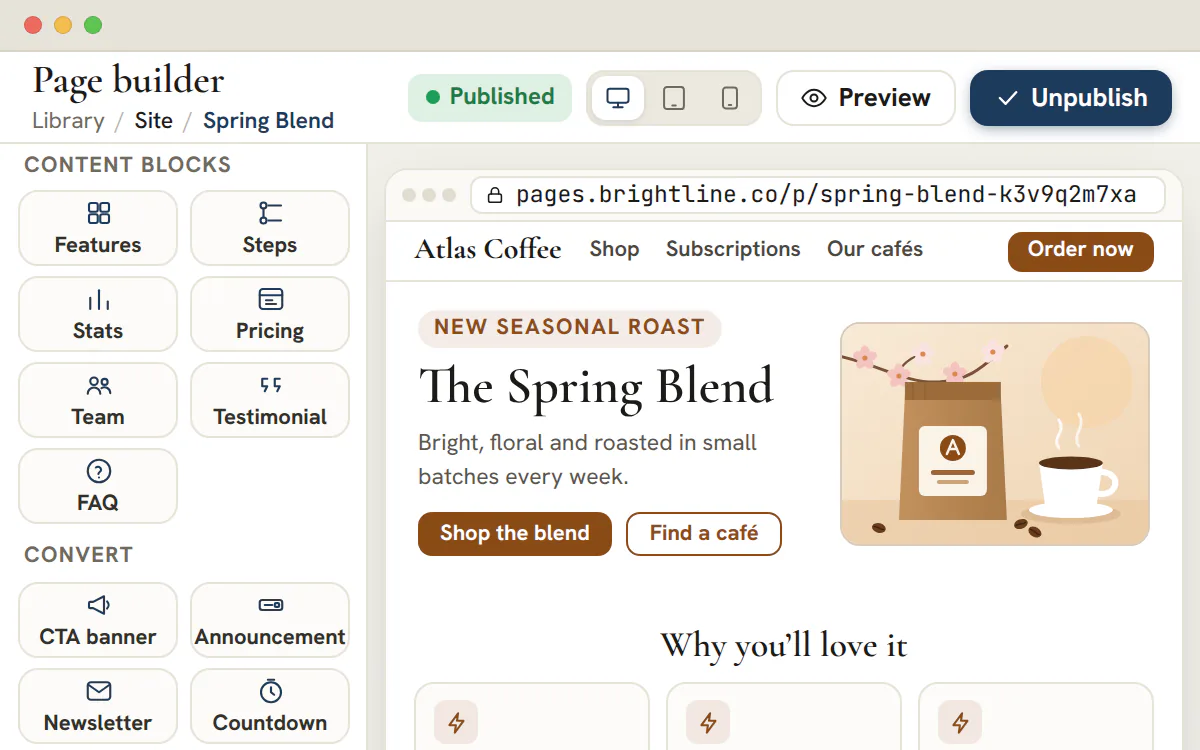
Previsualiza en anchos de móvil, tableta y escritorio y después publica. La página publicada es una instantánea congelada, así que las ediciones posteriores esperan en el borrador hasta que vuelvas a publicar. Si la despublicas, la dirección queda fuera de línea sin que se pierda la página.
  • Una lista de comprobación de lanzamiento cuenta lo que queda por corregir
  • Vistas, visitantes y conversión contados por página
  • Los formularios de la herramienta de Formularios se incorporan como secciones que funcionan
Creador de sitios en el plan Agency y superiores
Ilustración
Una landing page se ensambla sección a sección y después se publica en una dirección en línea.

Dominios personalizados

Sírvela desde el dominio propio del cliente

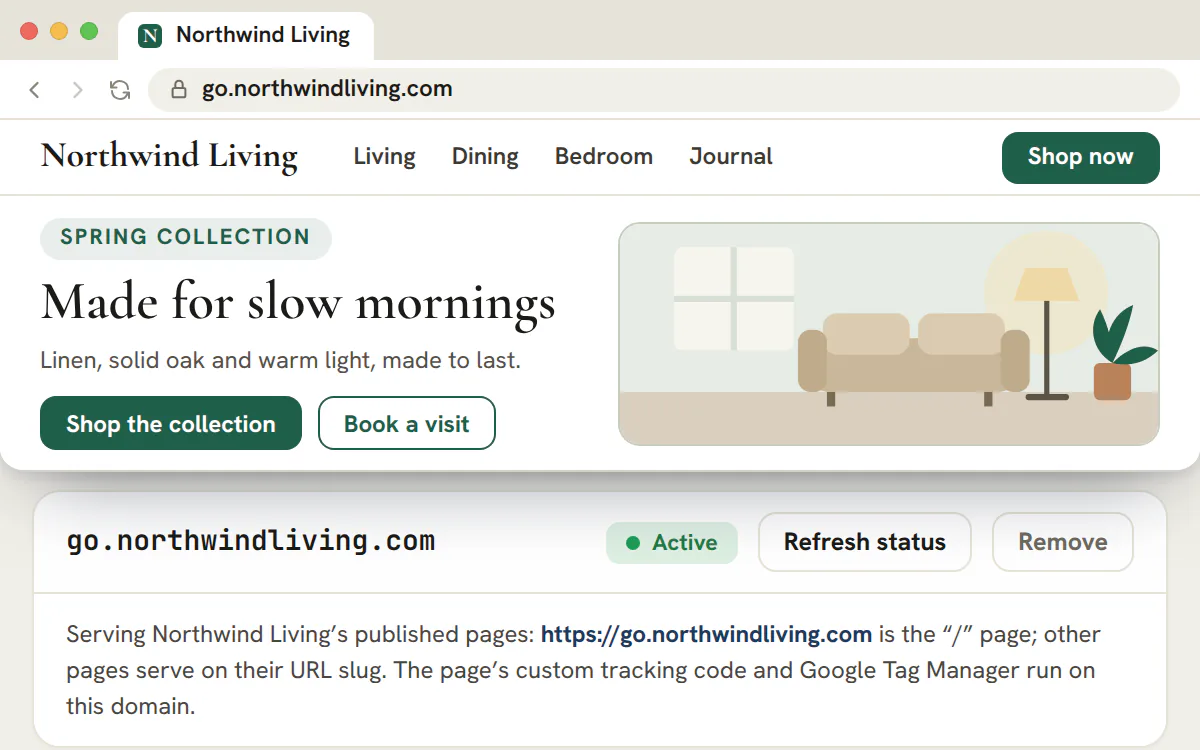
Añade el dominio en la «Configuración de datos» del cliente, copia los registros DNS que muestra la consola y, cuando se verifique, las páginas del cliente se sirven desde él.
  • Un dominio pertenece a un solo cliente y sirve solo las páginas de ese cliente
  • Elige qué página responde en la dirección raíz
  • El código personalizado de la cabecera y Tag Manager solo se ejecutan en un dominio verificado
Dominios personalizados en los planes Scale y Enterprise
Ilustración
Se verifica el dominio de un cliente y su landing page se publica en él.

Ask AI para sitios

Un primer borrador con la marca del cliente

Ask AI escribe las palabras. La consola construye la página y la viste con el logotipo, los colores y las tipografías del cliente. Recibes un borrador que terminar, nunca una página que se publica sola.

  1. Dale el brief

    Elige un tipo de página, como captación de leads, una consulta gratuita o un seminario web, añade una descripción y escoge una extensión.
    Plan Agency y superiores
  2. Revisa la marca

    Una tarjeta «Brand» (marca) enumera el logotipo, los colores y las tipografías que llevará la página, leídos de los archivos de marca y de la investigación del cliente.
  3. Genera y previsualiza

    Revisa el borrador en anchos de escritorio, tableta y móvil antes de guardar nada.
  4. Crea el borrador

    «Create page» (crear página) guarda un borrador sin compartir que editas como cualquier otra página. No se publica ni se comparte nada hasta que tú lo hagas.

Entrega la landing page del cliente desde la consola

Redacta con Ask AI, termina en el creador, publica como una instantánea y añade el dominio propio del cliente en el plan Scale.

El creador de sitios viene con el plan Agency, desde 299 $ al mes.

En esta página

Un creador de landing pages con 32 tipos de sección

Hero, características, precios, testimonios, FAQ, pie de página y más

Una página se monta a partir de 32 tipos de sección —barra de navegación, hero, características, pasos, cifras, precios, equipo, testimonios, FAQ, llamada a la acción, boletín, cuenta atrás, galería, pie de página y más— arrastrándolas al lienzo y reordenándolas con el tirador o el teclado. Casi todas las secciones incluyen variantes de diseño (un hero centrado, dividido, minimalista o con imagen de fondo; un pie de página en columnas, simple o centrado), así que las páginas no acaban pareciéndose a la misma plantilla.

Es un creador de páginas de verdad, no un juego cerrado de plantillas: la estructura de cada página se moldea sección a sección, con la marca del cliente.

Estilos por elemento, hasta el último botón

Espaciado, fondos, esquinas y estilos de botón bajo tu control

Cada sección expone su espaciado (compacto, normal o amplio), casi todas permiten elegir un fondo, las imágenes ofrecen estilos de esquina y los botones llevan su propio grupo de estilo —esquinas, tamaño, ancho completo y un color opcional que lo sustituye—, además de un enlace y un evento de seguimiento de clics. Los controles de diseño son lo bastante detallados para respetar la marca de un cliente sin bajar al código.

Como los estilos viven en las propias secciones, la página se mantiene coherente y fiel a la marca según crece, en lugar de acumular ajustes puntuales que acaban divergiendo.

Imágenes reales y formularios que captan leads de verdad

Sube tu arte y coloca un formulario que funciona

Se suben imágenes reales para las secciones hero, las galerías, las secciones de medios y los logotipos —con su proporción respetada e incrustadas en la página—, así que el lienzo muestra el diseño real, no cajas grises. La sección de formulario enlaza un formulario real de tu herramienta de Formularios y renderiza sus campos, de modo que la llamada a la acción de la página es una captación de leads real, no un adorno.

Una landing page creada aquí es una página completa y funcional: las imágenes son las definitivas y el formulario está conectado a los mismos formularios que gestionas en la consola.

SEO y seguimiento de conversiones integrados en cada página

Metaetiquetas, GA4, Google Ads, el píxel de Meta y más

Un diálogo de configuración reúne el SEO que decide si una página se encuentra y se comparte —título, descripción, canónica, imagen social y un interruptor noindex— junto a la analítica de la que depende una campaña de pago: GA4, Microsoft Clarity, un ID y una etiqueta de conversión de Google Ads, el píxel de Meta y las etiquetas de las demás grandes plataformas publicitarias. El fragmento de seguimiento se genera a partir de esos identificadores, y Google Tag Manager y el código propio en cabecera y cuerpo se ejecutan en el dominio propio verificado de un cliente.

Para una agencia que gestiona tráfico de pago, esa medición integrada es la diferencia entre una página bonita y una que se puede optimizar: las conversiones son atribuibles desde que se publica.

Guarda las secciones que funcionan y reutilízalas donde quieras

Una biblioteca universal de bloques y duplicado a otro cliente

Cualquier sección se guarda en una biblioteca universal y se usa en la página de cualquier cliente, o se duplica una página entera en otra subcuenta como base. El hero que convierte para un cliente pasa a ser un bloque reutilizable en lugar de algo que se rehace desde cero cada vez.

Ahí se acumula la velocidad de una agencia al construir páginas: el mejor trabajo se vuelve el punto de partida por defecto, así que cada página nueva empieza por delante del lienzo en blanco.

Organizadas por tema, revisadas en cada dispositivo, publicadas cuando toca

Borrador, revisión en móvil, publicación

Las páginas se organizan por cliente y por tema de campaña, se previsualizan en anchos de móvil, tableta y escritorio, y pasan de borrador a publicadas cuando están listas. Todo el ciclo —construir, previsualizar, publicar— vive en un mismo lugar, junto a los textos, las creatividades y los formularios que componen la página.

Al cambiar de cliente aparecen las páginas de esa cuenta: el creador de páginas es un espacio de trabajo por cliente, así que las landing pages de toda la cartera quedan tan ordenadas como el resto de su marketing.

Del brief del cliente a una landing page publicada en seis pasos

Empieza con una plantilla o con un borrador de Ask AI en el creador de landing pages, incorpora el contenido real del cliente, enlaza el formulario de leads, revisa tres anchos de pantalla, completa la lista de comprobación de lanzamiento y publica.

  1. Elige el punto de partida

    El menú «New page» (nueva página) ofrece una landing page en blanco, una plantilla, una página de reservas y Ask AI. Usa una plantilla para un tipo de campaña habitual, Ask AI cuando el brief y los archivos de marca ya están en el espacio de trabajo, y una página en blanco para un diseño poco habitual.

  2. Sustituye cada línea de ejemplo

    Las páginas nuevas llegan con texto de ejemplo. Escribe las palabras, los precios y los datos de contacto del propio cliente en el panel de cada sección. Los testimonios de clientes, los miembros del equipo y los datos de contacto de ejemplo siguen visibles hasta que los cambies, y la lista de comprobación los señala como correcciones obligatorias.

  3. Enlaza el formulario de leads

    Una sección de formulario, un hero con formulario, un cuadro de boletín y una ventana emergente pueden enlazar cada uno un formulario del creador de formularios online. Una sección de reservas incrusta una página de reservas publicada. Al publicar, también se publican los formularios de la página, con una advertencia.

  4. Revisa tres anchos

    Cambia el lienzo entre escritorio, tableta y móvil y abre «Preview» (vista previa) para ver la página sin el marco de edición.

  5. Completa la lista de comprobación de lanzamiento

    En «Settings» (configuración) y después en «General» aparece la «Launch checklist» (lista de comprobación de lanzamiento) con lo que hay que corregir: primero los elementos que fallan, los obligatorios antes que los recomendados y, al final, los consejos. Avisa, pero nunca bloquea, así que quien publica decide qué puede esperar.

  6. Publica y comparte

    Al publicar se congela una instantánea en una dirección pública. Los cambios posteriores se quedan en el borrador hasta que eliges «Republish changes» (volver a publicar los cambios). Poner la página en el portal del cliente es un interruptor aparte que espera a una revisión interna.

Consejo

Reutiliza una página que ya convierte

«Duplicate page» (duplicar página) copia una página dentro del mismo cliente. «Duplicate to another client» (duplicar a otro cliente) la copia en otra cuenta como borrador sin compartir, con los contadores a cero, el tema del cliente de destino y sin color de página. Los ID de seguimiento viajan con la copia, así que sustitúyelos antes de publicar.

Cómo elegir entre las ocho plantillas de partida

Cada plantilla es una página completa construida en torno a un único paso siguiente para el visitante, así que elegir una es, en realidad, decidir qué debe hacer el visitante.

Las plantillas de partida, a quién sirve cada una y el recorrido que construye
PlantillaIdeal paraEl recorrido que construye
«Lead generation» (captación de leads)Solicitudes de presupuesto y registros que llegan de los anunciosUn formulario en el hero, las pruebas justo debajo y todos los botones de vuelta al formulario.
«Book a call» (reservar una llamada)Consultas, demos y llamadas de descubrimientoEl resultado, cómo funciona la llamada y después un calendario de reservas.
«Webinar or event» (seminario web o evento)Sesiones en directo, talleres y eventos de lanzamientoUn banner y una cuenta atrás crean urgencia antes del registro.
«Product launch» (lanzamiento de producto)Software, apps y nuevas versionesLogotipos, una comparativa y un selector de precio mensual o anual, y después el registro.
«Local service» (servicio local)Oficios, clínicas, salones y servicios a domicilioUn hero con foto, servicios, reseñas, un formulario de presupuesto, un mapa y un botón de presupuesto fijo en los móviles.
«Promo or sale» (promoción u oferta)Rebajas de temporada y ofertas por tiempo limitadoUna oferta con cuenta atrás, tarjetas de planes y un formulario corto, además de una ventana emergente de salida.
«Lead magnet» (recurso para captar leads)Guías, listas de comprobación y plantillasPrimero el formulario de registro, después lo que contiene y, por último, un panel deslizante al salir.
«Agency services» (servicios de agencia)Agencias, consultores y servicios profesionalesUn hero dividido, servicios y proceso, el equipo y después un formulario de consulta.

Cada llamada a la acción de una plantilla se desplaza hasta una sección de la misma página. Ninguna enlaza un formulario, una página de reservas ni una fecha de cuenta atrás, porque eso pertenece al cliente, y la lista de comprobación de lanzamiento pide cada uno de esos datos.

Lo que detecta la lista de comprobación antes que los visitantes

La lista lee la página tal como la mostrará la versión publicada y nombra lo que se rompería, parecería inacabado o costaría leads.

Correcciones obligatorias que señala la lista y lo que encontraría de otro modo un visitante
En la páginaEn la página publicadaLa corrección
Una sección de formulario sin formulario enlazado, o con un formulario eliminadoLa sección no se muestraEnlaza un formulario o quita la sección.
Un hero con formulario, o un cuadro de boletín, sin formularioSolo texto; el cuadro de registro queda ocultoEnlaza un formulario en la sección.
Una cuenta atrás sin fecha de finalizaciónEl temporizador queda ocultoFija la fecha de finalización.
Una sección de reservas cuya página falta o no está publicadaLa sección no se muestraPublica la página de reservas y vuelve a publicar.
Una ventana emergente sin botón ni formularioLos visitantes solo pueden cerrarlaAñade un botón o enlaza un formulario.
Un botón dirigido a un enlace de sección que ninguna sección usaEl clic no lleva a ninguna partePon nombre al enlace de la sección o corrige el botón.
Una sección de imagen, galería, logotipos o vídeo sin contenido multimediaLa sección se queda fuera de la páginaAñade contenido multimedia o quita la sección.
Testimonios, miembros del equipo o datos de contacto de ejemploSe leen como si fueran del propio negocioUsa los reales, con permiso, o quítalos.

Correcciones recomendadas para la búsqueda, para compartir y para medir

  • Un título de página y una metadescripción de longitud razonable; la lista avisa de cuál de los dos es demasiado corto o demasiado largo.
  • Un solo titular principal. Un hero es el H1 de la página, así que un segundo hero o un encabezado «Large» (grande) crea otro.
  • Una imagen para compartir en redes y un favicon, para que los enlaces compartidos y las pestañas del navegador se vean terminados.
  • Texto alternativo en cada imagen que pueda llevarlo y un ID de seguimiento para medir las visitas y los leads.
  • Sin enlaces provisionales: cualquier botón que aún apunte a un # sin destino aparece en la lista con su nombre.

Consejos que quedan fuera de la puntuación

Dos consejos quedan fuera de la puntuación: mantén una llamada a la acción al alcance en el móvil con una barra fija o un botón de navegación anclado, y activa «Ask first» (preguntar antes) para que los píxeles publicitarios no se carguen hasta que el visitante responda.

Qué escribe Ask AI en una página y qué sigue siendo tuyo

Ask AI redacta las palabras y elige las secciones. La consola construye la barra de navegación y el pie de página, aplica la marca y limita las ofertas y los precios a lo que indica el brief del cliente.

Quién decide cada parte de una página de Ask AI
Parte de la páginaLo decideQué significa
Las palabrasAsk AITitulares, líneas de texto, pasos y respuestas, redactados a partir del perfil del cliente, el sitio web, la investigación publicada y la guía de marca, con las palabras que usan sus propios clientes.
Secciones y ordenAsk AI, dentro de las reglas de la consolaElige entre 11 tipos de sección de contenido, partiendo de un orden sugerido para cada uno de los siete tipos de página, mientras la consola construye la barra de navegación y el pie de página y mantiene la página dentro de la extensión que elijas.
Precios, ofertas, eslóganesEl brief del clienteSolo se indican cuando el brief los contiene, tal como están escritos.
Logotipo, colores, tipografíasLos archivos de marca y la investigaciónSe enumeran en una tarjeta «Brand» (marca) antes de que crees la página.
Testimonios de clientes, miembros del equipo, logotipos de clientesTúNunca se redactan: nombrarían a personas o clientes que nadie ha aportado.
El formulario de leadsTúElígelo en «Collect leads with» (captar leads con).

El brief admite un tipo de página (captación de leads, consulta gratuita, página de servicio, promoción u oferta, seminario web o evento, lanzamiento de producto u otro), una descripción, un tema opcional y una extensión: corta (de 3 a 5 secciones de contenido), estándar (de 5 a 7) o larga (de 7 a 9), además de una barra de navegación y un pie de página que construye la consola. «Create page» (crear página) guarda un borrador nuevo. «Replace page content» (reemplazar el contenido de la página) sustituye las secciones de la página abierta y ofrece «Undo» (deshacer). El borrador sigue sin publicar y sin compartir hasta que alguien actúe.

Nota

Un primer borrador, no una página terminada

Contrasta el titular, cada cifra y cada promesa con el brief y pasa después la lista de comprobación de lanzamiento, igual que con una página hecha a mano.

Publicación, aprobación del cliente y dominio propio del cliente

Publicar es una instantánea, compartir con el cliente es un interruptor aparte que pasa por revisión, y un dominio personalizado convierte la página en la dirección propia del cliente.

Qué hace publicar

Un formulario de la página envía cada lead al CRM, a un pipeline que lleva el nombre de la página, y la lista registra las vistas, los visitantes, los leads y la conversión media.

Revisión y uso compartido con el cliente

Las landing pages y las páginas de reservas siguen el circuito de revisión de la Biblioteca: envío, aprobación interna y después uso compartido. En la Biblioteca del portal del cliente, el administrador del cliente puede aprobar la página, mientras que los demás miembros del portal pueden devolver solicitudes de cambios en forma de comentarios.

Páginas de reservas junto a las landing pages

Una página de reservas contiene tipos de evento con una duración, un horario semanal en una zona horaria, días bloqueados, márgenes entre citas, un preaviso mínimo, una casilla de consentimiento obligatoria y una vista de agradecimiento. Cada reserva registra un lead y una reunión, y el visitante recibe enlaces de Google Calendar y .ics.

Un dominio personalizado para el cliente

Un dominio sirve solo las páginas de un cliente, y tú eliges la página que responde en la dirección raíz. Un espacio de trabajo puede conectar hasta 20.

Plan

Planes para el creador de sitios

El creador de sitios, la publicación y Ask AI para sitios empiezan en el plan Agency, a 299 $ al mes, que incluye 15 cuentas de cliente. Los dominios personalizados y el portal de cliente requieren Scale, a 699 $, o Enterprise. El plan Studio conserva Formularios, Textos, Palabras clave, Creatividades y Blogs, pero no el creador de sitios.

Preguntas frecuentes

¿Cómo creo una landing page para un cliente?

Entra en Biblioteca, abre Sitio y elige «New page» (nueva página); después escoge una plantilla, una landing page en blanco o Ask AI. Sustituye el contenido de ejemplo por el del cliente, enlaza un formulario, revisa la vista en móvil, completa la lista de comprobación de lanzamiento en «Settings» y publica. La página se publica como una instantánea en una dirección pública, y los cambios posteriores se quedan en el borrador hasta que vuelvas a publicar.

¿Puede una landing page captar leads sin una herramienta de formularios aparte?

Una sección de formulario enlaza un formulario de la biblioteca de Formularios, y cada envío llega al CRM como un lead dentro de un pipeline con el nombre de la página, con el origen de campaña del visitante adjunto. Se avisa al equipo que atiende al cliente. Una sección de reservas funciona igual con las citas: registra un lead y una reunión.

¿Qué etiquetas de seguimiento puede llevar la landing page de un cliente?

Google Analytics 4, Microsoft Clarity, Google Ads con una etiqueta de conversión, el píxel de Meta, TikTok, la Insight Tag de LinkedIn, Microsoft Advertising, Pinterest, Snap, X y Reddit. Tag Manager y el código personalizado libre solo se ejecutan en el dominio propio verificado de un cliente, no en la dirección de publicación compartida.

¿Una página publicada muestra un aviso de cookies?

Solo cuando eliges «Ask first» en «Tracking» y «Privacy». Entonces todas las etiquetas esperan, un aviso ofrece «Accept» y «Decline» con el mismo tamaño y «Cookie settings» vuelve a abrir la decisión. Con el ajuste en «Off», las etiquetas se cargan en cuanto lo hace la página.

¿Puede un cliente aprobar una landing page antes de que se publique?

Las páginas pasan primero por una revisión interna. Tras la aprobación, puedes compartir la página en la Biblioteca del portal del cliente. Allí la da por buena el administrador del cliente, y los demás miembros del portal pueden devolverla con comentarios. Ese portal forma parte del plan Scale y de Enterprise. Publicar la página sigue siendo un paso aparte que queda en manos de tu equipo.

¿Necesito una suscripción aparte para publicar páginas de cada cliente?

No. El creador de sitios pertenece al espacio de trabajo, así que una sola suscripción cubre todas las cuentas de cliente de tu plan, cada una con sus propias páginas, formularios y contadores. El creador y la publicación empiezan en el plan Agency, que incluye 15 cuentas de cliente. El plan Studio no incluye el creador de sitios.