
एजेंसियों के लिए AI मार्केटिंग डैशबोर्ड
अपनी पूरी एजेंसी एक ही वर्कस्पेस से चलाएं
AI से क्लाइंट की रिसर्च करें, कैंपेन ड्राफ़्ट करें, ब्रांडेड क्लाइंट पोर्टल में अप्रूवल पाएं, आखिरी रिव्यू के बाद लॉन्च करें, और नतीजे लाइव रिपोर्ट में पढ़ें।
क्या आपके पास पहले से वर्कस्पेस है? साइन इन करें
- प्लान $99 प्रति माह से
- मल्टी-क्लाइंट एजेंसियों के लिए बना
- पूरे कंसोल में आपका ब्रांड
- आठ ऐप। एक वर्कस्पेस।
- क्लाइंट की वेबसाइट से शुरू करें।
- एक ब्रीफ़, पांच कैंपेन।
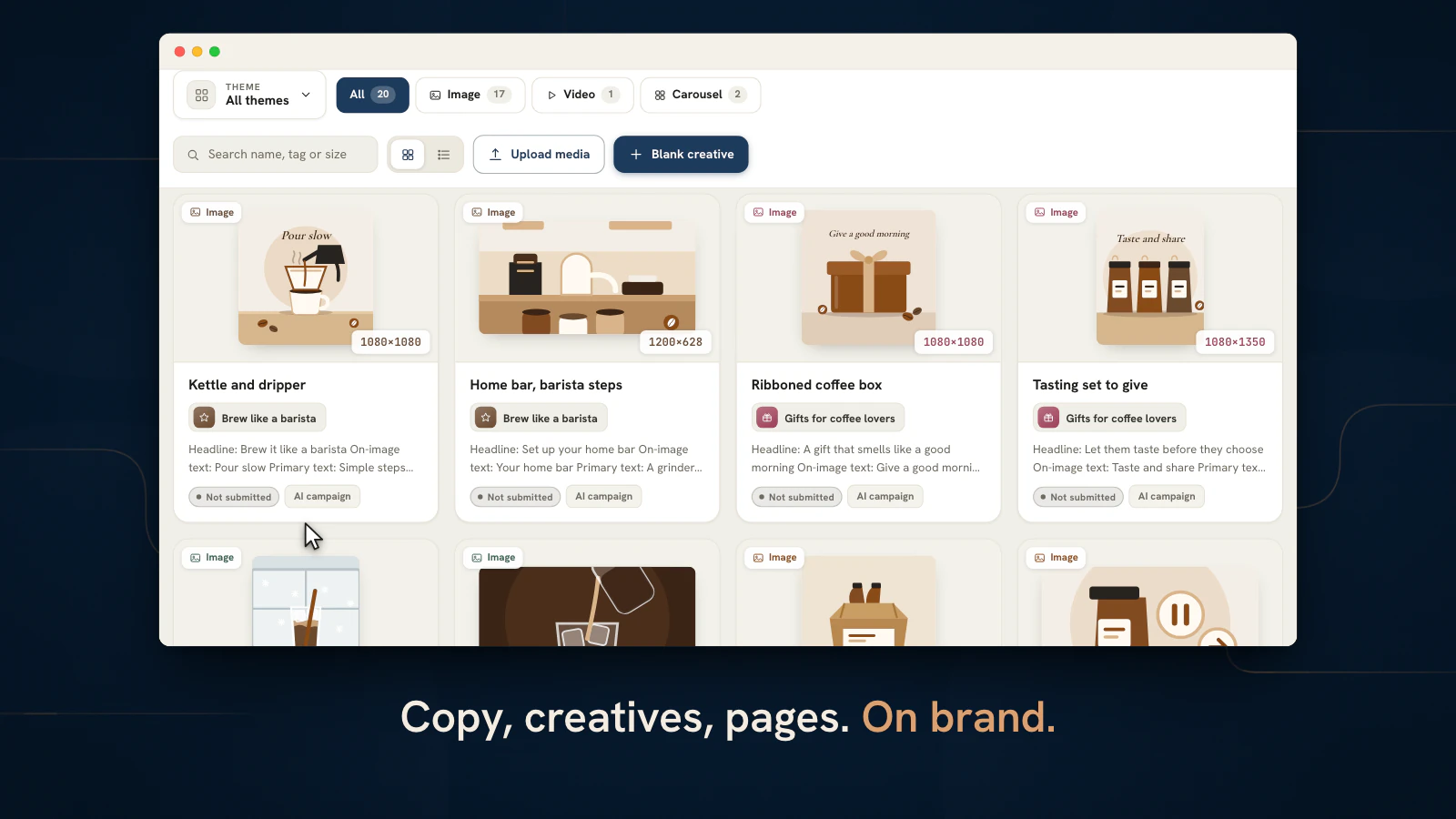
- कॉपी, क्रिएटिव, पेज। ब्रांड के अनुरूप।
- क्लाइंट अपने पोर्टल में अप्रूव करते हैं।
- रुका हुआ लॉन्च, रिव्यू के लिए तैयार।
- हर क्लाइंट के लिए लाइव रिपोर्ट।
एजेंसियों के लिए AI मार्केटिंग डैशबोर्ड
आपके पूरे स्टूडियो के लिए AI मार्केटिंग डैशबोर्ड और मार्केटिंग एजेंसी सॉफ़्टवेयर
AI Marketing Dashboard एजेंसी के चलाए हर क्लाइंट, कैंपेन और रिपोर्ट को एक AI-सहायता वाले वर्कस्पेस में ले आता है, और Scale और Enterprise प्लान पर हर क्लाइंट के लिए एक ब्रांडेड पोर्टल भी देता है। बढ़ती हुई एजेंसी अक्सर एक दर्जन अलग-अलग सब्सक्रिप्शन पर चलती है: कहीं एक प्रोजेक्ट ट्रैकर, कहीं एक CRM, एक चैट ऐप, एक फ़ाइल ड्राइव, कैंपेन बिल्डरों का ढेर और एक रिपोर्टिंग टूल जिसे कोई अपडेट नहीं करता। यहां यह सब एक ही कंसोल है, जिसमें आपकी पूरी टीम साइन इन करती है। होम लॉन्चर इसका मुख्य दरवाज़ा है, एक ऐसा सर्च होने वाला कमांड सेंटर, जो सही टूल, सही क्लाइंट और अगला ज़रूरी काम बस एक क्लिक दूर रखता है।
प्लेटफ़ॉर्म
आपकी एजेंसी जिस पर चलती है, वह सब कुछ, एक शांत कंसोल में
जो काम आम तौर पर अलग-अलग सब्सक्रिप्शन में बंटे रहते हैं, वे यहां एक लॉगिन, एक क्लाइंट रोस्टर और सच्चाई के एक ही स्रोत पर साथ चलते हैं।
क्लाइंट ऑनबोर्डिंग
क्लाइंट जोड़ें। होमवर्क रिसर्च को करने दें।
- हर निष्कर्ष पर फ़र्स्ट-पार्टी, थर्ड-पार्टी या AI अनुमान का निशान
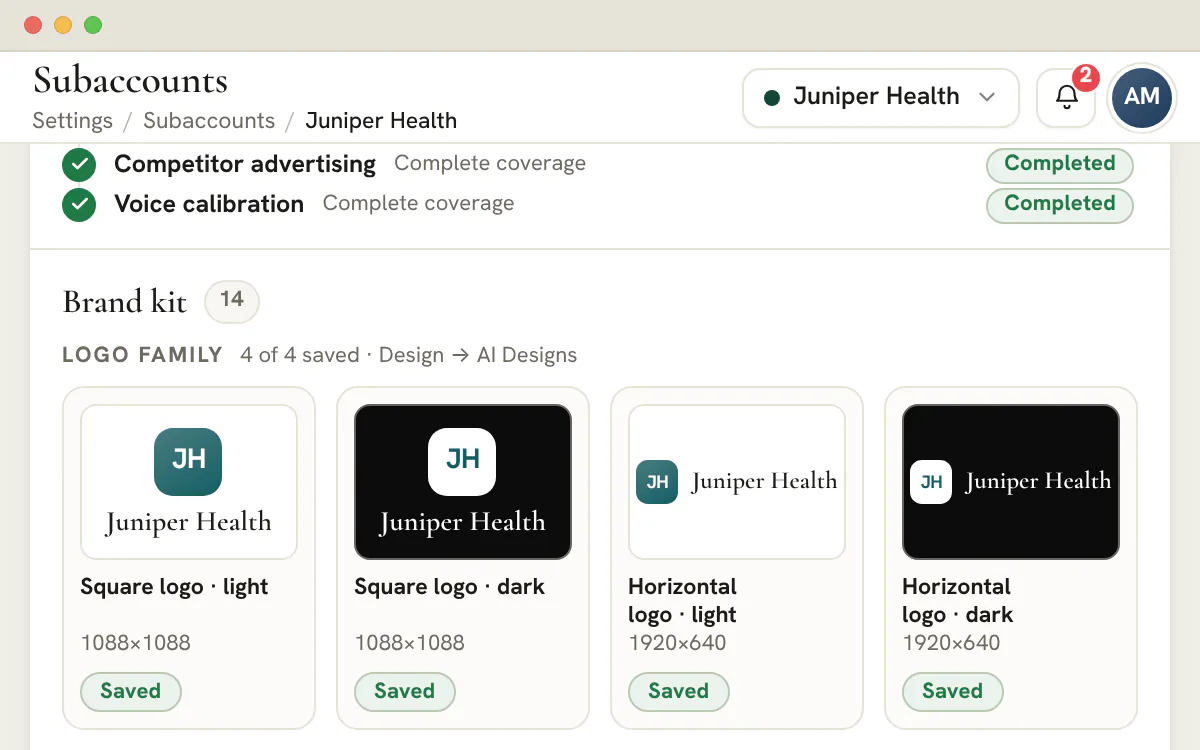
- लाइट और डार्क लोगो लॉकअप, सोशल साइज़ और एक ब्रांड गाइडलाइन PDF
- सर्विस जोड़ें और ऑनबोर्डिंग चेकलिस्ट अपने आप बन जाती है
मार्केटिंग लाइब्रेरी
ऑन-ब्रांड काम ड्राफ़्ट करें, फिर उसे एक ही जगह अप्रूव करें
- AI Campaigns कीवर्ड, कॉपी और क्रिएटिव के साथ पांच थीम बिना शेयर किए ड्राफ़्ट के रूप में बनाते हैं
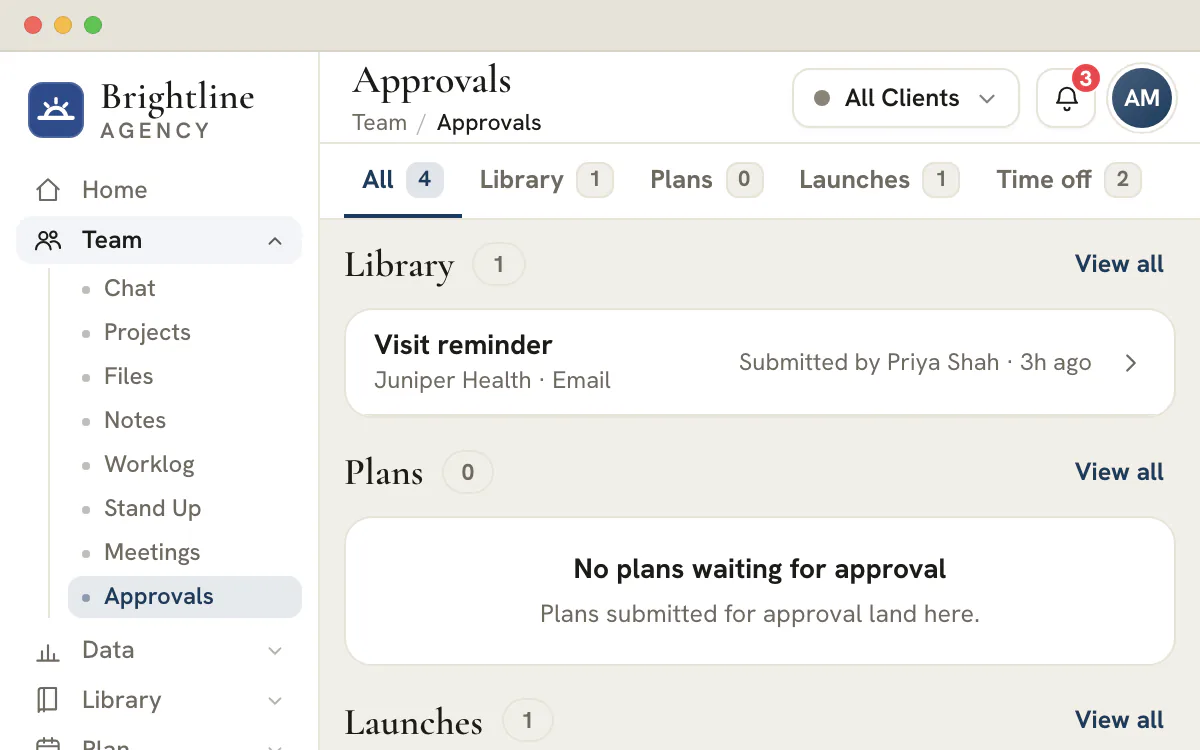
- क्लाइंट पिन किए गए कमेंट के साथ अप्रूव करते हैं या बदलाव मांगते हैं
- गढ़े हुए वॉल्यूम नंबर के बिना कीवर्ड लिस्ट
प्लान और लॉन्च
अप्रूव किए गए एसेट को रिव्यू के लिए तैयार लॉन्च में बदलें
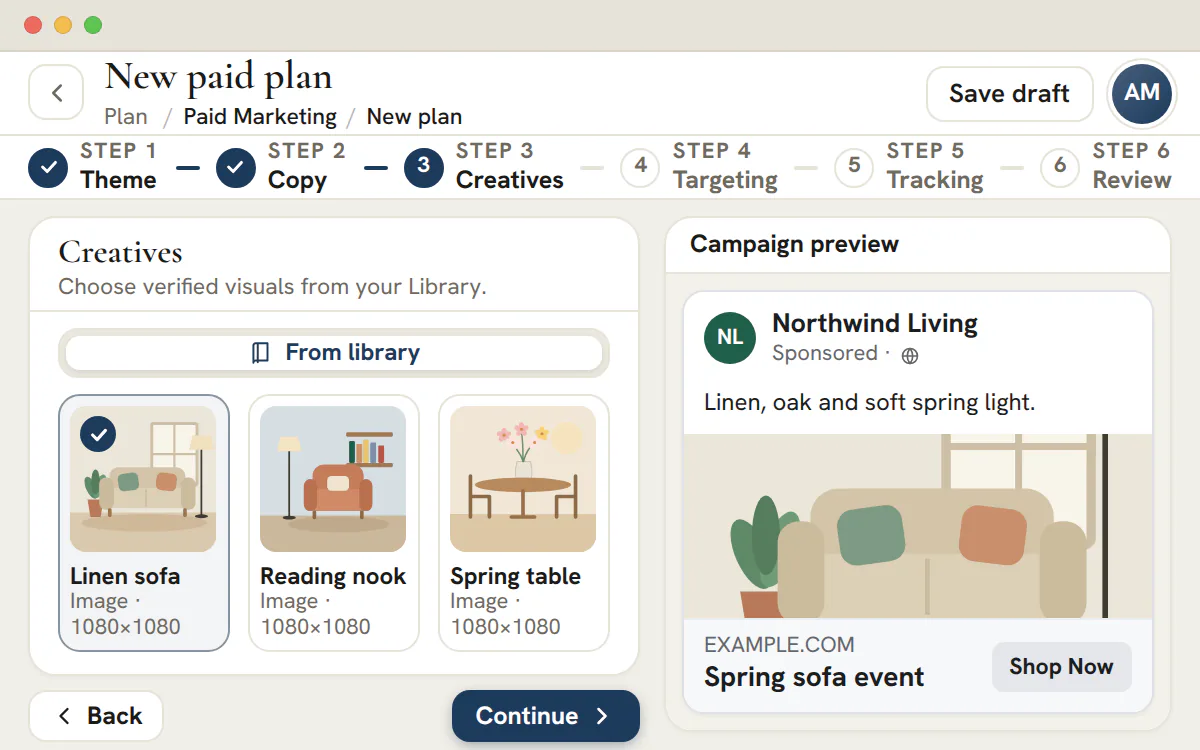
- टार्गेटिंग, बजट और ट्रैकिंग, एक ही प्लान में
- अप्रूवल प्लान के कंटेंट से बंधी होती है, इसलिए देर से किया गया बदलाव लॉन्च से पहले फ़्लैग हो जाता है
- Google Ads और Meta कैंपेन रुके हुए (paused) बनते हैं, आपके आखिरी रिव्यू के लिए तैयार
- Strategy Maps इसके आसपास का फ़ॉलो-अप फ़्लो तय करते हैं
रिपोर्टिंग
हर क्लाइंट की रिपोर्टिंग, आपके ब्रांड में
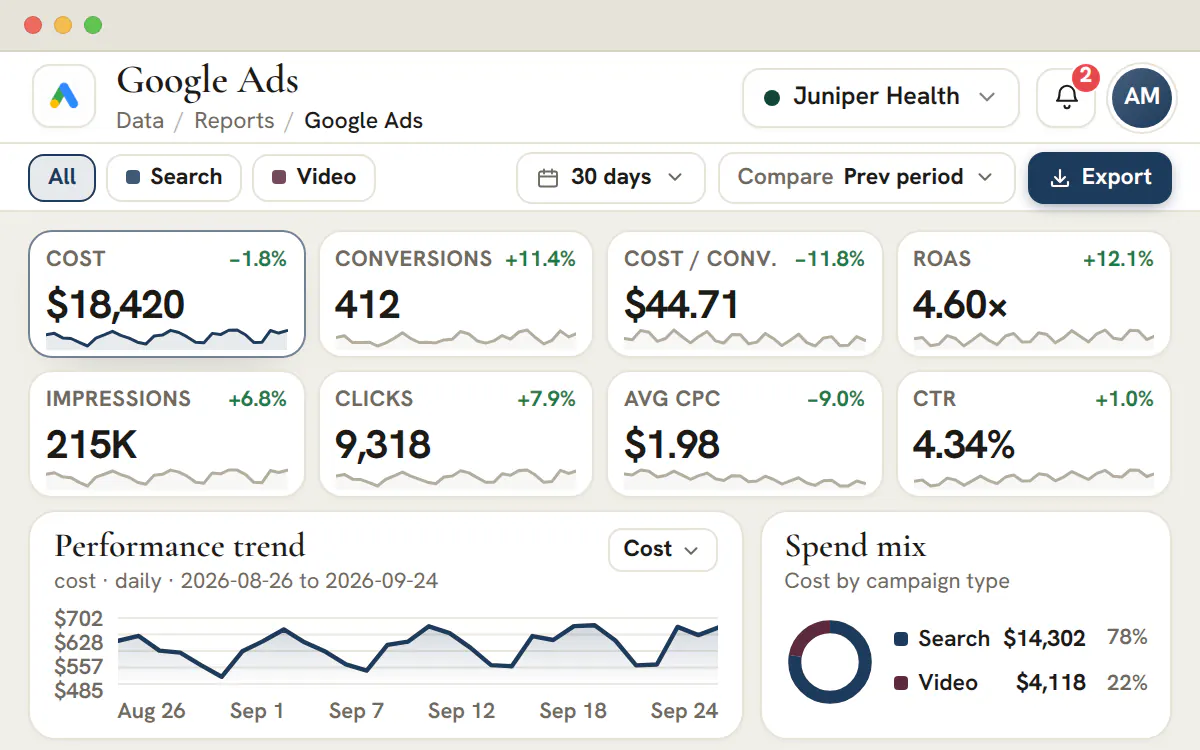
- Google Ads, कैंपेन, कीवर्ड और खोज शब्द तक
- Google Ads किसी भी रेंज की तुलना उससे ठीक पहले की अवधि से करता है
- बाकी सब की तरह, आपके चुने क्लाइंट के दायरे में
टीम टूल
चैट, फ़ाइलें और मीटिंग क्लाइंट के काम के बगल में
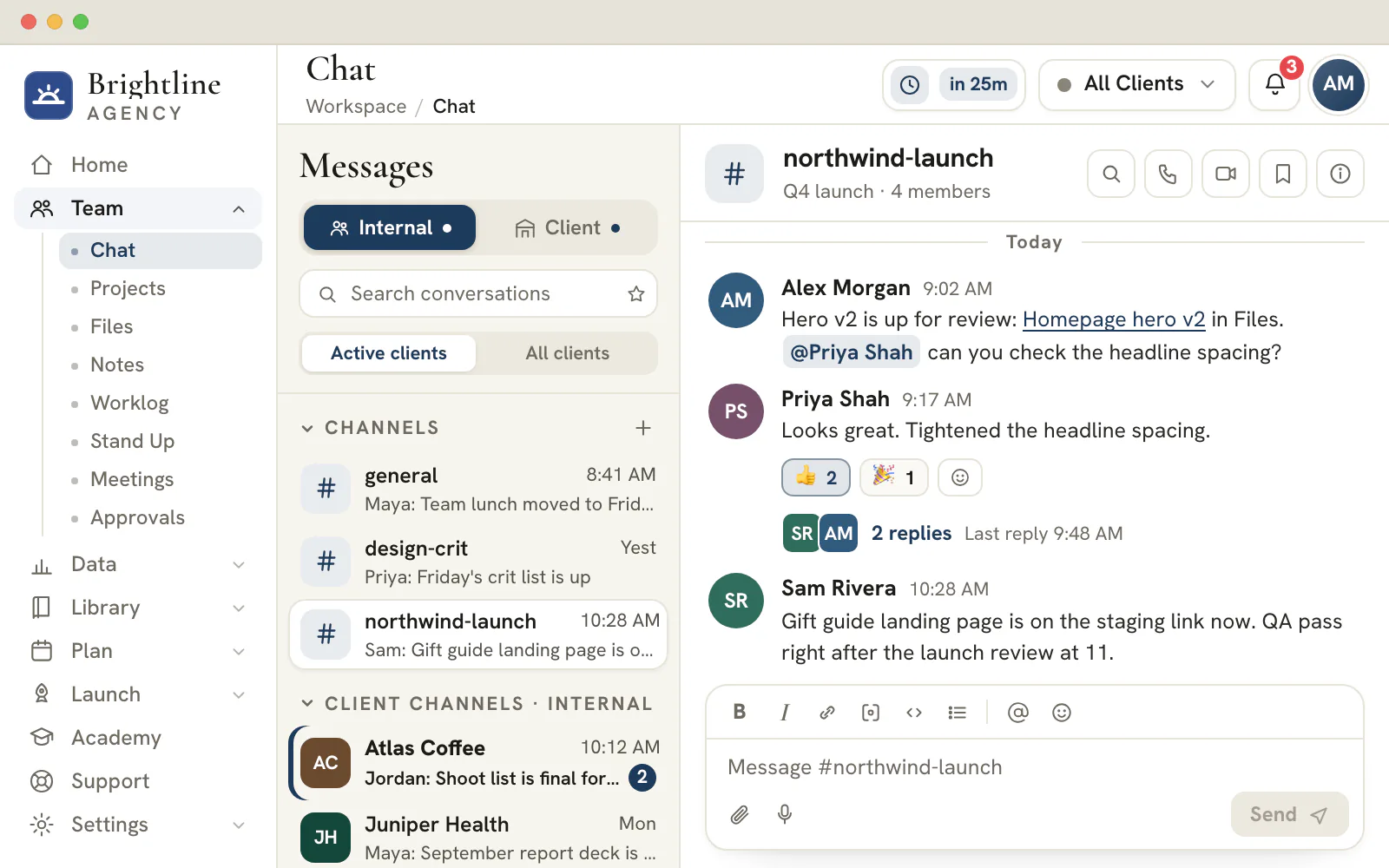
- क्लाइंट चैनल, और उनके बगल में आपकी Slack और Microsoft Teams की बातचीत
- एक ही टास्क पर पांच प्रोजेक्ट व्यू, सबटास्क और @मेंशन के साथ
- बिल्ट-इन वीडियो और कैलेंडर सिंक वाली मीटिंग, और Agency और उससे ऊपर के प्लान पर AI ट्रांसक्रिप्ट व रिकैप
क्लाइंट की मंज़ूरी
ईमेल की लंबी कड़ी के बिना अप्रूवल
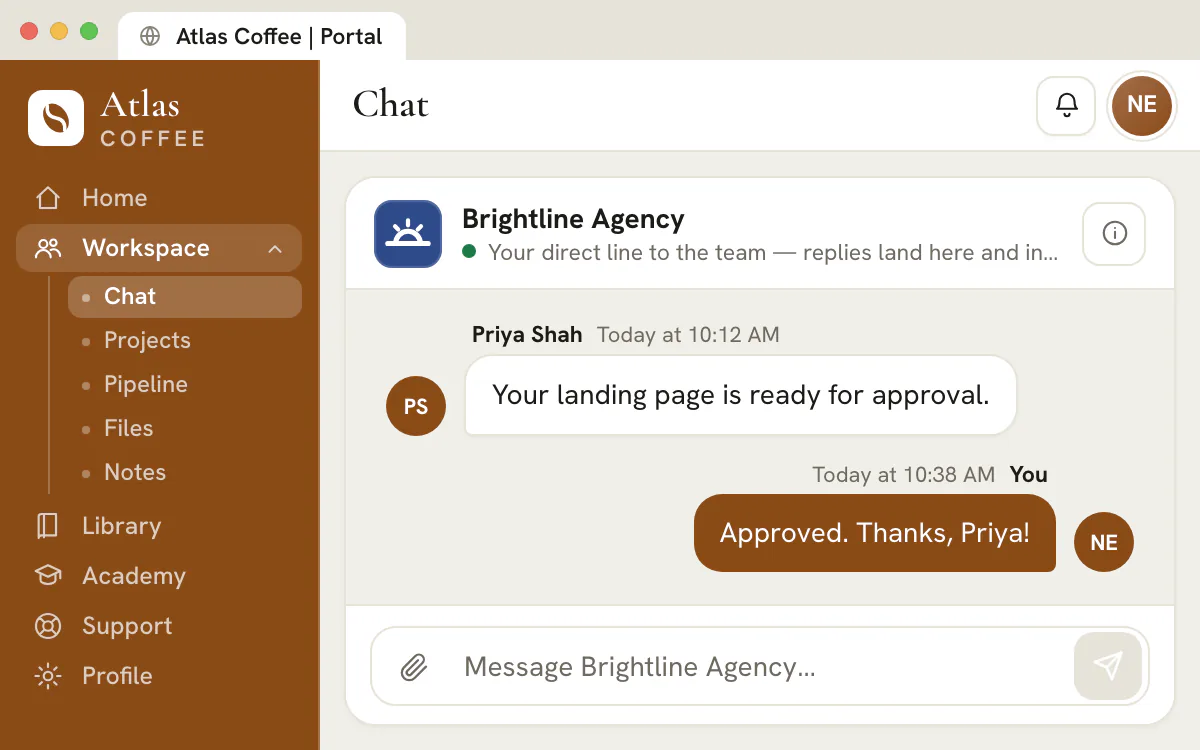
- पिन किया हुआ कमेंट ठीक उसी जगह को दिखाता है जहां बदलाव चाहिए
- हर फ़ैसला उस काम के बगल में दर्ज होता है जिस पर वह है
- इंटरनल नोट और बिना शेयर किए ड्राफ़्ट क्लाइंट तक कभी नहीं पहुंचते
शुरू से अंत तक
एक क्लाइंट को रिसर्च से रिकैप तक देखें
क्लाइंट रिसर्च, एक AI कैंपेन, क्लाइंट के ब्रांड में लैंडिंग पेज, क्लाइंट की मंज़ूरी, Google Ads रिपोर्टिंग और टास्क बनती हुई मीटिंग, हर एक के साथ उसे चलाने वाले टूल का पेज।
ट्रांसक्रिप्ट पढ़ें
0:02 क्लाइंट की प्रोफ़ाइल से रिसर्च शुरू करें। एजेंसी एडमिन Research टैब खोलता है। रिसर्च प्रोफ़ाइल में पहले से दर्ज कंपनी के नाम और वेबसाइट से शुरू होती है।
0:10 रिसर्च बैकग्राउंड में चलती है। आप दूसरा काम करते रहते हैं और रिसर्चर सार्वजनिक पेज पढ़ते हैं; हर चरण पूरा होने पर टैब अपने आप अपडेट हो जाता है।
0:17 हर निष्कर्ष बताता है कि वह कहां से आया और कितना पक्का है। हर तथ्य पर First-party source, Third-party source या AI inference का लेबल होता है, और उसके बगल में भरोसे का स्तर।
0:23 साइट पर मिले लोगो से बना ब्रांड किट। हल्के और गहरे लोगो, हर प्लैटफ़ॉर्म के साइज़ की प्रोफ़ाइल तस्वीर और सोशल कवर, सब आपके लिए फ़ाइल हो जाते हैं।
0:32 ब्रांड दस्तावेज़ और साइट के रंग। किट में एक गाइडलाइन PDF और एक डिज़ाइन फ़ाइल जुड़ती है, उन रंगों और फ़ॉन्ट के साथ जो रिसर्चर ने साइट पर देखे।
0:37 गाइडलाइन और डिज़ाइन फ़ाइलें Files में आती हैं। “Open in Files” (Files में खोलें) आपको Design, Brand Guidelines तक ले जाता है। PDF रिव्यू के लिए AI की मदद से बना ड्राफ़्ट है, जो Company research के नाम पर रहता है।
एजेंसी एडमिन क्लाइंट की प्रोफ़ाइल से रिसर्च शुरू करता है। रिसर्चर हर निष्कर्ष पर लिखते हैं कि वह कहां से आया, फिर क्लाइंट की Files में एक ब्रांड किट और एक गाइडलाइन PDF फ़ाइल कर देते हैं।
ट्रांसक्रिप्ट पढ़ें
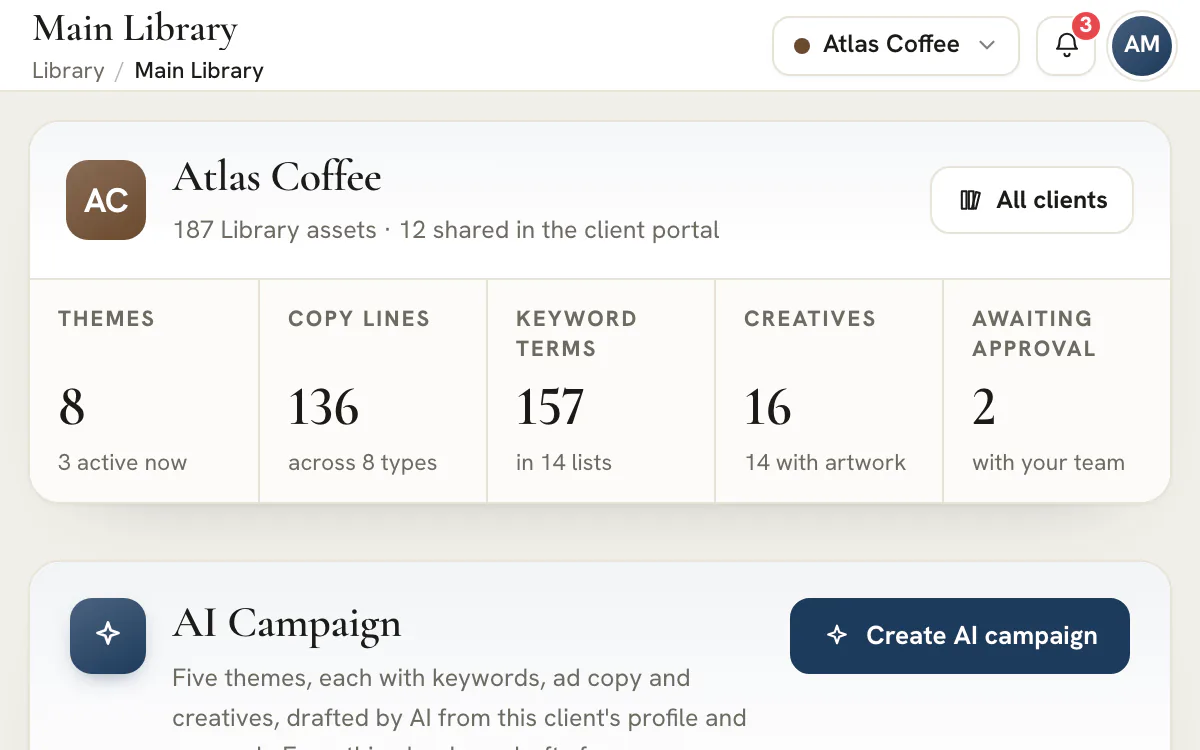
0:02 क्लाइंट की मुख्य लाइब्रेरी से शुरू करें। AI Campaign कार्ड क्लाइंट की लाइब्रेरी के आंकड़ों के नीचे रहता है। यह क्लाइंट की प्रोफ़ाइल और रिसर्च से ड्राफ़्ट बनाता है।
0:08 एक पंक्ति में ब्रीफ़ दें। कैंपेन को एक वाक्य में बताएं और चुनें कि क्या ड्राफ़्ट करना है। अनुमान में हर थीम, लिस्ट, लाइन और क्रिएटिव गिना जाता है।
0:15 पांच थीम बैकग्राउंड में ड्राफ़्ट होती हैं। एक बैकग्राउंड जॉब पहले थीम बनाती है, फिर हर थीम के कीवर्ड, कॉपी और क्रिएटिव। इस बीच आप पेज छोड़कर जा सकते हैं।
0:23 लाइब्रेरी ड्राफ़्ट से भर जाती है। थीम, कीवर्ड लिस्ट, कॉपी लाइनें और क्रिएटिव बिना शेयर किए क्लाइंट की लाइब्रेरी में आ जाते हैं, और उसके कुल आंकड़े अपडेट हो जाते हैं।
0:27 क्रिएटिव आर्टवर्क के साथ आते हैं। हर क्रिएटिव क्लाइंट के ब्रांड में डिज़ाइन होकर आता है, उसके शब्द इमेज पर होते हैं, और उसके प्लेसमेंट के साइज़ में।
0:34 क्लाइंट कुछ भी देखे, उससे पहले रिव्यू। हर ड्राफ़्ट बिना शेयर किए शुरू होता है। जो तैयार हो उसे उसके टूल से सबमिट करें; क्लाइंट के साथ शेयर करना अप्रूवल के बाद ही होता है।
एक छोटा ब्रीफ़ पांच थीम ड्राफ़्ट करता है, हर एक में क्लाइंट के ब्रांड में कीवर्ड लिस्ट, विज्ञापन कॉपी और क्रिएटिव। यह बैकग्राउंड में चलता है, आम तौर पर 5 से 15 मिनट में, और हर ड्राफ़्ट बिना शेयर किए आपकी टीम के रिव्यू के लिए आता है।
ट्रांसक्रिप्ट पढ़ें
0:02 New page से Ask AI खोलें। Site, Agency और उससे ऊपर के प्लान का हिस्सा है। “New page” (नया पेज) और फिर Ask AI एक छोटे विवरण से ड्राफ़्ट शुरू करता है।
0:07 पेज को एक पंक्ति में बताएं। बताएं कि पेज किस लिए है और एक पंक्ति जोड़ें। Ask AI गिनाता है कि वह क्लाइंट की पृष्ठभूमि के कौन-से हिस्से इस्तेमाल करेगा।
0:12 क्लाइंट का ब्रांड लुक लोड हो जाता है। रंग, फ़ॉन्ट, बटन के कोने और लोगो क्लाइंट की ब्रांड सेटिंग, फ़ाइलों और रिसर्च से आते हैं।
0:19 हर सेक्शन ड्राफ़्ट होता है, फिर तस्वीरें बनती हैं। “Generate page” (पेज जनरेट करें) हर सेक्शन ड्राफ़्ट करता है। तस्वीरें बाद में बनती हैं। पब्लिश करने से पहले हर दावा जांच लें।
0:28 इसे बनाएं, फिर बिल्डर में पूरा करें। “Create page” (पेज बनाएं) ड्राफ़्ट सेव करता है और बिल्डर खोलता है, जहां टीम कोई भी सेक्शन एडिट कर सकती है।
0:37 इसे सार्वजनिक लिंक पर पब्लिश करें। पब्लिश करना Agency और उससे ऊपर के प्लान का हिस्सा है और पेज को सार्वजनिक लिंक देता है। कस्टम डोमेन के लिए Scale और उससे ऊपर का प्लान चाहिए।
पेज को एक पंक्ति में बताएं। Site का Ask AI क्लाइंट की प्रोफ़ाइल और रिसर्च से हर सेक्शन ड्राफ़्ट करता है और उसे ब्रांड के रंग, फ़ॉन्ट और लोगो में ढालता है; फिर आप उसे बिल्डर में पूरा करके पब्लिश करते हैं।
ट्रांसक्रिप्ट पढ़ें
0:02 पहले टीम के भीतर अप्रूव करें, फिर क्लाइंट से पूछें। Alex Morgan Spring Blend पेज को पहले ही अप्रूव कर चुके हैं। “Request client review” (क्लाइंट रिव्यू मांगें) उसे एक छोटे नोट के साथ Atlas Coffee को भेजता है।
0:10 क्लाइंट इसे अपने पोर्टल में खोलता है। क्लाइंट एडमिन Riley Brooks को रिक्वेस्ट Atlas Coffee पोर्टल में, Atlas के रंगों में मिलती है, और वे पेज खोलते हैं।
0:17 ठीक उसी जगह कमेंट पिन करें। Riley तस्वीर पर एक नोट पिन करते हैं और भेज देते हैं। क्लाइंट की टीम का कोई भी सदस्य कमेंट कर सकता है या बदलाव मांग सकता है।
0:26 क्लाइंट एडमिन अप्रूव करता है। अप्रूव सिर्फ़ क्लाइंट एडमिन कर सकता है। क्लाइंट की टीम के बाकी सभी लोग इसकी जगह बदलाव मांग सकते हैं।
0:31 फ़ैसला Approvals में आ जाता है। उसी दिन बाद में पेज Decided के नीचे “Client approved” बैज के साथ दिखता है, और Riley का पिन किया कमेंट रिव्यू पर रहता है।
0:35 कब लाइव करना है, यह फ़ैसला अब भी आपका है। क्लाइंट का अप्रूवल एक रिकॉर्ड है। पेज तब तक ड्राफ़्ट रहता है जब तक आपकी टीम उसे Library Site से पब्लिश न करे।
पहले आपकी टीम अप्रूव करती है, फिर एक रिक्वेस्ट पेज को क्लाइंट तक भेजती है, जो ठीक उसी जगह कमेंट पिन करता है और अपने पोर्टल में अप्रूव करता है। फ़ैसला आपके अप्रूवल इनबॉक्स में लौट आता है।
ट्रांसक्रिप्ट पढ़ें
0:02 क्लाइंट का विज्ञापन अकाउंट कनेक्ट करें। Google Ads हर क्लाइंट के लिए अलग कनेक्ट होता है। “Set up” (सेट अप) रिपोर्ट खोलता है; Google में साइन इन करने के बाद आप विज्ञापन अकाउंट चुनते हैं।
0:09 तारीखें चुनें, फिर उन्हें सिंक करें। आप 90 दिन तक की वे तारीखें चुनते हैं जो लानी हैं। “Sync these dates” (इन तारीखों को सिंक करें) दबाएं और पेज दिखाता है कि इंपोर्ट कहां तक पहुंचा।
0:17 रिपोर्ट भर जाती है। आपकी सिंक की गई तारीखों के लिए आठ KPI, रोज़ का ट्रेंड और खर्च का मिश्रण दिखता है। ऊपर की बार ठीक-ठीक बताती है कि कौन-से दिन मौजूद हैं।
0:24 पिछली अवधि से तुलना करें। हर KPI पिछली अवधि के मुकाबले अपना बदलाव दिखाता है। जो तारीखें आप पहले सिंक कर चुके हैं, वे नए सिंक के बिना खुल जाती हैं।
0:28 कैंपेन से सर्च टर्म तक। टैब कैंपेन से कीवर्ड और सर्च टर्म तक जाते हैं। सर्च टर्म पर Google की अपनी प्राइवेसी सीमाएं लागू रहती हैं।
0:33 हर क्लाइंट बस एक स्विच दूर है। क्लाइंट स्विचर उस क्लाइंट की अपनी रिपोर्ट खोलता है: उसका विज्ञापन अकाउंट, उसकी सिंक की गई तारीखें और उसके आंकड़े।
क्लाइंट का विज्ञापन अकाउंट कनेक्ट करें, अपनी चुनी तारीखें सिंक करें और कैंपेन, कीवर्ड और सर्च टर्म को पिछली अवधि से मिलाकर पढ़ें। बाकी हर क्लाइंट की रिपोर्ट बस एक स्विच दूर है।
ट्रांसक्रिप्ट पढ़ें
0:02 बिल्ट-इन वीडियो रूम में मीटिंग से जुड़ें। मीटिंग का हब खोलें और “Join video call” (वीडियो कॉल में जुड़ें) चुनें। रूम कंसोल के अंदर ही खुलता है, कोई लिंक पेस्ट नहीं करना पड़ता।
0:07 सबकी सहमति से रिकॉर्ड और ट्रांसक्राइब करें। Agency और उससे ऊपर के प्लान पर “Record & transcribe” (रिकॉर्ड और ट्रांसक्राइब करें) आपसे पुष्टि मांगता है कि सबने सहमति दी है। जब तक आप रोकते नहीं, “Recording” बैज दिखता रहता है।
0:15 वक्ता के नाम वाला ट्रांसक्रिप्ट, फिर AI रिकैप। मीटिंग के बाद AI ट्रांसक्रिप्ट हर पंक्ति को समय और वक्ता के साथ सूचीबद्ध करता है। रिकैप कुछ मिनट बाद आता है।
0:24 सुझाए गए ऐक्शन आइटम सीधे हब में जाते हैं। “Add all” (सब जोड़ें) रिकैप के ऐक्शन आइटम Action Items टैब में कॉपी कर देता है, और रिकैप में किसी साथी का नाम हो तो उसे ओनर बना देता है।
0:31 खुले आइटम टास्क के रूप में Projects में भेजें। हर आइटम मीटिंग के अपने Action Items प्रोजेक्ट में एक टास्क बन जाता है, अपने ओनर और एक हफ़्ते बाद की डेडलाइन के साथ।
0:38 हर टास्क मीटिंग से वापस जुड़ा रहता है। टास्क खोलें और उसका ओनर, उसकी डेडलाइन और उस मीटिंग का लिंक देखें जिसने उसे बनाया।
बिल्ट-इन वीडियो रूम में मीटिंग रिकॉर्ड करें, फिर वक्ता के नाम वाला ट्रांसक्रिप्ट और AI रिकैप पढ़ें। “Add all” ऐक्शन आइटम इकट्ठा करता है, और “Send open items to Projects” (खुले आइटम Projects में भेजें) उन्हें ओनर और डेडलाइन वाले टास्क में बदल देता है।
अपने क्लाइंट के साथ इसे देखें।
अपनी एजेंसी का वर्कस्पेस बनाएंइंटीग्रेशन
उन टूल से जुड़ा, जिन पर आपकी एजेंसी पहले से चलती है
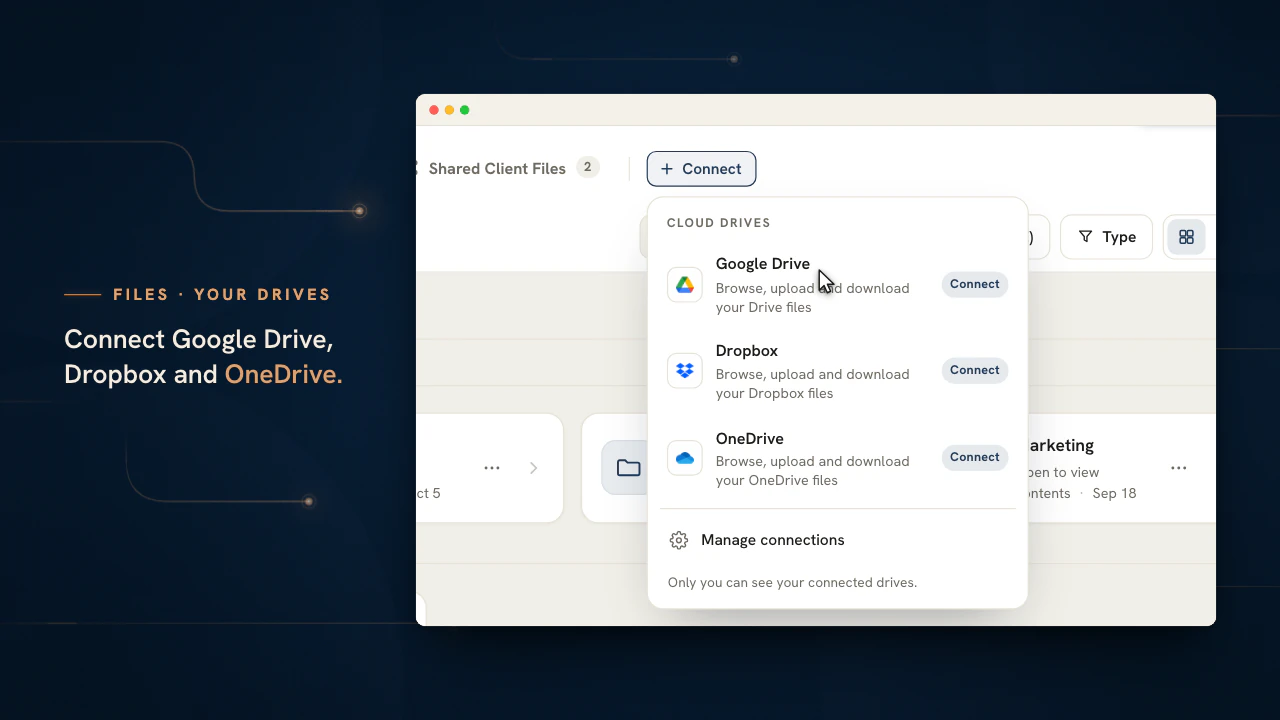
Connect टैब से हर साथी अपने कैलेंडर, Slack, Microsoft Teams, Google Drive, Dropbox और OneDrive लिंक करता है। एजेंसी एडमिन हर क्लाइंट के विज्ञापन, एनालिटिक्स और सर्च अकाउंट लिंक करता है, और उस क्लाइंट की रिपोर्ट उन्हीं से भरती हैं।
विज्ञापन, एनालिटिक्स और सर्च

Google Ads
खर्च, क्लिक और कन्वर्ज़न, कैंपेन, कीवर्ड और सर्च टर्म तक।

Meta Ads
क्लाइंट की रिपोर्ट में ऐड सेट, प्लेसमेंट और ऑडियंस, और रुके हुए (paused) बने कैंपेन।

LinkedIn Ads
कैंपेन ग्रुप, विज्ञापन और वह ऑडियंस जिस तक वे पहुंचे।

Microsoft Advertising
कैंपेन, कीवर्ड और सर्च टर्म, डिवाइस और नेटवर्क के विभाजन के साथ।

Google Analytics
ट्रैफ़िक, एंगेजमेंट और मुख्य इवेंट, विज्ञापन खर्च के बगल में।

Search Console
क्वेरी और पेज के हिसाब से क्लिक, इंप्रेशन और पोज़िशन।
Chat

Slack
क्लाइंट की बातचीत के बगल में अपने चैनल और डायरेक्ट मैसेज पढ़ें और उनका जवाब दें।

Microsoft Teams
अपनी चैट और चैनल उसी जगह खोलें जहां क्लाइंट के थ्रेड हैं।
फ़ाइलें

Google Drive
क्लाइंट ड्राइव के बगल में अपनी Drive फ़ाइलें Files में ब्राउज़, प्रीव्यू, अपलोड और डाउनलोड करें।

Dropbox
अपने Dropbox फ़ोल्डर Files में खोलें; वे Dropbox से दिखाए जाते हैं और कॉपी नहीं किए जाते।

OneDrive
एक भी फ़ाइल हिलाए बिना OneDrive लाइब्रेरी को Files में लाएं।
कैलेंडर

Google Calendar
अपने इवेंट Meetings में देखें और Meet लिंक के साथ मीटिंग को अपने कैलेंडर में जोड़ें।

Outlook
Outlook इवेंट सिंक करें और मेहमानों को Microsoft Teams लिंक के साथ मीटिंग में बुलाएं।
Microsoft Teams, Outlook और OneDrive, Microsoft ग्रुप ऑफ़ कंपनीज़ के ट्रेडमार्क हैं।
मालिक, टीम और क्लाइंट
काम से जुड़े हर व्यक्ति के लिए बना
मालिक हर क्लाइंट देखते हैं, टीम के सदस्य वे क्लाइंट देखते हैं जिन पर उन्हें असाइन किया गया है, और क्लाइंट वही देखते हैं जो आप शेयर करना चुनते हैं।
मालिक के लिए
स्टेटस पूछे बिना हर क्लाइंट को देखें
- एक क्लाइंट हो या पूरा पोर्टफ़ोलियो, स्विचर एक ही
- रोल, जो तय करते हैं कि कौन किस क्लाइंट को देखे और कौन अप्रूव करे
- पूरे कंसोल में आपका लोगो, रंग और फ़ॉन्ट
टीम के लिए
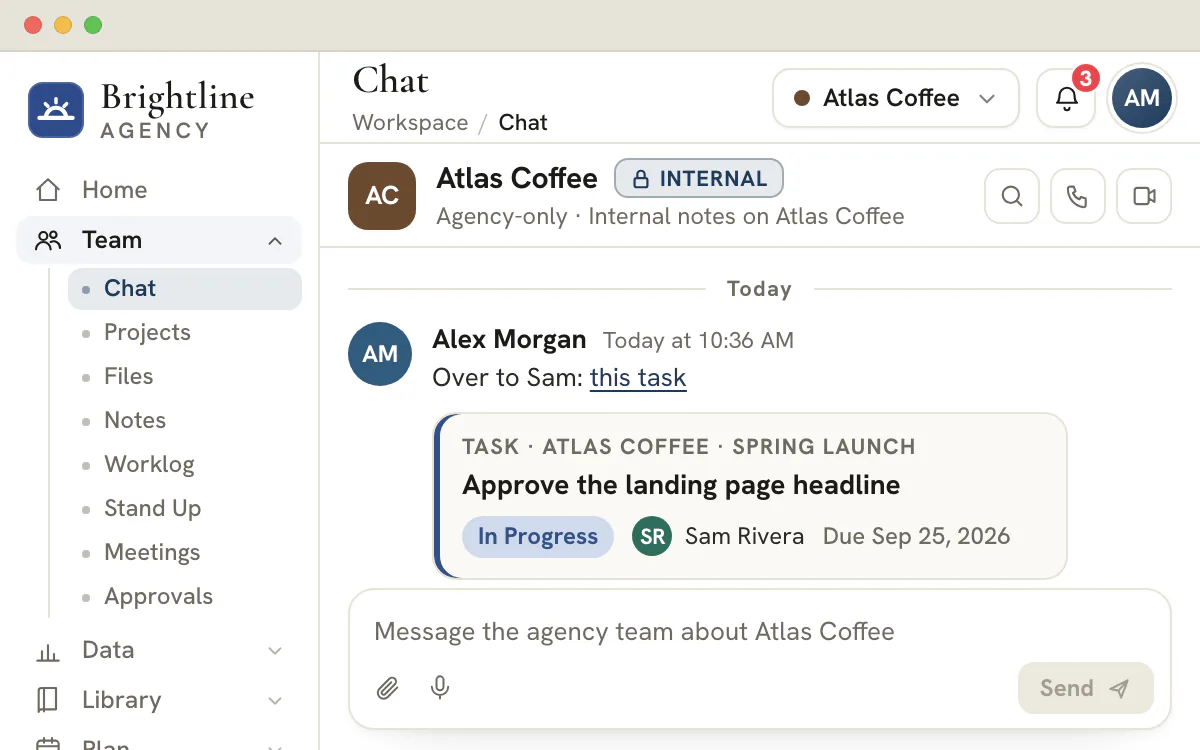
काम को ओनर, तारीख और लिंक के साथ सौंपें
- हर टास्क पर चेकलिस्ट और सबटास्क, कमेंट में @मेंशन के साथ
- ठीक उसी टास्क या फ़ाइल का लिंक, जो मैसेज में पेस्ट करने के लिए तैयार रहता है
- टाइम एंट्री उसी टास्क और क्लाइंट से जुड़ी रहती हैं, जिनके लिए वे दर्ज की गईं
आपके क्लाइंट के लिए
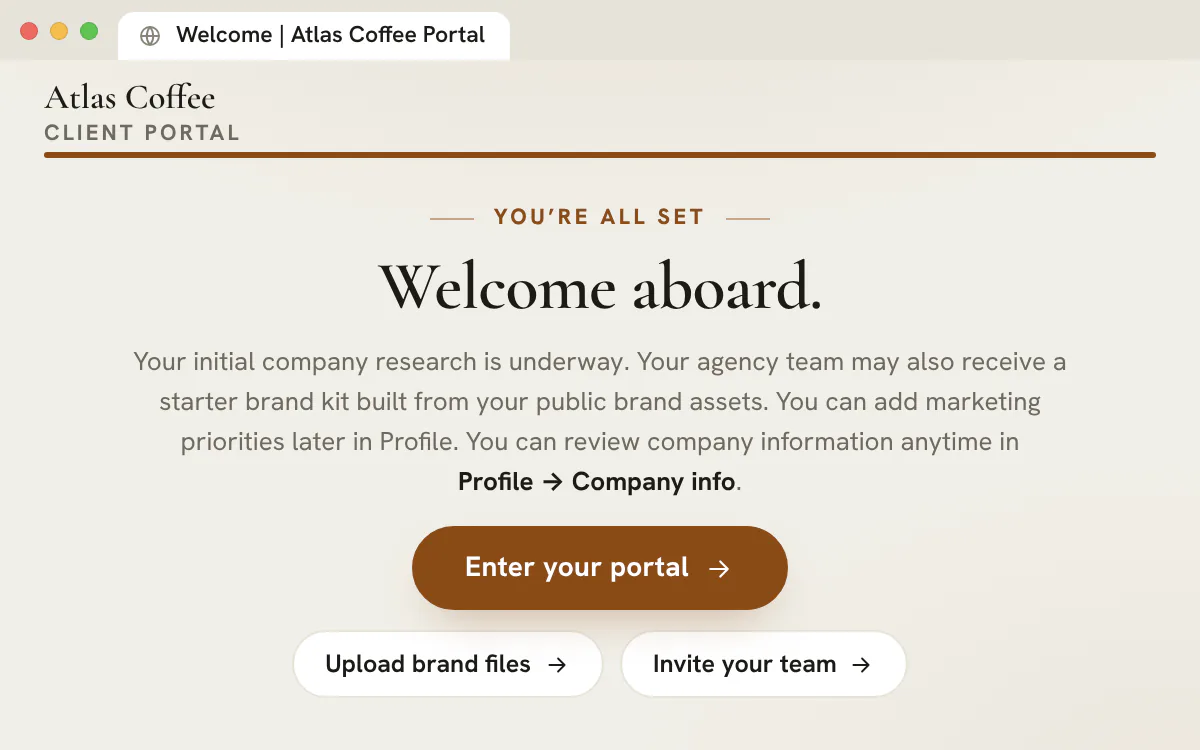
क्लाइंट के लिए देखने, अप्रूव करने और जवाब देने की एक जगह
- कमेंट, जो उसी टास्क या एसेट से जुड़े रहते हैं, जिसके बारे में वे हैं
- जब तक आप शेयर न करें, कुछ नहीं दिखता, और छिपाया गया सेक्शन पूरी तरह गायब हो जाता है
- ट्रेनिंग लेसन और सहायता डेस्क, उसी साइन-इन के पीछे
क्लाइंट पोर्टल
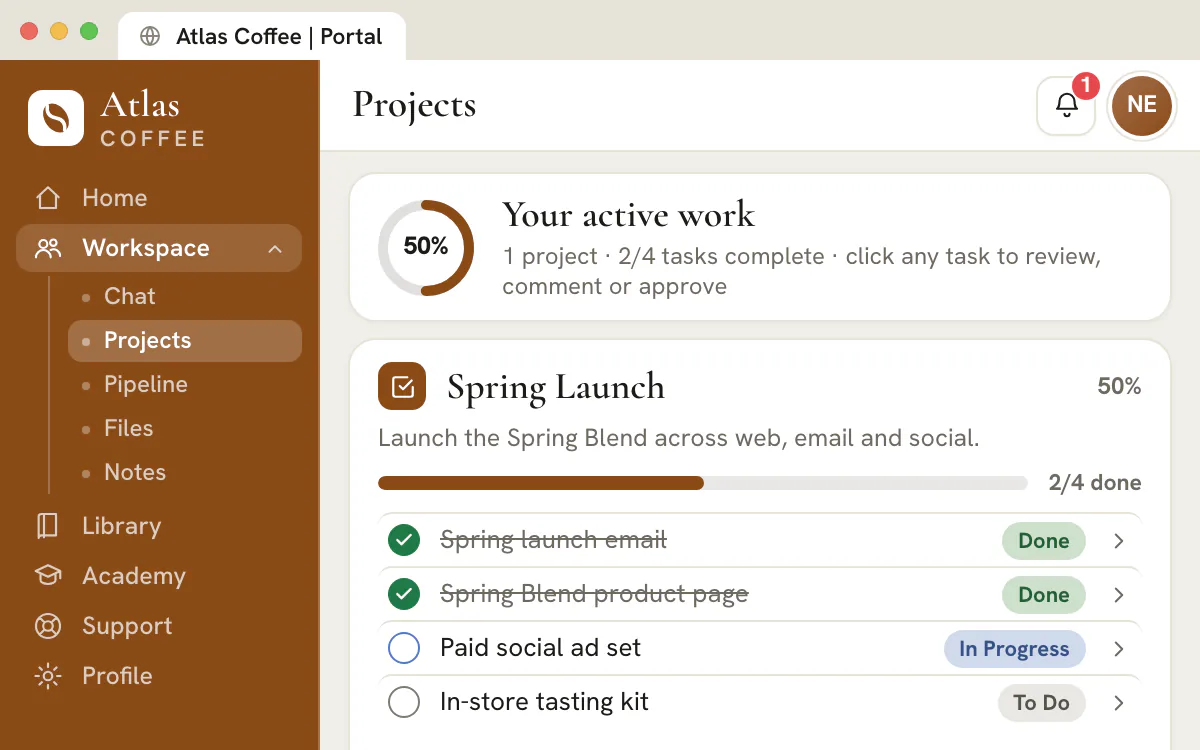
हर क्लाइंट को अपने ब्रांड के रंग में रंगा पोर्टल मिलता है
- टास्क और लाइब्रेरी एसेट अप्रूव करें, या पिन किए गए कमेंट के साथ बदलाव मांगें
- एक शेयर किया हुआ चैनल, और उनके अकाउंट पर काम करने वाले हर व्यक्ति से एक निजी लाइन
- क्लाइंट के एडमिन के लिए “Pay now” (अभी भुगतान करें) वाले इनवॉइस, साइन करने के कॉन्ट्रैक्ट और खुद ट्रैक होने वाली चेकलिस्ट
- हर क्लाइंट के 20 लोगों तक, जिनमें से कोई भी आपकी सीट इस्तेमाल नहीं करता
- होम
- Chat
- प्रोजेक्ट
- Pipeline
- फ़ाइलें
- नोट्स
- लाइब्रेरी
- अकादमी
- सहायता
- प्रोफ़ाइल
AI, जिसमें इंसान शामिल रहता है
उबाऊ काम AI को सौंपें। फ़ैसले अपने हाथ में रखें।
AI जो बनाता है, वह ड्राफ़्ट के रूप में ही आता है। आपकी टीम उसे एडिट करती है, आपका अप्रूवल फ़्लो उसे रोककर रखता है, और जब तक आप न कहें, कुछ भी क्लाइंट तक नहीं पहुंचता।
लाइब्रेरी
क्लाइंट की जानकारी पर टिका Ask AI
क्लाइंट की प्रोफ़ाइल, वेबसाइट, रिसर्च और ब्रांड गाइडलाइन से बने थीम, कीवर्ड, कॉपी और विज्ञापन क्रिएटिव के ड्राफ़्ट, जिन्हें आपकी टीम एडिट कर सकती है।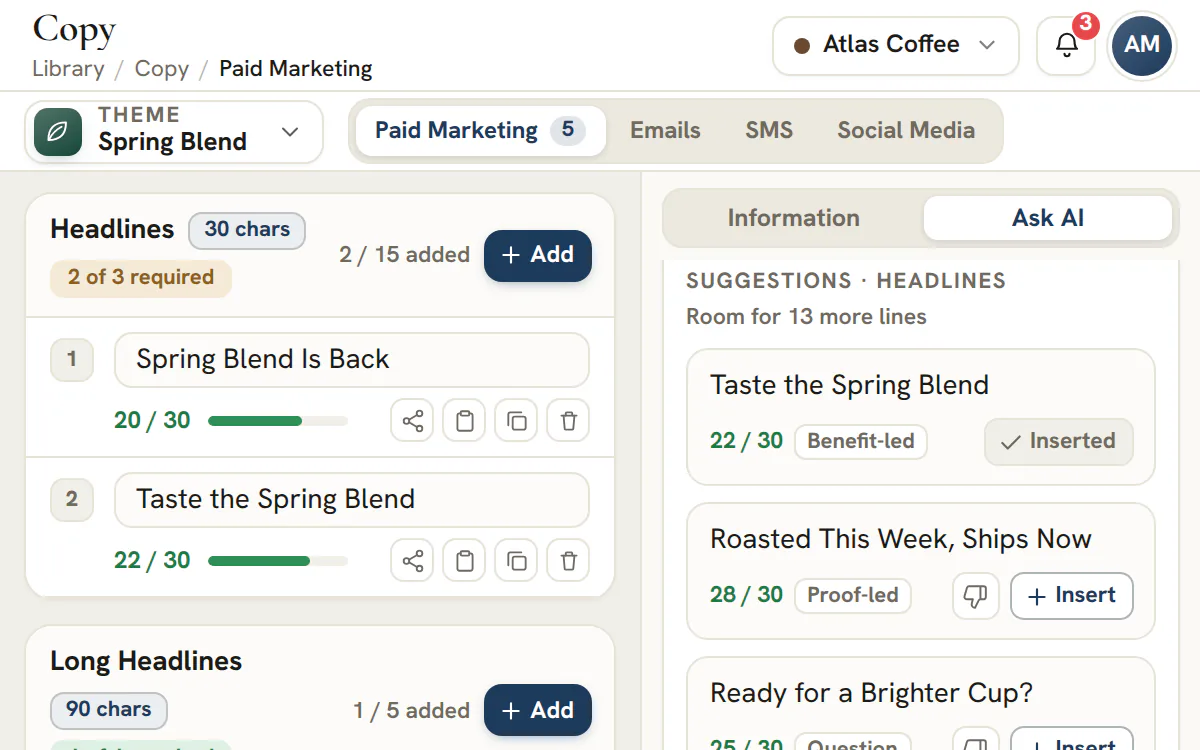
कैंपेन
एक क्लिक में AI Campaigns
कीवर्ड, कॉपी और क्रिएटिव के साथ पांच थीम, जो साथ-साथ ड्राफ़्ट होते हैं और आपकी टीम के रिव्यू करने तक शेयर नहीं किए जाते।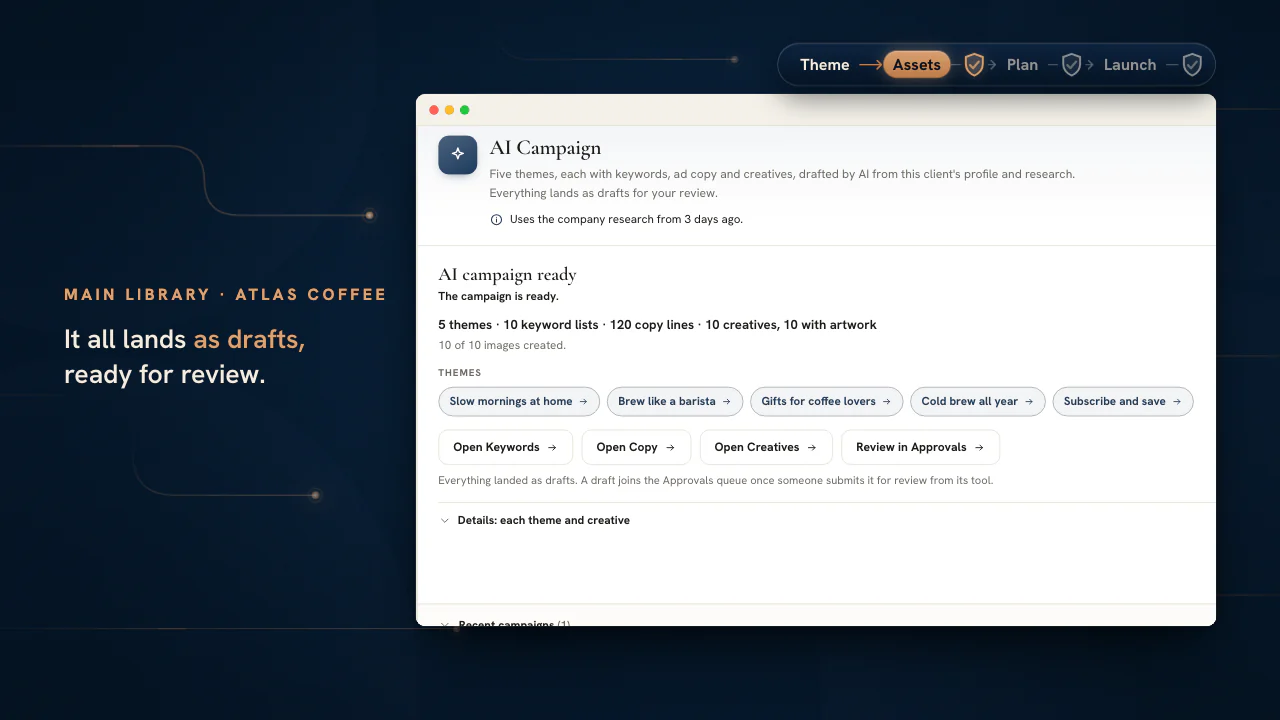
मीटिंग
ट्रांसक्रिप्ट और रिकैप
बिल्ट-इन वीडियो रूम में कॉल रिकॉर्ड करें और बोलने वाले के नाम वाला ट्रांसक्रिप्ट, एक रिकैप और सुझाए गए ऐक्शन आइटम पाएं।Agency और उससे ऊपर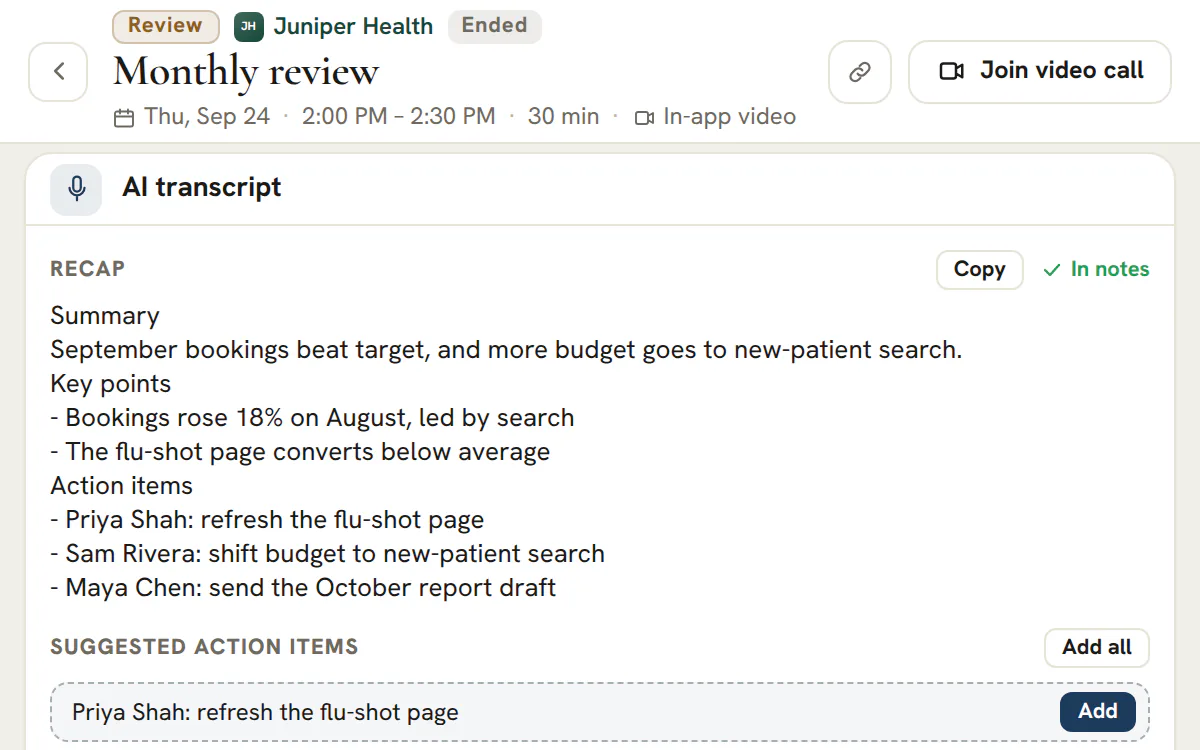
लैंडिंग पेज
क्लाइंट के ब्रांड में पहला ड्राफ़्ट
Site Ask AI ऑन-ब्रांड तस्वीरों के साथ पूरा लैंडिंग पेज ड्राफ़्ट करता है, जो बिना शेयर किए ड्राफ़्ट के रूप में सेव होता है और जिसे आप बिल्डर में पूरा करते हैं।Agency और उससे ऊपरक्रिएटिव और ईमेल
क्लाइंट के लुक में आर्टवर्क और ईमेल
Ask AI क्लाइंट के लोगो, रंगों और फ़ॉन्ट से विज्ञापन क्रिएटिव डिज़ाइन करता है और ब्रांडेड ईमेल ड्राफ़्ट करता है, जो बिना शेयर किए ड्राफ़्ट के रूप में सेव होते हैं और जिन्हें आप दोबारा बनवा या एडिट कर सकते हैं।ईमेल बिल्डर Agency और उससे ऊपर के प्लान पररिसर्च
रिसर्च जो अपने स्रोत दिखाती है
हर निष्कर्ष पर फ़र्स्ट-पार्टी, थर्ड-पार्टी या AI अनुमान का निशान होता है, और रिसर्चरों के पढ़े हर स्रोत की सूची रिव्यू के लिए दी जाती है।Blogs
लंबे लेखों के लिए Assist
टाइटल, आउटलाइन, सेक्शन और मेटा डिस्क्रिप्शन, एक गाइड रेल के बगल में ड्राफ़्ट होते हैं, जो ड्राफ़्ट को नापती है।अप्रूवल
क्लाइंट तक कुछ भी पहुंचने से पहले एक रिव्यू स्टेप
लाइब्रेरी एसेट को शेयर करने से पहले आपकी टीम का अप्रूवल या साफ़ तौर पर स्किप करना ज़रूरी है, फिर आपकी टीम क्लाइंट से उन्हें उनके पोर्टल में अप्रूव करने को कह सकती है।Scale और Enterprise प्लान पर क्लाइंट रिव्यू
क्या यह अपनी लागत निकाल लेता है?
गिनें कि अपनी लागत निकालने में कितने घंटे लगते हैं
अपनी तीन मान्यताएं तय करें और हिसाब पढ़ें। प्लान, उसकी कीमत और ब्रेक-ईवन उन्हीं से निकलते हैं; यहां कुछ भी नतीजों का दावा नहीं है।
Studio प्लान, प्रति माह $99
प्लान की लागत तब निकल आती है, जब टीम हर महीने 2.8 घंटे बचा लेती है, यानी हर व्यक्ति के लिए हफ़्ते में करीब 13 मिनट।
3 लोगों में से हर व्यक्ति को हफ़्ते में 1 घंटा वापस मिलना, $35 प्रति घंटे की लागत पर, महीने में करीब $455 के बराबर है, यानी प्लान की कीमत का 4.6×।
3 लोगों में से हर व्यक्ति को हफ़्ते में 2 घंटे वापस मिलना, $35 प्रति घंटे की लागत पर, महीने में करीब $910 के बराबर है, यानी प्लान की कीमत का 9.2×।
3 लोगों में से हर व्यक्ति को हफ़्ते में 3 घंटे वापस मिलना, $35 प्रति घंटे की लागत पर, महीने में करीब $1,365 के बराबर है, यानी प्लान की कीमत का 14×।
3 लोगों में से हर व्यक्ति को हफ़्ते में 5 घंटे वापस मिलना, $35 प्रति घंटे की लागत पर, महीने में करीब $2,275 के बराबर है, यानी प्लान की कीमत का 23×।
प्लान की लागत तब निकल आती है, जब टीम हर महीने 2.0 घंटे बचा लेती है, यानी हर व्यक्ति के लिए हफ़्ते में करीब 9 मिनट।
3 लोगों में से हर व्यक्ति को हफ़्ते में 1 घंटा वापस मिलना, $50 प्रति घंटे की लागत पर, महीने में करीब $650 के बराबर है, यानी प्लान की कीमत का 6.6×।
3 लोगों में से हर व्यक्ति को हफ़्ते में 2 घंटे वापस मिलना, $50 प्रति घंटे की लागत पर, महीने में करीब $1,300 के बराबर है, यानी प्लान की कीमत का 13×।
3 लोगों में से हर व्यक्ति को हफ़्ते में 3 घंटे वापस मिलना, $50 प्रति घंटे की लागत पर, महीने में करीब $1,950 के बराबर है, यानी प्लान की कीमत का 20×।
3 लोगों में से हर व्यक्ति को हफ़्ते में 5 घंटे वापस मिलना, $50 प्रति घंटे की लागत पर, महीने में करीब $3,250 के बराबर है, यानी प्लान की कीमत का 33×।
प्लान की लागत तब निकल आती है, जब टीम हर महीने 1.3 घंटे बचा लेती है, यानी हर व्यक्ति के लिए हफ़्ते में करीब 6 मिनट।
3 लोगों में से हर व्यक्ति को हफ़्ते में 1 घंटा वापस मिलना, $75 प्रति घंटे की लागत पर, महीने में करीब $975 के बराबर है, यानी प्लान की कीमत का 9.8×।
3 लोगों में से हर व्यक्ति को हफ़्ते में 2 घंटे वापस मिलना, $75 प्रति घंटे की लागत पर, महीने में करीब $1,950 के बराबर है, यानी प्लान की कीमत का 20×।
3 लोगों में से हर व्यक्ति को हफ़्ते में 3 घंटे वापस मिलना, $75 प्रति घंटे की लागत पर, महीने में करीब $2,925 के बराबर है, यानी प्लान की कीमत का 30×।
3 लोगों में से हर व्यक्ति को हफ़्ते में 5 घंटे वापस मिलना, $75 प्रति घंटे की लागत पर, महीने में करीब $4,875 के बराबर है, यानी प्लान की कीमत का 49×।
प्लान की लागत तब निकल आती है, जब टीम हर महीने 1.0 घंटा बचा लेती है, यानी हर व्यक्ति के लिए हफ़्ते में करीब 5 मिनट।
3 लोगों में से हर व्यक्ति को हफ़्ते में 1 घंटा वापस मिलना, $100 प्रति घंटे की लागत पर, महीने में करीब $1,300 के बराबर है, यानी प्लान की कीमत का 13×।
3 लोगों में से हर व्यक्ति को हफ़्ते में 2 घंटे वापस मिलना, $100 प्रति घंटे की लागत पर, महीने में करीब $2,600 के बराबर है, यानी प्लान की कीमत का 26×।
3 लोगों में से हर व्यक्ति को हफ़्ते में 3 घंटे वापस मिलना, $100 प्रति घंटे की लागत पर, महीने में करीब $3,900 के बराबर है, यानी प्लान की कीमत का 39×।
3 लोगों में से हर व्यक्ति को हफ़्ते में 5 घंटे वापस मिलना, $100 प्रति घंटे की लागत पर, महीने में करीब $6,500 के बराबर है, यानी प्लान की कीमत का 66×।
Agency प्लान, प्रति माह $299
प्लान की लागत तब निकल आती है, जब टीम हर महीने 8.5 घंटे बचा लेती है, यानी हर व्यक्ति के लिए हफ़्ते में करीब 24 मिनट।
5 लोगों में से हर व्यक्ति को हफ़्ते में 1 घंटा वापस मिलना, $35 प्रति घंटे की लागत पर, महीने में करीब $758 के बराबर है, यानी प्लान की कीमत का 2.5×।
5 लोगों में से हर व्यक्ति को हफ़्ते में 2 घंटे वापस मिलना, $35 प्रति घंटे की लागत पर, महीने में करीब $1,517 के बराबर है, यानी प्लान की कीमत का 5.1×।
5 लोगों में से हर व्यक्ति को हफ़्ते में 3 घंटे वापस मिलना, $35 प्रति घंटे की लागत पर, महीने में करीब $2,275 के बराबर है, यानी प्लान की कीमत का 7.6×।
5 लोगों में से हर व्यक्ति को हफ़्ते में 5 घंटे वापस मिलना, $35 प्रति घंटे की लागत पर, महीने में करीब $3,792 के बराबर है, यानी प्लान की कीमत का 13×।
प्लान की लागत तब निकल आती है, जब टीम हर महीने 6.0 घंटे बचा लेती है, यानी हर व्यक्ति के लिए हफ़्ते में करीब 17 मिनट।
5 लोगों में से हर व्यक्ति को हफ़्ते में 1 घंटा वापस मिलना, $50 प्रति घंटे की लागत पर, महीने में करीब $1,083 के बराबर है, यानी प्लान की कीमत का 3.6×।
5 लोगों में से हर व्यक्ति को हफ़्ते में 2 घंटे वापस मिलना, $50 प्रति घंटे की लागत पर, महीने में करीब $2,167 के बराबर है, यानी प्लान की कीमत का 7.2×।
5 लोगों में से हर व्यक्ति को हफ़्ते में 3 घंटे वापस मिलना, $50 प्रति घंटे की लागत पर, महीने में करीब $3,250 के बराबर है, यानी प्लान की कीमत का 11×।
5 लोगों में से हर व्यक्ति को हफ़्ते में 5 घंटे वापस मिलना, $50 प्रति घंटे की लागत पर, महीने में करीब $5,417 के बराबर है, यानी प्लान की कीमत का 18×।
प्लान की लागत तब निकल आती है, जब टीम हर महीने 4.0 घंटे बचा लेती है, यानी हर व्यक्ति के लिए हफ़्ते में करीब 11 मिनट।
5 लोगों में से हर व्यक्ति को हफ़्ते में 1 घंटा वापस मिलना, $75 प्रति घंटे की लागत पर, महीने में करीब $1,625 के बराबर है, यानी प्लान की कीमत का 5.4×।
5 लोगों में से हर व्यक्ति को हफ़्ते में 2 घंटे वापस मिलना, $75 प्रति घंटे की लागत पर, महीने में करीब $3,250 के बराबर है, यानी प्लान की कीमत का 11×।
5 लोगों में से हर व्यक्ति को हफ़्ते में 3 घंटे वापस मिलना, $75 प्रति घंटे की लागत पर, महीने में करीब $4,875 के बराबर है, यानी प्लान की कीमत का 16×।
5 लोगों में से हर व्यक्ति को हफ़्ते में 5 घंटे वापस मिलना, $75 प्रति घंटे की लागत पर, महीने में करीब $8,125 के बराबर है, यानी प्लान की कीमत का 27×।
प्लान की लागत तब निकल आती है, जब टीम हर महीने 3.0 घंटे बचा लेती है, यानी हर व्यक्ति के लिए हफ़्ते में करीब 8 मिनट।
5 लोगों में से हर व्यक्ति को हफ़्ते में 1 घंटा वापस मिलना, $100 प्रति घंटे की लागत पर, महीने में करीब $2,167 के बराबर है, यानी प्लान की कीमत का 7.2×।
5 लोगों में से हर व्यक्ति को हफ़्ते में 2 घंटे वापस मिलना, $100 प्रति घंटे की लागत पर, महीने में करीब $4,333 के बराबर है, यानी प्लान की कीमत का 14×।
5 लोगों में से हर व्यक्ति को हफ़्ते में 3 घंटे वापस मिलना, $100 प्रति घंटे की लागत पर, महीने में करीब $6,500 के बराबर है, यानी प्लान की कीमत का 22×।
5 लोगों में से हर व्यक्ति को हफ़्ते में 5 घंटे वापस मिलना, $100 प्रति घंटे की लागत पर, महीने में करीब $10,833 के बराबर है, यानी प्लान की कीमत का 36×।
Agency प्लान, प्रति माह $299
प्लान की लागत तब निकल आती है, जब टीम हर महीने 8.5 घंटे बचा लेती है, यानी हर व्यक्ति के लिए हफ़्ते में करीब 12 मिनट।
10 लोगों में से हर व्यक्ति को हफ़्ते में 1 घंटा वापस मिलना, $35 प्रति घंटे की लागत पर, महीने में करीब $1,517 के बराबर है, यानी प्लान की कीमत का 5.1×।
10 लोगों में से हर व्यक्ति को हफ़्ते में 2 घंटे वापस मिलना, $35 प्रति घंटे की लागत पर, महीने में करीब $3,033 के बराबर है, यानी प्लान की कीमत का 10×।
10 लोगों में से हर व्यक्ति को हफ़्ते में 3 घंटे वापस मिलना, $35 प्रति घंटे की लागत पर, महीने में करीब $4,550 के बराबर है, यानी प्लान की कीमत का 15×।
10 लोगों में से हर व्यक्ति को हफ़्ते में 5 घंटे वापस मिलना, $35 प्रति घंटे की लागत पर, महीने में करीब $7,583 के बराबर है, यानी प्लान की कीमत का 25×।
प्लान की लागत तब निकल आती है, जब टीम हर महीने 6.0 घंटे बचा लेती है, यानी हर व्यक्ति के लिए हफ़्ते में करीब 8 मिनट।
10 लोगों में से हर व्यक्ति को हफ़्ते में 1 घंटा वापस मिलना, $50 प्रति घंटे की लागत पर, महीने में करीब $2,167 के बराबर है, यानी प्लान की कीमत का 7.2×।
10 लोगों में से हर व्यक्ति को हफ़्ते में 2 घंटे वापस मिलना, $50 प्रति घंटे की लागत पर, महीने में करीब $4,333 के बराबर है, यानी प्लान की कीमत का 14×।
10 लोगों में से हर व्यक्ति को हफ़्ते में 3 घंटे वापस मिलना, $50 प्रति घंटे की लागत पर, महीने में करीब $6,500 के बराबर है, यानी प्लान की कीमत का 22×।
10 लोगों में से हर व्यक्ति को हफ़्ते में 5 घंटे वापस मिलना, $50 प्रति घंटे की लागत पर, महीने में करीब $10,833 के बराबर है, यानी प्लान की कीमत का 36×।
प्लान की लागत तब निकल आती है, जब टीम हर महीने 4.0 घंटे बचा लेती है, यानी हर व्यक्ति के लिए हफ़्ते में करीब 6 मिनट।
10 लोगों में से हर व्यक्ति को हफ़्ते में 1 घंटा वापस मिलना, $75 प्रति घंटे की लागत पर, महीने में करीब $3,250 के बराबर है, यानी प्लान की कीमत का 11×।
10 लोगों में से हर व्यक्ति को हफ़्ते में 2 घंटे वापस मिलना, $75 प्रति घंटे की लागत पर, महीने में करीब $6,500 के बराबर है, यानी प्लान की कीमत का 22×।
10 लोगों में से हर व्यक्ति को हफ़्ते में 3 घंटे वापस मिलना, $75 प्रति घंटे की लागत पर, महीने में करीब $9,750 के बराबर है, यानी प्लान की कीमत का 33×।
10 लोगों में से हर व्यक्ति को हफ़्ते में 5 घंटे वापस मिलना, $75 प्रति घंटे की लागत पर, महीने में करीब $16,250 के बराबर है, यानी प्लान की कीमत का 54×।
प्लान की लागत तब निकल आती है, जब टीम हर महीने 3.0 घंटे बचा लेती है, यानी हर व्यक्ति के लिए हफ़्ते में करीब 4 मिनट।
10 लोगों में से हर व्यक्ति को हफ़्ते में 1 घंटा वापस मिलना, $100 प्रति घंटे की लागत पर, महीने में करीब $4,333 के बराबर है, यानी प्लान की कीमत का 14×।
10 लोगों में से हर व्यक्ति को हफ़्ते में 2 घंटे वापस मिलना, $100 प्रति घंटे की लागत पर, महीने में करीब $8,667 के बराबर है, यानी प्लान की कीमत का 29×।
10 लोगों में से हर व्यक्ति को हफ़्ते में 3 घंटे वापस मिलना, $100 प्रति घंटे की लागत पर, महीने में करीब $13,000 के बराबर है, यानी प्लान की कीमत का 43×।
10 लोगों में से हर व्यक्ति को हफ़्ते में 5 घंटे वापस मिलना, $100 प्रति घंटे की लागत पर, महीने में करीब $21,667 के बराबर है, यानी प्लान की कीमत का 72×।
Scale प्लान, प्रति माह $699
प्लान की लागत तब निकल आती है, जब टीम हर महीने 20.0 घंटे बचा लेती है, यानी हर व्यक्ति के लिए हफ़्ते में करीब 11 मिनट।
25 लोगों में से हर व्यक्ति को हफ़्ते में 1 घंटा वापस मिलना, $35 प्रति घंटे की लागत पर, महीने में करीब $3,792 के बराबर है, यानी प्लान की कीमत का 5.4×।
25 लोगों में से हर व्यक्ति को हफ़्ते में 2 घंटे वापस मिलना, $35 प्रति घंटे की लागत पर, महीने में करीब $7,583 के बराबर है, यानी प्लान की कीमत का 11×।
25 लोगों में से हर व्यक्ति को हफ़्ते में 3 घंटे वापस मिलना, $35 प्रति घंटे की लागत पर, महीने में करीब $11,375 के बराबर है, यानी प्लान की कीमत का 16×।
25 लोगों में से हर व्यक्ति को हफ़्ते में 5 घंटे वापस मिलना, $35 प्रति घंटे की लागत पर, महीने में करीब $18,958 के बराबर है, यानी प्लान की कीमत का 27×।
प्लान की लागत तब निकल आती है, जब टीम हर महीने 14.0 घंटे बचा लेती है, यानी हर व्यक्ति के लिए हफ़्ते में करीब 8 मिनट।
25 लोगों में से हर व्यक्ति को हफ़्ते में 1 घंटा वापस मिलना, $50 प्रति घंटे की लागत पर, महीने में करीब $5,417 के बराबर है, यानी प्लान की कीमत का 7.7×।
25 लोगों में से हर व्यक्ति को हफ़्ते में 2 घंटे वापस मिलना, $50 प्रति घंटे की लागत पर, महीने में करीब $10,833 के बराबर है, यानी प्लान की कीमत का 15×।
25 लोगों में से हर व्यक्ति को हफ़्ते में 3 घंटे वापस मिलना, $50 प्रति घंटे की लागत पर, महीने में करीब $16,250 के बराबर है, यानी प्लान की कीमत का 23×।
25 लोगों में से हर व्यक्ति को हफ़्ते में 5 घंटे वापस मिलना, $50 प्रति घंटे की लागत पर, महीने में करीब $27,083 के बराबर है, यानी प्लान की कीमत का 39×।
प्लान की लागत तब निकल आती है, जब टीम हर महीने 9.3 घंटे बचा लेती है, यानी हर व्यक्ति के लिए हफ़्ते में करीब 5 मिनट।
25 लोगों में से हर व्यक्ति को हफ़्ते में 1 घंटा वापस मिलना, $75 प्रति घंटे की लागत पर, महीने में करीब $8,125 के बराबर है, यानी प्लान की कीमत का 12×।
25 लोगों में से हर व्यक्ति को हफ़्ते में 2 घंटे वापस मिलना, $75 प्रति घंटे की लागत पर, महीने में करीब $16,250 के बराबर है, यानी प्लान की कीमत का 23×।
25 लोगों में से हर व्यक्ति को हफ़्ते में 3 घंटे वापस मिलना, $75 प्रति घंटे की लागत पर, महीने में करीब $24,375 के बराबर है, यानी प्लान की कीमत का 35×।
25 लोगों में से हर व्यक्ति को हफ़्ते में 5 घंटे वापस मिलना, $75 प्रति घंटे की लागत पर, महीने में करीब $40,625 के बराबर है, यानी प्लान की कीमत का 58×।
प्लान की लागत तब निकल आती है, जब टीम हर महीने 7.0 घंटे बचा लेती है, यानी हर व्यक्ति के लिए हफ़्ते में करीब 4 मिनट।
25 लोगों में से हर व्यक्ति को हफ़्ते में 1 घंटा वापस मिलना, $100 प्रति घंटे की लागत पर, महीने में करीब $10,833 के बराबर है, यानी प्लान की कीमत का 15×।
25 लोगों में से हर व्यक्ति को हफ़्ते में 2 घंटे वापस मिलना, $100 प्रति घंटे की लागत पर, महीने में करीब $21,667 के बराबर है, यानी प्लान की कीमत का 31×।
25 लोगों में से हर व्यक्ति को हफ़्ते में 3 घंटे वापस मिलना, $100 प्रति घंटे की लागत पर, महीने में करीब $32,500 के बराबर है, यानी प्लान की कीमत का 46×।
25 लोगों में से हर व्यक्ति को हफ़्ते में 5 घंटे वापस मिलना, $100 प्रति घंटे की लागत पर, महीने में करीब $54,167 के बराबर है, यानी प्लान की कीमत का 77×।
सालाना बिलिंग में प्लान का शुल्क 12 में से 10 महीनों का लगता है, जिससे ऊपर के हर ब्रेक-ईवन में छठा हिस्सा कम हो जाता है।
आपके आंकड़े, हमारी लिस्ट कीमत। प्लान टीम सीट के हिसाब से चुना जाता है; क्लाइंट अकाउंट की संख्या बड़े प्लान की ज़रूरत पैदा कर सकती है। कीमतें प्रति माह अमेरिकी डॉलर (USD) में हैं, टैक्स को छोड़कर। यह सिर्फ़ हिसाब है, नतीजों का वादा नहीं।
आंकड़ों में
एजेंसियां जिस तरह असल में काम करती हैं, उसके हिसाब से बना
7
AI रिसर्चर, हर क्लाइंट के रिसर्च रन पर
44
पब्लिक सोर्स, जो एक रिसर्च रन पढ़ सकता है
20
लोग हर क्लाइंट के पोर्टल में Scale प्लान पर, कोई भी आपकी सीट इस्तेमाल नहीं करता
$99
प्रति माह से शुरू, Studio प्लान पर
एक वर्कस्पेस क्यों
जोड़-तोड़ वाले ढांचे को विदा करें
ज़्यादातर एजेंसियां ऐसे स्टैक पर चलती हैं, जिसे कभी एक-दूसरे में फ़िट होने के लिए डिज़ाइन ही नहीं किया गया था। एक वर्कस्पेस उसकी जगह ले लेता है।
आम स्टैक
- एक प्रोजेक्ट ट्रैकर
- एक CRM
- एक टीम चैट ऐप
- एक शेयर्ड फ़ाइल ड्राइव
- एक डॉक्स टूल
- एक टाइमशीट टूल
- एक क्लाइंट पोर्टल
- एक रिपोर्टिंग टूल
आठ लॉगिन और आठ इनवॉइस, और उन्हें जोड़ने वाला कुछ भी नहीं।
एक वर्कस्पेस
- पूरी टीम के लिए एक लॉगिन के पीछे हर टूल
- एक क्लाइंट स्विचर, जो सब कुछ उसी क्लाइंट तक सीमित कर देता है
- हर क्लाइंट के लिए एक ब्रांडेड पोर्टल
- ड्राफ़्ट से साइन-ऑफ़ तक एक ही अप्रूवल फ़्लो
- पूरे कंसोल में व्हाइट-लेबल ब्रांडिंग
Scale और Enterprise प्लान पर क्लाइंट पोर्टल।
फ़िल्म
पूरा वर्कस्पेस दो मिनट में देखें
एक एजेंसी और एक क्लाइंट सेट अप करें, फिर काम, कैंपेन, रिपोर्ट और क्लाइंट पोर्टल एक ही वर्कस्पेस से चलाएं। स्क्रीन के शब्द हर चरण को समझाते चलते हैं।
- 0:00एजेंसियां आठ ऐप क्यों संभालती हैं
- 0:04आठ लॉगिन, कुछ भी आपस में जुड़ा नहीं
- 0:12एक वर्कस्पेस
- 0:17आपकी एजेंसी का मुख्यालय
- 0:22क्लाइंट ऑनबोर्डिंग
- 0:37क्लाइंट का गाइडेड सेटअप
- 0:52रिपोर्ट लाइव होती हैं
- 1:00क्लाइंट पोर्टल
- 1:14हर टूल जिस पर आपकी एजेंसी चलती है
- 1:43टीम ऑनबोर्डिंग
- 1:58अपनी एजेंसी का वर्कस्पेस बनाएं
ट्रांसक्रिप्ट पढ़ें
0:00 एजेंसियां आठ ऐप क्यों संभालती हैं। आपने एजेंसी शानदार मार्केटिंग करने के लिए शुरू की थी। आठ ऐप संभालने के लिए नहीं।
0:04 आठ लॉगिन, कुछ भी आपस में जुड़ा नहीं। आठ लॉगिन। आठ इनवॉइस। कुछ भी आपस में जुड़ा नहीं।
0:12 एक वर्कस्पेस। AI Marketing Dashboard। अपनी पूरी एजेंसी एक ही वर्कस्पेस से चलाएं।
0:17 आपकी एजेंसी का मुख्यालय। क्लाइंट, प्रोजेक्ट, CRM, मार्केटिंग और रिपोर्टिंग। एक लॉगिन।
0:22 क्लाइंट ऑनबोर्डिंग। नया क्लाइंट? मिनटों में सेट अप करें। क्लाइंट जोड़ें। उनकी सेवाएं चुनें। एक्सेस रिक्वेस्ट उनके पोर्टल में जाती हैं। जो कुछ चाहिए, उसकी एक ही चेकलिस्ट। उन्हें उनके अपने पोर्टल में न्योता दें।
0:37 क्लाइंट का गाइडेड सेटअप। क्लाइंट की तरफ़ से। उनके ब्रांड में गाइडेड सेटअप। कंपनी का ब्योरा। ब्रांड फ़ाइलें। प्लैटफ़ॉर्म एक्सेस। एग्रीमेंट पर हस्ताक्षर।
0:52 रिपोर्ट लाइव होती हैं। वापस आपकी एजेंसी में। उनके अकाउंट कनेक्ट करें। AI रिसर्च उनकी ब्रांड किट बनाती है।
1:00 क्लाइंट पोर्टल। क्लाइंट को पोर्टल दें। अपना इनबॉक्स वापस पाएं। ईमेल की कड़ी के बिना अप्रूवल। मैसेज एक जगह। इनवॉइस जिन्हें वे ऑनलाइन चुका सकें।
1:14 हर टूल जिस पर आपकी एजेंसी चलती है। फिर काम करें। Main Library: AI से पूरा कैंपेन ड्राफ़्ट करें। Copy: हर सीमा में फ़िट होने वाली विज्ञापन कॉपी। Keywords: Ask AI के साथ कीवर्ड आइडिया। Creatives: आर्टवर्क, वर्शन, रिव्यू। Site: लैंडिंग पेज और बुकिंग पेज। Plans: पेड, सोशल, ईमेल और SMS प्लान। Approvals: हर मंज़ूरी एक इनबॉक्स में। Launch: जो अप्रूव हुआ, उसे लॉन्च करें। Reports: विज्ञापन, सर्च और सोशल रिपोर्टिंग। CRM: हर क्लाइंट के लिए एक पाइपलाइन। Projects: ओनर और डेडलाइन वाले टास्क। Meetings: AI रिकैप वाली मीटिंग। सब कुछ एक लॉगिन में।
1:43 टीम ऑनबोर्डिंग। नई हायरिंग? अपनी टीम को भी उसी तरह ऑनबोर्ड करें। ईमेल से न्योता दें। पहले दिन ही कागज़ी कार्रवाई पर हस्ताक्षर। सिर्फ़ सही क्लाइंट तक एक्सेस। Stand Up और टाइमशीट, पहले से बिल्ट-इन।
1:58 अपना एजेंसी वर्कस्पेस बनाएं। aimarketingdashboard.com। प्लान $99 प्रति माह से शुरू। फ़ीचर प्लान के अनुसार अलग-अलग हैं।
कीमतें
आपके क्लाइंट रोस्टर के हिसाब से बने प्लान
आज आपके क्लाइंट और टीम के लिए जो प्लान सही बैठता है, उसी से शुरुआत करें। हर प्लान में प्रोजेक्ट, CRM, चैट, मीटिंग, मार्केटिंग लाइब्रेरी और AI ड्राफ़्टिंग शामिल हैं; बड़े प्लान क्लाइंट और सीट की सीमा बढ़ाते हैं और साथ में कनेक्टेड रिपोर्टिंग, साइट व ईमेल बिल्डर और ब्रांडेड क्लाइंट पोर्टल जोड़ते हैं।
Studio
$99/माह
अकेले काम करने वाले प्रोफ़ेशनल और बुटीक स्टूडियो के लिए, जो अपने पहले क्लाइंट अकाउंट संभाल रहे हैं।
- क्लाइंट अकाउंट
- 3
- टीम सीट
- 3
- AI ट्रांसक्रिप्शन
- शामिल नहीं
इसमें शामिल
- प्रोजेक्ट, CRM, चैट, फ़ाइलें, नोट्स और टाइमशीट
- बिल्ट-इन वीडियो कॉल वाली मीटिंग
- थीम, कॉपी, कीवर्ड, क्रिएटिव, Blogs और फ़ॉर्म
- Ask AI और एक क्लिक में बनने वाले AI Campaigns
- पूरे कंसोल में व्हाइट-लेबल ब्रांडिंग
- सबसे लोकप्रिय
Agency
$299/माह
बढ़ती एजेंसियों के लिए, जो पूरे क्लाइंट रोस्टर में मल्टी-चैनल काम संभालती हैं।
- क्लाइंट अकाउंट
- 15
- टीम सीट
- 10
- AI ट्रांसक्रिप्शन
- 10 घंटे / माह
Studio का सब कुछ, साथ में
- लाइब्रेरी में साइट बिल्डर और ईमेल बिल्डर
- लैंडिंग पेज और बुकिंग पेज पब्लिश करें
- पेड और सोशल कैंपेन प्लानर
- AI ट्रांसक्रिप्ट और रिकैप के साथ मीटिंग रिकॉर्डिंग
- Google Ads, Microsoft Ads, LinkedIn Ads और Search Console की कनेक्टेड रिपोर्टिंग
Scale
$699/माह
स्थापित एजेंसियों और रीसेलर के लिए, जो बड़ा क्लाइंट रोस्टर संभालते हैं।
- क्लाइंट अकाउंट
- 50
- टीम सीट
- 25
- AI ट्रांसक्रिप्शन
- 40 घंटे / माह
Agency का सब कुछ, साथ में
- हर अकाउंट के लिए ब्रांडेड क्लाइंट पोर्टल
- क्लाइंट के पेज और फ़ॉर्म, उनके अपने डोमेन पर
- क्लाइंट और सीट की सबसे बड़ी सेल्फ़-सर्व सीमा
- हर महीने ज़्यादा ट्रांसक्रिप्शन शामिल
Enterprise
ज़रूरत के हिसाब से कीमत
असीमित क्लाइंट अकाउंट, टीम सीट और मीटिंग ट्रांसक्रिप्शन, साथ में इंटीग्रेशन और AI एजेंट के लिए API कीज़। इसकी व्यवस्था सीधे हमारी टीम के साथ की जाती है।
कीमतें प्रति माह अमेरिकी डॉलर (USD) में हैं, टैक्स को छोड़कर। सालाना बिलिंग में 12 में से 10 महीनों का शुल्क लिया जाता है।
अपनी एजेंसी को काम करने की एक शांत जगह दें
अपना वर्कस्पेस सेट करें, पहला क्लाइंट जोड़ें और अपनी टीम को न्योता भेजें। आपका ब्रांड, आपके क्लाइंट, एक कंसोल।
प्लान $99 प्रति माह से शुरू होते हैं।
इस पेज पर


मार्केटिंग एजेंसी सॉफ़्टवेयर में, एजेंसी के हर काम के लिए एक ही कमांड सेंटर
सर्च करें, वहीं से आगे बढ़ें, और अपने पसंदीदा टूल पिन करें
होम लॉन्चर किसी विजेट की दीवार से नहीं, बल्कि एक शांत और दिशा देने वाले व्यू से खुलता है — आज की तारीख और एक लाइव लोकल घड़ी, अगली मीटिंग की उलटी गिनती, एक लाइन जो बताती है कि आज असल में किस चीज़ को आपकी ज़रूरत है, एक सर्च बॉक्स जो कंसोल के हर टूल को फ़िल्टर करता है (कीबोर्ड शॉर्टकट दबाएं और टाइप करना शुरू करें), और एक ‘जहां से छोड़ा था वहीं से जारी रखें’ पंक्ति, जो आपको सीधे उसी काम पर वापस ले जाती है जिस पर आप आखिरी बार काम कर रहे थे। किसी को यह याद रखने की ज़रूरत नहीं कि कोई टास्क किस ऐप में है — बस दो अक्षर टाइप करें और पहुंच जाएं।
टूल साफ़ कैटेगरी में बंटे हैं — वर्कस्पेस, क्लाइंट और टीम, ब्रीफ़ और बिल्ड, मार्केटिंग, कैंपेन प्लान, चैनल और विज्ञापन, एनालिटिक्स और SEO — ताकि कोई नया साथी पहले ही दिन रास्ता समझ जाए, और एक स्टार ओवरले से हर व्यक्ति अपने सबसे ज़्यादा इस्तेमाल होने वाले टूल सबसे ऊपर पिन कर सके। यही फ़र्क है एक ऐसे लॉन्चर में जिसे लोग बस बर्दाश्त करते हैं, और एक ऐसे लॉन्चर में जिसे वे हर सुबह सच में अपनी शुरुआत मानते हैं।
शुरू से ही मल्टी-क्लाइंट के लिए बनाया गया
एक क्लाइंट चुनें, पूरा कंसोल उसी के साथ चलता है
एजेंसियां एक अकाउंट नहीं, बल्कि पूरी एक लिस्ट संभालती हैं — और ज़्यादातर सॉफ़्टवेयर एक से ज़्यादा क्लाइंट को बाद में जोड़ा गया फ़ीचर मानकर चलता है। यहां एक्टिव क्लाइंट वर्कस्पेस के सबसे ऊपर एक अहम कंट्रोल है: एक क्लाइंट चुनें और प्रोजेक्ट, फ़ाइलें, चैट, CRM, मार्केटिंग लाइब्रेरी और कैंपेन प्लानर — ये सभी उसी अकाउंट पर सिमट जाते हैं, या फिर सभी क्लाइंट का व्यू खोलकर एक साथ पूरा बिज़नेस देखें।
यह एक कॉन्टेक्स्ट होने का मतलब है कि आपकी टीम को एक क्लाइंट पर फ़ोकस करने के लिए बारह टूल दोबारा फ़िल्टर नहीं करने पड़ते, और सबअकाउंट मैनेजर में जोड़े गए नए क्लाइंट पूरे कंसोल में तुरंत दिखने लगते हैं। स्कोपिंग का काम स्ट्रक्चर खुद करता है, इसलिए ध्यान सामने वाले क्लाइंट पर रहता है, हिसाब-किताब पर नहीं।
एजेंसी को चाहिए हर टूल, असल में आपस में जुड़ा हुआ
डिलीवरी, मार्केटिंग और डेटा एक ही छत के नीचे
कंसोल उन तीन चीज़ों को कवर करता है जिनके बीच एक एजेंसी पूरे दिन उलझी रहती है। पहला है डिलीवरी साइड: प्रोजेक्ट और टास्क, आपके Slack और Microsoft Teams के बगल में टीम चैट, Google Drive, Dropbox और OneDrive टैब वाला फ़ाइल मैनेजर, नोट्स, टाइमशीट, और बिल्ट-इन वीडियो व कैलेंडर सिंक वाली मीटिंग। दूसरा है मार्केटिंग साइड: पोज़िशनिंग थीम, कीवर्ड, कॉपी, क्रिएटिव, ब्लॉग, लैंडिंग पेज, फ़ॉर्म और ईमेल की लाइब्रेरी, जिनमें से ज़्यादातर में Ask AI ड्राफ़्ट करता है। पेड, सोशल, ईमेल और SMS प्लानर इन्हें प्लान में बदलते हैं, और Launch अप्रूव हुए प्लान को Google, Meta और ईमेल तक ले जाता है। और तीसरा है डेटा साइड: मल्टी-पाइपलाइन CRM और क्रॉस-चैनल रिपोर्टिंग डैशबोर्ड।
क्योंकि ये सभी एक वर्कस्पेस शेयर करते हैं, इनके बीच की सीमाएं गायब हो जाती हैं: एक कैंपेन प्लान प्रोजेक्ट में एक रिव्यू टास्क बन जाता है, एक CRM लीड किसी चैट मैसेज से लिंक हो जाती है, एक ब्रांड ब्रीफ़ क्लाइंट की फ़ाइलें सामने ले आती है। दस अलग-अलग टूल खरीदकर आपको यह कभी नहीं मिलता — असली वैल्यू इन कनेक्शन में है, और ये कनेक्शन तभी बनते हैं जब सब कुछ एक ही जगह रहता है।
एक वर्कस्पेस, जिसमें आपकी पूरी टीम काम करती है
स्ट्रैटेजिस्ट, डिज़ाइनर, मीडिया बायर और अकाउंट लीड — सब एक साथ
जो भी किसी अकाउंट को छूता है, वह उसी कंसोल से काम करता है, इसलिए हैंडऑफ़ अब बीच में कहीं खोते नहीं। अकाउंट लीड काम असाइन करता है, डिज़ाइनर टास्क उठाता है, मीडिया बायर कैंपेन प्लान बनाता है और स्ट्रैटेजिस्ट ब्रीफ़ रिव्यू करता है — बिना कुछ एक्सपोर्ट किए, ऐप्स के बीच लिंक कॉपी किए या किसी अलग चैट टूल में स्टेटस पूछे।
रोल और परमिशन तय करते हैं कि कौन क्या देख और कर सकता है, टीम रोस्टर कॉन्टैक्ट और वर्कलोड को नज़र में रखता है, और शेयर्ड चैनल बातचीत को उसी काम से जोड़े रखते हैं जिसके बारे में वह है। यहां कोलैबोरेशन कोई अलग से जोड़ा गया फ़ीचर नहीं है — यह डिफ़ॉल्ट है, क्योंकि काम करने की एक ही जगह है।
दिन के सिग्नल और अप्रूवल, छिपे नहीं, सामने
ढूंढने से पहले जानें कि किस चीज़ को आपकी ज़रूरत है
लॉन्चर एक लाइव स्टैट बैंड से शुरू होता है — एक्टिव क्लाइंट, खुले टास्क, पेंडिंग अप्रूवल और आज की मीटिंग — जो उसी क्लाइंट पर स्कोप होता है जिसे आपने चुना है, ताकि एजेंसी की स्थिति छह अलग-अलग डैशबोर्ड में छिपने की बजाय एक नज़र में समझ आ जाए। एक ‘टुडे’ रेल आपके कैलेंडर की मीटिंग और आप पर पेंडिंग अप्रूवल को एक छोटी सी लिस्ट में खींच लाती है, जिसे आप कुछ ही मिनट में निपटा सकते हैं।
एक अनाउंसमेंट पैनल टीम को इस बात पर अलाइन रखता है कि क्या बदल रहा है, और एक क्रॉस-टूल एक्टिविटी फ़ीड व नोटिफ़िकेशन बेल यह पक्का करते हैं कि साइन-ऑफ़ के लिए भेजा गया ब्रीफ़, रिव्यू में गया टास्क या अप्रूवल का इंतज़ार कर रही टाइमशीट सही व्यक्ति तक पहुंचे। कंसोल इस तरह बनाया गया है कि अगला काम आपको खुद ढूंढ ले, न कि आपको उसे ढूंढना पड़े।
आपके ब्रांड के लिए व्हाइट-लेबल, मल्टी-टेनेंट होम
आपका लोगो, आपका वर्कस्पेस, आपके क्लाइंट अलग-थलग
कंसोल एक सच्चे मल्टी-टेनेंट प्लेटफ़ॉर्म की तरह बनाया गया है: हर एजेंसी को अपना ऑर्गनाइज़ेशन मिलता है, अपने वर्कस्पेस, अपने क्लाइंट और अपनी टीम के साथ, और टेनेंट के बीच पूरी तरह अलगाव। एक अकाउंट का डेटा कभी दूसरे में नहीं मिलता। अपना लोगो अपलोड करें और अपनी कंपनी का नाम सेट करें, और पूरा कंसोल आपका ब्रांड पहन लेता है — साइडबार से लेकर क्लाइंट पोर्टल तक।
सब्सक्रिप्शन टियर, टीम सीट और मैनेज्ड-क्लाइंट लिमिट एक ही जगह से हैंडल होती हैं, इसलिए तीन लोगों के स्टूडियो से पूरी एजेंसी तक स्केल करना एक सेटिंग बदलने जैसा है, माइग्रेशन नहीं। यही वह ऑपरेशनल बुनियाद है जो एक एजेंसी को अपने क्लाइंट का मार्केटिंग चलाते हुए अपना खुद का बिज़नेस चलाने के लिए चाहिए।
AI Marketing Dashboard क्या है
AI Marketing Dashboard मार्केटिंग एजेंसियों के लिए ऑपरेशंस प्लेटफ़ॉर्म, यानी मार्केटिंग एजेंसी सॉफ़्टवेयर है। क्लाइंट, डिलीवरी, कैंपेन एसेट और रिपोर्टिंग एक ही वर्कस्पेस में रहते हैं, और Scale और Enterprise प्लान पर हर क्लाइंट के लिए एक ब्रांडेड पोर्टल भी मिलता है।
एजेंसी मैनेजमेंट सॉफ़्टवेयर के तौर पर यह उस स्टैक की जगह लेता है, जो ज़्यादातर एजेंसियां सालों में जोड़ती जाती हैं: एक प्रोजेक्ट ट्रैकर, एक CRM, एक चैट ऐप, एक फ़ाइल ड्राइव, एक डॉक्स टूल, एक टाइमशीट ऐप और एक रिपोर्टिंग टूल। इनमें से हर एक अब एक ही कंसोल के भीतर एक टूल बन जाता है, और क्लाइंट स्विचर तय करता है कि ये सब किसका काम दिखाएं।
ये टूल एक-दूसरे को काम सौंपते भी हैं। सहायता टिकट क्लाइंट के प्रोजेक्ट में एक टास्क खोल देता है, अप्रूवल के लिए भेजा गया प्लान अपना रिव्यू टास्क खुद बना लेता है, और मीटिंग के ऐक्शन आइटम अपने अलग प्रोजेक्ट में पहुंच जाते हैं, इसलिए एक ऐप से कुछ एक्सपोर्ट करके अगले में पेस्ट नहीं करना पड़ता।
यह किनके लिए है
कोई स्टूडियो Studio प्लान से शुरू कर सकता है, जिसमें 3 क्लाइंट अकाउंट और 3 टीम सीट हैं। Agency में 15 अकाउंट और 10 सीट मिलती हैं, Scale में 50 और 25, और Enterprise में दोनों पर कोई सीमा नहीं है।
इसे डैशबोर्ड क्यों कहते हैं
नाम कंसोल से आता है: हर क्लाइंट का एक रिपोर्टिंग हब होता है, जिसमें हर चैनल के लिए एक डैशबोर्ड है। रिपोर्टिंग हब में Agency और उससे ऊपर के प्लान पर Search Console, Google Analytics, Bing Webmaster, Google Ads, Microsoft Advertising, LinkedIn Ads और Meta Ads क्लाइंट के अपने अकाउंट से कनेक्ट होते हैं, और Facebook पेज, Instagram, LinkedIn पेज और Business Profile की रिपोर्ट भी; साइट ऑडिट हर प्लान पर चलता है।
AI वाला हिस्सा व्यावहारिक है: यह क्लाइंट की प्रोफ़ाइल, रिसर्च और ब्रांड गाइडलाइन से थीम, कीवर्ड, कॉपी और विज्ञापन क्रिएटिव के ड्राफ़्ट बनाता है, और जब तक कोई व्यक्ति न चुने, इसका बनाया कुछ भी न भेजा जाता है और न लॉन्च होता है।
यह क्या नहीं है
यह कोई विज्ञापन नेटवर्क नहीं है, और यह आपके लिए मीडिया नहीं खरीदता। यह कैंपेन प्लान करता है, उसके पीछे के एसेट बनाता और अप्रूव कराता है, उसे लॉन्च करता है (विज्ञापन कैंपेन रुके हुए यानी paused बनते हैं, ताकि पहले आप खर्च देख लें) और नतीजों की रिपोर्ट देता है। क्लाइंट कोई एसेट तभी देखता है, जब आपकी टीम उसे अप्रूव करके शेयर कर दे।
एजेंसी डैशबोर्ड: हर क्लाइंट, टास्क और नतीजे का एक ही व्यू
एजेंसी डैशबोर्ड को एक सवाल का जवाब जल्दी देना होता है: हर क्लाइंट का काम किस मुकाम पर है? कंसोल के ऊपर का क्लाइंट स्विचर हर टूल को किसी एक क्लाइंट तक सीमित कर देता है, और “All clients” (सभी क्लाइंट) उसे पूरे पोर्टफ़ोलियो तक फैला देता है, इसलिए टास्क, लीड और रिपोर्ट कभी एक क्लिक से ज़्यादा दूर नहीं होते।
होम का स्टैट बैंड आपके चुने क्लाइंट के सक्रिय क्लाइंट, खुले टास्क, पेंडिंग अप्रूवल और आज की मीटिंग गिनता है, और अप्रूवल रेल में वह सब दिखता है जो आपका इंतज़ार कर रहा है। हर क्लाइंट अकाउंट में उसकी टीम, फ़ाइलें और इनवॉइस रहते हैं, उसके प्रोजेक्ट में काम रहता है, और उसके रिपोर्टिंग हब में नतीजे।
एजेंसी के मालिकों, अकाउंट टीम और क्लाइंट के लिए क्या बदलता है
एजेंसी के मालिक
हर क्लाइंट की स्थिति जानें
कंसोल खोलते ही सक्रिय क्लाइंट, बाकी अप्रूवल और आज की मीटिंग की गिनती सामने होती है। रोल तय करते हैं कि कौन किस क्लाइंट को देखे, और आपका ब्रांड पूरे प्रोडक्ट में साथ चलता है।
- हेडर में एक क्लाइंट और पूरे रोस्टर के बीच बदलें
- प्लान, लाइब्रेरी एसेट और छुट्टी के अनुरोध एक ही इनबॉक्स से अप्रूव करें
- बिलिंग, न्योते और HR रिकॉर्ड एडमिन के पास रहते हैं
आपकी टीम
पहले काम ढूंढें, फिर उसे करें
टीम का साथी उन क्लाइंट से शुरू करता है, जिन पर उसे असाइन किया गया है। टास्क, फ़ाइल, थ्रेड और ब्रीफ़ एक ही क्लाइंट के नीचे रहते हैं, इसलिए हैंडऑफ़ एक लिंक भर रह जाता है, कोई खोज नहीं।
- पांच टास्क व्यू, ताकि हर व्यक्ति अपने पसंदीदा तरीके से काम करे
- बिल्ट-इन वीडियो रूम, एजेंडा और ऐक्शन आइटम वाली मीटिंग
- समय और रोज़ के चेक-इन वहीं दर्ज होते हैं, जहां काम होता है
आपके क्लाइंट
बिना अपडेट मांगे प्रोग्रेस देखें
Scale और Enterprise प्लान पर क्लाइंट अपने ही ब्रांड वाले पोर्टल में साइन इन करते हैं और वही देखते हैं, जो आपने शेयर किया है। वे टास्क और लाइब्रेरी एसेट रिव्यू करते हैं, काम पर ही कमेंट छोड़ते हैं और अपनी अकाउंट टीम को लिखते हैं। आपके असाइन किए लेसन भी क्लाइंट अकादमी के ज़रिए वहीं दिखते हैं।
- टास्क, फ़ाइलें, नोट्स, शेयर की गई पाइपलाइन और लाइब्रेरी रिव्यू
- हर अनुरोध के लिए एक थ्रेड वाला सहायता डेस्क
- हर क्लाइंट के पोर्टल में 20 लोगों तक, आपकी सीट की गिनती से बाहर
एक वर्कस्पेस पर चलने वाली एजेंसी का एक दिन
एक आम दिन, जब सारे टूल एक ही वर्कस्पेस में हैं, और हर स्टेप पर उस टूल का नाम।
9:00 बजे, देखें कि किस चीज़ को आपकी ज़रूरत है
होम की गिनती पर एक नज़र डालें, फिर एक्टिविटी फ़ीड देखें, जिसमें हर टूल के वे मेंशन और जवाब दिखते हैं जो आपका इंतज़ार कर रहे हैं।
10:00 बजे, क्लाइंट का काम आगे बढ़ाएं
जिस क्लाइंट पर आप हैं, उसके प्रोजेक्ट खोलें: ओनर, डेडलाइन, सबटास्क और @मेंशन वाले टास्क, उस व्यू में जो हर व्यक्ति को पसंद है।
11:30 बजे, कॉल लें
बिल्ट-इन वीडियो रूम में मिलें। Agency और उससे ऊपर के प्लान पर इसे रिकॉर्ड करें, ताकि ट्रांसक्रिप्ट और AI रिकैप मिल सके, फिर ऐक्शन आइटम किसी प्रोजेक्ट में भेज दें।
1:00 बजे, किसी लीड को जवाब दें
फ़ॉर्म या बुकिंग पेज अपना लीड उसके सोर्स और किसी भी अपॉइंटमेंट के साथ CRM में दर्ज करता है। उसे ओनर दें, ईमेल से जवाब दें और फ़ॉलो-अप सेट करें।
2:30 बजे, क्लाइंट के एसेट बनाएं
लाइब्रेरी में किसी थीम के लिए कॉपी, कीवर्ड और क्रिएटिव ड्राफ़्ट करें; यहां Ask AI क्लाइंट की प्रोफ़ाइल, रिसर्च और ब्रांड गाइडलाइन पर आधारित रहता है। शुरुआत के लिए कॉपी लाइब्रेरी अच्छी जगह है।
4:00 बजे, प्लान बनाएं और अप्रूवल के लिए भेजें
एसेट को पेड मीडिया प्लानर में प्लान बनाएं और उसे रिव्यूअर के पास सबमिट करें; अप्रूवल के बाद कोई बदलाव किया तो दोबारा मंज़ूरी मांगी जाती है। अप्रूव होने पर प्लान आपके रिव्यू के लिए रुका हुआ (paused) लॉन्च होता है। पेड और सोशल प्लानर के लिए Agency प्लान चाहिए; ईमेल और SMS प्लानर हर प्लान पर हैं।
अपना टूल स्टैक बदलना, एक-एक कैटेगरी करके
बहुत कम एजेंसियां सब कुछ एक वीकेंड में बदल पाती हैं। यह नक्शा दिखाता है कि कंसोल का कौन-सा हिस्सा किस कैटेगरी के टूल की जगह लेता है।
| आज आप जो टूल इस्तेमाल करते हैं | यहां इसकी जगह | क्या उम्मीद रखें |
|---|---|---|
| एक प्रोजेक्ट ट्रैकर | प्रोजेक्ट | हर क्लाइंट के नीचे टास्क, सबटास्क, टेम्पलेट और कस्टम स्टेटस, पांच व्यू में। |
| एक सेल्स CRM | CRM | हर क्लाइंट की पाइपलाइन के साथ आपकी अपनी भी, लीड ईमेल और CSV इंपोर्ट व एक्सपोर्ट के साथ। |
| एक टीम चैट ऐप | Chat | चैनल, ग्रुप, डायरेक्ट मैसेज और क्लाइंट के पोर्टल से शेयर किए गए चैनल, और उनके बगल में आपके अपने Slack और Microsoft Teams। |
| एक शेयर्ड फ़ाइल ड्राइव | फ़ाइलें | हर क्लाइंट की तीन ड्राइव: निजी, एजेंसी के अंदर वाली और शेयर की हुई, और हर सदस्य के लिए Google Drive, Dropbox और OneDrive टैब। |
| एक डॉक्स या विकी टूल | नोट्स | हर क्लाइंट के ब्लॉक पेज, जो टास्क, फ़ाइलों और लोगों से जुड़े रहते हैं। |
| एक टाइमशीट ऐप | टाइमशीट | टास्क से जुड़ी एंट्री, अप्रूवर की कतार और क्लाइंट या साथी के हिसाब से रिपोर्ट। |
| एक रिपोर्टिंग टूल | रिपोर्ट | Agency और उससे ऊपर के प्लान पर Search Console, Google Analytics, Bing Webmaster, Google Ads, Microsoft Advertising, LinkedIn Ads और Meta Ads के कनेक्टेड डैशबोर्ड, साथ में Facebook पेज, Instagram, LinkedIn पेज और Business Profile की रिपोर्ट, और हर प्लान पर साइट ऑडिट। |
| कैंपेन एसेट के फ़ोल्डर | लाइब्रेरी | कॉपी, कीवर्ड, क्रिएटिव, थीम, फ़ॉर्म, ईमेल, पेज और बुकिंग स्क्रिप्ट, हर एक अप्रूवल के साथ, और लंबे पोस्ट के लिए Blogs। |
| कॉन्ट्रैक्ट और इनवॉइस टूल | सबअकाउंट | कंसोल में साइन होने वाले कॉन्ट्रैक्ट, फिर रिमाइंडर वाले इनवॉइस। |
| ट्रेनिंग वीडियो और SOP | अकादमी | बिल्ट-इन गाइड, आपके लिखे कोर्स और पोर्टल में शेयर किए गए लेसन। |
एक समझदार क्रम: पहले क्लाइंट और खुले प्रोजेक्ट, फिर CSV फ़ाइल से लीड, फिर फ़ाइलें और नोट्स, और सबसे आखिर में रिपोर्ट, जब प्लेटफ़ॉर्म के अकाउंट बन जाएं। पुराने टूल को तब तक सिर्फ़ पढ़ने के लिए रखें, जब तक क्लाइंट का खुला काम पूरा न हो जाए, फिर उसे बंद कर दें।
प्लेटफ़ॉर्म अपनी लागत खुद कैसे निकालता है
प्लान की कीमत को अपनी टीम के एक घंटे की लागत से भाग दें, तो वे घंटे मिल जाते हैं, जो वर्कस्पेस को हर महीने लौटाने होंगे। बाकी आपका अपना अनुमान है।
प्लेसहोल्डर के तौर पर एक घंटे की औसत लागत $50 मान लें। इस लागत पर $99 प्रति माह वाले Studio की भरपाई टीम के 2.0 घंटों से हो जाती है, $299 वाले Agency की 6.0 घंटों से और $699 वाले Scale की 14.0 घंटों से। इसे प्लान की हर सीट में बांटें, तो यह हर व्यक्ति के लिए हफ़्ते में 8 से 9 मिनट बैठता है।
| प्लान | टीम सीट | क्लाइंट अकाउंट | प्रति माह कीमत | भरपाई करने वाले टीम घंटे | हर व्यक्ति के लिए, प्रति हफ़्ता |
|---|---|---|---|---|---|
| Studio | 3 | 3 | $99 | 2.0 घंटे | 9 मिनट |
| Agency | 10 | 15 | $299 | 6.0 घंटे | 8 मिनट |
| Scale | 25 | 50 | $699 | 14.0 घंटे | 8 मिनट |
| Enterprise | असीमित | असीमित | कोटेशन के अनुसार | कोटेशन से तय | लागू नहीं |
नोट
प्लेसहोल्डर की जगह अपने आंकड़े रखें
प्रति घंटे $50 की लागत एक अनुमान है। यह टेबल लिस्ट कीमतों पर किया गया हिसाब है, कोई मापा हुआ नतीजा नहीं। सालाना बिलिंग में हर बारह महीनों में से 10 का शुल्क लिया जाता है, जिससे हर ब्रेक-ईवन करीब 17% घट जाता है।
घंटे आमतौर पर कहां छिपे रहते हैं
उन घंटों को गिनें, जो चैट में स्टेटस पूछने, सबसे नई फ़ाइल ढूंढने, हर नए क्लाइंट के लिए दोबारा बनाई जाने वाली ऑनबोर्डिंग चेकलिस्ट और हाथ से जोड़ी गई रिपोर्ट में जाते हैं। अगर किसी एक क्लाइंट का पूरा हफ़्ता ऊपर के ब्रेक-ईवन से ज़्यादा बैठता है, तो आपके अपने आंकड़ों पर वर्कस्पेस अपनी लागत निकाल लेता है। अगर नहीं बैठता, तो नहीं निकालता।
सुरक्षा, आइसोलेशन और आपका ब्रांड
हर एजेंसी अपना अलग टेनेंट है, ऐक्सेस आपके तय किए रोल के हिसाब से चलता है, और क्लाइंट वही देखता है, जो आप शेयर करते हैं।
एक एजेंसी, एक अलग वर्कस्पेस
हर एजेंसी का अपना वर्कस्पेस है, और हर रिकॉर्ड उसी के साथ दर्ज होता है। डेटाबेस की रो-लेवल सिक्योरिटी हर साइन-इन सेशन को उसके संगठन के वर्कस्पेस तक सीमित रखती है, इसलिए एक एजेंसी का डेटा दूसरी के कंसोल में कभी नहीं दिखता।
रोल, जो तय करते हैं कि कौन क्या देखे
अनुमतियां डेटाबेस के रिकॉर्ड से पढ़ी जाती हैं, ब्राउज़र के भरोसे नहीं छोड़ी जातीं। चार रोल हैं: एजेंसी एडमिन, एजेंसी टीम, क्लाइंट एडमिन और क्लाइंट टीम। टीम का सदस्य सिर्फ़ उन्हीं क्लाइंट को देखता है, जिन पर उसे असाइन किया गया है। बिलिंग, न्योते, रोल और HR रिकॉर्ड एडमिन के पास रहते हैं, और डायरेक्ट मैसेज सिर्फ़ उनमें शामिल लोग ही पढ़ सकते हैं, एडमिन भी इसके अपवाद नहीं।
पोर्टल यूज़र क्या देख सकता है और क्या नहीं
पोर्टल अकाउंट आपकी टीम से अलग होता है: वह कोई सीट नहीं लेता और कंसोल का एजेंसी वाला हिस्सा नहीं खोल सकता। उसमें सिर्फ़ वही दिखता है, जो आपने शेयर किया है, इसलिए छिपाया गया सेक्शन डिसेबल होकर नहीं दिखता, बल्कि वहां होता ही नहीं। सपोर्ट टिकट के इंटरनल नोट पोर्टल तक कभी नहीं पहुंचते।
आपका ब्रांड, साइन-इन और सीक्रेट
अपना लोगो, कंपनी का नाम, रंग, फ़ॉन्ट और साइडबार स्टाइल सेटिंग्स में एक बार सेट करें, और पूरा कंसोल उन्हीं के रंग-रूप में ढल जाता है; हर क्लाइंट पोर्टल अपना रंग-रूप खुद लेता है। Scale और Enterprise प्लान पर क्लाइंट के पेज और फ़ॉर्म क्लाइंट के अपने डोमेन पर पब्लिश हो सकते हैं। पेरोल नंबर और पेमेंट कीज़ सिर्फ़ लिखी जा सकती हैं, दोबारा पढ़ी नहीं जा सकतीं, और टू-फ़ैक्टर साइन-इन सेटिंग्स में “सुरक्षा” के तहत है।
आपका पहला हफ़्ता: वर्कस्पेस, टीम और पहला क्लाइंट सेट करें
वर्कस्पेस बनाएं
साइन अप करें और अपना संगठन बनाएं। सेटअप विज़ार्ड आपकी एजेंसी का नाम, लोगो और ऐक्सेंट कलर पूछता है, और बाकी आप बाद में पूरा कर सकते हैं।
अपना पहला क्लाइंट जोड़ें
एक छोटे डायलॉग में क्लाइंट बनाएं। उसकी फ़ाइल ड्राइव फ़ोल्डर के साथ बन जाती है, और एजेंसी एडमिन रिसर्च शुरू कर सकता है, जो एक ब्रांड किट का ड्राफ़्ट तैयार करती है।
टीम को न्योता भेजें
टीम के सदस्य से साथियों को न्योता भेजें, फिर हर व्यक्ति को उसके क्लाइंट असाइन करें। नए सदस्य बिना किसी क्लाइंट ऐक्सेस के शुरू करते हैं।
पहला प्रोजेक्ट शुरू करें
किसी टेम्पलेट से एक प्रोजेक्ट बनाएं, टास्क जोड़ें और हर टास्क को एक ओनर और एक तारीख दें।
लीड को वर्कस्पेस में लाएं
किसी पाइपलाइन में CSV फ़ाइल इंपोर्ट करें और कुछ भी बनने से पहले मैप किए गए कॉलम का प्रीव्यू देखें।
पहली रिपोर्ट कनेक्ट करें
Agency और उससे ऊपर के प्लान पर एजेंसी एडमिन क्लाइंट से कोई विज्ञापन अकाउंट या Search Console अकाउंट लिंक करता है और सिंक करने की तारीखें चुनता है।
क्लाइंट को न्योता भेजें
Scale और Enterprise प्लान पर क्लाइंट का पहला एडमिन तय करें, जो पोर्टल से अपनी टीम को खुद न्योता भेजता है।
प्लान
किस प्लान में क्या शामिल है
सभी प्लान में कोर टूल एक जैसे हैं: प्रोजेक्ट, CRM, चैट, फ़ाइलें, मीटिंग, लाइब्रेरी और Ask AI। Agency और उससे ऊपर के प्लान कनेक्टेड रिपोर्टिंग, बिल्डर, मीटिंग ट्रांसक्रिप्ट और पेड व सोशल प्लानर जोड़ते हैं। Scale और Enterprise क्लाइंट पोर्टल और कस्टम डोमेन जोड़ते हैं; API कीज़ सिर्फ़ Enterprise प्लान पर हैं।
अपनी एजेंसी का वर्कस्पेस बनाएं, और सेटअप विज़ार्ड आपको ब्रांड, टीम और पहले क्लाइंट तक ले जाएगा।
अक्सर पूछे जाने वाले सवाल
AI मार्केटिंग डैशबोर्ड क्या है?
AI मार्केटिंग डैशबोर्ड वह एक जगह है जहां एजेंसी के क्लाइंट, कैंपेन और नतीजे साथ रहते हैं, और AI आंकड़ों के आसपास का काम ड्राफ़्ट करता है। यहां रिपोर्ट के आंकड़े AI कभी नहीं लिखता। लाइब्रेरी कीवर्ड आइडिया, विज्ञापन कॉपी, क्रिएटिव और ब्लॉग पोस्ट का ड्राफ़्ट किसी व्यक्ति के रिव्यू के लिए बनाती है, और Agency और उससे ऊपर के प्लान पर वह लैंडिंग पेज और ईमेल भी ड्राफ़्ट करती है और हर रिकॉर्ड की गई मीटिंग का रिकैप लिखती है।
एजेंसी को AI मार्केटिंग डैशबोर्ड में क्या देखना चाहिए?
पांच बातें देखें: हर क्लाइंट अलग रखा गया हो, एक ब्रांडेड पोर्टल जिसमें क्लाइंट साइन इन कर सकें, उन चैनलों की रिपोर्ट जिन पर आप खर्च करते हैं, ऐसा AI जो ड्राफ़्ट करे जबकि अप्रूव कोई व्यक्ति करे, और सीट व कीमतें खुलकर बताई गई हों। AI Marketing Dashboard हर टूल को एक क्लाइंट तक सीमित रखता है, Scale और Enterprise प्लान पर क्लाइंट पोर्टल देता है, Google, Meta, LinkedIn और Microsoft के विज्ञापनों की रिपोर्ट देता है, हर AI ड्राफ़्ट को अप्रूवल के लिए रोके रखता है और हर प्लान की कीमत व सीमाएं सूचीबद्ध करता है।
क्या AI Marketing Dashboard एक CRM है या प्रोजेक्ट मैनेजमेंट टूल?
यह दोनों है, और एक ही वर्कस्पेस में। CRM हर क्लाइंट के लिए पाइपलाइन का एक सेट रखता है और आपकी अपनी एजेंसी के लिए एक अलग, जबकि प्रोजेक्ट पांच टास्क व्यू में डिलीवरी संभालता है। Chat, फ़ाइलें, नोट्स, मीटिंग, लाइब्रेरी, प्लानर और रिपोर्टिंग इनके साथ हैं, इसलिए किसी एक क्लाइंट से जुड़े लीड, टास्क और रिपोर्ट एक क्लिक की दूरी पर रहते हैं।
क्या हमारे क्लाइंट AI Marketing Dashboard में साइन इन कर सकते हैं?
हां, Scale और Enterprise प्लान पर। हर क्लाइंट को अपने ही ब्रांड में एक पोर्टल मिलता है, जिसमें 20 लोगों तक की जगह है, और उनमें से कोई भी आपकी टीम सीट इस्तेमाल नहीं करता। वे सिर्फ़ वही देखते हैं, जो आप शेयर करते हैं, जैसे टास्क, फ़ाइलें, नोट्स, शेयर की गई पाइपलाइन, रिव्यू का इंतज़ार कर रहे लाइब्रेरी एसेट, लेसन और एक सहायता डेस्क। पहला क्लाइंट एडमिन एजेंसी एडमिन तय करता है।
AI Marketing Dashboard किन प्लैटफ़ॉर्म और टूल से कनेक्ट होता है?
Agency और उससे ऊपर के प्लान पर Search Console, Google Analytics, Bing Webmaster, Google Ads, Microsoft Advertising, LinkedIn Ads और Meta Ads क्लाइंट के अपने अकाउंट से कनेक्ट होते हैं, और Facebook पेज, Instagram, LinkedIn पेज और Business Profile की रिपोर्ट भी। साइट ऑडिट हर प्लान पर Google PageSpeed Insights के ज़रिए चलता है। टीम के सदस्य अपने Slack, Microsoft Teams, Google Drive, Dropbox, OneDrive और Google या Outlook कैलेंडर भी कनेक्ट कर सकते हैं।
AI Marketing Dashboard की कीमत कैसे तय होती है?
प्लान की कीमत हर वर्कस्पेस के लिए प्रति माह अमेरिकी डॉलर में है, टैक्स को छोड़कर: Studio $99, Agency $299 और Scale $699, जिनमें क्लाइंट अकाउंट और टीम सीट की सीमा बढ़ती जाती है। Enterprise की कीमत कोटेशन से तय होती है और उसमें कोई सीमा नहीं है। सालाना बिलिंग में हर बारह महीनों में से 10 का शुल्क लिया जाता है।
क्या हम AI Marketing Dashboard में अपना ब्रांड और लोगो इस्तेमाल कर सकते हैं?
हां। सेटिंग्स में आपका लोगो, कंपनी का नाम, रंग, फ़ॉन्ट और साइडबार स्टाइल रहते हैं, और कंसोल आपकी टीम के लिए उन्हीं में ढल जाता है। हर क्लाइंट पोर्टल उस क्लाइंट का अपना लोगो और रंग अपना सकता है, और न हों तो आपके वाले पर लौट आता है, इसलिए क्लाइंट के साइन इन करने पर पोर्टल उन्हीं के कारोबार जैसा दिख सकता है। Scale और Enterprise प्लान पर क्लाइंट के लैंडिंग पेज और फ़ॉर्म भी क्लाइंट के अपने डोमेन पर पब्लिश हो सकते हैं।
AI Marketing Dashboard में AI क्या करता है, और क्या नहीं करता?
AI ड्राफ़्ट और सारांश बनाता है: हर प्लान पर थीम, कीवर्ड लिस्ट, कॉपी, विज्ञापन क्रिएटिव, कैंपेन सेट और क्लाइंट रिसर्च, और Agency व उससे ऊपर के प्लान पर ईमेल, लैंडिंग पेज और मीटिंग रिकैप भी। क्लाइंट कोई एसेट तभी देखता है, जब आपकी टीम उसे अप्रूव करके शेयर कर दे, कुछ भी अपने आप पब्लिश या लॉन्च नहीं होता, और कीवर्ड लिस्ट में गढ़े हुए सर्च वॉल्यूम नहीं होते।
एक वर्कस्पेस को कितने लोग इस्तेमाल कर सकते हैं?
टीम सीट प्लान के हिसाब से मिलती हैं: Studio में 3, Agency में 10, Scale में 25, और Enterprise में कोई सीमा नहीं। हर क्लाइंट पोर्टल में 20 और लोग रह सकते हैं, और वे अकाउंट कभी कोई सीट नहीं लेते। टीम का कोई लंबित न्योता 30 दिन तक एक सीट रोके रखता है, फिर एक्सपायर हो जाता है।
हम अपने मौजूदा क्लाइंट, लीड और फ़ाइलें वर्कस्पेस में कैसे लाएं?
लीड CRM में CSV फ़ाइल से इंपोर्ट होते हैं: आप कॉलम मैप करते हैं, नतीजे का प्रीव्यू देखते हैं और फिर इंपोर्ट करते हैं। क्लाइंट एक छोटे डायलॉग से जोड़े जाते हैं, फ़ाइलें हर क्लाइंट की ड्राइव में अपलोड होती हैं और उसके बगल में Google Drive, Dropbox और OneDrive टैब हैं, और प्रोजेक्ट किसी टेम्पलेट से शुरू हो सकते हैं। पहले खुले काम वाले क्लाइंट लाएं, फिर बाकी, जैसे-जैसे हर एक का काम पूरा होता जाए।