
क्लाइंट फ़ाइलें
हर क्लाइंट की फ़ाइलें, आखिरकार सुव्यवस्थित
हर क्लाइंट की एक असली ड्राइव, जिसमें प्राइवेट, इंटरनल और क्लाइंट के साथ शेयर्ड स्पेस, फ़ोल्डर और ब्रांड एसेट हैं, और उसी व्यू में आपके अपने Google Drive, Dropbox और OneDrive भी। नीचे देखें कि यह कैसे काम करता है, या अपना वर्कस्पेस शुरू करें।
क्या आपके पास पहले से वर्कस्पेस है? साइन इन करें
- प्लान $99 प्रति माह से
- मल्टी-क्लाइंट एजेंसियों के लिए बना
- पूरे कंसोल में आपका ब्रांड

क्लाइंट फ़ाइलें
मार्केटिंग एजेंसियों के लिए क्लाइंट फ़ाइल शेयरिंग और फ़ाइल मैनेजमेंट
एजेंसी की फ़ाइलें आखिर में पर्सनल ड्राइव, ईमेल अटैचमेंट और किसी ऐसे शेयर्ड फ़ोल्डर में बिखर जाती हैं, जिस पर अपडेटेड होने का भरोसा किसी को नहीं होता। AI Marketing Dashboard का Files वर्कस्पेस हर क्लाइंट को कंसोल के अंदर उसकी अपनी सुव्यवस्थित ड्राइव देता है — काम-जारी चीज़ों के लिए एक प्राइवेट स्पेस, पूरी टीम के लिए एक इंटरनल स्पेस, और क्लाइंट को जो दिखाना है उसके लिए एक साफ़-सुथरी शेयर्ड जगह — ताकि क्लाइंट फ़ाइल शेयरिंग में सही फ़ाइल हमेशा सही जगह, उसी काम के बगल में मिले जिससे वह जुड़ी है।
क्लाइंट फ़ाइलें
हर क्लाइंट को पहले दिन से अपनी ड्राइव
प्राइवेट, इंटरनल और शेयर्ड स्पेस, उम्मीद के मुताबिक फ़ोल्डर पहले से तैयार, और आपकी अपनी क्लाउड ड्राइव बस एक टैब दूर।
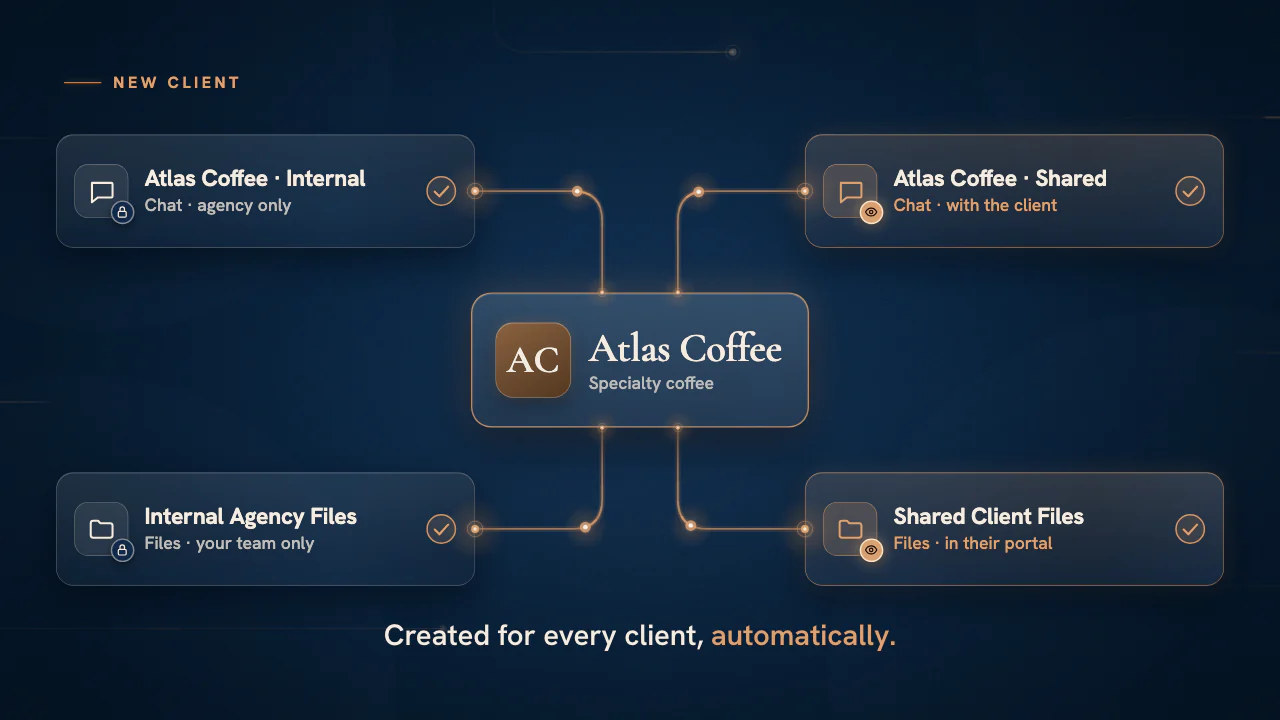
हर क्लाइंट की ड्राइव
हर क्लाइंट के लिए तीन ड्राइव, पहले से सेट अप
एक क्लाइंट चुनें, और फ़ाइलें टूल सिर्फ़ उसी अकाउंट की ड्राइव दिखाता है, उन फ़ोल्डर के साथ जिनकी आप उम्मीद करते हैं और जो पहले से बने होते हैं।
My Personal Files (मेरी पर्सनल फ़ाइलें)
आपका अपना वर्किंग स्पेस
ड्राफ़्ट और जारी काम, जिन्हें सिर्फ़ आप देख सकते हैं। हर सदस्य “General” फ़ोल्डर के साथ शुरुआत करता है।Internal Agency Files (इंटरनल एजेंसी फ़ाइलें)
टीम की शेयर्ड ड्राइव
“Marketing”, “Design” और “Development” फ़ोल्डर क्लाइंट के साथ ही बन जाते हैं, और “Design” में “Logos”, “Brand Guidelines” और “Important Creatives” होते हैं।Shared Client Files (शेयर्ड क्लाइंट फ़ाइलें)
तैयार डिलिवरेबल्स और अप्रूव्ड एसेट, इंटरनल काम से अलग रखे हुए। यहां भी वही शुरुआती फ़ोल्डर बनते हैं।
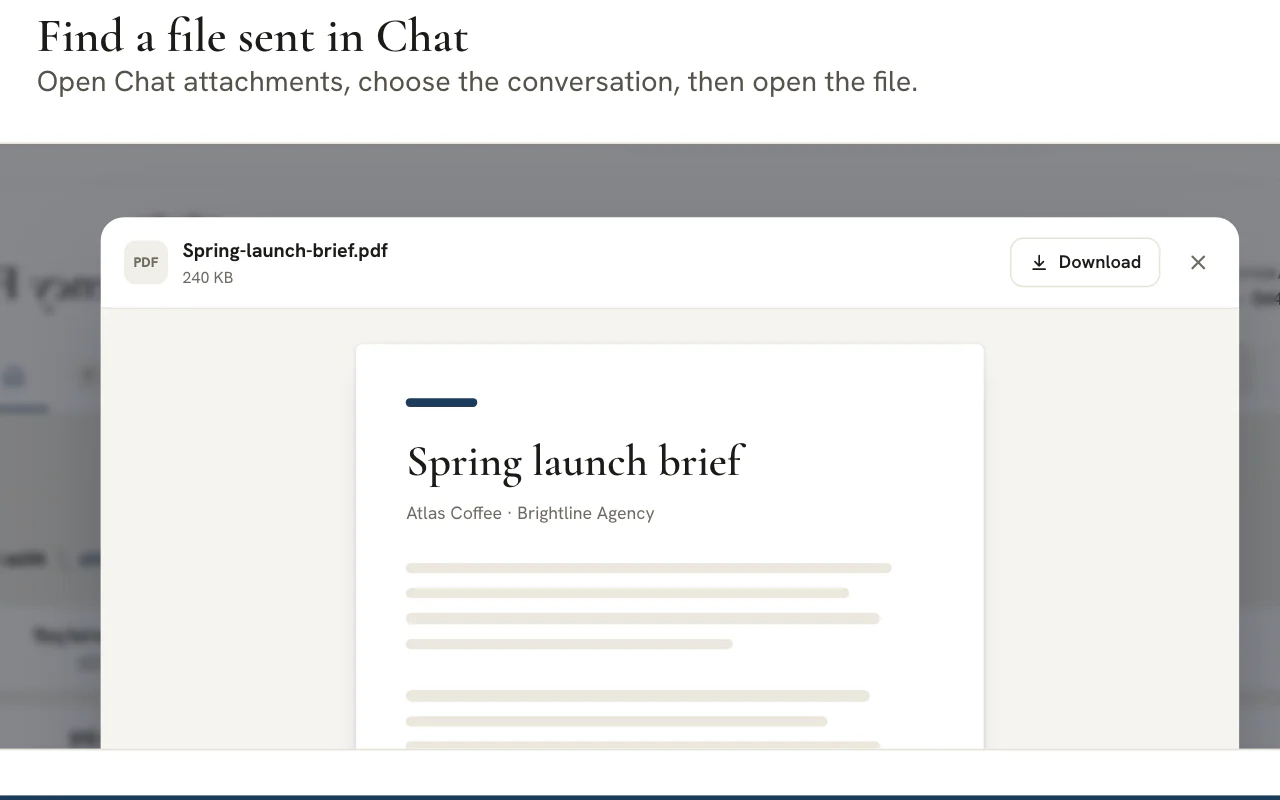
Chat attachments (चैट अटैचमेंट)
क्लाइंट की चैट में भेजी गई हर फ़ाइल
- फ़ाइल खोलें और उसका प्रीव्यू वहीं देखें
- देखें कि उसे किसने जोड़ा या मूव किया, और कब
- उसी ड्रॉअर से अपनी टीम के लिए लिंक कॉपी करें
कनेक्टेड ड्राइव
आपकी अपनी क्लाउड ड्राइव, क्लाइंट की ड्राइव के बगल में
अपनी टीम मेंबर प्रोफ़ाइल से हर प्रोवाइडर के पांच तक अकाउंट कनेक्ट करें। हर एक Files में एक टैब के रूप में खुलता है, और उसे सिर्फ़ आप देख सकते हैं।
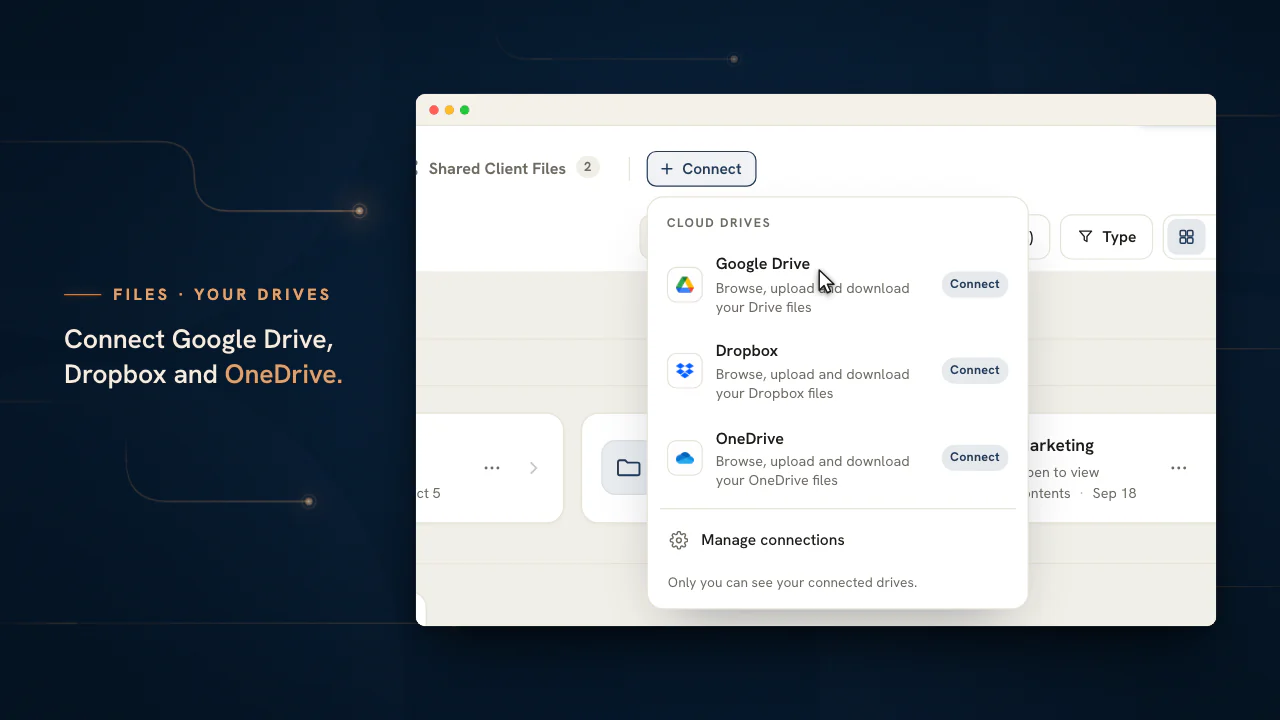
क्लाउड ड्राइव

Google Drive
अपनी फ़ाइलें, शेयर्ड ड्राइव और जो भी आपके साथ शेयर हुआ, सर्च, प्रीव्यू और अपलोड के साथ खोलें।

Dropbox
अपने Dropbox फ़ोल्डर और “Shared with me” ब्राउज़ करें, सर्च, प्रीव्यू और अपलोड के साथ।

OneDrive
“My files” ब्राउज़ करें, सर्च, प्रीव्यू, अपलोड और zip डाउनलोड के साथ।
क्लाइंट ड्राइव के बगल में
Chat
क्लाइंट की बातचीत में भेजी गई फ़ाइलें सिर्फ़ पढ़ने वाले “Chat attachments” फ़ोल्डरों में सूचीबद्ध होती हैं।
मीटिंग
Meeting Hub रेल एजेंडा के बगल में क्लाइंट की शेयर की हुई फ़ाइलों का प्रीव्यू दिखाती है।
Microsoft Teams, Outlook और OneDrive, Microsoft ग्रुप ऑफ़ कंपनीज़ के ट्रेडमार्क हैं।
क्लाइंट की तरफ़ से
क्लाइंट अपने पोर्टल में फ़ाइलें ढूंढते और भेजते हैं
क्लाइंट की “Shared Client Files” ड्राइव में जो कुछ रखा है, वह उनके पोर्टल के “फ़ाइलें” पेज पर दिखता है, जहां वे उसका प्रीव्यू देख और डाउनलोड कर सकते हैं और आपके बताए फ़ोल्डर में अपलोड कर सकते हैं।
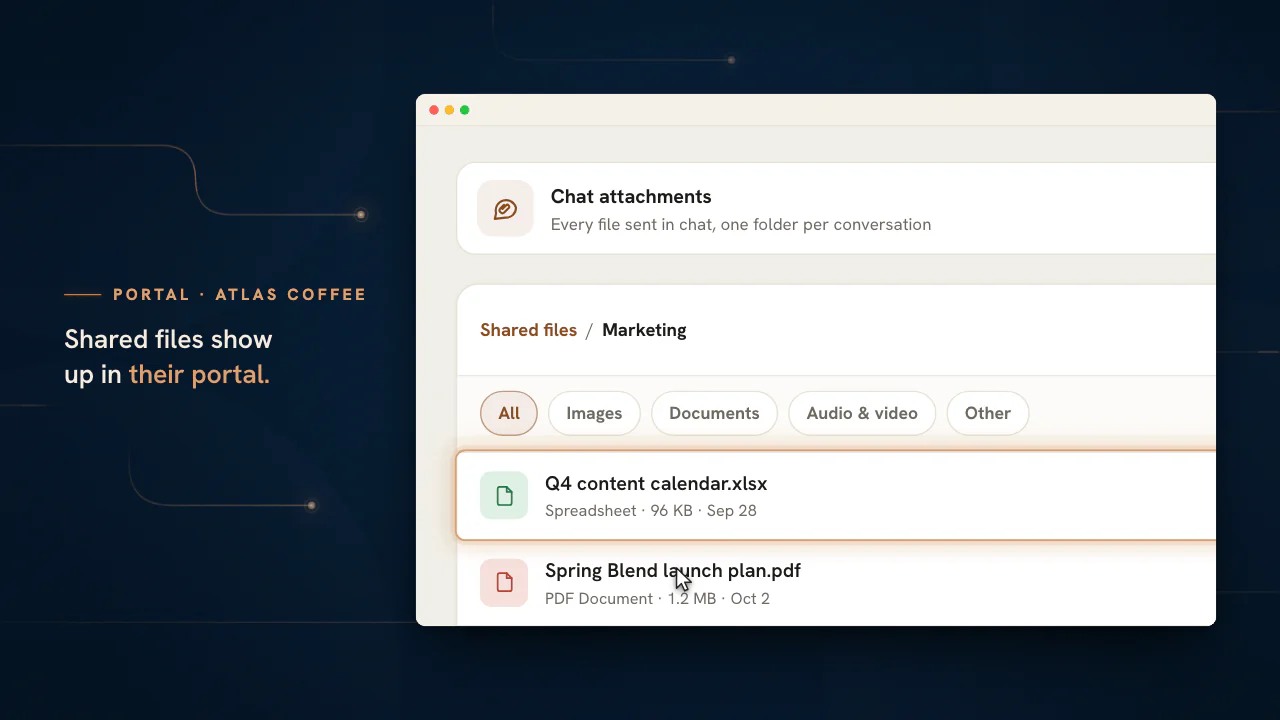
- “Send files” (फ़ाइलें भेजें) से अपलोड करें, या ड्रैग-एंड-ड्रॉप करें
- प्रीव्यू देखें, जानकारी जांचें और फ़ाइल से ही डाउनलोड करें
- उन बातचीत के लिए रीड-ओनली “Chat attachments” व्यू, जिन्हें वे खोल सकते हैं
हर क्लाइंट को ऐसी ड्राइव दें जिस पर आपकी टीम भरोसा कर सके
अपने वर्कस्पेस में एक क्लाइंट जोड़ें, और उसकी ड्राइव फ़ोल्डर के साथ पहले से तैयार दिख जाती हैं।
प्लान $99 प्रति माह से शुरू होते हैं।
इस पेज पर
क्लाइंट फ़ाइल शेयरिंग हर क्लाइंट की अपनी अलग ड्राइव में, तीन साफ़ हिस्सों के साथ
पर्सनल, इंटरनल और शेयर्ड — कभी एक बेतरतीब ढेर नहीं
किसी क्लाइंट पर स्विच करें और आपको उस अकाउंट की ड्राइव दिखती है, जो तीन हिस्सों में बंटी होती है — आपके अपने काम-जारी ड्राफ़्ट के लिए एक पर्सनल स्पेस, पूरी टीम के इस्तेमाल के लिए एक इंटरनल स्पेस, और क्लाइंट को दिखाई जाने वाली डिलिवरेबल्स के लिए एक शेयर्ड स्पेस। इस तीन-स्पेस मॉडल का मतलब है कि कोई ड्राफ़्ट कभी एक गलत क्लिक भर से क्लाइंट तक नहीं पहुंचता, और “यह कहां जाएगा” तय करने में दिमाग नहीं खपाना पड़ता। आपके अपने Google Drive, Dropbox और OneDrive अकाउंट इन तीन स्पेस के बगल में टैब के रूप में खुलते हैं, इसलिए एक ही स्क्रीन पर क्लाइंट की ड्राइव और आपकी ड्राइव दोनों रहती हैं।
क्योंकि ड्राइव हर क्लाइंट के हिसाब से अलग होती हैं, फ़ाइलें कभी अकाउंट के आर-पार गड्डमड्ड नहीं होतीं। Files टूल जान-बूझकर “सभी क्लाइंट” व्यू को रोकता है — फ़ाइलें एक क्लाइंट-दर-क्लाइंट ड्राइव होती हैं, इसलिए यह कोई बेमतलब मर्ज किया फ़ोल्डर बनाने के बजाय आपसे एक क्लाइंट चुनने को कहता है — जिससे हर अकाउंट के दस्तावेज़ अपनी ही लेन में मज़बूती से बने रहते हैं।
फ़ोल्डर, अपलोड और एक असली फ़ाइल डिटेल व्यू
वैसे ही व्यवस्थित करें जैसे आपकी टीम पहले से फ़ाइल करती है
नेस्टेड फ़ोल्डर बनाएं, फ़ाइलें अपलोड करें, चीज़ों को इधर-उधर मूव करें, और किसी भी फ़ाइल को उसके मेटाडेटा और ऐक्टिविटी के लिए एक डिटेल ड्रॉअर में खोलें। ऑर्डर स्थिर रहता है, इसलिए आज अपलोड की गई फ़ाइल कल भी उसी जगह मिलती है, रीलोड पर इधर-उधर नहीं हो जाती — यही वह छोटी-सी भरोसेमंद डिटेल है जो तय करती है कि कोई टीम शेयर्ड ड्राइव पर सच में भरोसा करती है या नहीं।
एक लाइव स्टोरेज इंडिकेटर वही दिखाता है जो असल में स्टोर है — फ़ाइल और इस्तेमाल की एक असली गिनती, कोई दिखावटी नंबर नहीं — ताकि आपको एक नज़र में हमेशा पता रहे कि कोई अकाउंट कहां खड़ा है।
ब्रांड एसेट और गाइडलाइन, वहीं दर्ज जहां इस्तेमाल होते हैं
लोगो और ब्रांड बुक, क्लाइंट की ड्राइव में सीधे सामने
किसी क्लाइंट के ब्रांड-इनटेक के दौरान अपलोड किए गए ब्रांड एसेट — लोगो, गाइडलाइन डॉक्यूमेंट और ऐसी ही चीज़ें — अपने-आप उस क्लाइंट के इंटरनल Design / Brand Guidelines फ़ोल्डर में आ जाते हैं, ताकि उस अकाउंट के लिए डिज़ाइन करने वाली टीम के पास हमेशा असली सोर्स फ़ाइलें हाथ में रहें, न कि नए-नए लोगो के लिए इधर-उधर पूछना पड़े।
यह ब्रांड को दर्ज करने की जगह को उसी जगह से जोड़ देता है जहां उसे इस्तेमाल किया जाता है — ठीक वही हैंडऑफ़ जो आमतौर पर टूट जाता है। सबसे नया ब्रांड मटीरियल वहीं होता है जहां काम हो रहा है, किसी पुराने ईमेल थ्रेड में दबा हुआ नहीं।
गतिविधि का रिकॉर्ड, ताकि आपको पता रहे क्या बदला
किसने क्या जोड़ा या मूव किया, और कब
ड्राइव पर हर मायने रखने वाला ऐक्शन लॉग होता है, इसलिए कोई फ़ोल्डर ब्लैक बॉक्स नहीं रहता — आप देख सकते हैं कि क्या जोड़ा या मूव किया गया, और यह अंदाज़ा बना रहता है कि किसी अकाउंट की फ़ाइलें कैसे बदलती गई हैं। कई हाथों से कई अकाउंट संभालने वाली एजेंसी के लिए, यही जवाबदेही किसी शेयर्ड ड्राइव को चुपचाप अफ़रा-तफ़री में बदलने से रोकती है।
यह एक नज़र में “यहां हुआ क्या?” का जवाब देता है: डिटेल ड्रॉअर तारीख के साथ बताता है कि हर फ़ाइल किसने जोड़ी या मूव की।
काम से जुड़ी हुई फ़ाइलें, पूरे वर्कस्पेस के साथ
वही दस्तावेज़ जिनकी ओर आपकी मीटिंग, प्रोजेक्ट्स और चैट इशारा करते हैं
क्लाइंट की शेयर्ड फ़ाइलें मीटिंग हब की वर्कस्पेस रेल में दिखती हैं, किसी चैट मैसेज से रेफ़र की जा सकती हैं, और उन्हीं प्रोजेक्ट्स के साथ रहती हैं जिनमें काम ट्रैक होता है — यानी फ़ाइल वर्कफ़्लो का हिस्सा है, कोई ऐसी मंज़िल नहीं जिसके लिए वर्कफ़्लो छोड़कर जाना पड़े।
यही जुड़ाव फ़ाइलों को किसी आम क्लाउड ड्राइव के बजाय कंसोल के अंदर रखने की पूरी वजह है: दस्तावेज़ और वह काम जिसे वह सपोर्ट करता है, दोनों के बीच कभी एक क्लिक से ज़्यादा फ़ासला नहीं होता।
फ़ाइल को किस ड्राइव में रखें
क्लाइंट फ़ाइल शेयरिंग के लिए हर क्लाइंट की तीन ड्राइव होती हैं, और तीनों एक ही सवाल का जवाब देती हैं: फ़ाइल कौन खोल सकता है। इनमें से सिर्फ़ एक क्लाइंट तक पहुंचती है।
| कहां | इसे कौन खोल सकता है | यहां क्या रखें | क्या क्लाइंट तक पहुंचता है? |
|---|---|---|---|
| My Personal Files (मेरी पर्सनल फ़ाइलें) | आप और आपके वर्कस्पेस के एडमिन | ड्राफ़्ट और जारी काम | नहीं |
| Internal Agency Files (इंटरनल एजेंसी फ़ाइलें) | उस क्लाइंट का ऐक्सेस रखने वाले टीम के सदस्य | वर्किंग फ़ाइलें; “Marketing”, “Design” और “Development” फ़ोल्डर पहले से तैयार रहते हैं | नहीं |
| Shared Client Files (शेयर्ड क्लाइंट फ़ाइलें) | वही टीम के सदस्य और क्लाइंट के पोर्टल से जुड़े लोग | तैयार डिलिवरेबल्स और अप्रूव्ड एसेट | हां, Scale और Enterprise प्लान पर |
| Chat attachments (चैट अटैचमेंट) | जो भी उस बातचीत को खोल सकता है जिससे फ़ाइल आई है | कुछ नहीं: यह चैट में भेजी गई फ़ाइलों का रीड-ओनली व्यू है | सिर्फ़ उन बातचीत के लिए, जिन्हें क्लाइंट खोल सकता है |
ड्राइव चुनने से पहले क्लाइंट चुनें। Files एक बार में एक क्लाइंट दिखाता है, और “All Clients” (सभी क्लाइंट) चुने होने पर वह मिली-जुली ड्राइव के बजाय हर अकाउंट का ओवरव्यू दिखाता है, इसलिए ऐसा कोई फ़ोल्डर नहीं है जिसमें दो क्लाइंट के दस्तावेज़ आपस में मिल सकें। एजेंसी के अपने अकाउंट में एक इंटरनल ड्राइव होती है और कोई शेयर्ड ड्राइव नहीं, इसलिए क्लाइंट की डिलिवरेबल्स हर क्लाइंट की अपनी ड्राइव में रखें।
टिप
अपलोड का मैसेज बताता है कि फ़ाइल किसे दिखेगी
जब कोई फ़ाइल “Shared Client Files” में पहुंचती है, तो पुष्टि का मैसेज बताता है कि वह क्लाइंट को उनके पोर्टल में दिखेगी। अगर आपका इरादा यह नहीं था, तो यह मैसेज इशारा है कि फ़ाइल को तुरंत हटा दें।
पांच स्टेप का अपलोड रूटीन, जो गलत क्लाइंट वाली चूक रोकता है
फ़ाइल की ज़्यादातर गड़बड़ियां पहले दस सेकंड में हो जाती हैं, फ़ाइल चुनने से भी पहले। यह रूटीन सिर्फ़ उसी हिस्से की रफ़्तार धीमी करता है।
क्लाइंट का नाम पढ़ें
हेडर में अकाउंट का नाम लिखा होता है। ड्राइव खोलने से पहले उसे पक्का कर लें, क्योंकि एक क्लाइंट से दूसरे क्लाइंट तक फ़ोल्डर एक जैसे दिखते हैं।
पूछें कि फ़ाइल किसे खोलनी है
अगर क्लाइंट को खोलनी है, तो “Shared Client Files” इस्तेमाल करें। अगर सिर्फ़ टीम को, तो “Internal Agency Files”। अगर आप अभी ड्राफ़्ट ही बना रहे हैं, तो उसे अपनी पर्सनल ड्राइव में रखें।
रूट में नहीं, फ़ोल्डर में अपलोड करें
फ़ोल्डर खोलें, फिर “Upload” (अपलोड) पर क्लिक करें या फ़ाइलें ड्रैग करके डाल दें। जब तक डेटा जा रहा होता है, प्रोग्रेस दिखती रहती है। हर कैंपेन या हर महीने के लिए एक “New folder” (नया फ़ोल्डर) व्यस्त ड्राइव में फ़ाइल ढूंढना आसान रखता है।
फ़ाइल खोलकर जांच लें
डिटेल ड्रॉअर जहां संभव हो, स्टोर की गई फ़ाइल का प्रीव्यू दिखाता है और उसकी जानकारी सूचीबद्ध करता है, और एक्टिविटी ट्रेल में दर्ज होता है कि उसे किसने जोड़ा या मूव किया। किसी को उस फ़ाइल तक भेजने से पहले उसका कंटेंट जांच लें।
उसे सही तरीके से शेयर करें
“Share” (शेयर करें) साइन इन किए हुए टीममेट के लिए एक टीम लिंक देता है और, “Shared Client Files” की फ़ाइलों के लिए, क्लाइंट के लिए एक पोर्टल लिंक। जो फ़ाइल अभी इंटरनल या पर्सनल ड्राइव में है, उसे “Share a copy to the client portal” (क्लाइंट पोर्टल पर कॉपी शेयर करें) से कॉपी करके आगे पहुंचाया जा सकता है, और मूल फ़ाइल अपनी जगह रहती है।
नोट
लिंक किसी फ़ाइल को कभी पब्लिक नहीं बनाता
लिंक सिर्फ़ उन लोगों के लिए खुलते हैं जिनके पास फ़ाइल का ऐक्सेस पहले से है। बिना लॉगिन वाले किसी व्यक्ति को भेजा गया लिंक उसे फ़ाइल नहीं देता, इसलिए जो फ़ाइल क्लाइंट को मिलनी चाहिए, वह पहले “Shared Client Files” में होनी चाहिए।
ड्राफ़्ट से क्लाइंट-रेडी तक: एक डिलिवरेबल का सफ़र
एक डिलिवरेबल के तीन पड़ाव होते हैं: ड्राफ़्ट, रिव्यू और अप्रूवल, और हर पड़ाव के लिए फ़ाइलें टूल में एक स्वाभाविक जगह है।
- उसे अपनी पर्सनल ड्राइव में ड्राफ़्ट करें, या इंटरनल ड्राइव में, जब टीममेट पहले से उस पर काम कर रहे हों।
- टीममेट को टीम लिंक भेजकर उसका रिव्यू कराएं; यह लिंक फ़ाइल को सिर्फ़ वर्कस्पेस के साइन इन किए हुए सदस्यों के लिए खोलता है, किसी और के लिए नहीं।
- फ़ाइनल वर्शन को नाम देकर उसे अप्रूव करें, फिर “Share a copy to the client portal” चुनें। क्लाइंट को एक साफ़-सुथरी फ़ाइल मिलती है और वर्किंग वर्शन इंटरनल रहता है।
- पोर्टल लिंक को क्लाइंट के शेयर्ड Chat चैनल में डालकर फ़ाइल सौंप दें, या क्लाइंट को उसे अपने पोर्टल में खुद ढूंढने दें।
- जिन ड्राफ़्ट की जगह नए आ चुके हैं, उन्हें इंटरनल ड्राइव से हटाकर सफ़ाई पूरी करें, ताकि अगले टीममेट को एक ही मौजूदा फ़ाइल दिखे।
यही आदत उल्टी दिशा में भी काम करती है। क्लाइंट से कहें कि वे अपने पोर्टल में “Send files” (फ़ाइलें भेजें) का इस्तेमाल करें, तो जो वे आपको सौंपते हैं वह अपलोड के रिकॉर्ड के साथ “Shared Client Files” में पहुंचता है, ईमेल अटैचमेंट में पड़ा नहीं रहता, जिसे सिर्फ़ एक व्यक्ति ढूंढ सकता है।
फ़ोल्डर की वे आदतें जो स्टाफ़ बदलने पर भी टिकी रहती हैं
ड्राइव तभी काम की रहती है जब नया जुड़ा सदस्य अंदाज़ा लगा सके कि चीज़ें कहां रखी हैं। ये आदतें वही इस्तेमाल करती हैं जो फ़ाइलें टूल में पहले से मौजूद है।
| आदत | यह क्यों मायने रखती है | फ़ाइलें टूल में आपको क्या मिलता है |
|---|---|---|
| फ़ाइल के नाम में प्रोजेक्ट और वर्शन लिखें | हर अपलोड एक अलग फ़ाइल है, इसलिए नाम ही वर्शन ले जाता है | “Duplicate” (डुप्लिकेट) एक कॉपी बनाता है, जिसके नाम में (copy) लगा होता है और जिसे आप बदल सकते हैं |
| तैयार काम “Shared Client Files” में रखें और ड्राफ़्ट कहीं और | इस ड्राइव में रखी हर चीज़ क्लाइंट को दिखती है | इस ड्राइव के हर अपलोड पर ऐसी पुष्टि, जो बताती है कि फ़ाइल किसे दिखेगी |
| नए फ़ोल्डर बनाने से पहले डिफ़ॉल्ट फ़ोल्डर इस्तेमाल करें | तब हर किसी को पता रहता है कि लोगो या कैंपेन ब्रीफ़ कहां रखा है | हर क्लाइंट के लिए “Marketing”, “Design” (“Logos”, “Brand Guidelines”, “Important Creatives”) और “Development” |
| एक ड्राइव के अंदर मूव करें, दूसरी ड्राइव में कॉपी करें | क्लाइंट को फ़ाइल सौंपने से आपकी वर्किंग कॉपी कभी हटनी नहीं चाहिए | “Move to” (इसमें मूव करें) एक ही ड्राइव के अंदर रहता है, और “Share a copy” मूल फ़ाइल को जस का तस छोड़ता है |
क्लाइंट के इनटेक के दौरान अपलोड की गई ब्रांड फ़ाइलें इंटरनल “Design” फ़ोल्डर में दिखती हैं और सबअकाउंट के तहत क्लाइंट की प्रोफ़ाइल से मैनेज होती हैं, इसलिए उन्हें मूव या डिलीट वहीं से करें। ब्रीफ़ या प्रोसेस पेज जैसी छोटी लिखित सामग्री आमतौर पर नोट्स में रखना ठीक रहता है, जहां उसे किसी टास्क या मैसेज से लिंक किया जा सकता है, और फ़ाइलें टूल को तैयार फ़ाइलों के लिए रखना बेहतर है।
Files से Google Drive, Dropbox और OneDrive में काम करना
कनेक्ट किए अकाउंट तीन क्लाइंट ड्राइव के बगल की टैब पंक्ति में रहते हैं, और अपने नियमों पर चलते हैं।
| प्रोवाइडर | जो जगहें आप खोल सकते हैं | प्रति सदस्य अकाउंट |
|---|---|---|
| Google Drive | My Drive, Shared with me, Shared drives, Recent और Starred | पांच तक |
| Dropbox | Dropbox और Shared with me | पांच तक |
| OneDrive | My files | पांच तक |
हर कनेक्टेड अकाउंट अपना एक टैब है, जिस पर प्रोवाइडर और अकाउंट का पता लिखा होता है। टैब के अंदर आप सर्च कर सकते हैं, सॉर्ट कर सकते हैं, ग्रिड और लिस्ट के बीच बदल सकते हैं, डिटेल ड्रॉअर खोल सकते हैं, इमेज, PDF, ऑडियो और वीडियो का प्रीव्यू देख सकते हैं, फ़ाइलें या फ़ोल्डर अपलोड कर सकते हैं, फ़ोल्डर बना सकते हैं, और किसी फ़ाइल या फ़ोल्डर को zip के रूप में डाउनलोड कर सकते हैं। कंटेंट फ़ोल्डर खोलते समय प्रोवाइडर से लाया जाता है, सिर्फ़ आपको दिखता है और कंसोल में कभी कॉपी नहीं होता; एडमिनिस्ट्रेटर कनेक्शन रद्द कर सकते हैं, पर उसे खोल कभी नहीं सकते।
फ़ाइलें टूल क्या स्वीकार करता है, क्या नहीं, और किसका प्रीव्यू दिखाता है
सीमाएं कम हैं और वे ठीक उसी वक्त बता दी जाती हैं जब आप उनसे टकराते हैं।
| स्थिति | फ़ाइलें टूल क्या करता है |
|---|---|
| 50 MB से बड़ी फ़ाइल | अपलोड शुरू होने से पहले ही नामंज़ूर कर दी जाती है, और मैसेज में सीमा लिखी होती है |
| खाली फ़ाइल | नामंज़ूर |
| प्रोग्राम, स्क्रिप्ट, वेब पेज, इंस्टॉलर, डिस्क इमेज या शॉर्टकट | नामंज़ूर, क्योंकि ये टाइप ड्राइव में स्टोर नहीं किए जाते |
| ऐसा टाइप जिसका इनलाइन प्रीव्यू नहीं है | प्रीव्यू की जगह “Download” (डाउनलोड) का विकल्प देता है |
| डिलीट की गई फ़ाइल | फ़ाइल का नाम बताने वाली पुष्टि के बाद हमेशा के लिए हट जाती है |
| डिलीट किया गया फ़ोल्डर | उसके अंदर की हर चीज़ के साथ हट जाता है, और पुष्टि का मैसेज यह साफ़ बता देता है |
फ़ाइल ढूंढने के लिए नाम से खोजें, टाइप से दायरा घटाएं (इमेज, दस्तावेज़, स्प्रेडशीट, प्रेज़ेंटेशन, ऑडियो और वीडियो, आर्काइव और अन्य), नाम, आखिरी बदलाव, साइज़ या फ़ाइल टाइप से क्रम बदलें, और ग्रिड व लिस्ट के बीच स्विच करें। हेडर सामने मौजूद क्लाइंट की फ़ाइलों की गिनती और स्टोर किए गए साइज़ का हिसाब लगातार दिखाता रहता है।
क्लाइंट फ़ाइलें कैसे पाते हैं और कैसे वापस भेजते हैं
पोर्टल क्लाइंट को सिर्फ़ एक ड्राइव दिखाता है, शेयर्ड ड्राइव, और इसके बारे में कुछ नहीं कि आपकी टीम अपनी ड्राइव कैसे व्यवस्थित करती है।
क्लाइंट क्या कर सकता है
क्लाइंट अपने पोर्टल में “फ़ाइलें” खोलता है और देखता है कि “Shared Client Files” में क्या रखा है। वह उसका प्रीव्यू देख सकता है और डाउनलोड कर सकता है, “Send files” (फ़ाइलें भेजें) से या फ़ाइलें खींचकर अपनी फ़ाइलें अपलोड कर सकता है, फ़ोल्डर बना सकता है और जो उसने जोड़ा है उसका नाम बदल सकता है। क्लाइंट एडमिन अपनी अपलोड की हुई फ़ाइलें डिलीट कर सकता है।
क्लाइंट को क्या कभी नहीं दिखता
आपकी पर्सनल ड्राइव और “Internal Agency Files” पोर्टल तक कभी नहीं पहुंचतीं। चैट की फ़ाइलें सिर्फ़ उन बातचीत के लिए दिखती हैं जिन्हें क्लाइंट खोल सकता है, उसी रीड-ओनली “Chat attachments” व्यू में जिसे आप इस्तेमाल करते हैं, इसलिए सिर्फ़ एजेंसी वाले Chat चैनल में भेजी गई फ़ाइल आपकी टीम के पास ही रहती है।
क्लाइंट की फ़ाइलें और कहां दिखती हैं
मीटिंग में “Meeting Hub” की साइड रेल क्लाइंट की शेयर्ड फ़ाइलों का प्रीव्यू दिखाती है, या जब तक कुछ शेयर नहीं हुआ तब तक इंटरनल फ़ाइलों का, इसलिए जिस दस्तावेज़ पर चर्चा हो रही है वह एजेंडा से बस एक क्लिक दूर रहता है।
अक्सर पूछे जाने वाले सवाल
क्या क्लाइंट मेरी “Internal Agency Files” देख सकता है?
नहीं। क्लाइंट का पोर्टल एजेंसी की तरफ़ से सिर्फ़ “Shared Client Files” ड्राइव दिखाता है, और कुछ नहीं। आपकी पर्सनल फ़ाइलें और “Internal Agency Files” ड्राइव आपकी टीम के पास ही रहती हैं। क्लाइंट को ऐसी फ़ाइल देने के लिए जो उन ड्राइव में से किसी में रखी है, “Share a copy to the client portal” का इस्तेमाल करें, और मूल फ़ाइल अपनी जगह बनी रहती है।
फ़ाइल कितनी बड़ी हो सकती है, और फ़ाइलें टूल क्या नामंज़ूर करता है?
फ़ाइल 50 MB तक की हो सकती है। फ़ाइलें टूल खाली फ़ाइलों और उन टाइप को नामंज़ूर करता है जो प्रोग्राम की तरह चलते या खुलते हैं, जैसे एक्ज़ीक्यूटेबल, स्क्रिप्ट, वेब पेज, इंस्टॉलर, डिस्क इमेज और शॉर्टकट फ़ाइलें। जांच अपलोड शुरू होने से पहले होती है, और मैसेज में फ़ाइल का नाम और कारण लिखा होता है।
क्या फ़ाइलें टूल किसी दस्तावेज़ के पुराने वर्शन रखता है?
हर अपलोड अपनी अलग फ़ाइल है, इसलिए वर्शन नाम में लिखें और किसी फ़ाइल को बदलने से पहले कॉपी रखने के लिए “Duplicate” इस्तेमाल करें। डिटेल ड्रॉअर दर्ज करता है कि फ़ाइल किसने जोड़ी या मूव की और कब, और डिलीट करने से पहले पुष्टि मांगी जाती है।
“Share” बटन असल में क्या देता है?
टीम लिंक फ़ाइल या फ़ोल्डर को आपके वर्कस्पेस के साइन इन किए हुए सदस्यों के लिए खोलता है, और पोर्टल लिंक “Shared Client Files” का कोई आइटम क्लाइंट के अपने सदस्यों और एडमिन के लिए खोलता है। लिंक सिर्फ़ उन्हीं के लिए खुलते हैं जिनके पास पहले से ऐक्सेस है। डायलॉग में ऐसा कुछ नहीं है जो कोई पब्लिक वेब एड्रेस बनाए।
चैट में किसी की भेजी हुई फ़ाइल कैसे ढूंढें?
क्लाइंट की “Internal Agency Files” ड्राइव खोलें और “Chat attachments” चुनें। इसमें उन बातचीत में भेजी गई फ़ाइलें सूचीबद्ध होती हैं जिन्हें आप खोल सकते हैं, हर बातचीत का एक फ़ोल्डर, और यह रीड-ओनली है। डायरेक्ट मैसेज की फ़ाइलें उन्हीं लोगों के पास रहती हैं जो उसमें शामिल हैं, इसलिए वे सिर्फ़ उन्हीं को दिखती हैं।
क्या मेरे क्लाइंट मुझे फ़ाइलें अपलोड कर सकते हैं?
हां, अपने पोर्टल के ज़रिए। वे “Send files” का इस्तेमाल करते हैं या शेयर्ड ड्राइव के किसी फ़ोल्डर में फ़ाइलें खींचकर डालते हैं, और फ़ोल्डर बना सकते हैं और अपने जोड़े हुए आइटम का नाम बदल सकते हैं। फ़ाइलें “Shared Client Files” में पहुंचती हैं, जहां आपकी टीम उन्हें देखती है। पोर्टल का ऐक्सेस, और उसके साथ क्लाइंट के अपलोड, Scale प्लान से शुरू होते हैं।
क्या किसी फ़ाइल को एक ड्राइव से दूसरी ड्राइव में मूव किया जा सकता है?
“Move to” एक ही ड्राइव के अंदर काम करता है। किसी फ़ाइल को क्लाइंट के सामने रखने के लिए “Share a copy to the client portal” का इस्तेमाल करें, जो उसे “Shared Client Files” में कॉपी कर देता है और मूल फ़ाइल को उसकी जगह पर रहने देता है। इस तरह काम सौंपने से आपकी अपनी वर्किंग कॉपी कभी नहीं हटती।
क्या मैं Files के अंदर अपना Google Drive, Dropbox या OneDrive इस्तेमाल कर सकता हूं?
हां। Files में “Connect” बटन या अपनी टीम मेंबर प्रोफ़ाइल का Connect टैब इस्तेमाल करें, और हर प्रोवाइडर के पांच तक अकाउंट जोड़ें। हर एक क्लाइंट ड्राइव के बगल में एक टैब के रूप में खुलता है, जहां आप ब्राउज़, सर्च, प्रीव्यू, अपलोड, फ़ोल्डर बनाना और डाउनलोड कर सकते हैं। कनेक्ट की हुई ड्राइव सिर्फ़ आप देख सकते हैं, और कंसोल उसमें जो है उसकी कोई कॉपी नहीं रखता।