
एजेंसी प्रोजेक्ट मैनेजमेंट
क्लाइंट का काम अपने तरीके से प्लान करें और डिलीवर करें
पांच व्यू, सबटास्क जो असली टास्क हैं, @मेंशन वाले कमेंट जो सही लोगों तक पहुंचते हैं, और स्टेटस, प्राथमिकता व फ़ील्ड जो आप खुद तय करते हैं — यही है प्रोजेक्ट मैनेजमेंट सॉफ़्टवेयर, हर क्लाइंट के दायरे में और उन ब्रीफ़, फ़ाइलों और बातचीत से जुड़ा जहां से काम आया। नीचे देखें कि यह कैसे काम करता है, या अपना वर्कस्पेस शुरू करें।
क्या आपके पास पहले से वर्कस्पेस है? साइन इन करें
- प्लान $99 प्रति माह से
- मल्टी-क्लाइंट एजेंसियों के लिए बना
- पूरे कंसोल में आपका ब्रांड

एजेंसी प्रोजेक्ट मैनेजमेंट
प्रोजेक्ट मैनेजमेंट सॉफ़्टवेयर, जो मार्केटिंग एजेंसियों के काम करने के तरीके पर बना है
एक जनरल-पर्पज़ टास्क टूल को यह नहीं पता होता कि आपका काम क्लाइंट के हिसाब से बंटा है, कि किसी कैंपेन को शिप होने से पहले एक साइन-ऑफ़ चाहिए, या कि एक टास्क क्लाइंट को दिखनी चाहिए जबकि अगली अंदर ही रहनी चाहिए। AI Marketing Dashboard का प्रोजेक्ट मैनेजमेंट सॉफ़्टवेयर एक पूरा प्रोजेक्ट मैनेजर है — पांच व्यू, सबटास्क जो असली टास्क हैं, @मेंशन वाले कमेंट, और स्टेटस, प्राथमिकता व फ़ील्ड जो आप तय करते हैं — जो उसी तरह बना है जैसे एक एजेंसी डिलीवर करती है: हर क्लाइंट के हिसाब से, अप्रूवल के साथ।
प्रोजेक्ट मैनेजमेंट
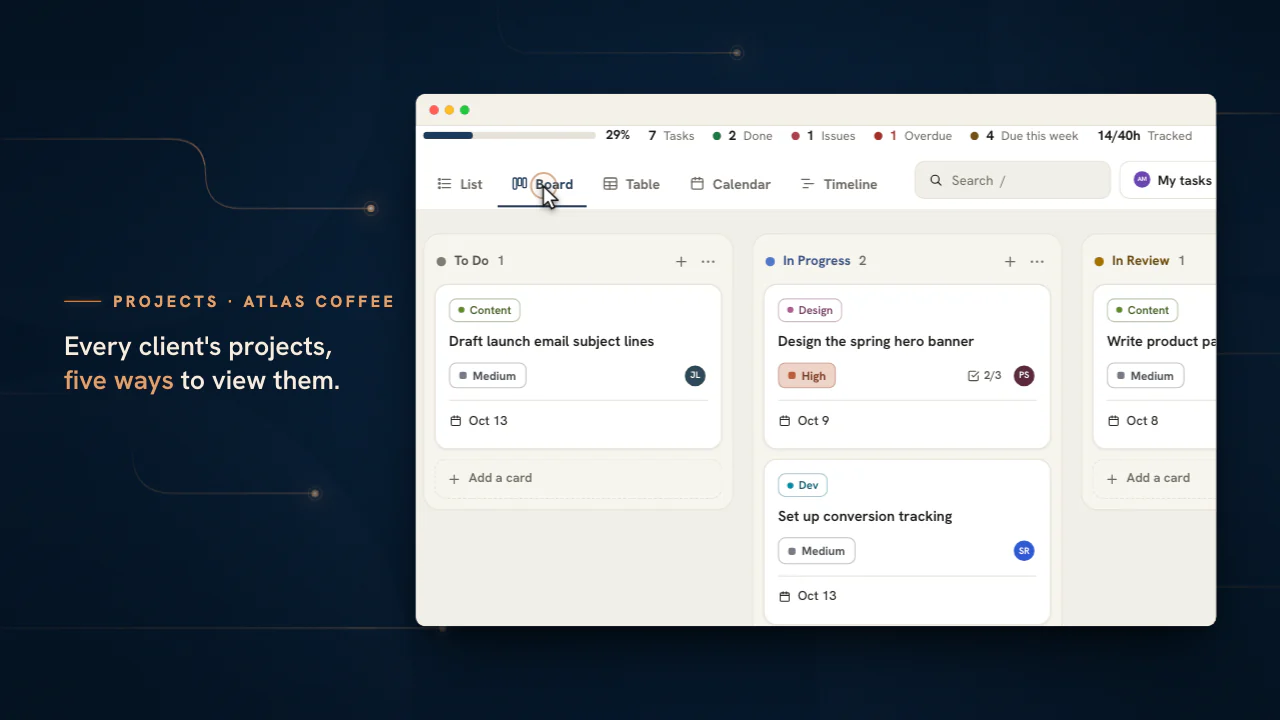
क्लाइंट के एक ही काम के पांच व्यू
बोर्ड, लिस्ट, टेबल, कैलेंडर और टाइमलाइन, सब टास्क के एक ही सेट को पढ़ते हैं, इसलिए अकाउंट पर हर कोई उसी व्यू में काम करता है जो उसे सूट करे।
डिलीवरी
टास्क के ओनर से क्लाइंट के पोर्टल तक
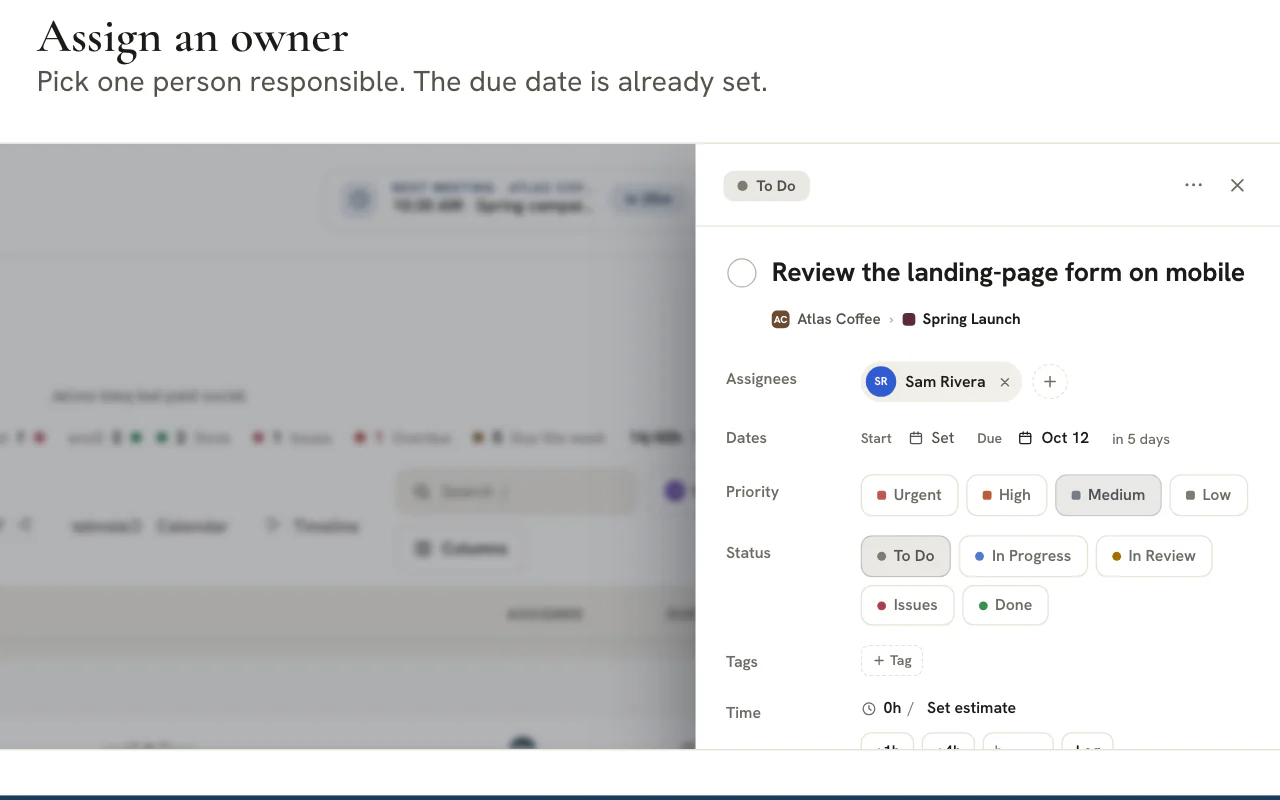
टास्क की जानकारी
टास्क को जो कुछ चाहिए, टास्क पर ही
- एक व्यक्ति को असाइन करें या कई को
- शुरू और डेडलाइन की तारीखें, प्राथमिकता और स्टेटस सेट करें
- टैग, अनुमान और चेकलिस्ट जोड़ें
क्लाइंट के साथ शेयरिंग
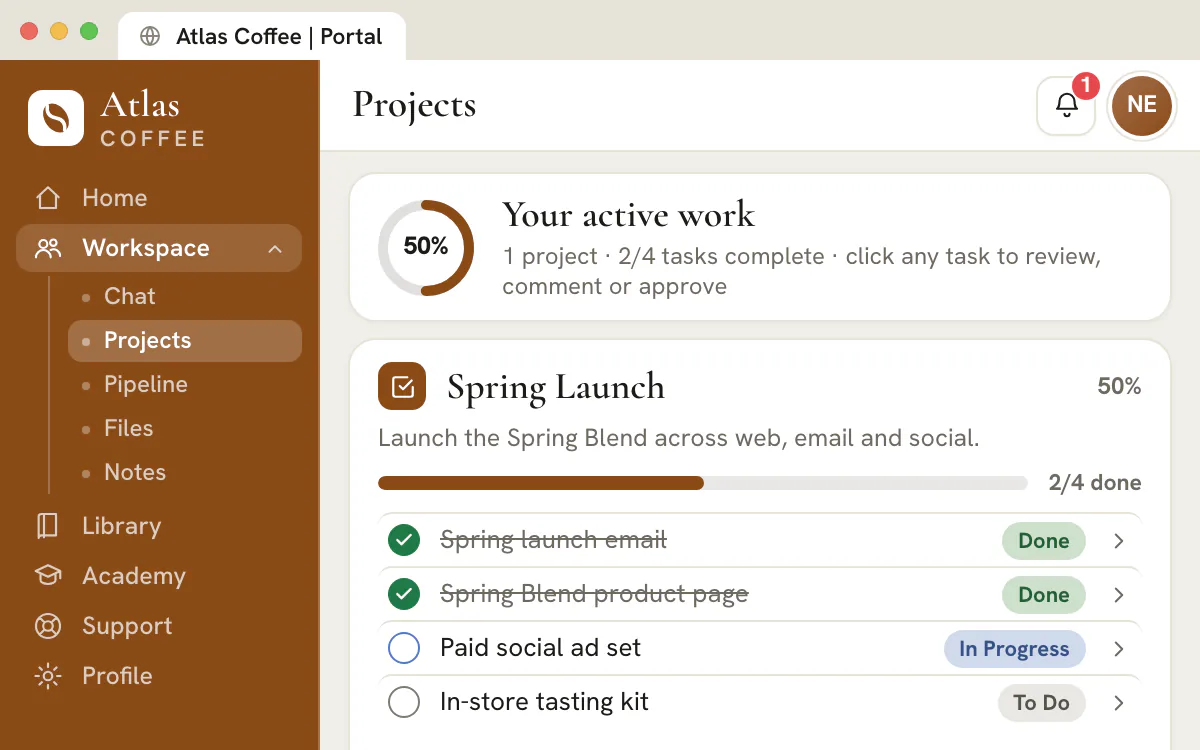
प्रोजेक्ट शेयर करें और वह क्लाइंट के पोर्टल में पहुंच जाता है
- शेयर किए गए प्रोजेक्ट के भीतर भी कोई टास्क इंटरनल रह सकता है
- क्लाइंट जो लिखते हैं, वह उसी चर्चा में दिखता है जिसे आपकी टीम पहले से फ़ॉलो करती है
हर टास्क पर
इतनी गहरी डिटेल कि काम चलाया जा सके
पांच व्यू
टास्क का एक ही सेट, जैसे चाहें वैसे पढ़ें
स्ट्रैटेजिस्ट कैलेंडर में रहता है और डिज़ाइनर बोर्ड पर। लिस्ट, टेबल और टाइमलाइन को ओनर, स्टेटस, प्राथमिकता, डेडलाइन, टैग, क्लाइंट या प्रोजेक्ट के हिसाब से दोबारा ग्रुप करें, और जिन कॉम्बिनेशन पर लौटते हैं उन्हें सेव करें। सबटास्क दिखाएं, या व्यू को सिर्फ़ टॉप-लेवल टास्क तक रखें।सबटास्क
टास्क को तोड़ें, डिटेल बनाए रखें
हर सबटास्क का अपना असाइनी, अपनी तारीखें, अपना स्टेटस और अपने कमेंट होते हैं, पैरेंट से एक लेवल नीचे। छोटी चीज़ों के लिए चेकलिस्ट रहती हैं, और कोई भी आइटम बड़ा होने पर सबटास्क में बदला जा सकता है।आपकी अपनी शब्दावली
स्टेटस और फ़ील्ड जो आप खुद तय करते हैं
स्टेटस का नाम बदलें, प्राथमिकताएं जोड़ें और टास्क को कस्टम फ़ील्ड दें, सब कुछ सेटिंग्स के एक ही पैनल से। किसी फ़ील्ड को ज़रूरी बना दें, तो जो भी टास्क उसे खाली छोड़ता है, उस पर फ़्लैग लग जाता है।मेंशन
@मेंशन जो सही घंटी बजाते हैं
कमेंट में किसी साथी का नाम लें और उन्हें घंटी और एक्टिविटी सेंटर में सूचना मिलती है, टास्क तक सीधे लिंक के साथ।समय
घंटे टास्क पर दर्ज होते हैं
टास्क ड्रॉअर में टाइमशीट में उस पर लॉग किया गया समय दिखता है, और ज़्यादा समय लॉग करने का शॉर्टकट भी।
क्लाइंट अप्रूवल
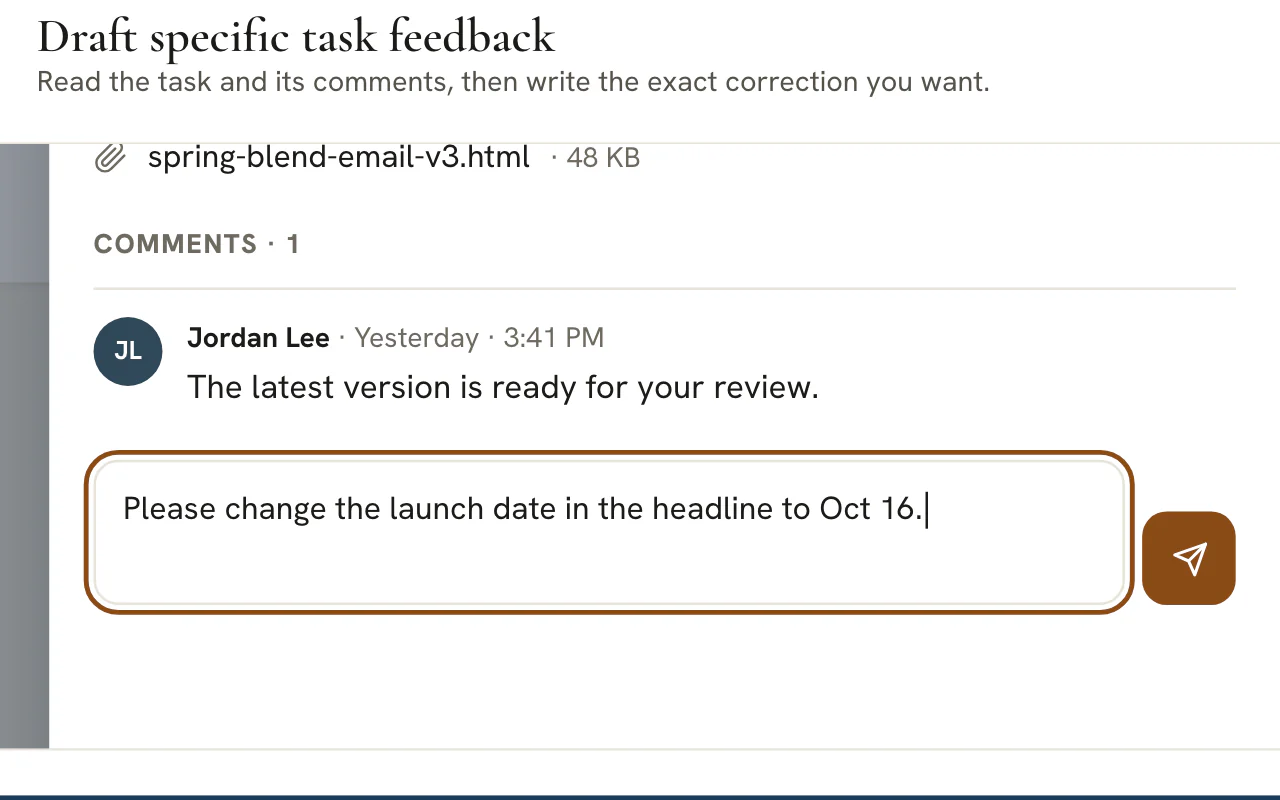
क्लाइंट टास्क पर ही साइन-ऑफ़ करते हैं
- कमेंट ठीक उसी टास्क पर रहते हैं जिसके बारे में वे हैं
- जिस पूरे हुए टास्क को एक और बार काम चाहिए, उसे वजह बताने वाले कमेंट के साथ दोबारा खोला जा सकता है
- शेयर किए गए प्रोजेक्ट
- टास्क कमेंट
- “Approve & mark complete” (अप्रूव करें और पूरा मार्क करें)
- “Reopen this task” (इस टास्क को दोबारा खोलें)
अगला कैंपेन वहां प्लान करें, जहां आपका क्लाइंट उसे फ़ॉलो कर सके
अपना वर्कस्पेस सेट अप करें, एक क्लाइंट जोड़ें और पहला प्रोजेक्ट तैयार होने पर शेयर करें।
प्लान $99 प्रति माह से शुरू होते हैं।
इस पेज पर


प्रोजेक्ट मैनेजमेंट सॉफ़्टवेयर पांच व्यू में एक ही काम दिखाता है — हर व्यक्ति की सोच के हिसाब से
बोर्ड, लिस्ट, टेबल, कैलेंडर और टाइमलाइन
एक ही टास्क को रोज़ की चर्चा के लिए एक कानबान बोर्ड, किसी फ़ोकस्ड वर्कलिस्ट के लिए एक लिस्ट, बल्क एडिट के लिए एक टेबल, डेडलाइन के लिए एक कैलेंडर और किसी कैंपेन को सीक्वेंस करने के लिए एक टाइमलाइन — इनके बीच घुमाएं। कोई स्ट्रैटेजिस्ट कैलेंडर में रह सकता है जबकि कोई डिज़ाइनर बोर्ड पर काम करता है।
लिस्ट, टेबल और टाइमलाइन व्यू को स्टेटस, असाइनी, प्राथमिकता, ड्यू डेट, टैग, क्लाइंट या प्रोजेक्ट के हिसाब से ग्रुप करें, असाइनी, प्राथमिकता, टैग, स्टेटस या डेट के हिसाब से फ़िल्टर करें, और जिन कॉम्बिनेशन पर आपकी टीम बार-बार लौटती है उन्हें सेव करें। लिस्ट एक बारह-कॉलम की टेबल है जिसे आप उतना ही रखते हैं जितना आप सच में पढ़ते हैं, और लंबे कलेक्शन किसी पेज ब्रेक पर रुकने की बजाय काम करते वक्त लोड होते रहते हैं।
टास्क की पूरी डिटेल, जो काम को सच में चलाने के लिए काफ़ी गहरी है
डिस्क्रिप्शन, असाइनी, तारीखें, टैग, अटैचमेंट, एस्टिमेट और एक पूरी एक्टिविटी ट्रेल
किसी टास्क को एक पूरे ड्रॉअर में खोलें: डिस्क्रिप्शन, कई असाइनी, स्टार्ट और ड्यू डेट, प्राथमिकता, टैग, असली फ़ाइल अटैचमेंट, एक एस्टिमेट और लॉग किए गए घंटे, वॉचर, ब्लॉकर और कमेंट। एक कॉन्टेक्स्ट स्ट्रिप उस क्लाइंट और प्रोजेक्ट का नाम बताती है जिसका यह हिस्सा है, और प्रोजेक्ट का नाम सीधे वहीं लिंक करता है।
जो कुछ भी आप छूते हैं, वह लिख लिया जाता है। एक्टिविटी ट्रेल स्टेटस बदलाव, दोबारा असाइनमेंट, तारीख की एडिट, कमेंट और कस्टम-फ़ील्ड बदलावों को उस व्यक्ति के नाम दर्ज करती है जिसने वे किए, और एक शांत चिप “Saving”, “All changes saved” या “Retrying” दिखाता है, ताकि किसी को यह अंदाज़ा न लगाना पड़े कि कोई एडिट पहुंची या नहीं।
सबटास्क जो असली टास्क हैं + चेकलिस्ट — सिर्फ़ चेकबॉक्स नहीं
एक लेवल गहरा, टास्क के पास जो कुछ है वह सब — साथ में छोटी चीज़ों के लिए एक चेकलिस्ट
काम को तोड़ें, और हर सबटास्क एक असली टास्क होता है: अपना टाइटल, डिस्क्रिप्शन, असाइनी, ड्यू डेट, प्राथमिकता, स्टेटस, टैग, अटैचमेंट और कमेंट थ्रेड। उसे उसी ड्रॉअर में खोलें, किसी और स्पेशलिस्ट को सौंपें, उसे अपनी डेडलाइन दें — वह फिर भी अपने पैरेंट की प्रोग्रेस में जुड़ता रहता है।
यह हायरार्की जान-बूझकर सिर्फ़ एक लेवल गहरी रखी गई है, और एक सबटास्क हमेशा अपने पैरेंट के उसी प्रोजेक्ट और क्लाइंट अकाउंट में रहता है, ताकि कोई ब्रेकडाउन कभी ऐसा पेड़ न बने जिसे कोई समझ ही न पाए। जब तक आप उन्हें चालू न करें, व्यू सबटास्क को छिपाकर रखते हैं, और प्रोजेक्ट के आंकड़े सिर्फ़ टॉप-लेवल टास्क गिनते हैं।
जब कोई कदम पूरे टास्क के लायक न हो, तब भी चेकलिस्ट मौजूद रहती है: नाम वाले आइटम जिन्हें आप टास्क के भीतर ही टिक कर देते हैं। किसी भी चेकलिस्ट आइटम को असली सबटास्क में तब बदला जा सकता है जब उसमें वज़न आ जाए, और किसी टास्क को डिलीट करना उसके सबटास्क को एक ही अनडू के नीचे साथ ले जाता है।
स्टेटस, प्राथमिकता और कस्टम फ़ील्ड जो आपकी एजेंसी तय करती है
एक वर्कस्पेस वोकैबुलरी, सेटिंग्स → प्रोजेक्ट में मैनेज की गई
स्टेटस कॉलम का नाम बदलें, उनका रंग बदलें, उन्हें फिर से क्रम में लगाएं, नए जोड़ें और हटाएं, ताकि बोर्ड आपकी असली पाइपलाइन दिखाए — Backlog, In Progress, Client Approval, आपकी शॉप उन्हें जो भी कहती हो — एक कॉलम को Done स्टेट के तौर पर चिन्हित करते हुए। प्राथमिकता भी वैसे ही काम करती है: Urgent, High, Medium और Low रखें, अपनी जोड़ें, या एक क्लिक में रीसेट कर दें।
कस्टम फ़ील्ड किसी टास्क को वह रखने देते हैं जो आपके प्रोसेस को चाहिए और जो किसी टेम्पलेट में पहले से नहीं आता: सिंगल-लाइन टेक्स्ट, लॉन्ग टेक्स्ट, एक नंबर, एक डेट, एक चेकबॉक्स, एक URL, या आपके अपने ऑप्शन वाला एक सिंगल-सिलेक्ट। किसी एक को ज़रूरी मार्क करें, और खाली वैल्यू टास्क पर फ़्लैग हो जाती है; Projects API के ज़रिए बना कोई फ़ील्ड एक From API चिप पहनता है।
तीनों लिस्ट एक ही पैनल में रहती हैं — सेटिंग्स → प्रोजेक्ट — ताकि जो वोकैबुलरी कॉलम, फ़िल्टर, ग्रुपिंग और API साझा करते हैं, वह तीन अलग-अलग वर्ज़न में न बंट जाए। किसी फ़ील्ड को रिटायर करना उसे बिना पहले से सेव की गई वैल्यू हटाए छिपा देता है, और किसी स्टेटस को डिलीट करना उसके टास्क पहले कॉलम में भेज देता है।
दायरे के तीन लेवल, व्यू का एक ही सेट
एक प्रोजेक्ट, एक क्लाइंट का पूरा पोर्टफ़ोलियो, या पूरी एजेंसी
हर प्रोजेक्ट एक क्लाइंट का होता है, इसलिए कोई अकाउंट चुनने पर बोर्ड उसी क्लाइंट के काम पर फ़िल्टर हो जाता है और बाकी छिपा देता है — यह वह ढांचा है जो कई क्लाइंट वाली एजेंसी को चाहिए ताकि बारह अकाउंट एक ही बैकलॉग में धुंधले न हो जाएं। किसी अकाउंट के बाहर कुछ भी किसी सामान्य टोकरी में नहीं रहता।
किसी क्लाइंट के पूरे पोर्टफ़ोलियो के लिए All Projects पर स्विच करें, पांचों व्यू में से किसी में भी, प्रोजेक्ट के हिसाब से ग्रुप और बैज किया हुआ: वह व्यू जिसे आप किसी क्लाइंट कॉल से पहले खोलते हैं। All Clients चुनें, और वही व्यू एक क्लाइंट-भर के एग्रीगेट में फैल जाते हैं, हर रो अपने क्लाइंट के साथ बैज की हुई।
ब्रीफ़ से अप्रूवल तक — वे वर्कफ़्लो जो एक कैंपेन ब्रीफ़ से शुरू होते हैं
किसी सबमिट किए गए प्लान को अपने-आप एक रिव्यू टास्क में बदलें
जब कोई मार्केटर एक पेड, सोशल, ईमेल या SMS प्लान अप्रूवल के लिए सबमिट करता है, तो कंसोल एक असली टास्क क्लाइंट के अपने Marketing Plans प्रोजेक्ट में बना देता है — अप्रूवर को असाइन किया हुआ, कुछ दिनों में ड्यू, मार्केटिंग के लिए टैग किया हुआ और उस प्लान से डीप-लिंक किया हुआ।
रिव्यूअर “टीम > अप्रूवल” में या प्लान पर ही अप्रूव करता है या बदलाव मांगता है; टास्क वहीं का लिंक देता है, और अकेले टास्क पूरा करने से कुछ अप्रूव नहीं होता। रिव्यू टास्क वहीं रहता है जहां बाकी काम रहता है — बोर्ड पर, असाइनी की अपनी लिस्ट में, रीलोड के बाद भी बचा हुआ — किसी ऐसी ईमेल में नहीं जिसे बाद में कोई ढूंढ ही न सके।
सही काम को सही क्लाइंट के साथ शेयर करें
प्रोजेक्ट और टास्क के स्तर पर क्लाइंट को दिखने वाली शेयरिंग
किसी प्रोजेक्ट को क्लाइंट को दिखने वाला बना दें, और उसके टास्क साथ चले आते हैं, ताकि क्लाइंट को अपने पोर्टल में आपके चलाए प्रोग्राम की एक साफ़ व्यू दिखे — जबकि टास्क-स्तर का एक ओवरराइड किसी भी अंदरूनी चीज़ को नज़र से बाहर रखता है। डिफ़ॉल्ट प्राइवेट रहता है जब तक कोई शेयर करने का फ़ैसला न ले।
यही दोहरी रोक एक बोर्ड को आपकी टीम और आपके क्लाइंट दोनों की सेवा करने देती है, बिना दो अलग ट्रैकर के अलग होते जाने के। क्लाइंट उसी पर कमेंट करते हैं जो वे देख सकते हैं, और उनके जवाब उसी थ्रेड में आते हैं जिसे आपकी टीम पहले से पढ़ रही है, किसी ईमेल में स्क्रीनशॉट की तरह नहीं।
पूरा टूल उसी फ़ोन पर, जिस पर आपका अकाउंट मैनेजर कॉल उठाता है
हर व्यू, टास्क ड्रॉअर और कमेंट कंपोज़र — 360px की स्क्रीन तक
Projects लगभग 360 पिक्सल चौड़ी स्क्रीन तक रिस्पॉन्सिव है। साइडबार एक ड्रॉअर बन जाता है, लिस्ट पढ़ने लायक कार्ड में बदल जाती है, घनी टेबल पेज को बगल में धकेलने की बजाय अपनी ही धुरी पर स्क्रॉल करती हैं, और टास्क ड्रॉअर एक पूरी ऊंचाई वाली शीट की तरह खुलता है।
यह इसलिए मायने रखता है क्योंकि एजेंसी का काम डेस्क पर टिका नहीं रहता। दो मीटिंग के बीच किसी टास्क को दोबारा असाइन करना, किसी क्लाइंट के रिसेप्शन में एक सबटास्क टिक करना, ट्रेन में किसी @मेंशन का जवाब देना — मेंशन पिकर, फ़ील्ड एडिटर और कंपोज़र, सब अंगूठे के लिए बनाए गए हैं।
एजेंसियां आम टास्क टूल से आगे क्यों निकल जाती हैं
फ़र्क क्लाइंट डाइमेंशन है, फ़ीचर की गिनती नहीं
जनरल-पर्पज़ वर्क मैनेजर अच्छे सॉफ़्टवेयर हैं, और कई एजेंसियां उन्हीं में से किसी एक पर चलती हैं। वे आपसे बस यह मांगते हैं कि आप क्लाइंट डाइमेंशन खुद दोबारा बनाएं: हर अकाउंट के लिए एक वर्कस्पेस, एक टैग कन्वेंशन जिसे सबको याद रखना पड़े, व्यक्ति-दर-व्यक्ति दिया गया क्लाइंट ऐक्सेस, और बाद में जोड़ा गया एक अलग पोर्टल।
यहां क्लाइंट खुद मॉडल का हिस्सा है। एक प्रोजेक्ट उस क्लाइंट अकाउंट का होता है जिसके पास पहले से उसकी फ़ाइलें, चैट चैनल, मीटिंग, नोट्स, CRM पाइपलाइन, कैंपेन प्लान और रिपोर्ट होती हैं — इसलिए कोई टास्क सीधे उस ब्रीफ़ को दिखा सकता है जहां से वह आई, और उसे क्लाइंट के साथ शेयर करना सिर्फ़ एक स्विच है।
यह क्लाइंट का काम चलाने वाली एजेंसियों के लिए बना प्रोजेक्ट मैनेजर है: एक वर्कस्पेस जहां काम, अप्रूवल और क्लाइंट एक ही रिकॉर्ड हैं, और जहां सेव किया गया प्रोजेक्ट टेम्पलेट एक अच्छे महीने के टास्क को अगले महीने तक ले जाता है।
क्लाइंट की रिक्वेस्ट से ओनर वाले टास्क तक, छह स्टेप में
प्रोजेक्ट मैनेजमेंट सॉफ़्टवेयर में कोई रिक्वेस्ट तब काम बनती है, जब उसका एक ओनर तय हो, उससे एक तारीख जुड़ी हो, और क्लाइंट को जो दिखे, वह इत्तफ़ाक से नहीं, आपके फ़ैसले से दिखे।
अकाउंट और प्रोजेक्ट खोलें
क्लाइंट स्विचर में क्लाइंट चुनें, फिर प्रोजेक्ट मेन्यू से वह प्रोजेक्ट चुनें जिसमें यह काम आता है। अगर अभी कोई प्रोजेक्ट फ़िट नहीं बैठता, तो “New project” (नया प्रोजेक्ट) से एक नया शुरू करें और उसका नाम वैसा रखें जैसा क्लाइंट रखता।
टास्क का नाम उसके नतीजे के हिसाब से रखें
लिखें कि टास्क पूरा होने पर क्या सच होगा, जैसे “लैंडिंग पेज की हेडलाइन अप्रूव करें”, न कि सिर्फ़ “लैंडिंग पेज”। नतीजे वाले नाम को टिक करना आसान होता है और वह “Calendar”, “Timeline” और क्लाइंट पोर्टल में साफ़ पढ़ा जाता है।
इसे एक ओनर और एक तारीख दें
एक टास्क के कई असाइनी हो सकते हैं, लेकिन एक ही नाम उसे “सबका काम, यानी किसी का नहीं” बनने से रोकता है। ड्यू डेट से “Calendar” और “Timeline” भरते हैं और “Overdue” की गिनती बनती है।
प्राथमिकता तय करें और तर्क टास्क पर ही रखें
वह प्राथमिकता चुनें जो असली डेडलाइन से मेल खाती हो। कोई फ़ैसला क्यों लिया गया, यह कमेंट थ्रेड में लिखें और जिसे यह देखना ज़रूरी है, उसे @ से जोड़ें, ताकि फ़ैसला काम के साथ ही जुड़ा रहे।
इसे “List” और “Board” दोनों में पढ़ें
“List” फ़ोकस्ड सेशन के लिए काम को सॉर्ट और ग्रुप करती है। “Board” आपके स्टेटस के बीच काम का बहाव दिखाता है और कार्ड को खींचकर आगे बढ़ाने देता है। व्यू बदलने से काम पढ़ने का तरीका बदलता है, काम खुद कभी नहीं बदलता।
तय करें कि क्लाइंट क्या देखेगा
प्रोजेक्ट को उसके मेन्यू से शेयर करने पर उसके सारे टास्क शेयर हो जाते हैं, और हर शेयर किए गए टास्क के ड्रॉअर में “Client” चिप दिखती है। किसी एक टास्क को उसके अपने ऐक्शन मेन्यू से फिर छिपाया जा सकता है। जब तक कोई शेयर करना न चुने, कुछ भी शेयर नहीं होता।
प्लान
प्लान और क्लाइंट शेयरिंग
प्रोजेक्ट, टास्क, कमेंट और पांचों व्यू हर प्लान में शामिल हैं। शेयर किया गया काम क्लाइंट तक पोर्टल के ज़रिए पहुंचता है; यह अपग्रेड Scale ($699 प्रति माह) से शुरू होता है और Enterprise में भी शामिल है।
सीखने लायक तीन कीबोर्ड शॉर्टकट
- टास्क बनाने और उसका ड्रॉअर तुरंत खोलने के लिए C दबाएं; वहां टाइटल पर क्लिक करके उसे नाम दें।
- “List”, “Board”, “Table”, “Calendar” और “Timeline” के बीच इसी क्रम में बदलने के लिए 1 से 5 दबाएं।
- सर्च बॉक्स पर सीधे पहुंचने के लिए / दबाएं।
जब आप टाइप कर रहे हों, कोई मेन्यू या डायलॉग खुला हो, या कोई टास्क ड्रॉअर खुला हो, तब ये शॉर्टकट अपने-आप हट जाते हैं, इसलिए ये कभी ऐसी चीज़ नहीं बदलते जो आपको दिख ही नहीं रही।
क्लाइंट डिलीवरी के शब्द, इस टूल में जैसे इस्तेमाल होते हैं
आठ शब्द बोर्ड पर लगभग हर चीज़ को समेट लेते हैं। सही शब्द चुनना ही क्लाइंट के काम को महीनों बाद भी पढ़ने लायक रखता है।
- अकाउंट
- वह क्लाइंट जिसका वह काम है। क्लाइंट स्विचर में कोई अकाउंट चुनते ही हर व्यू उसी क्लाइंट के प्रोजेक्ट और टास्क तक सिमट जाता है।
- प्रोजेक्ट
- एक अकाउंट के लिए काम का पूरा समूह: कोई कैंपेन, साइट बिल्ड या रिटेनर का एक महीना। प्रोजेक्ट को क्लाइंट के साथ शेयर किया जा सकता है, आर्काइव किया जा सकता है, लिंक के रूप में कॉपी किया जा सकता है या टेम्पलेट के तौर पर सेव किया जा सकता है।
- टास्क
- एक नतीजा, जिसका एक ओनर, एक तारीख, एक प्राथमिकता और एक स्टेटस होता है। उसके अपने कमेंट, फ़ाइलें, टैग, एस्टिमेट और हिस्ट्री उसी के साथ रहते हैं।
- सबटास्क
- एक असली टास्क, जो किसी दूसरे टास्क के एक लेवल नीचे रखा जाता है। उसका अपना ओनर और अपनी तारीखें होती हैं और वह पैरेंट के ही प्रोजेक्ट में रहता है।
- चेकलिस्ट आइटम
- टास्क के अंदर की एक पंक्ति, जिसे कोई एक व्यक्ति टिक करता है। उसका अपना कोई ओनर या तारीख नहीं होती, और बड़ी हो जाने पर उसे सबटास्क में बदला जा सकता है।
- माइलस्टोन
- माइलस्टोन के रूप में मार्क किया गया टास्क। “Timeline” उसे बार की जगह उसकी तारीख पर एक डायमंड के रूप में खींचती है।
- “Blocked by” (रुका हुआ)
- किसी दूसरे टास्क से जुड़ाव, जिसका पहले पूरा होना ज़रूरी है। जब तक हर ब्लॉकर पूरा नहीं हो जाता, ड्रॉअर में “Blocked by” बैज दिखता रहता है।
- वॉचर
- टीम का वह साथी, जो टास्क का ओनर हुए बिना उसे फ़ॉलो करता है और उसके कमेंट की सूचना पाता है।
एक नियम ढांचे को लेकर ज़्यादातर बहस निपटा देता है। अगर किसी स्टेप को अपना ओनर, अपनी तारीख या अपनी बातचीत चाहिए, तो उसे सबटास्क बनाएं। अगर कोई एक व्यक्ति उसे बस टिक कर देगा, तो उसे चेकलिस्ट में ही रखें और तभी सबटास्क बनाएं जब यह बात सच न रह जाए।
स्टेटस और प्राथमिकता के वे नियम, जिनसे बोर्ड असली हालत दिखाता रहता है
टूल यह तय नहीं करता कि किसी स्टेटस का मतलब क्या है। यह आपकी टीम तय करती है, इसलिए मतलब एक बार लिख लें और बोर्ड सबको एक ही बात कहेगा।
| स्टेटस | इसका मतलब क्या होना चाहिए | यह आगे तब बढ़ता है जब |
|---|---|---|
| “To Do” | मंज़ूर, ओनर और तारीख के साथ, पर अभी शुरू नहीं हुआ | इसका ओनर काम शुरू कर देता है |
| “In Progress” | एक नामित व्यक्ति अभी इस पर काम कर रहा है | काम जांच के लिए तैयार हो जाता है, या कोई चीज़ उसे रोक देती है |
| “In Review” | ओनर का काम पूरा हो चुका है और अब एक दूसरी नज़र का इंतज़ार है, एजेंसी के अंदर से या क्लाइंट की तरफ़ से | रिव्यूअर इसे साइन-ऑफ़ कर देता है या नोट्स के साथ लौटा देता है |
| “Issues” | किसी जवाब, किसी फ़ाइल या टूटे हुए हैंडऑफ़ की वजह से अटका हुआ | रुकावट दूर हो जाती है या टास्क को दोबारा प्लान किया जाता है |
| “Done” | डिलीवर हो चुका और स्वीकार किया जा चुका | सिर्फ़ तभी दोबारा खोला जाता है, जब क्लाइंट एक और राउंड मांगे |
स्टेटस और प्राथमिकताएं एक ही जगह से एडमिन एडिट करता है: सेटिंग्स के “प्रोजेक्ट” सेक्शन में, जहां प्रोजेक्ट एडिट करने की अनुमति वाला कोई भी व्यक्ति कस्टम फ़ील्ड भी मैनेज कर सकता है। किसी कॉलम का नाम एक बार बदलें और हर व्यू, फ़िल्टर और ग्रुपिंग उसके साथ बदल जाती है। आंकड़ों की पट्टी में “Issues” चिप तभी दिखती है जब कोई टास्क उस कॉलम में हो, इसलिए उसके आने पर हर सुबह एक नज़र डालना ठीक रहता है।
प्राथमिकता को क्रम का एक वादा मानें। अगर “Urgent” का मतलब आज है और “High” का मतलब इस हफ़्ते, तो अपने नियम में यह साफ़ लिख दें। जिस बोर्ड पर आधे टास्क “Urgent” हों, वह किसी को यह बताना बंद कर चुका होता है कि पहले क्या करना है।
कॉल से पहले दो मिनट में क्लाइंट का काम पढ़ना
क्लाइंट कॉल से पहले अकाउंट इंचार्ज जो सवाल पूछता है, उनमें से ज़्यादातर का जवाब स्क्रीन पर कहीं न कहीं मौजूद होता है।
| आप पूछते हैं | यहां देखें | आपको दिखता है |
|---|---|---|
| क्या देर से चल रहा है? | “Overdue” क्विक व्यू, या आंकड़ों की पट्टी में “Overdue” की गिनती | वे टास्क जिनकी ड्यू डेट निकल चुकी है और जो पूरे नहीं हुए |
| जल्द ही क्या ड्यू होने वाला है? | “Due this week” क्विक व्यू, या “Calendar” व्यू | आज और अगले सात दिनों में ड्यू काम |
| किस पर ज़रूरत से ज़्यादा बोझ है? | “List” या “Table” में “Assignee” के हिसाब से ग्रुप करें | हर व्यक्ति का एक सेक्शन, जिसमें उसे असाइन किए सारे टास्क हों, साथ में एक “Unassigned” सेक्शन |
| क्या अटका हुआ है? | “Issues” कॉलम और “Blocked by” वाला हर टास्क | वह काम जो किसी जवाब, किसी फ़ाइल या किसी दूसरे टास्क का इंतज़ार कर रहा है |
| हम कितना आगे बढ़ चुके हैं? | प्रोग्रेस बार और “Done” की गिनती | प्रोजेक्ट के टास्क में से पूरे हो चुके टास्क का हिस्सा |
| हमने क्या डिलीवर करने का वादा किया था? | “Timeline”, जिसमें माइलस्टोन डायमंड के रूप में दिखते हैं | तारीख वाला काम क्रम से, और अहम तारीखें मार्क की हुई |
| कौन-सा क्लाइंट पीछे चल रहा है? | “सभी क्लाइंट” का दायरा, “Client” के हिसाब से ग्रुप किया हुआ | हर अकाउंट के टास्क साथ-साथ, हर एक पर लेबल के साथ |
गिनती को एक सावधानी के साथ पढ़ें। बहुत बड़ा प्रोजेक्ट पेज-दर-पेज लोड होता है, और आखिरी पेज आने तक आंकड़ों की पट्टी में “Tasks” और “Overdue” की जगह “Loaded tasks” और “Loaded overdue” लिखा आता है। यह शब्दावली बताती है कि कब कोई संख्या कुल योग नहीं, बल्कि सिर्फ़ न्यूनतम है।
जिस कॉम्बिनेशन पर आप भरोसा करते हैं, उसे “Views” के तहत सेव करें, जैसे असाइनी के हिसाब से ग्रुप किया हुआ ओवरड्यू काम, और वह अपने व्यू, ग्रुपिंग, सॉर्ट, फ़िल्टर और कॉलम के साथ लौट आता है। सेव किए गए व्यू आपके अपने होते हैं, इसलिए हर व्यक्ति अपना सेट खुद बनाता है।
रिटेनर के एक अच्छे महीने को दोबारा इस्तेमाल होने वाले टेम्पलेट में बदलना
दोहराया जाने वाला काम एक सेव किए गए प्रोजेक्ट के ज़रिए दोहराया जाता है: महीना एक बार बनाएं, उसे सेव करें, और अगला महीना उसी से शुरू करें।
| साथ आता है | पीछे रह जाता है |
|---|---|
| टास्क के नाम, डिस्क्रिप्शन और उनका क्रम | कमेंट और एक्टिविटी ट्रेल |
| स्टेटस, प्राथमिकताएं और टैग | अटैचमेंट और फ़ाइलें |
| एस्टिमेट और माइलस्टोन फ़्लैग | लॉग किए गए घंटे |
| चेकलिस्ट की पंक्तियां, बिना टिक के रीसेट होकर | क्लाइंट शेयरिंग, इसलिए नया प्रोजेक्ट प्राइवेट शुरू होता है |
| असाइनी, अगर आप उन्हें शामिल करना चुनें | पूरे हो चुके टास्क, अगर आप उन्हें छोड़ना चुनें |
| तारीखें, जो सबसे पहले वाले टास्क से दूरी के रूप में सेव होती हैं | असली तारीखें खुद, जो आपके नए शुरुआती दिन के हिसाब से खिसक जाती हैं |
- जो प्रोजेक्ट अच्छा रहा, उसे खोलें और प्रोजेक्ट मेन्यू से “Save as template” (टेम्पलेट के रूप में सेव करें) चुनें।
- उसका नाम काम के हिसाब से रखें, जैसे “मंथली SEO रिटेनर”, और तय करें कि पूरे हो चुके टास्क और असाइनी रखने हैं या नहीं।
- अगले महीने “New project” चुनें और “Start from” के तहत टेम्पलेट चुन लें। अगर उसमें तारीखें हैं, तो “Schedule from” का दिन तय करें और हर तारीख उसके साथ खिसक जाती है, आपस की पुरानी दूरी बनाए रखते हुए।
- इस बार जो लागू नहीं होता, उसे हटा दें, फिर प्रोजेक्ट तैयार होने पर उसे क्लाइंट के साथ शेयर करें।
नोट
टेम्पलेट एक ब्राउज़र के होते हैं
सेव किए गए टेम्पलेट आपके वर्कस्पेस के भीतर, उसी ब्राउज़र के होते हैं जिससे आपने उन्हें सेव किया था, इसलिए हर व्यक्ति अपना सेट रखता है। तय कर लें कि साझा प्लेबुक कौन संभालेगा, और किसी टेम्पलेट को बेहतर बनाने के बाद नया टेम्पलेट सेव करें।
काम कहां से आता है और घंटे कहां जाते हैं
कोई टास्क शायद ही कभी प्रोजेक्ट में शुरू होता है। इसके आसपास के टूल काम अंदर लाते हैं और घंटे बाहर ले जाते हैं, और हर हैंडऑफ़ अपना एक निशान छोड़ता है जिसे आप फ़ॉलो कर सकते हैं।
मीटिंग से
क्लाइंट कॉल खत्म होने पर Meeting Hub का हर ऐक्शन आइटम प्रोजेक्ट में भेजा जा सकता है। टास्क उस प्रोजेक्ट में आते हैं जिसका नाम मीटिंग के नाम पर होता है, इसलिए हर फ़ॉलो-अप उस बातचीत तक वापस पहुंचता है जिससे वह निकला, और एक आइटम को दो बार भेजने पर टास्क डुप्लिकेट नहीं होता, बल्कि अपडेट हो जाता है।
बातचीत से
किसी टास्क को Chat के मैसेज में लिंक के रूप में डाला जा सकता है। वह लिंक टास्क को सही क्लाइंट पहले से चुने हुए खोलता है, इसलिए थ्रेड और काम एक-दूसरे की ओर इशारा करते हैं।
टाइमशीट तक
ड्रॉअर में वे घंटे दिखते हैं जो टाइमशीट में इस टास्क के नाम दर्ज हैं, कितने लोगों ने उन्हें लॉग किया, और “Log time” (समय लॉग करें) का एक शॉर्टकट। टाइमशीट को वह एक जगह बनाएं जहां आपकी टीम घंटे दर्ज करती है, ताकि टास्क ड्रॉअर वही कुल दिखाए जो टाइमशीट में है।
फ़ाइलों तक
अटैचमेंट असली फ़ाइलें होते हैं। उन्हें ड्रॉअर पर खींचकर छोड़ें या कोई स्क्रीनशॉट पेस्ट करें, फिर जांचने के लिए किसी को प्रीव्यू में खोलें। जो फ़ाइनल वर्ज़न क्लाइंट के पास रहने चाहिए, उनकी जगह फ़ाइलें में क्लाइंट की शेयर्ड ड्राइव है।
डेली चेक-इन तक
Stand Up में उठाया गया ब्लॉकर उससे जुड़े क्लाइंट के साथ टैग होता है। मिलते-जुलते टास्क को “Issues” में ले जाने से बोर्ड और चेक-इन एक ही कहानी कहते हैं।
अक्सर पूछे जाने वाले सवाल
क्या सबटास्क के अपने असाइनी और ड्यू डेट हो सकते हैं?
हां। एक सबटास्क एक असली टास्क है: अपना टाइटल, डिस्क्रिप्शन, असाइनी, स्टार्ट और ड्यू डेट, प्राथमिकता, स्टेटस, टैग, अटैचमेंट और कमेंट। यह अपने पैरेंट के ठीक एक लेवल नीचे बैठता है, हमेशा उसी प्रोजेक्ट और क्लाइंट अकाउंट में, और इसका पूरा होना पैरेंट की प्रोग्रेस में जुड़ता है।
किसी टास्क कमेंट में @मेंशन लोगों को कैसे सूचित करते हैं?
कंपोज़र में @ टाइप करें और किसी साथी को चुनें; सेव हुआ कमेंट मेंशन साथ लेकर चलता है। उन्हें हेडर की घंटी और एक्टिविटी सेंटर में सूचित किया जाता है, टास्क तक डीप-लिंक किया हुआ। टास्क के असाइनी और वॉचर को भी कमेंट की सूचना मिलती है, और आपको अपने खुद के कमेंट की कभी सूचना नहीं मिलती।
क्या मैं अपनी खुद की प्राथमिकता और स्टेटस जोड़ सकता हूं?
हां। दोनों एक वर्कस्पेस वोकैबुलरी हैं जिन्हें आप सेटिंग्स → प्रोजेक्ट में एडिट करते हैं: जोड़ें, नाम बदलें, रंग बदलें, फिर से क्रम में लगाएं और हटाएं, यह चिन्हित करें कि कौन-सा स्टेटस Done माना जाता है, और जब चाहें प्राथमिकता को Urgent, High, Medium और Low पर रीसेट कर दें। इन लिस्ट को एडिट करना सिर्फ़ वर्कस्पेस एडमिन तक सीमित है।
किसी टास्क में कस्टम फ़ील्ड किस-किस तरह के हो सकते हैं?
सात तरह के: सिंगल-लाइन टेक्स्ट, लॉन्ग टेक्स्ट, नंबर, डेट, चेकबॉक्स, URL और आपके अपने ऑप्शन वाला सिंगल-सिलेक्ट। किसी भी फ़ील्ड को ज़रूरी मार्क किया जा सकता है, फिर से क्रम में लगाया जा सकता है और वर्कस्पेस के हर टास्क पर इस्तेमाल किया जा सकता है। किसी फ़ील्ड को हटाना उसे टास्क से छिपा देता है, मगर पहले से सेव की गई वैल्यू रखता है।
क्या किसी प्रोजेक्ट का क्लाइंट-फ़ेसिंग व्यू भी है?
हां। हर प्रोजेक्ट और हर टास्क एक क्लाइंट-विज़िबिलिटी स्विच लेकर चलता है, और शेयर किया गया काम उसी क्लाइंट के अपने पोर्टल में उसकी फ़ाइलों, चैट, नोट्स और रिपोर्ट के बगल में दिखता है। डिफ़ॉल्ट रूप से कुछ भी दिखाई नहीं देता: एक प्रोजेक्ट को शेयर करना पड़ता है, और शेयर किए गए प्रोजेक्ट के भीतर एक टास्क फिर भी अंदरूनी रखी जा सकती है।
क्या यह मोबाइल और टैबलेट पर काम करता है?
हां। हर व्यू, टास्क ड्रॉअर, मेंशन पिकर और कस्टम-फ़ील्ड एडिटर लगभग 360 पिक्सल चौड़ी स्क्रीन तक काम करते हैं। साइडबार एक ड्रॉअर बन जाता है, लिस्ट कार्ड में बदल जाती है, चौड़ी टेबल अपनी ही धुरी पर स्क्रॉल करती हैं, और ड्रॉअर एक पूरी ऊंचाई वाली शीट की तरह खुलता है।
किसी एजेंसी के लिए यह Asana या ClickUp से कैसे अलग है?
वे मज़बूत जनरल-पर्पज़ वर्क मैनेजर हैं, ऐसी कंपनी के लिए बने हैं जो अपना ही काम व्यवस्थित करती है। यहां क्लाइंट खुद डेटा मॉडल का हिस्सा है: हर प्रोजेक्ट उस क्लाइंट अकाउंट का होता है जिसके पास उसकी फ़ाइलें, चैट, मीटिंग, CRM पाइपलाइन और रिपोर्ट भी होते हैं, और उस क्लाइंट के साथ काम शेयर करना सिर्फ़ एक स्विच है।
मैं अपने सभी क्लाइंट का ओवरड्यू काम एक साथ कैसे देखूं?
क्लाइंट स्विचर में “सभी क्लाइंट” चुनें, “Views” मेन्यू खोलें और “Overdue” चुनें। फिर “Client” के हिसाब से ग्रुप करें, ताकि दिखे कि देर से चल रहा काम किस अकाउंट के पास है। “Overdue” उन टास्क को गिनता है जिनकी ड्यू डेट निकल चुकी है और जो पूरे नहीं हुए, और कोई बड़ा प्रोजेक्ट जब तक लोड हो रहा हो, इसका लेबल “Loaded overdue” में बदल जाता है।
क्या क्लाइंट अपने पोर्टल से किसी टास्क को अप्रूव कर सकता है?
हां, जब वह व्यक्ति क्लाइंट एडमिन हो। शेयर किए गए टास्क पर “Approve & mark complete” (अप्रूव करें और पूरा मार्क करें) का विकल्प मिलता है, और पूरे हो चुके टास्क पर एक और राउंड के लिए “Reopen this task” (इस टास्क को दोबारा खोलें) का। पोर्टल के बाकी यूज़र फिर भी पढ़ सकते हैं और कमेंट कर सकते हैं। क्लाइंट पोर्टल Scale और Enterprise प्लान पर मिलता है।
क्या प्रोजेक्ट टेम्पलेट कमेंट और फ़ाइलें भी कॉपी करता है?
नहीं। टेम्पलेट अपने साथ टास्क के नाम, डिस्क्रिप्शन, स्टेटस, प्राथमिकताएं, टैग, एस्टिमेट, माइलस्टोन फ़्लैग और तारीखें ले जाता है, और असाइनी भी, अगर आप उन्हें चुनें। कमेंट, अटैचमेंट, लॉग किए घंटे और क्लाइंट शेयरिंग पीछे रह जाते हैं, इसलिए नया प्रोजेक्ट साफ़ और प्राइवेट शुरू होता है।
क्या रिकरिंग टास्क या ऑटोमेशन सेट किए जा सकते हैं?
दोहराया जाने वाला काम टेम्पलेट से संभलता है। महीने के टास्क को एक प्रोजेक्ट के रूप में सेव करें, फिर अगला महीना नई शेड्यूल तारीख के साथ उसी से शुरू करें। इससे प्रोसेस नज़र के सामने रहता है और हर बार उसे एडिट करना आसान रहता है, और नया प्रोजेक्ट तब तक प्राइवेट शुरू होता है जब तक आप उसे शेयर नहीं करते।
टीम को किसी टास्क पर लगे घंटे कहां दर्ज करने चाहिए?
उन्हें टाइमशीट में दर्ज करें और एंट्री को टास्क से लिंक करें। तब टास्क ड्रॉअर में कुल घंटे दिखते हैं, कितने लोगों ने लॉग किए, और रिपोर्ट का एक लिंक भी। टाइमशीट को घंटों की अपनी एक जगह रखने का मतलब है कि टास्क ड्रॉअर और टाइमशीट एक ही कुल दिखाते हैं।
क्लाइंट मीटिंग के ऐक्शन आइटम का क्या होता है?
“Meeting Hub” से किसी ऐक्शन आइटम को प्रोजेक्ट में भेजा जा सकता है। वह मीटिंग के नाम वाले प्रोजेक्ट में एक टास्क बन जाता है, जिसके डिस्क्रिप्शन में मीटिंग का हवाला रहता है। वही आइटम दोबारा भेजने पर वह टास्क अपडेट हो जाता है। अगर किसी आइटम का ओनर क्लाइंट का कोई कॉन्टैक्ट है, तो उसका नाम डिस्क्रिप्शन में लिखा जाता है, क्योंकि असाइन सिर्फ़ टीम के साथियों को किया जा सकता है।
क्या किसी साथी को एक टास्क का सीधा लिंक भेजा जा सकता है?
हां। टास्क के ऐक्शन मेन्यू में जाकर “Copy link” चुनें, या प्रोजेक्ट मेन्यू से “Copy project link” चुनें। टास्क का लिंक साइन इन किए हुए साथी के लिए ठीक वही टास्क खोलता है। किसी एक प्रोजेक्ट के व्यू से वह पहले टास्क का क्लाइंट और प्रोजेक्ट चुनता है; “सभी क्लाइंट” या “All projects” से वह टास्क को उसी चौड़े व्यू के ऊपर खोलता है।
@मेंशन वाले कमेंट जो सही लोगों तक पहुंचते हैं
किसी साथी को मेंशन करें — हेडर की घंटी और एक्टिविटी सेंटर बाकी काम कर देते हैं
किसी टास्क कमेंट में @ टाइप करें, और कंपोज़र के ऊपर एक पीपल पिकर खुलता है — वही जो आपकी टीम चैट में इस्तेमाल करती है। कोई नाम चुनें, और वह मेंशन थ्रेड में एक चिप बन जाता है। जो साथी प्रोजेक्ट में नहीं हैं, वे भी दिखाए जाते हैं, साफ़ चिन्हित होकर, ताकि आप उसे भी शामिल कर सकें जिसे जवाब पता हो।
एक मेंशन उस नामित व्यक्ति को सूचित करता है; एक नया कमेंट टास्क के असाइनी और वॉचर को सूचित करता है। दोनों हेडर की घंटी और एक्टिविटी सेंटर में पहुंचते हैं, ठीक उसी टास्क तक डीप-लिंक किए हुए, और एक मेंशन एक सादे कमेंट से ऊपर रहता है, इसलिए वह मेंशन के नीचे फ़ाइल होता है। आपके अपने कमेंट कभी आपकी अपनी घंटी नहीं बजाते।
यही थ्रेड है जो किसी क्लाइंट को शेयर किए गए प्रोजेक्ट पर दिखता है, मेंशन टोकन को सर्वर पर सादे नामों में फिर से लिखा जाता है — इसलिए कोई पोर्टल कभी आपकी अंदरूनी मेंबर-की नहीं दिखाता, और किसी को कहीं और एक दूसरी, साफ़ की गई बातचीत रखने की ज़रूरत नहीं पड़ती।