
एजेंसी एक्टिविटी फ़ीड
हर अपडेट और अप्रूवल एक ही फ़ीड में
एक क्रॉस-टूल नोटिफ़िकेशन और अप्रूवल सेंटर, जो आपके एजेंसी कंसोल के हर टूल से असली इवेंट खींचता है, साइन-ऑफ़ के लिए ज़रूरी चीज़ें सामने लाता है, और सीधे उसी रिकॉर्ड तक लिंक करता है — हर क्लाइंट के दायरे में। नीचे देखें कि यह कैसे काम करता है, या अपना वर्कस्पेस शुरू करें।
क्या आपके पास पहले से वर्कस्पेस है? साइन इन करें
- प्लान $99 प्रति माह से
- मल्टी-क्लाइंट एजेंसियों के लिए बना
- पूरे कंसोल में आपका ब्रांड

एजेंसी एक्टिविटी फ़ीड
पूरे कंसोल के लिए एक एक्टिविटी फ़ीड और अप्रूवल सेंटर
किसी एजेंसी में काम दर्जनों अलग-अलग टूल में फैला होता है, और जो पल असल में मायने रखता है — साइन-ऑफ़ के लिए सबमिट हुई कोई ब्रीफ़, कोई डील जो एक स्टेज आगे बढ़ी, रिव्यू में गया कोई टास्क — उन्हीं में से किसी एक में दबा रहता है जिसमें वह हुआ। AI Marketing Dashboard का एक्टिविटी सेंटर इन सबको देखने वाली वह एक फ़ीड है: यह कंसोल भर के असली इवेंट को एक क्रॉस-टूल टाइमलाइन में इकट्ठा करता है, वे अप्रूवल सामने लाता है जो आपका इंतज़ार कर रही हैं, और हर आइटम को सीधे उस रिकॉर्ड से जोड़ता है जहां से वह आया — ताकि किसी को यह जानने के लिए हर टूल चेक न करना पड़े कि क्या बदला या किसे अभी भी उनकी ज़रूरत है।
एक फ़ीड
आपका इंतज़ार करता सब कुछ, एक ही जगह सलीके से रखा हुआ
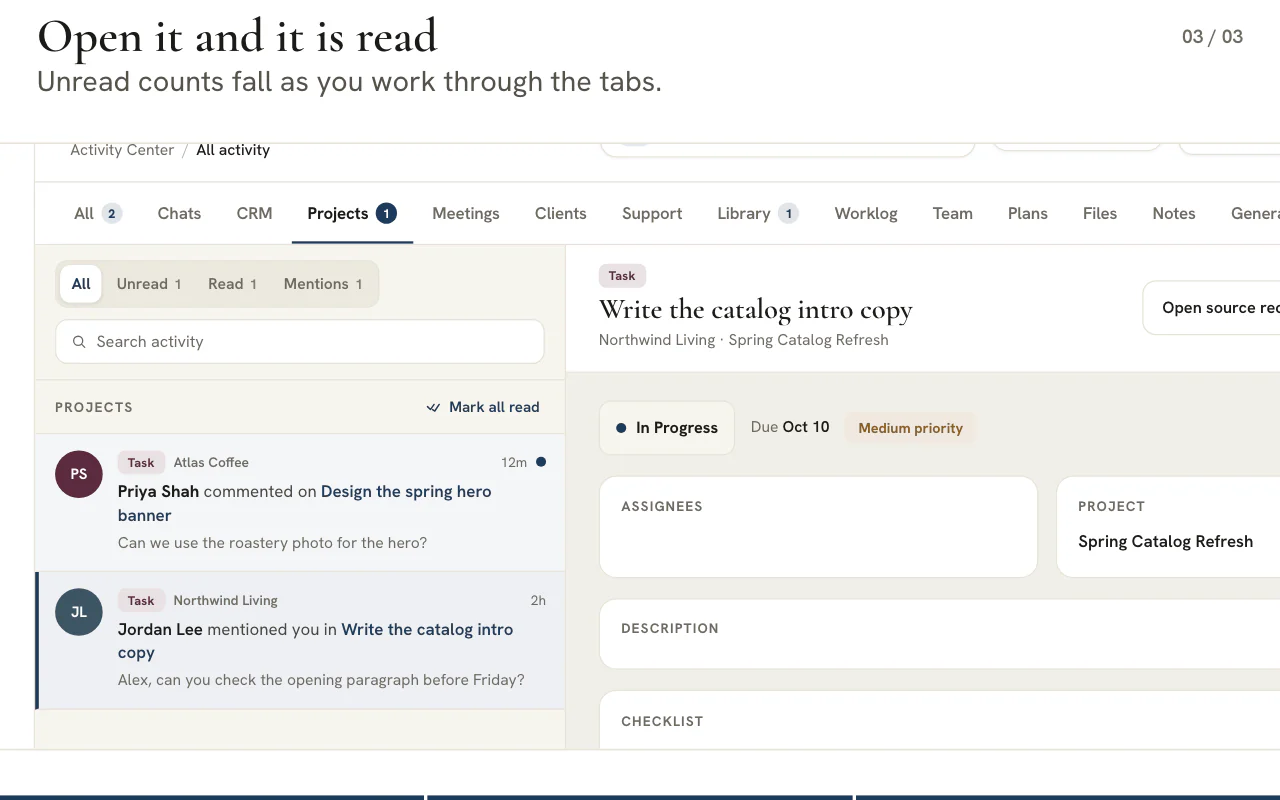
एक्टिविटी सेंटर कंसोल भर के इवेंट पढ़ता है और उन्हें तेरह कैटेगरी टैब में छांटता है, हर एक की अपनी अनपढ़ी गिनती के साथ। क्लाइंट स्विचर फ़ीड को सीमित करता है, और एक नोटिस बताता है कि वह क्या छिपा रहा है।
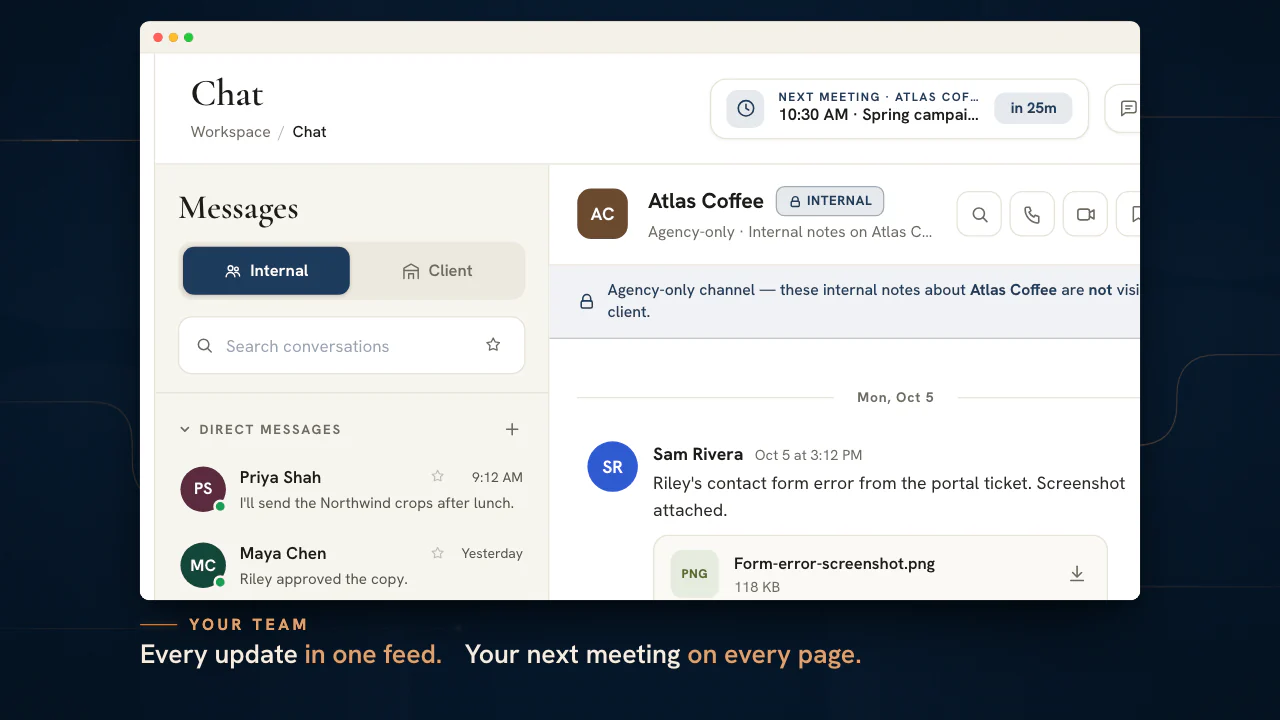
- रिव्यू दोनों तरफ़ बजते हैं: फ़ैसला उस तक पहुंचता है जिसने मांगा था, और क्लाइंट का जवाब दोनों तक
- मीटिंग के न्योते फ़ीड में आते हैं, और “Open Meetings” (Meetings खोलें) आपको उस न्योते तक ले जाता है जिसका जवाब देना है
- स्टैंड अप का ब्लॉकर उसी दिन वर्कस्पेस एडमिन तक पहुंचता है, और छुट्टी के फ़ैसले रिक्वेस्ट करने वाले तक
- क्लाइंट के पोर्टल से आई फ़ाइल या लीड नोट आपकी टीम तक पहुंचता है
फ़ीड में क्या पहुंचता है
जिस रिकॉर्ड को आपकी ज़रूरत है, वह बस एक क्लिक दूर है
सोर्स तक एक क्लिक
सीधे उस रिकॉर्ड पर जाएं जिसे आपकी ज़रूरत है
- “सभी”, “अनपढ़ी”, “पढ़ी हुई” या “मेंशन” से फ़िल्टर करें, और फ़ीड में खोजें
- “Open in…” (…में खोलें) सीधे उसी रिकॉर्ड पर पहुंचाता है, क्लाइंट पहले से चुना हुआ
- पढ़ा-स्टेटस नोटिफ़िकेशन बेल के साथ तालमेल में रहता है
हर टूल के लिए एक टैब की जगह एक फ़ीड खोलें
अपने क्लाइंट को एक वर्कस्पेस में जोड़ें और उनकी गतिविधि को एक ही लिस्ट में आने दें।
प्लान $99 प्रति माह से शुरू होते हैं।
इस पेज पर
एक्टिविटी फ़ीड और अप्रूवल की शुरुआत होती है हर टूल से असली इवेंट खींचने वाली एक फ़ीड से
CRM, टास्क, मीटिंग, प्लान, टाइमशीट, नोट्स और लाइब्रेरी एक ही जगह
एक्टिविटी सेंटर कोई अलग इनबॉक्स नहीं जिसे आपको मेंटेन करना पड़े — यह लाइव दिखाता है कि कंसोल में बाकी सब जगह असल में क्या हो रहा है। CRM में आगे बढ़ता कोई लीड, स्टेटस बदलता कोई टास्क, अभी खत्म हुई कोई मीटिंग, रिव्यू के लिए सबमिट किया गया कोई कैंपेन प्लान, लॉग हुई कोई टाइमशीट एंट्री, कोई नया नोट, लाइब्रेरी में ताज़ा क्रिएटिव, कोई टीम अनाउंसमेंट, किसी चैनल में कोई मैसेज — हर एक उस टूल से लिया हुआ, एक टाइमलाइन में एक स्कैन करने लायक आइटम बन जाता है, जहां वह असल में रहता है।
क्योंकि हर एंट्री किसी असली रिकॉर्ड से निकाली जाती है, टाइप नहीं की जाती, फ़ीड हमेशा काम की एक ईमानदार तस्वीर रहती है — सिंक में रखने के लिए कोई पुराना डुप्लिकेट नहीं, ऐप के बीच कॉपी करने के लिए कुछ भी नहीं। डिलीवरी, मार्केटिंग और सेल्स में दर्जन भर अकाउंट चलाने वाली टीम के लिए, वह एक साझा टाइमलाइन ही एजेंसी की स्थिति जानने और उसे दस ब्राउज़र टैब से अंदाज़ा लगाने के बीच का फ़र्क है।
एक ट्राएज और अप्रूवल इनबॉक्स, जो आपको सीधे हर साइन-ऑफ़ तक ले जाता है
वह जगह जहां रुके फ़ैसले पहुंचते हैं — और सुलझते हैं
फ़ीड में जो कुछ बहता है उसमें से कुछ सिर्फ़ जानकारी है, लेकिन बहुत कुछ किसी फ़ैसले का इंतज़ार कर रहा है। साइन-ऑफ़ के लिए सबमिट किया गया कोई कैंपेन ब्रीफ़, रिव्यू का इंतज़ार करती कोई टाइमशीट एंट्री, रिव्यू कॉलम में गया कोई टास्क — ये वे आइटम हैं जिन्हें सच में किसी इंसान की ज़रूरत है, और एक्टिविटी सेंटर वह जगह है जहां वे इकट्ठा होते हैं ताकि फिसलें नहीं। किसी को खोलें, जो मांगा जा रहा है उसका पूरा संदर्भ देखें, और सीधे उस रिकॉर्ड पर जाएं जहां इसका फ़ैसला होता है।
हर आइटम अपने टाइप के लिए बना एक डिटेल व्यू खोलता है, जिसमें फ़ैसले के लिए ज़रूरी संदर्भ रहता है, और “मूल रिकॉर्ड खोलें” उसी ब्रीफ़, टाइमशीट एंट्री, टास्क या मीटिंग पर ले जाता है जिसका वह फ़ैसला है, और वह पहले से उसके क्लाइंट के दायरे में खुलता है। Chat वाले आइटम में इसकी जगह “Chat में जवाब दें” मिलता है, इसलिए ट्राएज कंसोल भर में भटकने के बजाय एक लिस्ट पर कुछ मिनट का एक राउंड बनकर रह जाता है।
टाइप के हिसाब से फ़िल्टर और खोज, ठीक उसी को ढूंढने के लिए जिसकी परवाह है
कैटेगरी टैब, अनरेड बैज और तुरंत काम के फ़िल्टर
पूरी फ़ीड तभी काम की है जब आप उसे फ़ौरन छोटा कर सकें। ऊपर एक कैटेगरी टैब बार चलता है — सभी, फिर हर तरह के इवेंट के लिए एक टैब, हर एक पर एक लाइव अनरेड बैज — ताकि आप एक क्लिक में सिर्फ़ CRM की हलचल, सिर्फ़ टास्क के बदलाव, या सिर्फ़ अप्रूवल का इंतज़ार करते प्लान तक पहुंच सकें, और एक नज़र में देख सकें कि किस कैटेगरी में कुछ नया है।
टैब के ऊपर तुरंत काम के फ़िल्टर पिल बैठे हैं — सभी, अनरेड और मेंशन — और एक सर्च बॉक्स जो कंटेंट के हिसाब से फ़ीड स्कैन करता है, ताकि आप जो कुछ अभी तक अनरेड है, जो कुछ आपको मेंशन करता है, या किसी क्लाइंट या कीवर्ड से मेल खाने वाला हर आइटम खींच सकें। नतीजा एक ऐसी फ़ीड है जिसे आप उस सवाल के हिसाब से ढाल सकते हैं जो आप असल में पूछ रहे हैं, किसी बिना बंटी धारा को स्क्रॉल किए बिना।
डीप लिंक जो आपको ठीक उसी रिकॉर्ड पर छोड़ते हैं
हर आइटम काम में वापस जाने का रास्ता है, डेड-एंड नहीं
कोई नोटिफ़िकेशन जो बताए कि कुछ बदला पर उसे ढूंढना आप पर छोड़ दे, वह आधा फ़ीचर है। एक्टिविटी सेंटर में हर आइटम उसके पीछे की एंटिटी की असली id साथ लेकर चलता है, इसलिए उसका “Open in …” ऐक्शन आपको ठीक उसी लीड, टास्क, मीटिंग, प्लान, नोट या लाइब्रेरी एसेट तक ले जाता है जिसका वह ज़िक्र करता है — किसी सर्च रिज़ल्ट पेज पर नहीं, असली रिकॉर्ड पर — और साथ ही ऐक्टिव क्लाइंट भी सेट कर देता है ताकि डेस्टिनेशन टूल पहले से सही तरीके से स्कोप्ड हो।
यही फ़ीड को काम में पहुंचने का सबसे तेज़ रास्ता बना देता है: किसी आइटम का ट्राएज करें, तय करें कि उसे एक-लाइन रिप्लाई से ज़्यादा चाहिए, और उसे पूरी तरह संभालने के लिए सीधे CRM लीड या प्रोजेक्ट टास्क में खुल जाएं। एक्टिविटी सेंटर बाकी कंसोल के साथ तालमेल में बना रहता है क्योंकि यह उन्हीं रिकॉर्ड की ओर इशारा करता है जिनकी ओर हर दूसरा टूल भी करता है, अपनी अलग प्राइवेट कॉपी रखने के बजाय।
मल्टी-क्लाइंट एजेंसी के लिए हर क्लाइंट का दायरा
एक क्लाइंट पर फ़ोकस करें या पूरा बिज़नेस देखें
किसी एजेंसी की फ़ीड को रोस्टर का सम्मान करना ही होगा। वही क्लाइंट स्विचर जो बाकी कंसोल इस्तेमाल करता है, एक्टिविटी सेंटर को भी स्कोप करता है: एक अकाउंट चुनें और फ़ीड उसी क्लाइंट के इवेंट तक सिमट जाती है, ताकि कोई अकाउंट लीड बाकी सबके अपडेट में से गुज़रे बिना अपने ही अकाउंट पर फ़ोकस्ड ट्राएज कर सके। जब बड़ी तस्वीर चाहिए हो तो पूरा बिज़नेस एक ही धारा में देखने के लिए ऑल-क्लाइंट्स व्यू पर जाएं।
स्कोपिंग इस बात को लेकर सावधान है कि असल में किसी एक अकाउंट का क्या है और पूरी टीम का क्या — एजेंसी-भर की अनाउंसमेंट और इंटरनल कंपनी चैट हर क्लाइंट स्कोप में दिखती हैं, चाहे आपने कोई भी क्लाइंट चुना हो, वे हमेशा काम की रहती हैं। यह वही पहले-दर्जे का क्लाइंट कॉन्टेक्स्ट है जिसे प्रोजेक्ट्स, चैट और CRM टूल भी शेयर करते हैं, बस उस एक फ़ीड पर लागू किया गया जो इन सबको फैलाती है।
टिकाऊ पढ़ा/अनपढ़ा स्टेटस, जो आपकी नोटिफ़िकेशन बेल से मेल खाता है
बैज सही रहते हैं, रीलोड के बाद भी टिके रहते हैं
यहां पढ़ा और अनपढ़ा स्टेटस दिखावटी नहीं है — यही वह चीज़ है जो फ़ीड को इस बारे में ईमानदार रखती है कि अभी भी क्या आपकी ज़रूरत है। आप जो भी आइटम खोलते हैं और हर ट्राएज इंटरैक्शन स्थायी रूप से याद रखा जाता है, इसलिए कैटेगरी टैब पर अनरेड काउंट असलियत बताते हैं, सब कुछ पढ़ा हुआ मार्क करना उसे सच में साफ़ करता है, और पेज रीफ़्रेश करने या कल वापस आने पर इनमें से कुछ भी रीसेट नहीं होता।
सबसे अहम बात, एक्टिविटी सेंटर और हेडर की नोटिफ़िकेशन बेल एक ही फ़ीड और एक ही पढ़ा-स्टेटस के दो चेहरे हैं, इसलिए बेल पर बैज, सेंटर में काउंट और कहीं भी लगाया गया “सब पढ़ा मार्क करें” बिल्कुल मेल में रहते हैं। “मैंने अभी तक क्या नहीं देखा” के लिए एक ही सच्चाई का स्रोत है — जो ठीक वही है जो आप उस चीज़ से चाहते हैं जिसे आपको बताना है कि किस पर ध्यान चाहिए।
एक्टिविटी सेंटर के लिए दोहराने लायक ट्राएज रूटीन
एक्टिविटी फ़ीड और अप्रूवल तभी काम आते हैं जब आप उन्हें खाली कर सकें। ये स्टेप एक्टिविटी सेंटर को, यानी उन चीज़ों की फ़ीड को जिन पर फ़ैसला चाहिए, एक ऐसी कतार में बदल देते हैं जिसे आप साफ़ कर सकें।
“अनपढ़ी” से शुरू करें
“अनपढ़ी” पिल चुनें, या जब आपके पास बस कुछ मिनट हों तो “मेंशन” पिल। हर कैटेगरी टैब पर उसकी अपनी गिनती रहती है, इसलिए एक भी आइटम खोलने से पहले ही साफ़ दिख जाता है कि किस टैब में सबसे ज़्यादा काम रुका है।
अपना दायरा चुनें
हेडर का क्लाइंट स्विचर फ़ीड को सीमित करता है। जब अनपढ़ा काम दूसरे क्लाइंट के तहत पड़ा हो, तो एक नोटिस उसकी गिनती बताता है और “सभी क्लाइंट दिखाएं” का विकल्प देता है, इसलिए सीमित व्यू कभी चुपचाप कुछ नहीं छिपाता।
जिस रिकॉर्ड को आपकी ज़रूरत है, उसे खोलें
किसी आइटम को चुनें और उसके टाइप के लिए बना व्यू देखें। पैन में जानकारी दिखती है, और “मूल रिकॉर्ड खोलें” आपको उस लीड, टास्क, मीटिंग या प्लान तक ले जाता है जहां फ़ैसला होता है, सही क्लाइंट पहले से चुना हुआ।
चैट का जवाब Chat में दें
पैन खुद सिर्फ़ पढ़ने के लिए है। चैट वाला आइटम “Chat में जवाब दें” का विकल्प देता है, जहां बातचीत रहती है, और बाकी हर आइटम “मूल रिकॉर्ड खोलें” का।
और काम बाकी हो तो मूल रिकॉर्ड खोलें
मूल लीड, टास्क, मीटिंग या प्लान तक सीधे पहुंचने के लिए “मूल रिकॉर्ड खोलें” का इस्तेमाल करें। सही क्लाइंट आपके लिए पहले से चुना जाता है, इसलिए कुछ दोबारा टाइप नहीं करना पड़ता और खोज की ज़रूरत नहीं रहती।
बाद में लौटने के लिए अनपढ़ी मार्क करें
जो आइटम आपने खोला पर पूरा नहीं कर सके, उसे दोबारा अनपढ़ी मार्क किया जा सकता है, ताकि वह कल उसी “अनपढ़ी” पिल से लौट आए और आपकी याददाश्त में पड़ा न रहे।
सीधे आपके लिए, फ़ॉलो किए गए, बैकग्राउंड और शेड्यूल्ड: हर अलर्ट कैसे तय होता है
हर तरह का इवेंट एक बार किसी टियर के साथ दर्ज होता है, इसलिए बेल, डिवाइस अलर्ट और ईमेल, तीनों का फ़ैसला एक ही नियम से होता है।
| टियर | इसका मतलब | बेल | डिवाइस | ईमेल |
|---|---|---|---|---|
| सीधे आपके लिए | आपको संबोधित: डायरेक्ट मैसेज, @मेंशन, आपको सौंपा गया काम, आप पर बाकी कोई फ़ैसला, आपके रिकॉर्ड पर आया जवाब | हां | हां | तुरंत, एक साथ, या जब आप मौजूद न हों |
| फ़ॉलो किए गए | किसी ऐसी चीज़ के बारे में जिसे आप संभालते हैं पर जिसमें आपको सीधे संबोधित नहीं किया गया | हां | सिर्फ़ वहां जहां समय मायने रखता है | जब आप मौजूद न हों, या सुबह के सारांश में |
| बैकग्राउंड | आपके अपने किए कामों की गूंज, थोक में हुए बदलाव और सिस्टम की लाइनें | नहीं | नहीं | नहीं |
| शेड्यूल्ड | घड़ी से पैदा होने वाले: शुरू होने वाली मीटिंग, सुबह का सारांश, कोई रिमाइंडर | हां | हां | कोई रिमाइंडर या सारांश, या कुछ नहीं |
डिवाइस अलर्ट बेल से ही मेल खाते हैं। किसी डिवाइस को सिर्फ़ वहीं बताया जाता है जहां वही इवेंट, उन्हीं अनुमति जांचों के बाद, उस व्यक्ति की बेल में भी आएगा। डायरेक्ट मैसेज या प्राइवेट बातचीत सिर्फ़ उसके प्रतिभागियों की होती है, एडमिन के लिए भी कोई अपवाद नहीं, इसलिए उसका नोटिफ़िकेशन सिर्फ़ उन्हीं प्रतिभागियों तक पहुंचता है।
ईमेल जो आपका इंतज़ार करते हैं: हर डिलीवरी मोड कब भेजता है
हर ईमेल का उसी पल पहुंचना ज़रूरी नहीं। हर कैटेगरी वह मोड चुनती है जो इस बात से मेल खाता है कि वह आम तौर पर कितनी जल्दी का मामला होता है।
| मोड | कब भेजता है | आम इस्तेमाल |
|---|---|---|
| तुरंत | उसी वक्त, जब इवेंट होता है | फ़ॉर्म से आया नया लीड, सपोर्ट टिकट, आपका इंतज़ार करता कोई अप्रूवल |
| एक साथ | लगभग एक मिनट बाद, प्राप्तकर्ता और जगह के हिसाब से ग्रुप करके | असाइनमेंट और मीटिंग इनवाइट, जहां कई बदलाव एक साथ आते हैं |
| जब आप मौजूद न हों | लगभग पांच मिनट बाद, उसी जगह के लिए, और इस बीच जो कुछ आप देख चुके हों उसे हटाकर | Chat मैसेज और मेंशन, जिन्हें आप शायद पहले ही पढ़ चुके हों |
| सुबह का सारांश | कामकाजी दिन पर एक बार, आपके तय किए समय पर, और खाली हो तो छोड़ दिया जाता है | टास्क कमेंट जैसे फ़ॉलो किए गए अपडेट, और जिनकी समय-सीमा है |
| तय रिमाइंडर | तय पल पर, और बात अब सही न रहे तो हटा दिया जाता है | टाइमशीट की याद दिलाने वाला हल्का रिमाइंडर |
सेटिंग्स में हर कैटेगरी के “ऐप में”, “डिवाइस” और “ईमेल” स्विच एक ही पंक्ति में दिखते हैं, और ईमेल वाला सेल अपने मोड का नाम बताता है। एक मास्टर स्विच सभी ईमेल नोटिफ़िकेशन को एक साथ बंद कर देता है। सारांश में बताया जाता है कि क्या देय है और क्या ओवरड्यू, आज की मीटिंग, आपका इंतज़ार करता क्या है, और क्लाइंट के हिसाब से ग्रुप किए गए हाल के अपडेट।
काम के घंटे, नोटिफ़िकेशन पर रोक और कैच-अप ईमेल
अलर्ट तब सबसे ज़्यादा काम के होते हैं जब वे ऐसे पल पर पहुंचें जब आप कुछ कर सकें। यह पल इन्हीं कंट्रोल से तय होता है।
- काम के घंटे
- वे दिन, शुरू और खत्म होने का समय और टाइम ज़ोन जो आप चुनते हैं। इनके बाहर डिवाइस अलर्ट छोड़ दिए जाते हैं और एक साथ या गैरमौजूदगी वाले ईमेल एक कैच-अप ईमेल का इंतज़ार करते हैं।
- सूचनाएं रोकें
- डिवाइस अलर्ट छोड़ दिए जाते हैं और एक साथ या गैरमौजूदगी वाले ईमेल एक घंटे, दो घंटे, कल आपका दिन शुरू होने तक, या आपके तय किए समय तक रोककर रखे जाते हैं। बेल में फिर भी सब कुछ दिखता रहता है।
- कैच-अप ईमेल
- वह अकेला ईमेल जो उस दौरान आई चीज़ों को इकट्ठा करता है जब आपने नोटिफ़िकेशन रोक रखे थे या आप काम के घंटों से बाहर थे, और जो आपकी अगली विंडो खुलने पर भेजा जाता है।
- मीटिंग रिमाइंडर
- आपकी मीटिंग से 5 से 30 मिनट पहले का समय, या बंद। यह ईमेल के बजाय डिवाइस अलर्ट और बेल आइटम के रूप में आता है।
- सूचना ध्वनि
- पांच ध्वनियों में से एक, या कोई नहीं, उन अलर्ट के लिए जो तब आते हैं जब कंसोल का कोई टैब खुला हो।
नोट
डिवाइस अलर्ट ब्राउज़र पर निर्भर करते हैं
नोटिफ़िकेशन सेटिंग से हर ब्राउज़र जोड़ें और उसे टेस्ट भेजें। पुश सेवा वाला ब्राउज़र कंसोल खुला न होने पर भी आपको अलर्ट दे सकता है, बशर्ते ब्राउज़र चल रहा हो। पुश सेवा के बिना वाला ब्राउज़र अलर्ट सिर्फ़ तभी दिखाता है जब कोई टैब खुला हो, और iPhone या iPad पर पहले कंसोल को होम स्क्रीन पर जोड़ना पड़ता है।
आपके क्लाइंट पोर्टल में क्या करते हैं, और शोर को कैसे काबू में रखें
क्लाइंट कुछ करे, तो आपकी टीम को उसकी खबर एक बार, सही जगह पर मिलनी चाहिए, क्लाइंट के हर लॉगिन पर नहीं।
| टैब | इसमें क्या आता है |
|---|---|
| क्लाइंट | क्लाइंट ने अपने पोर्टल में क्या किया: ब्रीफ़ अपडेट किया, ऑनबोर्डिंग पूरी की, कोई दस्तावेज़ साइन किया, कोई फ़ाइल अपलोड की, किसी लीड पर नोट छोड़ा |
| सहायता | क्लाइंट के खोले टिकट, क्लाइंट के जवाब, और आपको असाइन किए गए टिकट |
| CRM | स्टेज बदलने वाले लीड, पब्लिश किए फ़ॉर्म और बुकिंग पेज से आए लीड, और किसी लीड के ईमेल के जवाब |
| लाइब्रेरी | आपके अप्रूवल के लिए भेजे गए एसेट, आपकी सबमिशन पर लिए गए फ़ैसले, और क्लाइंट के जवाब |
| टीम | आपकी निगरानी वाले काम पर Stand Up के ब्लॉकर, और छुट्टी के अनुरोध व उन पर फ़ैसले |
| प्लान | अप्रूवल का इंतज़ार करते कैंपेन प्लान, और आपके अपने प्लान पर लिए गए फ़ैसले |
| सामान्य | टीम की घोषणाएं और पूरी कंपनी से जुड़े आइटम, जो हर क्लाइंट के तहत दिखते हैं |
“क्लाइंट” टैब पर जो कुछ भी आता है, वह क्लाइंट पोर्टल से आता है, जो Scale और Enterprise प्लान की सुविधा है। वहां क्लाइंट का अपना नोटिफ़िकेशन ग्रिड होता है, जिसमें वही डिवाइस और ईमेल विकल्प हैं और अपना शांत समय भी। एजेंसी की तरफ़ हर क्लाइंट के लिए एक स्विच होता है, जो उस क्लाइंट के लोगों को जाने वाले पोर्टल ईमेल रोक देता है और आपके अपने नोटिफ़िकेशन को नहीं छूता। यह स्विच कहां है, यह क्लाइंट मैनेजमेंट में देखें, और क्लाइंट जो लीड नोट जोड़ सकता है उनके लिए क्लाइंट पोर्टल की पाइपलाइन देखें।
एक फ़ीड, दो व्यू: बेल, सेंटर और जो याद रखा जाता है
बेल उसी फ़ीड का छोटा चेहरा है, इसलिए दोनों में कभी इस पर मतभेद नहीं होता कि नया क्या है।
हेडर की बेल हर क्लाइंट के अनपढ़े आइटम गिनती है, क्योंकि डेडलाइन इसकी परवाह नहीं करती कि कौन-सा अकाउंट चुना गया है। एक्टिविटी सेंटर आपके चुने क्लाइंट की गिनती करता है और बताता है कि अनपढ़ा काम कहीं और भी पड़ा है। दोनों आपकी नोटिफ़िकेशन पसंद लागू करते हैं, इसलिए जिस कैटेगरी को आप बंद कर दें, वह दोनों में दिखना बंद हो जाती है।
पढ़ा-स्टेटस वर्कस्पेस के लिए आपके ब्राउज़र में रखा जाता है और बेल व सेंटर दोनों उसे साझा करते हैं। एक में किसी आइटम को पढ़ने पर वह दूसरे में भी साफ़ हो जाता है, और रीलोड के बाद भी बना रहता है। जब किसी आइटम को दूसरी नज़र चाहिए, तो उसे जानबूझकर अनपढ़ा मार्क करें, ताकि वह “Unread” पिल के रास्ते लौट आए। हर इवेंट उसी टूल से आता है जिसका वह होता है, इसलिए मीटिंग इनवाइट, प्रोजेक्ट में टास्क के बदलाव और Stand Up के ब्लॉकर भी उसी जगह आते हैं जहां लीड और अप्रूवल के आइटम आते हैं।
अक्सर पूछे जाने वाले सवाल
नोटिफ़िकेशन बेल और एक्टिविटी सेंटर में क्या फ़र्क है?
बेल हेडर में दिखने वाला तेज़ व्यू है, और एक्टिविटी सेंटर कैटेगरी टैब, फ़िल्टर, खोज और डिटेल पैन वाली पूरी फ़ीड है। दोनों एक ही आइटम पढ़ते हैं और एक ही पढ़ा-स्टेटस साझा करते हैं। बेल हर क्लाइंट के अनपढ़े आइटम गिनती है, जबकि सेंटर आपके चुने क्लाइंट की गिनती करता है और बताता है कि बाकी आइटम कहीं और इंतज़ार कर रहे हैं।
क्या एक्टिविटी सेंटर से ही काम अप्रूव किया जा सकता है?
एक्टिविटी सेंटर दिखाता है कि किस पर फ़ैसला चाहिए और आपको सीधे वहां ले जाता है। डिटेल पैन सिर्फ़ पढ़ने के लिए है, इसलिए लॉग किए घंटे अप्रूव करना, किसी लीड को आगे बढ़ाना, किसी प्लान पर फ़ैसला देना या मीटिंग इनवाइट का जवाब देना उसी टूल में होता है जिसका वह रिकॉर्ड है। “मूल रिकॉर्ड खोलें” आपको सही क्लाइंट चुने हुए उसी रिकॉर्ड पर पहुंचाता है।
क्या एक्टिविटी सेंटर याद रखता है कि मैंने क्या पढ़ा है?
पढ़ा-स्टेटस वर्कस्पेस के लिए आपके ब्राउज़र में रखा जाता है और बेल व सेंटर उसे साझा करते हैं, इसलिए वह रीलोड के बाद भी बना रहता है। “Mark as unread” (अनपढ़ा मार्क करें) किसी आइटम को जानबूझकर वापस कतार में डाल देता है, जब भी आप उस पर लौटना चाहें।
जो चीज़ें पहले ही देख ली हैं, उनके ईमेल आना कैसे रोकें?
कई कैटेगरी, जैसे चैट मैसेज और मेंशन, पहले से अपना ईमेल तब भेजती हैं जब आप मौजूद नहीं होते। वे ईमेल लगभग पांच मिनट रुकते हैं और वर्कस्पेस में सक्रिय रहकर आपने जो आइटम इस बीच देख लिया हो, उसे हटा देते हैं। आप किसी कैटेगरी का ईमेल बंद भी कर सकते हैं, मास्टर स्विच से हर ईमेल नोटिफ़िकेशन बंद कर सकते हैं, या कुछ देर के लिए रोक सकते हैं।
क्या कंसोल बंद होने पर भी फ़ोन या डेस्कटॉप पर नोटिफ़िकेशन मिल सकते हैं?
आप नोटिफ़िकेशन सेटिंग से हर ब्राउज़र जोड़ सकते हैं और खुद को टेस्ट भेज सकते हैं। पुश सेवा वाले ब्राउज़र कंसोल बंद होने पर भी अलर्ट दे सकते हैं, बशर्ते ब्राउज़र चल रहा हो। जिस ब्राउज़र में पुश सेवा नहीं है, वह अलर्ट सिर्फ़ तभी देता है जब कोई टैब खुला हो, और iPhone या iPad पर पहले कंसोल को होम स्क्रीन पर जोड़ना पड़ता है।
क्या फ़ोकस टाइम या छुट्टी के दौरान नोटिफ़िकेशन रोके जा सकते हैं?
हां। एक घंटे, दो घंटे, कल आपका दिन शुरू होने तक, या आपके चुने समय तक रोक सकते हैं। काम के घंटे यही काम एक शेड्यूल पर करते हैं। इस बीच बेल में सब कुछ दिखता रहता है, और रोके गए ईमेल रोक खत्म होने या आपकी अगली विंडो खुलने पर एक कैच-अप मैसेज के रूप में साथ आते हैं।
क्या मेरे क्लाइंट को भी नोटिफ़िकेशन मिलते हैं, और क्या उन्हें बंद किया जा सकता है?
पोर्टल के सदस्यों की अपनी नोटिफ़िकेशन सेटिंग होती है, जिसमें डिवाइस और ईमेल के विकल्प और शांत समय हैं। एजेंसी की तरफ़ हर क्लाइंट के लिए एक स्विच भी है जो उस क्लाइंट के लोगों को जाने वाले पोर्टल ईमेल को शांत कर देता है। इससे आपकी अपनी टीम को एक्टिविटी सेंटर या बेल में जो दिखता है, वह नहीं बदलता।
क्या एक्टिविटी सेंटर दूसरों के प्राइवेट मैसेज दिखाता है?
नहीं। कोई आइटम सिर्फ़ तभी दिखता है जब आप उसके पीछे का रिकॉर्ड खोल सकते हों। डायरेक्ट मैसेज और प्राइवेट बातचीत अपने प्रतिभागियों की होती हैं, एडमिन के लिए भी कोई अपवाद नहीं, और उनके नोटिफ़िकेशन सिर्फ़ उन्हीं प्रतिभागियों तक पहुंचते हैं। पूरी टीम के वे आइटम जो किसी क्लाइंट के नहीं हैं, जैसे घोषणाएं, चुने गए हर क्लाइंट के तहत दिखते हैं।