
अकादमी · क्लाइंट ट्रेनिंग
क्लाइंट को उनके अपने पोर्टल में कोर्स से सिखाएं
क्लाइंट ट्रेनिंग पोर्टल में वीडियो अपलोड करें या YouTube, Vimeo और Loom लिंक करें, लेसन को कोर्स में व्यवस्थित करें, हर क्लाइंट के हिसाब से शेयर करें, और कंप्लीशन ट्रैक करें — आपके व्हाइट-लेबल क्लाइंट पोर्टल के अंदर एक अकादमी। नीचे देखें कि यह कैसे काम करता है, या अपना वर्कस्पेस शुरू करें।
क्या आपके पास पहले से वर्कस्पेस है? साइन इन करें
- प्लान $99 प्रति माह से
- मल्टी-क्लाइंट एजेंसियों के लिए बना
- पूरे कंसोल में आपका ब्रांड

अकादमी · क्लाइंट ट्रेनिंग
क्लाइंट ट्रेनिंग पोर्टल, जो हर क्लाइंट के अपने पोर्टल के अंदर ही रहता है
वे सवाल जो क्लाइंट बार-बार पूछते हैं — रिपोर्ट कैसे पढ़ें, ऑनबोर्डिंग में क्या होता है, कैंपेन इस तरह क्यों बनाया गया है — एक और अलग कॉल से बेहतर के हकदार हैं। AI Marketing Dashboard की अकादमी इन्हें एक कोर्स लाइब्रेरी में बदल देती है: वीडियो अपलोड करें या YouTube, Vimeo और Loom लिंक करें, लेसन को कोर्स में व्यवस्थित करें, ठीक-ठीक तय करें कि कौन-सा क्लाइंट कौन-सा लेसन देखे, और देखें कि जैसे-जैसे हर क्लाइंट अपने पोर्टल में मटीरियल से गुज़रता है, कंप्लीशन प्रोग्रेस वापस आती है। इस तरह क्लाइंट ट्रेनिंग पोर्टल बनता है जो आपके क्लाइंट के ही पोर्टल में रहता है, किसी और के क्लासरूम में नहीं।
आपकी अपनी ट्रेनिंग
अपने क्लाइंट और अपनी टीम के लिए कोर्स बनाएं
बिल्ट-इन गाइड प्रोडक्ट को कवर करती हैं। रिपोर्ट कैसे पढ़ी जाए, या कोई कैंपेन जिस तरह बना है वैसा क्यों बना है, यह सिखाना आपका काम है। विषय बताएं और AI सेक्शन व लेसन ड्राफ़्ट कर देता है।
विषय बताएं
बताएं कि कोर्स किस बारे में है, किसके लिए है और उसे कितनी गहराई तक जाना चाहिए। अगर कोई तय प्रक्रिया अपनानी है, तो अपने नोट्स पेस्ट करें, या कोई क्लाइंट चुनें, ताकि शुरुआत उस जानकारी से हो जो वर्कस्पेस में उसके बारे में पहले से है।आउटलाइन रिव्यू करें
कुछ भी बनने से पहले सुझाए गए सेक्शन और लेसन पढ़ें।ड्राफ़्ट बनाएं
“Create draft course” (ड्राफ़्ट कोर्स बनाएं) चुनें। जब तक आप उसे पब्लिश नहीं करते, नया ड्राफ़्ट सीखने वालों से छिपा रहता है।इसे अपने काम की तरह एडिट करें
पहले तथ्य ठीक करें, फिर टोन। किसी भी लेसन में “AI assist” (AI की मदद) टेक्स्ट को चेकलिस्ट या नॉलेज चेक में बदल सकता है, सारांश लिख सकता है या उसे आसान बना सकता है, और आपके क्लिक के बिना कुछ भी लागू नहीं होता।
कोर्स और लेसन
लेसन को सेक्शन में बांटें और हर लेसन में लिखा हुआ कंटेंट, वीडियो, डाउनलोड, चेकलिस्ट और नॉलेज चेक मिलाएं। हर नया कोर्स ड्राफ़्ट के रूप में शुरू होता है, इसलिए किसी और के देखने से पहले आप उसे सीखने वाले की तरह पढ़ सकते हैं।
- MP4, MOV, M4V या WebM में 512 MB तक के अपलोड, प्राइवेट रखे जाते हैं
- YouTube, Vimeo और Loom से एम्बेड
- नॉलेज चेक, जिनका स्कोर सर्वर पर तय होता है
- क्लाइंट को सिर्फ़ वही लेसन दिखते हैं जो उनके साथ शेयर किए गए
- डेडलाइन के साथ असाइन किए गए टीम कोर्स
क्लाइंट पोर्टल गाइड
पोर्टल की गाइड, पहले ही दिन से तैयार
हर क्लाइंट पोर्टल के साथ एक गाइड आती है, जो एक बार में एक काम सिखाती है। लेसन में लिखे हुए स्टेप और चेकलिस्ट के साथ बिना आवाज़ के छोटे डेमो होते हैं, ताकि क्लाइंट कोई स्टेप खुद करने से पहले उसे देख सके।
होम पर अगला स्टेप ढूंढें
- कई पोर्टल वाले क्लाइंट के लिए: सक्रिय पोर्टल पक्का करें
- सेटअप कार्ड से होते हुए मांगी गई चेकलिस्ट तक पहुंचें
- होम से Chat और सहायता तक पहुंचें
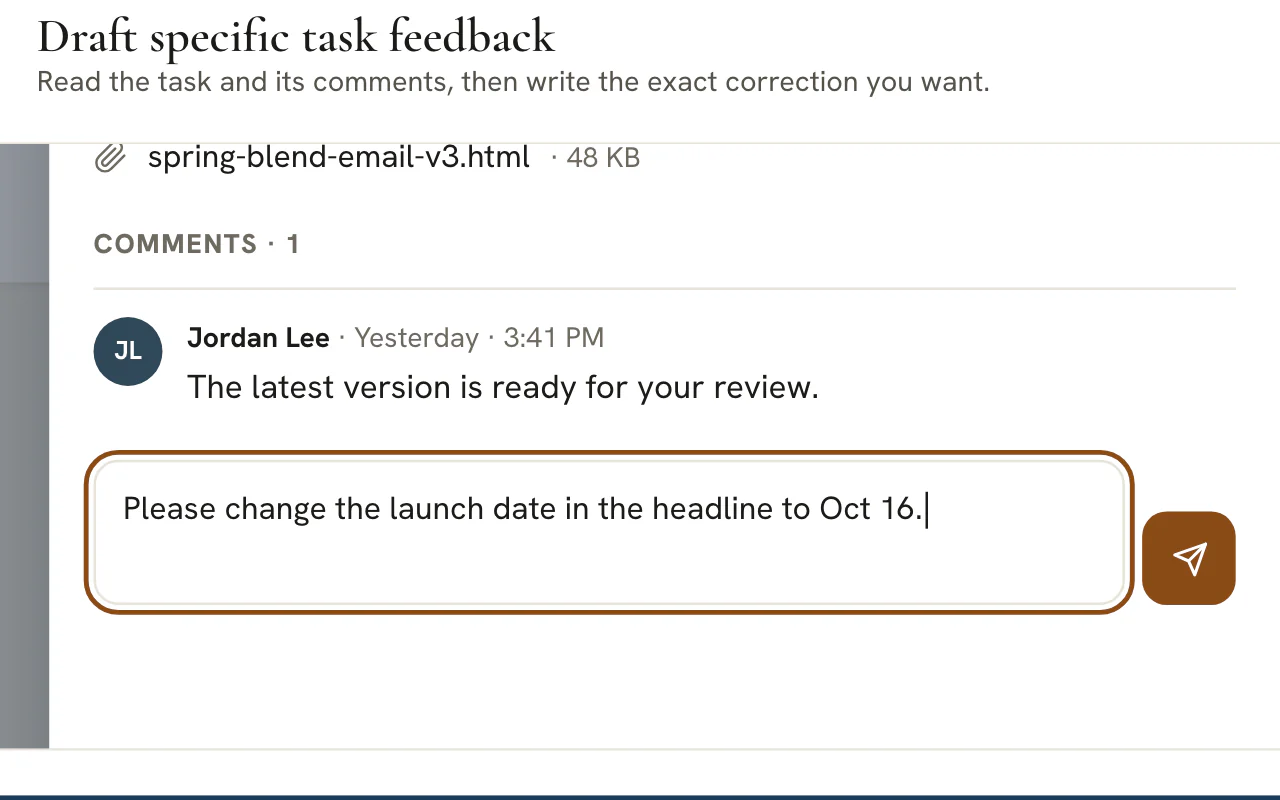
ऐसा फ़ीडबैक जो ठीक-ठीक बदलाव का नाम ले
- पहले स्टेटस, तारीखें, सबटास्क और कमेंट पढ़ें
- हर कमेंट में एक ही खास सुधार लिखें
- पूरा हो चुका टास्क दोबारा खोलें और बताएं क्यों
ऐसे रिव्यू जिन पर काम किया जा सके
- एसेट को अपने रिव्यू अनुरोध से मिलाकर देखें
- पेज या विज्ञापन को वैसे प्रीव्यू करें जैसे उसकी ऑडियंस देखेगी
- एक साफ़ सुधार के साथ बदलाव मांगें

एक छोटा सवाल, या ट्रैक किया गया अनुरोध
- चल रहे काम पर स्पष्टीकरण के लिए Chat
- जिन अनुरोधों का नतीजा चाहिए, उनके लिए सहायता
- Chat में 10 MB तक के अटैचमेंट

भुगतान से पहले जांचे गए इनवॉइस
- पहले रकम, देय तारीख और स्टेटस पढ़ें
- आपकी एजेंसी के दिए सुरक्षित पेज पर भुगतान करें
- कुछ गलत लगे, तो कोई खास सवाल पूछें

आपकी टीम के लिए
वर्कस्पेस सीखें, फिर ऑनबोर्डिंग की रिहर्सल करें
टीम में हर किसी को टूल की एक बिल्ट-इन गाइड मिलती है। “Practice” पहली लॉगिन का अनुभव अभ्यास वाले दस्तावेज़ों पर चलाता है, ताकि असली अनुभव जाना-पहचाना लगे।
“Learn” (सीखें)
वर्कस्पेस, एक बार में एक काम
उन टूल के बिल्ट-इन लेसन जिन्हें आपकी टीम रोज़ इस्तेमाल करती है, ऐसे स्टेप के रूप में लिखे हुए जिन्हें आप तुरंत आज़मा सकते हैं। सर्च स्टेप में लिखी बातों से लेसन ढूंढ लेती है, और आपकी प्रोग्रेस एक डिवाइस से दूसरे डिवाइस तक आपके साथ चलती है।
“Practice”
क्लाइंट ऑनबोर्डिंग, क्लाइंट की नज़र से
किसी अभ्यास वाले स्टार्टअप के पोर्टल एडमिनिस्ट्रेटर की भूमिका निभाएं: एग्रीमेंट पर हस्ताक्षर करें, कंपनी का ब्योरा जोड़ें और पोर्टल का टूर लें। रन इस पर खत्म होता है कि उसके बाद एजेंसी क्या देखती है। आप जो टाइप करते हैं, उसमें से कुछ भी सेव या भेजा नहीं जाता।
“Practice”
कर्मचारी ऑनबोर्डिंग, नए कर्मचारी की नज़र से
उसी कंपनी में उसके सबसे नए साथी के तौर पर जुड़ें: कागज़ात पर साइन करें, पेरोल की जानकारी जोड़ें और कंसोल में पहला हफ़्ता बिताएं। आपका टाइप किया हुआ कुछ भी न सेव होता है, न भेजा जाता है।
अपने क्लाइंट और अपनी टीम को एक ही जगह से ट्रेनिंग दें
गाइड आपके वर्कस्पेस के साथ ही तैयार मिलती हैं। जब आपके पास सिखाने को कुछ हो, तब अपने कोर्स जोड़ें।
प्लान $99 प्रति माह से शुरू होते हैं।
इस पेज पर
क्लाइंट ट्रेनिंग पोर्टल कोर्स और वीडियो लेसन से बनता है, ठीक वैसे जैसे लोग सच में सीखते हैं
उस नॉलेज को स्ट्रक्चर दें जो क्लाइंट बार-बार मांगते हैं
कोई अकादमी वैसे ही व्यवस्थित होती है जैसे लोग सच में सीखते हैं: छोटे वीडियो लेसन से बने कोर्स, हर एक का अपना टाइटल, डिस्क्रिप्शन और ड्यूरेशन, उसी क्रम में जिस क्रम में उन्हें देखा जाना है। नए क्लाइंट के लिए एक वेलकम कोर्स, आप उनकी मार्केटिंग कैसे चलाते हैं इस पर एक फ़ाउंडेशन कोर्स, उनकी मंथली रिपोर्ट का एक वॉकथ्रू — आपकी एजेंसी जो कुछ भी बार-बार समझाती है, वह एक ऐसा लेसन बन जाता है जिसे आप एक बार रिकॉर्ड करते हैं।
लेसन सीधे क्लाइंट के पोर्टल के अंदर चलते हैं, एक साफ़-सुथरी लेसन रेल, आगे-पीछे नेविगेशन और मार्क-कंप्लीट फ़्लो के साथ — वही जाना-पहचाना ऑनलाइन-कोर्स अनुभव, बस किसी और के क्लासरूम की जगह आपके अपने ब्रांड में।
वीडियो फ़ाइल अपलोड करें या वे प्लेटफ़ॉर्म एम्बेड करें जो आप पहले से इस्तेमाल करते हैं
YouTube, Vimeo और Loom लिंक प्राइवेट अपलोड के साथ बैठते हैं
कंटेंट को वहीं से लाएं जहां वह रहता है। कोई YouTube, Vimeo या Loom लिंक पेस्ट करें और लेसन उसे सीधे एम्बेड कर लेता है — उस कंटेंट के लिए बिल्कुल सही जो आप पहले से पब्लिश करते हैं, या आपकी टीम के रिकॉर्ड किए तेज़ Loom वॉकथ्रू के लिए। अपलोड किए गए वीडियो प्राइवेट तौर पर स्टोर होते हैं, और अधिकृत दर्शकों को उनकी पहुंच जांचे जाने के बाद एक्सपायर होने वाले प्लेबैक लिंक मिलते हैं।
हर लेसन को एक साफ़ टाइटल, डिस्क्रिप्शन और ड्यूरेशन दें, ताकि कोर्स लिंक के ढेर की तरह नहीं, एक करिकुलम की तरह पढ़ा जाए।
कंप्लीशन ट्रैकिंग, जिसे आपकी टीम सच में देख सके
अगली चेक-इन कॉल से पहले क्लाइंट का कंप्लीशन देखें
क्लाइंट जो भी लेसन कंप्लीट मार्क करता है वह दर्ज होता है, और हर कोर्स उसकी प्रगति को एक प्रतिशत के तौर पर, चेक-ऑफ़ किए लेसन के साथ दिखाता है। आपकी टीम एजेंसी की तरफ़ से वही आंकड़े देखती है: कौन-से क्लाइंट ऑनबोर्डिंग में आगे बढ़ रहे हैं, किसने रिपोर्टिंग कोर्स खत्म किया, और किसने अभी शुरू भी नहीं किया — इससे पहले कि यह एक उलझा हुआ ईमेल थ्रेड बन जाए।
क्लाइंट की टीम में कोई भी किसी लेसन को कंप्लीट मार्क कर दे, तो वह लेसन उस क्लाइंट के लिए कंप्लीट गिना जाता है, और हर व्यक्ति की अपनी प्रगति और नॉलेज चेक के नतीजे उसके अकाउंट में सेव होते हैं। इनमें से कुछ भी वीडियो देखने के समय का पैमाना नहीं है। आपकी नोटिफ़िकेशन फ़ीड कंप्लीशन अपडेट सामने लाती है, ताकि आपकी टीम फ़ॉलो-अप कर सके।
ट्रेनिंग वहीं रहती है जहां आपके क्लाइंट पहले से मौजूद हैं
पोर्टल का हिस्सा, कोई दूसरा लॉगिन नहीं
अकादमी हर क्लाइंट के पोर्टल का एक पूरा हिस्सा है — प्रोजेक्ट, फ़ाइल, पाइपलाइन और शेयर्ड लाइब्रेरी एसेट जैसे चालू सेक्शन के साथ। नई शेयर्ड ट्रेनिंग उनकी नोटिफ़िकेशन बेल में दिखती है, उनका पोर्टल होम कोर्स में हुई प्रगति दिखाता है, और मैनेज करने के लिए कोई अलग कोर्स प्लेटफ़ॉर्म, पासवर्ड या सब्सक्रिप्शन नहीं है।
पोर्टल की एक बिल्ट-इन गाइड क्लाइंट को रास्ता खोजने में मदद करती है, जबकि एजेंसी के सदस्यों के लिए पूरे वर्कस्पेस की एक अलग गाइड है। कई लेसन अपने साथ बिना आवाज़ का एक छोटा वॉकथ्रू वीडियो भी जोड़ते हैं (स्क्रीन पर कैप्शन और एक ट्रांसक्रिप्ट कहानी बताते हैं) और अपने किसी व्यावहारिक स्टेप के बगल में लूप में चलता एक उदाहरण भी। हर व्यक्ति की प्रगति उसके अपने अकाउंट में सेव होती है, इसलिए दूसरे डिवाइस पर भी वह उसके साथ चलती है।
बिना कॉल बढ़ाए क्लाइंट ऑनबोर्डिंग को स्केल करें
अपने-आप चलने वाला वेलकम कोर्स
ज़्यादातर एजेंसियां हर नए क्लाइंट को वही पहला महीना दोबारा सिखाती हैं। एक वेलकम कोर्स — पोर्टल कैसे काम करता है, टीम में कौन है, पहले 30 दिन कैसे दिखते हैं — आपकी टीम को वह घंटा वापस दे देता है, और हर क्लाइंट को किसी भी जल्दबाज़ी में बनी किकऑफ़ डेक से कहीं ज़्यादा एक-जैसी, संवरी शुरुआत देता है।
क्लाइंट अकाउंट का कंप्लीशन अकाउंट मैनेजरों के काम आता है: वे किकऑफ़ कॉल से पहले देख सकते हैं कि कौन-से लेसन कंप्लीट मार्क किए गए हैं, काम के फ़ॉलो-अप सवाल पहचान सकते हैं, और मीटिंग का ज़्यादा हिस्सा रणनीति पर लगा सकते हैं।
सीखने, अभ्यास करने और सिखाने के लिए एक अकादमी
अकादमी एक क्लाइंट ट्रेनिंग पोर्टल है और एक कोर्स लाइब्रेरी भी। यहीं आपकी टीम वर्कस्पेस का इस्तेमाल सीखती है, और हर जगह का अपना अलग काम है।
| जगह | किसके लिए है | इसमें क्या है |
|---|---|---|
| “Learn” (सीखें) | एजेंसी का हर सदस्य | वर्कस्पेस के इस्तेमाल पर बिल्ट-इन लेसन, साथ में वे टीम कोर्स जो उस सदस्य के लिए हैं |
| क्लाइंट पोर्टल गाइड | आपकी टीम, और हर क्लाइंट अपने पोर्टल के अंदर | क्लाइंट को पोर्टल सिखाने वाले बिल्ट-इन लेसन, जो क्लाइंट के अपने व्हाइट-लेबल व्यू में दिखते हैं |
| “Practice” | एजेंसी के सदस्य, और क्लाइंट वाली रिहर्सल के लिए क्लाइंट भी | अभ्यास वाले दस्तावेज़ों पर ऑनबोर्डिंग के दो रन-थ्रू, एक क्लाइंट की तरफ़ से और एक नए कर्मचारी की तरफ़ से |
| “Courses” (कोर्स) | अकादमी ऐक्सेस वाले सदस्य | क्लाइंट, आपकी टीम या दोनों के लिए आपके अपने कोर्स: बनाना, पब्लिश करना, शेयर करना, असाइन करना और ट्रैक करना |
हर जगह की प्रोग्रेस व्यक्ति की अपनी होती है और उसके अकाउंट में सेव रहती है, इसलिए दूसरे डिवाइस पर भी काम वहीं से आगे बढ़ता है जहां पहले डिवाइस पर छोड़ा था। “Learn”, “Client portal guide” और “Practice” एजेंसी के हर सदस्य के लिए खुले हैं, जबकि “Courses” के लिए अकादमी ऐक्सेस चाहिए।
बिल्ट-इन गाइड से वर्कस्पेस सीखें, फिर ऑनबोर्डिंग की रिहर्सल करें
अकादमी का यह हिस्सा प्रोडक्ट के साथ ही आता है, इसलिए नया साथी हो या नया क्लाइंट, पहले ही दिन से सीखना शुरू कर सकता है।
बिल्ट-इन गाइड, जो एक बार में एक काम सिखाती हैं
- उद्देश्य और व्याख्या
- लेसन पूरा करने के बाद आप क्या कर पाएंगे, और फ़ीचर जैसे काम करता है वैसे क्यों करता है — कुछ छोटे पैराग्राफ़ में।
- स्टेप
- ऐसे ऐक्शन जिनमें ठीक-ठीक कंट्रोल का नाम लिखा होता है, ताकि आप अपने वर्कस्पेस में साथ-साथ करते चलें।
- चेकलिस्ट
- ऐसे बिंदु जिन्हें काम आज़माते हुए आप टिक करते जाते हैं। आपके लगाए टिक आपके अकाउंट में सेव होते हैं।
- स्क्रीनशॉट
- नंबर वाले हाइलाइट के साथ निशान लगी तस्वीरें, जो टेक्स्ट से मेल खाते हैं।
- वॉकथ्रू
- कई लेसन में, स्क्रीन पर कैप्शन और ट्रांसक्रिप्ट वाला बिना आवाज़ का एक छोटा वीडियो, साथ में किसी एक स्टेप का लूप में चलता डेमो।
सर्च सिर्फ़ टाइटल पर नहीं रुकती: वह उन बातों से भी मिलान करती है जो लेसन के स्टेप, चेकलिस्ट या वॉकथ्रू के कैप्शन में लिखी हैं। “Learn” पेज वहीं से खुलता है जहां आपने छोड़ा था, फिर उन टीम कोर्स की लिस्ट दिखाता है जिन्हें पूरा करना आपके लिए ज़रूरी है, और “Practice” की रिहर्सल भी। बिल्ट-इन लेसन अंग्रेज़ी में लिखे गए हैं।
“Practice”: अभ्यास वाले दस्तावेज़ों पर ऑनबोर्डिंग
“Practice” पहले लॉगिन का पूरा अनुभव शुरू से आखिर तक चलाकर दिखाता है, उन्हीं स्क्रीन और साइन करने के उन्हीं स्टेप पर, जिनसे लोग बाद में गुज़रते हैं। क्लाइंट वाली रिहर्सल में आप चांद खरीदने चले एक काल्पनिक स्टार्टअप के पोर्टल एडमिन की भूमिका निभाते हैं: उसके एग्रीमेंट पर साइन करते हैं, कंपनी की जानकारी भरते हैं, पोर्टल का टूर लेते हैं और आखिर में वह देखते हैं जो एजेंसी को दिखता है। कर्मचारी वाली रिहर्सल में आप उसी कंपनी में नए साथी के तौर पर जुड़ते हैं: एम्प्लॉयमेंट एग्रीमेंट, गोपनीयता एग्रीमेंट और हैंडबुक को पहले पढ़ते हैं, फिर उन पर साइन करते हैं, और उसके बाद पेरोल की जानकारी जोड़कर कंसोल में अपना पहला हफ़्ता बिताते हैं।
- असली: स्क्रीन, स्टेप, साइन करने का इंटरफ़ेस और वे जांचें जो बताती हैं कि क्या छूट गया है।
- सिर्फ़ अभ्यास के लिए: कंपनी, लोग और हर वह दस्तावेज़ जिस पर आप साइन करते हैं।
- कभी नहीं होता: आपका टाइप किया हुआ कुछ भी न सेव होता है, न रिकॉर्ड में दर्ज होता है, न ईमेल होता है और न किसी को भेजा जाता है।
इसे किसी नए कर्मचारी के पहले दिन उसके बगल में बैठकर चलाएं, या किकऑफ़ से पहले किसी क्लाइंट के साथ अपनी स्क्रीन शेयर करें। रिहर्सल पूरी करने का रिकॉर्ड आपके अपने अकाउंट में सेव होता है, और क्लाइंट वाली रिहर्सल पोर्टल के अंदर भी मिलती है। यह जिन कागज़ात की रिहर्सल कराता है, वे असल में टीम के सदस्य में और हर क्लाइंट अकाउंट पर रहते हैं।
कोर्स बनाएं, खाली ड्राफ़्ट से लेकर पब्लिश किए गए कोर्स तक
हर नया कोर्स एक ड्राफ़्ट के रूप में शुरू होता है, जिसे सिर्फ़ कोर्स मैनेज करने वाले लोग देख सकते हैं, इसलिए आप उसे अपनी रफ़्तार से बना और जांच सकते हैं।
कोर्स शुरू करें
“Courses” खोलें और “New course” (नया कोर्स) चुनें। फिर “Start from a template” (टेम्पलेट से शुरू करें), “Draft with AI” (AI से ड्राफ़्ट बनाएं) या “Start blank” (खाली कोर्स से शुरू करें) चुनें, और कोर्स ड्राफ़्ट के रूप में खुल जाता है।
बताएं कि कोर्स किसके लिए है
ऑडियंस को “Clients” (क्लाइंट), “Team” (टीम) या “Everyone” (सभी) पर सेट करें। आप बाकी जो भी चालू करें, कोर्स कभी किसे दिख सकता है, यह ऑडियंस ही तय करती है।
सेक्शन और लेसन जोड़ें
लेसन को सेक्शन में बांटें, फिर लेसन जोड़ें। हर लेसन में लिखा हुआ कंटेंट, वीडियो, रिसोर्स, चेकलिस्ट और नॉलेज चेक मिलाए जा सकते हैं, और वीडियो ज़रूरी नहीं है।
बाकी जानकारी भरें
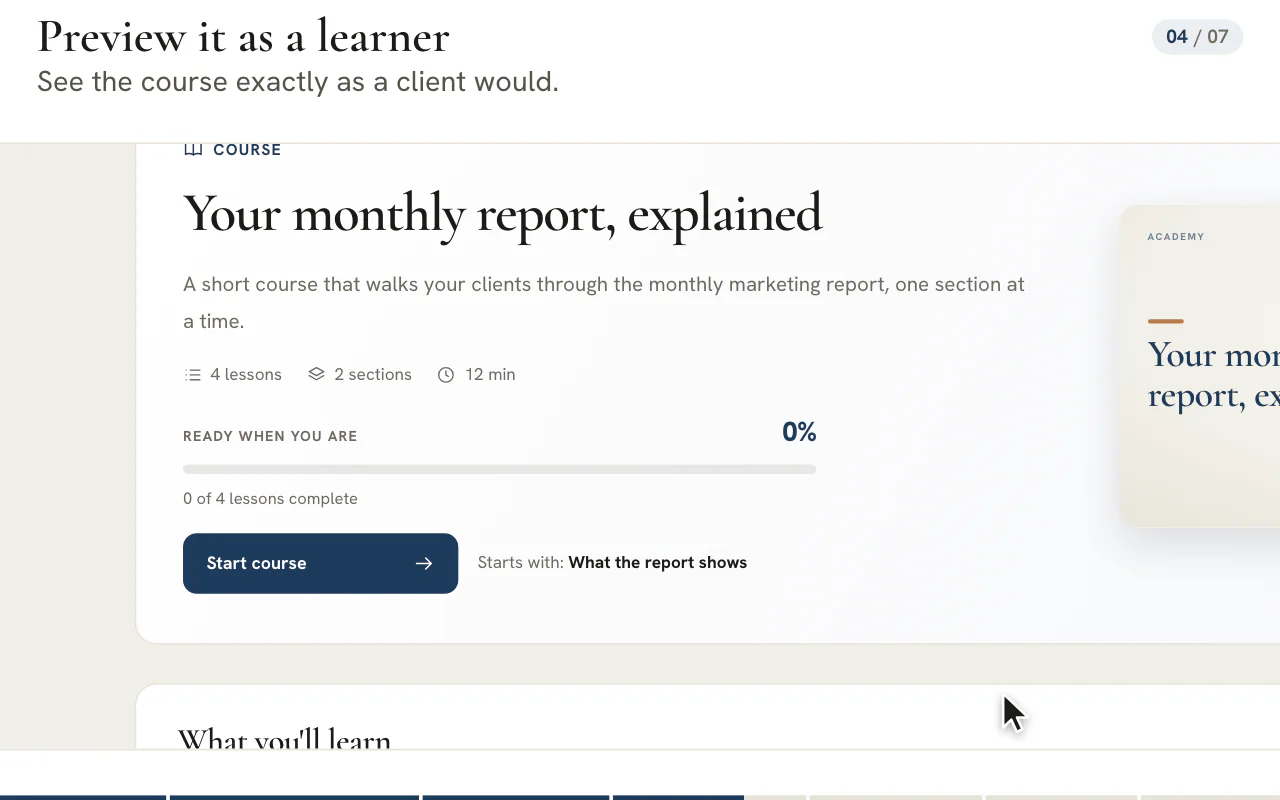
लेसन के टेक्स्ट में इमेज और डाउनलोड जोड़ें, फिर लिखें कि सीखने वालों को किन नतीजों तक पहुंचना है, हर लेसन का अनुमानित समय डालें और एक कवर लगाएं, जो आपके ब्रांड कलर में डिज़ाइन हो या आपकी अपनी इमेज से बना हो।
सीखने वाले की नज़र से पढ़ें
“Preview as learner” (सीखने वाले की नज़र से प्रीव्यू) चुनें और कोर्स को क्रम से देखें। प्रीव्यू में आप जो भी करें, वह न सेव होता है, न गिना जाता है।
पब्लिश करें
कोर्स में एक लेसन आ जाए, तो “Publish” चुनें। बाद में आप उसे अनपब्लिश कर सकते हैं, या उसका समय पूरा हो जाने पर आर्काइव कर सकते हैं।
शेयर या असाइन करें
क्लाइंट के लिए, क्लाइंट चुनें और वे लेसन चालू करें जो उसे दिखने चाहिए। अपनी टीम के लिए, लोगों को कोर्स असाइन करें, उसे ज़रूरी मार्क करें और डेडलाइन तय करें।
टिप
कोर्स क्लाइंट तक तभी पहुंचता है जब ये चार बातें सही हों
वह पब्लिश हो, उसकी ऑडियंस में क्लाइंट शामिल हों, उसका कम से कम एक लेसन उस क्लाइंट के साथ शेयर हो, और उसके पोर्टल में अकादमी सेक्शन चालू हो। नया शेयर किया गया लेसन क्लाइंट को उसके पोर्टल की नोटिफ़िकेशन बेल में भी दिखता है।
AI से ड्राफ़्ट बनवाएं, फिर नतीजे को अपने काम की तरह एडिट करें
AI किसी कोर्स या लेसन की शुरुआत कर देता है। क्या रहेगा, यह आप तय करते हैं, और जब तक आप न कहें, कुछ भी न सेव होता है, न किसी को दिखाया जाता है।
| कहां | यह क्या करता है | आपके हाथ में क्या है |
|---|---|---|
| “New course” में “Draft with AI” | किसी विषय को सेक्शन और लेसन की आउटलाइन में बदलता है, और अगर आप अपने नोट्स या किसी क्लाइंट की बैकग्राउंड जानकारी जोड़ें, तो उनका भी इस्तेमाल करता है | आप पहले आउटलाइन पढ़ते हैं, और नतीजा ड्राफ़्ट तभी बनता है जब आप “Create draft course” (ड्राफ़्ट कोर्स बनाएं) चुनते हैं |
| लेसन के अंदर “AI assist” (AI की मदद) | लेसन, चेकलिस्ट, नॉलेज चेक या सारांश लिखता है, या आपका पहले से लिखा टेक्स्ट आसान बनाता है | जब तक आप “Apply” (लागू करें) न चुनें, हर नतीजा बस प्रीव्यू रहता है, और जो हिस्सा आपके अपने टेक्स्ट की जगह लेगा, वह बिना टिक के शुरू होता है |
हर ड्राफ़्ट को पहला कच्चा रूप मानें। पहले तथ्य जांचें, फिर टोन, फिर स्ट्रक्चर, और अपने वीडियो, फ़ाइलें और उदाहरण जोड़ें। लंबे कोर्स का ड्राफ़्ट बनने में कुछ मिनट लग सकते हैं, और विंडो बंद करने पर ड्राफ़्ट बनना रद्द हो जाता है। AI कभी भी कुछ पब्लिश, शेयर या असाइन नहीं करता, और हर ड्राफ़्ट में यह याद दिलाने वाला नोट रहता है कि शेयर करने से पहले हर लेसन पढ़ें।
अगली किकऑफ़ कॉल से पहले रिकॉर्ड करने लायक चार कोर्स
उन बातों से शुरू करें जो आप बार-बार समझाते हैं। हर रिकॉर्डिंग एक ऐसी बातचीत की जगह ले लेती है जो वरना आपको फिर से करनी पड़ती।
| कोर्स | रिकॉर्ड करने के लिए लेसन | यह किसकी जगह लेता है |
|---|---|---|
| वेलकम और आपका पहला महीना | अकाउंट टीम में कौन है, किसी चीज़ के लिए कैसे कहें, पहले हफ़्तों में क्या होता है | हर नए क्लाइंट को दी जाने वाली ओरिएंटेशन कॉल |
| अपनी रिपोर्ट पढ़ना | रिपोर्ट का हर टैब क्या दिखाता है, आंकड़े कहां से आते हैं, किसी नंबर के बारे में किससे पूछें | वही मासिक वॉकथ्रू, जो हर महीने दोबारा देना पड़ता है |
| अप्रूवल और फ़ीडबैक | आपकी टीम रिव्यू को किस तरह लिखा हुआ पसंद करती है, अच्छे फ़ीडबैक के एक उदाहरण के साथ | रिव्यू के वे राउंड जो धुंधले जवाब लेकर लौटते हैं |
| ऐक्सेस कैसे दें | अपनी टीम को विज्ञापन अकाउंट, एनालिटिक्स प्रॉपर्टी या डोमेन में जोड़ना, स्टेप-दर-स्टेप | अनुमतियों को लेकर होने वाले स्क्रीन-शेयर सेशन |
पोर्टल गाइड पोर्टल की बारीकियां पहले ही सिखा देती है, इसलिए आपके बनाए कोर्स सिर्फ़ उसी पर टिके रह सकते हैं जो केवल आप जानते हैं: क्लाइंट रिपोर्टिंग को लेकर आपके मानक और आदतें, आप क्रिएटिव एसेट का रिव्यू कैसे करवाना चाहते हैं, और काम करने का आपका अपना तरीका। इंटरनल प्लेबुक को उसी लाइब्रेरी में रखें और उसकी ऑडियंस “Team” पर सेट करें, तो वह सिर्फ़ आपकी टीम के लिए प्राइवेट रहती है।
ऑडियंस, क्लाइंट शेयरिंग और असाइनमेंट: किसे क्या दिखता है
| ऑडियंस | कोर्स कौन कर सकता है | उन तक कैसे पहुंचता है |
|---|---|---|
| “Clients” | क्लाइंट पोर्टल के लोग | इसे पब्लिश करें, फिर हर क्लाइंट के लिए अलग से लेसन चालू करें। क्लाइंट इसे “Shared courses” (शेयर किए गए कोर्स) में पाते हैं |
| “Team” | आपकी एजेंसी के सदस्य | इसे पब्लिश करें, तो यह हर सदस्य के “Learn” पेज पर दिखने लगता है। इसे ज़रूरी बनाने के लिए असाइन करें |
| “Everyone” | दोनों | दोनों रास्ते: लेसन क्लाइंट के साथ शेयर करें और कोर्स अपनी टीम को असाइन करें |
शेयरिंग हर लेसन और हर क्लाइंट के हिसाब से तय होती है। कोई क्लाइंट चुनें और उसके लिए लेसन चालू या बंद करें, या पूरा कोर्स एक ही बार में शेयर कर दें। किसी लेसन की शेयरिंग बंद करें, तो वह उस क्लाइंट के पोर्टल से गायब हो जाता है, और जब कोर्स में कुछ भी शेयर नहीं रहता, तो पूरा कोर्स गायब हो जाता है। “Team” ऑडियंस वाला कोर्स कभी किसी क्लाइंट तक नहीं पहुंचता, भले ही उसके लेसन शेयर किए गए हों।
टीम कोर्स असाइन करते समय आप जिन लोगों को चुनते हैं, उनमें से हर एक के लिए कोर्स ज़रूरी मार्क होता है और चाहें तो उसकी अपनी डेडलाइन भी लगती है, या फिर सभी चुने गए लोगों के लिए एक साझा डेडलाइन। इसके बाद कोर्स में हर व्यक्ति का स्टेटस “Not started” (शुरू नहीं किया), “In progress” (जारी), “Completed” (पूरा किया) या “Overdue” (डेडलाइन निकल गई) दिखता है।
प्लान
क्लाइंट पोर्टल में सीखते हैं, जिसके लिए Scale या Enterprise प्लान चाहिए
कोर्स बनाना, टीम कोर्स असाइन करना और बिल्ट-इन गाइड हर प्लान का हिस्सा हैं। कोई कोर्स क्लाइंट तक सिर्फ़ पोर्टल के रास्ते पहुंचता है, और पोर्टल Scale प्लान से शुरू होता है, उसके ऊपर Enterprise है। जिस क्लाइंट को अकादमी नहीं दिखनी चाहिए, उसके पोर्टल में यह सेक्शन छिपाया भी जा सकता है।
प्रोग्रेस का मतलब, और कौन कोर्स बना, पब्लिश कर और उनसे सीख सकता है
आंकड़े आपको क्या बताते हैं
- निजी प्रोग्रेस
- किसी व्यक्ति के पूरे किए लेसन, चेकलिस्ट में लगाए टिक और उसके आखिरी नॉलेज चेक का नतीजा, जिसका स्कोर सर्वर उसके चुने हुए जवाबों से तय करता है। यह सब उसके अपने अकाउंट में सेव होता है।
- “Client progress” (क्लाइंट प्रोग्रेस)
- हर क्लाइंट के लिए, शेयर किए गए लेसन में से कितने पूरे हुए और आखिरी लेसन किसने पूरा किया। क्लाइंट की तरफ़ से किसी एक व्यक्ति के लेसन पूरा कर लेने भर से वह पूरे क्लाइंट के लिए पूरा गिना जाता है।
- “People” (लोग)
- हर व्यक्ति के पूरे किए लेसन, आखिरी एक्टिविटी और नॉलेज चेक का स्कोर, उन लोगों के लिए जो कोर्स मैनेज करते हैं।
- ज़रूरी और समय से पीछे
- असाइन किया गया टीम कोर्स ज़रूरी हो सकता है और उस पर डेडलाइन लग सकती है, और तारीख बीत जाने तक पूरा न होने पर वह “Overdue” दिखता है।
इनमें से कोई भी आंकड़ा यह नहीं मापता कि वीडियो कितनी देर देखा गया। कंप्लीशन बताता है कि सीखने वाले ने लेसन को पूरा मार्क किया, और स्कोर बताता है कि उसने क्या जवाब दिए। ये आंकड़े जिस सवाल का जवाब देते हैं, उसके लिए इतना काफ़ी है: क्या इस क्लाइंट या साथी ने किकऑफ़ से पहले ट्रेनिंग पूरी कर ली? क्लाइंट के कोई लेसन पूरा करने पर आपकी टीम को बताया जाता है, इसलिए फ़ॉलो-अप का सवाल उसी हफ़्ते पूछा जा सकता है।
कौन कोर्स बना और पब्लिश कर सकता है, और कौन उन्हें कर सकता है
| व्यक्ति | वे क्या कर सकते हैं |
|---|---|
| एडमिन | हर क्लाइंट के लिए कोर्स बनाना, एडिट करना, पब्लिश करना, शेयर करना, असाइन करना और डिलीट करना |
| “Marketing & content” टेम्पलेट वाला सदस्य | अपने असाइन किए गए क्लाइंट के दायरे में कोर्स देखना, बनाना और एडिट करना, उन्हें पब्लिश करना और लोगों को असाइन करना |
| एजेंसी का कोई भी दूसरा सदस्य | “Learn”, “Client portal guide” और “Practice” खोलना, और पब्लिश किया गया कोई भी टीम कोर्स करना। “Courses” के लिए अकादमी ऐक्सेस चाहिए |
| क्लाइंट के पोर्टल पर मौजूद लोग | अपने क्लाइंट के साथ शेयर किए गए कोर्स करना, और पोर्टल गाइड व “Practice” की क्लाइंट वाली रिहर्सल इस्तेमाल करना |
अकादमी को ब्रांडेड क्लाइंट पोर्टल और हर क्लाइंट अकाउंट की ऑनबोर्डिंग चेकलिस्ट के साथ जोड़ें, तो पहला हफ़्ता ज़्यादातर सवालों का जवाब उनके पूछे जाने से पहले ही दे देता है।
अक्सर पूछे जाने वाले सवाल
अकादमी किसके लिए है: मेरी टीम, मेरे क्लाइंट या दोनों?
दोनों के लिए। आपकी टीम के लिए इसमें वर्कस्पेस की बिल्ट-इन गाइड, “Practice” की रिहर्सल और आपके पब्लिश किए सभी टीम कोर्स हैं। आपके क्लाइंट को इसमें अपने पोर्टल की गाइड मिलती है, साथ में वे कोर्स जो आप उनके साथ शेयर करते हैं। कोई कोर्स सिर्फ़ आपकी टीम के लिए हो सकता है, क्लाइंट के लिए हो सकता है, या सबके लिए।
क्लाइंट मेरे बनाए कोर्स कैसे करते हैं?
वे अपने क्लाइंट पोर्टल में “Shared courses” खोलते हैं, जो Scale और Enterprise प्लान पर उपलब्ध है। क्लाइंट को कोई कोर्स तब दिखता है जब वह पब्लिश हो चुका हो, क्लाइंट के लिए बना हो और उसका कम से कम एक लेसन उनके साथ शेयर किया गया हो। वे लेसन पढ़ते हैं, चेकलिस्ट पर टिक करते हैं और नॉलेज चेक के जवाब देते हैं, और सीखने वाले हर व्यक्ति की प्रोग्रेस उसके अपने अकाउंट में दर्ज होती है।
क्या कोई ऐसा इंटरनल ट्रेनिंग कोर्स रखा जा सकता है जिसे क्लाइंट कभी न देखें?
हां। कोर्स की ऑडियंस “Team” पर सेट करें, तो वह कभी किसी पोर्टल तक नहीं पहुंचता, भले ही आप गलती से उसके लेसन शेयर कर दें। आपकी टीम के सदस्य उसे अपने “Learn” पेज पर पाते हैं, और आप उसे डेडलाइन के साथ असाइन कर सकते हैं। इस तरह कोई इंटरनल प्लेबुक उसी लाइब्रेरी में क्लाइंट कोर्स के साथ-साथ रह सकती है, और उसके किसी पोर्टल में दिख जाने का कोई जोखिम नहीं रहता।
कौन-से वीडियो, इमेज और फ़ाइल टाइप अपलोड किए जा सकते हैं?
512 MB तक के MP4, M4V, MOV और WebM वीडियो, 10 MB तक की PNG, JPEG, WebP या GIF इमेज, और 25 MB तक की PDF, Word, Excel, PowerPoint, टेक्स्ट, CSV या ZIP फ़ाइलें स्वीकार होती हैं, और हर फ़ाइल रखने से पहले जांची जाती है। अपलोड प्राइवेट रहते हैं। आप YouTube, Vimeo या Loom का पता भी पेस्ट कर सकते हैं, या कोई भी दूसरा वेब पता, जो बाहरी लिंक के रूप में खुलता है।
क्या यह देखा जा सकता है कि किसने लेसन पूरा किया और नॉलेज चेक में उसका स्कोर कितना रहा?
हां। कोर्स में हर क्लाइंट के पूरे किए लेसन दिखते हैं और यह भी कि आखिरी लेसन किसने पूरा किया, साथ ही हर व्यक्ति के पूरे किए लेसन, आखिरी एक्टिविटी और नॉलेज चेक का स्कोर। जो सदस्य कोर्स पब्लिश कर सकते हैं, उन्हें टीम कोर्स की प्रोग्रेस भी दिखती है। इनमें से कुछ भी यह नहीं मापता कि वीडियो कितनी देर देखा गया।
क्या “Practice” कुछ सेव करता है या असली रिकॉर्ड पर असर डालता है?
नहीं। “Practice” आपका टाइप किया हुआ कुछ भी सेव नहीं करता और किसी को कुछ नहीं भेजता। कंपनी, लोग और दस्तावेज़ उसी अभ्यास रन के हैं, और कोई क्लाइंट, कॉन्ट्रैक्ट या कर्मचारी रिकॉर्ड नहीं बनता। सिर्फ़ इतनी बात आपके अपने अकाउंट में रखी जाती है कि आपने रन पूरा किया।
चैट में स्क्रीन रिकॉर्डिंग भेज देने के बजाय अकादमी से क्या फ़ायदा मिलता है?
चैट में भेजी रिकॉर्डिंग थ्रेड के स्क्रॉल होते ही दब जाती है। अकादमी लेसन को क्रम से लगे कोर्स में रखती है, हर लेसन सही क्लाइंट के साथ शेयर करती है, उसे क्लाइंट के ब्रांडेड पोर्टल में बिना किसी और लॉगिन के चलाती है, और दिखाती है कि किसने क्या पूरा किया। किसी एक बार के जवाब के लिए चैट अब भी सही जगह है।
नई ट्रेनिंग शेयर करने पर क्या क्लाइंट को बताया जाता है?
हां। नया शेयर किया गया लेसन क्लाइंट को उनके पोर्टल की नोटिफ़िकेशन बेल में मिलता है, और जब तक पोर्टल सदस्यों के ईमेल नोटिफ़िकेशन बंद न हों, वे उसे रोज़ के डाइजेस्ट ईमेल में भी पा सकते हैं। एजेंसी की तरफ़ से आप किसी क्लाइंट के पोर्टल ईमेल बंद कर सकते हैं, और इससे आपकी अपनी टीम को जो दिखता है, उस पर कोई असर नहीं पड़ता।