
एजेंसी क्लाइंट मैनेजमेंट
हर क्लाइंट अकाउंट को ऑनबोर्ड और मैनेज करें
AI रिसर्च जो हर क्लाइंट की प्रोफ़ाइल और ब्रांड किट ड्राफ़्ट करती है, स्कोप ऑफ़ वर्क जो ऑनबोर्डिंग चेकलिस्ट बनाता है, और एक पोर्टल जो क्लाइंट का स्वागत उसके अपने ब्रांड में करता है: आपकी एजेंसी जो भी अकाउंट संभालती है, उसके लिए एक स्ट्रक्चर्ड रिकॉर्ड। नीचे देखें कि यह कैसे काम करता है, या अपना वर्कस्पेस शुरू करें।
क्या आपके पास पहले से वर्कस्पेस है? साइन इन करें
- प्लान $99 प्रति माह से
- मल्टी-क्लाइंट एजेंसियों के लिए बना
- पूरे कंसोल में आपका ब्रांड

एजेंसी क्लाइंट मैनेजमेंट
मार्केटिंग एजेंसियों के लिए क्लाइंट ऑनबोर्डिंग सॉफ़्टवेयर और अकाउंट मैनेजमेंट
कोई भी मार्केटिंग एजेंसी इस पर टिकी होती है कि वह अपने क्लाइंट अकाउंट के रोस्टर को कितनी अच्छी तरह संभालती है — और ज़्यादातर टीमें यह जानकारी एक शेयर्ड ड्राइव, रिटेनर की एक स्प्रेडशीट, किसी के इनबॉक्स में पड़े इनटेक फ़ॉर्म और एक अधूरे ऑनबोर्डिंग डॉक्यूमेंट में बिखेर देती हैं जिसे कोई ढूंढ नहीं पाता। AI Marketing Dashboard का यह क्लाइंट ऑनबोर्डिंग सॉफ़्टवेयर आपके हर क्लाइंट को एक अकेला, स्ट्रक्चर्ड अकाउंट रिकॉर्ड देता है: वे कौन हैं, उनका ब्रांड कैसा सुनाई देता है, आपने जो स्कोप तय किया है, वह चेकलिस्ट जो उन्हें लॉन्च कराती है, उनकी टीम के लोग, और उनके लेजर पर मौजूद इनवॉइस। यही आपके क्लाइंट रिश्तों का घर है, जिसे जान-बूझकर आपकी सेल्स पाइपलाइन और फ़ाइल ड्राइव से अलग रखा गया है।
क्लाइंट ऑनबोर्डिंग
साइन हुई डील से ब्रांडेड पोर्टल तक
क्लाइंट जोड़ें, AI रिसर्च को उसकी सार्वजनिक मौजूदगी पढ़ने दें, काम का दायरा तय करें और उसका स्वागत उसी के ब्रांड में करें। हर चरण अगले चरण को आगे बढ़ाता है।
क्लाइंट जोड़ें
एक छोटे डायलॉग में अकाउंट का नाम दें और बाकी उसकी प्रोफ़ाइल पर पूरा करें। मार्केटिंग, डिज़ाइन और डेवलपमेंट के फ़ोल्डरों के साथ एक Files ड्राइव बन जाती है।रिसर्च से प्रोफ़ाइल का ड्राफ़्ट बनवाएं
एजेंसी एडमिन रन शुरू करता है, और सात AI रिसर्चर 44 तक सार्वजनिक दस्तावेज़ों से गुज़रते हैं, हर तथ्य का स्रोत देते हुए। सिर्फ़ वही प्रोफ़ाइल फ़ील्ड भरे जाते हैं जो अब तक खाली हैं, और कंपनी की असली आर्टवर्क से एक ब्रांड किट बनती है।काम का दायरा तय करें
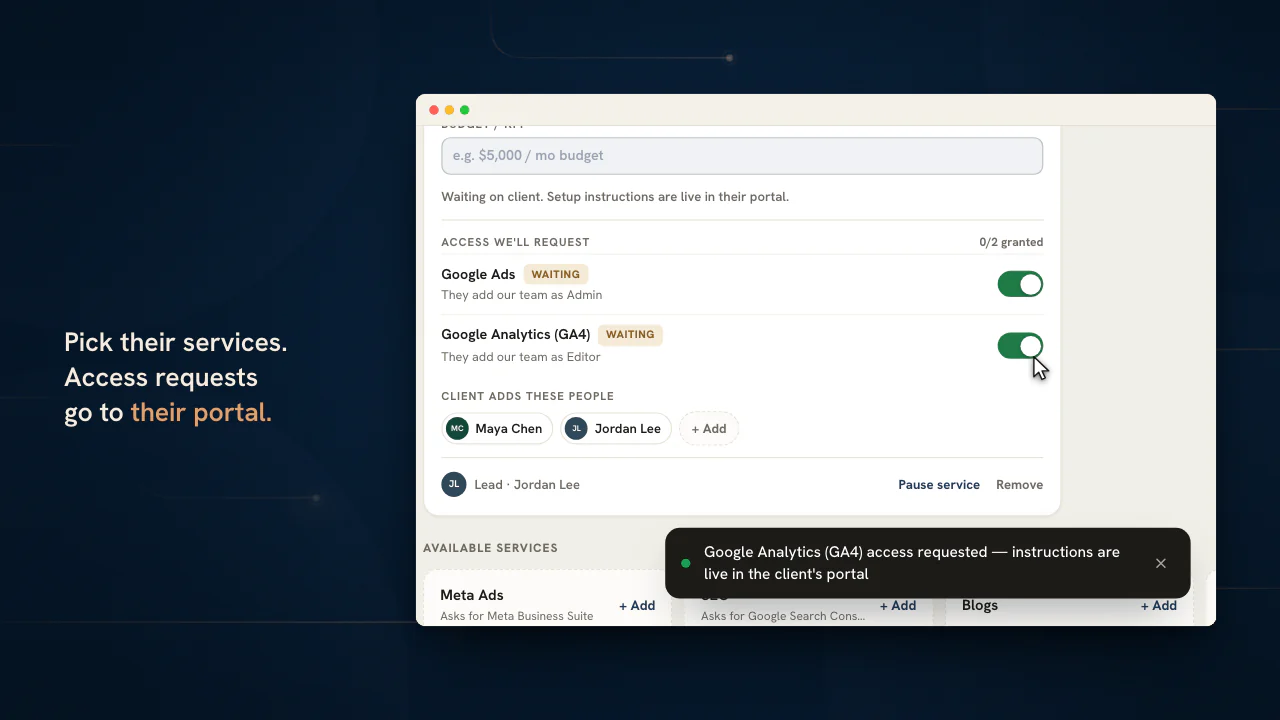
बारह सेवाओं में से चुनें। हर सेवा बताती है कि उसे कौन-सा प्लेटफ़ॉर्म ऐक्सेस चाहिए, और वे रिक्वेस्ट चेकलिस्ट आइटम और क्लाइंट के लिए स्टेप-दर-स्टेप वाले कार्ड बन जाती हैं।क्लाइंट का स्वागत करें
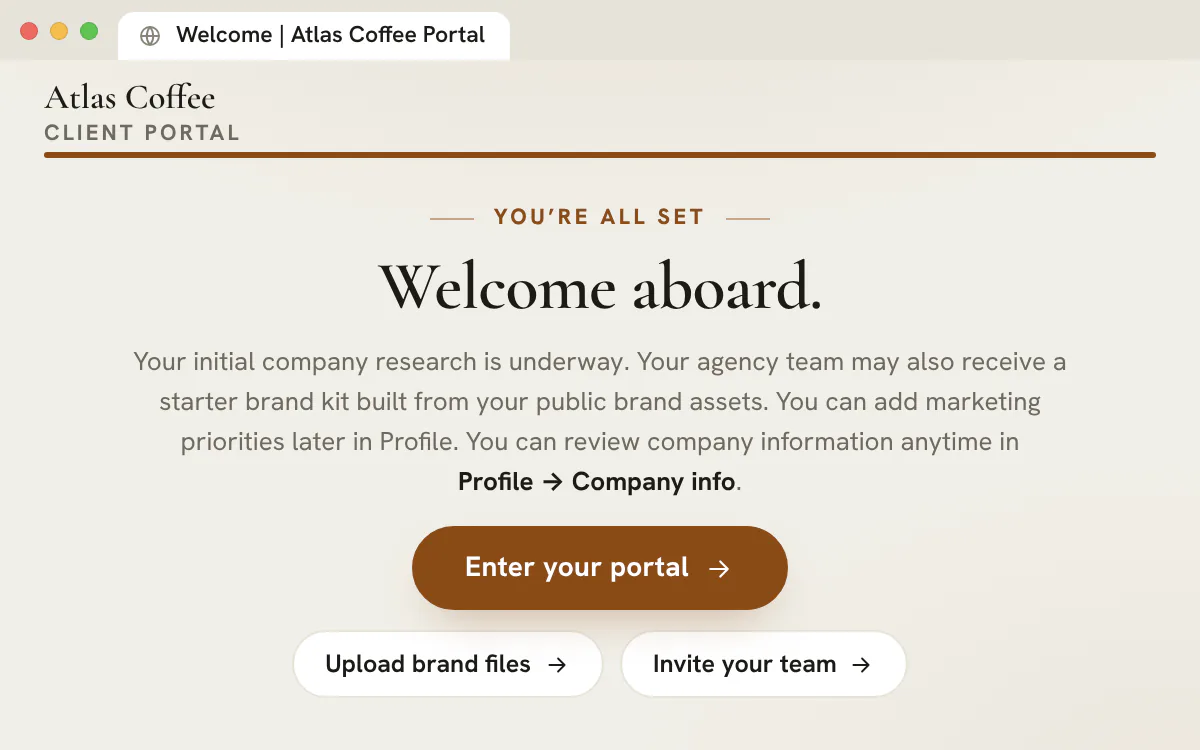
पोर्टल का न्योता कतार में लगाएं। उनका एडमिन एग्रीमेंट पर हस्ताक्षर करता है, पहले से भरे कंपनी के ब्योरे की पुष्टि करता है और एक छोटा टूर लेता है, सब कुछ क्लाइंट के अपने लोगो और रंगों में।Scale प्लान
पहले दिन से
पहले टास्क से पहले अकाउंट तैयार है
रिसर्च प्रोफ़ाइल भरती है और किट बनाती है, और हर क्लाइंट अपने चैनल और ड्राइव पहले से तैयार लेकर आता है।
रिसर्च और ब्रांड किट
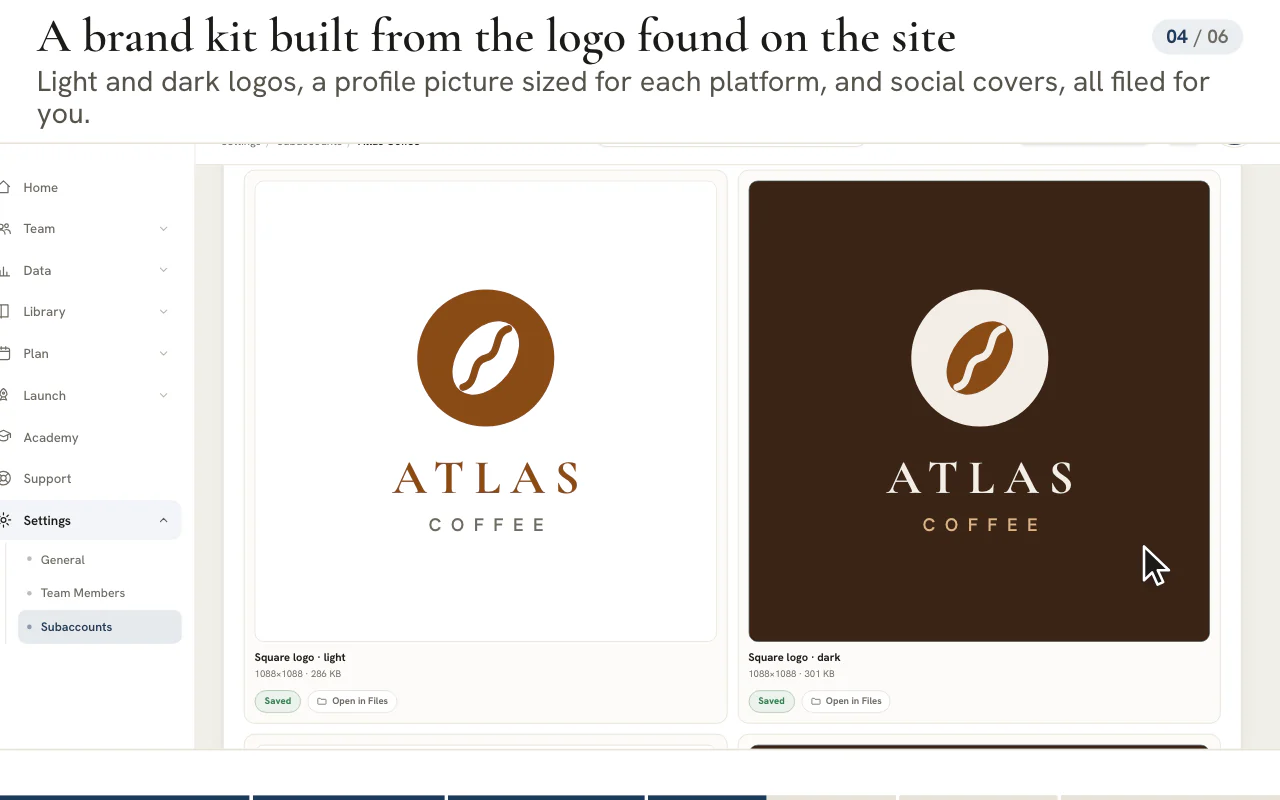
कंपनी की असली आर्टवर्क से बनी ब्रांड किट
- हल्के और गहरे लोगो, प्रोफ़ाइल तस्वीरें और सोशल कवर
- क्लाइंट के Design फ़ोल्डर में एक ब्रांड गाइडलाइन PDF
- ऑनबोर्डिंग शुरू होने से पहले भी रिसर्च प्रोफ़ाइल से शुरू हो सकती है
पहले मैसेज के लिए तैयार
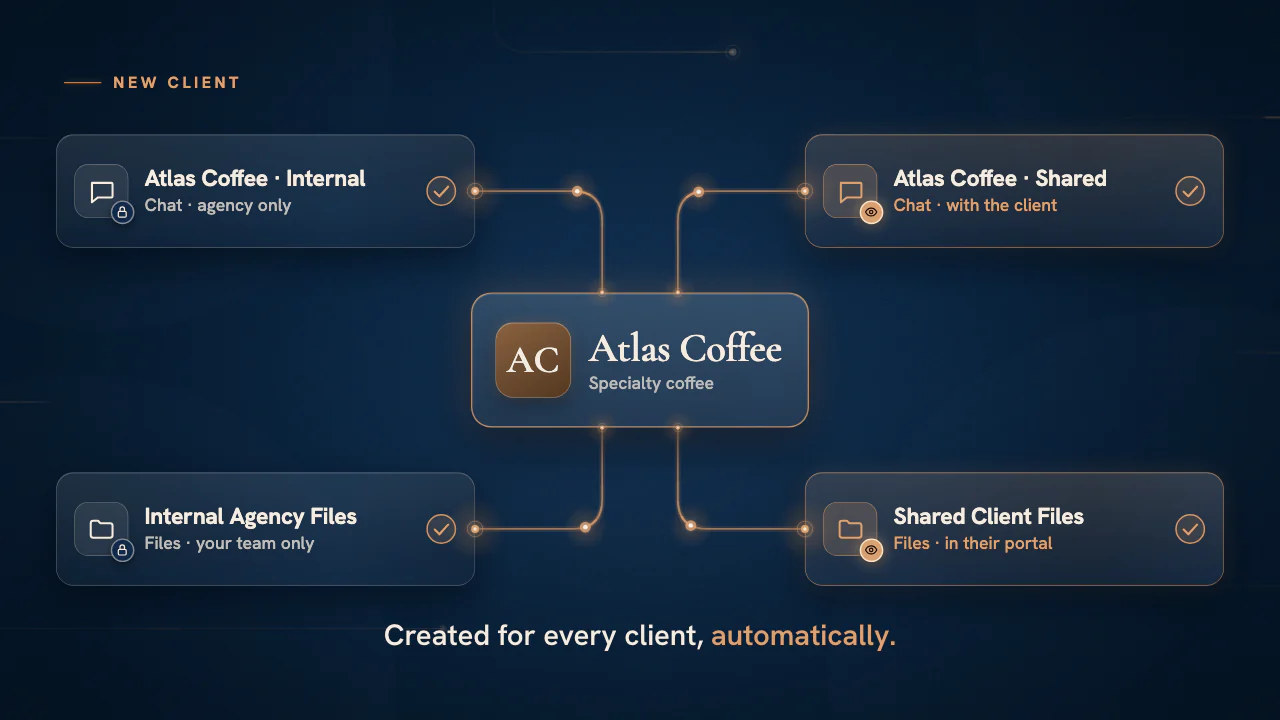
हर क्लाइंट के लिए बने चैनल और ड्राइव
- आपकी टीम के लिए बनी कोई बात क्लाइंट तक नहीं पहुंचती
- शेयर्ड ड्राइव में रखी फ़ाइल क्लाइंट के पोर्टल में दिखती है
क्लाइंट की तरफ़ से
क्लाइंट के अपने ही ब्रांड में वेलकम
- एग्रीमेंट, कंपनी की जानकारी और 60 सेकंड का टूर
- क्लाइंट सिर्फ़ वही काम देखते हैं जो आप शेयर करना चुनते हैं
- हर क्लाइंट के लिए पोर्टल के 20 लोग तक, और उनमें से कोई भी आपकी टीम की सीट नहीं लेता
- होम
- Chat
- प्रोजेक्ट
- Pipeline
- फ़ाइलें
- नोट्स
- लाइब्रेरी
- अकादमी
- सहायता
- प्रोफ़ाइल
एक प्रोफ़ाइल
क्लाइंट के बारे में सब कुछ, एक ही जगह
ग्यारह टैब में पूरा रिश्ता समाया है, इसलिए टीम का कोई भी व्यक्ति बिना इधर-उधर पूछे अकाउंट संभाल सकता है।
काम का दायरा
दायरे की सेवाएं और उनके लिए ज़रूरी ऐक्सेस
कैटलॉग की बारह सेवाएं और साथ में आपकी अपनी कस्टम सेवाएं। कोई सेवा चालू करें और उसकी ऐक्सेस रिक्वेस्ट अकाउंट मैनेजर और उस सेवा की भूमिका के इंचार्ज तक पहुंच जाती हैं। कोई सेवा हटाएं और “Undo” (वापस लाएं) उसे ठीक वैसा ही लौटा देता है, जैसी वह थी।
Google Ads, Meta Ads, SEO, Blogs, Social Media, Landing Pages, Websites, Design, AI Agents, Merchant Center, Tag Manager और Bing Ads।
कॉन्ट्रैक्ट
तैयार करें, साइन करें, काउंटरसाइन करें
PDF अपलोड करें, सिग्नेचर, तारीख और टेक्स्ट फ़ील्ड रखें, पक्षों को जोड़ें और काउंटरसाइन करें। किसी लेआउट को अगले क्लाइंट के लिए टेम्पलेट के रूप में रख लें।टीम और भूमिकाएं
हर क्लाइंट के लिए चार भूमिका इंचार्ज
अकाउंट मैनेजर, मार्केटिंग, डिज़ाइन और डेवलपमेंट, और उनके नीचे अतिरिक्त सदस्य, ताकि ज़िम्मेदारी कभी अंदाज़े पर न रहे।अकाउंटिंग
अकाउंट पर ही इनवॉइस
क्लाइंट के “Accounting” टैब से इनवॉइस भेजें, भुगतान दर्ज करें और रिमाइंडर भेजें। अपना Stripe अकाउंट कनेक्ट करें और क्लाइंट एडमिन पोर्टल से भुगतान कर सकता है।
अपना अगला क्लाइंट एक ही जगह ऑनबोर्ड करें
अपना वर्कस्पेस बनाएं, अकाउंट जोड़ें और पहले दौर का काम रिसर्च और चेकलिस्ट पर छोड़ दें।
प्लान $99 प्रति माह से शुरू होते हैं।
इस पेज पर
क्लाइंट ऑनबोर्डिंग सॉफ़्टवेयर में क्लाइंट प्रोफ़ाइल और ब्रांड ब्रीफ़, एक ही स्ट्रक्चर्ड रिकॉर्ड में
किसी अकाउंट के बारे में जो कुछ जानना ज़रूरी है, वह उसी अकाउंट पर
हर मैनेज किए जाने वाले क्लाइंट को अपनी एक प्रोफ़ाइल मिलती है — एक एडिटेबल रिकॉर्ड जिसमें वे ज़रूरी बातें होती हैं जिन तक आपकी टीम बार-बार पहुंचती है: कंपनी का नाम, इंडस्ट्री, वह तारीख जब साथ काम करना शुरू हुआ, वे किस प्लान पर हैं, उनका वर्किंग टाइमज़ोन, अकाउंट स्टेटस और एक प्रोफ़ाइल पिक्चर। यह रिश्ते की एक-नज़र-में पहचान है, ताकि अकाउंट संभालने वाला कोई भी व्यक्ति बिना इधर-उधर पूछे जान सके कि वह किसके लिए काम कर रहा है।
प्रोफ़ाइल के नीचे एक पूरा ब्रांड-इनटेक ब्रीफ़ होता है, जो सात सेक्शन में बंटा होता है जिसे आप एक बार भरते हैं और हमेशा के लिए रेफ़र करते हैं: Company Background, Target Audiences, Services, Social Media, Brand Guidelines, Competitors और Voice। किसी पुराने ईमेल थ्रेड में किकऑफ़ प्रश्नावली ढूंढने के बजाय, स्ट्रैटेजिस्ट, कॉपीराइटर और डिज़ाइनर — सब एक ही ब्रांड ब्रीफ़ से पढ़ते हैं — और यहां जोड़े गए ब्रांड एसेट क्लाइंट की फ़ाइल ड्राइव में भी सामने आते हैं, ताकि लोगो और गाइडलाइन वहीं रहें जहां काम होता है।
स्कोप ऑफ़ वर्क और रिटेनर, जिन्हें आप असल में अप-टू-डेट रख सकें
आप क्या डिलीवर कर रहे हैं, इसकी कीमत क्या है, और यह कहां खड़ा है
स्कोप टैब कोई स्थिर दस्तावेज़ नहीं, पूरी तरह एडिटेबल है। ऊपर एक स्टैट्स बैंड एक नज़र में अकाउंट का सार देता है — कितनी सेवाएं ऐक्टिव हैं, कितनी रोकी गई हैं, अभी क्या उपलब्ध है, रिटेनर की रकम और तय किए गए घंटे — ताकि जिस पल आप इसे खोलें, एंगेजमेंट की पूरी शक्ल साफ़ दिखे। अब किसी साइन किए PDF में यह याद करने के लिए खोदना नहीं पड़ता कि क्लाइंट असल में किस चीज़ का भुगतान कर रहा है।
हर सेवा अपना अलग कार्ड है, जिसमें एक एडिटेबल स्टेटस, एक नोट और एक बजट या KPI टारगेट होता है, स्टैंडर्ड मेन्यू से बाहर की किसी भी चीज़ के लिए आप कस्टम सेवाएं जोड़ सकते हैं, और एक एडिटेबल डॉक्यूमेंट लिस्ट स्टेटमेंट-ऑफ़-वर्क और एडेंडा को अकाउंट से जोड़े रखती है। रिटेनर बदलने या किसी सेवा के रुकने पर, आप कुछ ही सेकंड में रिकॉर्ड अपडेट कर देते हैं — और जिस स्कोप को सब रेफ़र करते हैं, वह पुराना पड़ने के बजाय सच बना रहता है।
ऑनबोर्डिंग चेकलिस्ट, ताकि हर नया क्लाइंट एक जैसे तरीके से लॉन्च हो
एक दोहराई जा सकने वाली लॉन्च सीक्वेंस, हर बार नई भागदौड़ नहीं
किसी नए क्लाइंट को ऑनबोर्ड करना वह पल है जब किसी एजेंसी से कोई कदम छूट जाने का खतरा सबसे ज़्यादा होता है — ऐक्सेस नहीं दिया गया, कोई पिक्सेल इंस्टॉल नहीं हुआ, इंट्रो कॉल बुक नहीं हुई। हर अकाउंट अपनी ऑनबोर्डिंग चेकलिस्ट साथ लेकर चलता है, इसलिए हर नया क्लाइंट हर बार एक जैसी दोहराई जा सकने वाली लॉन्च सीक्वेंस से गुज़रता है, और पहले दो हफ़्ते कोई याददाश्त के भरोसे नहीं चलाता।
क्योंकि चेकलिस्ट किसी सामान्य टास्क लिस्ट में नहीं, बल्कि अकाउंट पर ही रहती है, लॉन्च की स्थिति हमेशा उस बाकी सब जानकारी के साथ दिखती है जो आप क्लाइंट के बारे में जानते हैं। टीम का कोई भी व्यक्ति अकाउंट खोलकर ठीक-ठीक देख सकता है कि रिश्ता पूरी तरह चालू होने से पहले क्या हो चुका है और क्या अभी बाकी है — यही तरीका है जिससे एक बढ़ती हुई एजेंसी हर नए साइन किए क्लाइंट पर एक जैसा पहला प्रभाव बनाए रखती है।
हर क्लाइंट के लिए टीम और भूमिकाएं, हर अकाउंट पर नक्शे की तरह साफ़
हर क्लाइंट पर कौन किसका ज़िम्मेदार है, यह साफ़ बताया गया
हर क्लाइंट को साफ़ ज़िम्मेदारी चाहिए, इसलिए हर अकाउंट में मुख्य फ़ंक्शन के लिए रोल-लीड कार्ड होते हैं — Account Manager, Marketing, Design और Development — जो इस क्लाइंट पर उस काम के लिए ज़िम्मेदार एक व्यक्ति का नाम बताते हैं। कोई सवाल आए या काम बांटना हो, तो इसमें कोई उलझन नहीं रहती कि एंगेजमेंट का कौन-सा हिस्सा कौन चला रहा है।
लीड्स के अलावा, एक अतिरिक्त-टीम-मेंबर सेक्शन आपको किसी और को भी लीड बनाए बिना अकाउंट पर असाइन करने देता है, ताकि काम को छूने वाले कॉन्ट्रिब्यूटर रिकॉर्ड में रहें, बिना यह उलझाए कि असल ज़िम्मेदार कौन है। नतीजा हर क्लाइंट के लिए एक स्टाफ़िंग मैप है जिसे पूरी एजेंसी एक नज़र में पढ़ सकती है — और जो लोगों के अंदर-बाहर होते रहने पर भी अकाउंट से जुड़ा रहता है।
अकाउंटिंग और इनवॉइस, उसी अकाउंट पर सुरक्षित
रिश्ते का फ़ाइनेंशियल पहलू, ठीक वहीं जहां बाकी सब कुछ रहता है
किसी एजेंसी का क्लाइंट के साथ रिश्ता ऑपरेशनल भी है और फ़ाइनेंशियल भी, इसलिए अकाउंट रिकॉर्ड पैसों वाले पहलू को बाकी सब चीज़ों के पास ही रखता है। हर क्लाइंट के इनवॉइस और अकाउंटिंग उसी अकाउंट पर रहते हैं, इसलिए जब आप किसी रिश्ते का रिव्यू कर रहे हों, तो यह याद करने के लिए किसी अलग बिलिंग टूल में कूदना नहीं पड़ता कि चीज़ें कहां खड़ी हैं।
स्कोप, ब्रीफ़ और ऑनबोर्डिंग की स्थिति के पास ही फ़ाइनेंशियल तस्वीर रखने का मतलब है कि अकाउंट मैनेजर एक ही जगह से पूरे रिश्ते की बात कर सके — तय किया गया काम, डिलीवर किया गया काम, और उसके पीछे के इनवॉइस — बजाय इसके कि रिन्यूअल की बातचीत से पहले तीन अलग-अलग सिस्टम से कहानी जोड़नी पड़े।
हर क्लाइंट की अपनी डेटा सेटिंग, अकाउंट पर व्यवस्थित
हर क्लाइंट का तकनीकी सेटअप कहां रहता है
रिश्ते के इंसानी पहलू से आगे, हर क्लाइंट के साथ कुछ तकनीकी सेटअप भी आता है — वे डोमेन और DNS जिन्हें आप मैनेज करते हैं, वह ईमेल ऑथेंटिकेशन जो उनके कैंपेन को डिलिवरेबल बनाए रखता है (SPF, DKIM और DMARC), और फ़ोन नंबर, रूटिंग, ट्रस्ट व प्रोवाइडर रेडिनेस के पीछे का Twilio Voice सेटअप। एक हर-क्लाइंट Data Settings टैब वह तय जगह है जहां यह कॉन्फ़िगरेशन अकाउंट-दर-अकाउंट व्यवस्थित रहता है।
हर क्लाइंट के डोमेन, ईमेल रिकॉर्ड और वॉइस इन्फ़्रास्ट्रक्चर को बिखरे नोट्स में ट्रैक करने के बजाय, अकाउंट रिकॉर्ड ही वह जगह है जहां यह तकनीकी संदर्भ ब्रीफ़ और स्कोप के साथ रहता है। किसी क्लाइंट की पूरी ऑपरेटिंग तस्वीर — ब्रांड, स्कोप, फ़ाइनेंस और इन्फ़्रास्ट्रक्चर — अलग-अलग टूल में बंटने के बजाय एक ही स्ट्रक्चर्ड रिकॉर्ड में रहती है।
एजेंसियों के लिए क्लाइंट ऑनबोर्डिंग प्रोसेस: साइन हुई डील से पहली डिलीवरी तक
अच्छी ऑनबोर्डिंग एक ऐसा क्रम है, जिसमें हर स्टेप अगले स्टेप की ज़मीन तैयार करता है। इस क्लाइंट ऑनबोर्डिंग सॉफ़्टवेयर में यह क्रम हर क्लाइंट के लिए एक ही तरह चलता है, इसलिए कुछ भी इस पर निर्भर नहीं रहता कि अकाउंट किसने सेटअप किया।
ब्रीफ़ लिखें
“Profile” टैब पर कंपनी से जुड़े सवालों के जवाब सीधी-सादी भाषा में लिखें। फ़ील्ड छोड़ते ही हर जवाब सेव हो जाता है, इसलिए न कोई फ़ॉर्म सबमिट करना पड़ता है और न कोई ड्राफ़्ट खोने का डर रहता है।
रिसर्च से शुरुआती बढ़त लें
कंपनी का नाम और सार्वजनिक वेबसाइट पता हो, तो एजेंसी एडमिन कभी भी रिसर्च रन शुरू कर सकता है। हर निष्कर्ष के साथ उसका स्रोत जुड़ा होता है, और सिर्फ़ वही प्रोफ़ाइल फ़ील्ड भरे जाते हैं जो अब तक खाली हैं। वही रन कंपनी की अपनी आर्टवर्क से एक ब्रांड किट बनाता है: हल्के और गहरे लोगो, प्रोफ़ाइल तस्वीरें, सोशल कवर और Files ड्राइव के Design फ़ोल्डर में एक ब्रांड गाइडलाइन PDF।
एंगेजमेंट तय करें
जो सेवाएं आप देने वाले हैं, उन्हें चालू करें, फिर हर सेवा को एक स्टेटस, एक नोट और खर्च या नतीजे का टारगेट दें। हर सेवा खुद बताती है कि उसे किस प्लेटफ़ॉर्म का ऐक्सेस चाहिए।
अकाउंट टीम के नाम तय करें
चारों भूमिकाओं में से हर एक के लिए एक इंचार्ज चुनें, फिर उनके नीचे बाकी योगदानकर्ताओं को जोड़ें। अकाउंट खोलने वाला कोई भी व्यक्ति देख सकता है कि डिज़ाइन, डेवलपमेंट, मार्केटिंग और क्लाइंट के साथ रिश्ते की ज़िम्मेदारी किसके पास है। टीम के सदस्य सिर्फ़ वही क्लाइंट देखते हैं जो उन्हें असाइन किए गए हैं, और यह आप टीम के सदस्य में तय करते हैं।
कागज़ी काम तैयार करें
एग्रीमेंट को PDF के रूप में अपलोड करें, फिर “Prepare” (तैयार करें) की मदद से फ़ील्ड रखें और पक्षों को साइन करने के क्रम में सेट करें। साइन हो चुका “Master Services Agreement” अपना चेकलिस्ट आइटम खुद पूरा कर देता है, किसी को उसे टिक नहीं करना पड़ता।
जो बाकी है, उसे मांगें
“Onboarding” टैब गिनकर बताता है कि क्या बाकी है। हर प्लान पर यह जो कुछ गायब है उसकी सूची तैयार करता है, जिसे ईमेल या चैट में कॉपी करने के लिए रखा जाता है। क्लाइंट पोर्टल के साथ, मांगा गया हर ऐक्सेस स्टेप-दर-स्टेप वाले एक कार्ड में बदल जाता है, जिसे क्लाइंट फ़ॉलो करता है।
ऑनबोर्डिंग चेकलिस्ट को कैसे पता चलता है कि क्या हो चुका है
ज़्यादातर आइटम सबूत मौजूद होते ही खुद टिक हो जाते हैं। सिर्फ़ वही टीम टिक करती है, जिन्हें वर्कस्पेस पहचान नहीं सकता।
| चेकलिस्ट आइटम | कब पूरा माना जाता है |
|---|---|
| कंपनी बैकग्राउंड, ऑडियंस, सेवाएं, सोशल मीडिया, कॉम्पिटिटर और वॉइस | ब्रीफ़ में उस सेक्शन के कम से कम आधे सवालों के जवाब भरे जा चुके हों |
| HQ का पता और मासिक ऐड-स्पेंड बजट | ब्रीफ़ में उससे मेल खाता जवाब भरा हो |
| लोगो, ब्रांड गाइडलाइन, फ़ॉन्ट और फ़ोटोग्राफ़ी | उस श्रेणी में फ़ाइलें आ जाएं, या कोई उसे टिक कर दे |
| “Share creatives, copy and other files” (क्रिएटिव, कॉपी और बाकी फ़ाइलें शेयर करें) | ब्रांड की वे सभी श्रेणियां पूरी हों |
| “Master Services Agreement” | दस्तावेज़ “Signed” स्थिति तक पहुंच जाए |
| “Billing contact” (बिलिंग कॉन्टैक्ट) | अकाउंट में कम से कम एक बिलिंग कॉन्टैक्ट हो |
| “Invite team members to the dashboard” (डैशबोर्ड के लिए टीम के सदस्यों को न्योता भेजें) | क्लाइंट पोर्टल में कम से कम एक सदस्य हो |
| “Give access to the platforms needed” (ज़रूरी प्लेटफ़ॉर्म का ऐक्सेस दें) | मांगा गया हर ऐक्सेस टिक किया जा चुका हो |
| टूर, NDA, ऐड-स्पेंड कॉन्ट्रैक्ट, कानूनी नाम, टैक्स नंबर, मीटिंग इनवाइट और हर अलग प्लेटफ़ॉर्म का ऐक्सेस | टीम टिक करती है |
यही नियम हर जगह लागू होते हैं, इसलिए क्लाइंट के पोर्टल में, वेलकम फ़्लो में या एजेंसी की ओर से काउंटरसाइन करके दिया गया हस्ताक्षर सबके लिए एक ही स्टेप पूरा करता है। एजेंसी का व्यू और क्लाइंट का व्यू कभी अलग-अलग नहीं हो सकते, क्योंकि दोनों हर आइटम का एक ही रिकॉर्ड पढ़ते हैं। यहां से या क्लाइंट की ओर से अपलोड की गई ब्रांड फ़ाइलें अकाउंट की फ़ाइल ड्राइव में “Design” फ़ोल्डर के तहत पहुंच जाती हैं।
नोट
चेकलिस्ट दायरे के हिसाब से बनती है, एक-सी नहीं
ऐक्सेस आइटम सिर्फ़ उन्हीं सेवाओं के लिए दिखते हैं जो क्लाइंट के दायरे में हैं, और “Voice” ग्रुप तभी दिखता है जब AI Agents दायरे में हो। क्लाइंट से ऐसा लॉगिन नहीं मांगा जाता जिसकी किसी सेवा को ज़रूरत ही नहीं है।
काम के दायरे की हर सेवा क्लाइंट से कौन-सा प्लेटफ़ॉर्म ऐक्सेस मांगती है
“Scope of Work” टैब में कोई सेवा चालू करने से तय होता है कि क्लाइंट से कौन-से ऐक्सेस देने को कहा जाएगा।
| दायरे की सेवा | डिफ़ॉल्ट रूप से मांगा जाता है | वैकल्पिक अतिरिक्त ऐक्सेस, जिन्हें आप चालू कर सकते हैं |
|---|---|---|
| Google Ads | Google Ads | Google Analytics |
| SEO | Google Search Console | Google Analytics, Bing Webmaster Tools |
| Merchant Center Management | Google Merchant Center | कोई नहीं |
| Google Tag Manager Management | Google Tag Manager | कोई नहीं |
| Bing Ads | Bing Ads | कोई नहीं |
| Meta Ads and Social Media | Meta Business Suite | कोई नहीं |
| Landing Pages and Websites | Domain और DNS | CRM ऐक्सेस |
हर रिक्वेस्ट अकाउंट मैनेजर और उस सेवा की भूमिका के इंचार्ज के नाम होती है, साथ में उन सबके नाम भी जिन्हें आप जोड़ें, ताकि क्लाइंट को पता रहे कि प्लेटफ़ॉर्म पर किस ईमेल को ऐक्सेस देना है। कोई प्लेटफ़ॉर्म एक ही बार मांगा जाता है, भले ही दो सेवाओं को उसकी ज़रूरत हो। Blogs और Design कोई प्लेटफ़ॉर्म ऐक्सेस नहीं मांगते, और AI Agents इसके बदले चेकलिस्ट में एक ब्रांडेड कॉलिंग एग्रीमेंट जोड़ता है।
प्लान
ऐक्सेस कार्ड के लिए क्लाइंट पोर्टल चाहिए
स्टेप-दर-स्टेप वाले ऐक्सेस कार्ड क्लाइंट पोर्टल का हिस्सा हैं, जो Scale और Enterprise प्लान का फ़ीचर है। बाकी प्लान पर भी रिक्वेस्ट आप ही चुनते हैं, और “Onboarding” टैब वह सूची कॉपी कर देता है।
पूरा क्लाइंट रोस्टर एक नज़र में पढ़ें
इस क्लाइंट मैनेजमेंट टूल में रोस्टर के ऊपर की टाइलें वे सारे अकाउंट मैनेजमेंट सवाल हल करती हैं, जो कोई मालिक सोमवार को पूछता है, और हर टाइल फ़िल्टर का भी काम करती है।
| टाइल | यह क्या दिखाती है | दबाने पर क्या दिखता है |
|---|---|---|
| “Active” (सक्रिय) | सक्रिय क्लाइंट, और रिटेनर सेट होने पर उन सबका मिलाकर मासिक रिटेनर | सिर्फ़ सक्रिय क्लाइंट |
| “Onboarding” (ऑनबोर्डिंग) | जो क्लाइंट अभी ऑनबोर्ड हो रहे हैं, और सेटअप के कितने स्टेप पूरे हो चुके हैं | सिर्फ़ ऑनबोर्डिंग वाले क्लाइंट |
| “Scope of work” (काम का दायरा) | कौन-सी सर्विस लाइन चालू हैं और कितनी रुकी हुई हैं | वे क्लाइंट जिनकी कोई सर्विस लाइन रुकी है |
| “Platform access” (प्लेटफ़ॉर्म ऐक्सेस) | मांगे गए ऐक्सेस में से कितने मिल चुके हैं | वे क्लाइंट जिनका ऐक्सेस अब भी बाकी है |
| “Outstanding” (बकाया) | बिना चुकाए इनवॉइस का कुल जोड़, और कितने इनवॉइस ओवरड्यू हैं | वे क्लाइंट जिन पर बकाया है |
| “Needs attention” (ध्यान चाहिए) | जिन क्लाइंट की रेटिंग “Unhappy” या “At risk” है | सिर्फ़ वही क्लाइंट |
टाइलों के नीचे रोस्टर में सॉर्ट होने वाले कॉलम हैं, जिन्हें आप पिकर से चुनते हैं, फ़िल्टर चिप हैं, जिन्हें एक-एक करके हटाया जा सकता है, और फ़ोल्डर की तरह काम करने वाले ग्रुप हैं। हर क्लाइंट एक ही ग्रुप में रहता है, “Ungrouped” सबसे आखिर में आता है, और ग्रुप बनाने से लिस्ट का क्रम बदलता है, कोई क्लाइंट छिपता नहीं। ज़्यादातर सेल वहीं पर एडिट हो जाते हैं: इंडस्ट्री, मुख्य कॉन्टैक्ट, रिटेनर, स्टेटस और हैप्पीनेस।
हैप्पीनेस रेटिंग इस क्रम में चलती है: “Unhappy” (नाखुश), “At risk” (जोखिम में), “Neutral” (सामान्य), “Happy” (खुश) और “Thriving” (बेहद खुश)। इसे आपकी टीम सेट करती है, इसलिए “Needs attention” टाइल बातचीत शुरू करने का इशारा है, कोई ऐसा स्कोर नहीं जिसे सिस्टम अपने आप निकाल दे।
अकाउंट छोड़े बिना एग्रीमेंट तैयार करें और क्लाइंट को इनवॉइस भेजें
कागज़ी काम और पैसों का हिसाब ब्रीफ़ और काम के दायरे के साथ ही रहता है, इसलिए अकाउंट संभालने वाला कोई भी व्यक्ति पूरे रिश्ते के सवालों का जवाब किसी दूसरे टूल को खोले बिना दे सकता है।
एग्रीमेंट जो अकाउंट के साथ रहते हैं
कॉन्ट्रैक्ट “Scope of Work” टैब पर रहते हैं। PDF अपलोड करें और वह साइन के लिए क्लाइंट के पोर्टल में चली जाती है; “Prepare” एक डिज़ाइनर खोलता है, जहां आप सिग्नेचर, तारीख और टेक्स्ट फ़ील्ड को उसके पेजों पर खींचकर रखते हैं और पक्षों को साइन करने के क्रम में जोड़ते हैं। फ़ील्ड पेज के हिसाब से रखे जाते हैं, इसलिए कोई भी बॉक्स हर स्क्रीन पर एक ही जगह पर आता है। दस्तावेज़ तभी साइन माना जाता है जब फ़ील्ड वाले हर पक्ष का काम पूरा हो चुका हो, और सेव किया गया लेआउट सिर्फ़ व्यवस्था याद रखता है, कोई हस्ताक्षर या जवाब कभी नहीं।
इनवॉइस, रिमाइंडर और पेमेंट लिंक
“Accounting” टैब क्लाइंट से पैसे वसूलने का डेस्क है। अपने प्रोडक्ट कैटलॉग से इनवॉइस बनाएं, उसे ईमेल करें, फिर उसी लिस्ट से भुगतान दर्ज करें या ओवरड्यू इनवॉइस के पीछे लगें। अपना Stripe अकाउंट कनेक्ट करें, तो इनवॉइस के साथ पेमेंट लिंक भी जा सकता है। होस्ट किया हुआ इनवॉइस पेज लिंक रखने वाले किसी भी व्यक्ति के लिए काम करता है।
प्लान
पोर्टल क्या जोड़ता है
दस्तावेज़ पर साइन करना और इनवॉइस बनाना हर प्लान में शामिल है। क्लाइंट का साइन करना और पोर्टल के अंदर भुगतान करना, दोनों के लिए Scale या Enterprise प्लान चाहिए।
अकाउंट क्लाइंट को सौंपें: पोर्टल का ब्रांड, दिखने वाले सेक्शन और लोग
एजेंसी क्लाइंट पोर्टल वह जगह है जहां क्लाइंट काम से मिलता है, इसलिए उसका रूप, उसके सेक्शन और उसमें कौन-कौन होगा, यह सब अकाउंट से ही तय होता है।
“Portal Brand” क्लाइंट के रंग और साइडबार तय करता है, और क्लाइंट की प्रोफ़ाइल पिक्चर ही पोर्टल का लोगो बन जाती है। फिर “Portal Access” तय करता है कि वे क्या देखें: Chat, प्रोजेक्ट, Pipeline, फ़ाइलें, नोट्स, लाइब्रेरी, अकादमी या सहायता में से कुछ भी छिपा दें, तो वह सेक्शन उनके नेविगेशन, उनके होम और उनकी सूचनाओं की बेल से हट जाता है। होम और प्रोफ़ाइल हमेशा बने रहते हैं।
एक पोर्टल में पेंडिंग न्योतों समेत 20 लोग तक हो सकते हैं, और पोर्टल के लोग कभी आपकी टीम सीट नहीं लेते। किसी पोर्टल का पहला क्लाइंट एडमिन सिर्फ़ एजेंसी एडमिन तय कर सकता है; उसके बाद क्लाइंट एडमिन और आपकी टीम क्लाइंट टीम के सदस्यों को न्योता भेज सकते हैं। हर न्योते पर दिखता है कि उसका ईमेल कतार में लगा, भेजा गया या ब्लॉक हुआ, और उसे नए न्योते के रूप में दोबारा भेजा जा सकता है। इसके साथ क्लाइंट ट्रेनिंग अकादमी भी जोड़ें, ताकि पहली बार आने पर क्लाइंट बिना किसी मार्गदर्शन के न रह जाए।
एजेंसी के मालिक
हर अकाउंट की स्थिति देखें
बिना कोई प्रोफ़ाइल खोले जानें कि कौन-से क्लाइंट ऑनबोर्ड हो रहे हैं, किसका ऐक्सेस अब भी बाकी है, कितना भुगतान बकाया है और कौन नाखुश है।
- फ़िल्टर होने वाली रोस्टर टाइलें
- हर नाम के बगल में रिटेनर और बकाया रकम
- आर्काइव की गई सूची, जिससे क्लाइंट को वापस लाया जा सकता है
आपकी टीम
एक रिकॉर्ड खोलें, सब कुछ पाएं
ब्रीफ़, काम का दायरा, कॉन्टैक्ट, एग्रीमेंट, ऐक्सेस की स्थिति और नोट्स एक ही अकाउंट पर रहते हैं, इसलिए नए जुड़े साथी को इधर-उधर पूछना नहीं पड़ता।
- अकाउंट पर ही ब्रीफ़ और रिसर्च
- हर क्लाइंट के लिए तय भूमिका इंचार्ज
- अकाउंट के साथ बनी फ़ाइल ड्राइव
आपके क्लाइंट
साफ़ रास्ते पर चलें
Scale और Enterprise प्लान पर क्लाइंट ब्रांडेड पोर्टल में चेकलिस्ट, ऐक्सेस कार्ड, एग्रीमेंट और इनवॉइस पर आगे बढ़ता है।
- ब्रांडेड वेलकम विज़ार्ड
- सिर्फ़ वही सेक्शन जो आप चुनें
- साइन और भुगतान, दोनों एक ही जगह
अक्सर पूछे जाने वाले सवाल
नए क्लाइंट को ऑनबोर्ड करते समय मार्केटिंग एजेंसी को क्या-क्या इकट्ठा करना चाहिए?
पांच चीज़ें इकट्ठा करें: कंपनी का कानूनी और बिलिंग ब्योरा, ऑडियंस, सेवाओं और वॉइस को समेटने वाला लिखित ब्रीफ़, लोगो और गाइडलाइन जैसी ब्रांड फ़ाइलें, उन प्लेटफ़ॉर्म का ऐक्सेस जिन्हें आप संभालेंगे, और साइन किए हुए एग्रीमेंट। यहां ये चेकलिस्ट ग्रुप में बंट जाती हैं, “Legal & Billing” और “Company info” से लेकर “Branding” और “Access & Accounts” तक। एग्रीमेंट “Legal & Billing” के तहत आइटम हैं, और कौन-सा प्लेटफ़ॉर्म ऐक्सेस मांगा जाएगा, यह काम का दायरा तय करता है।
कैसे पता चलेगा कि किसी क्लाइंट की ऑनबोर्डिंग पूरी हो गई?
“Onboarding” टैब उस क्लाइंट पर लागू आइटम में से पूरे हो चुके आइटम गिनकर बताता है। ब्रीफ़ के सेक्शन, ब्रांड फ़ाइलें, साइन किया हुआ एग्रीमेंट, बिलिंग कॉन्टैक्ट और पोर्टल का पहला सदस्य, ये सब सबूत मौजूद होते ही खुद टिक हो जाते हैं, जबकि टूर, NDA और हर अलग प्लेटफ़ॉर्म का ऐक्सेस जैसे कुछ आइटम टीम टिक करती है। रोस्टर की “Onboarding” टाइल सभी क्लाइंट की गिनती जोड़ देती है।
क्या क्लाइंट पोर्टल के बिना भी क्लाइंट से प्लेटफ़ॉर्म ऐक्सेस मांगा जा सकता है?
हां। दायरे की सेवाएं चुनें, हर सेवा जो ऐक्सेस रिक्वेस्ट देती है उन्हें चालू करें, और “Onboarding” टैब का रिक्वेस्ट बटन इस्तेमाल करें। यह एक सूची तैयार करता है, जिसे आप ईमेल या चैट में कॉपी कर सकते हैं। क्लाइंट के लिए स्टेप-दर-स्टेप वाले ऐक्सेस कार्ड के लिए पोर्टल चाहिए, जो Scale और Enterprise प्लान पर है।
हर प्लान में कितने क्लाइंट अकाउंट शामिल हैं?
Scale में 50 क्लाइंट अकाउंट की इजाज़त है, Agency में 15 और Studio में 3, जबकि Enterprise में कोई सीमा नहीं है। आर्काइव किए गए क्लाइंट तब तक गिने जाते हैं जब तक उन्हें हमेशा के लिए डिलीट न कर दिया जाए, और आपका अपना एजेंसी अकाउंट कभी नहीं गिना जाता। सीमा से आगे क्लाइंट जोड़ना रोक दिया जाता है और सेटिंग्स में अपग्रेड करने के लिए कहा जाता है।
क्या क्लाइंट वर्कस्पेस के अंदर कॉन्ट्रैक्ट पर साइन कर सकते हैं?
हां, उन प्लान पर जिनमें क्लाइंट पोर्टल शामिल है। PDF अपलोड करें और वह साइन के लिए पोर्टल में चली जाती है, और “Prepare” से आप सिग्नेचर व तारीख वाले फ़ील्ड रख सकते हैं और पक्षों का क्रम तय कर सकते हैं। क्लाइंट के पोर्टल का एडमिन वहीं साइन करता है, एजेंसी का कोई सदस्य काउंटरसाइन कर सकता है, और दस्तावेज़ तभी साइन माना जाता है जब फ़ील्ड वाले हर पक्ष का काम पूरा हो चुका हो।
क्या वर्कस्पेस से क्लाइंट को इनवॉइस भेजा और भुगतान लिया जा सकता है?
इनवॉइस हर क्लाइंट के लिए आपके प्रोडक्ट कैटलॉग से बनते हैं और ईमेल से भेजे जाते हैं, रिमाइंडर और दर्ज किए गए भुगतान उसी लिस्ट में रहते हैं। पेमेंट लिंक जोड़ने के लिए अपना Stripe अकाउंट कनेक्ट करें। Scale और Enterprise प्लान पर क्लाइंट एडमिन बकाया रकम देख सकता है और पोर्टल से भुगतान भी कर सकता है।
जब हम साथ काम करना बंद कर दें, तो क्लाइंट के डेटा का क्या होता है?
क्लाइंट को डिलीट करने पर उसे मिटाया नहीं जाता, आर्काइव किया जाता है और उसका ऐक्सेस वापस ले लिया जाता है। एडमिन उसे “Archived” सूची से बहाल कर सकता है, या क्लाइंट का नाम लिखने वाली पुष्टि टाइप करके उसे हमेशा के लिए डिलीट कर सकता है। हमेशा के लिए डिलीट करना एडमिन की ऐसी अनुमति है जो किसी टीम मेंबर को नहीं सौंपी जा सकती।
क्या क्लाइंट को ग्रुप या फ़ोल्डर में व्यवस्थित किया जा सकता है?
हां। रोस्टर पर ग्रुप फ़ोल्डर की तरह काम करते हैं, या आप बाकी जानकारी से तैयार किए गए किसी फ़ील्ड के आधार पर ग्रुप बना सकते हैं। हर क्लाइंट एक ही ग्रुप में रहता है, “Ungrouped” सबसे आखिर में दिखता है, और ग्रुप बनाने से लिस्ट का क्रम बदलता है, कोई क्लाइंट छिपता नहीं। फ़िल्टर और टाइल से लगाए गए फ़िल्टर हर ग्रुप के अंदर भी लागू रहते हैं।