
एजेंसी नोट्स और दस्तावेज़
आपकी एजेंसी के लिए एक कनेक्टेड नॉलेज बेस
Notion-स्टाइल ब्लॉक एडिटर, स्लैश कमांड, नेस्टेड सब-पेज और किसी भी रिकॉर्ड का इनलाइन लिंक — हर क्लाइंट के हिसाब से व्यवस्थित, इंटरनल और क्लाइंट के साथ शेयर किए गए दस्तावेज़ों के बीच साफ़ लकीर के साथ। नीचे देखें कि यह कैसे काम करता है, या अपना वर्कस्पेस शुरू करें।
क्या आपके पास पहले से वर्कस्पेस है? साइन इन करें
- प्लान $99 प्रति माह से
- मल्टी-क्लाइंट एजेंसियों के लिए बना
- पूरे कंसोल में आपका ब्रांड

एजेंसी नोट्स और दस्तावेज़
एजेंसियों के लिए बना कोलैबोरेटिव टीम नोट्स ऐप और नॉलेज बेस
एजेंसी की जानकारी आखिर में बिखर जाती है — एक ड्राइव में स्ट्रैटेजी डॉक्यूमेंट, किसी के पर्सनल ऐप में मीटिंग नोट्स, किसी ईमेल थ्रेड में दबा हुआ प्रोसेस लिखा हुआ — और मौजूदा वर्ज़न कोई ढूंढ ही नहीं पाता। AI Marketing Dashboard का यह टीम नोट्स ऐप आपकी टीम को एक Notion-स्टाइल ब्लॉक एडिटर और हर क्लाइंट के लिए एक नॉलेज बेस देता है, उसी वर्कस्पेस में जहां प्रोजेक्ट्स, CRM और फ़ाइलें भी हैं जिनके बारे में यह दस्तावेज़ीकरण असल में है — ताकि हर ब्रीफ़, प्रोसेस और अकाउंट प्लेबुक दस जगह बिखरने के बजाय एक सर्च होने लायक, स्ट्रक्चर्ड जगह पर रहे।
ड्राफ़्ट से क्लाइंट पेज तक
लिखें, सही जगह रखें, लिंक करें, शेयर करें
चाहे किकऑफ़ ब्रीफ़ हो या रिपोर्टिंग प्लेबुक, नोट्स में हर दस्तावेज़ यही चार स्टेप तय करता है।
चार चरण
एक पेज, शुरू से अंत तक
ब्लॉक में लिखें
हेडिंग, कॉलआउट, टेबल, टॉगल, कोड और बहुत कुछ के लिए स्लैश टाइप करें। टाइप करते समय Markdown शॉर्टकट काम करते हैं, और हर ब्लॉक खींचकर सही जगह रखा जा सकता है।क्लाइंट के नीचे रखें
हर क्लाइंट का अपना पेज ट्री है, जो “Internal” और “Client” टैब में बंटा है। क्लाइंट बदलें, तो ट्री भी आपके साथ बदल जाता है।रिकॉर्ड लिंक करें
जिस भी रिकॉर्ड का ज़िक्र करें, जैसे लीड, प्रोजेक्ट, टास्क या मीटिंग, उसका चिप डालने के लिए “Link to…” (…से लिंक करें) इस्तेमाल करें। चिप खोलने पर रिकॉर्ड खुलता है और सही क्लाइंट पहले से चुना हुआ मिलता है।पेज शेयर करें
हर पेज पर लगा एक स्विच तय करता है कि क्लाइंट उसे देखेगा या नहीं। शेयर किए गए पेज पोर्टल में सिर्फ़ पढ़ने वाले दस्तावेज़ के रूप में पहुंचते हैं।Scale प्लान
एडिटर में
नॉलेज बेस को व्यवस्थित रखने वाली छोटी-छोटी बातें
पेस्ट
दस्तावेज़ पेस्ट करें, उसकी शक्ल बनी रहे
किसी दूसरे दस्तावेज़ टूल से पेज कॉपी करें और यहां पेस्ट कर दें। हेडिंग, लिस्ट और टेबल एक लंबे पैराग्राफ़ की जगह अलग-अलग ब्लॉक के रूप में आती हैं।Move to… (…में ले जाएं)
पूरी शाखा एक साथ ले जाएं
किसी पेज को उसके सब-पेज समेत नए पैरेंट के नीचे, या दूसरे क्लाइंट के ट्री में, एक ही बार में ले जाएं।टैग और एक्सपोर्ट
पहले से इस्तेमाल हो रहे टैग के सुझावों से पेज टैग करें, और किसी भी पेज को Markdown में एक्सपोर्ट करें।मेंशन
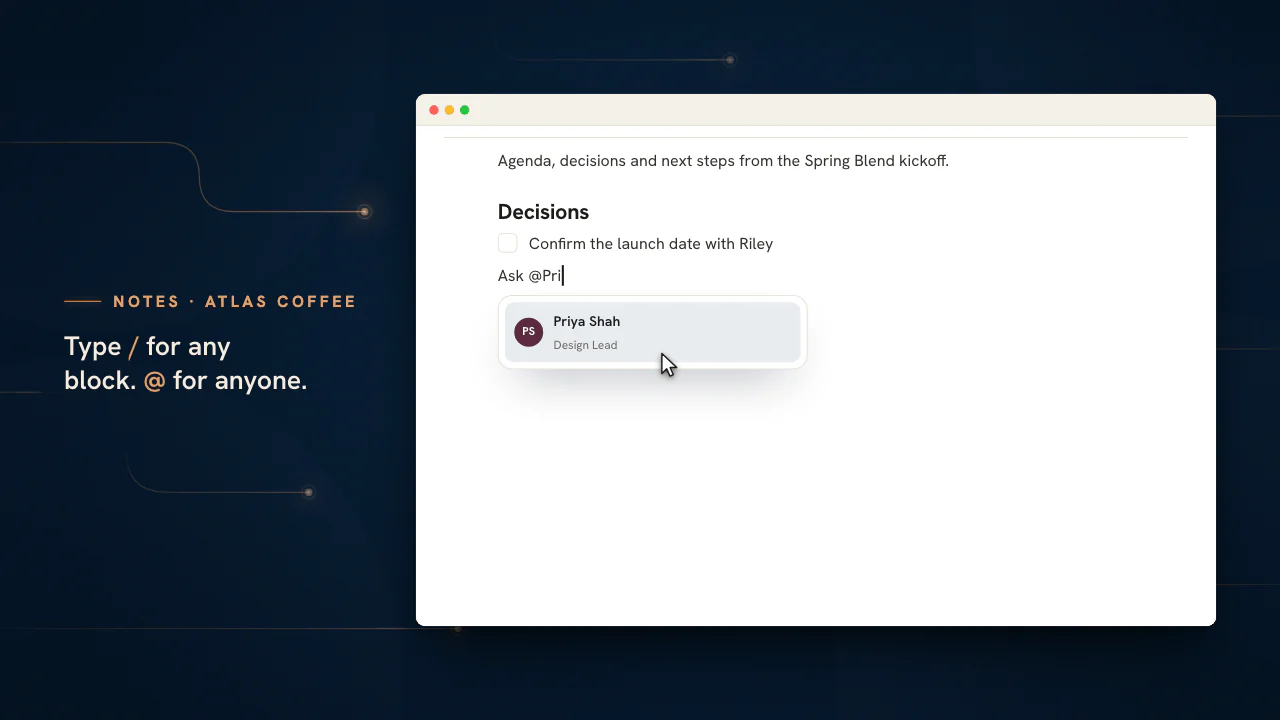
टीम मेंबर को मेंशन करें
मेंशन उस व्यक्ति को नोटिफ़ाई करता है जिसका आप नाम लेते हैं, और अगर वह अभी क्लाइंट पर नहीं है, तो एडमिन प्रॉम्प्ट से उसे क्लाइंट पर असाइन कर सकता है। शेयर किया गया पेज पढ़ने वाले क्लाइंट सादे नाम देखते हैं, इंटरनल आईडी कभी नहीं।
प्लेबुक एक बार लिखें, वहीं जहां काम होता है
किसी क्लाइंट का पेज ट्री खोलें, स्लैश टाइप करें और दस्तावेज़ीकरण शुरू करें। पेज तभी शेयर करें, जब वह तैयार हो।
प्लान $99 प्रति माह से शुरू होते हैं।
इस पेज पर
टीम नोट्स ऐप की शुरुआत होती है हर दस्तावेज़ के लिए Notion जैसे ब्लॉक एडिटर से
स्लैश टाइप करें, ब्लॉक चुनें, और एक असली डॉक्यूमेंट बनाएं
डॉक्यूमेंट बॉडी एक असली ब्लॉक एडिटर है, कोई सादा टेक्स्ट बॉक्स नहीं। कहीं भी स्लैश टाइप करें और एक इंसर्ट मेन्यू सोलह ब्लॉक टाइप ऑफ़र करता है — पैराग्राफ़, तीन हेडिंग लेवल, कोट्स और कॉलआउट, एक डिवाइडर, बुलेटेड, नंबर्ड, टू-डू और टॉगल लिस्ट, टेबल, कोड ब्लॉक, इमेज, वेब बुकमार्क और यहां तक कि नेस्टेड सब-पेज — ताकि कोई किकऑफ़ ब्रीफ़, कोई प्रोसेस रनबुक और कोई मीटिंग रिकैप, हर एक को ठीक वही शक्ल मिल सके जिसकी उसे ज़रूरत है।
इसमें लिखना तेज़ है, क्योंकि यह वैसे ही काम करता है जैसे आप पहले से टाइप करते हैं। मार्कडाउन शॉर्टकट लिखते-लिखते ही बदल जाते हैं — एक हैश हेडिंग बना देता है, एक डैश बुलेट शुरू करता है, कोई नंबर ऑर्डर्ड लिस्ट शुरू करता है, ग्रेटर-दैन साइन कोट खोलता है और स्क्वेयर ब्रैकेट चेकबॉक्स बना देते हैं — और हर ब्लॉक के साथ एक हैंडल होता है जिससे उसे नई जगह ड्रैग किया जा सके। नतीजा एक मॉडर्न डॉक्यूमेंट टूल जैसा लगता है, जो कंसोल के बगल में जोड़ा नहीं गया, बल्कि उसी के अंदर बना है।
हर क्लाइंट का पेज ट्री, अकाउंट के हिसाब से व्यवस्थित दस्तावेज़ीकरण
हर क्लाइंट के लिए पेजों का करीने से बना ट्री, न कि एक साझा ढेर
हर क्लाइंट को पेजों का अपना ट्री मिलता है, जो Internal टैब और Client टैब में बंटा होता है, सर्च और फ़ेवरेट्स के साथ, ताकि ज़रूरी दस्तावेज़ बस कुछ की-स्ट्रोक दूर हो। एजेंसी का दस्तावेज़ीकरण उस अकाउंट के हिसाब से व्यवस्थित होता है जिससे वह जुड़ा है — इस क्लाइंट की स्ट्रैटेजी, उस क्लाइंट के ब्रांड नोट्स, किसी और क्लाइंट की रिपोर्टिंग साइकिल — न कि एक ही फ़ोल्डर में उड़ेल दिया जाता है जो तीसरे प्रोजेक्ट तक आते-आते बेकाम हो जाए।
क्योंकि ट्री ऐक्टिव क्लाइंट के दायरे में रहता है, क्लाइंट बदलते ही आपके नोट्स अपने-आप उसी अकाउंट पर फिर से जड़ पकड़ लेते हैं, और जिस पेज पर आप स्टार लगाते हैं वह जल्दी लौटने के लिए ऊपर तैर आता है। सबअकाउंट मैनेजर में जोड़े गए नए अकाउंट को पहले ही दिन से दस्तावेज़ीकरण के लिए अपनी जगह मिल जाती है, इसलिए नॉलेज बेस रोस्टर के साथ बढ़ता है, न कि पुराने दस्तावेज़ों के खो जाने की जगह बनता है।
स्ट्रक्चर्ड लेखन के लिए स्लैश कमांड और 16 ब्लॉक टाइप
फ़िल्टर किया जा सकने वाला कमांड मेन्यू और ब्लॉक जो सच में काम करते हैं
स्लैश मेन्यू फ़िल्टर किया जा सकता है और पूरी तरह कीबोर्ड से चलाया जा सकता है — जो ब्लॉक चाहिए उसे टाइप करना शुरू करें और ऐरो कीज़ से मैच के बीच घूमें — इसलिए पावर यूज़र को कभी माउस तक हाथ नहीं बढ़ाना पड़ता। टेबल इनलाइन ही रो और कॉलम जोड़ते-हटाते हैं, टॉगल नेस्टेड लाइनों को खोलते-बंद करते हैं, कॉलआउट अपना कस्टम इमोजी लेते हैं, कोड ब्लॉक फ़ॉर्मैटिंग को जस का तस रखते हैं, और इमेज ब्लॉक पेज के फ़्लो में ही आर्टवर्क दिखा देते हैं।
एडिटिंग मॉडल जान-बूझकर करीने से रखा गया है। Enter दबाने से ब्लॉक बंट जाता है और लिस्ट आगे बढ़ती है; किसी स्टाइल्ड ब्लॉक की शुरुआत में Backspace दबाने से वह सादे टेक्स्ट में बदल जाता है और फिर ऊपर वाले ब्लॉक से जुड़ जाता है; ऐरो कीज़ ब्लॉक के बीच वैसे ही घूमती हैं जैसे कोई लेखक उम्मीद करता है। क्लिक करके कहीं और जाते ही एडिटिंग सेव हो जाती है, इसलिए आधी टाइप की लाइन कभी खोती नहीं, और डॉक्यूमेंट टेक्स्ट की अपठनीय दीवार बनने के बजाय एक साफ़, स्ट्रक्चर्ड चीज़ बना रहता है।
नेस्टेड सब-पेज से मिलती है असली विकी, कोई सपाट लिस्ट नहीं
पेज के अंदर पेज, एक ऐसे ढांचे के साथ जो नीचे तक चलता है
दस्तावेज़ीकरण को पदानुक्रम चाहिए — एक अकाउंट ओवरव्यू जिसमें एक ब्रांड सेक्शन, एक स्ट्रैटेजी सेक्शन और एक मीटिंग-नोट्स सेक्शन हो, हर एक अपना अलग पेज। सब-पेज सीधे ट्री से, किसी पेज के मेन्यू से, या स्लैश सब-पेज कमांड से बनाएं — यह वहीं, जहां आप टाइप कर रहे थे, नए पेज का एक इनलाइन लिंक भी छोड़ देता है, ताकि लिखते-लिखते ही ढांचा खुद बनता चले।
यह लिस्ट की तरह नहीं, विकी की तरह बर्ताव करता है। कोई पेज उतना गहरा नेस्ट हो सकता है जितना काम मांगे, ट्री उस नेस्टिंग को एक नज़र में दिखा देता है, और किसी पेज को डिलीट करने से उसका पूरा सबट्री साथ हट जाता है, इसलिए कोई अनाथ चाइल्ड-पेज पीछे नहीं रह जाता। यही फ़र्क है एक ऐसी नोटबुक में जिससे आप आगे निकल जाते हैं, और एक ऐसे नॉलेज बेस में जो पूरे क्लाइंट अकाउंट को एक नेविगेट करने लायक ढांचे में समेटे रहता है।
कंसोल के किसी भी रिसोर्स का इनलाइन लिंक, सीधे नोट में
लीड, प्रोजेक्ट, टास्क, मीटिंग या फ़ाइल को इनलाइन रेफ़र करें
कोई नोट शायद ही कभी बेवजह होता है — वह किसी डील, प्रोजेक्ट, कैंपेन या मीटिंग को दर्ज करता है। लिंक-टू कमांड एक सर्च होने लायक, टाइप के हिसाब से फ़िल्टर किया गया पिकर खोलता है, जो टीम मेंबर, सबअकाउंट, CRM लीड, प्रोजेक्ट, टास्क, थीम, फ़ॉर्म, कॉपी, क्रिएटिव, मीटिंग, चैट या फ़ाइल का एक क्लिक करने लायक रेफ़रेंस सीधे पेज में डाल देता है, दूसरे नोट पेजों के सामान्य लिंक के साथ-साथ।
हर रेफ़रेंस उस टूल में सीधे गहराई तक ले जाता है, और उसे फ़ॉलो करते ही ऐक्टिव क्लाइंट भी वही सेट कर देता है, ताकि कोई मीटिंग रिकैप ठीक उसी CRM लीड की ओर इशारा कर सके जिससे उसका नाता था, और कोई प्रोसेस डॉक्यूमेंट उस प्रोजेक्ट को लिंक कर सके जिस पर वह लागू होता है। यही आपके नोट्स को डेड-एंड आर्काइव से निकालकर पूरे कंसोल को आपस में जोड़ने वाली कड़ी बना देता है — वह जगह जो दस्तावेज़ीकरण को उस जीवंत काम से बांधे रखती है जिसका वह ज़िक्र करता है।
एजेंसी को क्या लिखकर रखना चाहिए, और उसे कौन पढ़े
टीम नोट्स ऐप में नॉलेज बेस अपनी जगह तब बनाता है, जब सवाल पूछे जाने से पहले ही सही पेज मौजूद हो। पेज तय करते समय ही यह भी तय कर लें कि उसे कौन पढ़ेगा।
| पेज | इसमें क्या रहता है | इसे कौन पढ़ता है |
|---|---|---|
| अकाउंट प्लेबुक | यह क्लाइंट कैसे काम करना पसंद करता है, कौन क्या अप्रूव करता है, और कौन-सी बातें नहीं कहनी हैं | सिर्फ़ आपकी टीम |
| किकऑफ़ रिकॉर्ड | पहले दिन तय हुए लक्ष्य, स्कोप और सफलता के पैमाने | क्लाइंट, जब वह फ़ाइनल हो जाए |
| रिपोर्टिंग नोट्स | हर मासिक रिपोर्ट को क्या समझाना चाहिए और कोई नंबर क्यों हिला | पहले आपकी टीम, तैयार होने पर क्लाइंट |
| प्रोसेस रनबुक | दोहराए जा सकने वाले काम के स्टेप, हर स्टेप के एक ओनर के साथ | सिर्फ़ आपकी टीम |
| मीटिंग रिकैप | कॉल के फ़ैसले और ऐक्शन | क्लाइंट, अगर वह कॉल में था |
| फ़ैसलों का लॉग | फ़ैसलों की तारीखवार लिस्ट और हर फ़ैसले की वजह | सिर्फ़ आपकी टीम |
| अप्रूव्ड स्कोप | वह प्लान, जिस पर क्लाइंट ने साइन-ऑफ़ किया | क्लाइंट |
| खुले सवाल | किन बातों पर आप जवाब का इंतज़ार कर रहे हैं | आपकी टीम, एक तय ओनर के साथ |
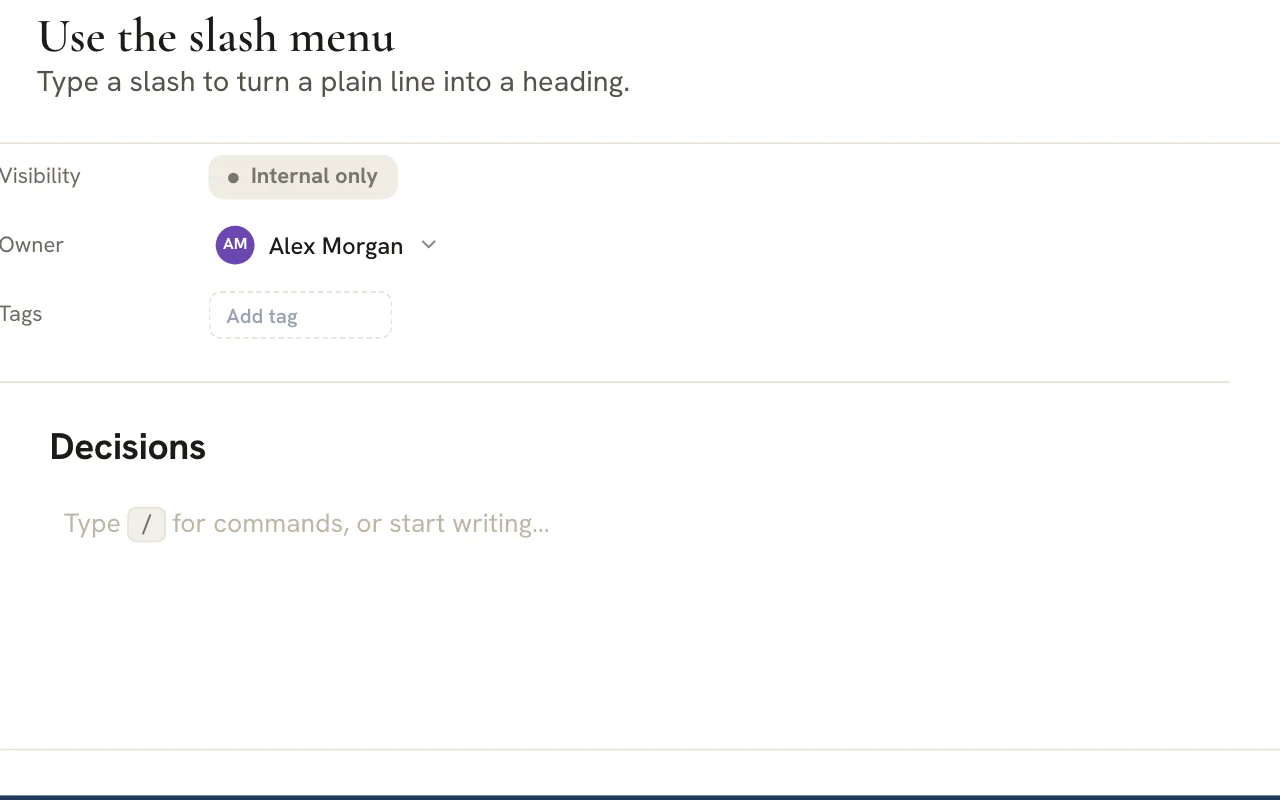
हर पेज किसी एक क्लाइंट के पेज ट्री में रहता है, जो “Internal” टैब और “Client” टैब में बंटा होता है। आप जिस टैब में हैं और पेज पर मौजूद “Visibility” (विज़िबिलिटी) लाइन, दोनों एक नज़र में बता देते हैं कि पेज “Internal only” (सिर्फ़ इंटरनल) है या “Shared with client” (क्लाइंट के साथ शेयर किया गया)।
पांच स्टेप में क्लाइंट का पेज ट्री बनाना
यही छोटी-सी रूटीन ब्रीफ़, रनबुक और रिकैप, तीनों के काम आती है।
अकाउंट और टैब चुनें
स्विचर में क्लाइंट चुनें और “Internal” टैब से शुरू करें। ट्री उसी अकाउंट के हिसाब से बदल जाता है, और किसी पेज तक जल्दी लौटने के लिए सर्च और फ़ेवरेट्स साथ रहते हैं।
पेज का नाम उसके काम के हिसाब से रखें
“New page” (नया पेज) चुनें और “Untitled” की जगह ऐसा टाइटल लिखें जो बताए कि पेज किस काम का है, जैसे “अप्रैल के रिपोर्टिंग नोट्स”। बाद में खोजने वाला टीम मेंबर आपके नाम के शुरुआती अक्षर नहीं, काम का नाम टाइप करेगा।
स्लैश मेन्यू से पेज को ढालें
हेडिंग, कॉलआउट, टेबल, टॉगल या कोड ब्लॉक डालने के लिए स्लैश मेन्यू खोलें, या लिखते समय Markdown शॉर्टकट का सहारा लें। पेज का क्रम बदलने के लिए किसी भी ब्लॉक को उसके हैंडल से खींचकर रखें।
इसे अमल में लाने लायक बनाएं
अगले स्टेप के लिए टू-डू लिस्ट जोड़ें, हर स्टेप के ओनर को @ से मेंशन करें, और जिस लीड, टास्क, मीटिंग या फ़ाइल के बारे में पेज है, उसे जोड़ने के लिए “Link to…” (…से लिंक करें) इस्तेमाल करें।
स्टेटस, ओनर और विज़िबिलिटी आखिर में तय करें
पेज को “Draft” (ड्राफ़्ट) से “In progress” (जारी) और “In review” (रिव्यू में) होते हुए “Approved” (अप्रूव्ड) तक ले जाएं, ओनर पक्का करें, और पेज क्लाइंट के साथ तभी शेयर करें जब वह वर्शन ऐसा हो जिसे क्लाइंट को पढ़ाने में आपको कोई हिचक न हो।
नोट
पेज कहां बनाया गया, यही तय करता है कि उसे कौन पढ़ सकता है
“Client” टैब खुला हो और उसमें पेज बनाया जाए, तो वह शुरू से क्लाइंट के साथ शेयर्ड होता है। अगर आप पहले ड्राफ़्ट चाहते हैं, तो उसे “Internal” टैब में बनाएं और तैयार होने पर “Share with client” (क्लाइंट के साथ शेयर करें) इस्तेमाल करें; तब पेज “Client” टैब में चला जाता है। उसी मेन्यू का “Make internal” (इंटरनल करें) उसे वापस ले लेता है।
ऐसे पेज लिखना, जिन पर लोग अमल कर सकें
पेज तब पूरा होता है, जब कोई टीम मेंबर आपसे पूछे बिना अगला काम कर सके।
- फ़ैसले या अनुरोध को पहली दो लाइनों में रखें, और बैकग्राउंड उसके नीचे दें।
- एक पेज का एक ही मकसद रखें। दूसरा विषय आए तो उसे सब-पेज बनाएं और पैरेंट पेज से उसका लिंक दें।
- अगले स्टेप को तय ओनर वाले टू-डू ब्लॉक में बदलें, और लंबे तर्क टॉगल में रखें, ताकि पेज एक नज़र में देखने लायक छोटा रहे।
- जो एक चेतावनी पाठक से छूटनी नहीं चाहिए, उसके लिए कॉलआउट इस्तेमाल करें, और विकल्पों की आमने-सामने तुलना करते समय टेबल।
- पेज जिन रिकॉर्ड के बारे में है, उन्हें लिंक करें। लिंक खोलते ही लीड, टास्क, मीटिंग या फ़ाइल खुल जाती है, और सही क्लाइंट पहले से चुना हुआ मिलता है, इसलिए पेज और काम एक-दूसरे की ओर इशारा करते हैं।
- पेजों को ऐसे शब्दों से टैग करें, जो टीम सच में इस्तेमाल करती है। टैग बॉक्स पहले से इस्तेमाल हो रहे टैग सुझाता है, जिससे हर विचार की एक ही स्पेलिंग बनी रहती है।
- “Client” (क्लाइंट)
- वह अकाउंट, जिसके ट्री में पेज रहता है। “Move to…” (…में ले जाएं) किसी पेज को उसके सब-पेज समेत दूसरे क्लाइंट के ट्री में ले जाता है।
- “Status” (स्टेटस)
- पेज अपने जीवन-चक्र के किस पड़ाव पर है: “Draft”, “In progress”, “In review”, “Approved” या “Logged” (लॉग किया गया)। नया पेज “Draft” के रूप में शुरू होता है।
- “Visibility” (विज़िबिलिटी)
- “Internal only” या “Shared with client”। यह “Share” मेन्यू के साथ चलता है और तय करता है कि पेज किस टैब में दिखेगा।
- “Owner” (ओनर)
- वह टीम मेंबर, जो पेज को सही रखता है। शुरुआत में यह वही होता है जिसने पेज बनाया, और इसे टीम मेंबर की लिस्ट से बदला जा सकता है।
- “Tags” (टैग)
- वे खुले लेबल, जो आप किसी पेज में जोड़ते हैं। बॉक्स पहले से इस्तेमाल हो रहे टैग सुझाता है, ताकि एक विचार की एक ही स्पेलिंग बनी रहे।
कहीं और लिखा गया दस्तावेज़ पेस्ट करें, और नोट्स टूल उसे सही ब्लॉक में बांट देता है। हर हेडिंग, लिस्ट और टेबल अपनी शक्ल बनाए रखती है, एक अकेले पैराग्राफ़ में सिमटती नहीं, इसलिए पुराना दस्तावेज़ीकरण लाना कुछ पेस्ट का काम है, दोबारा टाइप करने का नहीं।
क्लाइंट के साथ पेज शेयर करने पर क्या बदलता है
शेयरिंग पेज पर लगा एक स्विच है, कोई अलग दस्तावेज़ नहीं, इसलिए दूसरी कॉपी को साथ-साथ अपडेट रखने की झंझट कभी नहीं रहती।
एजेंसी के मालिक
नियम एक बार तय करें
तय करें कि क्लाइंट किस तरह के पेज पढ़ सकता है, फिर टीम से उसका पालन करवाएं। हर पेज पर “Visibility” प्रॉपर्टी होने से नियम एक नज़र में जांचा जा सकता है।
- ड्राफ़्ट के लिए “Internal only” सुरक्षित डिफ़ॉल्ट है
- शेयर किए गए पेज वे हैं, जिनकी ज़िम्मेदारी लेने में आपको कोई हिचक न हो
आपकी टीम
खुलकर लिखें, सोच-समझकर शेयर करें
बेबाक नोट्स “Internal” टैब में रखें और संवारा हुआ पेज जान-बूझकर शेयर करें। मेंशन उस टीम मेंबर को नोटिफ़ाई करते हैं जिसका आप नाम लेते हैं, और एडमिन प्रॉम्प्ट से उसे क्लाइंट में जोड़ सकता है।
- “Share with client” और “Make internal” “Share” मेन्यू में रहते हैं
- “Move to…” किसी पेज को उसके सब-पेज समेत दूसरे क्लाइंट तक ले जा सकता है
आपके क्लाइंट
साफ़-सुथरा, सिर्फ़ पढ़ने वाला पेज
क्लाइंट शेयर किए गए पेज अपने पोर्टल में ऐसे दस्तावेज़ के रूप में खोलता है जिन्हें वह पढ़ तो सकता है, पर बदल नहीं सकता, और मेंशन इंटरनल आईडी की जगह सादे नामों में दिखते हैं।
- सिर्फ़ शेयर के रूप में चिह्नित पेज दिखते हैं
- “Internal” टैब की हर चीज़ नज़रों से दूर रहती है
प्लान
प्लान और क्लाइंट का व्यू
नोट्स हर प्लान में शामिल हैं। शेयर किए गए पेज क्लाइंट तक क्लाइंट पोर्टल से पहुंचते हैं, जो Scale प्लान ($699 प्रति माह) से शुरू होता है और Enterprise प्लान के साथ भी मिलता है।
नॉलेज बेस बढ़ने पर ट्री को व्यवस्थित रखना
दस्तावेज़ीकरण तब बेकार होने लगता है, जब उसे ढूंढना या एक जगह से दूसरी जगह ले जाना मुश्किल हो। नोट्स में दोनों को रोकने वाले कंट्रोल मौजूद हैं।
- जिन पेजों पर आप बार-बार लौटते हैं, उन्हें स्टार करें। फ़ेवरेट्स ट्री में सबसे ऊपर आ जाते हैं।
- पेजों का नाम उनके काम के हिसाब से रखें, क्योंकि सर्च बॉक्स पेज के टाइटल से मैच करता है।
- किसी पेज को उसके हर सब-पेज के साथ दूसरी जगह ले जाने के लिए “Move to…” इस्तेमाल करें, जिसमें किसी दूसरे क्लाइंट का ट्री भी शामिल है, जब कोई काम किसी और को सौंप दिया जाए।
- जो पेज टेम्पलेट का काम करता है, उसे डुप्लिकेट करें और कॉपी का नाम अगले अकाउंट के लिए बदल दें।
- किसी पेज को डिलीट करने से पहले उसे Markdown में एक्सपोर्ट कर लें। डिलीट करने से पेज और उसके नीचे का सब कुछ हमेशा के लिए हट जाता है।
- “Owner” प्रॉपर्टी को उस व्यक्ति की तरह देखें, जो पेज को सही रखता है। जिस पेज का कोई सक्रिय ओनर न हो, वही सबसे पहले पुराना पड़ता है।
जो पेज किसी टास्क, लीड या मीटिंग का दस्तावेज़ीकरण करते हैं, वे उन्हीं रिकॉर्ड के साथ रहने चाहिए, इसलिए काम करते-करते उन्हें प्रोजेक्ट, CRM और मीटिंग से लिंक करें। जो छोटा ब्रीफ़ पूरी टीम को हमेशा मिलना चाहिए, उसकी जगह यहां है; लोगो या PDF जैसी तैयार फ़ाइल की जगह फ़ाइलें में है।
नोट्स की तुलना दस्तावेज़ एडिटर या विकी से
आम इस्तेमाल का एडिटर बहुत से कामों के लिए सही औज़ार है। यह टेबल दिखाती है कि एजेंसी की ज़रूरतें कहां अलग पड़ती हैं।
| ज़रूरत | नोट्स में | अलग से इस्तेमाल होने वाले एडिटर या विकी में |
|---|---|---|
| जानना कि पेज किसके अकाउंट के बारे में है | हर पेज किसी क्लाइंट के ट्री में रहता है | फ़ोल्डर के नाम रखने की एक आदत, जिसे टीम को निभाना पड़ता है |
| इंटरनल और क्लाइंट के पढ़ने लायक पेज अलग रखना | दो टैब और हर पेज पर एक “Visibility” प्रॉपर्टी | शेयरिंग पेज-दर-पेज तय होती है, आपकी क्लाइंट लिस्ट से बाहर |
| पेज को उस काम से जोड़ना, जिसका वह दस्तावेज़ है | “Link to…” से लीड, टास्क, मीटिंग या फ़ाइल उसी क्लाइंट के साथ खुलती है | किसी दूसरे सिस्टम का पेस्ट किया हुआ पता |
| हर पेज का ओनर और स्टेटस नज़र में रखें | हर पेज पर Owner, Status और Visibility प्रॉपर्टी | पेज के शीर्षक में कोई तय तरीका, या अलग से एक ट्रैकर |
नोट्स हर पेज के एक ओनर वाला साझा नॉलेज बेस है। पेज हर ब्लॉक पूरा करते ही सेव होता है और साथी का बदलाव रीलोड करने पर दिखता है, इसलिए तय कर लें कि पेज कौन एडिट करेगा, और उसे आगे सौंपने के लिए मेंशन या Chat मैसेज इस्तेमाल करें।
अक्सर पूछे जाने वाले सवाल
क्या मेरे क्लाइंट मेरे शेयर किए पेज को एडिट कर सकते हैं?
नहीं। शेयर किए गए पेज क्लाइंट पोर्टल में सिर्फ़ पढ़ने वाले दस्तावेज़ के रूप में खुलते हैं, और मेंशन सादे नामों में दिखते हैं। क्लाइंट वही पढ़ सकता है जो आप शेयर करना चुनते हैं, उससे ज़्यादा कुछ नहीं। क्लाइंट शेयर किए गए पेज पोर्टल से पढ़ते हैं, इसलिए उस तरफ़ के लिए Scale या Enterprise प्लान चाहिए, जबकि पेज लिखना हर प्लान का हिस्सा है।
“Internal” और “Client” टैब में क्या फ़र्क है?
ये टैब क्लाइंट के पेजों को पाठकों के हिसाब से बांटते हैं। “Internal” टैब में वे पेज रहते हैं जिन्हें सिर्फ़ आपकी टीम पढ़ती है, और “Client” टैब में वे जो क्लाइंट के साथ शेयर किए गए हैं। नया पेज उसी टैब के पाठकों के साथ शुरू होता है जिसमें आप उसे बनाते हैं, और “Share” मेन्यू पेज को “Internal only” और “Shared with client” के बीच बदलता है।
दो साथी एक ही पेज पर कैसे काम करते हैं?
पेज हर ब्लॉक पूरा करते ही सेव होता है, और साथी का बदलाव रीलोड करने पर दिखता है। हर पेज को एक ओनर दें, तय करें कि उसे कौन एडिट करेगा, और काम आगे सौंपने के लिए मेंशन इस्तेमाल करें, ताकि हर बदलाव क्रम से दर्ज हो।
क्या नोट्स का कोई पेज एक्सपोर्ट किया जा सकता है?
हां। पेज का “More options” (और विकल्प) मेन्यू खोलें और पेज डाउनलोड करने के लिए “Export as Markdown” (Markdown में एक्सपोर्ट करें) चुनें। कुछ भी डिलीट करने से पहले ऐसा करना फ़ायदेमंद है, क्योंकि पेज डिलीट करने पर वह अपने नीचे के हर सब-पेज के साथ हमेशा के लिए हट जाता है।
क्या किसी पेज को दूसरे क्लाइंट में ले जाया जा सकता है?
हां। पेज के मेन्यू से “Move to…” चुनें और नया पैरेंट चुनें, चाहे वह उसी क्लाइंट के तहत हो या किसी दूसरे क्लाइंट के ट्री में। पेज अपने सभी सब-पेज के साथ जाता है। यह उस रनबुक के लिए सही बैठता है, जो एक अकाउंट पर शुरू हुई थी और बाद में कई अकाउंट पर लागू निकली।
पेज पर किसी टीम मेंबर का ध्यान कैसे खींचें?
स्लैश टाइप करें और “Mention a teammate” (टीम मेंबर को मेंशन करें) चुनें, या @ टाइप करके कोई नाम चुनें। पेज सेव होते ही उस व्यक्ति को नोटिफ़िकेशन मिलता है। अगर वह अभी उस क्लाइंट पर नहीं है, तो दिखने वाले प्रॉम्प्ट से एडमिन उसे जोड़ सकता है, ताकि मेंशन ऐसे व्यक्ति तक पहुंचे जो पेज खोल सके।
क्या किसी दूसरे दस्तावेज़ टूल का कंटेंट पेस्ट किया जा सकता है?
हां। वर्ड प्रोसेसर या किसी दूसरे नोट्स टूल से पेस्ट करें, और नोट्स उसका ढांचा ब्लॉक में बदल देता है: हेडिंग हेडिंग रहती हैं, लिस्ट लिस्ट रहती हैं और टेबल टेबल बन जाती हैं। इमेज ब्लॉक वेब पता लेता है, इसलिए तस्वीर जहां भी होस्ट हो, पेज के प्रवाह में दिखती है।