
लाइब्रेरी · Blogs
AI ब्लॉग राइटिंग जो पहले प्लान बनाए, फिर लिखे
AI Writer (AI से पोस्ट लिखने वाला फ़ीचर) को ब्रीफ़ दें, तो वह पहले एक प्लान सुझाता है जिसे आप एडिट और अप्रूव करते हैं, और उसके बाद ही पूरी पोस्ट को ब्लॉक एडिटर में ड्राफ़्ट करता है। वर्ज़न हिस्ट्री, AI से रीराइट और ऐसी गाइड रेल, जिसका हर आंकड़ा आपके ड्राफ़्ट से नापा जाता है, इसके बगल में रहते हैं।
क्या आपके पास पहले से वर्कस्पेस है? साइन इन करें
- प्लान $99 प्रति माह से
- मल्टी-क्लाइंट एजेंसियों के लिए बना
- पूरे कंसोल में आपका ब्रांड
लाइब्रेरी · Blogs
मार्केटिंग एजेंसियों के लिए ब्लॉग लिखने का टूल
ब्लॉग पोस्ट किसी रिटेनर का वह हिस्सा है जो चुपचाप फिसल जाता है: ब्रीफ़ एक डॉक्यूमेंट में रहता है, कीवर्ड किसी स्प्रेडशीट में, ड्राफ़्ट किसी के निजी फ़ोल्डर में, और तैयार पीस सौ में से किसी ऐसे स्कोर के साथ आता है जिसे कोई समझा नहीं पाता। AI Marketing Dashboard में Blogs — यानी ब्लॉग लिखने का टूल — पूरा काम वहीं ले आता है जहां क्लाइंट की पोज़िशनिंग, थीम और कीवर्ड लिस्ट पहले से हैं। AI Writer ब्रीफ़ को एक ऐसे प्लान में बदलता है जिसे आप अप्रूव करते हैं, और फिर पोस्ट को ब्लॉक एडिटर में ड्राफ़्ट करता है, उस गाइड रेल के बगल में जिसका हर आंकड़ा ड्राफ़्ट से नापा जाता है। उस रेल में कुछ भी अनुमान से नहीं आता, इसलिए हर आंकड़ा टेक्स्ट से मिलाकर जांचा जा सकता है।
ब्रीफ़ से पोस्ट तक
पांच कदम में एक पोस्ट
क्लाइंट की अपनी पोज़िशनिंग और कीवर्ड लिस्ट ड्राफ़्ट के बगल में रहती हैं, इसलिए राइटर कभी शून्य से शुरुआत नहीं करता।
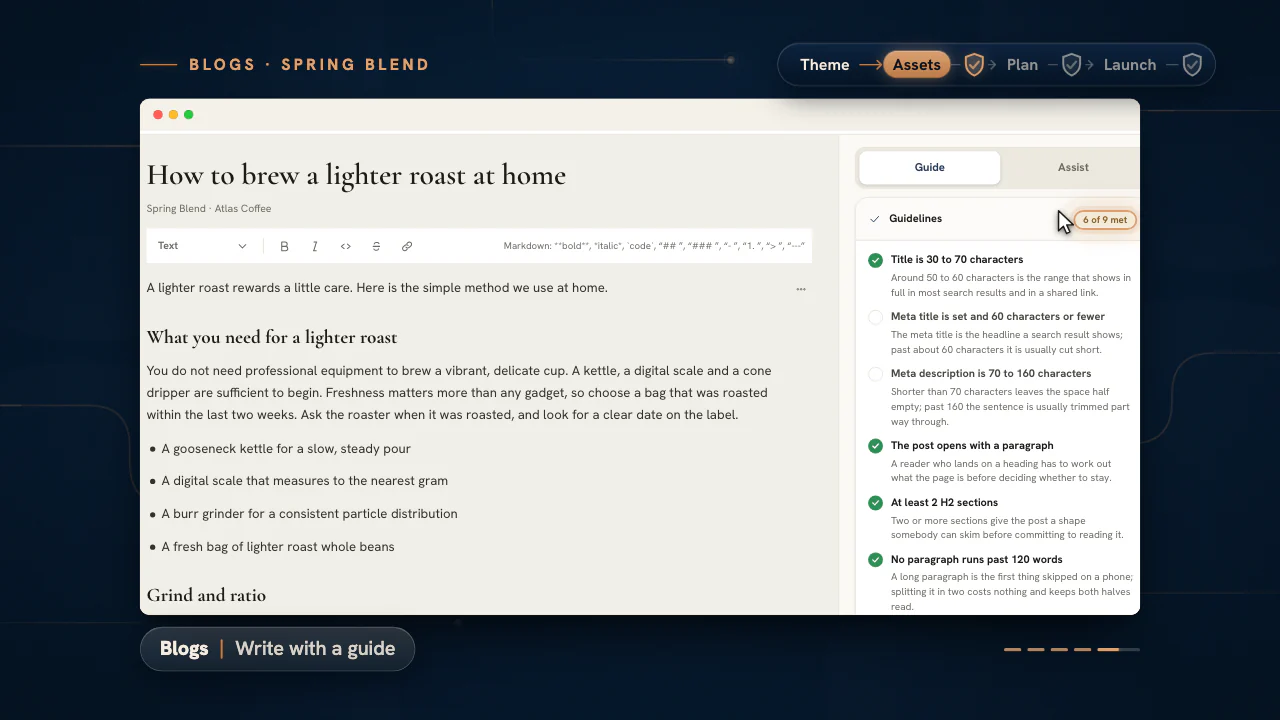
थीम चुनें
पोस्ट बनाते वक्त पूछा जाता है कि वह किस थीम के लिए है। आपका तय किया हुआ एंगल और ऑडियंस ड्राफ़्ट के बगल में रहते हैं।AI Writer को ब्रीफ़ दें
बताएं कि पोस्ट किस बारे में है, किसके लिए है, कितनी लंबी होनी चाहिए और किन कीवर्ड को साधती है। सिर्फ़ विषय ज़रूरी है।प्लान अप्रूव करें
सुझाया गया टाइटल, सेक्शन, FAQ और शब्दों का बजट पढ़ें, जो चाहें एडिट करें या दूसरा प्लान मांगें। आपके अप्रूव करने से पहले एक शब्द भी ड्राफ़्ट नहीं होता।ब्लॉक एडिटर में एडिट करें
सात तरह के ब्लॉक, और टेक्स्ट के भीतर बोल्ड, इटैलिक, कोड, स्ट्राइकथ्रू व लिंक। AI से रीराइट, वर्ज़न हिस्ट्री और दिखता हुआ सेव स्टेटस ड्राफ़्ट के बगल में रहते हैं।कॉपी करके बाहर ले जाएं
पोस्ट को Markdown, HTML या फ़ॉर्मैट किए टेक्स्ट के रूप में कॉपी करें, या फ़ाइल डाउनलोड करें। उसे उस CMS में पेस्ट करें जो क्लाइंट इस्तेमाल करता है।
ड्राफ़्ट के आसपास
प्लान पहले आता है, और पुराने वर्ज़न पहुंच में रहते हैं
AI Writer सुझाता है और फ़ैसला आप करते हैं। प्लान ठीक करना ड्राफ़्ट ठीक करने से सस्ता है, और कोई दिशा काम न करे तो पुराना वर्ज़न रिस्टोर किया जा सकता है।
प्लान
हर सेक्शन का एक काम है
टाइटल के विकल्प और मेटा फ़ील्ड, फिर सर्च इंटेंट और पाठक को मिलने वाला फ़ायदा। उसके बाद हर सेक्शन अपने मकसद, मुख्य बिंदुओं और शब्दों के बजट के साथ, एक FAQ और अंत का कॉल टू एक्शन।AI से रीराइट
एक बार में एक पैराग्राफ़
“Improve”, “Shorten”, “Expand”, “Simplify”, “Fix grammar”, “More persuasive” या आपका अपना निर्देश। कोई विकल्प चुनें, फिर पैराग्राफ़ बदलें या उसे नीचे जोड़ दें।वर्ज़न हिस्ट्री
हर दिशा खुली रहती है
लिखने के हर दस मिनट पर एक चेकपॉइंट, AI ड्राफ़्ट से पहले और बाद में एक-एक वर्ज़न, और पोस्ट को “Ready” मार्क करने पर एक वर्ज़न। इनमें से कोई भी रिस्टोर करें, और जो कुछ बदलता है वह पहले सेव हो जाता है।लिखने का माहौल
लंबे सेशन के लिए बना
दिखता हुआ सेव स्टेटस, पूरे डॉक्यूमेंट के लिए अनडू-रीडू, स्लैश मेनू, Google Docs या Word से पेस्ट, फ़ोकस मोड और ड्राफ़्ट से नापे गए स्टाइल सुझाव।
गाइड रेल
हर आंकड़ा ड्राफ़्ट से नापा जाता है
रीडिंग टाइम, वर्ड काउंट और स्ट्रक्चर की जांचें पेज से ही गिनी जाती हैं, इसलिए हर आंकड़ा टेक्स्ट को देखकर जांचा जा सकता है।
200
शब्द प्रति मिनट, हर रीडिंग टाइम के पीछे की बताई हुई रफ़्तार
12
स्ट्रक्चरल गाइडलाइन, जिन्हें इस रूप में बताया जाता है कि कितनी पूरी हुईं
120
शब्द: सबसे लंबा वह पैराग्राफ़, जिसे चेक पास करेंगे
160
कैरेक्टर: मेटा डिस्क्रिप्शन की रेंज का ऊपरी छोर
अगली पोस्ट ब्रीफ़ के बगल में लिखें
इसे किसी थीम से जोड़ें, AI Writer को ब्रीफ़ दें, ड्राफ़्ट एडिट करें और तैयार होने पर साफ़ Markdown या HTML कॉपी करके बाहर ले जाएं।
प्लान $99 प्रति माह से शुरू होते हैं।
इस पेज पर
यह ब्लॉग लिखने का टूल हर पोस्ट को उसी पोज़िशनिंग से शुरू करता है जो आप पहले ही तय कर चुके हैं
पोस्ट बनते ही किसी क्लाइंट थीम से जुड़ जाती है
जो ब्लॉग पोस्ट क्लाइंट के विज्ञापनों से अलग बात कहे, वह हफ़्ते भर की बर्बादी है। पोस्ट बनाते वक्त पूछा जाता है कि वह किस थीम के लिए है: पोज़िशनिंग एंगल, ऑडियंस और मैसेज पिलर जो आपकी टीम उस क्लाइंट के लिए पहले ही लिख चुकी है। यह जवाब पोस्ट के साथ जुड़ा रहता है और लिस्ट थीम के हिसाब से ग्रुप होती है, इसलिए किसी क्लाइंट का कंटेंट प्रोग्राम उन गिनी-चुनी दलीलों की तरह दिखता है जो वह असल में दे रहा है।
AI Writer, Rewrite और Assist उसी थीम, क्लाइंट की प्रोफ़ाइल, उसके ब्रांड की आवाज़ और ग्राहकों के बारे में रिसर्च की खोज से शुरू करते हैं, इसलिए ड्राफ़्ट वही दलील रखता है जो क्लाइंट पहले से देता आ रहा है, और उन शब्दों में जो उसके पाठक इस्तेमाल करते हैं। जिस पोस्ट की थीम बाद में हटा दी जाए, वह “Unlinked theme” (थीम से अलग) सेक्शन में चली जाती है और एडिट होने लायक बनी रहती है।
लॉन्ग-फ़ॉर्म के लिए बना ब्लॉक एडिटर, जिसका ऑटोसेव आपको साफ़ दिखता है
स्लैश मेनू, Google Docs से पेस्ट, अनडू-रीडू, फ़ोकस मोड और सेक्शन मूव
लिखने वाला कॉलम जान-बूझकर सादा रखा गया है: एक बार में एक ब्लॉक, उन सात तरह के ब्लॉक में जिनसे कोई ब्लॉग पोस्ट बनती है (दो हेडिंग लेवल, पैराग्राफ़, ब्लॉक कोट, बुलेटेड व नंबर वाले आइटम और डिवाइडर)। बोल्ड, इटैलिक, इनलाइन कोड, स्ट्राइकथ्रू और लिंक टेक्स्ट के अंदर मार्क की तरह टाइप होते हैं, और कोई ब्लॉक अपना सोर्स तभी दिखाता है जब आप उसके अंदर होते हैं।
इसके आसपास वह सब है जो लंबे सेशन में चाहिए। एडिटर की स्टेटस लाइन “Saving” (सेव हो रहा है), “Saved” (सेव हो गया), “Couldn't save” (सेव नहीं हो सका) या “Offline and retrying” (ऑफ़लाइन, दोबारा कोशिश जारी) बताती है, और सेव न हो पाने पर “Retry” (दोबारा कोशिश) बटन भी देती है। अनडू और रीडू पूरे डॉक्यूमेंट पर चलते हैं, खाली ब्लॉक में स्लैश डालने से उसका टाइप बदल जाता है, और Google Docs, Word या किसी वेब पेज से पेस्ट करने पर हेडिंग, लिस्ट, बोल्ड, इटैलिक और लिंक बने रहते हैं। फ़ोकस मोड रेल को छिपा देता है, और आउटलाइन से पूरा सेक्शन ऊपर या नीचे खिसकाया जा सकता है।
आपके ड्राफ़्ट से नापे गए आंकड़े, और कुछ नहीं
शब्द, कैरेक्टर, वाक्य, और तय की गई रफ़्तार पर रीडिंग टाइम — 200 शब्द प्रति मिनट
एडिटर के बगल वाली रेल वही गिनती है जो पेज पर है: शब्द, कैरेक्टर, वाक्य, और एक रीडिंग टाइम जो अपनी रफ़्तार बताता है। साथ में एक Flesch रीडिंग-ईज़ स्कोर भी है, उसके रीडिंग लेवल के साथ, और यह साफ़ लिखा होता है कि यह इसी ड्राफ़्ट के वाक्य व शब्दों की लंबाई से निकाला गया है।
उस रेल में जो कुछ भी बदलता है, वह इसलिए बदलता है क्योंकि लेखन बदला। वर्ड काउंट, रीडिंग टाइम, रीडिंग-ईज़ और स्ट्रक्चर की जांचें सब टेक्स्ट से निकाली जाती हैं, इसलिए कोई भी आंकड़ा वापस ड्राफ़्ट तक ट्रेस किया जा सकता है।
बारह स्ट्रक्चरल चेक, जितने जांचे जाते हैं उनमें से कितने पूरे हुए
एक चेकलिस्ट जिससे आप बहस कर सकें, कोई ग्रेड नहीं जिससे न कर सकें
गाइडलाइन उन चीज़ों को कवर करती हैं जो तय करती हैं कि कोई पोस्ट पढ़ने और शेयर करने लायक है या नहीं: सही लंबाई का टाइटल, सर्च रिज़ल्ट में फ़िट होने वाले मेटा टाइटल और डिस्क्रिप्शन, सीधे पैराग्राफ़ से शुरू होती ओपनिंग, कुछ असली सेक्शन, ऐसे पैराग्राफ़ जो टेक्स्ट की दीवार न बन गए हों, कुछ ऐसा जो पेज को तोड़े, एक लिंक, और न्यूनतम सीमा से ऊपर की रीडिंग-ईज़। तीन और तभी दिखते हैं जब वे लागू हों: आपका तय किया वर्ड टारगेट, और जिन टर्म को आप ट्रैक करते हैं उनके लिए दो। समरी गिनती है कि जितने चेक हो रहे हैं उनमें से कितने पूरे हुए।
स्टाइल सुझाव इनके बगल में रहते हैं और उसी तरह नापे जाते हैं: लंबे वाक्य, संभावित पैसिव वॉइस, “-ly” वाले ऐडवर्ब, फ़िलर शब्द, हेजिंग वाले शब्द, दोहराई गई शुरुआतें और घिसे-पिटे वाक्यांश। ये सुझाव हैं जिन्हें राइटर ठुकरा सकता है, और इनमें से कोई भी न कोई गिनती बदलता है न कोई गाइडलाइन।
आपके चुने टर्म ट्रैक करें, सीधे क्लाइंट की अपनी कीवर्ड लिस्ट से
टाइटल, हेडिंग, बॉडी और मेटा डिस्क्रिप्शन में इस्तेमाल की गिनती
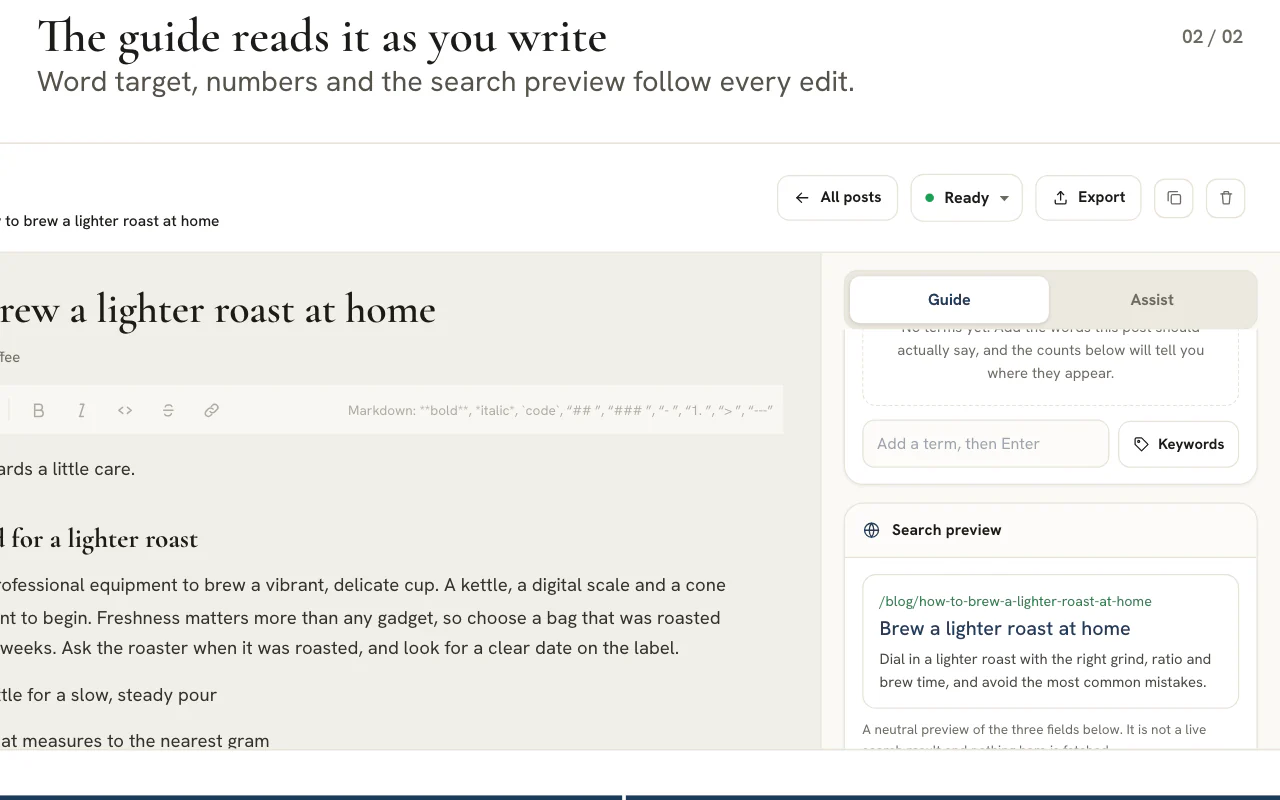
कोई पोस्ट वे गिने-चुने टर्म साथ रख सकती है जिनके बारे में वह लिखी जा रही है। ये टर्म उसी क्लाइंट की कीवर्ड लिस्ट से सुझाई जाती हैं, ताकि राइटर टीम की पहले से की रिसर्च में से चुने। हर टर्म के लिए रेल दिखाती है कि वह असल में कहां आती है: टाइटल, हेडिंग, बॉडी और मेटा।
टर्म को नाम देना और उनके इस्तेमाल की गिनती करना रेल को ईमानदार रखता है, क्योंकि हर आंकड़ा पेज के शब्दों तक वापस ट्रेस होता है।
वह टाइटल और डिस्क्रिप्शन लिखें जो सर्च रिज़ल्ट असल में दिखाएगा
मेटा टाइटल, डिस्क्रिप्शन और स्लग पर एक न्यूट्रल प्रीव्यू कार्ड
मेटा टाइटल, मेटा डिस्क्रिप्शन और स्लग पोस्ट की फ़ील्ड हैं, पब्लिश के वक्त जोड़ा गया बाद का खयाल नहीं, और एक प्रीव्यू कार्ड इन्हें ठीक वैसे ही सजाता है जैसे कोई रिज़ल्ट सजता है, ताकि राइटर देख सके कि डिस्क्रिप्शन कहां कट सकता है। कार्ड बताता है कि यह एक फ़ॉर्मैटिंग प्रीव्यू है, कोई लाइव सर्च रिज़ल्ट नहीं, और यह कुछ भी फ़ेच नहीं करता।
इन्हें ड्राफ़्ट के बगल में लिखना — जब पोस्ट की दलील अब भी दिमाग में हो — यही वजह है कि वे टाइटल दोहराने की बजाय आर्टिकल को असल में बयान करते हैं। जब AI Writer किसी पोस्ट का प्लान बनाता है, तो वह तीनों सुझाता है, ताकि आप उन्हें एडिट कर सकें।
ब्रीफ़ से पूरे ड्राफ़्ट तक: पहले प्लान, अप्रूव करने के बाद ही लिखना
AI Writer प्लान बनाता है, आप अप्रूव करते हैं, और पूरा ड्राफ़्ट एडिटर में आ जाता है
AI Writer को एक ब्रीफ़ दें: विषय, पोस्ट का प्रकार (हाउ-टू, लिस्ट, तुलना, सवाल या गाइड), लगभग 800 से लगभग 3,000 शब्द के बीच की लंबाई, कीवर्ड, पाठक, टोन और एक कॉल टू एक्शन। वह लिखना शुरू नहीं करता। वह एक प्लान सुझाता है: टाइटल के विकल्प, मेटा टाइटल, डिस्क्रिप्शन और स्लग, सर्च इंटेंट, पाठक को क्या मिलेगा, हर सेक्शन अपने मकसद, मुख्य बिंदुओं, सबहेडिंग और शब्दों के बजट के साथ, एक FAQ और अंत का कॉल टू एक्शन।
आप प्लान एडिट करते हैं, या दूसरा प्लान मांगते हैं, और आपके अप्रूव करने के बाद ही AI पूरी पोस्ट को एडिटर में ड्राफ़्ट करता है। वह उन बातों को अपनाता है जो अच्छी ब्लॉग पोस्ट में एक जैसी होती हैं: पाठक की स्थिति से बात करने वाला इंट्रो, ऐसी हेडिंग जो सवाल पूछकर सीधा जवाब देती हैं, नज़र दौड़ाकर पढ़ने लायक लिस्ट, एक FAQ और एक साफ़ अगला कदम, और कीवर्ड का स्वाभाविक इस्तेमाल। क्लाइंट के बारे में तथ्य सिर्फ़ उसकी अपनी जानकारी से आते हैं, और AI को कहा गया है कि आंकड़े या कोट कभी न गढ़े। आप पेज छोड़ दें तब भी वह काम करता रहता है, और ड्राफ़्टिंग के बाद चलने वाला एक चेक हर उस बात पर निशान लगाता है जिस पर दूसरी नज़र डालना ठीक रहे, जैसे कोई आंकड़ा जो डेटा में कभी नहीं मिला, बॉयलरप्लेट जैसा लगने वाला कोई वाक्य, या कोई ऐसा लिंक जिसे उसने हटा दिया।
किसी एक पैराग्राफ़ पर “Rewrite with AI” (AI से रीराइट) ये मोड देता है: “Improve” (बेहतर करें), “Shorten” (छोटा करें), “Expand” (बढ़ाएं), “Simplify” (सरल करें), “Fix grammar” (व्याकरण सुधारें), “More persuasive” (ज़्यादा असरदार) या आपका अपना निर्देश, और हर बार ऐसे विकल्प सामने रखता है जो पैराग्राफ़ की जगह ले सकते हैं या उसके नीचे जुड़ सकते हैं। Assist अब भी टाइटल, आउटलाइन, इंट्रो, एक सेक्शन या मेटा डिस्क्रिप्शन ड्राफ़्ट करता है।
वर्ज़न हिस्ट्री, हर क्लाइंट के हिसाब से व्यवस्था और साफ़ एक्सपोर्ट
पुराना ड्राफ़्ट रिस्टोर करें, फिर तैयार पोस्ट को वहां कॉपी करें जहां क्लाइंट की साइट रहती है
हर पोस्ट की अपनी हिस्ट्री होती है। लिखते वक्त एडिटर हर दस मिनट पर एक चेकपॉइंट सेव करता है, पोस्ट को “Ready” (तैयार) मार्क करने पर और AI ड्राफ़्ट से पहले व बाद में एक वर्ज़न सेव होता है, और आप चाहें तो खुद भी एक सेव कर सकते हैं। किसी भी वर्ज़न का प्रीव्यू देखकर उसे रिस्टोर करें; रिस्टोर जो कुछ बदलता है वह पहले सेव हो जाता है, इसलिए उसे भी पलटा जा सकता है।
लिस्ट एक वक्त में एक क्लाइंट तक सीमित रहती है और थीम के हिसाब से ग्रुप होती है, साथ में “Draft” (ड्राफ़्ट) और “Ready” स्टेटस, सर्च और हर रो पर वर्ड काउंट — ताकि एडिटर किसी अकाउंट का पूरा कंटेंट प्रोग्राम देख सके।
भेजना एक एक्सपोर्ट है, जो उस हर CMS के लिए ठीक बैठता है जो क्लाइंट इस्तेमाल करता है। पोस्ट को Markdown या HTML के रूप में कॉपी करें, Google Docs या WordPress के लिए फ़ॉर्मैटिंग के साथ कॉपी करें, या Markdown डाउनलोड करें (टाइटल, स्लग, डिस्क्रिप्शन और कीवर्ड के लिए वैकल्पिक front matter (फ़ाइल के ऊपर का मेटा हिस्सा) के साथ), या एक स्टैंडअलोन HTML फ़ाइल। HTML टेक्स्ट को एस्केप करता है और ऐसे हर लिंक को हटा देता है जो आम वेब लिंक न हो।
रिटेनर के लिए ब्लॉग वर्कफ़्लो: थीम, ब्रीफ़, प्लान, ड्राफ़्ट, जांच, हैंडऑफ़
ब्लॉग लिखने का टूल पहली पोस्ट के लिए जितना काम आता है, पचासवीं के लिए भी उतना ही: वही छह स्टेप, और हर स्टेप कुछ ऐसा छोड़ जाता है जिसे अगला व्यक्ति देख सके।
थीम चुनें
Blogs खोलें, “New post” (नई पोस्ट) चुनें और बताएं कि लेख किस थीम के लिए है। इसी चुनाव से पोस्ट उसी दलील पर बने क्लाइंट के बाकी कंटेंट के साथ फ़ाइल हो जाती है।
ब्रीफ़ लिखें
पोस्ट पर AI Writer (AI से पोस्ट लिखने वाला फ़ीचर) खोलें और ब्रीफ़ भरें। सिर्फ़ विषय ज़रूरी है, जबकि पोस्ट का प्रकार, लंबाई, कीवर्ड, पाठक, टोन और कॉल टू एक्शन, ये सब प्लान को और सटीक बनाते हैं।
प्लान अप्रूव करें
सुझाया गया टाइटल, मेटा फ़ील्ड, सेक्शन और FAQ पढ़ें। इनमें से कुछ भी बदलें, या दूसरा प्लान मांगें। आपके अप्रूव करने तक कुछ नहीं लिखा जाता।
ड्राफ़्ट एडिट करें
पूरा ड्राफ़्ट ब्लॉक एडिटर में आता है, और जांचने लायक हर जगह पर निशान लगा होता है। कमज़ोर पैराग्राफ़ दोबारा लिखें, निशानों की बताई कमियां ठीक करें, और कोई दिशा काम न करे तो “Version history” (वर्ज़न हिस्ट्री) का सहारा लें।
“Guide” (गाइड रेल) पढ़ें, फिर ड्राफ़्ट सुधारें
काउंट, रीडिंग-ईज़ और चेकलिस्ट देखें, और बदलाव रेल में नहीं, अपने लेखन में करें। तीन चेक तभी दिखते हैं जब आप वर्ड टारगेट सेट करें या टर्म ट्रैक करें।
“Ready” (तैयार) मार्क करें और एक्सपोर्ट करें
“Ready” टीम को बताता है कि ड्राफ़्ट पूरा हो गया है, और एक वर्ज़न सेव कर देता है। फिर पोस्ट को कॉपी करके बाहर ले जाएं, या Markdown डाउनलोड करें, जिसके front matter (फ़ाइल के ऊपर का मेटा हिस्सा) में टाइटल, स्लग, डिस्क्रिप्शन और कीवर्ड होते हैं।
AI Writer: ब्रीफ़ में क्या जाता है और बदले में प्लान में क्या मिलता है
प्लान पहले आता है, क्योंकि आउटलाइन ठीक करना ड्राफ़्ट ठीक करने से सस्ता पड़ता है। लिखना तभी शुरू होता है जब आप कहें।
| ब्रीफ़ फ़ील्ड | क्या देना है |
|---|---|
| विषय | पोस्ट का विषय एक लाइन में। यही अकेला ज़रूरी फ़ील्ड है। |
| पोस्ट का प्रकार | हाउ-टू, लिस्ट, तुलना, सवाल या गाइड में से एक। |
| लंबाई | छोटी पोस्ट लगभग 800 शब्द की, स्टैंडर्ड लगभग 1,300 की, विस्तृत लगभग 2,000 की और पिलर पोस्ट लगभग 3,000 शब्द की। |
| कीवर्ड | एक प्राइमरी कीवर्ड और आठ तक सेकंडरी कीवर्ड। |
| पाठक | पोस्ट किसके लिए है। यह थीम की ऑडियंस से शुरू होता है, और आप उसे और सीमित कर सकते हैं। |
| टोन | क्लाइंट की आवाज़ से मेल बैठाएं, या प्रोफ़ेशनल, बातचीत जैसा, गर्मजोशी भरा और दोस्ताना, या विशेषज्ञ और भरोसेमंद टोन चुनें। |
| कॉल टू एक्शन | वह अगला कदम, जिसकी ओर अंतिम सेक्शन को इशारा करना है। |
| नोट्स | ऐसी हर बात जिसे ड्राफ़्ट में कवर करना या जिससे बचना ज़रूरी हो। |
प्लान की शुरुआत एक टाइटल और उसके विकल्पों से होती है, फिर मेटा टाइटल, वेब पता और मेटा डिस्क्रिप्शन आते हैं। वह बताता है कि पोस्ट किसके लिए है, पाठक क्या चाहता है और उसे क्या मिलेगा, और कीवर्ड की लिस्ट देता है। इसके बाद तीन से दस सेक्शन आते हैं, हर एक के साथ उसका मकसद, कवर करने के लिए छह तक बिंदु, चार तक सबहेडिंग और शब्दों का बजट; फिर छह तक FAQ सवाल, अंतिम कदम और वर्ड टारगेट। हर हिस्सा एडिट किया जा सकता है।
प्लान अप्रूव करने के बाद
- AI पूरी पोस्ट को एडिटर में ड्राफ़्ट करता है, प्लान की हेडिंग और शब्दों के बजट के हिसाब से।
- वह एक दमदार पोस्ट का जाना-पहचाना ढांचा अपनाता है: पाठक की स्थिति से बात करती ओपनिंग, सीधे जवाब से शुरू होने वाली सवाल जैसी हेडिंग, नज़र दौड़ाकर पढ़ने लायक लिस्ट, प्लान में सवाल हों तो FAQ, और एक साफ़ अगला कदम।
- टैब बंद कर देने पर भी वह काम करता रहता है, और लौटने पर ड्राफ़्ट पोस्ट में आपका इंतज़ार कर रहा होता है।
- अगर पोस्ट में पहले से टेक्स्ट है, तो AI के उसे बदलने से पहले एडिटर आपसे पूछता है, और आपके पास जो ड्राफ़्ट था वह वर्ज़न हिस्ट्री में सुरक्षित रहता है।
हर ड्राफ़्ट पर सुरक्षा-सीमाएं
- इसके तथ्य क्लाइंट की अपनी जानकारी से आते हैं और इसके शब्द ब्रांड की आवाज़ से, जिन्हें इस बात से आकार मिलता है कि रिसर्च ने क्लाइंट के ग्राहकों के बारे में क्या जाना, और इसे कहा गया है कि आंकड़े या कोट न गढ़े।
- ड्राफ़्टिंग के बाद चलने वाला एक चेक उन आंकड़ों पर निशान लगाता है जिन्हें क्लाइंट का डेटा कभी नहीं बताता, साथ ही घिसे-पिटे शब्दों पर भी, और ऐसे वेब पतों के लिंक हटा देता है जिनका ज़िक्र डेटा में नहीं है। ड्राफ़्ट “AI draft ready to review” (AI ड्राफ़्ट, रिव्यू के लिए तैयार) बैनर के साथ आता है, जो देखने लायक हर अंश की लिस्ट देता है, साथ में “Show in post” (पोस्ट में दिखाएं) बटन भी।
- एक्सपोर्ट करने तक पोस्ट आपके एजेंसी वर्कस्पेस में ड्राफ़्ट ही बनी रहती है।
- कोई स्टेप फ़ेल हो जाए तो ब्रीफ़ या अप्रूव किया गया प्लान बचा रहता है, इसलिए दोबारा कोशिश करने के लिए उसे फिर से टाइप नहीं करना पड़ता।
टिप
ड्राफ़्ट नहीं, प्लान ठीक करें
प्लान में हेडिंग या शब्दों का बजट बदलने में कुछ सेकंड लगते हैं। तैयार ड्राफ़्ट में उसे बदलने का मतलब है उसके आसपास सब कुछ दोबारा लिखना, इसलिए सावधानी अप्रूव करने से पहले बरतें।
AI से रीराइट और Assist: एक पैराग्राफ़ या एक हेडिंग पर मदद
दोनों टूल ड्राफ़्ट के किसी एक हिस्से पर काम करते हैं, और फ़ैसला दोनों ही राइटर के हाथ में छोड़ते हैं।
| मोड | क्या करता है |
|---|---|
| “Improve” (बेहतर करें) | ज़्यादा साफ़ और कसा हुआ, मतलब और लंबाई वही। |
| “Shorten” (छोटा करें) | लगभग आधी लंबाई, कुछ ज़रूरी छूटे बिना। |
| “Expand” (बढ़ाएं) | ज़्यादा गहराई: एक उदाहरण, एक स्टेप या तर्क। |
| “Simplify” (सरल करें) | सादे शब्द और छोटे वाक्य। |
| “Fix grammar” (व्याकरण सुधारें) | सिर्फ़ स्पेलिंग, व्याकरण और विराम-चिह्न। |
| “More persuasive” (ज़्यादा असरदार) | पाठक के सामने मज़बूत दलील, बिना हाइप के। |
| “Custom” (अपना निर्देश) | खुद बताएं कि कैसे दोबारा लिखना है। |
इसे किसी ब्लॉक के मेनू से खोलें। हर बार तीन विकल्प मिलते हैं, और हर विकल्प की लंबाई मूल पैराग्राफ़ की लंबाई के बगल में दिखती है। एक चुनें और उसे पैराग्राफ़ की जगह रखें, उसके नीचे जोड़ें या कॉपी करें। रीराइट में वही बोल्ड, इटैलिक और लिंक बने रहते हैं जो अब भी लागू हों, और वह कभी कोई वेब पता नहीं गढ़ता। अपना निर्देश 400 कैरेक्टर तक का हो सकता है।
Assist पोस्ट, उसकी थीम, क्लाइंट प्रोफ़ाइल और ब्रांड की आवाज़ से काम करता है। इसके पांच ऐक्शन हैं: टाइटल, आउटलाइन, इंट्रो, सेक्शन और मेटा, और टाइटल व आउटलाइन को हाउ-टू, लिस्ट, तुलना, सवाल या गाइड वाले एंगल में ढाला जा सकता है।
- Assist का हर ड्राफ़्ट साफ़ बताता है कि उसे AI ने लिखा है, और इस्तेमाल से पहले रिव्यू मांगता है।
- किसी कारण के साथ थम्ब्स-डाउन, जैसे “Clickbait or hype” (क्लिकबेट या हाइप) या “Off-topic” (विषय से हटकर), उस क्लाइंट के आगे के ड्राफ़्ट को दिशा देता है।
वर्ज़न हिस्ट्री: चेकपॉइंट, AI ड्राफ़्ट और रिस्टोर
पोस्ट अपनी पिछली स्थितियां सहेजकर रखती है, इसलिए बड़ा रीराइट आज़माने के बाद भी लौटने का रास्ता खुला रहता है।
| मौका | इसकी वजह |
|---|---|
| लिखते समय | एडिटिंग के हर दस मिनट पर एक चेकपॉइंट, और तब भी जब एडिटर बिना सेव हुए बदलावों के साथ बंद हो। |
| AI ड्राफ़्ट से पहले | आपका मौजूदा टेक्स्ट AI Writer के बदलने से पहले रख लिया जाता है। |
| AI ड्राफ़्ट आने पर | ड्राफ़्ट जैसा आया था वैसा रखा जाता है, चाहे आप आगे कुछ भी बदलें। |
| रिस्टोर से पहले | रिस्टोर जो कुछ बदलता है, वह पहले सेव हो जाता है, इसलिए रिस्टोर को भी पलटा जा सकता है। |
| “Ready” मार्क करने पर | जिस स्थिति को आपने पूरा कहा, उसे दोबारा ढूंढना आसान रहता है। |
| आप खुद सेव करें तो | हाथ से सेव किया गया वर्ज़न, चाहें तो नाम के साथ, किसी जोखिम भरे एडिट से पहले। |
किसी भी वर्ज़न को खोलकर देखें, और वही बेहतर हो तो उसे रिस्टोर कर लें।
नोट
हिस्ट्री और अनडू दो अलग टूल हैं
अनडू और रीडू खुले एडिटर में आपके हाल के एडिट पर आगे-पीछे चलते हैं, 200 स्टेप तक। वर्ज़न हिस्ट्री पोस्ट के पूरे वर्ज़न रखती है और सबसे नए 50 की लिस्ट दिखाती है।
लिखने का माहौल: ऑटोसेव, अनडू, स्लैश मेनू, पेस्ट और फ़ोकस मोड
| फ़ीचर | कैसे काम करता है |
|---|---|
| ऑटोसेव स्टेटस | एडिटर “Saving” (सेव हो रहा है), “Saved” (सेव हो गया) या “Couldn't save” (सेव नहीं हो सका) बताता है, और साथ में “Retry” (दोबारा कोशिश) बटन देता है। ऑफ़लाइन होने पर वह यह भी बता देता है और कनेक्शन लौटते ही दोबारा कोशिश करता है। |
| अनडू और रीडू | पूरे डॉक्यूमेंट के लिए एक ही हिस्ट्री, हर फ़ील्ड की अलग नहीं। लगातार टाइपिंग एक साथ ग्रुप हो जाती है, और 200 स्टेप तक रखे जाते हैं। |
| स्लैश मेनू | खाली ब्लॉक में स्लैश डालने पर वह टेक्स्ट, हेडिंग, लिस्ट, कोट या डिवाइडर बन जाता है, या “Write with AI” (AI से लिखें) शुरू हो जाता है। |
| पेस्ट | Google Docs, Word या किसी वेबसाइट से कॉपी करके पेस्ट करें: हेडिंग, लिस्ट, बोल्ड, इटैलिक और लिंक एक सपाट पैराग्राफ़ की जगह ब्लॉक और मार्क बनकर आते हैं। |
| फ़ोकस मोड (“Focus”) | गाइड रेल को छिपा देता है, ताकि ड्राफ़्ट को पूरी चौड़ाई मिले। Escape दबाने पर इससे बाहर आ जाते हैं। |
| सेक्शन मूव | आउटलाइन से किसी पूरे सेक्शन को, उसकी हेडिंग और उसके नीचे की हर चीज़ के साथ, ऊपर या नीचे ले जाएं। |
| शॉर्टकट | Command या Control के साथ स्लैश दबाने पर बोल्ड, इटैलिक, कोड और लिंक समेत हर शॉर्टकट की लिस्ट खुलती है। |
| स्टाइल सुझाव | हेजिंग वाले शब्द, फ़िलर शब्द, “-ly” वाले ऐडवर्ब, संभावित पैसिव वॉइस, घिसे-पिटे वाक्यांश, 25 शब्द से लंबे वाक्य, और लगातार तीन वाक्य जिनकी शुरुआत एक जैसी हो। ये सिर्फ़ सलाह देते हैं और कोई गिनती कभी नहीं बदलते। |
बारह चेक को पढ़ना: थ्रेशोल्ड, और कोई चेक फ़ेल हो तो क्या करें
हर चेक का जवाब स्क्रीन पर मौजूद ड्राफ़्ट से ही निकाला जाता है। नौ चेक हमेशा चलते हैं, और तीन तभी दिखते हैं जब आप वर्ड टारगेट सेट करें या टर्म ट्रैक करें।
| चेक | थ्रेशोल्ड | फ़ेल हो तो |
|---|---|---|
| टाइटल की लंबाई | 30 से 70 कैरेक्टर | वर्किंग टाइटल को छोटा या लंबा करें। |
| मेटा टाइटल | सेट हो, और 60 कैरेक्टर या उससे कम | सर्च रिज़ल्ट के लिए छोटी हेडलाइन लिखें। |
| मेटा डिस्क्रिप्शन | 70 से 160 कैरेक्टर | उसे दोबारा लिखें, या Assist से दिखने वाली लंबाई के भीतर विकल्प ड्राफ़्ट करवाएं। |
| ओपनिंग | पहला ब्लॉक पैराग्राफ़ है | किसी भी हेडिंग को शुरुआती पैराग्राफ़ के नीचे ले जाएं। |
| सेक्शन | कम से कम 2 H2 सेक्शन | जहां दलील मुड़ती है, वहां एक सबहेडिंग जोड़ें। |
| पैराग्राफ़ की लंबाई | कोई पैराग्राफ़ 120 शब्द से लंबा नहीं | जहां बात बदलती है, वहां उसे बांट दें। |
| स्कैन करने लायक | पोस्ट में एक लिस्ट या कोट | एक जैसे बिंदुओं की कतार को लिस्ट में बदल दें। |
| लिंक | बॉडी में कम से कम एक लिंक | किसी संबंधित पेज या अपने इस्तेमाल किए सोर्स को लिंक करें। |
| पठनीयता | Flesch रीडिंग-ईज़ 50 या उससे ज़्यादा | वाक्य छोटे करें और लंबे शब्दों की जगह सादे शब्द रखें। |
| वर्ड टारगेट | तब दिखता है जब आप एक सेट करें | कमज़ोर सेक्शन को बढ़ाएं, या टारगेट पर दोबारा सोचें। |
| टाइटल में टर्म | ट्रैक की गई टर्म के साथ दिखता है | अगर स्वाभाविक लगे, तो टाइटल में कोई एक टर्म डालें। |
| बॉडी में टर्म | ट्रैक की गई टर्म के साथ दिखता है | छूटी हुई टर्म को कवर करें, या उसे ट्रैक करना बंद कर दें। |
समरी गिनती है कि चल रहे चेक में से कितने पूरे हुए, और रीडिंग टाइम तय की गई 200 शब्द प्रति मिनट की रफ़्तार पर निकाला जाता है।
एक्सपोर्ट: Markdown, HTML, Google Docs में पेस्ट और स्टैंडअलोन फ़ाइलें
| एक्सपोर्ट | क्या मिलता है | इसे कब चुनें |
|---|---|---|
| “Copy as Markdown” (Markdown के रूप में कॉपी करें) | टाइटल H1 के रूप में, फिर हर ब्लॉक क्रम से, मार्क और लिंक टोकन जैसे लिखे गए थे वैसे ही। | जब क्लाइंट की साइट या स्टैटिक जनरेटर Markdown लेता हो। |
| “Copy as HTML” (HTML के रूप में कॉपी करें) | बिना स्टाइल का HTML टुकड़ा। टेक्स्ट एस्केप किया जाता है, और असुरक्षित स्कीम वाला लिंक सादा टेक्स्ट बन जाता है। | जब क्लाइंट का CMS पेस्ट किया हुआ HTML लेता हो। |
| “Copy for Google Docs / WordPress” (Google Docs या WordPress के लिए कॉपी) | फ़ॉर्मैटिंग पेस्ट करने वाले एडिटर के लिए फ़ॉर्मैट किया हुआ टेक्स्ट, और सादे टेक्स्ट के रूप में Markdown। | जब क्लाइंट Google Docs में पढ़ता हो, या पोस्ट पेस्ट के ज़रिए WordPress में जाती हो। |
| “Download Markdown (.md)” (Markdown डाउनलोड करें) | टाइटल और बॉडी वाली एक .md फ़ाइल। | जब वह जगह फ़ाइलें लेती हो जहां भेजना है। |
| “Download Markdown with front matter” (front matter के साथ Markdown डाउनलोड करें) | वही फ़ाइल, पर शुरू में YAML front matter के साथ: टाइटल, स्लग, डिस्क्रिप्शन और कीवर्ड। | जब स्टैटिक-साइट जनरेटर front matter पढ़ता हो। |
| “Download HTML (.html)” (HTML डाउनलोड करें) | पूरा स्टैंडअलोन HTML डॉक्यूमेंट, जिसका टाइटल मेटा टाइटल होता है और जिसके head में मेटा डिस्क्रिप्शन आता है, अगर पोस्ट में वे हों। | जब कोई पेज या ईमेल टूल फ़ाइल लेता हो। |
कॉपी में टाइटल और बॉडी जाती है, इसलिए मेटा टाइटल और वेब पता उस जगह के अपने फ़ील्ड में डाले जाते हैं। एक्सपोर्ट उस हर CMS के लिए ठीक बैठता है जो क्लाइंट इस्तेमाल करता है।
कौन क्या करता है, और थीम के आधार पर क्लाइंट का कंटेंट प्रोग्राम कैसे प्लान करें
कंटेंट रिटेनर में कौन क्या करता है
एजेंसी के मालिक
पूरा प्रोग्राम देखें
लिस्ट क्लाइंट की पोस्ट को थीम के हिसाब से ग्रुप करती है और हर पोस्ट का स्टेटस और वर्ड काउंट दिखाती है, इसलिए दलील की कमियां एक नज़र में दिख जाती हैं।
- थीम से फ़िल्टर करें और टाइटल खोजें
- “Draft” और “Ready” दिखाते हैं कि हर पोस्ट कहां तक पहुंची
- जिस पोस्ट की थीम हटा दी जाए, वह “Unlinked theme” (थीम से अलग) सेक्शन में चली जाती है और एडिट होने लायक बनी रहती है
आपकी टीम
ब्रीफ़ के हिसाब से लिखें
राइटर थीम के एंगल को सामने रखकर पोस्ट खोलता है, AI Writer को ब्रीफ़ देता है या हाथ से ड्राफ़्ट करता है, और एडिटर के पकड़ने से पहले “Guide” से कमज़ोर जगहें ढूंढ लेता है। ट्रैक की जाने वाली टर्म क्लाइंट की कीवर्ड लिस्ट से आ सकती हैं।
- टर्म की गिनती टाइटल, हेडिंग, बॉडी और मेटा डिस्क्रिप्शन में होती है
- सर्च प्रीव्यू सिर्फ़ फ़ॉर्मैटिंग का प्रीव्यू है और कुछ भी फ़ेच नहीं करता
आपके क्लाइंट
रिव्यू टूल के बाहर
पोस्ट एजेंसी वर्कस्पेस में रहती हैं, और एक्सपोर्ट किया टेक्स्ट साइन-ऑफ़ के लिए क्लाइंट को उसी चैनल से जाता है जिसका वह पहले से इस्तेमाल करता है, जैसे प्रोजेक्ट्स में टास्क पर कमेंट।
- Google Docs के लिए कॉपी उस क्लाइंट के काम आती है जो वहीं रिव्यू करता है
- मेटा फ़ील्ड डाउनलोड की गई फ़ाइल में, या कॉपी के बगल में दिए नोट में जाते हैं
थीम के आधार पर प्लानिंग
- थीम की लिस्ट से शुरू करें: हर थीम वह दलील है जो क्लाइंट विज्ञापनों और पेजों में पहले से दे रहा है।
- किसी भी पिलर पर दूसरी पोस्ट लिखने से पहले थीम के हर पिलर को एक मज़बूत पोस्ट दें।
- विज्ञापन की लाइनें कॉपी लाइब्रेरी में रखें और लंबी व्याख्या पोस्ट को उठाने दें।
- पोस्ट को लैंडिंग पेज बिल्डर के क्लाइंट पेजों से जोड़ें, ताकि पाठकों के पास आगे जाने की कोई जगह हो।
प्लान
हर प्लान पर Blogs
Blogs $99 प्रति माह वाले Studio प्लान का हिस्सा है, इसलिए उससे ऊपर के हर प्लान में भी मिलता है।
अक्सर पूछे जाने वाले सवाल
क्लाइंट के लिए ब्लॉग पोस्ट कैसे ड्राफ़्ट करें?
लाइब्रेरी में Blogs खोलें, “New post” चुनें और वह थीम चुनें जिसके लिए पोस्ट है। AI Writer को ब्रीफ़ दें, या पाठक के सवाल से शुरू करके ब्लॉक में लिखें। प्लान अप्रूव करें, आए हुए ड्राफ़्ट को एडिट करें, गाइड रेल और उसकी चेकलिस्ट पढ़ें, फिर पोस्ट को “Ready” मार्क करके Markdown या HTML में एक्सपोर्ट करें।
क्या AI पूरी ब्लॉग पोस्ट लिख सकता है?
हां, दो स्टेप में। AI Writer पहले आपके ब्रीफ़ से एक प्लान सुझाता है। जब आप वह प्लान अप्रूव कर देते हैं, तब AI पूरी पोस्ट को एडिटर के अंदर ड्राफ़्ट करता है, और अगर पोस्ट में पहले से टेक्स्ट हो तो पहले आपसे पूछता है। नतीजा एक पहला ड्राफ़्ट होता है जिसे किसी इंसान को एडिट करना है, दोबारा देखने लायक हर जगह पर निशान के साथ, और आपके पास जो ड्राफ़्ट था वह वर्ज़न हिस्ट्री में बना रहता है।
क्या AI आंकड़े या कोट गढ़ लेता है?
इसे कहा गया है कि क्लाइंट की अपनी जानकारी पर टिके रहे और आंकड़े या कोट कभी न गढ़े। ड्राफ़्टिंग के बाद एक चेक उन आंकड़ों पर निशान लगाता है जो डेटा में कभी नहीं मिले, और ऐसे वेब पतों के लिंक हटा देता है जिनका नाम डेटा में नहीं है। फिर भी पोस्ट क्लाइंट तक जाने से पहले हर संख्या और दावे को किसी इंसान को जांचना चाहिए।
क्या Google Docs या Word से एडिटर में पेस्ट किया जा सकता है?
हां। Google Docs, Word या किसी वेबसाइट से कॉपी करके ब्लॉक में पेस्ट करें: हेडिंग, बुलेट और नंबर वाली लिस्ट, बोल्ड, इटैलिक और लिंक ब्लॉक और मार्क बनकर आ जाते हैं, और असुरक्षित स्कीम वाला लिंक हटा दिया जाता है। एक पेस्ट में 500 ब्लॉक तक जुड़ते हैं, और ज़्यादा ब्लॉक छूटने पर एडिटर आपको बता देता है।
क्या पोस्ट का पुराना वर्ज़न वापस मिल सकता है?
हां। Blogs वर्ज़न हिस्ट्री रखता है: एडिटिंग के हर दस मिनट पर एक चेकपॉइंट, पोस्ट को “Ready” मार्क करने पर एक वर्ज़न, AI ड्राफ़्ट आने से पहले एक और आने पर एक, और आपका हाथ से सेव किया कोई भी वर्ज़न। किसी वर्ज़न का प्रीव्यू देखकर उसे रिस्टोर करें, और रिस्टोर जो कुछ बदलता है वह पहले सेव हो जाता है।
गाइड रेल के आंकड़े कहां से आते हैं?
हर आंकड़ा ड्राफ़्ट से ही नापा जाता है: वर्ड काउंट, 200 शब्द प्रति मिनट पर रीडिंग टाइम, Flesch रीडिंग-ईज़, हेडिंग, और आपकी ट्रैक की हुई टर्म कितनी बार आती हैं। रेल में कुछ भी अनुमान से नहीं आता, इसलिए हर आंकड़ा बगल के टेक्स्ट से मिलाकर जांचा जा सकता है।
तैयार ब्लॉग पोस्ट क्लाइंट की साइट तक कैसे पहुंचती है?
तैयार पोस्ट एडिटर से Markdown, HTML, Google Docs या WordPress के लिए फ़ॉर्मैट किए टेक्स्ट, या डाउनलोड की गई फ़ाइल के रूप में निकलती है, और उस CMS में पेस्ट करने के लिए तैयार होती है जो क्लाइंट इस्तेमाल करता है। डाउनलोड किया Markdown ऐसे front matter (फ़ाइल के ऊपर का मेटा हिस्सा) से शुरू हो सकता है जिसमें टाइटल, स्लग, डिस्क्रिप्शन और कीवर्ड होते हैं।
Flesch रीडिंग-ईज़ क्या है और टूल उसका इस्तेमाल कैसे करता है?
यह एक फ़ॉर्मूला है, जो वाक्यों की लंबाई और प्रति शब्द सिलेबल की संख्या से टेक्स्ट को स्कोर देता है, और ऊंचा स्कोर आसान पढ़त का संकेत है। गाइड रेल इसे आपके ड्राफ़्ट से निकालती है और 50 या उससे ऊपर को आम पाठकों के लिए सहज स्तर मानती है।
ब्लॉग पोस्ट कितनी लंबी होनी चाहिए?
पोस्ट पर वर्ड टारगेट सेट करें, और चेकलिस्ट बताती है कि ड्राफ़्ट वहां तक पहुंचा या नहीं। AI Writer के प्रीसेट एक अच्छी तरह जवाब दिए गए सवाल के लिए लगभग 800 शब्द से लेकर एक रेफ़रेंस पीस के लिए लगभग 3,000 शब्द तक जाते हैं, पर सही लंबाई इस पर निर्भर करती है कि पोस्ट किस सवाल का जवाब देती है और क्लाइंट की ऑडियंस कौन है।