
एजेंसी टीम चैट
अपनी टीम और अपने क्लाइंट से एक ही जगह बात करें
अंदरूनी चैनल, क्लाइंट वाली बातचीत, थ्रेड, फ़ाइल शेयरिंग, वीडियो कॉल और आपकी अपनी Slack व Microsoft Teams चैट — उन प्रोजेक्ट, फ़ाइलों और CRM से जुड़ी जिनके बारे में बातचीत हो रही होती है। नीचे देखें कि यह कैसे काम करता है, या अपना वर्कस्पेस शुरू करें।
क्या आपके पास पहले से वर्कस्पेस है? साइन इन करें
- प्लान $99 प्रति माह से
- मल्टी-क्लाइंट एजेंसियों के लिए बना
- पूरे कंसोल में आपका ब्रांड

एजेंसी कम्युनिकेशन
टीम चैट ऐप और क्लाइंट कम्युनिकेशन, आपकी एजेंसी के कंसोल में बना
ज़्यादातर एजेंसियां अपनी बातचीत तीन-चार अलग, बिना जुड़े टूल में चलाती हैं — स्टाफ़ के लिए एक टीम मैसेंजर, क्लाइंट के साथ ईमेल थ्रेड, और कॉल के लिए एक अलग ऐप — और कॉन्टेक्स्ट इनमें से किसी में भी नहीं बचता। यह टीम चैट ऐप — AI Marketing Dashboard के भीतर Chat — अंदरूनी टीम कम्युनिकेशन और क्लाइंट वाले चैनल को उसी वर्कस्पेस में रखता है जिसमें वे प्रोजेक्ट, फ़ाइलें और CRM हैं जिनके बारे में बातचीत सच में हो रही होती है, ताकि ऐप के बीच कुछ भी न खोए और कोई मैसेज कभी गलत ऑडियंस तक न पहुंचे।
टीम और क्लाइंट चैट
हर बातचीत उस काम के बगल में, जिसके बारे में वह है
आपकी टीम के लिए चैनल, डायरेक्ट मैसेज और कॉल, हर क्लाइंट के लिए एक शेयर्ड चैनल, और जिन टास्क, फ़ाइलों व लीड की आप बात करते हैं, वे बस एक क्लिक दूर।
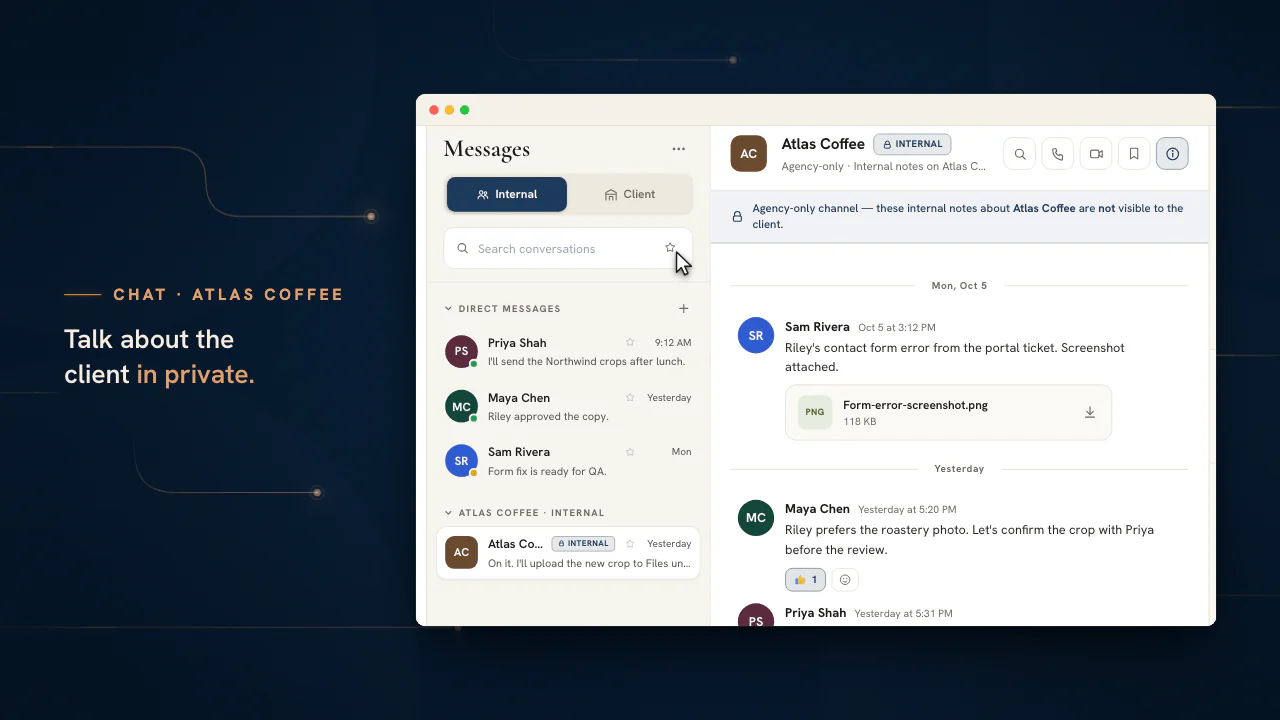
Chat के अंदर
जहां ज़रूरी हो वहां प्राइवेट, जहां मायने रखे वहां शेयर्ड
पर्दे के पीछे
अकाउंट पर खुली बातचीत एजेंसी के अंदर ही रहती है
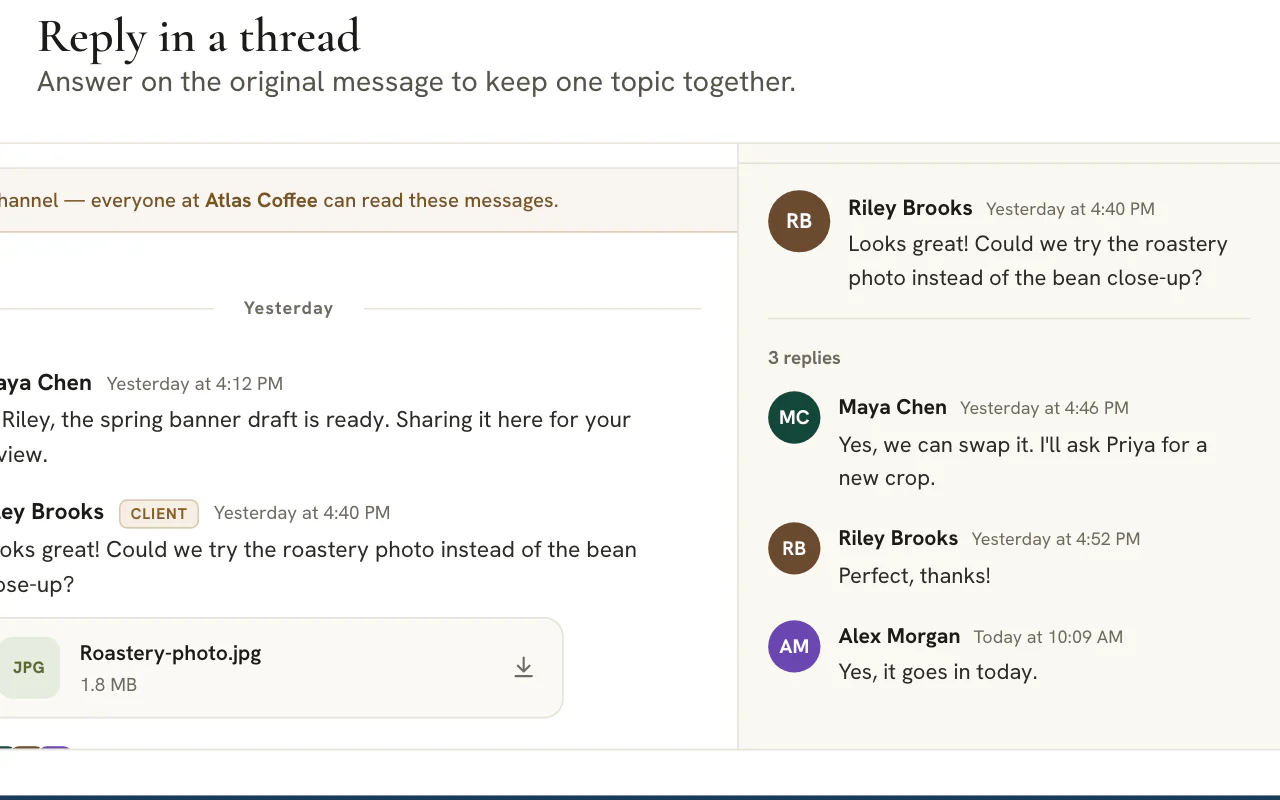
- थ्रेड, रिएक्शन, पिन और सेव किए गए मैसेज
- लीड, टास्क, फ़ाइल या मीटिंग से जोड़ने वाले चिप
- ऑडियो और वीडियो कॉल किसी भी बातचीत से शुरू होते हैं
- डायरेक्ट मैसेज सिर्फ़ उनमें शामिल लोग पढ़ सकते हैं, एडमिन भी नहीं
आपकी दूसरी चैट
Slack और Microsoft Teams, बस एक मेन्यू दूर
अपने अकाउंट एक बार लिंक करें और दोनों की बातचीत साइडबार में भर जाती है, हर जवाब उसी वर्कस्पेस में आपके नाम से पोस्ट होता है जिसका वह है। एडमिनिस्ट्रेटर किसी कनेक्शन को रद्द कर सकता है, पर उसे पढ़ नहीं सकता।
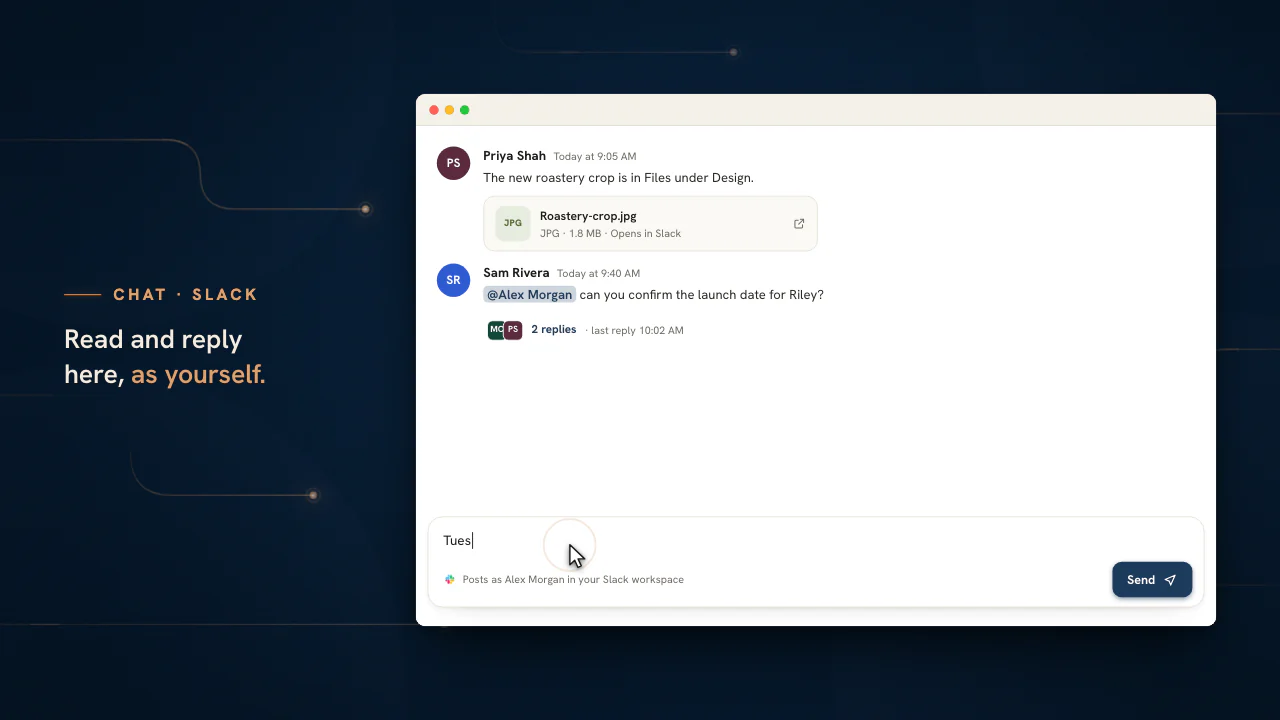
चैट स्रोत
AI Marketing Dashboard
टीम के लिए चैनल, ग्रुप और डायरेक्ट मैसेज, साथ में एक चैनल जिसे क्लाइंट पढ़ता है और एक जिसे सिर्फ़ आपकी टीम पढ़ती है।

Slack
आपके चैनल, डायरेक्ट मैसेज और ग्रुप मैसेज साइडबार में, जिनका जवाब आप अपने नाम से देते हैं।

Microsoft Teams
आपकी चैट और आपके जुड़े हर टीम के चैनल, जिनका जवाब आप अपने नाम से देते हैं।
हर मैसेज में लिंक
प्रोजेक्ट
मैसेज में चिपकाया गया टास्क अपना स्टेटस, ओनर और डेडलाइन दिखाता है।
CRM लीड
लिंक किया हुआ लीड अपना रिकॉर्ड उसी क्लाइंट के साथ खोलता है जो पहले से चुना हुआ है।
लाइब्रेरी
कोई थीम, फ़ॉर्म या क्रिएटिव लिंक करें, ताकि थ्रेड ठीक उसी एसेट की ओर इशारा करे।
फ़ाइलें
बातचीत में भेजी गई फ़ाइलें क्लाइंट के Chat attachments फ़ोल्डर में सूचीबद्ध होती हैं।
मीटिंग
मैसेज में मीटिंग लिंक करें, या थ्रेड छोड़े बिना सीधे कॉल में जुड़ जाएं।
“Channels”
किसी दूसरे चैनल को लिंक करें, ताकि बातचीत उस टीम को सौंप दी जाए जिसकी वह ज़िम्मेदारी है।
Microsoft Teams, Outlook और OneDrive, Microsoft ग्रुप ऑफ़ कंपनीज़ के ट्रेडमार्क हैं।
क्लाइंट की बातचीत
एक शेयर किया हुआ चैनल, और हर साथी के साथ एक निजी थ्रेड
- अंदरूनी चैनल पोर्टल में कभी नहीं दिखते
- 10 MB तक की फ़ाइल अटैचमेंट, दोनों दिशाओं में
- ट्रैक किए जाने वाले अनुरोध सहायता में जाते हैं, अपने स्टेटस और जवाबों के साथ
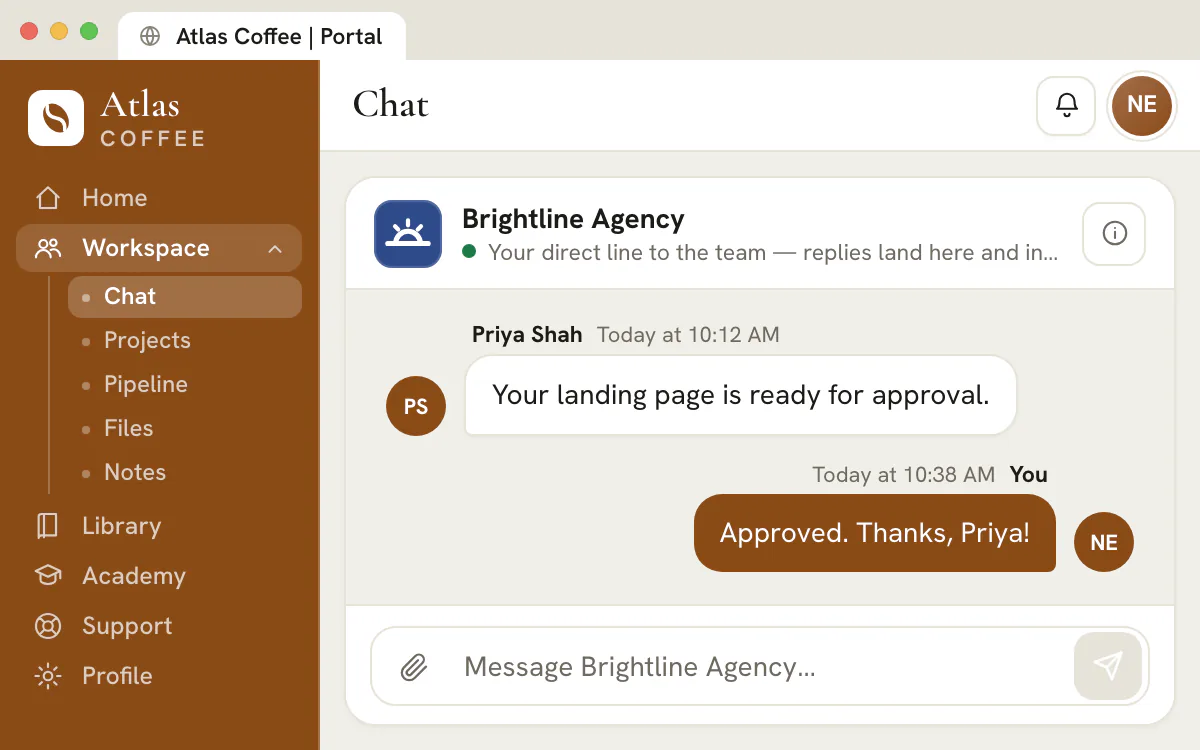
क्लाइंट की बातचीत को इनबॉक्स से बाहर निकालें
एक ऐसा वर्कस्पेस खोलें, जिसमें अंदरूनी चैनल हों, हर क्लाइंट के लिए एक शेयर किया हुआ चैनल हो और कॉल बिल्ट-इन हों।
प्लान $99 प्रति माह से शुरू होते हैं।
इस पेज पर
टीम चैट ऐप में अंदरूनी टीम चैनल और DM, उन लोगों के लिए जो काम चला रहे हैं
आपकी एजेंसी के लिए चैनल, ग्रुप और डायरेक्ट मैसेज
पब्लिक या प्राइवेट चैनल उसी तरह बनाएं जिस तरह आपकी एजेंसी सच में काम करती है — एक डिसिप्लिन के लिए, एक प्रोजेक्ट के लिए, या लीडरशिप की एक अलग मीटिंग के लिए — किसी खास पहल के लिए एक ग्रुप शुरू करें, या किसी एक साथी को एक झटपट डायरेक्ट मैसेज भेजें। फ़ेवरेट उन बातचीत को ऊपर पिन कर देते हैं जिनमें आप सबसे ज़्यादा रहते हैं, और किसी चैनल को खोलना उसका अनरीड बैज हटा देता है, ताकि साइडबार वही दिखाए जिसकी सच में ज़रूरत बची है।
अंदरूनी चैट अंदरूनी ही रहती है। Internal टैब आपके कंपनी-भर के चैनल, तुरंत बनाए गए ग्रुप और DM रखता है, साथ में हर क्लाइंट के लिए एक प्राइवेट चैनल जहां अकाउंट टीम किसी अकाउंट के बारे में खुलकर बात कर सकती है, बिना उस क्लाइंट को इनमें से कुछ भी दिखे। यह वह पर्दे के पीछे की बातचीत है जिसकी हर एजेंसी को ज़रूरत होती है, जान-बूझकर क्लाइंट वाली बातचीत से अलग रखी गई। आपकी अपनी Slack और Microsoft Teams चैट Messages के बगल के सोर्स मेन्यू से उसी साइडबार में खुलती हैं, इसलिए दिन की सारी बातचीत एक ही लिस्ट में रहती है।
क्लाइंट वाले चैनल, अंदरूनी चैट से साफ़-साफ़ अलग
हर क्लाइंट के लिए एक शेयर की गई जगह — और उसके चारों ओर एक पक्की दीवार
Client टैब सिर्फ़ वे चैनल दिखाता है जिन्हें आपने बाहर शेयर करने का फ़ैसला किया है, इसलिए क्लाइंट को एक शोर भरे इनबॉक्स की बजाय अपनी अकाउंट टीम के साथ एक अकेला, फ़ोकस्ड थ्रेड दिखता है। ईमेल का आगे-पीछे होना एक शेयर्ड चैनल को जगह देता है जहां अप्रूवल, सवाल और अपडेट सब एक ही खोजने लायक जगह पर होते हैं, एक व्यक्ति और एक टाइमस्टैंप के नाम दर्ज।
क्योंकि ऑडियंस टैब से तय होती है — अंदरूनी बनाम क्लाइंट — और चैनल-वार शेयरिंग से, किसी अंदरूनी बात के क्लाइंट के सामने पहुंच जाने का कोई खतरा नहीं रहता। एक बिल्कुल नया क्लाइंट पहली बार आपके साथ काम करते ही अपने-आप चैनलों का अपना जोड़ा पा लेता है (एक अंदरूनी, एक शेयर किया हुआ), इसलिए किसी बातचीत को ऑनबोर्ड करना कभी एक अलग सेटअप का काम नहीं रहता।
थ्रेड वाली बातचीत, रिएक्शन और फ़ाइल शेयरिंग
मैसेजिंग की वे सुविधाएं जिनकी आपकी टीम पहले से उम्मीद रखती है
किसी साइड डिस्कशन को मुख्य चैनल से भटकने से रोकने के लिए थ्रेड में जवाब दें, बिना शोर जोड़े स्वीकार करने के लिए रिएक्ट करें, और फ़ाइलों को सीधे उसी मैसेज पर अटैच करें जिसकी वे हैं। रिच फ़ॉर्मैटिंग, मेंशन और एक साफ़-सुथरा पढ़ने का अनुभव मिलकर किसी चैनल को बढ़ने पर भी काम का बनाए रखते हैं, न कि टेक्स्ट की एक ऐसी दीवार में बदल देते हैं जिसे स्कैन ही न किया जा सके।
हर मैसेज, रिएक्शन और जवाब स्थायी है, इसलिए कोई बातचीत कल वापस आने पर भी वैसी ही पढ़ी जाती है — सच में कालक्रम के हिसाब से, तब भी जब आपकी टीम और कोई क्लाइंट एक ही वक्त पर टाइप कर रहे हों। हिस्ट्री ही रिकॉर्ड है, कोई ऐसी ट्रांसक्रिप्ट नहीं जिसे याददाश्त से दोबारा बनाना पड़े।
ऑडियो और वीडियो कॉल, बातचीत छोड़े बिना
किसी थ्रेड से सीधे एक कॉल पर
जब किसी मैसेज थ्रेड को आमने-सामने की बातचीत की ज़रूरत हो, चैनल से, किसी डायरेक्ट मैसेज से या किसी साथी की प्रोफ़ाइल से एक असली ऑडियो या वीडियो कॉल शुरू करें — कोई अलग मीटिंग लिंक नहीं, कोई ऐप बदलना नहीं। कॉल एक ब्रांडेड वीडियो स्टेज खोलता है, जिसमें एक पार्टिसिपेंट ग्रिड, स्क्रीन शेयरिंग, एक लाइव पीपल रोस्टर और कॉल के भीतर एक चैट होता है, ताकि जो चर्चा लिखकर शुरू हुई थी वह सीधे कॉल में चली आए।
कॉल एक डेडिकेटेड वीडियो सर्विस पर चलते हैं, इसलिए पीपल पैनल, म्यूट और कैमरा कंट्रोल और स्क्रीन शेयर सब वैसे ही काम करते हैं जैसा आपकी टीम किसी कॉन्फ़्रेंसिंग टूल से उम्मीद रखती है — बस फ़र्क इतना है कि यह सब उसी बातचीत से एक क्लिक दूर रहता है जिसने कॉल की ज़रूरत बनाई।
किसी भी रिसोर्स को सीधे किसी मैसेज में लिंक करें
किसी लीड, प्रोजेक्ट, टास्क या फ़ाइल को इनलाइन रेफ़र करें
बातचीत हमेशा किसी न किसी चीज़ के बारे में होती है — एक डील, एक टास्क, एक क्रिएटिव, एक मीटिंग। कंपोज़र का रिसोर्स पिकर आपको एक क्लिक करने लायक रेफ़रेंस को — किसी CRM लीड, प्रोजेक्ट, टास्क, थीम, फ़ॉर्म, क्रिएटिव, फ़ाइल, मीटिंग या किसी दूसरे चैनल का — सीधे मैसेज में डालने देता है, ताकि पढ़ने वाले उसे ढूंढने की बजाय सीधे उसी रिकॉर्ड पर पहुंच सकें।
हर लिंक किया गया रेफ़रेंस एक साफ़-सुथरे चिप की तरह दिखता है जो सीधे उस टूल में ले जाता है और एक्टिव क्लाइंट तक सेट कर देता है — इस तरह चैट उस जगह से जहां कॉन्टेक्स्ट खो जाता था, कंसोल के बाकी हर हिस्से के बीच के जोड़ने वाले धागे में बदल जाती है।
हर क्लाइंट का अलग दायरा हर अकाउंट को अपनी लेन में रखता है
क्लाइंट बदलें, और बातचीत साथ चलती है
किसी क्लाइंट को चुनें, और चैट उसी अकाउंट पर सिमट जाती है — Client टैब के नीचे उसका शेयर किया चैनल, Internal टैब के नीचे उसका प्राइवेट अंदरूनी चैनल और डायरेक्ट मैसेज — ताकि कई क्लाइंट वाली एजेंसी को कभी बारह दूसरे अकाउंट पार करके उस एक तक नहीं पहुंचना पड़े जो सामने है। पूरी टीम के कंपनी-भर के चैनल और ग्रुप देखने के लिए All Clients चुनें।
यह वही दायरा वाला मॉडल है जो बाकी कंसोल इस्तेमाल करता है, और यही एक अकेले वर्कस्पेस को पूरे क्लाइंट रोस्टर की सेवा करने देता है, बिना किसी अकाउंट का कुछ भी दूसरे में मिलाए। आपकी टीम का ध्यान उसी क्लाइंट पर रहता है जिस पर वह काम कर रही है, और फ़िल्टर करने का काम ढांचा खुद कर देता है।
लिखने से पहले: यह मैसेज कौन पढ़ेगा
इस टीम चैट ऐप में बातचीत के छह प्रकार एजेंसी की हर बात को समेट लेते हैं, और हर प्रकार आपके एक शब्द लिखने से पहले ही बता देता है कि कौन सुन रहा है।
| बातचीत | कौन पढ़ सकता है | आम इस्तेमाल | कहां मिलती है |
|---|---|---|---|
| डायरेक्ट मैसेज | उसमें शामिल सिर्फ़ दो लोग, एडमिन भी नहीं | कोई झटपट सवाल या निजी चेक-इन | “Internal” टैब (अंदरूनी बातचीत का टैब) |
| ग्रुप | जिन्हें उसमें जोड़ा गया है, डिफ़ॉल्ट रूप से प्राइवेट | किसी एक लॉन्च पर काम कर रही छोटी टीम | “Internal” टैब में, “सभी क्लाइंट” के नीचे |
| चैनल | पब्लिक हो तो टीम का कोई भी सदस्य, प्राइवेट हो तो सिर्फ़ न्योते गए सदस्य | कोई विभाग, कोई विषय या लीडरशिप की झटपट बैठक | “Internal” टैब में, “सभी क्लाइंट” के नीचे |
| क्लाइंट चैनल, अंदरूनी | सिर्फ़ आपकी टीम, क्लाइंट कभी नहीं | किसी अकाउंट पर खुली और साफ़ बात | “Internal” टैब में, क्लाइंट के नाम के नीचे |
| क्लाइंट चैनल, शेयर किया हुआ | आपकी टीम और क्लाइंट के पोर्टल के लोग | अप्रूवल, सवाल और वे अपडेट जो क्लाइंट को दिखने चाहिए | “Client” टैब (क्लाइंट वाला टैब) |
| पोर्टल डायरेक्ट मैसेज | अकाउंट टीम का एक सदस्य और क्लाइंट के पोर्टल यूज़र | किसी एक साथी के लिए सवाल, जिसे आपकी बाकी टीम, एडमिन समेत, नहीं पढ़ सकती | “Client” टैब में, “Direct Messages” (डायरेक्ट मैसेज) के तहत |
लिखते समय तीन संकेत बता देते हैं कि कौन पढ़ेगा: आप जिस टैब में हैं, थ्रेड के ऊपर का बैनर, और “Send” (भेजें) बटन के बगल का नोट। शेयर किया हुआ चैनल बताता है कि क्लाइंट की तरफ़ के सब लोग उसे पढ़ सकते हैं। सिर्फ़-एजेंसी वाला चैनल बताता है कि क्लाइंट उसे नहीं पढ़ सकता। इन पर नज़र डालने में एक सेकंड लगता है, और क्लाइंट के सामने कोई अंदरूनी बात पोस्ट हो जाने से बचने का यह सबसे सस्ता उपाय है।
प्लान
क्लाइंट वाले हिस्से के लिए कौन-सा प्लान चाहिए
टीम चैट, डायरेक्ट मैसेज और कॉल हर प्लान का हिस्सा हैं। इन बातचीत का क्लाइंट वाला आधा हिस्सा क्लाइंट पोर्टल में रहता है, इसलिए वह Scale प्लान ($699 प्रति माह) से शुरू होकर Enterprise तक मिलता है।
ऐसा मैसेज जिसका जवाब मिले: अनुरोध, व्यक्ति और तारीख
मैसेज का जवाब तेज़ी से तब मिलता है, जब उसकी पहली लाइन में अनुरोध, जिससे पूछा गया वह व्यक्ति और डेडलाइन, तीनों हों। बाकी सब उसके लिए ब्योरा है, जो थ्रेड खोलता है।
| जिसे नज़रअंदाज़ करना आसान है | जिसका जवाब देना आसान है | क्या बदला |
|---|---|---|
| बैनर का कोई अपडेट? | @Jordan, क्या बैनर के प्रूफ़ अप्रूव हो गए? मुझे बुधवार दोपहर 3 बजे तक हां या बदलावों की लिस्ट चाहिए, ताकि गुरुवार का लॉन्च अपनी जगह रहे। | नाम लेकर पूछा गया व्यक्ति, साफ़ सवाल और वजह के साथ डेडलाइन |
| क्या कोई इसे देख सकता है? | क्या डिज़ाइनरों में से कोई अटैच किए गए मॉक-अप में कंट्रास्ट और स्पेसिंग जांच सकता है? बदलाव इसी थ्रेड में दिन खत्म होने तक लिख दें। | एक भूमिका, जांचने की बातें और जवाब कहां जाएगा |
| FYI, नया ब्रीफ़ | नया ब्रीफ़ अटैच है: शुक्रवार तक तीन विज्ञापन कॉन्सेप्ट चाहिए। कृपया इसी थ्रेड में पुष्टि करें कि स्कोप साफ़ है। | फ़ाइल, डिलिवरेबल, तारीख और मांगी गई पुष्टि |
- भेजने के लिए Enter दबाएं और नई लाइन के लिए Shift+Enter। Chat सरल Markdown पढ़ता है, इसलिए डैश से शुरू होने वाली लाइन बुलेट बन जाती है और स्क्वायर ब्रैकेट एक छोटी टू-डू लिस्ट के लिए चेकबॉक्स बना देते हैं।
- एक मैसेज में एक ही विषय रखें। एक मैसेज में दो सवाल हों, तो आमतौर पर जवाब एक का ही मिलता है।
- किसी खास मैसेज का जवाब दे रहे हों, तो थ्रेड में जवाब दें, ताकि चैनल को आगे स्क्रॉल करने वाले अगले व्यक्ति के लिए पढ़ने लायक बना रहे।
पिन, सेव, थ्रेड और रिएक्शन: कौन-सा टूल कब काम आता है
व्यस्त बातचीत काम की बनी रहे, इसके लिए Chat पांच छोटे टूल देता है। हर एक अलग ज़रूरत पूरी करता है।
| आप क्या चाहते हैं | इस्तेमाल करें | यह क्या करता है |
|---|---|---|
| जवाब को सवाल के पास रखना | “Reply in thread” (थ्रेड में जवाब) | जवाबों को साइड पैनल में खोलता है और चैनल को साफ़-सुथरा रखता है |
| दिखाना कि आपने देखा और सहमत हैं | रिएक्शन | पढ़ने के लिए एक और मैसेज जोड़े बिना पुष्टि कर देता है |
| किसी फ़ैसले को सबकी नज़र में रखना | “Pin to conversation” (बातचीत में पिन करें) | सबसे नया पिन थ्रेड के ऊपर बैनर में दिखाता है और हर पिन को साइड पैनल में लिस्ट करता है |
| किसी चीज़ पर बाद में लौटना | “Save for later” (बाद के लिए सेव करें) | उसे एक सेव की हुई लिस्ट में जोड़ता है, जिसे सिर्फ़ आप देख सकते हैं |
| जिस बातचीत में आप सबसे ज़्यादा रहते हैं, उसे हाथ के पास रखना | फ़ेवरेट स्टार | उसे साइडबार के ऊपर “Favorites” (पसंदीदा) सेक्शन में उठा लाता है |
साइडबार के हर सेक्शन के भीतर सबसे नई गतिविधि वाली बातचीत सबसे ऊपर आती है, और “Internal” या “Client” टैब पर लगा बिंदु बताता है कि कहां कोई अनरीड मैसेज इंतज़ार कर रहा है। हर बातचीत अपना बिना भेजा ड्राफ़्ट भी तब तक रखती है, जब तक स्क्रीन खुली रहे, इसलिए एक थ्रेड का आधा लिखा जवाब कभी दूसरे थ्रेड में आपके साथ नहीं जाता। ड्राफ़्ट सिर्फ़ मेमोरी में रहते हैं, और पेज रीलोड करने पर मिट जाते हैं।
क्या प्राइवेट रहता है, और एजेंसी क्लाइंट से कैसे बोलती है
जिस टूल को सब मिलकर इस्तेमाल करते हैं, उस पर भरोसा उन नियमों पर टिकता है, जिन्हें लोग एक वाक्य में बता सकें। Chat इन्हें निभाता है।
एजेंसी के मालिक
सीमाएं एक बार तय करें
हर क्लाइंट को एक शेयर किया हुआ चैनल और एक सिर्फ़-एजेंसी वाला चैनल मिलता है, इसलिए क्लाइंट जो देखता है और टीम जो कहती है, उनके बीच की रेखा ढांचे से खिंचती है, याददाश्त से नहीं।
- डायरेक्ट मैसेज और प्राइवेट ग्रुप सिर्फ़ अपने सदस्य पढ़ सकते हैं, एडमिन के लिए भी कोई अपवाद नहीं
- शेयर किया हुआ चैनल तारीख के साथ दर्ज वह रिकॉर्ड है कि क्लाइंट को क्या बताया गया
- “सभी क्लाइंट” चुनने पर हर अकाउंट के चैनल एक ही लिस्ट में आते हैं, सबसे नई गतिविधि सबसे ऊपर
आपकी टीम
जहां सुरक्षित हो, वहां साफ़ बोलें
किसी अकाउंट पर खुले नोट्स के लिए सिर्फ़-एजेंसी वाला चैनल और निजी बात के लिए डायरेक्ट मैसेज इस्तेमाल करें। शेयर किए गए चैनल पर आप चुनते हैं कि आप कैसे दिखें।
- खुद के नाम से भेजें, या एजेंसी के रूप में वर्कस्पेस के नाम और लोगो के साथ
- @मेंशन उसी व्यक्ति तक पहुंचता है, जिसका नाम उसमें है
आपके क्लाइंट
अकाउंट टीम के साथ एक थ्रेड
क्लाइंट अपनी अकाउंट टीम के साथ एक शेयर किया हुआ थ्रेड पढ़ता है, और पोर्टल से उस टीम के किसी एक सदस्य को ऐसे थ्रेड में लिख सकता है, जिसे आपकी बाकी टीम नहीं देख सकती।
- फ़ाइलें दोनों तरफ़ जाती हैं, हर मैसेज में 10 तक, हर एक 10 MB की
- अंदरूनी चैनल पोर्टल में कभी नहीं दिखते
“Send as” (इस रूप में भेजें) मेन्यू सिर्फ़ शेयर किए गए क्लाइंट चैनल पर दिखता है। एजेंसी चुनने पर क्लाइंट को आपके वर्कस्पेस का नाम और लोगो दिखता है, जबकि आपकी अपनी टीम फिर भी देख सकती है कि मैसेज किस व्यक्ति ने टाइप किया। यह किसी घोषणा, अप्रूवल के अनुरोध या ऐसे किसी भी नोट के लिए ठीक रहता है, जो किसी एक साथी की बजाय एजेंसी की ओर से बोलता है।
जब बातचीत को कॉल, फ़ाइल या टास्क की ज़रूरत हो
Chat वह जगह है, जहां काम मांगा जाता है। उसके आसपास के टूल वे जगहें हैं, जहां काम दर्ज होता है, इसलिए हैंडऑफ़ को जान लेना फ़ायदेमंद है।
टाइप करते-करते बात अटके, तो कॉल पर आ जाएं
किसी भी बातचीत से, या किसी व्यक्ति की प्रोफ़ाइल से, ऑडियो या वीडियो कॉल शुरू करें। उसे एक छोटी विंडो में मिनिमाइज़ कर दें, जिसे आप इधर-उधर खींच सकते हैं, और सुनते हुए अपना काम जारी रखें। रिकॉर्डिंग और AI ट्रांसक्रिप्ट Agency और उससे ऊपर के प्लान पर शेड्यूल की गई क्लाइंट मीटिंग का हिस्सा हैं, जहां सबसे पहले सहमति का एक चरण आता है।
फ़ाइलें वहां भेजें, जहां वे दोबारा मिल सकें
फ़ाइलें चुनें, उन्हें खींचकर डालें या कोई स्क्रीनशॉट पेस्ट करें। हर मैसेज में 10 MB तक की 10 फ़ाइलें आ सकती हैं, और जिस फ़ाइल का प्रीव्यू हो सकता है, वह वहीं खुल जाती है। हर फ़ाइल फ़ाइलें में सिर्फ़ पढ़ने वाले “Chat attachments” (चैट अटैचमेंट) फ़ोल्डर में भी दिखती है, आपके खोल सकने वाली हर बातचीत का एक फ़ोल्डर, ताकि किसी को लोगो ढूंढने के लिए थ्रेड स्क्रॉल न करना पड़े।
फ़ैसले को टास्क में बदलें
जब कोई थ्रेड किसी अनुरोध पर खत्म हो, तो प्रोजेक्ट में टास्क बनाएं और उसका लिंक बातचीत में डाल दें। फिर ओनर और तारीख टास्क पर रहते हैं, और थ्रेड उसे दोहराने की बजाय उसकी ओर इशारा करता है। जिस फ़ैसले को थ्रेड से ज़्यादा टिकना है, जैसे तय हुआ स्कोप, वह नोट्स के किसी पेज पर होना चाहिए।
पेज छोड़े बिना जवाब दें
डेस्कटॉप पर हेडर के क्विक टूल बटन Chat को एक फ़्लोटिंग विंडो में खोलते हैं, जो आपके चल रहे काम के ऊपर रहती है। उससे भेजे गए मैसेज Chat स्क्रीन वाले रास्ते से ही जाते हैं, इसलिए वे असली बातचीत में पहुंचते हैं।
Chat से Slack और Microsoft Teams पढ़ना और उनका जवाब देना
आपकी दूसरी वर्कप्लेस चैट उसी साइडबार में खुलती हैं, इसलिए दिन की सारी बातचीत एक ही लिस्ट में रहती है।
| स्रोत | साइडबार में क्या दिखता है | जवाब कैसे भेजा जाता है |
|---|---|---|
| AI Marketing Dashboard | Internal और Client टैब, हर चैनल, ग्रुप और डायरेक्ट मैसेज के साथ | आपके नाम से, या शेयर्ड क्लाइंट चैनल पर एजेंसी के नाम से |
| Slack | आपके चैनल, डायरेक्ट मैसेज और ग्रुप मैसेज, स्टार वाले सबसे पहले | आपके नाम से, आपके अपने Slack वर्कस्पेस में |
| Microsoft Teams | आपकी चैट, साथ में आपके जुड़े हर टीम के उसके चैनलों के साथ | आपके नाम से, Microsoft Teams से भेजने की अनुमति देने वाली एक अतिरिक्त मंज़ूरी के बाद |
Messages के बगल का मेन्यू खोलें, एक स्रोत चुनें और पहली बार अपना अकाउंट कनेक्ट करें। उसी मेन्यू में “Manage connections” (कनेक्शन मैनेज करें) आपकी टीम मेंबर प्रोफ़ाइल का Connect टैब खोलता है। कनेक्शन आपका अपना होता है: एडमिनिस्ट्रेटर उसे रद्द कर सकते हैं, पर पढ़ नहीं सकते, और कंसोल उन मैसेज की कोई कॉपी नहीं रखता।
अक्सर पूछे जाने वाले सवाल
क्या क्लाइंट मेरे अंदरूनी चैट मैसेज देख सकते हैं?
नहीं। अंदरूनी चैनल, ग्रुप और डायरेक्ट मैसेज क्लाइंट पोर्टल में कभी नहीं दिखते। हर क्लाइंट का एक सिर्फ़-एजेंसी वाला चैनल भी होता है, जिसमें अकाउंट पर खुलकर बात होती है, और उसके ऊपर का बैनर बताता है कि क्लाइंट उसे नहीं देख सकता। क्लाइंट सिर्फ़ शेयर किया हुआ चैनल देखता है, और अलग-अलग साथियों के साथ अपने निजी थ्रेड।
क्या कोई एडमिन दूसरे लोगों के डायरेक्ट मैसेज पढ़ सकता है?
नहीं। डायरेक्ट मैसेज या प्राइवेट ग्रुप सिर्फ़ उसमें शामिल लोग ही पढ़ सकते हैं, और यह नियम एडमिन पर भी लागू होता है। यही नियम प्राइवेट बातचीत से शुरू की गई कॉल पर भी लागू होता है, जिसमें सिर्फ़ उसके प्रतिभागी शामिल हो सकते हैं।
चैट अटैचमेंट कितना बड़ा हो सकता है?
हर फ़ाइल 10 MB तक की हो सकती है, और एक मैसेज में 10 फ़ाइलें तक जा सकती हैं। फ़ाइलें चुनें, खींचकर डालें या कोई स्क्रीनशॉट पेस्ट करें। फ़ाइलें टूल के सिर्फ़ पढ़ने वाले “Chat attachments” फ़ोल्डर में भी भेजी गई फ़ाइलें दिखती हैं, इसलिए उन्हें थ्रेड में पीछे स्क्रॉल किए बिना ढूंढा जा सकता है।
क्लाइंट चैनल पर “Send as” मेन्यू क्या करता है?
शेयर किए गए क्लाइंट चैनल पर आप खुद के रूप में या एजेंसी के रूप में लिख सकते हैं। एजेंसी वाला विकल्प क्लाइंट को आपके वर्कस्पेस का नाम और लोगो दिखाता है, जबकि आपकी अपनी टीम फिर भी देखती है कि इसे किसने टाइप किया। यह मेन्यू सिर्फ़-एजेंसी वाली बातचीत या डायरेक्ट मैसेज में नहीं दिखता।
क्या क्लाइंट मेरी टीम के किसी एक व्यक्ति को निजी तौर पर मैसेज कर सकता है?
हां। पोर्टल से क्लाइंट अकाउंट टीम के किसी भी सदस्य के साथ निजी थ्रेड शुरू कर सकता है। यह उस साथी के “Client” टैब में “Direct Messages” के नीचे दिखता है। इसे सिर्फ़ वही साथी और क्लाइंट के पोर्टल यूज़र पढ़ सकते हैं, और पूरे क्लाइंट के लिए हर साथी का एक ही थ्रेड होता है। क्लाइंट मैसेजिंग के लिए Scale या Enterprise प्लान चाहिए, क्योंकि यह क्लाइंट पोर्टल से होकर चलती है।
इस टीम चैट ऐप में मैसेज की कौन-सी फ़ॉर्मैटिंग चलती है?
Chat सरल Markdown पढ़ता है: दोहरे तारे वाला बोल्ड, इटैलिक, स्ट्राइकथ्रू, इनलाइन कोड, लिंक, बुलेट और नंबर वाली लिस्ट, हेडिंग और चेकबॉक्स लाइनें। लिंक और ईमेल पते अपने आप क्लिक करने लायक बन जाते हैं। भेजने के लिए Enter दबाएं और नई लाइन के लिए Shift+Enter।
क्या काम वाला पेज छोड़े बिना चैट की जा सकती है?
डेस्कटॉप पर, हां। हेडर के क्विक टूल बटन Chat, प्रोजेक्ट, फ़ाइलें और कैलेंडर को किसी भी पेज के ऊपर एक फ़्लोटिंग विंडो में खोलते हैं। उस विंडो से भेजा गया मैसेज Chat स्क्रीन वाले रास्ते से ही जाता है, इसलिए वह असली बातचीत में दिखता है।
क्या मैं Chat में अपने Slack या Microsoft Teams के मैसेज पढ़ सकता हूं?
हां। Messages के बगल का मेन्यू खोलें, Slack या Microsoft Teams चुनें और पूछे जाने पर अपना अकाउंट कनेक्ट करें। फिर साइडबार में आपके Slack चैनल और डायरेक्ट मैसेज, या आपकी Microsoft Teams चैट और चैनल दिखते हैं, और जवाब उसी वर्कस्पेस में आपके नाम से पोस्ट होता है। कंसोल उन बातचीत की कोई कॉपी नहीं रखता, और एडमिनिस्ट्रेटर उन्हें पढ़ नहीं सकता।