
क्लाइंट मीटिंग
क्लाइंट मीटिंग जो कभी भुलाई नहीं जातीं
अपने Google या Outlook कैलेंडर के बगल में कॉल शेड्यूल करें, इनबिल्ट वीडियो पर मिलें, एजेंडा, नोट्स, फ़ैसले और ऐक्शन दर्ज करें, और AI ट्रांसक्रिप्ट व रिकैप पाएं — यह सब क्लाइंट के काम से जुड़ा रहता है। नीचे देखें कि यह कैसे काम करता है, या अपना वर्कस्पेस शुरू करें।
क्या आपके पास पहले से वर्कस्पेस है? साइन इन करें
- प्लान $99 प्रति माह से
- मल्टी-क्लाइंट एजेंसियों के लिए बना
- पूरे कंसोल में आपका ब्रांड

क्लाइंट मीटिंग
मार्केटिंग एजेंसियों के लिए क्लाइंट मीटिंग शेड्यूलिंग टूल और मैनेजमेंट सॉफ़्टवेयर
क्लाइंट कॉल की असली कीमत उतनी ही होती है, जितना उसमें से बचकर आगे तक पहुंचता है। AI Marketing Dashboard का यह मीटिंग शेड्यूलिंग टूल पूरे सफ़र को एक ही जगह संभालता है — शेड्यूलिंग, वीडियो कॉल, एजेंडा, लाइव नोट्स, फ़ैसले और फ़ॉलो-अप ऐक्शन — और फिर रिकॉर्डिंग को सर्च होने लायक ट्रांसक्रिप्ट और लिखित रिकैप में बदल देता है। हर मीटिंग उस क्लाइंट और उस काम से जुड़ी रहती है जिससे उसका सीधा नाता है, इसलिए संदर्भ कभी सिर्फ़ किसी एक व्यक्ति की याददाश्त में नहीं रहता।
क्लाइंट मीटिंग
न्योते से रिकैप तक, एक ही पेज पर
अपने कैलेंडर के बगल में शेड्यूल करें, इनबिल्ट रूम में मिलें, और एजेंडा, फ़ैसले व ऐक्शन क्लाइंट के साथ रखें।
कॉल के बाद
कॉल को ओनर वाले टास्क में बदलें
ट्रांसक्रिप्ट और रिकैप
रिकैप पढ़ें, ट्रांसक्रिप्ट में सर्च करें, ऐक्शन जोड़ें
- ऐसा ट्रांसक्रिप्ट, जिसमें आप सर्च कर सकते हैं और जिसे कॉपी कर सकते हैं
- लिखित रिकैप, जिसे कॉपी किया जा सकता है या मीटिंग नोट्स में जोड़ा जा सकता है
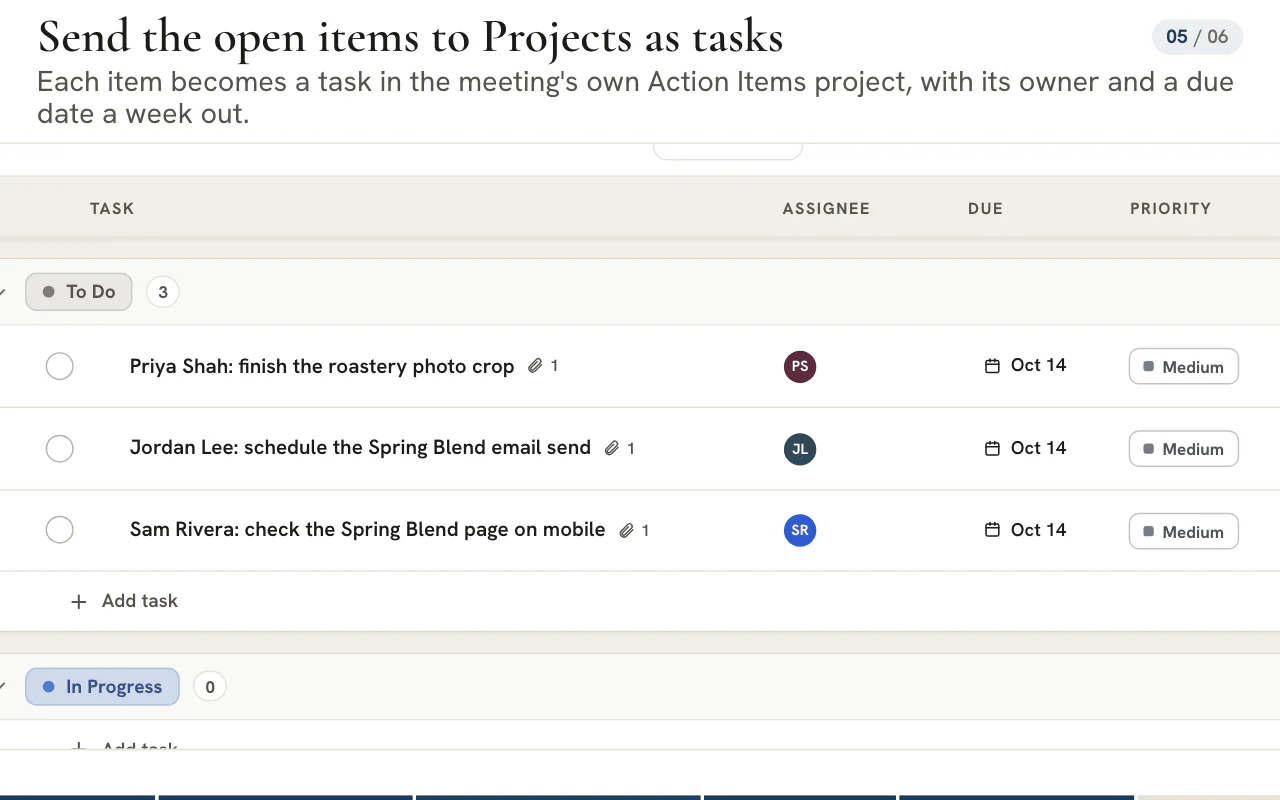
- हर ऐक्शन आइटम का एक ओनर होता है और वह उस मीटिंग के लिए बने प्रोजेक्ट में जाता है
- Agency में हर महीने 10 घंटे का ट्रांसक्रिप्शन शामिल है, Scale में 40
कनेक्टेड कैलेंडर और रूम
वहीं मिलें जहां आपके क्लाइंट पहले से हैं
अपने कैलेंडर एक बार कनेक्ट करें, फिर कॉल को इनबिल्ट रूम में या क्लाइंट के पसंदीदा प्लैटफ़ॉर्म पर बुक करें।
कैलेंडर

Google Calendar
आपके इवेंट Day, Week, Month और Agenda व्यू में दिखते हैं, और नए इवेंट के साथ Google Meet लिंक जुड़ सकता है।

Outlook Calendar
आपके इवेंट उसी ग्रिड पर दिखते हैं, और नए इवेंट के साथ Microsoft Teams मीटिंग जुड़ सकती है।
टीम कैलेंडर
स्लॉट चुनने से पहले कंपनी कैलेंडर, अप्रूव हुई छुट्टियां और बुकिंग पेज ग्रिड पर ऊपर से लगाएं।
मीटिंग कहां होती है
इनबिल्ट वीडियो
ऐप के अंदर होस्ट करें, पार्टिसिपेंट ग्रिड, स्क्रीन शेयरिंग और कॉल के दौरान चैट के साथ।

Google Meet
लिंक पेस्ट करें और वह न्योते और Join बटन के साथ चलता है।

Microsoft Teams
लिंक पेस्ट करें, या नए कैलेंडर इवेंट को मीटिंग बनाने दें।
Zoom
लिंक पेस्ट करें, और मेहमान उसे न्योते में पा लेते हैं।
“Phone” (फ़ोन)
जॉइन लिंक छोड़ें: समय तय करें और लोगों को बुला लें।
आमने-सामने
जॉइन लिंक की जगह जगह का पता जोड़ें।
Microsoft Teams, Outlook और OneDrive, Microsoft ग्रुप ऑफ़ कंपनीज़ के ट्रेडमार्क हैं।
कैलेंडर और हब
शेड्यूल करें, चलाएं, और जो तय हुआ उसे रखें
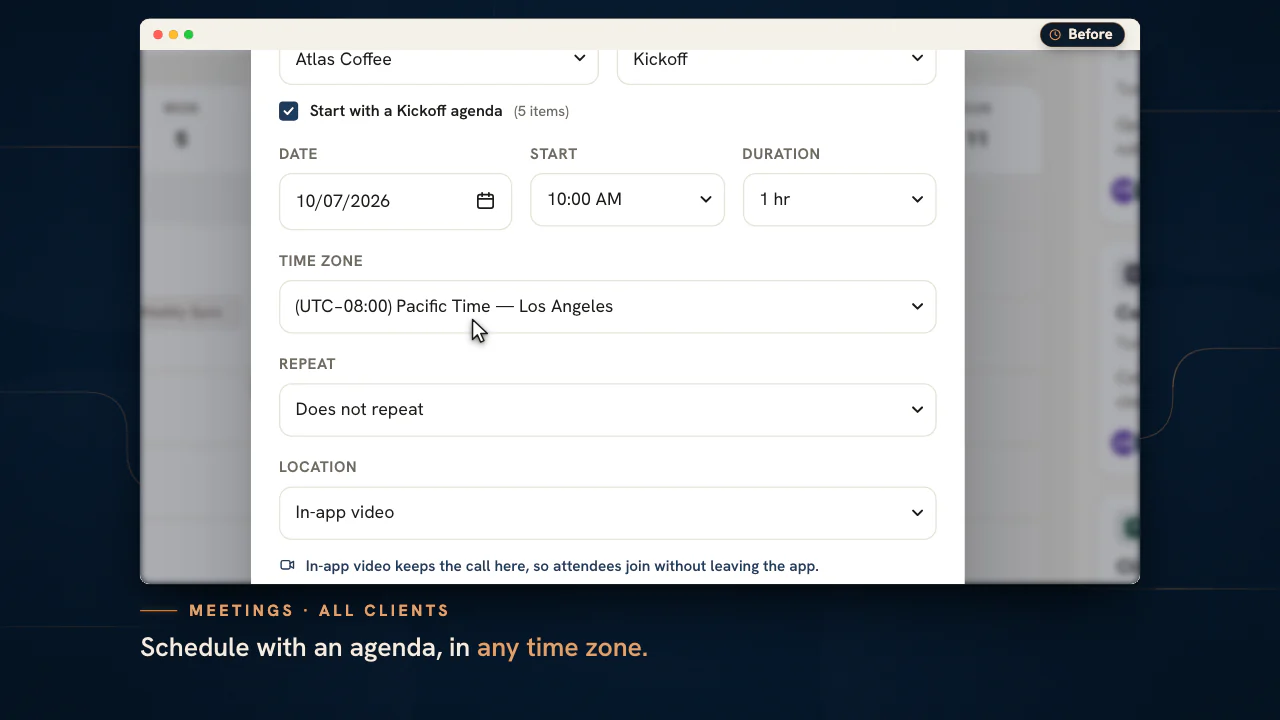
एजेंडा और टाइम ज़ोन के साथ मीटिंग सेट अप करें, फिर उसे एक ही पेज से चलाएं।
कैलेंडर
पांच व्यू, और स्क्रीन पर पूरा दिन
दिन, हफ़्ता, महीना, साल और एजेंडा। हफ़्ते और दिन का व्यू आधी रात से आधी रात तक चलता है, और आपके कामकाजी दिन से बाहर के घंटे हल्के रंग में दिखते हैं।टाइम ज़ोन
हर मीटिंग की अपनी घड़ी
मीटिंग को टाइम ज़ोन दें, और हर व्यक्ति उसे अपनी घड़ी के हिसाब से दोबारा गिना हुआ देखता है। अपना व्यू बदलने से मीटिंग कभी नहीं खिसकती।कॉल चलाएं
एजेंडा, नोट्स और फ़ैसले
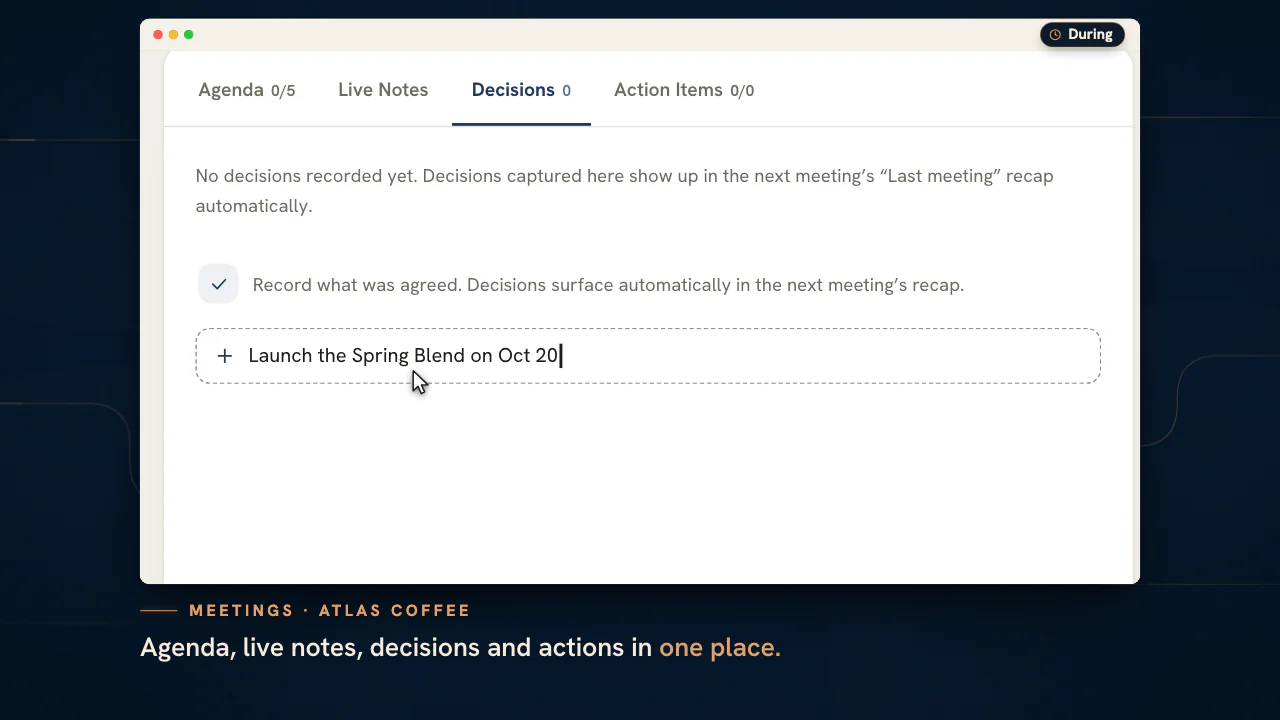
हर मीटिंग एक हब खोलती है, जिसमें सबसे ऊपर पिछली मीटिंग का रिकैप, चेक करने लायक एजेंडा, रिच टेक्स्ट में लाइव नोट्स और फ़ैसले होते हैं, जो लिए जाते ही दर्ज हो जाते हैं।
हर क्लाइंट कॉल को खत्म होने के बाद भी काम का बनाएं
अपने नए वर्कस्पेस में पहली मीटिंग बुक करें और जो तय हुआ उसे क्लाइंट के काम के साथ रखें।
प्लान $99 प्रति माह से शुरू होते हैं।
इस पेज पर
मीटिंग शेड्यूलिंग टूल जो अलग कैलेंडर में नहीं, काम के बगल में रहता है
सही लोगों को इनवाइट करने के साथ वीक और एजेंडा व्यू
वीक-ग्रिड या एजेंडा कैलेंडर में मीटिंग बुक करें, टाइप, दिन, शुरू होने का समय और अवधि तय करें, प्लेटफ़ॉर्म या लोकेशन चुनें, अपनी टीम और क्लाइंट के कॉन्टैक्ट में से लोगों को इनवाइट करें, और एक डिस्क्रिप्शन जोड़ें — फिर प्लान बदलने पर उसी जगह रीशेड्यूल कर दें। ग्रिड हर मीटिंग की लंबाई के हिसाब से खुद को ढाल लेता है, इसलिए पंद्रह मिनट का चेक-इन और नब्बे मिनट की वर्कशॉप, दोनों एक नज़र में साफ़ दिखते हैं।
हर मीटिंग के साथ उसका जॉइन लिंक रहता है — या तो इनबिल्ट वीडियो रूम, या आपका पेस्ट किया हुआ Google Meet, Teams या Zoom पता — ताकि आपकी टीम जो मीटिंग बुक करे, क्लाइंट असल में वही मीटिंग जॉइन करे। चूंकि शेड्यूलिंग उसी वर्कस्पेस के अंदर होती है जिसमें प्रोजेक्ट और फ़ाइलें भी हैं, इसलिए कॉल बुक करने के लिए आपको कभी उस अकाउंट से बाहर नहीं जाना पड़ता जिस पर आप काम कर रहे हैं। Google Calendar या Outlook Calendar कनेक्ट करें और आपके अपने इवेंट उसी ग्रिड पर दिखते हैं, और आपका बनाया कोई भी इवेंट अपना Google Meet रूम या Microsoft Teams मीटिंग साथ ले सकता है।
अंदर ही वीडियो कॉल — या क्लाइंट के पसंदीदा प्लेटफ़ॉर्म पर मीटिंग
कंसोल में असली कॉल जॉइन करें, या अपना Meet/Teams/Zoom लिंक इस्तेमाल करें
मीटिंग को डिफ़ॉल्ट रूप से इनबिल्ट वीडियो पर सेट करें, और अटेंडीज़ बिना कुछ इंस्टॉल किए ऐप के अंदर ही आपकी अपनी ब्रांडिंग वाली असली कॉल में जुड़ जाते हैं — पार्टिसिपेंट ग्रिड, स्क्रीन शेयरिंग, म्यूट और कैमरा कंट्रोल, लाइव रोस्टर और इन-कॉल चैट के साथ। किसी बाहरी रूम को संभालने की ज़रूरत नहीं होती; कॉल वहीं खुलती है जहां मीटिंग बुक की गई थी।
क्लाइंट के अपने टूल पसंद हैं? Google Meet, Microsoft Teams या Zoom चुनें, मीटिंग का लिंक पेस्ट करें, और वह इनवाइट के साथ चला जाता है और जॉइन बटन से जुड़ जाता है, जबकि इन-पर्सन और फ़ोन मीटिंग में लिंक की ज़रूरत ही नहीं पड़ती। एक ही शेड्यूलर हर उस तरीके को कवर करता है, जिस तरह आपके क्लाइंट मिलना पसंद करते हैं।
हर मीटिंग के लिए एजेंडा, लाइव नोट्स और ऐक्शन आइटम
कॉल को एक स्ट्रक्चर्ड हब से चलाएं
हर मीटिंग एक हब खोलती है, जिसमें एक एजेंडा होता है जिसे आप चलते-चलते चेक ऑफ़ कर सकते हैं, वाकई में जो कहा जा रहा है उसके लिए लाइव नोट्स की जगह होती है, फ़ैसलों का रिकॉर्ड होता है, और ऐक्शन आइटम होते हैं जिन्हें आप असाइन करते हैं — ताकि कॉल खत्म होने से पहले ही फ़ॉलो-अप का कोई ओनर तय हो चुका हो। बाद में किसी दूसरे टूल में कुछ भी दोबारा टाइप नहीं करना पड़ता — मीटिंग का पूरा ढांचा वहीं, उसी वक्त दर्ज हो जाता है।
क्योंकि ऐक्शन और फ़ैसलों को पूरी अहमियत मिलती है, मीटिंग सिर्फ़ नोट्स का एक पेज नहीं, बल्कि जवाबदेह नतीजे देती है। अगली बार जब आप अकाउंट खोलते हैं, तो क्या तय हुआ था और उसकी ज़िम्मेदारी किसकी है — यह सब वहीं सामने मिलता है।
रिकॉर्डिंग से मिलने वाले AI ट्रांसक्रिप्ट और रिकैप
कॉल रिकॉर्ड करें, ट्रांसक्रिप्ट और समरी पाएं
इनबिल्ट मीटिंग में रिकॉर्डिंग ऑन करें, और कॉल का ऑडियो कैप्चर होकर स्पीच-टू-टेक्स्ट से टाइमस्टैंप वाले ट्रांसक्रिप्ट में बदल जाता है, और फिर एक लिखित रिकैप में समेट दिया जाता है — ताकि जो व्यक्ति मीटिंग में नहीं आ पाया, वह एक घंटे की वीडियो देखने के बजाय सिर्फ़ दो मिनट में पढ़ ले कि हुआ क्या था।
रिकैप और पूरा ट्रांसक्रिप्ट उसी मीटिंग से जुड़ जाते हैं और क्लाइंट के स्थायी रिकॉर्ड का हिस्सा बन जाते हैं। सर्च होने लायक, शेयर होने लायक और तारीख के साथ दर्ज — ये एक बार की बातचीत को ऐसा रेफ़रेंस बना देते हैं जिस पर आपकी पूरी टीम भरोसा कर सके।
मीटिंग के ठीक बगल में, क्लाइंट का पूरा वर्कस्पेस
प्रोजेक्ट्स, फ़ाइलें, चैनल और नोटबुक, सही संदर्भ में
मीटिंग हब में क्लाइंट के असली काम की एक लाइव रेल होती है — मौजूदा प्रोजेक्ट्स और टास्क, शेयर की गई फ़ाइलें, टीम चैनल और नोटबुक — जो कंसोल के बाकी हिस्से से सीधे खींचकर लाई जाती है, न कि कहीं से चिपकाई गई पुरानी कॉपी। कॉल के दौरान कोई सवाल उठे, तो जवाब टैब-दर-टैब ढूंढने के बजाय सिर्फ़ एक नज़र दूर होता है।
यही फ़र्क है एक ऐसी मीटिंग में जो अकाउंट से कटी हुई तैरती रहती है, और एक ऐसी मीटिंग में जो उसी में जड़ें जमाए रहती है। हर क्लाइंट कॉल में उतरते ही आप उस पूरे संदर्भ से घिरे होते हैं, जिसके बारे में वह कॉल है।
हर क्लाइंट के लिए रिकैप और मीटिंग का असली इतिहास
हर कॉल पिछली कॉल से जुड़ी होती है
हाल के रिकैप की एक रेल पिछली बातचीत को सिर्फ़ एक क्लिक दूर रखती है, और हर मीटिंग उस क्लाइंट की असली पिछली मीटिंग से जुड़ी होती है — कालक्रम के हिसाब से, किसी अंदाज़े से चुनी हुई नहीं — ताकि आप ठीक वहीं से आगे बढ़ सकें जहां छोड़ा था, और किसी नए क्लाइंट के साथ पहली मीटिंग ईमानदारी से “पहली मीटिंग” की स्थिति दिखाए।
समय के साथ यही रिश्ते की पूरी कहानी बन जाती है: आपने क्या चर्चा की, क्या तय किया, क्या डिलीवर किया। यही वह संस्थागत याददाश्त है, जो टीम में बदलाव आने पर भी क्लाइंट के रिश्ते को शून्य से शुरू होने से रोकती है।
क्लाइंट कॉल को छह स्टेप में प्लान करें, चलाएं और समेटें
क्लाइंट कॉल तब अच्छी जाती है, जब उसके आसपास का काम क्रम से हो जाए: सही अकाउंट, एक मकसद, एक रूम, सही लोग, एक रिकॉर्ड और एक फ़ॉलो-अप। नीचे के छह स्टेप में यही क्रम मीटिंग शेड्यूलिंग टूल के साथ चलता है।
सही अकाउंट से शुरुआत करें
देखें कि हेडर में कौन-सा क्लाइंट दिख रहा है और आप कैलेंडर के किस व्यू में हैं। स्क्रीन पर दिखने वाला हर समय आपकी अपनी घड़ी के हिसाब से लिखा होता है, और “Up next” कार्ड उस क्लाइंट की अगली मीटिंग तक का काउंटडाउन चलाता है, जो अभी स्क्रीन पर है।
नाम दें, टाइप चुनें, एजेंडा तय करें
मीटिंग को ऐसा टाइटल दें जो उसका मकसद बताए, सात टाइप में से एक चुनें और वह बॉक्स टिक करें जो मीटिंग को उसी टाइप के एजेंडा के साथ शुरू करता है। एजेंडा के आइटम मीटिंग के चलने का क्रम तय करते हैं, और आप उन्हें बदल सकते हैं।
समय, टाइम ज़ोन और रूम तय करें
तारीख, शुरू होने का समय और अवधि चुनें, फिर वह टाइम ज़ोन चुनें जिसमें ये समय लिखे गए हैं। इनबिल्ट वीडियो चुनें, या फिर Google Meet, Microsoft Teams या Zoom का https जॉइन लिंक पेस्ट करें। फ़ोन कॉल के लिए लिंक की ज़रूरत नहीं होती, और आमने-सामने की मीटिंग में लिंक की जगह स्थान लिखा जाता है।
जिन्हें मौजूद होना है, उन्हें इनवाइट करें
अटेंडीज़ की लिस्ट से अपने टीम मेंबर और क्लाइंट के कॉन्टैक्ट जोड़ें। आप जिन टीम मेंबर को इनवाइट करते हैं, उन्हें नोटिफ़िकेशन मिलता है, और रिपीट सेटिंग किसी नियमित कॉल को सीरीज़ में बदल देती है।
इसे “Meeting Hub” (मीटिंग हब) से चलाएं
एजेंडा के आइटम पूरे होते ही टिक करते जाएं, रिच-टेक्स्ट वाले “Live Notes” (लाइव नोट्स) में नोट्स लें, और “Decisions” (फ़ैसले) में सिर्फ़ वही लिखें जिस पर सहमति बनी हो। हब चलते-चलते अपने-आप सेव होता रहता है।
अगला काम शुरू होने से पहले फ़ॉलो-अप पूरा करें
हर ऐक्शन आइटम को एक ओनर दें, जो आइटम अब भी खुले हैं उन्हें प्रोजेक्ट में भेजें, और जो व्यक्ति कॉल में नहीं था, उसके लिए रिकैप कॉपी या डाउनलोड कर लें।
मीटिंग के सात टाइप और हर टाइप का शुरुआती एजेंडा
आप जो टाइप चुनते हैं, वही तय करता है कि आप किस क्रम से शुरुआत करेंगे। उसे बेझिझक बदलें: टेम्पलेट एक सुझाव है, नियम नहीं।
| टाइप | शुरुआती एजेंडा | इसे तब चुनें जब |
|---|---|---|
| “Weekly Sync” (साप्ताहिक सिंक) | पिछले हफ़्ते से अब तक की जीत · कैंपेन परफ़ॉर्मेंस का रिव्यू · रुकावटें और अनुरोध · अगले हफ़्ते की प्राथमिकताएं | क्लाइंट के साथ नियमित चेक-इन करना हो |
| “Review” (रिव्यू) | लक्ष्यों का रिकैप · नतीजे बनाम टारगेट · सीख और इनसाइट · ज़रूरी फ़ैसले · अगले स्टेप | कोई कैंपेन या तिमाही पूरी हो चुकी हो |
| “Kickoff” (किकऑफ़) | परिचय · लक्ष्य और सफलता के मेट्रिक · स्कोप और डिलिवरेबल · टाइमलाइन और माइलस्टोन · भूमिकाएं और कम्युनिकेशन | कोई नया काम शुरू हो रहा हो |
| “Working Session” (वर्किंग सेशन) | सेशन का लक्ष्य · मटीरियल पर साथ काम करना · फ़ैसले दर्ज करना · फ़ॉलो-अप असाइन करना | आप मिलकर कुछ बना या प्लान कर रहे हों |
| “Standup” (स्टैंड अप) | कल · आज · रुकावटें | टीम का छोटा सिंक आप लाइव करना चाहते हों |
| “1:1” (वन-ऑन-वन) | आप कैसे हैं? · जीत और चुनौतियां · दोनों तरफ़ से फ़ीडबैक · ग्रोथ और अगले स्टेप | बातचीत एक मैनेजर और एक टीम मेंबर के बीच हो |
| “Interview” (इंटरव्यू) | परिचय और बैकग्राउंड · रोल का ओवरव्यू · कैंडिडेट के सवाल · मूल्यांकन और अगले स्टेप | हायरिंग की बातचीत हो |
1:1 या इंटरव्यू जैसी इंटरनल मीटिंग क्लाइंट के अकाउंट की जगह एजेंसी के अपने अकाउंट पर शेड्यूल होती हैं। उनके ऐक्शन आइटम हब में ही रहते हैं, क्योंकि प्रोजेक्ट के टास्क किसी क्लाइंट के होते हैं। जो टीम अपना स्टैंड अप करने की जगह लिखना पसंद करे, वह Stand Up इस्तेमाल कर सकती है, जो मीटिंग की जगह रोज़ का लिखित चेक-इन रखता है।
टिप
रिपीट का मतलब है असली मीटिंग का एक सेट
मीटिंग को कामकाजी दिनों में रोज़, हर हफ़्ते, हर दो हफ़्ते या हर महीने दोहराएं, ज़्यादा से ज़्यादा 12 बार तक। हर बार एक असली मीटिंग बनती है, जिसका अपना हब होता है, इसलिए नोट्स और फ़ैसले एक हफ़्ते से दूसरे हफ़्ते में नहीं घुलते। आप किसी एक मीटिंग को रीशेड्यूल या डिलीट कर सकते हैं, या पूरी सीरीज़ डिलीट कर सकते हैं।
ऐसा किकऑफ़ चलाना, जो अकाउंट की अच्छी नींव रखे
किकऑफ़ का एक ही काम है: ऐसे फ़ैसलों के साथ खत्म होना, जिनके बाद पहले महीने की शर्तें दोबारा तय करने की नौबत न आए। “Kickoff” एजेंडा पहले से इसी क्रम में चलता है।
| एजेंडा ब्लॉक | क्या लेकर उठें | इसे ऐसे दर्ज करें |
|---|---|---|
| परिचय | दोनों तरफ़ कौन किस चीज़ का ओनर है | “Live Notes” में एक लाइन |
| लक्ष्य और सफलता के मेट्रिक | वे चंद पैमाने, जिन पर क्लाइंट काम को परखेगा | एक फ़ैसला |
| स्कोप और डिलिवरेबल | क्या शामिल है और, उतना ही ज़रूरी, क्या शामिल नहीं है | एक फ़ैसला |
| टाइमलाइन और माइलस्टोन | वे पहली तारीखें, जिनके लिए दोनों पक्ष आपको जवाबदेह मानेंगे | प्रोजेक्ट में भेजे गए ऐक्शन आइटम, टास्क पर असली तारीखें तय करके |
| भूमिकाएं और कम्युनिकेशन | काम कौन अप्रूव करेगा, सवाल कहां जाएंगे और आप कितनी बार मिलेंगे | एक फ़ैसला, फिर दोहराई जाने वाली “Weekly Sync” |
कॉल से पहले एजेंडा क्लाइंट के कॉन्टैक्ट को भेज दें, ईमेल से या ऐसे कैलेंडर इवेंट में जो उन्हें मेहमान के रूप में दिखाता हो, ताकि वे तैयारी के साथ आएं; कंसोल उन टीम मेंबर को नोटिफ़ाई करता है जिन्हें आप इनवाइट करते हैं। कॉल के बाद उसी दिन रिकैप शेयर करें, जब जवाब ताज़ा हों। आपने जो फ़ैसले दर्ज किए, वही वह रिकॉर्ड हैं जिनका हवाला आप तब दे सकते हैं, जब तीन हफ़्ते बाद स्कोप को लेकर कोई सवाल उठे।
नोट्स, फ़ैसले और ऐक्शन आइटम तीन अलग-अलग रिकॉर्ड हैं
इन्हें आपस में मिला देने से ही तय हुआ बदलाव मीटिंग नोट्स के पूरे पेज में कहीं खो जाता है। हब इन्हें जान-बूझकर अलग रखता है।
| रिकॉर्ड | इसमें क्या लिखें | आगे इसका क्या होता है |
|---|---|---|
| “Live Notes” | क्या कहा गया: संदर्भ, सवाल, आंकड़े। हेडिंग, लिस्ट, कोट और डिवाइडर उपलब्ध हैं | मीटिंग के साथ रहते हैं और रिकैप एक्सपोर्ट में चले जाते हैं |
| “Decisions” | सिर्फ़ वही, जिस पर सहमति बनी, हर फ़ैसला एक लाइन में | अगली मीटिंग के “Last meeting recap” (पिछली मीटिंग का रिकैप) में अपने-आप दिख जाते हैं |
| “Action items” (ऐक्शन आइटम) | एक काम, एक ओनर | क्लाइंट मीटिंग के लिए ये प्रोजेक्ट में टास्क बनकर जाते हैं, और खुले आइटम अगली मीटिंग में फिर सामने रखे जाते हैं |
| “Recap” (रिकैप) | पूरी मीटिंग एक पेज पर: एजेंडा, नोट्स, फ़ैसले और ऐक्शन | कॉपी किया जाता है, या Markdown फ़ाइल के रूप में डाउनलोड |
फ़ैसले को परखने की एक काम की कसौटी: जो टीम मेंबर कॉल में नहीं था, क्या वह किसी से पूछे बिना उस पर अमल कर सकता है? अगर नहीं, तो वह अब भी बस एक नोट है। हब की साइड रेल में एजेंडा के बगल में क्लाइंट के मौजूदा प्रोजेक्ट, फ़ाइलें, चैट चैनल और नोटबुक दिखते हैं, इसलिए रेफ़रेंस का सारा मटीरियल एक नज़र की दूरी पर रहता है।
ऐक्शन आइटम से बना टास्क आपके पहले खुले स्टेटस में, मध्यम प्राथमिकता के साथ शुरू होता है; ओनर टीम मेंबर हो तो टास्क उसी को असाइन हो जाता है, और ड्यू डेट भेजने के एक हफ़्ते बाद की रहती है। तारीख को असली डेडलाइन पर ले जाएं।
अलग-अलग टाइम ज़ोन में शेड्यूलिंग, ताकि किसी को हिसाब न लगाना पड़े
हर मीटिंग उस घड़ी को याद रखती है जिस पर उसे लिखा गया था, और बाकी सब उसे अपनी घड़ी में बदला हुआ देखते हैं।
- मीटिंग बनाने वाले फ़ॉर्म में टाइम ज़ोन चुनें। यह उसी ज़ोन से शुरू होता है जो आपका कैलेंडर दिखा रहा है, इसलिए मीटिंग उसी के मुताबिक बुक होती है जो आप बुक करते समय कैलेंडर में देख रहे थे।
- क्लाइंट मीटिंग कैलेंडर के टूलबार में ज़ोन कंट्रोल से अगला हफ़्ता क्लाइंट के शहर के हिसाब से देखें। यह सिर्फ़ आपके डिवाइस का व्यू बदलता है और किसी मीटिंग को कभी नहीं खिसकाता।
- “Week” (हफ़्ता) और “Day” (दिन) व्यू पूरा दिन, आधी रात से आधी रात तक, दिखाते हैं और आपके कामकाजी दिन से बाहर के घंटों को हल्के रंग से अलग करते हैं, ताकि अटपटा स्लॉट पेश करने से पहले ही दिख जाए।
- स्लॉट चुनने से पहले “Calendars” (कैलेंडर) मेन्यू खोलें और छुट्टियों व ज़रूरी तारीखों, अप्रूव हो चुकी छुट्टियों और बुकिंग पेज के कैलेंडर को ओवरले करें।
नोट
बाहरी रूम के लिए पेस्ट किया हुआ लिंक चाहिए
Google Meet, Microsoft Teams या Zoom मीटिंग में वही https लिंक रहता है जो आप पेस्ट करते हैं, और मीटिंग बनाने वाला फ़ॉर्म उसे मांगता है। कनेक्ट किया हुआ Google या Outlook कैलेंडर आपके लिए इवेंट में Google Meet लिंक या Microsoft Teams मीटिंग जोड़ सकता है। “Edit” (एडिट करें) का विकल्प सिर्फ़ उसे दिखता है जिसने मीटिंग शेड्यूल की, या एडमिन को।
Google और Outlook कैलेंडर को टीम की मीटिंग के बगल में रखना
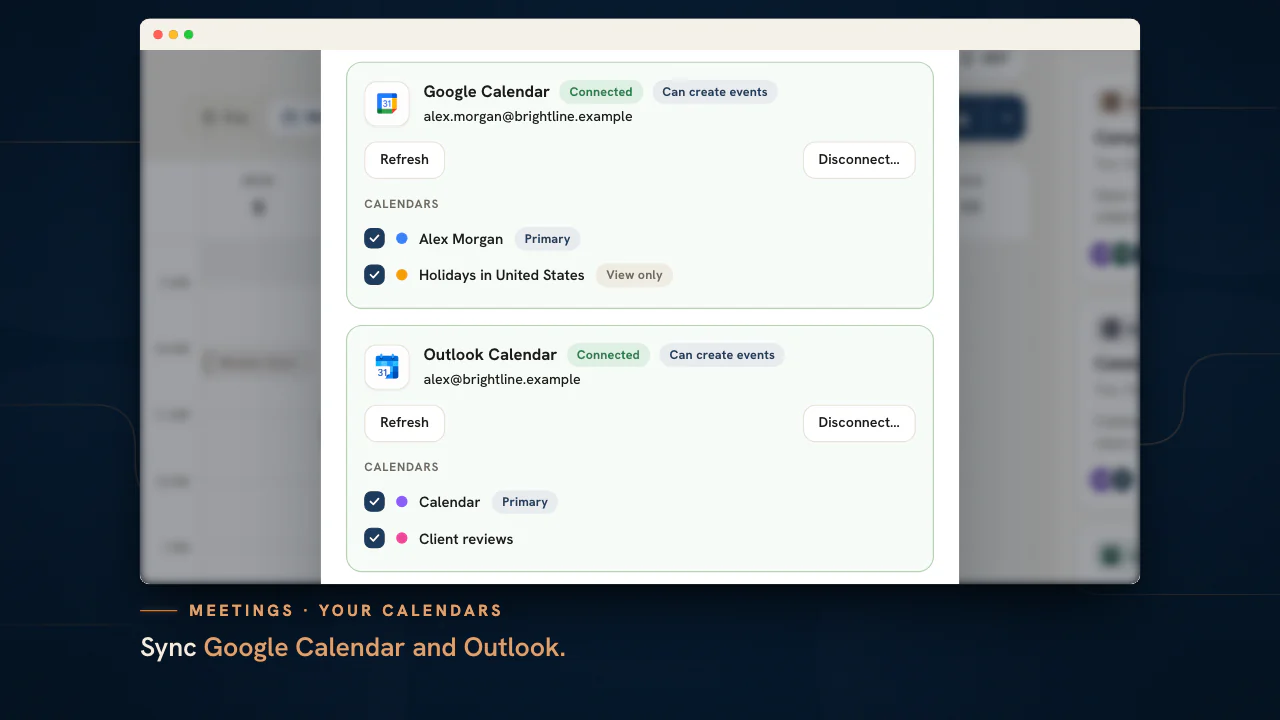
“Sync calendar” (कैलेंडर सिंक करें) एक निजी कनेक्शन है: वह आपके अपने इवेंट कंसोल की मीटिंग के बगल में दिखाता है और सिर्फ़ वही लिखता है जो आप उससे कहते हैं।
कैलेंडर कनेक्ट करें
टूलबार में “Sync calendar” दबाएं, Google Calendar या Outlook Calendar चुनें और साइन इन करें। डायलॉग हर कैलेंडर को एक चेकबॉक्स के साथ सूचीबद्ध करता है, ताकि आप तय करें कि कौन-से ग्रिड पर दिखें और नए इवेंट किसमें जाएं।
ग्रिड पढ़ें
कनेक्ट किए गए इवेंट समय के बगल में प्रोवाइडर का लोगो दिखाते हैं। अस्वीकार किए गए इवेंट पर लकीर होती है, संभावित (tentative) इवेंट की रेखा टूटी हुई होती है, और पूरे दिन का इवेंट घंटों के ऊपर की पट्टी में रहता है।
New meeting से बनाएं
“New meeting” (नई मीटिंग) मेन्यू Google Calendar या Outlook इवेंट का विकल्प देता है। मेहमान जोड़ें, जब चाहें कि उन्हें खबर मिले तो “Email invitations to guests” (मेहमानों को ईमेल न्योते) पर टिक करें, और रूम जोड़ने के लिए “Add Google Meet link” (Google Meet लिंक जोड़ें) या “Add Microsoft Teams meeting” (Microsoft Teams मीटिंग जोड़ें) चुनें।
कंसोल की मीटिंग कॉपी करें
मीटिंग कंपोज़र में “Add to my calendar” (मेरे कैलेंडर में जोड़ें) मीटिंग को आपके चुने कैलेंडर पर कॉपी कर देता है। मीटिंग का समय बदलने पर वह कॉपी उसके साथ चलती है और मीटिंग हटाने पर चली जाती है।
नोट
आपका कैलेंडर आपका ही रहता है
आपके कनेक्ट किए कैलेंडर सिर्फ़ आप देख सकते हैं। एडमिनिस्ट्रेटर Team Members से कनेक्शन रद्द कर सकते हैं, पर कोई इवेंट पढ़ नहीं सकते, और आपके कैलेंडर का कुछ भी कंसोल में सेव नहीं होता।
रिकॉर्डिंग, ट्रांसक्रिप्ट और रिकैप: Agency प्लान में क्या जुड़ता है
रिकॉर्डिंग सिर्फ़ इनबिल्ट वीडियो मीटिंग की सुविधा है। यह कॉल को सर्च होने लायक ट्रांसक्रिप्ट और छोटे लिखित रिकैप में बदल देती है, और इस टूल का यही एक हिस्सा है जो आपके प्लान पर निर्भर करता है।
प्लान
प्लान के हिसाब से ट्रांसक्रिप्शन के घंटे
Agency प्लान में हर महीने 10 घंटे का ट्रांसक्रिप्शन शामिल है और Scale में 40 घंटे। Studio में कोई घंटा शामिल नहीं है, और Enterprise में घंटे असीमित हैं। सेटिंग्स में इस कैलेंडर महीने में अब तक इस्तेमाल हुए घंटे दिखते हैं। इसके अलावा मीटिंग टूल हर प्लान का हिस्सा है, हालांकि बुकिंग पेज ओवरले में दिखाने लायक बुकिंग तभी होती हैं जब प्लान बुकिंग पेज पब्लिश कर सकता हो, यानी Agency और उससे ऊपर के प्लान पर।
- मीटिंग इन-ऐप वीडियो पर होस्ट करें, जहां रिकॉर्डिंग होती है। Meet, Microsoft Teams या Zoom की मीटिंग उसी सर्विस पर होती है, और Chat की किसी बातचीत से खोली गई कॉल एक लाइव बातचीत है जिसमें रिकॉर्डिंग का कोई चरण नहीं होता।
- कॉल के दौरान “Record & transcribe” (रिकॉर्ड करें और ट्रांसक्रिप्ट बनाएं) दबाएं। शुरू होने से पहले आपसे पुष्टि मांगी जाती है कि हर पार्टिसिपेंट ने सहमति दी है। इसे एडमिन, मीटिंग शेड्यूल करने वाला व्यक्ति, या रिकॉर्डिंग की अनुमति पाने वाला टीम मेंबर शुरू कर सकता है।
- कॉल के बाद हब में हर हिस्से पर स्पीकर लेबल वाला ट्रांसक्रिप्ट दिखता है, फिर तीन हिस्सों वाला रिकैप: समरी, मुख्य बातें और ऐक्शन आइटम।
- ट्रांसक्रिप्ट में सर्च करें या उसे कॉपी करें, रिकैप को “Live Notes” में जोड़ें, और सुझाए गए ऐक्शन आइटम को एक-एक करके या एक साथ असली ऐक्शन आइटम बना दें।
रिकैप ट्रांसक्रिप्ट से ड्राफ़्ट किया जाता है और ड्राफ़्ट करते समय उसे ट्रांसक्रिप्ट के प्रति वफ़ादार रहने को कहा जाता है, फिर भी इसे पहला ड्राफ़्ट ही मानें। क्लाइंट तक जाने से पहले इसे पढ़ लें, और फ़ैसलों का इंसान का लिखा वर्शन “Decisions” टैब में रखें।
अक्सर पूछे जाने वाले सवाल
हर प्लान में AI ट्रांसक्रिप्शन के कितने घंटे मिलते हैं?
Agency प्लान में हर महीने 10 घंटे का ट्रांसक्रिप्शन शामिल है और Scale में 40 घंटे। Studio में कोई घंटा शामिल नहीं है, और Enterprise में घंटे असीमित हैं। सेटिंग्स के “सब्सक्रिप्शन और बिलिंग” सेक्शन में दिखता है कि आपने अपनी सीमा में से कितने घंटे इस्तेमाल किए हैं।
रिकॉर्डिंग कौन शुरू कर सकता है?
एजेंसी एडमिन, मीटिंग शेड्यूल करने वाला व्यक्ति, या वह टीम मेंबर जिसे रिकॉर्डिंग की अनुमति दी गई हो। शुरू करते समय आपसे पुष्टि मांगी जाती है कि हर पार्टिसिपेंट रिकॉर्ड होने के लिए सहमत है। रिकॉर्डिंग सिर्फ़ उस सेव की गई मीटिंग पर काम करती है जो इनबिल्ट वीडियो पर होस्ट हो।
क्या Zoom या Google Meet कॉल का ट्रांसक्रिप्ट मिल सकता है?
ट्रांसक्रिप्ट इन-ऐप वीडियो विकल्प पर हुई मीटिंग को रिकॉर्ड करने से बनते हैं। Google Meet, Microsoft Teams या Zoom मीटिंग में वही लिंक रहता है जो आप पेस्ट करते हैं, और मीटिंग उसी सर्विस पर होती है, इसलिए उसके हब में एजेंडा, नोट्स, फ़ैसले और ऐक्शन रहते हैं, जबकि ट्रांसक्रिप्ट और रिकैप इन-ऐप वीडियो से आते हैं।
क्या क्लाइंट कॉल को हर हफ़्ते दोहराने के लिए शेड्यूल किया जा सकता है?
हां। कामकाजी दिनों में रोज़, हर हफ़्ते, हर दो हफ़्ते या हर महीने चुनें और ज़्यादा से ज़्यादा 12 बार तय करें। हर बार एक असली मीटिंग बनती है, जिसका अपना एजेंडा, नोट्स, फ़ैसले और ऐक्शन होते हैं। आप किसी एक मीटिंग को एडिट या डिलीट कर सकते हैं, या पूरी सीरीज़ को अनडू के विकल्प के साथ हटा सकते हैं।
क्या कोई टीम मेंबर मेरी शेड्यूल की हुई मीटिंग बदल सकता है?
“Edit” (एडिट करें) का विकल्प सिर्फ़ उसे दिखता है जिसने मीटिंग शेड्यूल की, या एडमिन को। बाकी सब मीटिंग और उसका हब खोल सकते हैं, पर समय और ब्योरे उस व्यक्ति की जानकारी के बिना नहीं बदलते जिसने मीटिंग बुक की थी। अगर मीटिंग शेड्यूल करने वाला टीम छोड़ चुका हो, तो एडमिन आगे आ सकता है।
जो व्यक्ति कॉल में नहीं आ पाया, उसके साथ रिकैप कैसे शेयर करें?
मीटिंग का हब खोलें और “Copy recap” (रिकैप कॉपी करें) चुनें, या “Download recap” (रिकैप डाउनलोड करें) से उसे Markdown फ़ाइल के रूप में लें। एक्सपोर्ट में टिक किए गए निशानों के साथ एजेंडा, नोट्स, फ़ैसले, ओनर के साथ ऐक्शन आइटम और, अगर हो तो, ट्रांसक्रिप्ट का रिकैप होता है, जो ईमेल या नोट में पेस्ट करने के लिए तैयार रहता है।
अगली मीटिंग तक जो ऐक्शन आइटम खुले रह जाते हैं, उनका क्या होता है?
उसी क्लाइंट की अगली मीटिंग खुलने पर हब पिछली मीटिंग का नाम बताता है और उसके खुले ऐक्शन आइटम आगे ले जाने का विकल्प देता है। जो आइटम पहले ही प्रोजेक्ट में भेजे जा चुके हैं, उनके साथ उनके टास्क का लिंक दिखता है, और पिछली कॉल के फ़ैसले सबसे ऊपर रिकैप में आ जाते हैं।
प्रोजेक्ट में भेजा गया ऐक्शन आइटम कैसा दिखता है?
मीटिंग के अपने प्रोजेक्ट में एक टास्क आता है, जिसके नाम में मीटिंग का टाइटल, उसकी तारीख और “Action Items” शब्द होते हैं। टास्क आपके पहले खुले स्टेटस में, मध्यम प्राथमिकता के साथ शुरू होता है, ओनर टीम मेंबर हो तो उसी को जाता है, और भेजने के एक हफ़्ते बाद ड्यू हो जाता है। वह मीटिंग से वापस लिंक होता है, और उसे दोबारा भेजने पर वही टास्क अपडेट हो जाता है।
क्या मैं Meetings में अपना Google Calendar या Outlook Calendar देख सकता हूं?
हां। “Sync calendar” दबाएं और Google Calendar, Outlook Calendar या दोनों कनेक्ट करें। फिर आपके इवेंट कैलेंडर व्यू में टीम की मीटिंग के साथ दिखते हैं, और आप इवेंट बना सकते हैं, उनमें Meet लिंक या Microsoft Teams मीटिंग जोड़ सकते हैं, और कंसोल की किसी भी मीटिंग को अपने कैलेंडर पर कॉपी कर सकते हैं। आपके कनेक्ट किए कैलेंडर सिर्फ़ आप देख सकते हैं।