
समय और अप्रूवल
हफ़्ते का समय एक ही पास में अप्रूव करें
टीम के ट्रैक किए घंटों का रिव्यू करें, हर एंट्री को अप्रूव करें, उस पर सवाल उठाएं या वापस भेज दें, समय को साथी और क्लाइंट के हिसाब से बांटें, और इनवॉइस के लिए तैयार टाइमशीट एक्सपोर्ट करें। नीचे देखें कि यह कैसे काम करता है, या अपना वर्कस्पेस शुरू करें।
क्या आपके पास पहले से वर्कस्पेस है? साइन इन करें
- प्लान $99 प्रति माह से
- मल्टी-क्लाइंट एजेंसियों के लिए बना
- पूरे कंसोल में आपका ब्रांड

समय और अप्रूवल
मार्केटिंग एजेंसियों के लिए टाइमशीट सॉफ़्टवेयर और टाइम ट्रैकिंग अप्रूवल
आपकी टीम जो घंटे लॉग करती है, वही घंटे आप बिल करते हैं — इसलिए बीच का रिव्यू तेज़ और भरोसेमंद होना चाहिए। AI Marketing Dashboard का यह टाइमशीट सॉफ़्टवेयर टाइमशीट अप्रूवल को एक ही साप्ताहिक पास में बदल देता है: हर एंट्री आपके सामने, एक क्लिक में अप्रूव करें, सवाल उठाएं या वापस भेज दें, फिर इनवॉइसिंग के लिए एक साफ़-सुथरी टाइमशीट एक्सपोर्ट करें। यह मैनेजर का वह नज़रिया है कि हफ़्ता कहां गया — व्यक्ति के हिसाब से, क्लाइंट के हिसाब से और प्रोजेक्ट के हिसाब से — बिना किसी स्प्रेडशीट के।
समय, शुरू से आखिर तक
लॉग किए गए घंटों से लेकर साइन-ऑफ़ हुए हफ़्ते तक
हर कोई वहीं लॉग करता है जहां काम है। अप्रूवर एक ही पास में रिव्यू करते हैं।
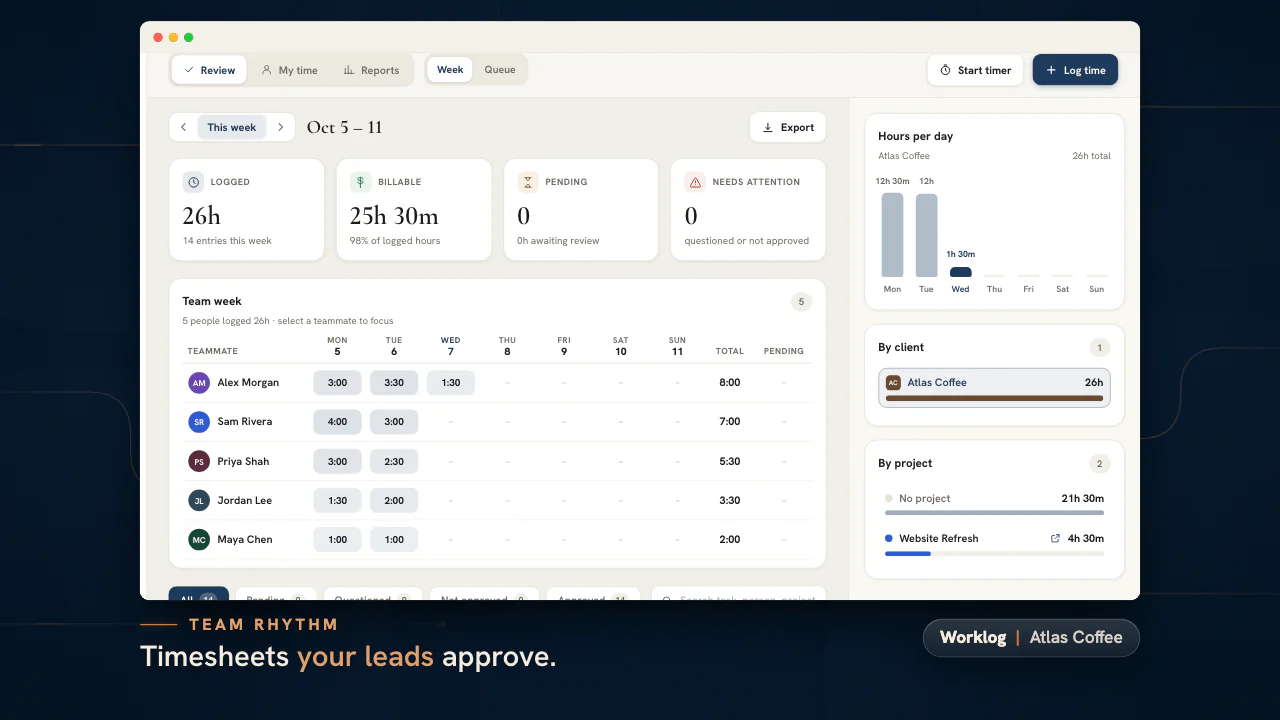
एंट्री का सफ़र कैसा होता है
लॉग करें, लिंक करें, भेजें, रिव्यू करें
समय लॉग करें
अपनी हफ़्ते की ग्रिड में किसी खाली सेल पर क्लिक करें, या टाइमर शुरू करें। क्लाइंट, घंटे और एक नोट चुनें, और एंट्री को बिल करने लायक मार्क करें या नहीं।इसे टास्क से जोड़ें
वह प्रोजेक्ट और टास्क चुनें जिसके ये घंटे हैं, ताकि वे प्रोजेक्ट में उस टास्क पर भी दिखें। लिंक हमेशा एंट्री के अपने ही क्लाइंट के अंदर की ओर इशारा करता है।इसे रिव्यू के लिए भेजें
सेव करने पर एंट्री अप्रूवर की कतार में पहुंच जाती है। अगर वह सवाल के साथ या अप्रूव हुए बिना लौटे, तो आप उसे एडिट करके फिर भेजते हैं।हफ़्ते का रिव्यू करें
हर एंट्री को अप्रूव करें, उस पर सवाल उठाएं या कारण के साथ लौटाएं, या साफ़ एंट्री का पूरा बैच एक साथ अप्रूव करें। हर फ़ैसले के साथ “Undo” (वापस लाएं) मिलता है, और एंट्री करने वाले को बताया जाता है।
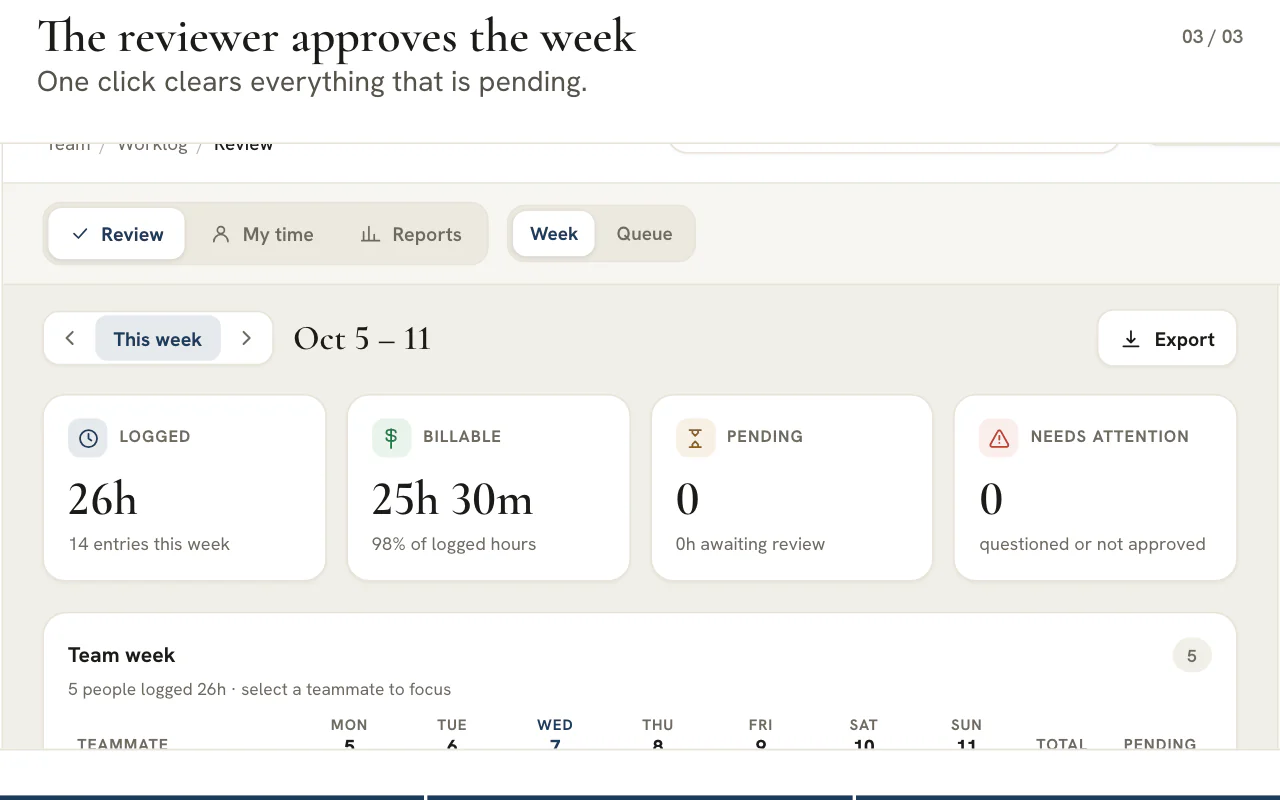
टाइमशीट के अंदर
एक टाइमशीट, तीन नज़रिए
रिव्यूअर, साथी और फ़ाइनेंस, सबको उन्हीं एंट्री से वह व्यू मिलता है जो उन्हें चाहिए।
3
व्यू एक ही टाइमशीट पर: Review, My time और Reports
4
जवाब हर एंट्री के लिए: अप्रूव, सवाल, अप्रूव नहीं, या पेंडिंग पर रीसेट
4
तरीके रिपोर्ट को ग्रुप करने के: क्लाइंट, प्रोजेक्ट, टास्क या साथी के हिसाब से
इनवॉइस भेजने से पहले जानें कि हफ़्ता कहां गया
एक वर्कस्पेस बनाएं और अपनी टीम को असली क्लाइंट और असली टास्क पर लॉग करने दें।
प्लान $99 प्रति माह से शुरू होते हैं।
इस पेज पर
टाइमशीट सॉफ़्टवेयर का हफ़्ते का रिव्यू, घंटे साइन-ऑफ़ करने वाले के लिए बना
पूरे हफ़्ते का समय एक ही स्क्रीन पर
हफ़्ता खोलें और हर ट्रैक की गई एंट्री रिव्यू के लिए बिछी मिलती है — टास्क, व्यक्ति, क्लाइंट, प्रोजेक्ट, घंटे और नोट — एक तय क्रम में, जो रीलोड पर इधर-उधर नहीं होता। लोगों और टूल के आर-पार टाइमशीट पीछा करने के बजाय, अप्रूव करने वाला एक ही मिली-जुली लिस्ट पर काम करता है और ठीक-ठीक जानता है कि किस पर अभी फ़ैसला बाकी है।
टाइमशीट वह जगह है जहां लॉग किया गया समय अप्रूव्ड समय बनता है: साथी घंटे लॉग करते हैं या किसी टास्क पर टाइमर चलाते हैं, और मैनेजर उन एंट्री को अप्रूव्ड, बिल करने लायक समय में बदलता है। यही फ़ोकस साप्ताहिक साइन-ऑफ़ को पूरी दोपहर के बजाय बस कुछ मिनट का काम बना देता है।
हर एंट्री को मंज़ूरी दें, सवाल उठाएं या अस्वीकार करें — और अपना फ़ैसला बदलें भी
हर लाइन पर एक असली फ़ैसला, दर्ज और पलटा जा सकने वाला
हर एंट्री को एक साफ़ फ़ैसला मिलता है: उसे अप्रूव करें, कुछ स्पष्ट करना हो तो सवाल उठाएं, उसे रिजेक्ट करें, या वापस पेंडिंग पर सेट करें — और जब पूरा बैच साफ़ हो, तो सारी फ़िल्टर की गई पेंडिंग एंट्री एक साथ अप्रूव कर दें। सवाल उठाई गई एंट्री अपने साथ वह सवाल भी रखती है, इसलिए टाइमशीट पर हुई बातचीत टाइमशीट पर ही रहती है, किसी अलग ईमेल में नहीं।
हर फ़ैसले पर यह मुहर लगती है कि उसे किसने और कब देखा, और वह रीलोड के बाद भी बना रहता है — इसलिए अप्रूवल की स्थिति एक असली रिकॉर्ड है, यूज़र इंटरफ़ेस की कोई अस्थायी सजावट नहीं। हफ़्ते का साइन-ऑफ़ बाद में भी ऑडिट किया जा सकता है, किसी की याददाश्त पर निर्भर नहीं।
साथी और क्लाइंट के हिसाब से समय का ब्रेकडाउन
देखें हफ़्ता असल में कहां गया
एक ब्रेकडाउन रेल हफ़्ते को साथी और क्लाइंट के हिसाब से बांटती है, ताकि आप एक नज़र में उन दो सबसे ज़रूरी सवालों के जवाब पा सकें — क्या कोई ओवर-लोडेड या अंडर-लोडेड है, और क्या कोई क्लाइंट अपने रिटेनर से ज़्यादा घंटे खर्च करा रहा है। किसी साथी या क्लाइंट पर क्लिक करते ही लिस्ट, आंकड़े और चार्ट सिर्फ़ उसी नज़रिए तक सिमट जाते हैं।
किसी एजेंसी के लिए यह नज़रिया एक शुरुआती चेतावनी है: यह उस अकाउंट को सामने लाता है जो चुपचाप मार्जिन खा रहा है, और उस टीम मेंबर को भी जो बर्नआउट की ओर बढ़ रहा है — जबकि दोनों के बारे में कुछ करने का वक्त अभी बाकी है।
खोज और फ़िल्टर से ठीक उसी हिस्से तक पहुंचें जिसका रिव्यू करना है
व्यक्ति, क्लाइंट, प्रोजेक्ट या नोट के हिसाब से
साथी या क्लाइंट के हिसाब से फ़िल्टर करें और टास्क, व्यक्ति, क्लाइंट, प्रोजेक्ट व नोट में सर्च करें, ताकि किसी एक अकाउंट का हफ़्ता — या किसी एक व्यक्ति का — रिव्यू करने वाले मैनेजर को बाकी सबके समय को स्क्रॉल किए बिना ठीक वही हिस्सा मिल जाए। लिस्ट, कुल योग और चार्ट, सब एक साथ सिमट जाते हैं।
यह अप्रूवल को फ़ोकस्ड रखता है: किसी क्लाइंट अकाउंट के हफ़्ते का रिव्यू करें, उस पर साइन-ऑफ़ करें, आगे बढ़ें — पूरी एजेंसी के घंटों में उन दर्जन भर एंट्री को ढूंढने के लिए भटकने के बजाय, जो असल में इस राउंड में आपकी ज़िम्मेदारी हैं।
इनवॉइस के लिए तैयार टाइमशीट को CSV में एक्सपोर्ट करें
अप्रूव्ड घंटों से बिल तक, एक ही कदम में
मौजूदा व्यू को CSV में एक्सपोर्ट करें — जो पहले से आपके काम के क्लाइंट, व्यक्ति या हफ़्ते के हिसाब से फ़िल्टर है — और फ़ाइनेंस टीम को इनवॉइस बनाने के लिए एक साफ़-सुथरी टाइमशीट थमा दें। ठीक इससे पहले की गई अप्रूवल ही इस एक्सपोर्ट को भरोसेमंद बनाती है: उसे अप्रूव्ड घंटों पर फ़िल्टर करें, तो बिल में सिर्फ़ वही समय जाता है जिस पर आपने साइन-ऑफ़ किया।
यह ट्रैक किए गए समय को बिल किए जाने वाले समय की ओर एक ही चरण में ले जाता है: फ़ाइनेंस को अप्रूव हुए घंटों की साफ़ फ़ाइल मिलती है, और ठीक यहीं से आमतौर पर घंटे किसी एजेंसी के रेवेन्यू से रिस-रिस कर निकल जाते हैं।
घंटे और यूटिलाइज़ेशन जिन्हें आप देख सकें, सिर्फ़ गिन न सकें
हफ़्ते की क्षमता पर एक विज़ुअल नज़र
एक चार्ट हफ़्ते के लॉग किए घंटों को ऐसी शक्ल दे देता है जिसे आप फ़ौरन पढ़ सकें — समय कैसे बंटा, लोड कहां जमा हुआ, अप्रूव्ड टोटल किस दिशा में जा रहा है। यही फ़र्क है यह जानने में कि आपकी टीम ने घंटे लॉग किए, और यह समझने में कि हफ़्ता असल में कैसे बीता।
क्लाइंट और साथी के हिसाब से बने ब्रेकडाउन के साथ मिलकर, यह एजेंसी के मालिक को क्षमता की वह तस्वीर देता है जो अगली भर्ती, अगली रिटेनर बातचीत, और स्कोप बढ़ने से पहले उसे रोकने के फ़ैसले की दिशा तय करती है।
एजेंसियों के लिए टाइम ट्रैकिंग, AI के साथ और AI के बिना
AI टाइम ट्रैकिंग खोजने वाला हर व्यक्ति ऐसे घंटे चाहता है जो सही हों और जिनके लिए हर हफ़्ते की माथापच्ची न करनी पड़े। यह टाइमशीट सॉफ़्टवेयर वहां अंदाज़े से नहीं, ढांचे से पहुंचता है।
टाइमशीट टूल आपकी स्क्रीन पर नज़र नहीं रखता, आपकी गतिविधि ट्रैक नहीं करता और आपके घंटों का अंदाज़ा नहीं लगाता, और इसमें कुछ भी किसी AI मॉडल को कॉल नहीं करता। घंटे किसी व्यक्ति का दिया हुआ बयान हैं: कोई साथी क्लाइंट के टास्क पर एंट्री लॉग करता है या टाइमर चलाता है, और फिर रिव्यूअर हर एंट्री पर अपना जवाब देता है। इस प्रोडक्ट का AI कहीं और है, जैसे क्लाइंट मीटिंग के ट्रांसक्रिप्ट और रिकैप में, जहां लिखित रिकॉर्ड हाथ से बनाना मुश्किल होता है।
| सवाल | टाइमशीट इसका जवाब कैसे देती है |
|---|---|
| ये घंटे किसके हैं? | एंट्री सेव होते समय सिस्टम एंट्री करने वाले का नाम खुद दर्ज करता है, इसलिए वह कभी टाइप नहीं किया जाता और कभी किसी और के नाम पर नहीं चढ़ाया जाता |
| ये किस काम के लिए थे? | एंट्री प्रोजेक्ट टूल में मौजूद क्लाइंट के प्रोजेक्ट और टास्क से जुड़ती है, इसलिए घंटे टास्क पर भी दिखते हैं |
| क्या किसी ने इन्हें जांचा? | हर एंट्री के साथ एक स्टेटस, रिव्यूअर की मुहर और, जहां ज़रूरी हो, लिखा हुआ सवाल या कारण रहता है |
यही ढांचा इनवॉइस के वक्त किसी कुल योग को भरोसेमंद बनाता है। जो आंकड़ा किसी व्यक्ति ने लॉग किया हो, किसी टास्क से जुड़ा हो और जिसे दूसरे व्यक्ति ने अप्रूव किया हो, उसका क्लाइंट के सामने बचाव किया जा सकता है। गतिविधि से अनुमान लगाए गए आंकड़े का बचाव करना मुश्किल होता है, अंदाज़ा चाहे कितना भी चतुर हो।
साथी समय कैसे लॉग करते हैं और रिव्यूअर को जवाब कैसे देते हैं
यह पूरा रूटीन एक ही स्क्रीन, “My time” (मेरा समय), पर चलता है, और एक जैसा काम करता है चाहे आप चलते-चलते लॉग करें या दिन के आखिर में।
“My time” खोलें
इसमें आपका अपना हफ़्ता दिखता है: 40 घंटे के कामकाजी हफ़्ते के मुकाबले कुल घंटे, हर दिन के एक कॉलम वाली पंक्तियों की ग्रिड, और आपकी लॉग की हुई हर एंट्री।
किसी सेल पर क्लिक करें, या टाइमर शुरू करें
ग्रिड का कोई खाली सेल उस पंक्ति और दिन का फ़ॉर्म खोल देता है। जारी काम के लिए “Start timer” (टाइमर शुरू करें) चुनें, क्लाइंट और टास्क चुनें, और काम खत्म होने पर “Stop & log” (रोकें और लॉग करें) दबाएं। टैब बंद कर देने पर भी टाइमर चलता रहता है।
टास्क चुनें, फिर घंटे लिखें
क्लाइंट चुनें, फिर प्रोजेक्ट टूल से उसका प्रोजेक्ट और टास्क चुनें। घंटे 1.5, 1:30, 90m या 1h 30m के रूप में लिखें, या शुरू और खत्म होने का समय दें और अवधि फ़ॉर्म को निकालने दें।
एक लाइन लिखें और “Billable” तय करें
एक छोटा सारांश काफ़ी है, और रिव्यूअर को ज़रूरत पड़े तो ब्योरा जोड़ दें। क्लाइंट के काम के लिए “Billable” (बिल करने लायक) को चालू रहने दें। एजेंसी के अपने अकाउंट का समय कभी बिल करने लायक नहीं होता, इसलिए वहां यह स्विच दिया ही नहीं जाता।
सेव करें, फिर जवाब देखें
सेव की गई एंट्री रिव्यूअर की कतार में इंतज़ार करती है। अगर कोई एंट्री सवाल के साथ या अप्रूव हुए बिना लौटती है, तो “My time” के ऊपर “Needs your attention” (आपके ध्यान की ज़रूरत है) बैनर उसे चिह्नित करता है, और एंट्री पर रिव्यूअर का नोट दिखता है।
जवाब दें और दोबारा भेजें
एंट्री एडिट करें, सवाल का जवाब अपने शब्दों में दें और “Edit & resubmit” (एडिट करें और दोबारा भेजें) चुनें। वह “Pending review” (रिव्यू बाकी) में लौट जाती है, और रिव्यूअर उसे एक नए आइटम की तरह देखता है।
नोट
फ़ॉर्म वह एंट्री पहले ही रोक देता है जो रिकॉर्ड में टिक नहीं पाती
यह आने वाले किसी दिन की एंट्री, बहुत पुराने दिन की एंट्री, या ऐसे दिन की एंट्री सेव नहीं करता जिसके घंटे जुड़कर 24 से ज़्यादा हो जाएं, और जो घंटे शुरू और खत्म होने के समय से मेल नहीं खाते, उन्हें भी नहीं मानता। किसी मौजूदा एंट्री की हू-ब-हू नकल सेव होने से पहले चेतावनी दिखाती है।
रिव्यूअर का साप्ताहिक पास: हर एंट्री के चार जवाब
रिव्यू हर एंट्री पर एक ही फ़ैसला है, और हर जवाब एंट्री करने वाले के पास आगे करने को कुछ साफ़ छोड़ता है।
| जवाब | बटन | एंट्री करने वाले को क्या दिखता है | आगे क्या होता है |
|---|---|---|---|
| अप्रूव | “Approve log” (लॉग अप्रूव करें) | स्टेटस “Approved”, रिव्यूअर की मुहर के साथ | एंट्री एडिट होने से लॉक हो जाती है, उन सबके लिए जो अप्रूव नहीं कर सकते |
| सवाल | “Ask a question” (सवाल पूछें) | स्टेटस “Questioned” (सवाल उठा) और “Your reviewer asked” (आपके रिव्यूअर ने पूछा) शीर्षक वाला एक नोट | एंट्री करने वाला जवाब देकर दोबारा भेजता है, और एंट्री “Pending review” में लौट जाती है |
| अप्रूव नहीं | “Don't approve” (अप्रूव न करें) | स्टेटस “Not approved” (अप्रूव नहीं हुई) और लिखित कारण, जो देना ज़रूरी है | एंट्री करने वाला एडिट करके दोबारा भेजता है |
| रीसेट | “Reset to pending” (पेंडिंग पर वापस करें) | स्टेटस फिर से “Pending review” | रिव्यूअर एक बार फिर फ़ैसला लेता है |
“Week” (हफ़्ता) व्यू टीम के हफ़्ते को एक ग्रिड और दिन के हिसाब से ग्रुप की गई एंट्री के रूप में सामने रखता है, फ़िल्टर और खोज के साथ, जो टेक्स्ट और जुड़े प्रोजेक्ट व टास्क के नामों में खोजती है। “Queue” (कतार) किसी भी हफ़्ते की हर पेंडिंग एंट्री दिखाती है, इसलिए देर से आई एंट्री उस रिव्यू से छूटती नहीं जो आगे बढ़ चुका है। कोई फ़ैसला लेने के तुरंत बाद पलटा जा सकता है, और एंट्री करने वाले को हर फ़ैसले के बारे में एक बार बताया जाता है, या साफ़ एंट्री का पूरा सेट साथ अप्रूव करने पर पूरे बैच के लिए एक बार।
रिव्यू कौन करे, यह एक अनुमति है। एडमिन हर क्लाइंट का रिव्यू करते हैं, और जिस साथी को अप्रूव करने की अनुमति मिली है, वह उन क्लाइंट का रिव्यू करता है जिन तक वह अनुमति पहुंचती है। बाकी सब सिर्फ़ अपनी एंट्री देखते हैं, इसलिए किसी और साथी के घंटे उन्हें कभी दिखाए नहीं जाते।
वे रिपोर्ट जो इनवॉइसिंग का सवाल सुलझा दें
“Reports” उन एंट्री का जोड़ दिखाती है जिन्हें देखने की आपको अनुमति है, क्लाइंट, प्रोजेक्ट, टास्क या साथी के हिसाब से, आपकी चुनी हुई रेंज में।
इस हफ़्ते, पिछले 30 या 90 दिन, इस तिमाही या साल की शुरुआत से अब तक में से कोई रेंज चुनें, या अपनी तारीखें तय करें। क्लाइंट, प्रोजेक्ट, टास्क या साथी के हिसाब से ग्रुप करें, बिल करने लायक या इंटरनल समय और अप्रूव्ड, पेंडिंग या फ़्लैग की गई एंट्री तक सीमित करें, और किसी भी पंक्ति पर क्लिक करके उसके पीछे की एंट्री में ड्रिल-डाउन करें।
- बिल करने लायक हिस्सा
- रेंज में लॉग किए गए कुल घंटों में बिल करने लायक घंटों का प्रतिशत, इंटरनल रखे गए घंटों के साथ दिखाया जाता है।
- पेंडिंग और फ़्लैग
- पेंडिंग वह समय है जो अब भी रिव्यूअर का इंतज़ार कर रहा है। फ़्लैग वह समय है जो सवाल के साथ या अप्रूव हुए बिना वापस भेजा गया।
- यूटिलाइज़ेशन
- लॉग किए गए घंटों को रेंज के हर कामकाजी दिन के 8 घंटे से भाग देने पर मिलने वाला पूरा प्रतिशत। यह तब दिखता है जब आप साथी के हिसाब से ग्रुप करते हैं, और इस पर “Has capacity” (क्षमता बाकी), “Well utilized” (अच्छा उपयोग) या “At capacity” (क्षमता पूरी) का लेबल होता है।
- हर कामकाजी दिन का औसत
- कुल घंटों को रेंज के कामकाजी दिनों से भाग देने पर मिला मान, जो तब दिखाया जाता है जब आपकी चुनी हुई ग्रुपिंग के लिए यूटिलाइज़ेशन का कोई मतलब न हो।
फ़ाइनेंस की ज़रूरत दो एक्सपोर्ट पूरी करते हैं। डिटेल्ड CSV में हर एंट्री की एक पंक्ति होती है, जिसमें तारीख, सदस्य, क्लाइंट, प्रोजेक्ट, टास्क, घंटे, बिल करने लायक का फ़्लैग, स्टेटस, रिव्यूअर और रिव्यू नोट होते हैं। सारांश CSV में हर ग्रुप की एक पंक्ति होती है। जो सेल किसी फ़ॉर्मूले जैसे शुरू होते हैं, उन्हें निष्प्रभावी कर दिया जाता है, इसलिए फ़ॉर्मूले के नाम वाला टास्क भी टेक्स्ट ही रहता है।
नोट
रिपोर्ट कितनी दूर तक देख सकती है
एक पेज में एक बार में 15,000 तक एंट्री आती हैं। जब कोई लंबी रेंज बीच में कट जाती है, तो रिपोर्ट बताती है कि वह कहां कटी और अधूरे योग को पूरा बताकर दिखाने के बजाय पहले की एंट्री लोड करने का विकल्प देती है।
साप्ताहिक रिदम, जिससे टाइमशीट बिना टोके समय पर आती हैं
टाइमशीट समय पर तभी आती हैं जब टीम को पता हो कि हर दिन क्या होता है और याद दिलाने का काम सिस्टम करे।
- हर दोपहर, दिन लॉग करें या चल रहा टाइमर रोक दें। एक लाइन का सारांश काफ़ी है।
- हफ़्ते के आखिर में, याद दिलाने का काम वैकल्पिक रिमाइंडर को सौंप दें। एडमिन सेटिंग्स के तहत नोटिफ़िकेशन सेटिंग में “टाइमशीट रिमाइंडर” चालू करता है और दिन व समय चुनता है। जिन सदस्यों ने उस हफ़्ते कुछ लॉग नहीं किया, उन्हें एक ईमेल जाता है, बशर्ते उन्होंने रिमाइंडर ईमेल बंद न किए हों, और जहां उन्होंने चालू किया हो, वहां एक डिवाइस नोटिफ़िकेशन भी। जो अब भी छूट गए हों, उनके लिए सोमवार सुबह का फ़ॉलो-अप उसी कार्ड में एक स्विच है, जो डिफ़ॉल्ट रूप से चालू रहता है।
- अगले हफ़्ते की शुरुआत में रिव्यूअर “Queue” खाली करते हैं, सवालों के जवाब देते हैं और जो कुछ साफ़ न हो उसे तब लौटा देते हैं जब काम ताज़ा हो।
- महीने में एक बार, उस महीने की “Reports” खोलें, क्लाइंट के हिसाब से ग्रुप करें, अप्रूव्ड समय पर फ़िल्टर करें और इनवॉइसिंग के लिए सारांश एक्सपोर्ट करें।
घंटे टास्क तक भी पहुंचते हैं। प्रोजेक्ट में कोई टास्क खोलें, तो ड्रॉअर में उस पर लॉग किया गया समय दिखता है, और समय जोड़ने का एक शॉर्टकट भी। घंटों के साथ इंसानी पहलू भी पढ़ना हो, यानी टीम यह भी पूछना चाहे कि लोग कितना बोझ महसूस कर रहे हैं, तो टाइमशीट को Stand Up के रोज़ के चेक-इन के साथ जोड़ा जा सकता है। दोनों हर प्लान में शामिल हैं।
अक्सर पूछे जाने वाले सवाल
क्या टाइमशीट टूल समय को ट्रैक करने या उसका अनुमान लगाने के लिए AI का इस्तेमाल करता है?
नहीं। यह आपकी स्क्रीन की निगरानी नहीं करता, गतिविधि रिकॉर्ड नहीं करता और घंटों का अंदाज़ा नहीं लगाता, और यह कभी किसी AI मॉडल को कॉल नहीं करता। साथी क्लाइंट के टास्क पर एंट्री लॉग करते हैं या टाइमर चलाते हैं, और रिव्यूअर हर एंट्री को अप्रूव करता है, उस पर सवाल उठाता है या लौटा देता है। प्रोडक्ट के AI फ़ीचर कहीं और हैं, जैसे मीटिंग के ट्रांसक्रिप्ट और रिकैप।
क्या मेरी टीम घंटे टाइप करने के बजाय टाइमर चला सकती है?
हां। “Start timer” चुनें, क्लाइंट और टास्क चुनें, और काम खत्म होने पर “Stop & log” दबाएं। फ़ॉर्म इस तरह खुलता है कि घंटे बीते हुए समय से निकल चुके होते हैं और शुरू होने का समय पहले से भरा रहता है। एक ब्राउज़र में हर वर्कस्पेस के लिए एक टाइमर चलता है, टैब बंद करने पर भी वह चलता रहता है, और कोई टाइमर एक दिन से ज़्यादा कभी लॉग नहीं करता।
रिव्यूअर के किसी एंट्री पर सवाल उठाने पर क्या होता है?
एंट्री “Questioned” में बदल जाती है, और “My time” पर “Needs your attention” बैनर उसे रिव्यूअर के नोट के साथ सबसे ऊपर रखता है। एंट्री करने वाला उसे एडिट करता है, अपने शब्दों में जवाब देता है और दोबारा भेजता है। वह “Pending review” में लौट जाती है और रिव्यूअर की “Queue” में एक नए आइटम के रूप में फिर उन तक पहुंचती है।
क्या साथी एक-दूसरे के घंटे देख सकते हैं?
नहीं। कोई साथी सिर्फ़ अपनी एंट्री देखता है, “My time” में भी और “Reports” में भी। एडमिन, और वे साथी जिन्हें अप्रूवल के अधिकार दिए गए हैं, वे एंट्री भी देखते हैं जिनका वे रिव्यू करते हैं। क्लाइंट टाइमशीट कभी नहीं देखते, क्योंकि टाइमशीट एक इंटरनल रिकॉर्ड हैं और पोर्टल में शामिल नहीं हैं।
यूटिलाइज़ेशन की गणना कैसे होती है?
यूटिलाइज़ेशन लॉग किए गए घंटों को रेंज के हर कामकाजी दिन के 8 घंटे से भाग देकर निकाला जाता है, पूरे प्रतिशत में राउंड करके। यह तब दिखता है जब रिपोर्ट साथी के हिसाब से ग्रुप हो, और इसके साथ “Has capacity”, “Well utilized” या “At capacity” का लेबल होता है। वीकेंड क्षमता में नहीं गिने जाते।
क्या टाइमशीट को स्प्रेडशीट में एक्सपोर्ट किया जा सकता है?
हां, दो रूपों में। डिटेल्ड एक्सपोर्ट में हर एंट्री की एक पंक्ति होती है, जिसमें तारीख, सदस्य, क्लाइंट, प्रोजेक्ट, टास्क, घंटे, बिल करने लायक का फ़्लैग, स्टेटस और रिव्यू नोट होते हैं। सारांश एक्सपोर्ट में हर क्लाइंट, प्रोजेक्ट, टास्क या साथी की एक पंक्ति होती है। जो सेल फ़ॉर्मूले जैसे शुरू होते हैं, उन्हें निष्प्रभावी कर दिया जाता है, ताकि वे टेक्स्ट के रूप में खुलें।
क्या एजेंसी का इंटरनल समय बिल करने लायक होता है?
नहीं। एजेंसी के अपने अकाउंट पर लॉग किया गया समय इंटरनल माना जाता है, उसके लिए “Billable” स्विच नहीं दिया जाता, और उसे बिल करने लायक घंटों में कभी नहीं गिना जाता। क्लाइंट का समय डिफ़ॉल्ट रूप से बिल करने लायक होता है, और जब घंटों का शुल्क न लेना हो तो उसे इंटरनल मार्क किया जा सकता है।