
एजेंसी टीम मैनेजमेंट
अपनी पूरी एजेंसी टीम को मैनेज करें
रिच प्रोफ़ाइल वाला स्टाफ़ रोस्टर, रोल-बेस्ड अनुमतियां, असली वर्कस्पेस सीट और न्योते, हर क्लाइंट पर वर्कलोड और हर सदस्य के अपने Slack, Microsoft Teams, कैलेंडर और ड्राइव कनेक्शन: आपके एजेंसी कंसोल का लोगों वाला हिस्सा। नीचे देखें कि यह कैसे काम करता है, या अपना वर्कस्पेस शुरू करें।
क्या आपके पास पहले से वर्कस्पेस है? साइन इन करें
- प्लान $99 प्रति माह से
- मल्टी-क्लाइंट एजेंसियों के लिए बना
- पूरे कंसोल में आपका ब्रांड

एजेंसी टीम मैनेजमेंट
आपके पूरे स्टाफ़ के लिए टीम मैनेजमेंट सॉफ़्टवेयर
मार्केटिंग एजेंसी चलाने का मतलब है एक टीम चलाना — स्ट्रैटेजिस्ट, डिज़ाइनर, मीडिया बायर और अकाउंट लीड, हर एक की अपनी भूमिका, स्किल और केसलोड के साथ। AI Marketing Dashboard का यह टीम मैनेजमेंट सॉफ़्टवेयर पूरे स्टाफ़ को एक जगह रखता है: हर व्यक्ति की रिच प्रोफ़ाइल वाला एक रोस्टर, वे भूमिका और अनुमति कंट्रोल जो तय करते हैं कि कौन क्या कर सकता है, और वे वर्कस्पेस सीट व इनविटेशन जो लोगों को असल में अंदर आने देते हैं। यह कंसोल का लोगों वाला हिस्सा है — वह ऑर्ग चार्ट, वह ऐक्सेस कंट्रोल और वह कैपेसिटी व्यू जिसकी एक बढ़ती एजेंसी को ज़रूरत होती है — जिसे उन क्लाइंट और उन टाइमशीट से अलग रखा गया है जिन्हें आप मैनेज या अप्रूव करते हैं।
Connect
हर साथी अपने टूल साथ लाता है
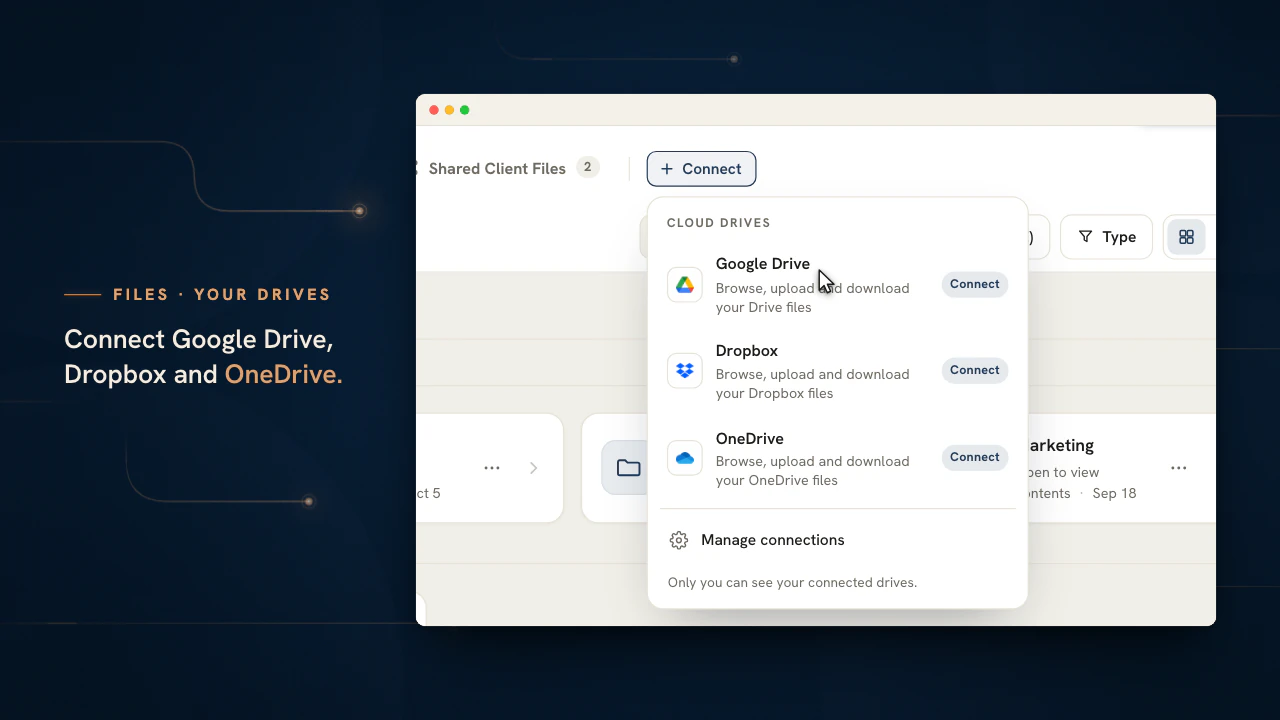
हर प्रोफ़ाइल Connect टैब पर खत्म होती है, जहां सदस्य अपने Slack, Microsoft Teams, कैलेंडर और ड्राइव लिंक करता है। ये कनेक्शन Chat, Meetings और Files में दिखते हैं।
किसी को टीम में लाना
नए साथी को पहले ही दिन से सही ऐक्सेस के साथ टीम में लाएं
व्यक्ति उन अनुमतियों के साथ जुड़ता है जो आपने चुनीं, उन क्लाइंट के साथ जो आपने असाइन किए और उस पेपरवर्क के साथ जो उसे चाहिए, न कि एक खाली अकाउंट और टू-डू लिस्ट के साथ।
न्योता भेजें
“टीम के सदस्य” से ईमेल पर न्योता भेजें। सीट काउंटर में पेंडिंग न्योते भी गिने जाते हैं, और स्वीकार न किया गया न्योता अपनी सीट 30 दिन तक रोके रखता है।उनकी अनुमतियां तय करें
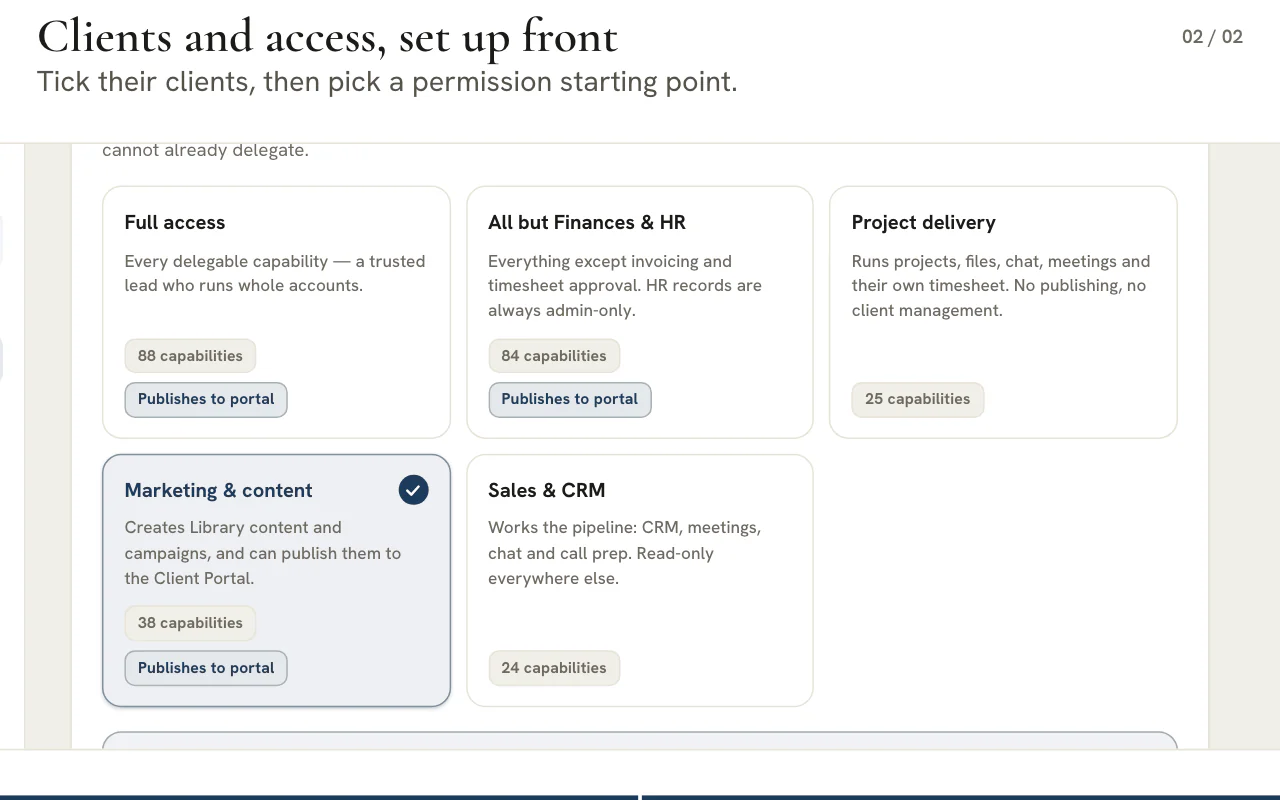
मेंबर को किसी टेम्पलेट (“Full access”, “All but Finances & HR”, “Project delivery”, “Marketing & content” या “Sales & CRM”) से शुरू करें और वहां से बदलाव करें। एडमिन के पास हर अनुमति होती है।उनके क्लाइंट असाइन करें
मेंबर को सिर्फ़ वही क्लाइंट दिखते हैं जो आप असाइन करते हैं, और असाइनमेंट को खास प्रोजेक्ट और पाइपलाइन तक सीमित किया जा सकता है।उनके टूल कनेक्ट करें
हर सदस्य अपनी प्रोफ़ाइल से अपने Slack, Microsoft Teams, कैलेंडर और क्लाउड ड्राइव लिंक करता है। आप किसी कनेक्शन को देख और रद्द कर सकते हैं, पर उसके अंदर क्या है, यह कभी नहीं पढ़ते।पेपरवर्क तैयार करें
न्योता पेंडिंग रहने के दौरान कॉन्ट्रैक्ट, NDA और हैंडबुक जोड़ें। व्यक्ति के जुड़ने पर वे तैयार मिलते हैं, और वेलकम विज़ार्ड उन्हें साइन करने की प्रक्रिया से गुज़ारता है।
5
मेंबर की अनुमतियों के लिए शुरुआती टेम्पलेट
3
HR टैब, जिन्हें सिर्फ़ एडमिन और संबंधित मेंबर खोल सकते हैं: “Employee Onboarding”, “Time Off” और “Finances”
30
दिन, जब तक पेंडिंग न्योता सीट रोके रखता है और फिर उसकी मियाद खत्म हो जाती है
निजी कनेक्शन
सदस्य के अपने कनेक्शन
एडमिनिस्ट्रेटर हर कनेक्शन की स्थिति देखता है और उसे रद्द कर सकता है, पर कभी कोई कनेक्शन बनाता नहीं और न अंदर का कुछ पढ़ता है।
Chat

Slack
आपके चैनल, डायरेक्ट मैसेज और थ्रेड क्लाइंट की बातचीत के बगल में रहते हैं, और जवाब आपके नाम से पोस्ट होते हैं।

Microsoft Teams
आपकी Microsoft Teams चैट और चैनल Chat में खुलते हैं, और भेजना एक दूसरा, वैकल्पिक चरण है।
कैलेंडर

Google Calendar
आपके इवेंट Meetings कैलेंडर पर दिखते हैं, और आप उसी से उन्हें बना, एडिट और डिलीट कर सकते हैं।

Outlook Calendar
आपके Outlook इवेंट टीम की मीटिंग के बगल में रहते हैं, और किसी भी मीटिंग को आपके कैलेंडर में जोड़ा जा सकता है।
फ़ाइलें

Google Drive
पांच तक अकाउंट, हर एक Files में एक टैब, फ़ोल्डर, प्रीव्यू, अपलोड और डाउनलोड के साथ।

Dropbox
पांच तक अकाउंट, जो Dropbox से ही दिखाए जाते हैं और कंसोल में कभी कॉपी नहीं होते।

OneDrive
पांच तक अकाउंट, जो क्लाइंट की अपनी फ़ाइलों के बगल में उन्हीं प्रीव्यू और अपलोड के साथ ब्राउज़ होते हैं।
Microsoft Teams, Outlook और OneDrive, Microsoft ग्रुप ऑफ़ कंपनीज़ के ट्रेडमार्क हैं।
अपनी टीम को न्योता भेजें और ऐक्सेस अपने हाथ में रखें
वर्कस्पेस बनाएं, न्योते भेजें और तय करें कि कौन-सा क्लाइंट किसे दिखे।
प्लान $99 प्रति माह से शुरू होते हैं।
इस पेज पर
टीम मैनेजमेंट सॉफ़्टवेयर की शुरुआत होती है स्टाफ़ रोस्टर और हर व्यक्ति की पूरी प्रोफ़ाइल से
एजेंसी का हर व्यक्ति, उन डिटेल के साथ जो मायने रखती हैं
रोस्टर टीम के हर व्यक्ति को एक सर्च होने लायक ग्रिड में लिस्ट करता है, और हर नाम एक पूरी प्रोफ़ाइल खोलता है जिसे आप वहीं एडिट कर सकते हैं। किसी व्यक्ति का नाम और जॉब टाइटल सेट करें, प्रोफ़ाइल पिक्चर अपलोड करें, और वही पहचान हर जगह एक जैसी दिखती है जहां भी वह दिखाई दे — रोस्टर कार्ड, प्रोफ़ाइल हेडर, और पूरे कंसोल के टीम वाले हिस्सों में। कोई अलग अवतार टूल या बासी स्टाफ़ डायरेक्टरी नहीं है; यहां कौन काम करता है, इसका एकमात्र सच्चा स्रोत यही रोस्टर है।
हर प्रोफ़ाइल के साथ एक वर्किंग स्टेटस भी चलता है — ऐक्टिव, अवे या ऑफ़लाइन — जो हेडर से सेट होता है और पूरे वर्कस्पेस में दिखता है, ताकि टीम एक नज़र में बता सके कि अभी कौन आस-पास है। लिस्ट और उसके समरी स्टैट्स कोई जमा हुआ डेटा नहीं, बल्कि वही लाइव वैल्यू पढ़ते हैं — और यही एक स्थिर एम्प्लॉई लिस्ट को ऐसे रोस्टर में बदल देता है जिस पर लोग सच में भरोसा करें और अप-टू-डेट रखें।
भूमिकाएं और बारीक अनुमतियां तय करती हैं कि कौन क्या कर सकता है
ऐसा ऐक्सेस कंट्रोल जो मल्टी-डिसिप्लिन स्टूडियो में फ़िट बैठे
एजेंसी टीम में सबकी पहुंच एक जैसी नहीं होनी चाहिए। हर मेंबर की प्रोफ़ाइल पर मौजूद रोल लेवल और अनुमति मॉडल तय करते हैं कि पूरे वर्कस्पेस में कौन क्या देख और कर सकता है, ताकि किसी अकाउंट लीड, किसी जूनियर डिज़ाइनर और किसी ऑपरेशंस मैनेजर को ठीक उतनी ही ऐक्सेस मिले जितनी उसके काम को चाहिए — न ज़्यादा, न कम। भूमिका उसी प्रोफ़ाइल पर, उसके टाइटल और रिपोर्टिंग लाइन के साथ रहती है, इसलिए ऐक्सेस और ज़िम्मेदारी दोनों एक ही जगह बताई जाती हैं।
क्योंकि अनुमतियां अलग-अलग टूल में बिखरने के बजाय उस व्यक्ति से जुड़ी होती हैं, किसी नए हायर को ऑनबोर्ड करना या किसी की पहुंच बदलना एक ही प्रोफ़ाइल बदलाव भर होता है, दर्जन भर सेटिंग स्क्रीन में घूमना नहीं पड़ता। यही वह सीधा, आसानी से समझ आने वाला ऐक्सेस कंट्रोल है जिसकी किसी स्टूडियो को उस मोड़ के बाद ज़रूरत होती है जहां हर कोई हर किसी पर हर चीज़ के लिए आंख मूंदकर भरोसा नहीं कर सकता।
वर्कस्पेस सीट और इनविटेशन, असली मेंबरशिप के दम पर
साथी जोड़ें, असली सीट भेजें, देखें कौन पेंडिंग है
टीम पेज पर मौजूद Workspace access कार्ड वह एक जगह है जहां से आप तय करते हैं कि कौन साइन इन कर सकता है। यह वर्कस्पेस के असली मेंबर को रोल सिलेक्टर और रिमूव कंट्रोल के साथ लिस्ट करता है, वे पेंडिंग इनविटेशन दिखाता है जिन्हें आप रिवोक कर सकते हैं, और इस्तेमाल-बनाम-कुल सीट का एक चिप ट्रैक करता है, ताकि आपको हमेशा पता रहे कि आपके प्लान में कितनी गुंजाइश बची है। मेंबर लिस्ट सीधे वर्कस्पेस की ऑर्गनाइज़ेशन मेंबरशिप से आती है।
किसी साथी को इनवाइट करना उसे एक असली सीट भेजता है: Invite member फ़्लो उस व्यक्ति को ईमेल भेजता है, और जब तक वह ऐक्सेप्ट न करे, वह पेंडिंग इनविटेशन में दिखता रहता है। यह फ़्लो आपके सब्सक्रिप्शन की सीट सीमा से बंधा है, इसलिए आप गलती से अपना प्लान ओवरसेल नहीं कर सकते, और तीन लोगों के स्टूडियो से पच्चीस-सीट वाली एजेंसी तक बढ़ना बस सीट जोड़ने और लोगों को इनवाइट करने की बात रह जाता है — कोई माइग्रेशन या सपोर्ट टिकट नहीं।
स्किल, विभाग और रिपोर्टिंग लाइन, एक ही प्रोफ़ाइल में
वह ऑर्ग चार्ट जिसकी किसी एजेंसी को असल में ज़रूरत है
नाम और भूमिका से आगे, हर प्रोफ़ाइल वह स्ट्रक्चरल डिटेल भी दर्ज करती है जो किसी टीम को समझने लायक बनाती है: कोई किस विभाग में बैठता है, उसका टाइमज़ोन, उसका एम्प्लॉयमेंट टाइप, उसकी शुरुआत की तारीख, और वह किसे रिपोर्ट करता है। मिलकर ये फ़ील्ड एजेंसी की शक्ल बताते हैं — रिपोर्टिंग लाइन, काम के अलग-अलग क्षेत्र और काम के घंटे — बिना किसी अलग ऑर्ग-चार्ट डॉक्यूमेंट को बनाए रखे जो किसी के टीम बदलते ही पुराना पड़ जाए।
प्रोफ़ाइल में एक छोटी बायो और करीने से बने चिप्स के रूप में एक स्किल लिस्ट भी होती है, इसलिए यह साफ़ रहता है कि पेड-मीडिया स्पेशलिस्ट कौन है, लॉन्ग-फ़ॉर्म कॉपी कौन लिखता है और डेवलपमेंट कौन संभालता है। जब किसी ब्रीफ़ के लिए सही व्यक्ति चाहिए, तो आप इधर-उधर पूछने के बजाय उसकी प्रोफ़ाइल से उसकी ताकत पढ़ सकते हैं — कौन क्या कर सकता है, यह जानकारी रोस्टर में रहती है, किसी एक व्यक्ति के दिमाग में नहीं।
हर क्लाइंट पर वर्कलोड और असाइनमेंट, ओवरकमिट करने से पहले
पूरे क्लाइंट रोस्टर में हर व्यक्ति का केसलोड देखें
किसी एजेंसी की असली सीमा लोगों का समय है, इसलिए हर प्रोफ़ाइल उस व्यक्ति के असाइनमेंट और वर्कलोड को पूरे क्लाइंट रोस्टर में सामने लाती है। आप देख सकते हैं कि कौन कौन-से अकाउंट संभाल रहा है और कितना लोडेड है, जिससे कैपेसिटी एक अंदाज़ा नहीं, बल्कि दिखने वाली सच्चाई बन जाती है — यही फ़र्क है भरोसे के साथ किसी नए एंगेजमेंट को स्टाफ़ करने और चुपचाप अपने सबसे अच्छे मीडिया बायर को बर्नआउट की ओर धकेलने में।
क्योंकि टीम पेज उन्हीं क्लाइंट, प्रोजेक्ट और काम वाले कंसोल में रहता है जिनके बारे में वह बताता है, असाइनमेंट कोई अलग से बनाए रखा गया एब्स्ट्रैक्शन नहीं हैं: वे उन्हीं अकाउंट को दिखाते हैं जिनसे लोग असल में जुड़े हैं। यही वर्कलोड व्यू को ईमानदार बनाए रखता है और किसी मैनेजर को डेडलाइन छूटने के बाद नहीं, उससे पहले ही दोबारा बैलेंस करने देता है।
हर सदस्य के अपने Slack, Teams, कैलेंडर और ड्राइव, और उनका स्टेटस एक नज़र में
हर प्रोफ़ाइल पर एक Connect टैब, जो उस व्यक्ति के लिए निजी है
प्रोफ़ाइल का आखिरी टैब Connect है। इससे साथी अपना Slack और Microsoft Teams, Google Calendar और Outlook Calendar, और Google Drive, Dropbox व OneDrive लिंक करता है, हर ड्राइव के पांच तक अकाउंट के साथ, और कनेक्शन वहां दिखते हैं जहां वे काम करते हैं: Slack और Teams Chat में, कैलेंडर Meetings में और ड्राइव Files में।
कनेक्शन व्यक्ति के होते हैं, वर्कस्पेस के नहीं। एडमिनिस्ट्रेटर हर एक की स्थिति देखता है और उसे रद्द कर सकता है, पर कभी किसी सहकर्मी के मैसेज, इवेंट या फ़ाइलें नहीं पढ़ता, और उनकी ओर से कोई कनेक्शन नहीं बनाता। एक्सेस टोकन एक वॉल्ट में रखे जाते हैं और सदस्य के डिस्कनेक्ट करने या वर्कस्पेस छोड़ने पर डिलीट हो जाते हैं। रोस्टर खुद अब भी बताता है कि आसपास कौन है: लाइव स्टेटस, अभी ऐक्टिव की गिनती और नाम या ईमेल से सर्च।
दो-चाबी अनुमति मॉडल से हर साथी को सही ऐक्सेस दें
एजेंसी टीम मैनेजमेंट सॉफ़्टवेयर को दो चीज़ें तय करनी होती हैं: कोई व्यक्ति क्या कर सकता है, और किन क्लाइंट के लिए। कुछ भी खुलने से पहले मेंबर को दोनों चाहिए।
किसी को मेंबर के तौर पर न्योता भेजें, तो वह सहयोग के लिए एक मानक अनुमति सेट से शुरू करता है: प्रोजेक्ट, फ़ाइलें, Chat, अपनी टाइमशीट, लाइब्रेरी, मीटिंग और सहायता। यह सेट जान-बूझकर डिलीट करने, एक्सपोर्ट करने, पब्लिश करने, अप्रूव करने, रिकॉर्ड करने, बिलिंग और ऐक्सेस मैनेजमेंट को बाहर रखता है। इसके बाद भी उसे कोई क्लाइंट तब तक नहीं दिखता जब तक आप उसे कोई क्लाइंट असाइन न करें, और हर असाइनमेंट को चुने हुए प्रोजेक्ट और पाइपलाइन तक सीमित किया जा सकता है।
| कौन | पहुंच | यह कैसे तय होता है |
|---|---|---|
| एडमिन | हर क्लाइंट और हर अनुमति, उन अधिकारों समेत जो एडमिन के लिए रखे गए हैं | न्योते पर चुना जाता है |
| मेंबर | सिर्फ़ उन्हें असाइन किए गए क्लाइंट, और सिर्फ़ दी गई अनुमतियां | मानक अनुमति सेट या कोई नामित टेम्पलेट, फिर क्लाइंट असाइनमेंट |
| क्लाइंट के लोग | उनका अपना पोर्टल, जो Scale और Enterprise प्लान पर मिलता है, और आपके वर्कस्पेस का कुछ भी नहीं | क्लाइंट के अकाउंट से न्योता भेजा जाता है, और वे आपकी कोई टीम सीट इस्तेमाल नहीं करते |
मेंबर सहकर्मियों की डायरेक्टरी, यानी एजेंसी टीम रोस्टर, देखते हैं, लेकिन प्रोफ़ाइल सिर्फ़ अपनी ही खोल पाते हैं, जबकि एडमिन किसी की भी खोल सकते हैं। किसी क्लाइंट पर टिक करते ही बदलाव तुरंत लागू हो जाता है। अनुमति टेम्पलेट सिर्फ़ सेव करने पर लागू होता है, इसलिए पक्का करने से पहले आप देख सकते हैं। सेटिंग्स में अनुमतियों का ओवरव्यू पूरी व्यवस्था को रीड-ओनली रूप में सामने रखता है, और क्लाइंट अकाउंट दिखाता है कि उसमें कौन असाइन है।
पांच अनुमति टेम्पलेट, और हर एक किसके लिए सही है
टेम्पलेट अनुमति सेट के लिए नामित शुरुआती बिंदु हैं, कोई अलग तरह का अकाउंट नहीं।
| टेम्पलेट | किसके लिए सही | क्लाइंट पोर्टल पर पब्लिश कर सकता है | क्या शामिल नहीं |
|---|---|---|---|
| “Full access” (पूरा ऐक्सेस) | भरोसेमंद इंचार्ज, जो पूरे अकाउंट चलाता है | हां | सिर्फ़ वे अधिकार जो एडमिन के लिए रखे गए हैं |
| “All but Finances & HR” (फ़ाइनेंस और HR को छोड़कर सब कुछ) | सीनियर मेंबर, जिसे पैसों का काम नहीं संभालना चाहिए | हां | इनवॉइसिंग, टाइमशीट अप्रूवल और टाइमशीट एक्सपोर्ट |
| “Project delivery” (प्रोजेक्ट डिलीवरी) | वह स्टाफ़ जो प्रोजेक्ट, फ़ाइलें, Chat और मीटिंग चलाता है और अपना समय खुद दर्ज करता है | नहीं | पब्लिश करना, क्लाइंट मैनेजमेंट और लाइब्रेरी कंटेंट बनाना |
| “Marketing & content” (मार्केटिंग और कंटेंट) | वे लोग जो लाइब्रेरी कंटेंट और कैंपेन बनाते हैं | हां | इनवॉइसिंग, टाइमशीट अप्रूवल और CRM एडिटिंग |
| “Sales & CRM” (सेल्स और CRM) | वे लोग जो पाइपलाइन पर काम करते हैं | नहीं | लाइब्रेरी कंटेंट बनाना और प्रोजेक्ट एडिट करना |
टेम्पलेट लागू करना एक सामान्य अनुमति सेट भेजता है, इसलिए वह जो लागू करता है, वह हाथ से चुने गए चेकबॉक्स के सेट जैसा ही होता है। मिसाल के तौर पर “Sales & CRM” CRM में होने वाले काम के इर्द-गिर्द बना है। जो अनुमति सेट किसी भी टेम्पलेट से एक चेकबॉक्स के फ़र्क से भी अलग हो, उसे “लगभग मेल खाता” बताने के बजाय “Custom” का लेबल मिलता है। क्लाइंट पोर्टल पर पब्लिश करना उसी टैब पर एक अकेला स्विच है, जो शेयर किए गए प्रोजेक्ट, लाइब्रेरी एसेट, बुकिंग स्क्रिप्ट और अकादमी के लेसन को कवर करता है।
वे अधिकार जो सिर्फ़ एडमिन के पास रहते हैं
कोई टेम्पलेट, चेकबॉक्स या न्योता ये अधिकार किसी मेंबर को नहीं दे सकता, इसलिए उदार अनुमति सेट कभी अनजाने में प्रमोशन नहीं बन सकता।
- लोगों को न्योता भेजना, भूमिका और अनुमतियां बदलना, और मेंबर को हटाना
- निजी HR रिकॉर्ड पढ़ना और अप्रूव करना: ऑनबोर्डिंग, छुट्टी और फ़ाइनेंस
- बिलिंग, प्लान और वर्कस्पेस डिलीट करना
- किसी क्लाइंट को हमेशा के लिए डिलीट करना
- क्लाइंट के रिपोर्टिंग अकाउंट कनेक्ट करना और उनके सिंक मैनेज करना
- पोर्टल के किसी मेंबर को क्लाइंट एडमिन बनाना
- डेवलपमेंट क्रेडेंशियल सेव करना और वॉइस-कॉलिंग सेटअप मैनेज करना
टिप
दो चाबियां क्लाइंट की भी हिफ़ाज़त करती हैं
“Sales & CRM” टेम्पलेट वाले मेंबर को भी तब तक कोई लीड नहीं दिखता जब तक उसे कोई क्लाइंट असाइन न हो। जब कोई भूमिका बदले, तो असाइनमेंट का रिव्यू करें, क्योंकि अकेला टेम्पलेट कभी सीमित नहीं करता कि कोई व्यक्ति कौन-से अकाउंट खोल सकता है।
नए हायर का पेपरवर्क उसके पहले लॉगिन से पहले तैयार करें
दस्तावेज़ उस व्यक्ति का इंतज़ार करते हैं, इसलिए पहला सेशन स्वागत और साइन करने का होता है, चीज़ें खोजने की दौड़ का नहीं।
न्योता भेजें
वर्क ईमेल डालें, “Admin” या “Member” चुनें और भेज दें। पेंडिंग न्योता पहले से आपकी सीटों में गिना जाता है, और जो न्योता स्वीकार नहीं हुआ, उसे दोबारा भेजा जा सकता है, सुरक्षित लिंक के रूप में कॉपी किया जा सकता है या रद्द किया जा सकता है।
पेंडिंग न्योता खोलें
वह अपना अलग पेज खोलता है, जहां आप व्यक्ति के जुड़ने से पहले कॉन्ट्रैक्ट, NDA और हैंडबुक तैयार कर सकते हैं। न्योता रद्द करने पर भी पेपरवर्क उस ईमेल पते के साथ बना रहता है।
फ़ील्ड सही जगह रखें
PDF अपलोड करें और उसमें सिग्नेचर, तारीख और टेक्स्ट फ़ील्ड रखें, या दस्तावेज़ को टेक्स्ट के रूप में लिखें। साइन करने वालों का क्रम तय करें और ज़रूरत हो तो एजेंसी का काउंटरसाइन जोड़ें।
वे जुड़ते हैं और वेलकम फ़्लो से मिलते हैं
उनका वेलकम उन्हें आपके वर्कस्पेस के नाम से नमस्ते करता है, फिर इंतज़ार कर रहे एग्रीमेंट, एक छोटा डिटेल फ़ॉर्म, जिसे वे स्किप कर सकते हैं, और एक गाइडेड टूर से गुज़ारता है।
वे साइन करते हैं, आप काउंटरसाइन करते हैं
सिर्फ़ वही दस्तावेज़ “Continue” (आगे बढ़ें) को रोकता है जो मेंबर के साइन का इंतज़ार कर रहा हो। जब फ़ील्ड वाले हर पक्ष का काम पूरा हो जाए, आपके काउंटरसाइन समेत, तब दस्तावेज़ साइन्ड गिना जाता है।
नोट
निजी रिकॉर्ड निजी ही रहते हैं
“Employee Onboarding” (एम्प्लॉई ऑनबोर्डिंग), “Time Off” (छुट्टी) और “Finances” (फ़ाइनेंस) सिर्फ़ संबंधित मेंबर और एडमिन के लिए खुलते हैं। स्क्रीन, डेटा रीडर और सर्वर रूट, तीनों यह नियम अपने-अपने स्तर पर जांचते हैं, इसलिए किसी टैब को छिपाना कभी अकेली सुरक्षा नहीं होता।
छुट्टी, सैलरी स्लिप और फ़ीडबैक: मेंबर और एडमिन, हर एक क्या कर सकता है
ये रिकॉर्ड रखने के टूल हर प्रोफ़ाइल पर हैं, और टेबल बताती है कि सदस्य और एडमिनिस्ट्रेटर, दोनों क्या-क्या कर सकते हैं।
| क्षेत्र | मेंबर क्या कर सकता है | एडमिन क्या कर सकता है |
|---|---|---|
| “Time Off” (छुट्टी) | छुट्टी का अनुरोध करना, टाइप करते समय दिनों की गिनती देखना और पेंडिंग अनुरोध वापस लेना | अप्रूव या नामंज़ूर करना, हर नामंज़ूरी के लिए लिखित वजह के साथ |
| “Finances” (फ़ाइनेंस) | अपने भुगतान के डिटेल अपडेट करना और अपनी सैलरी स्लिप खोलना | मास्क किया हुआ रिकॉर्ड पढ़ना, और सैलरी स्लिप PDF अपलोड करना या हटाना |
| “Employee Onboarding” (एम्प्लॉई ऑनबोर्डिंग) | दस्तावेज़ों का रिव्यू करना और उन पर साइन करना, और निजी जानकारी सबमिट करना | दस्तावेज़ तैयार करना, काउंटरसाइन करना और मास्क की हुई जानकारी पढ़ना |
| “Feedback” (फ़ीडबैक) | एडमिन को फ़ीडबैक भेजना, अपने नाम से या गुमनाम | CRM की एडमिन-ओनली लिस्ट में उसे रिव्यू करना और स्टेज में आगे बढ़ाना |
छुट्टी छह तरह की होती है, जिनमें पेड टाइम ऑफ़, सिक लीव और शोक अवकाश शामिल हैं, और कामकाजी दिन सोमवार से शुक्रवार तक गिने जाते हैं, आधे दिन की छुट्टी के साथ। जब तक कोई दूसरा एडमिन उपलब्ध है, कोई अपनी छुट्टी का फ़ैसला खुद नहीं करता। कैपेसिटी के लिए “Workload” (वर्कलोड) टैब टास्क असाइनमेंट और टाइमशीट में दर्ज घंटों से डेटा लेता है, जिसे कोई मैनेजर नए एंगेजमेंट में स्टाफ़ लगाने से पहले प्रोजेक्ट बोर्ड के साथ रखकर पढ़ सकता है।
नोट
“Finances” में क्या रहता है
“Finances” में मास्क किया हुआ भुगतान रिकॉर्ड और सैलरी स्लिप PDF का आर्काइव रहता है, जो महीने के हिसाब से व्यवस्थित है। सैलरी आपके पेरोल सिस्टम में चलती है, और जिस महीने की सैलरी स्लिप नहीं है, वह खाली दिखता है।
सदस्य अपनी प्रोफ़ाइल से क्या कनेक्ट कर सकता है
कनेक्शन निजी अनुमतियां हैं: हर एक एक सदस्य का होता है और सिर्फ़ वही सदस्य उसे इस्तेमाल करता है।
| कनेक्शन | यह क्या जोड़ता है | कहां दिखता है |
|---|---|---|
| Slack | सदस्य के चैनल, डायरेक्ट मैसेज और ग्रुप मैसेज | Chat में, Messages मेन्यू के तहत |
| Microsoft Teams | सदस्य की चैट, टीमें और चैनल | Chat में, Messages मेन्यू के तहत |
| Google Calendar और Outlook Calendar | सदस्य के अपने इवेंट, साथ में Meetings से बनाए गए इवेंट | Meetings कैलेंडर, “Sync calendar” के पीछे |
| Google Drive, Dropbox और OneDrive | हर एक के पांच तक अकाउंट, फ़ोल्डर, प्रीव्यू, अपलोड और डाउनलोड के साथ | Files में, हर अकाउंट के लिए एक टैब |
सिर्फ़ सदस्य कनेक्ट करता है, और सिर्फ़ सदस्य कनेक्शन इस्तेमाल कर सकता है। एडमिनिस्ट्रेटर किसी सहकर्मी का Connect टैब खोलकर हर कनेक्शन की स्थिति और अकाउंट देखता है और “Revoke access” (एक्सेस रद्द करें) से उसे रद्द कर सकता है, पर सदस्य की ओर से कनेक्ट नहीं कर सकता और न उसके अंदर का कुछ पढ़ सकता है। जो सदस्य चला जाता है, वह सीट के साथ कनेक्शन भी खो देता है।
सीट, न्योते और हर प्लान में कितने लोग आते हैं
सीट उन्हीं लोगों के हिसाब से गिनी जाती हैं जो वर्कस्पेस के आपके पक्ष में साइन इन करते हैं, किसी और के नहीं।
| प्लान | टीम सीट | क्लाइंट अकाउंट |
|---|---|---|
| Studio | 3 | 3 |
| Agency | 10 | 15 |
| Scale | 25 | 50 |
| Enterprise | असीमित | असीमित |
पेंडिंग न्योता अपनी सीट 30 दिन तक रोके रखता है, इसलिए जो प्लान भरा दिखता है, वह किसी पुराने न्योते की मियाद खत्म होने पर खाली हो सकता है। क्लाइंट पोर्टल Scale और Enterprise प्लान पर मिलता है; उसे इस्तेमाल करने वाले लोग अलग से साइन इन करते हैं और कभी टीम सीट नहीं लेते। प्लान भर जाने पर न्योता भेजने का फ़्लो सीमा पर रुक जाता है, और आपको वे सीटें नहीं बेचता जो आपके प्लान में नहीं हैं।
अक्सर पूछे जाने वाले सवाल
नए टीम मेंबर को सिर्फ़ कुछ ही क्लाइंट का ऐक्सेस कैसे दें?
उन्हें मेंबर के तौर पर न्योता भेजें, फिर उनकी प्रोफ़ाइल के “Clients” टैब में वे अकाउंट चुनें जिन्हें वे संभालते हैं। बदलाव तुरंत लागू होता है। जो अकाउंट चुना नहीं गया, उसके लिए मेंबर को कुछ नहीं दिखता, और हर असाइनमेंट को चुने हुए प्रोजेक्ट और पाइपलाइन तक सीमित किया जा सकता है। एडमिन अलग हैं: वे डिज़ाइन के हिसाब से हर क्लाइंट तक पहुंचते हैं।
न्योता मिलने के बाद एजेंसी का मेंबर डिफ़ॉल्ट रूप से क्या कर सकता है?
वे सहयोग के लिए एक मानक अनुमति सेट से शुरू करते हैं, जिसमें प्रोजेक्ट, फ़ाइलें, Chat, अपनी टाइमशीट, लाइब्रेरी, मीटिंग और सहायता शामिल हैं। इसमें डिलीट करना, एक्सपोर्ट करना, पब्लिश करना, अप्रूव करना, रिकॉर्ड करना, बिलिंग और ऐक्सेस मैनेजमेंट शामिल नहीं हैं। इसे बढ़ाने के लिए कोई नामित टेम्पलेट चुनें या चेकबॉक्स बदलें, और याद रखें कि उन्हें कोई क्लाइंट भी असाइन होना चाहिए।
कौन-सी अनुमतियां किसी टीम मेंबर को कभी नहीं सौंपी जा सकतीं?
लोगों को न्योता भेजना और हटाना, भूमिका और अनुमतियां बदलना, निजी HR रिकॉर्ड, बिलिंग और प्लान, वर्कस्पेस डिलीट करना, किसी क्लाइंट को हमेशा के लिए डिलीट करना, रिपोर्टिंग अकाउंट कनेक्ट करना और उन्हें सिंक करना, और पोर्टल के किसी मेंबर को क्लाइंट एडमिन बनाना। आप कोई भी टेम्पलेट या चेकबॉक्स चुनें, ये एडमिन के पास ही रहते हैं।
क्या मैं किसी के न्योता स्वीकार करने से पहले उसका एम्प्लॉयमेंट कॉन्ट्रैक्ट तैयार कर सकता हूं?
हां। पेंडिंग न्योता खोलें और वहीं कॉन्ट्रैक्ट, NDA या हैंडबुक तैयार करें। दस्तावेज़ न्योते के ईमेल पते से जुड़े रहते हैं, इसलिए व्यक्ति के जुड़ते ही वे वेलकम फ़्लो में इंतज़ार करते मिलते हैं, और रद्द किया गया न्योता पेपरवर्क को उसी पते के साथ रखता है, ताकि आप उन्हें दोबारा न्योता भेजें तो वह मौजूद रहे।
टीम मेंबर की छुट्टी, पेरोल डिटेल और ऑनबोर्डिंग दस्तावेज़ कौन देख सकता है?
सिर्फ़ वही मेंबर और वर्कस्पेस के एडमिन। प्रोफ़ाइल बाकी सबसे ये टैब छिपा लेती है, डेटा रीडर किसी भी अनधिकृत व्यक्ति को खाली जवाब देता है, और सर्वर रूट हर बदलाव पर यह नियम फिर से जांचता है। आम मेंबर किसी सहकर्मी की प्रोफ़ाइल खोल ही नहीं सकते।
हर टीम मेंबर के लिए “Finances” टैब में क्या रहता है?
“Finances” टैब मेंबर के भुगतान के डिटेल मास्क किए हुए रूप में रखता है और सैलरी स्लिप PDF महीने के हिसाब से आर्काइव करता है। एडमिनिस्ट्रेटर सैलरी स्लिप अपलोड और हटाते हैं, और मेंबर अपनी खुद की खोलता है। इसे वह जगह मानें जहां भुगतान के रिकॉर्ड रहते हैं, और पेरोल उसी सिस्टम में चलाते रहें जो आप पहले से इस्तेमाल करते हैं।
क्या टीम मेंबर अपना Slack या कैलेंडर कनेक्ट कर सकता है?
हां। सदस्य की अपनी प्रोफ़ाइल का Connect टैब Slack, Microsoft Teams, Google Calendar, Outlook Calendar, Google Drive, Dropbox और OneDrive को लिंक करता है। हर कनेक्शन उस सदस्य का निजी होता है और Chat, Meetings या Files में दिखता है। एडमिनिस्ट्रेटर कनेक्शन देख और रद्द कर सकता है, पर बना नहीं सकता और न उसमें जो है वह पढ़ सकता है।
हर प्लान में कितनी टीम सीट शामिल हैं?
Studio में 3 सीट शामिल हैं, Agency में 10, Scale में 25, और Enterprise असीमित है। पेंडिंग न्योते तब तक कुल में गिने जाते हैं जब तक वे स्वीकार न हो जाएं या 30 दिन बाद खत्म न हो जाएं। क्लाइंट के पोर्टल के लोग कोई टीम सीट इस्तेमाल नहीं करते। “टीम के सदस्य” पेज पर सीट काउंटर दिखाता है कि कितनी इस्तेमाल हुई हैं, और प्लान भर जाने पर न्योता भेजने का फ़्लो रुक जाता है।
क्या टीम मेंबर लीडरशिप को गुमनाम फ़ीडबैक भेज सकते हैं?
हां। “Feedback” टैब सिर्फ़ आपकी अपनी प्रोफ़ाइल पर दिखता है और आपको एडमिन को लिखने देता है, नाम के साथ या गुमनाम। गुमनाम मैसेज में ऐसा कुछ नहीं रखा जाता जिससे भेजने वाले की पहचान हो। मैसेज CRM की एडमिन-ओनली लिस्ट में पहुंचते हैं, जहां किसी भी दूसरे लीड की तरह उन्हें रिव्यू किया और स्टेज में आगे बढ़ाया जा सकता है।