
लाइब्रेरी · क्रिएटिव
एक क्रिएटिव लाइब्रेरी जिसमें आपको चीज़ें सच में मिल जाएं
ड्रैग-एंड-ड्रॉप अपलोड या Ask AI से डिज़ाइन किए ब्रांड के मुताबिक विज्ञापन, फ़ॉर्मैट और डाइमेंशन ट्रैकिंग, टैग और फ़िल्टर, क्लाइंट और थीम के हिसाब से व्यवस्थित और कैंपेन के लिए तैयार। नीचे इसे काम करते देखें, या अपना वर्कस्पेस शुरू करें।
क्या आपके पास पहले से वर्कस्पेस है? साइन इन करें
- प्लान $99 प्रति माह से
- मल्टी-क्लाइंट एजेंसियों के लिए बना
- पूरे कंसोल में आपका ब्रांड

लाइब्रेरी · क्रिएटिव
मार्केटिंग एजेंसियों के लिए क्रिएटिव एसेट मैनेजमेंट
विज्ञापन का क्रिएटिव किसी एजेंसी की सबसे ज़्यादा दोबारा इस्तेमाल होने वाला एसेट है और सबसे ज़्यादा बिखरा हुआ भी: अलग-अलग ड्राइव पर पड़े वर्ज़न, किसी ने नोट न किए हुए डाइमेंशन, और कैंपेन को जब सही बैनर चाहिए तब वह मिलता ही नहीं। AI Marketing Dashboard का क्रिएटिव एसेट मैनेजमेंट हर क्लाइंट को एक विज़ुअल क्रिएटिव लाइब्रेरी देता है। आर्टवर्क ड्रैग-एंड-ड्रॉप से अपलोड करें, या Ask AI से क्लाइंट के अपने लोगो, रंगों और फ़ॉन्ट में ब्रांड के मुताबिक विज्ञापन डिज़ाइन करवाएं, फिर हर क्रिएटिव का फ़ॉर्मैट व डाइमेंशन उसी के साथ रखें, टैग व फ़िल्टर करें, और लॉन्च का वक्त आते ही उसे सीधे किसी कैंपेन में डाल दें।
Ask AI
क्लाइंट के अपने ब्रांड में विज्ञापन डिज़ाइन करें
Ask AI कॉन्सेप्ट सुझाता है, फिर हर तैयार विज्ञापन को क्लाइंट के अपने लोगो, रंगों और फ़ॉन्ट के साथ ड्रॉ करता है। आपकी टीम शब्द एडिट करती है, दोबारा ड्रॉ करवाती है और जो काम करता है उसे रखती है।
आकार चुनें
एक थीम, विज्ञापन का साइज़ और ग्यारह फ़ॉर्मैट में से चार तक चुनें, जैसे चेकलिस्ट, स्टैट हीरो या क्रमांकित स्टेप।ब्रांड जांचें
Brand कार्ड वह लोगो, रंग और फ़ॉन्ट गिनाता है जो विज्ञापन पहनेंगे, जो क्लाइंट की ब्रांड फ़ाइलों और रिसर्च से पढ़े गए हैं।पढ़ें, एडिट करें और दोबारा ड्रॉ करें
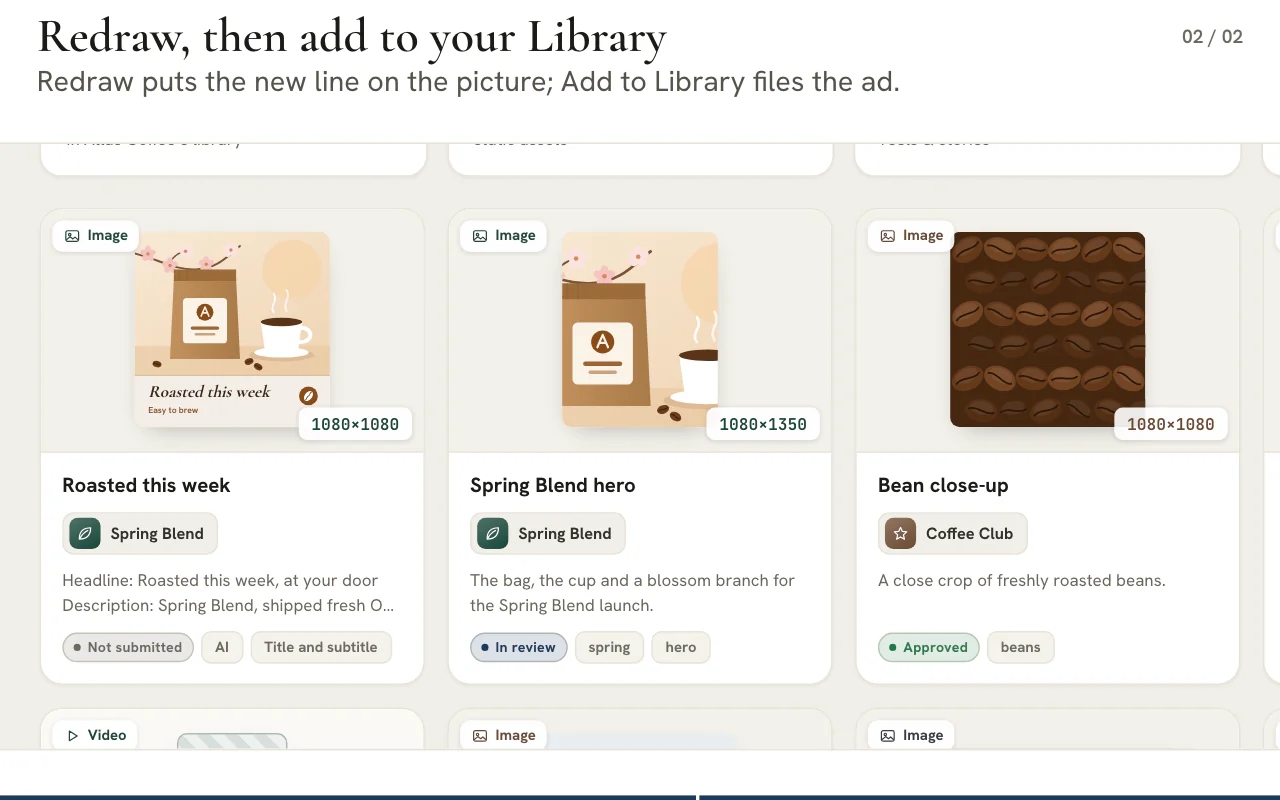
हर कॉन्सेप्ट तस्वीर के शब्द और विज्ञापन की हेडलाइन, टेक्स्ट और डिस्क्रिप्शन लाता है। तस्वीर की किसी भी लाइन को बदलें और उसे तब तक दोबारा ड्रॉ करें जब तक वह ठीक न पढ़ी जाए।सबसे अच्छे को Library में जोड़ें
जो पसंद आएं उन्हें थीम के तहत रखें। वे बिना शेयर किए ड्राफ़्ट के रूप में आते हैं और अपलोड किए आर्टवर्क की तरह अप्रूवल से गुज़रते हैं।
क्लाइंट रिव्यू
आपका क्लाइंट बदलाव सीधे क्रिएटिव पर पिन करता है
- कैरोसेल का हर फ़्रेम दिखता है, इसलिए कोई फ़्रेम बिना रिव्यू के नहीं रहता
- क्लाइंट एडमिन अप्रूव कर सकता है, और एक घंटे के भीतर उसे वापस भी ले सकता है
- बदलाव का अनुरोध अनुरोध के रूप में ही दर्ज होता है, अप्रूवल के रूप में कभी नहीं
एक लाइब्रेरी
कैंपेन जिन-जिन फ़ॉर्मैट में जाता है, हर एक
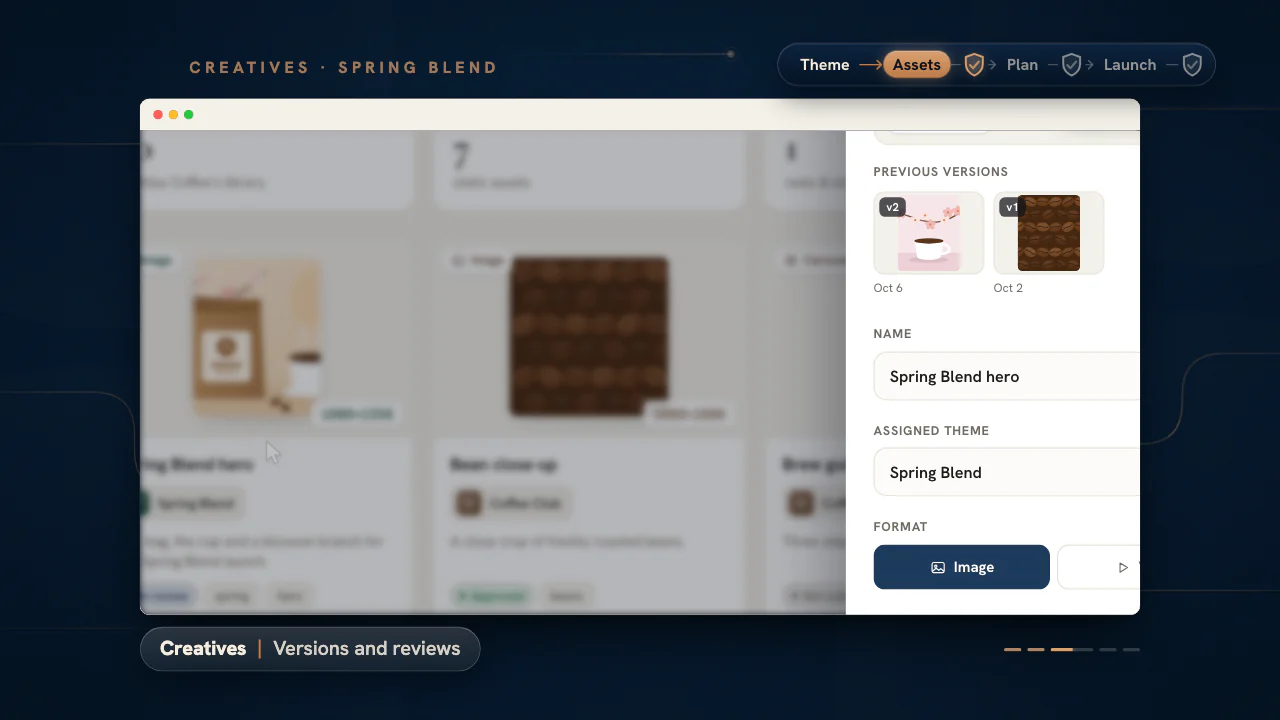
इमेज, वीडियो और कैरोसेल एक साथ रहते हैं, और क्लाइंट के देख लेने के बाद क्रिएटिव अपना पुराना आर्टवर्क याद रखता है।
फ़ॉर्मैट
इमेज, वीडियो और कैरोसेल
ग्रिड को फ़ॉर्मैट से फ़िल्टर करें। वीडियो में 50 MB तक की MP4, WebM या MOV फ़ाइल चलती है। कैरोसेल में ज़्यादा से ज़्यादा 10 फ़्रेम हो सकते हैं, जिन्हें आप किसी भी क्रम में रख सकते हैं।वर्शन
पुराना आर्टवर्क बना रहता है
क्रिएटिव के रिव्यू में आ जाने के बाद उसका आर्टवर्क बदलने पर पुराने वर्शन, ज़्यादा से ज़्यादा पांच, बने रहते हैं।स्पेसिफ़िकेशन
साइज़ फ़ाइल से पढ़ा गया
चौड़ाई और ऊंचाई आर्टवर्क से ही आती हैं, इसलिए किसी प्लेसमेंट को जांचने के लिए फ़ाइल कभी खोलनी नहीं पड़ती।कैंपेन में
सीधे प्लानर में चुने जाते हैं
पेड और सोशल प्लानर क्लाइंट की लाइब्रेरी से क्रिएटिव चुनते हैं, इसलिए प्लान में कभी दूसरा अपलोड या पिछले महीने का वर्शन नहीं जाता, और उसका विज्ञापन प्रीव्यू वही आर्टवर्क दिखाता है जो चुना गया था।Agency और उससे ऊपर के प्लान पर प्लानर
क्लाइंट को अटैचमेंट नहीं, आर्टवर्क दिखाएं
एक बार अपलोड करें, थीम के हिसाब से व्यवस्थित करें और क्लाइंट को क्रिएटिव पर वहीं कमेंट करने दें जहां वे उसे देखते हैं।
प्लान $99 प्रति माह से शुरू होते हैं।
इस पेज पर
असली आर्टवर्क को ड्रैग-एंड-ड्रॉप से अपलोड करना ही है क्रिएटिव एसेट मैनेजमेंट की शुरुआत
इमेज का एक बैच छोड़ें, वह क्रिएटिव सेट बन जाता है
इमेज से भरा कोई फ़ोल्डर लाइब्रेरी पर खींचकर छोड़ें और हर इमेज एक क्रिएटिव बन जाती है — फ़ाइल के नाम से नामित, आर्टवर्क से पढ़े गए असली डाइमेंशन के साथ, और जिस थीम पर आप काम कर रहे हैं उसे असाइन की हुई। किसी कैंपेन भर की एसेट अपलोड करना एक ही इशारा है, लाइन-दर-लाइन डेटा-एंट्री का काम नहीं।
आर्टवर्क खुद सेव और प्रीव्यू होता है, इसलिए लाइब्रेरी असली क्रिएटिव दिखाती है, कोई प्लेसहोल्डर नहीं — आपकी टीम जो देखती है वही क्लाइंट विज्ञापन में देखेगा।
Ask AI से ब्रांड के मुताबिक विज्ञापन क्रिएटिव डिज़ाइन करें
क्लाइंट के लोगो, रंगों और फ़ॉन्ट में बने विज्ञापन, रिव्यू के लिए ड्राफ़्ट के रूप में सेव
एक थीम चुनें, एक प्लेसमेंट जैसे स्क्वायर, पोर्ट्रेट, स्टोरी या लैंडस्केप, और वे फ़ॉर्मैट जो आप चाहते हैं, जैसे सबटाइटल वाला टाइटल, चेकलिस्ट, कंट्रास्ट स्प्लिट या क्रमांकित स्टेप। Ask AI कुछ कॉन्सेप्ट लिखता है, हर एक के साथ तस्वीर पर जाने वाले शब्द और विज्ञापन की हेडलाइन, प्राइमरी टेक्स्ट और डिस्क्रिप्शन, फिर हर विज्ञापन क्लाइंट के अपने लोगो, रंगों और फ़ॉन्ट के साथ बनाता है। वह उससे शुरू करता है जो क्लाइंट की प्रोफ़ाइल में दर्ज है, साथ में उसकी वेबसाइट, पब्लिश की गई रिसर्च और ब्रांड गाइडलाइन, इसलिए विज्ञापन क्लाइंट की आवाज़ में बोलते हैं और वही कहते हैं जो क्लाइंट का रिकॉर्ड समर्थन करता है।
कॉन्सेप्ट एक शुरुआती बिंदु है जिसे आप दिशा दे सकते हैं। तस्वीर के शब्द एडिट करें और विज्ञापन को दोबारा बनाएं, जो काम करें उन्हें रखें, और थीम के तहत बिना शेयर किए ड्राफ़्ट के रूप में सेव करें। वे उसी रिव्यू और अप्रूवल के रास्ते में जुड़ते हैं जिसमें आपका अपलोड किया आर्टवर्क, इसलिए आपकी टीम के अप्रूव और शेयर करने से पहले कुछ भी क्लाइंट तक नहीं पहुंचता। विज्ञापन पर कोई आंकड़ा तभी दिखता है जब क्लाइंट ने उसे बताया हो, और कोई ऑफ़र तभी जब क्लाइंट ने उसे अप्रूव किया हो।
विज़ुअल ग्रिड में देखें, ठीक वही फ़िल्टर करें जो चाहिए
थीम और फ़ॉर्मैट से सेकंडों में सही एसेट खोजें
लाइब्रेरी को विज़ुअल ग्रिड या डिटेल्ड लिस्ट की तरह देखें, और थीम व फ़ॉर्मैट से फ़िल्टर करें ताकि चौकोर Instagram सेट या लीडरबोर्ड बैनर तुरंत सामने आ जाएं। लॉन्च से पहले “वह एसेट कहां है” वाली भागदौड़ अब दो-क्लिक के फ़िल्टर में बदल जाती है।
क्योंकि हर क्रिएटिव अपना मेटाडेटा साथ रखता है, फ़िल्टर मायने रखते हैं — आप उस पर सीमित करते हैं जो एसेट असल में है, किसी फ़ाइल नाम से अंदाज़ा नहीं लगाते।
हर एसेट पर फ़ॉर्मैट और डाइमेंशन ट्रैक होते हैं
फ़ाइल खोले बिना साइज़ जानें
हर क्रिएटिव अपना फ़ॉर्मैट और पिक्सल डाइमेंशन दर्ज करता है, अपलोड के वक्त आर्टवर्क से पढ़कर, ताकि मीडिया बायर फ़ाइल डाउनलोड और जांचे बिना यह पुष्टि कर सके कि कोई प्लेसमेंट फ़िट होगा या नहीं। यह स्पेसिफ़िकेशन एसेट के साथ ही चलता है।
यही सटीकता क्रिएटिव लाइब्रेरी को प्रोडक्शन के लिए भरोसेमंद बनाती है: जो डाइमेंशन आप देखते हैं वही असली हैं, इसलिए जो एसेट किसी प्लेसमेंट में जाता है वही उसमें फ़िट भी बैठता है।
एसेट उसी क्लाइंट और कैंपेन के हिसाब से ग्रुप, जिनके लिए वे बनी थीं
ग्रिड प्लान को दिखाता है, किसी के डाउनलोड किए फ़ोल्डर को नहीं
हर अपलोड अपने क्लाइंट और उसके पीछे की कैंपेन थीम से टैग होता है, इसलिए किसी प्रोडक्ट लॉन्च का आर्टवर्क उसी लॉन्च के शब्दों और कीवर्ड मेहनत के पास रहता है, अलग-अलग ड्राइव, चैट थ्रेड और इनबॉक्स में बिखरने के बजाय। ग्रिड वही दिखाता है जैसे काम असाइन हुआ था।
किसी अकाउंट या थीम पर फ़िल्टर करें और ग्रिड उसी सेट तक सिमट जाता है — यही वह चीज़ है जो पचास क्लाइंट के रोस्टर को थंबनेल की एक अंतहीन दीवार बनने से रोकती है, जिसे कोई खोज ही न सके।
टैग और एक एडिट ड्रॉअर, ताकि लाइब्रेरी करीने से रहे
ग्रिड छोड़े बिना नाम बदलें, टैग बदलें और आर्टवर्क बदलें
किसी भी एसेट को ड्रॉअर में खोलकर उसका नाम बदलें, टैग एडिट करें, डिटेल एडजस्ट करें या आर्टवर्क बदल दें। टैग थीम और फ़ॉर्मैट के ऊपर व्यवस्थित करने की दूसरी धुरी जोड़ते हैं, इसलिए आप कॉन्सेप्ट, ऑफ़र या ऑडियंस के हिसाब से भी ग्रुप कर सकते हैं।
लाइब्रेरी तभी काम की रहती है जब वह करीने से रहे, और हल्की-फुल्की जगह-पर-ही एडिटिंग ही वह चीज़ है जो क्रिएटिव को उसी अफ़रा-तफ़री में वापस जाने से रोकती है जिसकी जगह उसने ली थी।
क्रिएटिव जो सीधे आपके कैंपेन में बहता है
प्लान बिल्डर में चुना गया, दोबारा अपलोड नहीं किया गया
क्योंकि क्रिएटिव किसी क्लाइंट और थीम से बंधा है, पेड और सोशल प्लान बिल्डर मैचिंग एसेट सीधे खींच लेते हैं — जो बैनर आपने यहां अपलोड किया, वही बैनर कैंपेन इस्तेमाल करता है, न कोई दूसरा अपलोड, न पिछले महीने का वर्ज़न लाइव जाने का खतरा।
इससे क्रिएटिव लाइब्रेरी किसी स्टोरेज शेल्फ़ से कैंपेन प्रोडक्शन का सक्रिय हिस्सा बन जाती है: जो एसेट और जो कैंपेन उसे इस्तेमाल करता है, वे जुड़े रहते हैं, कॉपी नहीं होते।
क्रिएटिव एसेट क्या है, और कौन-सी चीज़ें दूसरी लाइब्रेरी की हैं
क्रिएटिव एसेट किसी कैंपेन के लिए बना विज़ुअल या वीडियो का तैयार काम है, साथ में वे जानकारियां जिनसे कोई उसे ढूंढ, जांच और दोबारा इस्तेमाल कर सके।
- क्रिएटिव एसेट
- तैयार इमेज, वीडियो या कई फ़्रेम वाला कैरोसेल, जिसे कोई कैंपेन चलाता है, और जो अपने साइज़, फ़ॉर्मैट, थीम, विवरण और टैग के साथ सेव रहता है।
- क्रिएटिव एसेट लाइब्रेरी
- वह शेल्फ़ जिस पर एक क्लाइंट के ये एसेट रहते हैं, थीम और फ़ॉर्मैट से छांटे हुए, ताकि अगला एडिटर किसी से पूछे बिना सही एसेट ढूंढ ले। कुछ टीमें इसे क्रिएटिव एसेट प्लेटफ़ॉर्म कहती हैं। यहां यह एजेंसी वर्कस्पेस के भीतर एक टूल है, जो हर क्लाइंट के दायरे में रहता है।
- मार्केटिंग एसेट लाइब्रेरी
- यह इसका बड़ा रूप है। इस वर्कस्पेस में लाइब्रेरी ग्रुप यही भूमिका निभाता है: क्रिएटिव, कॉपी, कीवर्ड, लैंडिंग पेज, फ़ॉर्म, ईमेल, Blogs और बुकिंग स्क्रिप्ट साथ-साथ रहते हैं, सब एक ही क्लाइंट और थीम के तहत।
- क्रिएटिव एसेट खोज (रिट्रीवल)
- जब कैंपेन को ज़रूरत हो, तब सही एसेट को वापस निकाल लाना: थीम, फ़ॉर्मैट, टैग या उसके नाम या विवरण के किसी शब्द से।
| सामग्री | कहां रहती है | वहीं क्यों |
|---|---|---|
| विज्ञापन की इमेज, बैनर और सोशल ग्राफ़िक | क्रिएटिव | तैयार आर्टवर्क, जिसका साइज़, थीम और टैग होते हैं। |
| वीडियो विज्ञापन और कैरोसेल | क्रिएटिव | एक क्रिएटिव में एक वीडियो फ़ाइल रहती है, या क्रम में लगे फ़्रेम का एक सेट। |
| हेडलाइन, विवरण और कैप्शन | कॉपी लाइब्रेरी | कैरेक्टर लिमिट में बंधे शब्द। |
| बने हुए पेज और फ़ॉर्म | साइट और फ़ॉर्म बिल्डर | ये अलग से पब्लिश होते हैं। |
| लोगो, ब्रांड गाइडलाइन, सोर्स फ़ाइलें और कॉन्ट्रैक्ट | फ़ाइलें | फ़ोल्डर और शेयरिंग वाली क्लाइंट ड्राइव। |
शब्द कॉपी लाइब्रेरी में रहते हैं, बने हुए पेज लैंडिंग पेज बिल्डर और फ़ॉर्म बिल्डर में, और काम की फ़ाइलें क्लाइंट फ़ाइल मैनेजमेंट में। “क्रिएटिव” टूल में वे एक्सपोर्ट रहते हैं जो चलाने के लिए तैयार हैं।
Ask AI से विज्ञापन क्रिएटिव डिज़ाइन करना, पहले कॉन्सेप्ट से सेव किए ड्राफ़्ट तक
Ask AI कॉन्सेप्ट लिखता है और हर विज्ञापन क्लाइंट के ब्रांड में बनाता है: उसका लोगो, उसके रंग और उसके फ़ॉन्ट। आकार और फ़ॉर्मैट आप चुनते हैं, शब्द एडिट करते हैं और तय करते हैं कि कौन-से विज्ञापन रखे जाएं।
थीम चुनें
Ask AI क्लाइंट की किसी एक थीम के तहत काम करता है, इसलिए हर विज्ञापन वही एंगल, ऑडियंस और मैसेज पिलर रखता है जो वहां पहले से लिखे हैं।
प्लेसमेंट और फ़ॉर्मैट चुनें
प्लेसमेंट बनाए जाने वाले विज्ञापन का आकार तय करता है: स्क्वायर, पोर्ट्रेट, स्टोरी या लैंडस्केप। फ़ॉर्मैट तय करता है कि शब्द तस्वीर पर कैसे बैठें, जैसे सबटाइटल के ऊपर छोटा टाइटल, चेकलिस्ट या क्रमांकित स्टेप।
कॉन्सेप्ट पढ़ें
हर कॉन्सेप्ट के साथ तस्वीर पर लगने वाला टेक्स्ट आता है, और विज्ञापन की हेडलाइन, प्राइमरी टेक्स्ट और डिस्क्रिप्शन भी। एक नोट बताता है कि उसने क्लाइंट की प्रोफ़ाइल, वेबसाइट, रिसर्च और ब्रांड गाइडलाइन के किन हिस्सों का सहारा लिया।
शब्द एडिट करें और दोबारा बनाएं
आर्टवर्क की कोई भी लाइन बदलें और विज्ञापन को तब तक दोबारा बनाएं जब तक वह सही न पढ़ा जाए।
जो पसंद आएं उन्हें सेव करें
सेव करने पर विज्ञापन थीम के तहत बिना शेयर किए ड्राफ़्ट के रूप में फ़ाइल हो जाता है। वह अपलोड किए आर्टवर्क जैसे ही रिव्यू के रास्ते से गुज़रता है, और क्लाइंट उसे तभी देखता है जब आपकी टीम विज्ञापन को अप्रूव करके शेयर कर दे।
नोट
आंकड़े और ऑफ़र क्लाइंट से आते हैं
आंकड़े से शुरू होने वाला फ़ॉर्मैट तभी दिखता है जब क्लाइंट ने वह आंकड़ा खुद बताया हो, और ऑफ़र कार्ड तभी जब क्लाइंट का कोई अप्रूव किया हुआ ऑफ़र हो। Ask AI इमेज मॉडल से बनाता है, इसलिए सबमिट करने से पहले हर विज्ञापन को ध्यान से पढ़ें कि कोई शब्द गलत वर्तनी में तो नहीं या लोगो गलत तो नहीं बना।
क्रिएटिव एसेट मैनेजमेंट में सही फ़ाइल सेकंडों में ढूंढना
पांच कंट्रोल क्लाइंट की लाइब्रेरी को छांटते हैं, और नाम रखने की एक छोटी-सी आदत उन सभी को बेहतर काम करने लायक बना देती है।
| कंट्रोल | किस आधार पर छांटता है | किसके लिए सबसे अच्छा |
|---|---|---|
| क्लाइंट स्विचर | एक क्लाइंट की लाइब्रेरी | सही अकाउंट से शुरुआत करने के लिए। |
| थीम मेन्यू | वह कैंपेन एंगल जिसके लिए एसेट बनाया गया था | किसी एक प्रमोशन की सारी चीज़ों के लिए। |
| फ़ॉर्मैट चिप | सभी, इमेज, वीडियो या कैरोसेल | सिर्फ़ वीडियो, या सिर्फ़ कैरोसेल। |
| सर्च बॉक्स | नाम, विवरण, टैग, साइज़ और थीम | कोई ऐसा शब्द जो आपको याद हो। |
| ग्रिड या लिस्ट | थंबनेल, या डाइमेंशन और टैग वाली रो | लुक देखकर ब्राउज़ करने के लिए ग्रिड, साइज़ की तुलना के लिए लिस्ट। |
नाम और टैग रखने की ऐसी आदत जो बड़े पैमाने पर भी चले
- क्रिएटिव का नाम इस आधार पर रखें कि वह क्या दिखाता है और कौन-सा वेरिएंट है। अपलोड करने पर क्रिएटिव को फ़ाइल का ही नाम मिल जाता है, इसलिए जब वह नाम अगले व्यक्ति के लिए कोई मतलब न रखे, तब उसे बदल दें।
- विवरण में लिखें कि एसेट को कहां चलाना चाहिए, और कहां नहीं।
- हर एसेट को एक कॉन्सेप्ट टैग, एक ऑफ़र टैग और एक ऑडियंस टैग दें, ताकि इन तीनों में से किसी पर भी खोजने से वह मिल जाए।
- डाइमेंशन को वैसा ही रहने दें जैसा फ़ाइल से पढ़ा गया है। उन्हें तभी बदलें जब आप आर्टवर्क बदलने वाले हों।
फ़ॉर्मैट और साइज़: इमेज, वीडियो और कैरोसेल
अपलोड किए गए इमेज और वीडियो एसेट अपनी चौड़ाई और ऊंचाई खुद साथ लाते हैं। प्रीसेट तब मायने रखते हैं जब आप खाली क्रिएटिव शुरू करके साइज़ खुद चुनते हैं।
| प्रीसेट | पिक्सल |
|---|---|
| Square · 1:1 | 1080 × 1080 |
| Portrait · 4:5 | 1080 × 1350 |
| Story / Reel · 9:16 | 1080 × 1920 |
| Landscape · 1.91:1 | 1200 × 628 |
| Video · 16:9 | 1920 × 1080 |
| Leaderboard | 728 × 90 |
| Medium Rectangle | 300 × 250 |
| Wide Skyscraper | 160 × 600 |
- इमेज: PNG, JPG, GIF या WebP, जिनका साइज़ फ़ाइल से पढ़ा जाता है।
- वीडियो: 50 MB तक की MOV, MP4 या WebM फ़ाइलें, जिनका साइज़ वीडियो से पढ़ा जाता है।
- कैरोसेल: ज़्यादा से ज़्यादा 10 फ़्रेम, जिन्हें आप एक-एक करके दोबारा क्रम में लगा या हटा सकते हैं।
- खाली क्रिएटिव: खाली शुरू करें और आर्टवर्क बाद में जोड़ें, जब ब्रीफ़ डिज़ाइन से पहले आ जाए।
क्रिएटिव एसेट लाइब्रेरी और शेयर्ड ड्राइव की तुलना
ड्राइव फ़ाइलें रखती है। ऐड क्रिएटिव लाइब्रेरी फ़ाइलों को उन जानकारियों के साथ रखती है जो कैंपेन टीम उनके बारे में पूछती है।
| सवाल | शेयर्ड ड्राइव या फ़ोल्डर का ढांचा | क्रिएटिव लाइब्रेरी |
|---|---|---|
| इस कैंपेन के एसेट कौन-से हैं? | जो फ़ोल्डर के नाम कहें | थीम फ़िल्टर, वही थीम जो कॉपी और कीवर्ड इस्तेमाल करते हैं |
| इसका साइज़ क्या है? | फ़ाइल खोलकर देखें | अपलोड के समय फ़ाइल से पढ़ी गई चौड़ाई और ऊंचाई |
| यह इमेज है, वीडियो या कैरोसेल? | फ़ाइल का एक्सटेंशन | फ़ॉर्मैट चिप और हर कार्ड पर फ़ॉर्मैट |
| यह किसलिए है? | फ़ाइल के नाम का कोई नियम | आर्टवर्क के साथ विवरण और टैग |
| क्लाइंट ने कौन-सा वर्शन अप्रूव किया? | नंबर वाले फ़ाइल नामों की एक कतार | रिव्यू स्टेटस, और रिव्यू शुरू होने के बाद इमेज या कैरोसेल के ज़्यादा से ज़्यादा पांच पुराने वर्शन |
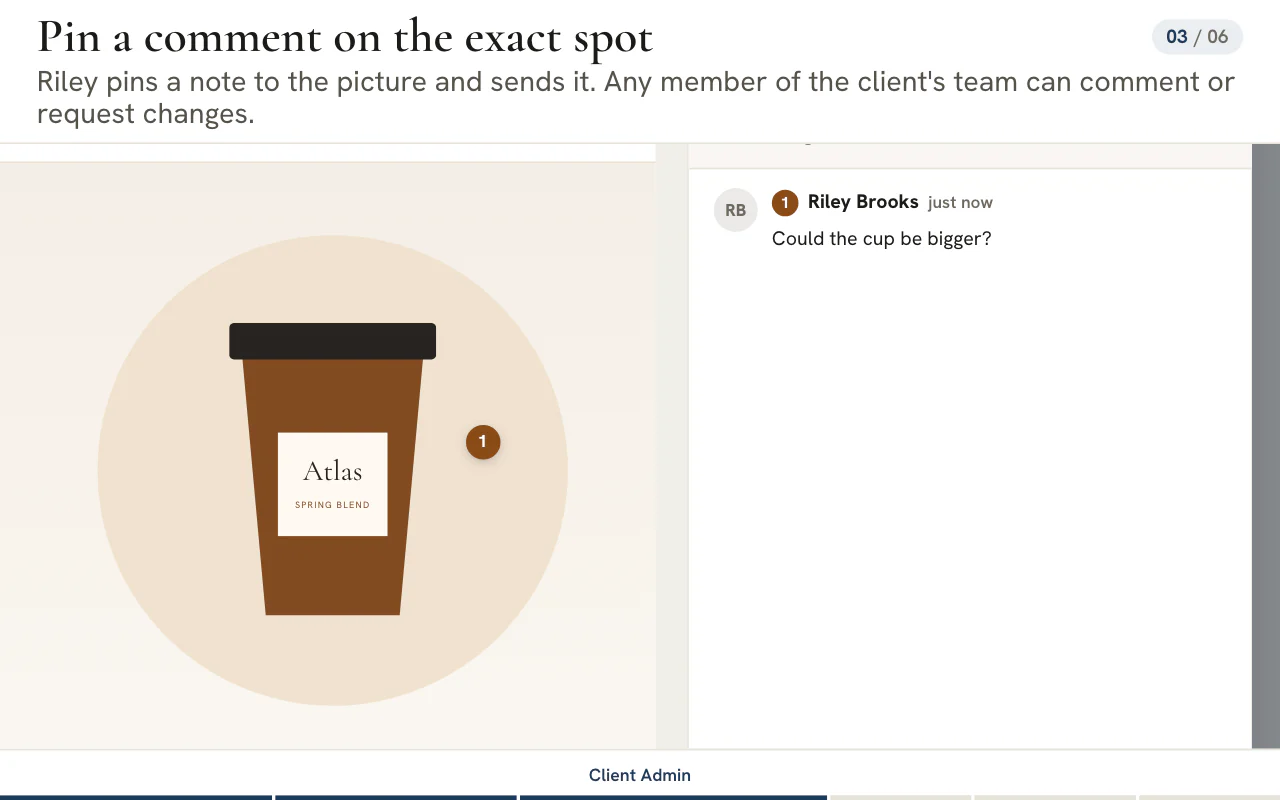
| क्लाइंट ने कमेंट कहां किया? | एक ईमेल और एक स्क्रीनशॉट | पोर्टल में आर्टवर्क पर पिन किया गया कमेंट |
| आर्टवर्क कैंपेन तक कैसे पहुंचता है? | डाउनलोड करें, फिर दोबारा अपलोड करें | पेड और सोशल प्लानर के भीतर “From library” (लाइब्रेरी से) विकल्प के ज़रिए चुना जाता है |
आर्टवर्क पर ही वर्शन, रिव्यू और साइन-ऑफ़
रिव्यू क्रिएटिव से जुड़ा रहता है, इसलिए फ़ीडबैक उसी आर्टवर्क के साथ रहता है जिसके बारे में वह है।
इसका विवरण लिखें
किसी के रिव्यू करने से पहले क्रिएटिव को एक नाम, एक छोटा विवरण, टैग और सही थीम दें।
इसे सबमिट करें
क्रिएटिव पर दिए “Approvals” (अप्रूवल) मेन्यू का इस्तेमाल करें। अप्रूवर उसे अप्रूव करता है या बदलाव मांगता है, और कमेंट आर्टवर्क पर पिन किए जा सकते हैं।
इसे शेयर करें
क्लाइंट के साथ शेयर करना इंटरनल अप्रूवल का इंतज़ार करता है, और शेयरिंग खुद एक अलग स्विच है।
क्लाइंट से रिव्यू मांगें
पोर्टल में क्लाइंट आर्टवर्क देखता है, कैरोसेल का हर फ़्रेम भी, और अप्रूव करके या बदलाव मांगकर जवाब देता है।
आर्टवर्क बदलें
रिव्यू शुरू हो जाने के बाद इमेज या कैरोसेल बदलने पर पुराने वर्शन, ज़्यादा से ज़्यादा पांच, बने रहते हैं, ताकि आप तुलना कर सकें या पीछे लौट सकें।
नोट
आर्टवर्क बदलने पर रिव्यू दोबारा खोलें
अप्रूवल के बाद आर्टवर्क बदलने पर रिव्यूअर रिव्यू दोबारा खोलता है, ताकि अप्रूव किया हुआ वर्शन और ग्रिड में दिखता वर्शन चुपचाप कभी अलग न हो जाएं।
कौन-सा क्रिएटिव सबसे अच्छा परफ़ॉर्म करता है? नतीजे और AI कहां आते हैं
लाइब्रेरी आर्टवर्क को सेव करती है, व्यवस्थित करती है और उसका रिव्यू कराती है। नतीजे चैनल रिपोर्ट में रहते हैं, जैसे Google Ads रिपोर्टिंग और Meta Ads रिपोर्टिंग। हर रिपोर्ट पेज बताता है कि उसका कनेक्शन क्या कवर करता है, इसलिए आप जान सकते हैं कि क्लाइंट को किस स्तर की डिटेल बतानी है।
एक काम की आदत यह है कि नतीजा रिपोर्ट में पढ़ें और फिर उसे वहां दर्ज करें जहां अगला एडिटर उसे देखेगा: क्रिएटिव के विवरण में एक टैग या एक लाइन जोड़ दें, जैसे कैंपेन और उसका नतीजा। जब अगला कैंपेन उसी एसेट से शुरू होता है, तो यह नोट एसेट के साथ चलता है।
आर्टवर्क लाइब्रेरी से पहले भी बन सकता है और उसके अंदर भी। डिज़ाइनर अपने टूल से एक्सपोर्ट करके तैयार इमेज या वीडियो अपलोड करते हैं, जबकि क्रिएटिव में Ask AI, और “मुख्य लाइब्रेरी” ओवरव्यू से शुरू किया गया AI Campaign, क्लाइंट के ब्रांड में विज्ञापन डिज़ाइन करके उन्हें बिना शेयर किए ड्राफ़्ट के रूप में जोड़ सकते हैं। दोनों सूरतों में उसके बाद का काम एक ही है: उन्हें व्यवस्थित करना, रिव्यू करना और दोबारा इस्तेमाल करना।
प्लान
क्रिएटिव के लिए प्लान
क्रिएटिव और रिव्यू का रास्ता हर प्लान पर काम करते हैं, Studio ($99 प्रति माह) से शुरू करके। पेड मीडिया प्लानर और सोशल मीडिया प्लानर के भीतर क्रिएटिव चुनने के लिए Agency प्लान चाहिए, और शेयर किया हुआ आर्टवर्क दिखाने वाले पोर्टल के लिए Scale या Enterprise प्लान।
अक्सर पूछे जाने वाले सवाल
क्रिएटिव एसेट क्या होता है?
क्रिएटिव एसेट किसी कैंपेन के लिए बना विज़ुअल या वीडियो का तैयार काम होता है, जैसे विज्ञापन की इमेज, बैनर, वीडियो या कैरोसेल, साथ में वे जानकारियां जो उसे दोबारा इस्तेमाल लायक बनाती हैं: उसका साइज़, फ़ॉर्मैट, थीम, विवरण और टैग। इन जानकारियों के बिना वह सिर्फ़ एक फ़ाइल है।
क्रिएटिव एसेट लाइब्रेरी क्या है, और वह शेयर्ड ड्राइव से कैसे अलग है?
क्रिएटिव एसेट लाइब्रेरी आर्टवर्क को उन जानकारियों के साथ रखती है जो कैंपेन टीम उसके बारे में पूछती है: वह किस थीम के लिए बना, उसका फ़ॉर्मैट, साइज़, टैग और रिव्यू स्टेटस। शेयर्ड ड्राइव फ़ाइलें रखती है और फ़ोल्डर के नामों पर निर्भर रहती है। लाइब्रेरी में आप याददाश्त के बजाय इन्हीं जानकारियों से फ़िल्टर और खोज करते हैं।
क्रिएटिव एसेट को क्लाइंट और कैंपेन के हिसाब से कैसे व्यवस्थित करें?
क्लाइंट चुनें, फिर हर क्रिएटिव को उस कैंपेन थीम के तहत रखें जिसके काम वह आता है। एक छोटा विवरण और कॉन्सेप्ट, ऑफ़र और ऑडियंस के टैग जोड़ें। इसके बाद थीम मेन्यू, फ़ॉर्मैट चिप और सर्च बॉक्स ग्रिड को उस सेट तक छांट देते हैं जो कैंपेन को चाहिए, और वही थीम कॉपी, कीवर्ड और पेज को भी व्यवस्थित करती हैं।
क्रिएटिव लाइब्रेरी में किस तरह की फ़ाइलें और कितने साइज़ तक अपलोड की जा सकती हैं?
इमेज PNG, JPG, GIF या WebP हो सकती हैं। हर वीडियो फ़ाइल 50 MB तक की हो सकती है, MP4, WebM या MOV फ़ॉर्मैट में। कैरोसेल में ज़्यादा से ज़्यादा 10 फ़्रेम आते हैं, जिन्हें आप अपनी पसंद के क्रम में रख सकते हैं। चौड़ाई और ऊंचाई फ़ाइल से पढ़ी जाती है, इसलिए हर कार्ड पर दिखने वाला साइज़ असली होता है, किसी के हाथ से टाइप किया हुआ नहीं।
क्या किसी क्रिएटिव के पुराने वर्शन रखे जा सकते हैं?
हां, इमेज और कैरोसेल के लिए, क्रिएटिव के रिव्यू में आने के बाद। तब आर्टवर्क बदलने पर पुराने वर्शन, ज़्यादा से ज़्यादा पांच, बने रहते हैं, ताकि आप उनकी तुलना कर सकें या पीछे लौट सकें। रिव्यू शुरू होने से पहले नया आर्टवर्क पिछले को बदल देता है, जिससे डिज़ाइन के बदलते रहने के दौरान लाइब्रेरी हल्की रहती है।
क्या क्लाइंट क्रिएटिव पर कमेंट कर सकते हैं?
हां, क्लाइंट पोर्टल में। क्रिएटिव के अप्रूव और शेयर हो जाने के बाद क्लाइंट आर्टवर्क खोलता है, पिन से जगह चिह्नित करता है और लिखता है कि क्या बदलना चाहिए, और कैरोसेल का हर फ़्रेम दिखता है। क्लाइंट का पोर्टल एडमिन उसे अप्रूव कर सकता है, और कोई भी दूसरा सदस्य बदलाव के अनुरोध भेज सकता है। इसके लिए Scale या Enterprise प्लान चाहिए।
क्या Ask AI क्लाइंट के ब्रांड में विज्ञापन क्रिएटिव डिज़ाइन कर सकता है?
हां। क्रिएटिव में Ask AI किसी थीम के लिए कुछ कॉन्सेप्ट लिखता है और हर विज्ञापन को आपके चुने प्लेसमेंट में, क्लाइंट के ब्रांड में, उसके लोगो, रंगों और फ़ॉन्ट के साथ बनाता है। आप किसी भी विज्ञापन के शब्द एडिट करके उसे दोबारा बना सकते हैं, फिर जो पसंद आएं उन्हें थीम के तहत बिना शेयर किए ड्राफ़्ट के रूप में सेव कर सकते हैं। वे अपलोड किए आर्टवर्क जैसे ही रिव्यू के रास्ते से गुज़रते हैं, और क्लाइंट उन्हें तभी देखता है जब आपकी टीम उन्हें अप्रूव करके शेयर कर दे।
क्या AI मेरे सबसे अच्छे परफ़ॉर्म करने वाले क्रिएटिव पहचान सकता है?
नतीजे चैनल रिपोर्ट में रहते हैं, जहां कनेक्ट किए गए Google Ads, Meta Ads और LinkedIn Ads अकाउंट दिखाते हैं कि कैंपेन ने कैसा परफ़ॉर्म किया। नतीजा वहां पढ़ें, फिर विजेता को क्रिएटिव के टैग या विवरण में दर्ज कर लें, ताकि अगला कैंपेन वहीं से शुरू हो सके।
क्या क्रिएटिव लाइब्रेरी हर प्लान में शामिल है?
हां। अपलोड, फ़िल्टर और रिव्यू का रास्ता Studio ($99 प्रति माह) और उससे ऊपर के हर प्लान के साथ आते हैं। पेड और सोशल प्लानर के भीतर क्रिएटिव चुनना Agency प्लान से शुरू होता है, और पोर्टल में क्लाइंट को आर्टवर्क दिखाने के लिए Scale या Enterprise प्लान चाहिए।
मार्केटिंग एसेट लाइब्रेरी क्या है, और उसमें क्या रखा जाता है?
मार्केटिंग एसेट लाइब्रेरी वह शेल्फ़ है जिससे कैंपेन बनता है, जो हर क्लाइंट के लिए अलग रखी जाती है और थीम के हिसाब से व्यवस्थित होती है। यहां Library ग्रुप वही शेल्फ़ है: Creatives में तैयार आर्टवर्क है, Copy में अप्रूव किए शब्द, Keywords में टारगेट और नेगेटिव टर्म, और Site, Forms, Emails, Blogs और Booking Scripts में वह सब जो उनसे बनता है। हर एसेट अपनी थीम साथ रखता है, इसलिए एक फ़िल्टर वह सब दिखा देता है जो किसी कैंपेन को चाहिए।