
Bibliotheek · Advertentiemateriaal
Advertentiemateriaal beheren en meteen terugvinden
Uploads via slepen en neerzetten of met Ask AI ontworpen advertenties in huisstijl, registratie van formaat en afmetingen, tags en filters, georganiseerd per klant en thema en klaar voor je campagnes. Zie hieronder hoe het werkt, of start je eigen werkruimte.
Heb je al een werkruimte? Log in
- Abonnementen vanaf US$ 99 per maand
- Gebouwd voor bureaus met meerdere klanten
- Je eigen merk in de hele console

Bibliotheek · Advertentiemateriaal
Advertentiemateriaal beheren voor marketingbureaus
Advertentiemateriaal is het meest hergebruikte bezit van een bureau, en het meest verspreide: versies op verschillende schijven, afmetingen die niemand heeft genoteerd, en de juiste banner onvindbaar op het moment dat een campagne hem nodig heeft. Advertentiemateriaal beheren doe je in AI Marketing Dashboard in een visuele creatieve bibliotheek per klant: upload beeldmateriaal door te slepen en neer te zetten, of laat Ask AI advertenties ontwerpen met het eigen logo, de kleuren en de lettertypen van de klant, houd formaat en afmetingen van elk stuk erbij, tag en filter het, en trek het rechtstreeks in een campagne zodra het zover is.
Ask AI
Ontwerp de advertentie in de eigen huisstijl van de klant
Ask AI stelt de concepten voor en tekent daarna elke afgeronde advertentie met het eigen logo, de kleuren en de lettertypen van de klant. Je team past de woorden aan, tekent opnieuw en houdt wat werkt.
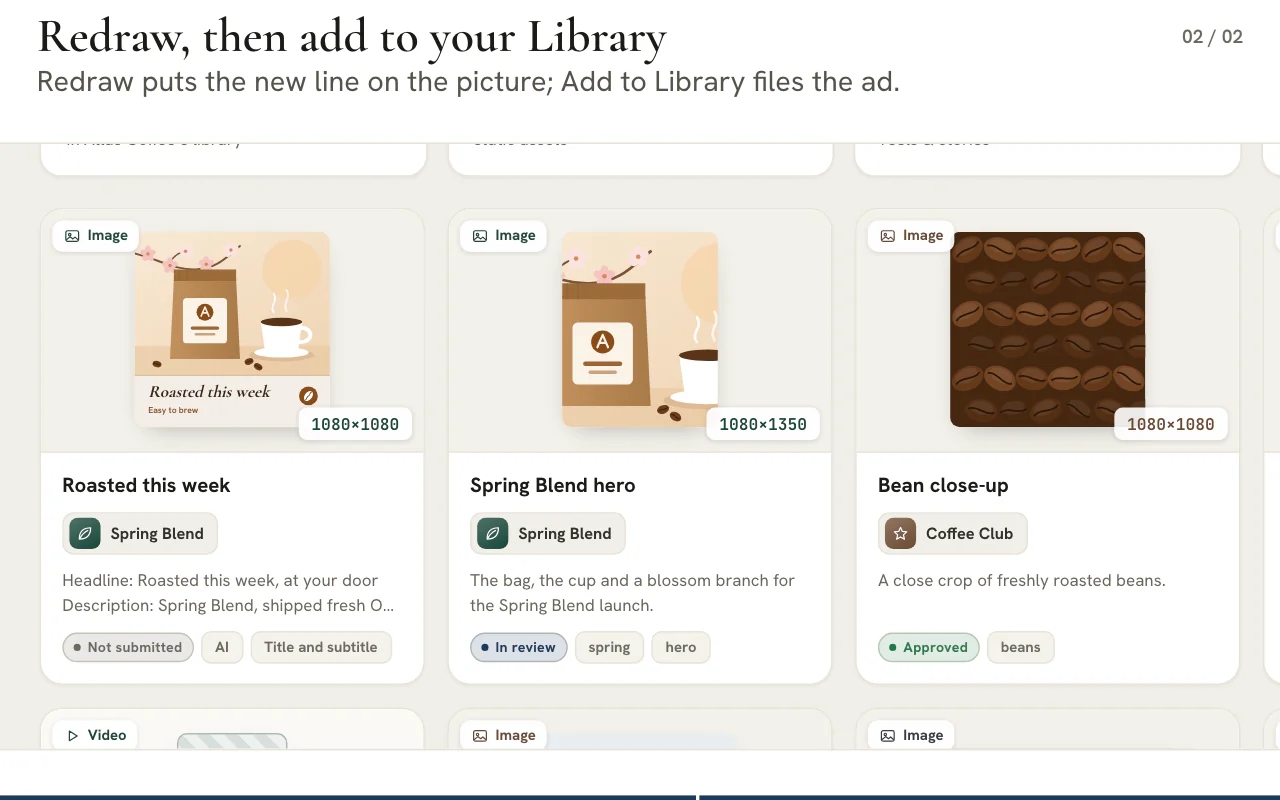
Kies de vorm
Kies een thema, een advertentieformaat en maximaal vier van de elf opmaken, zoals een checklist, een kop met kerncijfer of genummerde stappen.Controleer de huisstijl
Een „Brand”-kaart (huisstijl) toont het logo, de kleuren en de lettertypen die de advertenties dragen, gelezen uit de huisstijlbestanden en het onderzoek van de klant.Lees, pas aan en teken opnieuw
Elk concept brengt de woorden voor de afbeelding en de headline, tekst en beschrijving van de advertentie mee. Pas elke regel op de afbeelding aan en teken hem opnieuw tot hij goed leest.Voeg de beste toe aan de bibliotheek
Bewaar de advertenties die je bevallen onder het thema. Ze komen binnen als ongedeelde concepten en doorlopen de goedkeuring zoals geüpload beeldmateriaal.
Klantreview
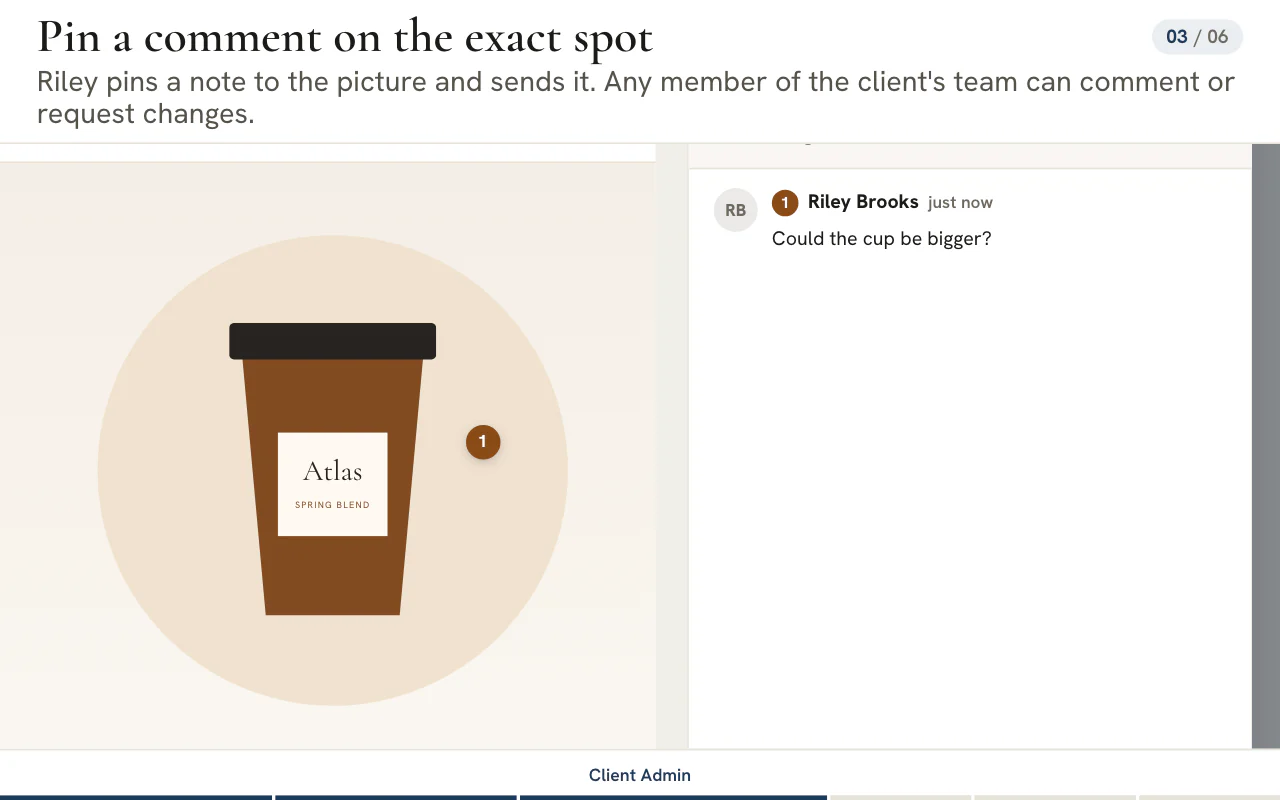
Je klant pint de wijziging op de creative zelf
- Carrousels tonen elk frame, zodat geen enkel frame zonder review blijft
- Een beheerder van de klant kan goedkeuren en dat binnen een uur terugnemen
- Een wijzigingsverzoek wordt als zodanig vastgelegd, nooit als goedkeuring
Eén bibliotheek
Elk formaat waarin een campagne wordt opgeleverd
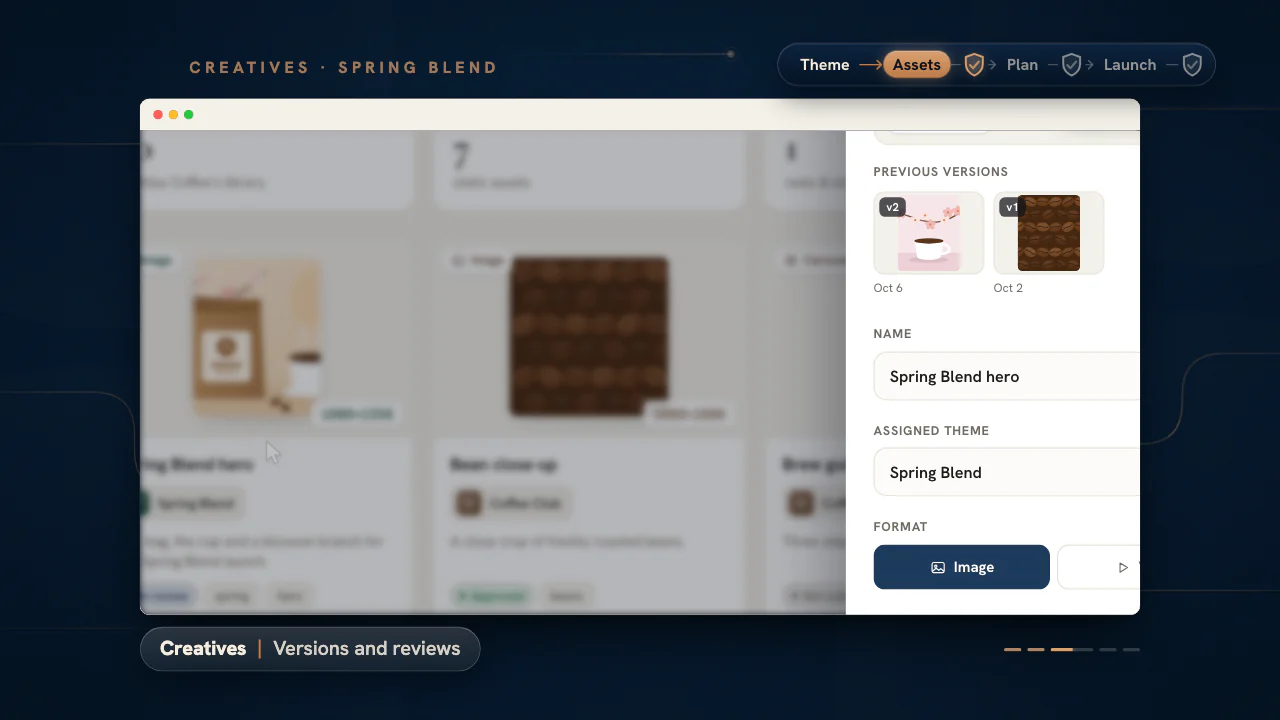
Afbeeldingen, video en carrousels staan samen, en een creative onthoudt zijn eerdere beeldmateriaal zodra een klant het heeft gezien.
Formaten
Afbeeldingen, video en carrousels
Filter het raster op formaat. Een video accepteert MP4, WebM of MOV tot 50 MB. Een carrousel bevat maximaal 10 frames die je in elke volgorde kunt zetten.Versies
Eerder beeldmateriaal blijft bewaard
Zodra een creative in review is gegaan, blijven bij het vervangen van het beeldmateriaal de eerdere versies bewaard, tot vijf.Specificaties
Afmetingen uitgelezen uit het bestand
Breedte en hoogte komen uit het beeldmateriaal zelf, dus een plaatsing controleren betekent nooit dat je het bestand moet openen.In de campagne
Rechtstreeks gekozen in de planners
De planners voor betaalde media en social kiezen creatives uit de bibliotheek van de klant, zodat een plan nooit een tweede upload of de versie van vorige maand meedraagt, en de advertentiepreview toont het beeldmateriaal dat is gekozen.Planners bij het abonnement Agency en hoger
Toon de klant het beeldmateriaal, geen bijlage
Upload één keer, orden op thema en laat de klant opmerkingen plaatsen bij de creative op de plek waar hij die ziet.
Abonnementen beginnen bij US$ 99 per maand.
Op deze pagina
Advertentiemateriaal beheren begint bij uploaden – slepen en neerzetten
Zet een batch echte beelden neer en ze worden samen een creatieve set
Sleep een map met afbeeldingen op de bibliotheek en elk bestand wordt een stuk advertentiemateriaal – genoemd naar het bestand, met de echte afmetingen uitgelezen uit het beeld en toegewezen aan het thema waarin je werkt. De assets van een hele campagne uploaden is één gebaar, geen data-invoer regel voor regel.
Het beeldmateriaal zelf wordt opgeslagen en als preview getoond, dus de bibliotheek toont het echte materiaal, geen placeholder: wat je team ziet, is wat de klant in de advertentie zal zien.
Advertentiemateriaal in huisstijl ontwerpen met Ask AI
Advertenties getekend met het logo, de kleuren en de lettertypen van de klant, als concept bewaard voor review
Kies een thema, een plaatsing zoals vierkant, staand, story of liggend, en de formaten die je wilt, zoals een titel met ondertitel, een checklist, een contrastsplit of genummerde stappen. Ask AI schrijft een paar concepten, elk met de tekst die op het beeld komt en de headline, primaire tekst en beschrijving van de advertentie, en tekent dan elke advertentie met het eigen logo, de kleuren en de lettertypen van de klant. Het vertrekt vanuit wat het profiel van de klant bevat, plus de website, het gepubliceerde onderzoek en de huisstijlrichtlijnen, zodat de advertenties klinken als de klant en alleen zeggen wat de gegevens van de klant ondersteunen.
Een concept is een startpunt dat je kunt bijsturen. Bewerk de teksten op het beeld en laat de advertentie opnieuw tekenen, houd de advertenties die werken en bewaar ze als ongedeelde concepten onder het thema. Ze doorlopen hetzelfde review- en goedkeuringstraject als de beelden die je zelf uploadde, zodat niets een klant bereikt voordat je team het heeft goedgekeurd en gedeeld. Een cijfer verschijnt alleen op een advertentie als de klant het heeft genoemd, en een aanbieding alleen als de klant die heeft goedgekeurd.
Blader door een visueel raster, filter op precies wat je nodig hebt
Vind het juiste materiaal in seconden, op thema en formaat
Bekijk de bibliotheek als een visueel raster of een gedetailleerde lijst, en filter op thema en formaat, zodat de vierkante Instagram-set of de leaderboard-banners meteen tevoorschijn komen. Het gezoek naar „waar is dat bestand toch” vlak voor een lancering wordt een filter met twee klikken.
Omdat elk stuk materiaal zijn metadata bij zich draagt, zijn de filters betekenisvol: je bakent af op wat het materiaal daadwerkelijk is, niet op een gok op basis van een bestandsnaam.
Formaat en afmetingen bijgehouden bij elk stuk materiaal
Ken de maat zonder het bestand te openen
Elk stuk materiaal registreert zijn formaat en pixelafmetingen, uitgelezen bij het uploaden, zodat een media-buyer kan bevestigen dat een plaatsing past zonder het bestand te downloaden en te controleren. De specificatie reist mee met het materiaal.
Die precisie is wat een creatieve bibliotheek betrouwbaar maakt voor de productie: de afmetingen die je ziet, zijn de echte, dus het materiaal dat een plaatsing ingaat, is het materiaal dat erin past.
Materiaal gegroepeerd per klant en de campagne waarvoor het is gemaakt
Het raster weerspiegelt het plan, niet de map waar iemand naartoe heeft gedownload
Elke upload wordt gekoppeld aan zijn klant en het campagnethema erachter, zodat beeldmateriaal voor een productlancering bij de teksten en het zoekwoordwerk van diezelfde lancering blijft, in plaats van zich te verspreiden over schijven, chatgesprekken en postvakken. Het raster weerspiegelt hoe het werk is aangevraagd.
Filter op een account of een thema en het raster trekt zich samen tot die set: precies dat voorkomt dat een klantenportefeuille van vijftig accounts één eindeloze muur van miniaturen wordt die niemand kan doorzoeken.
Tags en een bewerkpaneel om de bibliotheek opgeruimd te houden
Hernoemen, opnieuw taggen en vervangen zonder het raster te verlaten
Open elk stuk materiaal in een paneel om het te hernoemen, de tags te bewerken, details aan te passen of het beeld te vervangen. Tags voegen een tweede ordeningsas toe, bovenop thema en formaat, zodat je ook kunt groeperen op concept, aanbod of doelgroep.
Een bibliotheek blijft alleen nuttig zolang hij opgeruimd blijft, en eenvoudig ter plekke bewerken is wat voorkomt dat advertentiemateriaal terugglijdt in de chaos die het verving.
Materiaal dat rechtstreeks in je campagnes stroomt
Gekozen in de planbouwers, niet opnieuw geüpload
Omdat materiaal gekoppeld is aan een klant en een thema, halen de planbouwers voor paid en social de bijbehorende assets rechtstreeks op: de banner die je hier hebt geüpload, is de banner die de campagne gebruikt, zonder tweede upload en zonder risico dat de versie van vorige maand live gaat.
Dat maakt van de creatieve bibliotheek geen opslagschap maar een actief onderdeel van de campagneproductie: het materiaal en de campagne die het gebruikt, zijn verbonden, niet gekopieerd.
Wat advertentiemateriaal is, en wat in andere bibliotheken thuishoort
Advertentiemateriaal beheren begint bij de eenheid zelf: een afgerond beeld- of videowerk voor een campagne, plus de gegevens waarmee iemand het kan vinden, controleren en hergebruiken.
- Stuk advertentiemateriaal
- Een afgeronde afbeelding, video of carrousel met meerdere frames die in een campagne draait, opgeslagen met afmetingen, formaat, thema, omschrijving en tags.
- Bibliotheek voor advertentiemateriaal
- Het schap waarop dat materiaal voor één klant staat, afgebakend op thema en formaat, zodat de volgende bewerker het juiste stuk vindt zonder het aan iemand te hoeven vragen. Sommige teams noemen dit een platform voor advertentiemateriaal. Hier is het één tool binnen de werkruimte van het bureau, afgebakend per klant.
- Marketingbibliotheek
- Het bredere idee. In deze werkruimte vervult de groep Bibliotheek die rol: advertentiemateriaal staat naast teksten, zoekwoorden, landingspagina’s, formulieren, e-mails, blogs en boekingsscripts, allemaal geordend onder dezelfde klant en hetzelfde thema.
- Materiaal terugvinden
- Het juiste materiaal weer tevoorschijn halen wanneer een campagne het nodig heeft, op thema, formaat, tag of een woord uit de naam of omschrijving.
| Materiaal | Waar het staat | Waarom daar |
|---|---|---|
| Advertentiebeelden, banners en socialmediagraphics | Advertentiemateriaal | Afgerond beeldmateriaal met afmetingen, een thema en tags. |
| Videoadvertenties en carrousels | Advertentiemateriaal | Eén creative bevat een videobestand of een geordende set frames. |
| Headlines, beschrijvingen en captions | De tekstbibliotheek | Woorden die aan een tekenlimiet gebonden zijn. |
| Gebouwde pagina’s en formulieren | De builders voor Site en Formulieren | Die publiceren zelfstandig. |
| Logo’s, huisstijlrichtlijnen, bronbestanden en contracten | Bestanden | Klantschijven met mappen en delen. |
Woorden horen in de tekstbibliotheek, gebouwde pagina’s in de tool voor landingspagina’s en de formulierenbouwer, en werkbestanden in bestandsbeheer per klant. Advertentiemateriaal bevat de exports die klaar zijn om te draaien.
Advertentiemateriaal ontwerpen met Ask AI: van eerste idee tot opgeslagen concept
Ask AI schrijft de concepten en tekent elke advertentie in de huisstijl van de klant: met het logo, de kleuren en de lettertypen. Jij kiest de vorm en de formaten, bewerkt de teksten en bepaalt welke advertenties blijven.
Kies het thema
Ask AI werkt onder een van de thema’s van de klant, zodat elke advertentie pleit voor de hoek, de doelgroep en de boodschapspijlers die daar al zijn opgeschreven.
Kies een plaatsing en formaten
Een plaatsing bepaalt de vorm van de getekende advertentie: vierkant, staand, story of liggend. Een formaat bepaalt hoe de tekst op het beeld staat, bijvoorbeeld een korte titel boven een ondertitel, een checklist of genummerde stappen.
Lees de concepten
Elk concept komt met de tekst voor het beeld plus de headline, de primaire tekst en de beschrijving van de advertentie zelf. Een notitie noemt de onderdelen van het profiel, de website, het onderzoek en de huisstijlrichtlijnen van de klant waarop het is gebaseerd.
Bewerk de teksten en teken opnieuw
Pas elke regel op de afbeelding aan en laat de advertentie opnieuw tekenen tot alles goed leest.
Bewaar de beste
Bij het opslaan wordt de advertentie als ongedeeld concept onder het thema bewaard. Voor de review geldt hetzelfde traject als voor geüploade beelden, en de klant ziet de advertentie pas nadat je team die heeft goedgekeurd en gedeeld.
Opmerking
Cijfers en aanbiedingen komen van de klant
Een formaat dat met een cijfer opent, verschijnt alleen als de klant dat cijfer heeft genoemd, en een aanbiedingskaart alleen als de klant een goedgekeurde aanbieding heeft. Ask AI tekent met een beeldmodel, dus lees elke advertentie goed na op een verkeerd gespeld woord of een verkeerd getekend logo voordat je de advertentie indient.
Advertentiemateriaal terugvinden: in seconden het juiste bestand
Vijf bedieningselementen bakenen de bibliotheek van een klant af, en een kleine naamgevingsgewoonte laat ze allemaal beter werken.
| Bediening | Bakent af op | Het best voor |
|---|---|---|
| Klantwisselaar | De bibliotheek van één klant | Beginnen in het juiste account. |
| Themamenu | De campagne-invalshoek waarvoor het materiaal is gemaakt | Alles voor één actie. |
| Formaatchips | „All” (alles), „Image” (afbeelding), „Video” of „Carousel” (carrousel) | Alleen de video, of alleen de carrousels. |
| Zoekveld | Naam, omschrijving, tags, afmetingen en thema | Een woord dat je nog weet. |
| Raster of lijst | Miniaturen, of rijen met afmetingen en tags | Het raster om op uiterlijk te bladeren, de lijst om afmetingen te vergelijken. |
Een naamgevings- en taggewoonte die meegroeit
- Noem een creative naar wat hij toont en welke variant het is. Uploads nemen de bestandsnaam over, dus hernoem als de bestandsnaam de volgende persoon niets zegt.
- Gebruik de omschrijving voor waar het materiaal moet draaien, en waar niet.
- Geef elk stuk materiaal een tag voor het idee, een tag voor het aanbod en een tag voor de doelgroep, zodat een zoekopdracht op elk van de drie het vindt.
- Laat de afmetingen zoals ze uit het bestand zijn uitgelezen. Wijzig ze alleen als je het beeldmateriaal gaat vervangen.
Formaten en afmetingen: afbeeldingen, video en carrousels
Geüpload beeldmateriaal brengt zijn eigen breedte en hoogte mee. De voorinstellingen tellen pas als je een lege creative begint en zelf de afmetingen kiest.
| Voorinstelling | Pixels |
|---|---|
| „Square · 1:1” (vierkant) | 1080 × 1080 |
| „Portrait · 4:5” (staand) | 1080 × 1350 |
| „Story / Reel · 9:16” | 1080 × 1920 |
| „Landscape · 1.91:1” (liggend) | 1200 × 628 |
| „Video · 16:9” | 1920 × 1080 |
| „Leaderboard” | 728 × 90 |
| „Medium Rectangle” | 300 × 250 |
| „Wide Skyscraper” | 160 × 600 |
- Afbeeldingen: PNG, JPG, GIF of WebP, met de afmetingen uitgelezen uit het bestand.
- Video: MOV-, MP4- of WebM-bestanden tot 50 MB, met de afmetingen uitgelezen uit de video.
- Carrousel: maximaal 10 frames die je een voor een kunt herschikken of verwijderen.
- Lege creative: begin leeg en voeg het beeldmateriaal later toe, wanneer de briefing eerder komt dan het ontwerp.
Een bibliotheek voor advertentiemateriaal vergeleken met een gedeelde schijf
Een schijf bewaart bestanden. Een creatieve bibliotheek bewaart bestanden met de gegevens waar een campagneteam naar vraagt.
| De vraag | Een gedeelde schijf of mappenstructuur | De creatieve bibliotheek |
|---|---|---|
| Welk materiaal hoort bij deze campagne? | Wat de mapnamen ook zeggen | Het themafilter, dezelfde thema’s die teksten en zoekwoorden gebruiken |
| Welke afmetingen heeft het? | Open het bestand | Breedte en hoogte uitgelezen uit het bestand bij het uploaden |
| Is het een afbeelding, een video of een carrousel? | De bestandsextensie | Formaatchips en een formaat op elke kaart |
| Waarom bestaat dit? | Een afspraak over bestandsnamen | Een omschrijving en tags naast het beeldmateriaal |
| Welke versie keurde de klant goed? | Een reeks genummerde bestandsnamen | Reviewstatus, plus maximaal vijf eerdere versies van een afbeelding of carrousel zodra de review begint |
| Waar heeft de klant opmerkingen geplaatst? | Een e-mail en een screenshot | Een opmerking die in het portaal op het beeldmateriaal is vastgepind |
| Hoe komt het beeldmateriaal in een campagne? | Downloaden en dan opnieuw uploaden | Gekozen via „From library” (uit bibliotheek) in de planners voor betaald en social |
Versies, review en goedkeuring op het beeldmateriaal zelf
Review hoort bij de creative zelf, zodat feedback bij het beeldmateriaal blijft waar het over gaat.
Beschrijf het
Geef de creative een naam, een korte omschrijving, tags en het juiste thema voordat iemand hem beoordeelt.
Dien het in
Gebruik het menu „Approvals” (goedkeuringen) bij de creative. Een goedkeurder keurt hem goed of vraagt wijzigingen, en opmerkingen kunnen op het beeldmateriaal worden vastgepind.
Deel het
Delen met de klant wacht op een interne goedkeuring, en delen zelf is een aparte schakelaar.
Vraag om de review van de klant
In het portaal ziet de klant het beeldmateriaal, inclusief elk frame van een carrousel, en reageert door goed te keuren of wijzigingen te vragen.
Vervang het beeldmateriaal
Zodra er een review bestaat, blijven bij het vervangen van een afbeelding of carrousel de eerdere versies bewaard, tot vijf, zodat je kunt vergelijken of een stap terug kunt doen.
Opmerking
Heropen de review als het beeldmateriaal verandert
Wijzigt het beeldmateriaal na goedkeuring, dan heropent een beoordelaar de review, zodat de goedgekeurde versie en de versie in het raster nooit ongemerkt uiteenlopen.
Welke creative presteert het best? Welke rol resultaten en AI spelen
De bibliotheek bewaart, ordent en beoordeelt beeldmateriaal. Resultaten staan in de kanaalrapporten, zoals de Google Ads-rapportage en de Meta Ads-rapportage. Elke rapportpagina vermeldt wat de bijbehorende koppeling dekt, zodat je weet welk detailniveau je aan een klant kunt noemen.
Een werkbare gewoonte is het resultaat in het rapport te lezen en het vervolgens vast te leggen waar de volgende bewerker het ziet: voeg een tag of een regel toe aan de omschrijving van de creative, zoals de campagne en de uitkomst. Die notitie reist mee met het materiaal wanneer de volgende campagne ermee begint.
Advertentiemateriaal kan voor de bibliotheek ontstaan of erin. Designers exporteren vanuit hun eigen tools en uploaden het afgewerkte beeld of de video, terwijl Ask AI in Advertentiemateriaal en een AI-campagne die vanuit de Hoofdbibliotheek is gestart advertenties in de huisstijl van de klant kunnen ontwerpen als ongedeelde concepten. Hoe dan ook is het werk daarna hetzelfde: ordenen, beoordelen en hergebruiken.
Abonnement
Abonnementen voor advertentiemateriaal
Advertentiemateriaal en de reviewroute werken in elk abonnement, te beginnen met Studio voor US$ 99 per maand. Materiaal kiezen in de planner voor advertentiecampagnes en de planner voor socialmediacampagnes vereist het abonnement Agency, en het portaal dat gedeeld beeldmateriaal toont vereist Scale of Enterprise.
Veelgestelde vragen
Wat is advertentiemateriaal precies?
Een stuk advertentiemateriaal is een afgerond beeld- of videowerk voor een campagne, zoals een advertentiebeeld, een banner, een video of een carrousel, samen met de gegevens die het herbruikbaar maken: afmetingen, formaat, thema, omschrijving en tags. Zonder die gegevens is het alleen een bestand.
Wat is een bibliotheek voor advertentiemateriaal en hoe verschilt die van een gedeelde schijf?
Een bibliotheek voor advertentiemateriaal bewaart beeldmateriaal samen met de gegevens waar een campagneteam naar vraagt: het thema waarvoor het is gemaakt, het formaat, de afmetingen, tags en reviewstatus. Een gedeelde schijf bewaart bestanden en leunt op mapnamen. In de bibliotheek filter en zoek je op die gegevens in plaats van op je geheugen.
Hoe orden ik advertentiemateriaal per klant en campagne?
Kies de klant en zet elke creative onder het campagnethema waar hij bij hoort. Voeg een korte omschrijving en tags toe voor idee, aanbod en doelgroep. Daarna bakenen het themamenu, de formaatchips en het zoekveld het raster af tot de set die een campagne nodig heeft, en dezelfde thema’s ordenen teksten, zoekwoorden en pagina’s.
Welke bestandstypen en -groottes kan ik uploaden naar de creatieve bibliotheek?
Afbeeldingen kunnen PNG, JPG, GIF of WebP zijn. Elk videobestand mag maximaal 50 MB zijn, in MP4-, WebM- of MOV-indeling. Een carrousel neemt maximaal 10 frames op, in de volgorde die je wilt. Breedte en hoogte worden uit het bestand uitgelezen, dus de afmetingen op elke kaart zijn de echte en niet die iemand heeft ingetypt.
Kan ik eerdere versies van een creative bewaren?
Ja, voor afbeeldingen en carrousels zodra de creative in review is gegaan. Bij het vervangen van het beeldmateriaal blijven de eerdere versies dan bewaard, tot vijf, zodat je ze kunt vergelijken of een stap terug kunt doen. Voordat er een review bestaat, overschrijft een vervanging het vorige beeldmateriaal, wat de bibliotheek licht houdt zolang het ontwerp nog in beweging is.
Kunnen klanten opmerkingen plaatsen bij creatives?
Ja, in het klantportaal. Zodra een creative is goedgekeurd en gedeeld, opent de klant het beeldmateriaal, markeert de plek met een pin en typt wat er moet veranderen, en een carrousel toont elk frame. De beheerder van de klant kan het goedkeuren en elk ander lid kan wijzigingsverzoeken sturen. Hiervoor is het abonnement Scale of Enterprise nodig.
Kan Ask AI advertentiemateriaal ontwerpen in de huisstijl van een klant?
Ja. In Advertentiemateriaal schrijft Ask AI een paar concepten voor een thema en tekent elke advertentie in de gekozen plaatsing in de huisstijl van de klant, met het logo, de kleuren en de lettertypen. Je kunt de teksten van elke advertentie bewerken en opnieuw laten tekenen en de beste bewaren als ongedeelde concepten onder het thema. Ze volgen hetzelfde reviewtraject als geüploade beelden, en een klant ziet ze pas nadat je team ze heeft goedgekeurd en gedeeld.
Kan AI mijn best presterende creatives aanwijzen?
Resultaten staan in de kanaalrapporten, waar gekoppelde Google Ads-, Meta Ads- en LinkedIn Ads-accounts laten zien hoe campagnes presteerden. Lees het resultaat daar en noteer de winnaar in de tags of de omschrijving van de creative, zodat de volgende campagne ermee kan beginnen.
Zit de creatieve bibliotheek in elk abonnement?
Ja. Uploads, filters en de reviewroute zitten bij Studio voor US$ 99 per maand en in elk abonnement daarboven. Materiaal kiezen in de planners voor betaald en social begint bij het abonnement Agency, en beeldmateriaal aan een klant tonen in het portaal vereist Scale of Enterprise.
Wat is een bibliotheek voor marketingmateriaal en wat staat erin?
Een bibliotheek voor marketingmateriaal is de plank waarvan een campagne wordt gebouwd, per klant bewaard en per thema geordend. Hier is de groep Bibliotheek die plank: Advertentiemateriaal bevat afgerond beeldmateriaal, Teksten goedgekeurde teksten, Zoekwoorden doelwoorden en uitgesloten zoekwoorden, en Site, Formulieren, E-mails, Blogs en Boekingsscripts bevatten wat ervan wordt gebouwd. Elke asset draagt zijn thema, dus één filter toont alles wat een campagne nodig heeft.