
सहायता · हेल्प डेस्क
हर क्लाइंट रिक्वेस्ट, एक ही कतार में
क्लाइंट अपने ब्रांडेड पोर्टल में रिक्वेस्ट डालते हैं, या आप उनकी तरफ़ से उसे दर्ज कर देते हैं। आपकी टीम सभी अकाउंट की एक ही कतार में काम करती है: इंटरनल नोट के साथ, पोर्टल से आई रिक्वेस्ट पर रिस्पॉन्स क्लॉक के साथ, और हर टिकट के लिए बने एक टास्क के साथ। देखें कि यह कैसे काम करता है, या वर्कस्पेस बनाकर अपना पहला टिकट खोलें।
क्या आपके पास पहले से वर्कस्पेस है? साइन इन करें
- प्लान $99 प्रति माह से
- मल्टी-क्लाइंट एजेंसियों के लिए बना
- पूरे कंसोल में आपका ब्रांड
सहायता · हेल्प डेस्क
एजेंसियों के लिए हेल्प डेस्क सॉफ़्टवेयर, जो हर क्लाइंट रिक्वेस्ट को एक ही कतार में रखता है
जो क्लाइंट रिक्वेस्ट चैट मैसेज, फ़ॉरवर्ड किए ईमेल और फ़ोन कॉल, तीनों रास्तों से आती है, वह असल में तीन रिक्वेस्ट होती हैं जिनका कोई ओनर नहीं है, और जो सबसे ज़रूरी थी, वही वह निकलती है जिसका किसी ने जवाब नहीं दिया। AI Marketing Dashboard का हेल्प डेस्क सॉफ़्टवेयर, यानी Support (सहायता), हर रिक्वेस्ट को एक नंबर, एक स्टेटस और एक प्राथमिकता देता है, ताकि उसका कोई ओनर हो सके। जब तक क्लाइंट जवाब का इंतज़ार करता है, रिस्पॉन्स क्लॉक चलता रहता है; आपकी टीम के निजी नोट उस थ्रेड से अलग रहते हैं जिसे क्लाइंट पढ़ता है; और हर टिकट के लिए उसी Projects टूल में एक टास्क बन जाता है जिसे आपकी टीम पहले से इस्तेमाल करती है। क्लाइंट को पूछने, फ़ॉलो करने और पुष्टि करने के लिए एक शांत जगह मिलती है, और एजेंसी को सभी अकाउंट की एक कतार।
मैसेज या टिकट
रिक्वेस्ट को ओनर मिले, इससे पहले उसे एक नंबर चाहिए
रिक्वेस्ट शायद ही कभी इसलिए खो जाती हैं कि लोग लापरवाह हैं। वे इसलिए खो जाती हैं कि जिन जगहों पर वे आती हैं, वहां उन्हें न कोई ओनर मिलता है, न कोई क्लॉक और न ही बात का कोई समापन।
चैट, ईमेल और कॉल से आती रिक्वेस्ट
- एक ही समस्या पर तीन मैसेज, जिनका कोई ओनर नहीं है
- कोई क्लॉक नहीं, इसलिए जो रिक्वेस्ट चुप रही, वही लेट हो जाती है
- जिस थ्रेड को क्लाइंट पढ़ता है, उसी में घुली-मिली निजी टिप्पणियां
- रिक्वेस्ट एक टूल में, और काम दूसरे में
- इसका कोई रिकॉर्ड नहीं कि फ़िक्स की पुष्टि कभी हुई भी या नहीं
रिक्वेस्ट में कोई खोट नहीं है। उसे खो देने वाली चीज़ वह तरीका है, जिससे वह आगे पहुंचाई जाती है।
डेस्क पर रिक्वेस्ट
- हर रिक्वेस्ट के लिए एक नंबर वाला टिकट, जिसकी गिनती क्लाइंट-वार होती है
- पोर्टल की रिक्वेस्ट पर प्राथमिकता के हिसाब से रिस्पॉन्स क्लॉक
- उसी थ्रेड में इंटरनल नोट, जो क्लाइंट से छिपे रहते हैं
- क्लाइंट के “Support Tickets” प्रोजेक्ट में एक जुड़ा हुआ टास्क
- क्लाइंट फ़िक्स की पुष्टि करता है, और उसे रेटिंग भी दे सकता है
Scale और Enterprise प्लान पर क्लाइंट पोर्टल में टिकट डालते हैं। आपकी टीम क्लाइंट की ओर से किसी भी प्लान पर टिकट दर्ज कर सकती है।
हेल्प डेस्क
पोर्टल की रिक्वेस्ट से रिज़ॉल्व हुए टिकट तक
एक टिकट, जिसे क्लाइंट के डालने के पल से लेकर क्लाइंट के फ़िक्स की पुष्टि करने के पल तक देखा जाता है।
थ्रेड छोड़े बिना नोट लिखें, जवाब दें और रिज़ॉल्व करें
- “Reply” और “Internal note” एक ही कंपोज़र में
- टीम के जवाब देते ही “Respond in” (इतने समय में जवाब दें) चिप हट जाता है
- भेजने से पहले एडिट करने के लिए पांच तैयार जवाब
एक टिकट का हफ़्ता
हर टिकट पर वही चार कदम
रिक्वेस्ट चाहे जो भी हो, हेल्प डेस्क वही सवाल उसी क्रम में पूछता है, और इसी वजह से एक लंबी कतार को चलाना संभव हो पाता है।
छंटाई
“Unassigned” कार्ड खोलें, प्राथमिकता के हिसाब से सॉर्ट करें और हर टिकट को एक ओनर दें। क्लाइंट ने जो टाइप और प्राथमिकता चुनी है, उसे जांचें, और ठीक न बैठे तो बदल दें।इस पर काम करें
क्लाइंट को जवाब दें, या टीम के लिए इंटरनल नोट छोड़ें। क्लाइंट को दिखने वाला आपका पहला जवाब “Open” टिकट को अपने-आप “In progress” पर ले जाता है।जो आगे न बढ़ सके, उसे किनारे रखें
उसे कुछ घंटे, कुछ दिन या एक हफ़्ते के लिए स्नूज़ करें। क्लाइंट को बताया नहीं जाता, रिस्पॉन्स क्लॉक चलता रहता है, और क्लाइंट का जवाब आते ही वह जाग जाता है।रिज़ॉल्व करें और पुष्टि लें
पहले अपना स्पष्टीकरण भेजें, फिर रिज़ॉल्व करें। क्लाइंट टिकट बंद करता है या दोबारा खोलता है, और जवाब को एक से पांच तक रेटिंग दे सकता है।
वॉकथ्रू देखें
बिना ओनर वाले टिकट को रिज़ॉल्व होने तक पहुंचते देखें
पहली नज़र से रिज़ॉल्यूशन तक एक टिकट: उसका ओनर कौन है, क्या इंटरनल रहता है, कौन-सा तैयार जवाब काम आता है, कब रिज़ॉल्व करना है और उसका टास्क कहां पहुंचता है।
- 0:00वह टिकट ढूंढें जिसे ओनर चाहिए
- 0:08ओनर असाइन करें
- 0:14चुनें कि आपका मैसेज कौन पढ़ सकता है
- 0:23क्लाइंट को जवाब दें
- 0:29टिकट रिज़ॉल्व करें
- 0:35ट्रैकिंग टास्क जांचें
44 सेकंड
ट्रांसक्रिप्ट पढ़ें
0:00 वह टिकट ढूंढें जिसे ओनर चाहिए। कार्ड पर वे टिकट पहचानें जिनका अभी कोई ओनर नहीं है, फिर एक खोलकर रिक्वेस्ट पढ़ें।
0:08 ओनर असाइन करें। क्लाइंट को थ्रेड में जुड़ने वाली छोटी “Assigned to” (…को असाइन किया गया) लाइन दिखती है।
0:14 चुनें कि आपका मैसेज कौन पढ़ सकता है। इंटरनल नोट आपकी टीम के पास ही रहते हैं। जवाब क्लाइंट तक जाता है।
0:23 क्लाइंट को जवाब दें। एक तैयार जवाब डालें, फिर भेजें। क्लाइंट को दिखने वाला जवाब “Open” टिकट को “In progress” पर ले जाता है।
0:29 टिकट रिज़ॉल्व करें। रिज़ॉल्व सिर्फ़ स्टेटस बदलता है, इसलिए पहले अपना स्पष्टीकरण भेजें।
0:35 ट्रैकिंग टास्क जांचें। हर टिकट के लिए Projects में एक टास्क बनता है, जो सिर्फ़ आपकी टीम के लिए है। क्लाइंट उसे कभी नहीं देखता।
अगली पोर्टल रिक्वेस्ट को ओनर और क्लॉक दें
एक वर्कस्पेस बनाएं, एक क्लाइंट जोड़ें और पहला टिकट खोलें। जब आप चाहें कि क्लाइंट अपने टिकट खुद डालें, तब Scale या Enterprise प्लान पर क्लाइंट को पोर्टल का न्योता भेजें।
प्लान $99 प्रति माह से शुरू होते हैं।
इस पेज पर
हेल्प डेस्क सॉफ़्टवेयर में क्लाइंट अपने पोर्टल से रिक्वेस्ट डालते हैं, या आप उनकी तरफ़ से दर्ज करते हैं
Scale और Enterprise प्लान पर गाइडेड फ़ॉर्म, हर प्लान पर “New ticket” बटन
क्लाइंट पोर्टल में “New request” एक छोटे-से सवाल से खुलता है: आपको किस बारे में मदद चाहिए? सात कार्ड आम ज़रूरतों को समेटते हैं, जैसे कुछ टूट गया है, बिलिंग, अकाउंट और ऐक्सेस, या रिपोर्ट और डेटा, और हर कार्ड एक वाजिब प्राथमिकता पहले से चुन देता है, जिसे क्लाइंट बदल सकता है। फ़ॉर्म में सब्जेक्ट और डिस्क्रिप्शन भरना होता है, और छह तक अटैचमेंट लगाए जा सकते हैं। रिक्वेस्ट भेजते ही क्लाइंट को सीधी भाषा में बता दिया जाता है कि आगे क्या होगा, जिसमें चुनी गई प्राथमिकता के हिसाब से पहले जवाब का आम समय भी शामिल है। क्लाइंट पोर्टल Scale और Enterprise प्लान पर मिलते हैं।
बहुत-सी रिक्वेस्ट कभी पोर्टल तक पहुंचती ही नहीं। वे ईमेल पर, किसी कॉल में या किसी साझा चैनल में आती हैं। जिसके पास Support मैनेज करने की अनुमति है, वह “New ticket” दबाकर क्लाइंट की तरफ़ से टिकट दर्ज कर सकता है: क्लाइंट चुनें, सब्जेक्ट लिखें, कैटेगरी और प्राथमिकता चुनें, अगर पहले से पता है कि इसे कौन संभालेगा तो ओनर का नाम डालें, रिक्वेस्ट करने वाले का नाम और ईमेल जोड़ें, और फ़ाइलें अटैच करें। टिकट उसी कतार में उसी नंबरिंग के साथ आता है और उस पर एजेंसी की तरफ़ से दर्ज किए जाने का लेबल लगा रहता है, इसलिए डेस्क हर प्लान पर काम करता है, और पोर्टल वह हिस्सा है जिससे क्लाइंट खुद अपनी मदद कर पाते हैं।
हर क्लाइंट के अपने पोर्टल के अंदर व्हाइट-लेबल रिक्वेस्ट पेज
पेज पर क्लाइंट का अपना रूप, हर जवाब पर आपकी एजेंसी की पहचान
क्लाइंट आपकी कतार कभी नहीं देखते। वे अपने ही पोर्टल में Support देखते हैं, जिस पर क्लाइंट का नाम, लोगो और रंग होते हैं; जहां क्लाइंट ने कुछ तय नहीं किया है, वहां आपकी एजेंसी की ब्रांडिंग दिखती है। खुली रिक्वेस्ट के ऊपर “How can we help?” कार्ड और “New request” बटन रहता है, और हर रिक्वेस्ट के साथ उसका नंबर, उसका स्टेटस, आगे क्या होगा इस पर एक सीधी लाइन और, अगर आखिरी बार आपकी टीम ने लिखा है, तो एक बिंदु दिखता है। रिज़ॉल्व और बंद हुई रिक्वेस्ट नीचे की एक सूची में समेट दी जाती हैं, जिसमें क्लाइंट की दी हुई स्टार रेटिंग भी दिखती है। पेज खुला रहने पर वह लगभग हर आधे मिनट में खुद को दोबारा जांचता है, और क्लाइंट के टैब पर लौटते ही भी, इसलिए जवाब बिना रीलोड किए दिख जाता है।
आपकी टीम के जवाबों पर उसे लिखने वाले साथी के नाम के बगल में आपकी एजेंसी की पहचान रहती है, इसलिए चाहे जिसने टाइप किया हो, थ्रेड एक ही एजेंसी की तरफ़ से लिखा लगता है। क्लाइंट के पोर्टल में आप जिसे भी न्योता देते हैं, वह रिक्वेस्ट डाल सकता है और उस कंपनी के नाम पर दर्ज हर रिक्वेस्ट देख सकता है, उनमें वे भी जो आपकी टीम ने दर्ज की हैं, और ऐसे साइन-इन के लिए एजेंसी की कोई सीट नहीं लगती। जवाब और रिज़ॉल्यूशन उन तक पोर्टल की घंटी में पहुंचते हैं, और उनकी सूचना सेटिंग्स के हिसाब से ईमेल और डिवाइस सूचना में भी। रिक्वेस्ट डालने वाले को ईमेल से एक रसीद भी जाती है, बशर्ते उसने Support के ईमेल बंद न कर रखे हों। पोर्टल Scale और Enterprise प्लान पर मिलते हैं।
हर क्लाइंट की एक कतार, और वे गिनतियां जो मायने रखती हैं
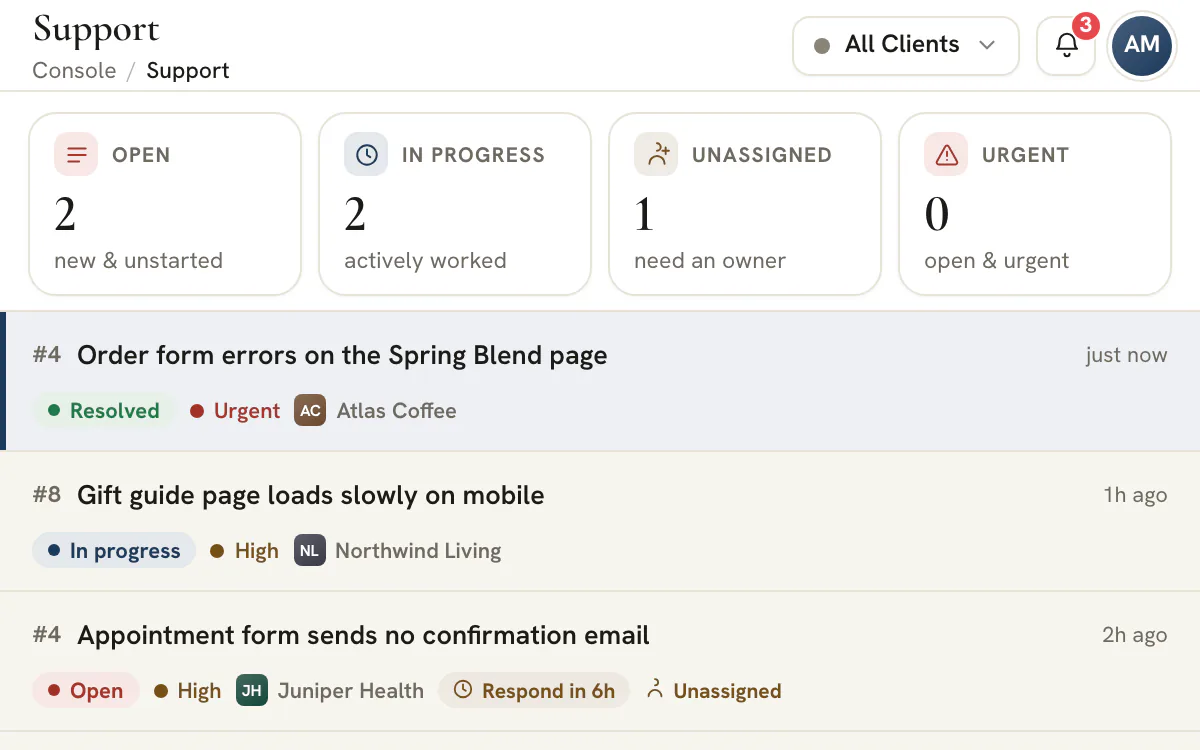
पांच गिनती कार्ड, स्टेटस टैब, “My tickets” और क्लाइंट का दायरा
एजेंसी की तरफ़ का पेज पांच गिनतियों से खुलता है: “Open” (खुले), “In progress” (चल रहे), “Waiting on client” (क्लाइंट के जवाब का इंतज़ार), “Unassigned” (बिना ओनर वाले) और “Urgent”। हर गिनती एक बटन है जो उसके नीचे की कतार को फ़िल्टर करता है। बगल में “All”, “Open”, “In progress”, “Waiting on client”, “Resolved” और “Closed” के टैब हैं, एक सर्च बॉक्स है, और हाल की गतिविधि, प्राथमिकता, सबसे नए या सबसे पुराने के हिसाब से सॉर्ट करने का विकल्प है। “My tickets” वे टिकट दिखाता है जो आपको असाइन किए गए हैं, और “Unassigned” टॉगल वे, जिनका अभी कोई ओनर नहीं है। टिकट नंबर हर क्लाइंट के हिसाब से चलते हैं, इसलिए किसी क्लाइंट का #4 इस बारे में कुछ नहीं बताता कि आपकी एजेंसी कुल कितने टिकट संभालती है।
हेडर का क्लाइंट स्विचर पूरे पेज का दायरा तय करता है। एक क्लाइंट चुनते ही कतार, गिनतियां और “New ticket” फ़ॉर्म उसी के हिसाब से बदल जाते हैं; “सभी क्लाइंट” चुनने पर हर रो पर क्लाइंट का नाम और लोगो दिखता है, ताकि कोई इंचार्ज एक साथ हर अकाउंट पर नज़र रख सके। स्विचर हर क्लाइंट के खुले टिकट भी दिखाता है। खुले टिकट पर एक कॉन्टेक्स्ट पैनल क्लाइंट की प्रोफ़ाइल की जानकारी, रिक्वेस्ट करने वाले, कॉन्टैक्ट और पोर्टल सदस्य, और अकाउंट टीम दिखाता है, साथ में प्रोफ़ाइल, CRM, Chat और फ़ाइलों के क्विक लिंक भी।
इंटरनल नोट थ्रेड में ही रहते हैं और क्लाइंट तक कभी नहीं पहुंचते
एक कंपोज़र, दो मोड, और दोनों के बीच साफ़ दिखने वाला फ़र्क
जिसके पास Support मैनेज करने की अनुमति है, उसके लिए हर टिकट के नीचे का कंपोज़र “Reply” और “Internal note” के बीच बदलता है। रिप्लाई क्लाइंट को जाता है। नोट उसी थ्रेड में डैश्ड बॉर्डर वाले एम्बर कार्ड के रूप में सेव होता है, जिस पर “Internal note” लिखा रहता है, और नोट लिखते समय कंपोज़र खुद भी एम्बर हो जाता है, इसलिए आदत के चलते गलत चीज़ पोस्ट कर देना मुश्किल है। असली काम नोट में ही होता है: क्लाइंट का लॉगिन किसके पास है, पिछले डेवलपर ने क्या कहा था, क्रेडिट पर पहले से सहमति बनी थी या नहीं।
यह अलगाव सर्वर पर ही हो जाता है, पोर्टल को थ्रेड मिलने से पहले। नोट वहीं थ्रेड से हटा दिए जाते हैं, लिखने वाले की इंटरनल रोस्टर पहचान कभी भेजी ही नहीं जाती, और टिकट पर असाइन किया गया व्यक्ति, टैग, स्नूज़ और जुड़ा हुआ टास्क भी उस जानकारी में नहीं होते जो क्लाइंट लोड कर सकता है। क्लाइंट को जो दिखता है वह सार्वजनिक थ्रेड है: जवाब, अटैचमेंट, और स्टेटस बदलने या टिकट किसे असाइन हुआ जैसी छोटी सिस्टम लाइनें, ताकि चर्चा न दिखने पर भी प्रगति दिखती रहे।
प्राथमिकता के हिसाब से रिस्पॉन्स क्लॉक, और एडिट करने को तैयार जवाब
Urgent के लिए 4 घंटे, High के लिए 8, Normal के लिए 24 और Low के लिए 48
हर टिकट की एक प्राथमिकता होती है, और हर प्राथमिकता का जवाब देने का एक समय: Urgent के लिए 4 घंटे, High के लिए 8 घंटे, Normal के लिए 24 घंटे और Low के लिए 48 घंटे। जब तक गेंद आपके पाले में है, टिकट के हेडर में “Respond in 3h” जैसा चिप दिखता है; समय पूरा होते ही वह लाल हो जाता है और “Overdue” पढ़ता है, साथ में यह भी कि कितनी देर हो चुकी है। रिस्पॉन्स क्लॉक तब शुरू होता है जब क्लाइंट लिखता है, या जब पोर्टल से टिकट डाला जाता है, और तब रुकता है जब टीम जवाब देती है। क्लाइंट पोर्टल के रास्ते लिखते हैं, इसलिए जिस प्लान में पोर्टल नहीं है, उसमें आपकी टीम का दर्ज किया टिकट बिना क्लॉक का होता है। इंटरनल नोट उसे नहीं रोकता, और जब टिकट क्लाइंट के इंतज़ार में हो, रिज़ॉल्व हो या बंद, तब कुछ भी नहीं चलता। ये घंटे सीधे बीते हुए घंटे हैं, कामकाजी घंटे नहीं।
कंपोज़र में पांच तैयार जवाब (canned responses) हैं, जिनसे जवाब देना तेज़ हो जाता है: रिक्वेस्ट मिलने की पुष्टि करना, ज़्यादा जानकारी मांगना, अपडेट देना, क्लाइंट से फ़िक्स की पुष्टि मांगना, और यह बताना कि काम शेड्यूल हो गया है। वे साधारण टेक्स्ट के रूप में कंपोज़र में आ जाते हैं, इसलिए भेजने से पहले आप ब्योरा अपने हिसाब से बदल लेते हैं। क्लाइंट को दिखने वाला पहला जवाब “Open” टिकट को अपने-आप “In progress” में ले जाता है और एक सिस्टम लाइन छोड़ देता है जो यही बताती है। इससे “Open” उन्हीं टिकटों के लिए बचा रहता है जिन पर टीम को अगला कदम उठाना है: नए टिकट, वे जिन्हें क्लाइंट ने दोबारा खोला है, और वे जिन पर टिकट के रिज़ॉल्व होने या क्लाइंट के इंतज़ार में होने के दौरान क्लाइंट ने जवाब दिया।
टिकट को स्नूज़ करें, जब तक उस पर दोबारा नज़र डालना काम का न हो
चार प्रीसेट, अपनी पसंद का समय, और क्लाइंट के लिखते ही जाग जाना
हर खुला टिकट आज आगे नहीं बढ़ सकता: कोई डेवलपर छुट्टी पर है, कोई क्लाइंट सफ़र में है, कोई प्लेटफ़ॉर्म डाउन है। स्नूज़ टिकट को चार घंटे, कल सुबह 9 बजे तक, तीन दिन, एक हफ़्ते, या आपके चुने किसी समय तक किनारे रख देता है। टिकट हर डिफ़ॉल्ट टैब और कतार के ऊपर की गिनतियों से हट जाता है, “Unassigned” और “Urgent” की गिनती से भी, और “Snoozed” टैब में इंतज़ार करता है, जो तभी दिखता है जब कुछ किनारे रखा हो। कतार में तब वही काम बचता है जो अभी किया जा सकता है।
दो नियम इसे ईमानदार रखते हैं। स्नूज़ पूरी टीम के लिए है और सिर्फ़ अंदरूनी है: कोई सहकर्मी वही कतार देखता है, और क्लाइंट को न कोई सूचना जाती है, न थ्रेड में कोई लाइन आती है, और स्नूज़ की बात उस तक कभी पहुंचती ही नहीं। और यह रिस्पॉन्स क्लॉक को नहीं रोकता, क्योंकि किसी रो को छिपाना छंटाई है जबकि जवाब देने का वादा एक ज़िम्मेदारी है, इसलिए किनारे रखा टिकट नज़र से ओझल रहते हुए भी “Overdue” हो सकता है। क्लाइंट स्नूज़ किए हुए टिकट पर जवाब दे या उसे दोबारा खोले, तो वह उसी पल जाग जाता है और कतार में लौट आता है।
हर टिकट के लिए क्लाइंट के “Support Tickets” प्रोजेक्ट में एक टास्क
सपोर्ट का काम प्रोजेक्ट के काम के बगल में दिखता है, और शुरू में निजी रहता है
रिक्वेस्ट भी काम है, और काम की जगह बोर्ड पर है। डेस्क हर टिकट के लिए उस क्लाइंट के “Support Tickets” प्रोजेक्ट में एक टास्क रखता है: पोर्टल की रिक्वेस्ट आते ही अपना टास्क पा लेती है, और आपकी टीम का दर्ज किया टिकट सेव होते ही। टास्क का शीर्षक टिकट का नंबर और सब्जेक्ट होता है, वह टिकट की प्राथमिकता के साथ बनता है और टिकट से जुड़ा रहता है। आपकी टीम स्टेटस, ओनर या सब्जेक्ट बदलती है तो टास्क भी साथ बदलता है: रिज़ॉल्व और बंद टिकट पहले “Done” कॉलम में जाते हैं, “In progress” टिकट प्रोग्रेस वाले कॉलम में जाता है अगर आपके बोर्ड में ऐसा कोई कॉलम हो, और बाकी सब पहले खुले कॉलम में रहते हैं। क्लाइंट टिकट बंद करे या दोबारा खोले, तब भी टास्क खिसकता है।
टास्क बनाना “best effort” आधार पर होता है, यानी बनाने की पूरी कोशिश की जाती है, इसलिए अगर कभी कोई टास्क छूट जाए, तो टिकट के मेन्यू का “View task in Projects” उसे बना देता है। जुड़ाव एक तरफ़ा है, टिकट से टास्क की ओर, इसलिए डेवलपर टास्क में सबटास्क और कमेंट जोड़ सकता है और क्लाइंट जो पढ़ता है उस पर कोई असर नहीं पड़ता। प्रोजेक्ट और उसके टास्क निजी बनते हैं और पोर्टल से शेयर नहीं होते; क्लाइंट की तरफ़ की कहानी के लिए पोर्टल का अपना सहायता पेज है। इस तरह सपोर्ट का काम Projects में डिलीवरी के काम के बगल में दिखता है, जहां मैनेजर पहले से देखते हैं, किसी अलग टूल में नहीं जिसे खोलना उन्हें याद रखना पड़े।
रिज़ॉल्व करें, पुष्टि लें, दोबारा खोलें और रेट करें, इतिहास टिकट पर ही रहता है
सिलसिला क्लाइंट पूरा करता है, और रेटिंग रिकॉर्ड के साथ रहती है
टिकट रिज़ॉल्व करने से बातचीत खत्म नहीं होती; वह एक सवाल पूछती है। क्लाइंट के टिकट पर “Did this solve it?” दिखता है, दो बटन के साथ: एक जो टिकट बंद कर देता है, और एक, “Not quite”, जो उसे दोबारा खोल देता है। बंद टिकट तब तक बंद रहता है जब तक क्लाइंट या आपकी टीम उसे दोबारा न खोले। क्लाइंट दोबारा खोले तो टिकट कतार में लौट आता है, स्नूज़ था तो जाग जाता है और टीम को खबर देता है; आपकी टीम दोबारा खोले तो स्टेटस वापस “Open” हो जाता है। क्लाइंट की तरफ़ बंद टिकट पर जवाब देना तब तक रोका रहता है जब तक वह दोबारा न खुले, इसलिए देर से आया जवाब कभी किसी पूरे हो चुके रिकॉर्ड में गुम नहीं होता।
टिकट रिज़ॉल्व या बंद होने के बाद क्लाइंट उसे एक से पांच तक रेट कर सकता है, और रेटिंग आपकी कतार में उसकी रो पर और टिकट के हेडर में स्टार के रूप में दिखती है। टीम के स्टेटस बदलाव और असाइनमेंट, क्लाइंट का टिकट बंद करना या दोबारा खोलना, और रेटिंग, थ्रेड में एक सिस्टम लाइन छोड़ते हैं, इसलिए टिकट का इतिहास क्रम से पढ़ा जा सकता है। गलती से डाला गया टिकट वह व्यक्ति डिलीट कर सकता है जिसके पास Support मैनेज करने की अनुमति है, दो चरण की पुष्टि के बाद। थ्रेड भी उसके साथ चला जाता है, और “Undo” टिकट को लौटा देता है, पर उसके जवाबों को नहीं। टिकट का टास्क Projects में तब तक रहता है जब तक कोई उसे हटा न दे।
प्राथमिकता के हिसाब से रिस्पॉन्स पॉलिसी का टेम्पलेट
प्राथमिकताओं का कोई मतलब तभी है, जब क्लाइंट और टीम उन्हें एक ही तरह समझें। हेल्प डेस्क सॉफ़्टवेयर जो क्लॉक दिखाता है, उन्हीं से शुरू करें, फिर वे वादे जोड़ें जो आपके अपने हैं।
| प्राथमिकता | कब इस्तेमाल करें | रिस्पॉन्स क्लॉक | टीम का पहला कदम |
|---|---|---|---|
| “Urgent” (बेहद ज़रूरी) | कुछ टूट गया है और उसकी वजह से इसी वक्त काम रुका हुआ है | 4 घंटे | तुरंत एक ओनर तय करें, प्लान को इंटरनल नोट के रूप में लिखें और क्लाइंट को बताएं कि अगला अपडेट कब मिलेगा |
| “High” (ऊंची) | रिक्वेस्ट अहम है और उसमें समय की जल्दी है, पर कोई वर्कअराउंड मौजूद है | 8 घंटे | उसी सुबह ओनर तय करें और वर्कअराउंड के साथ जवाब दें |
| “Normal” (सामान्य) | आम रिक्वेस्ट, जहां हमेशा वाला टर्नअराउंड चल जाता है | 24 घंटे | रोज़ की छंटाई में इसे निपटाएं, फिर ओनर और तारीख के साथ जवाब दें |
| “Low” (कम) | हो जाए तो अच्छा, जब भी टीम को फ़ुरसत मिले | 48 घंटे | पावती भेजें और इसे बाकी काम के साथ शेड्यूल कर दें |
क्लॉक यह नापता है कि क्लाइंट को जवाब के लिए कितनी देर इंतज़ार करना पड़ा, और गिनती कामकाजी घंटों में नहीं, बीते हुए घंटों में होती है। वह क्लाइंट के सबसे ताज़ा मैसेज से, या पोर्टल टिकट के बनने के पल से, आपकी टीम के जवाब देने तक चलता है, और जब टिकट क्लाइंट के जवाब का इंतज़ार कर रहा हो, तब बंद रहता है। यह रिज़ॉल्यूशन टाइमर नहीं है, क्योंकि हेल्प डेस्क यह नहीं गिनता कि किसी फ़िक्स में कितना समय लगता है। अगर आप रिज़ॉल्यूशन की तारीखों का वादा करते हैं, तो उन्हें प्रोजेक्ट में जुड़े हुए टास्क पर रखें और वादा वहीं निभाएं।
नोट
क्लाइंट को पहले बता दें कि क्या उम्मीद रखें
रिक्वेस्ट सबमिट होते समय पोर्टल हर प्राथमिकता का आम पहला रिस्पॉन्स टाइम दिखाता है, इसलिए क्लाइंट यही घंटे पढ़ता है। यही घंटे अपने ऑनबोर्डिंग डॉक्यूमेंट में भी लिख दें, तो देर से आया जवाब किसी के लिए हैरानी की बात नहीं रहता।
हर स्टेटस क्लॉक और गिनतियों के लिए क्या मायने रखता है
इस सपोर्ट टिकट सिस्टम में पांच स्टेटस मिलकर टिकट की पूरी ज़िंदगी को समेट लेते हैं। हर स्टेटस रिस्पॉन्स क्लॉक के साथ क्या करता है, यह जान लें, तो कतार में दिखने वाली ज़्यादातर चीज़ें समझ आ जाती हैं।
- “Open” (खुला)
- टीम के शुरू करने का इंतज़ार है। नए टिकट यहीं आते हैं, और वे टिकट भी, जिन पर क्लाइंट ने तब जवाब दिया जब वे “Waiting on client” या “Resolved” थे, या जिन्हें क्लाइंट ने दोबारा खोला। रिस्पॉन्स क्लॉक क्लाइंट के सबसे ताज़ा मैसेज से शुरू होता है, या पोर्टल टिकट में उसके बनने के पल से, और टीम के जवाब देने तक चलता है।
- “In progress” (चल रहा)
- टीम इस पर काम कर रही है, और क्लाइंट को दिखने वाला पहला जवाब ही यह स्टेटस सेट करता है। क्लॉक का नियम “Open” जैसा ही है: वह क्लाइंट के सबसे ताज़ा मैसेज से टीम के जवाब देने तक चलता है।
- “Waiting on client” (क्लाइंट के जवाब का इंतज़ार)
- टीम ने क्लाइंट से कुछ मांगा है और यह स्टेटस हाथ से सेट किया है, क्योंकि कोई भी चीज़ इसे अपने-आप सेट नहीं करती। क्लॉक बंद रहता है, और क्लाइंट का जवाब आने पर टिकट वापस “Open” पर लौट आता है।
- “Resolved” (रिज़ॉल्व हो चुका)
- टीम का मानना है कि यह ठीक हो चुका है, और क्लाइंट से पुष्टि करने को कहा गया है। क्लॉक बंद रहता है, और क्लाइंट का जवाब आने पर टिकट दोबारा खुल जाता है।
- “Closed” (बंद)
- टिकट पूरा हो चुका है। क्लॉक बंद रहता है, और क्लाइंट की तरफ़ से जवाब देना तब तक रुका रहता है, जब तक टिकट दोबारा न खोला जाए।
दिन की शुरुआत में टिकट छांटने की दिनचर्या
कतार के ऊपर पांच गिनतियां रहती हैं। उन्हें इसी क्रम में पढ़ते चलें, और दिन के टिकट अपने-आप छंट जाते हैं।
“सभी क्लाइंट” पर जाएं
टीम इंचार्ज सबसे पहले सभी अकाउंट पर एक साथ नज़र डालता है। हेडर में “सभी क्लाइंट” चुनें, तो गिनतियां और कतार हर क्लाइंट के पूरे काम को समेट लेती हैं।
“Unassigned” (बिना ओनर वाले) कार्ड खाली करें
इसे खोलें और इसके हर टिकट पर एक ओनर तय करें। क्लाइंट ने जो कैटेगरी और प्राथमिकता चुनी है, उसे देखें और ठीक न हो तो सुधार दें। असाइन करने पर थ्रेड में एक छोटी लाइन जुड़ जाती है, इसलिए क्लाइंट देख सकता है कि उसकी रिक्वेस्ट किसके पास है।
पहले बिना जवाब वाली रिक्वेस्ट निपटाएं
प्राथमिकता के हिसाब से सॉर्ट करें और वे “Urgent” और “High” टिकट खोलें, जिनका अब तक किसी ने जवाब नहीं दिया। टिकट हेडर का चिप पूरे थ्रेड को पढ़ता है, इसलिए भरोसे के लायक क्लॉक वही है, और लाल “Overdue” (देर हो चुकी) का मतलब है कि जवाब लेट हो गया है। क्लाइंट को दिया गया जवाब क्लॉक रोक देता है, छोटा हो तब भी। इंटरनल नोट नहीं रोकता।
“Waiting on client” वाले टिकट पर फ़ॉलो-अप करें
इन टिकट पर गेंद क्लाइंट के पाले में है, और क्लॉक बंद है। जो टिकट कई दिनों से पड़े हैं, उन्हें एक छोटा रिमाइंडर भेजें, और जिनकी रिक्वेस्ट पर बातचीत ठंडी पड़ चुकी है, उन्हें रिज़ॉल्व कर दें।
जो आगे न बढ़ सके, उसे स्नूज़ करें
जो टिकट किसी के बाहर होने या किसी तारीख पर निर्भर हैं, उन्हें किनारे रख दें और दोबारा देखने का समय चुन लें। तब तक “Snoozed” (स्नूज़ किए गए) टैब उन्हें कतार के ऊपर की गिनतियों से बाहर रखता है, और क्लाइंट का जवाब आते ही वे सीधे वापस आ जाते हैं। किनारे रखे जाने के दौरान भी रिस्पॉन्स क्लॉक चलता रहता है, इसलिए “Snoozed” टैब भी देखते रहें।
“My tickets” (मेरे टिकट) हर व्यक्ति को वही लिस्ट दिखाता है, पर सिर्फ़ उसके अपने टिकट तक सीमित, और जब किसी डेवलपर को काम संभालना हो, तब टिकट मेन्यू जुड़ा हुआ टास्क खोल देता है। बड़ी कतार एक बार में 50 टिकट लोड करती है, सबसे नई गतिविधि वाले पहले। गिनतियां सिर्फ़ उन्हीं टिकट की होती हैं जो लोड हो चुके हैं, इसलिए किसी कुल संख्या पर भरोसा करने से पहले “Load more tickets” (और टिकट लोड करें) दबाएं। जिन सवालों को रिकॉर्ड की नहीं, झटपट जवाब की ज़रूरत है, उनकी जगह Chat है, जो पोर्टल में भी मिलता है। जो सवाल बार-बार लौटता है, वह अकादमी में लेसन बन सकता है, जिसे क्लाइंट के साथ शेयर कर दिया जाए, ताकि अगला सवाल पूछे जाने से पहले ही उसका जवाब मिल जाए।
तैयार जवाब: कब काम आते हैं और भेजने से पहले क्या बदलें
हेल्प डेस्क पांच तैयार जवाब के साथ आता है। ये एडिट करने के लिए ड्राफ़्ट हैं, ऐसे मैसेज नहीं जिन्हें बिना छुए भेज दिया जाए।
| जवाब | कब इस्तेमाल करें | भेजने से पहले क्या जांचें |
|---|---|---|
| “Acknowledge, on it” (मिल गया, काम शुरू है) | रिक्वेस्ट आ चुकी है और अभी किसी ने जवाब नहीं दिया | पक्का कर लें कि कोई सच में इस पर लगा है, और बताएं कि कौन |
| “Need more info” (और जानकारी चाहिए) | बिना पते, स्क्रीनशॉट या उदाहरण के आप काम शुरू नहीं कर सकते | जो एक चीज़ कम है, वही मांगें, पूरी लिस्ट नहीं |
| “Update, in progress” (अपडेट, काम जारी है) | काम चल रहा है और क्लाइंट खबर का इंतज़ार कर रहा है | टेक्स्ट अगले कामकाजी दिन के भीतर ETA देने का वादा करता है, इसलिए यह सच न हो तो इसे बदल दें |
| “Resolved, please confirm” (रिज़ॉल्व हो गया, कृपया पुष्टि करें) | फ़िक्स हो चुका है और अब क्लाइंट की हां चाहिए | उसी मैसेज में बताएं कि आपने क्या बदला, क्योंकि रिज़ॉल्व होने की सूचना में यह नहीं लिखा होता कि क्या ठीक किया गया |
| “Scheduled for next sprint” (अगले स्प्रिंट के लिए तय) | काम मंज़ूर हो चुका है, पर अभी शुरू नहीं हो रहा | लेबल में अगला स्प्रिंट लिखा है, पर टेक्स्ट में मौजूदा वर्क साइकल, इसलिए इसे असली प्लान से मिला लें |
तैयार जवाब कंपोज़र में सादे टेक्स्ट के रूप में जुड़ता है, आपने जो पहले से टाइप कर रखा है उसके नीचे, इसलिए भेजने से पहले उसकी पहली लाइन पर्सनलाइज़ कर लें। यह लिस्ट बिल्ट-इन है और बदली नहीं जा सकती, इसलिए हर जवाब को ड्राफ़्ट मानने की यह एक और वजह है।
इंटरनल नोट को इंटरनल ही कैसे रखें
हेल्प डेस्क गलत पोस्ट करना मुश्किल बना देता है। ये आदतें ऐसी चूक को बहुत कम कर देती हैं।
| टिकट पर | आपकी टीम | क्लाइंट |
|---|---|---|
| जवाब और उनके अटैचमेंट | दिखते हैं | दिखते हैं |
| इंटरनल नोट और उनके अटैचमेंट | डैश्ड बॉर्डर वाले एम्बर कार्ड के रूप में दिखते हैं | कभी नहीं मिलते |
| सिस्टम लाइनें: टीम के स्टेटस बदलाव और असाइनमेंट, और क्लाइंट का टिकट बंद करना, दोबारा खोलना या रेटिंग देना | दिखती हैं | वही लाइनें दिखती हैं |
| प्राथमिकता और कैटेगरी | दिखती हैं और बदली जा सकती हैं | दिखती हैं, आपके किए हर बदलाव समेत |
| टैग, स्नूज़ और रिस्पॉन्स क्लॉक | दिखते हैं | कभी नहीं मिलते |
| Projects में जुड़ा हुआ टास्क | दिखता है, और टिकट मेन्यू से खोला जा सकता है | नहीं दिखता, जब तक कोई उसे Projects से शेयर न करे |
- लिखने से पहले मोड जांच लें। “Internal note” मोड में कंपोज़र एम्बर हो जाता है और बटन पर “Send” (भेजें) की जगह “Note” लिखा होता है।
- पक्का न हो, तो पहले नोट लिखें। नोट के बाद जवाब भेजा जा सकता है, पर भेजा हुआ जवाब वापस नहीं लिया जा सकता।
- लॉगिन और बेबाक राय नोट में रखें, और क्लाइंट से जो चाहिए, वह जवाब में मांगें।
- असाइन तब करें, जब आपस में तय हो जाए कि टिकट का ओनर कौन है, क्योंकि असाइनमेंट एक ऐसी लाइन लिखता है जिसे क्लाइंट पढ़ सकता है।
- स्नूज़ बेझिझक करें। यह थ्रेड में कुछ नहीं लिखता और क्लाइंट को कुछ नहीं भेजता।
टिप
फ़ाइल सही मैसेज के साथ अटैच करें
इंटरनल नोट के साथ जो फ़ाइल अटैच होती है, वह नोट के साथ ही पोर्टल तक नहीं पहुंचती। क्लाइंट को जो वर्शन देना है, उसे जवाब के साथ अटैच करें।
टिकट कैसे टास्क में बदलता है, फ़ील्ड-दर-फ़ील्ड
यह जुड़ाव एकतरफ़ा है: टिकट का शीर्षक, स्टेटस और ओनर टास्क में चले जाते हैं, पर टास्क पर कुछ भी बदलने से क्लाइंट को दिखने वाली चीज़ें नहीं बदलतीं।
| टिकट पर | टास्क पर |
|---|---|
| नंबर और सब्जेक्ट | शीर्षक: “Support”, फिर टिकट नंबर, फिर सब्जेक्ट; यह टिकट के साथ तालमेल में बना रहता है |
| प्राथमिकता: “Urgent”, “High”, “Normal” या “Low” | प्राथमिकता: “Urgent”, “High”, “Medium” या “Low”, जो टास्क बनते समय एक बार तय होती है |
| स्टेटस: “Open” या “Waiting on client” | बोर्ड का पहला खुला कॉलम |
| स्टेटस: “In progress” | प्रोग्रेस कॉलम, अगर बोर्ड में हो, नहीं तो पहला खुला कॉलम |
| स्टेटस: “Resolved” या “Closed” | पहला “Done” कॉलम |
| असाइन किया गया व्यक्ति | टास्क में असाइन किया गया व्यक्ति, जो टिकट के साथ तालमेल में बना रहता है |
| रिक्वेस्ट का टेक्स्ट | टास्क का डिस्क्रिप्शन, जो टास्क बनते समय एक बार लिखा जाता है और जिसमें टिकट का लिंक होता है |
टास्क पर सपोर्ट टैग लगा होता है और वह प्राइवेट बनता है, इसलिए जब तक कोई उसे Projects से शेयर न करे, वह क्लाइंट के साथ शेयर नहीं होता। जिस टिकट को क्लाइंट बंद करता है, उसका टास्क “Done” कॉलम में चला जाता है, और जिसे क्लाइंट दोबारा खोलता है, उसका टास्क वापस खुले कॉलम में आ जाता है। बोर्ड के कॉलम का नाम या क्रम बदलें, तब भी यह मैपिंग उनके साथ चलती है, क्योंकि यह देखती है कि कौन-से कॉलम “Done” के रूप में चिह्नित हैं।
इस टास्क को टिकट मेन्यू के “View task in Projects” (Projects में टास्क देखें) से खोलें। अगर टिकट का अभी कोई टास्क नहीं है, तो यही मेन्यू आइटम उसे बना देता है। वहां सबटास्क और कमेंट वैसे ही जोड़ें जैसे किसी भी टास्क पर जोड़ते हैं, और जब तक टास्क प्राइवेट रहता है, इनमें से कुछ भी पोर्टल तक नहीं पहुंचता। प्रोजेक्ट में “Support Tickets” प्रोजेक्ट क्लाइंट के बाकी काम के बगल में दिखता है, और मैनेजर इसी से सपोर्ट का लोड डिलीवरी के साथ-साथ देख लेता है।
लूप बंद करना: रिज़ॉल्व, पुष्टि, दोबारा खोलना और रेटिंग
क्लाइंट रिक्वेस्ट मैनेजमेंट में टिकट तब खत्म होता है, जब क्लाइंट ऐसा कह दे। हेल्प डेस्क क्लाइंट को यही कहने का तरीका देता है।
पहले फ़िक्स समझाएं, फिर रिज़ॉल्व करें
रिज़ॉल्व करने से स्टेटस बदलता है, एक सिस्टम लाइन लिखी जाती है और क्लाइंट को सूचना जाती है कि टिकट रिज़ॉल्व हो गया, पर उस सूचना में फ़िक्स के बारे में कुछ नहीं होता। इसलिए अपना स्पष्टीकरण पहले एक जवाब में भेजें।
क्लाइंट को “Did this solve it?” (क्या इससे समस्या हल हुई?) दिखता है
रिज़ॉल्व हुए टिकट पर क्लाइंट से पूछा जाता है कि क्या समस्या हल हुई। वह टिकट बंद कर सकता है, या “Not quite” (पूरी तरह नहीं) दबाकर उसे दोबारा खोल सकता है। एक सादा जवाब भी चलता है, और उससे टिकट वापस “Open” पर आ जाता है।
बंद टिकट बंद ही रहता है
जवाब देने से पहले क्लाइंट को उसे दोबारा खोलना पड़ता है, और आपकी टीम उसे टिकट हेडर से दोबारा खोल सकती है। क्लाइंट के दोबारा खोलने पर स्नूज़ किया हुआ टिकट जाग जाता है और टीम को सूचना मिल जाती है।
रेटिंग पढ़ें
रिज़ॉल्व या बंद हो चुके टिकट को क्लाइंट एक से पांच तक स्कोर दे सकता है। स्टार उस टिकट की रो और हेडर में दिखते हैं, इसलिए कम स्कोर बाद में भी आसानी से मिल जाता है।
हेल्प डेस्क रेटिंग को जोड़कर कोई स्कोर या रिपोर्ट नहीं बनाता। स्टार हर टिकट पर अलग-अलग रहते हैं, इसलिए उन्हें कतार में “Resolved” और “Closed” टैब के नीचे देखें, और हर क्लाइंट के पोर्टल सदस्य उसकी प्रोफ़ाइल से सबअकाउंट में सेट करें।
अक्सर पूछे जाने वाले सवाल
क्लाइंट सपोर्ट की रिस्पॉन्स पॉलिसी में क्या-क्या शामिल होना चाहिए?
इसमें प्राथमिकताएं लिखें, हर प्राथमिकता का जवाब देने का समय, यह कि घंटे कामकाजी हैं या बीते हुए, क्लाइंट किन तरीकों से रिक्वेस्ट कर सकता है, और क्या दायरे से बाहर है। इसका पहला हिस्सा हेल्प डेस्क में पहले से है: चार प्राथमिकताएं, जिनके रिस्पॉन्स क्लॉक 4, 8, 24 और 48 बीते हुए घंटों के हैं। बाकी बातें अपने ऑनबोर्डिंग डॉक्यूमेंट में पब्लिश करें, और रिज़ॉल्यूशन के जो भी वादे हों, उन्हें जुड़े हुए टास्क पर रखें।
हेल्प डेस्क किन प्लान में शामिल है?
एजेंसी का हेल्प डेस्क हर प्लान पर मिलता है। क्लाइंट अपनी रिक्वेस्ट उस क्लाइंट पोर्टल में डालते और ट्रैक करते हैं, जो Scale और Enterprise प्लान के साथ आता है। Studio और Agency प्लान पर आपकी टीम “New ticket” (नया टिकट) से टिकट दर्ज करती है और कतार, असाइनमेंट, इंटरनल नोट, स्नूज़ और जुड़े हुए टास्क संभालती है। रिस्पॉन्स क्लॉक को क्लाइंट का मैसेज चाहिए, इसलिए वे सिर्फ़ वहीं चलते हैं जहां क्लाइंट पोर्टल से लिखते हैं।
क्या सपोर्ट टिकट डालने के लिए क्लाइंट को सीट चाहिए?
नहीं। क्लाइंट पोर्टल अकाउंट से अपने ही पोर्टल में साइन इन करते हैं, जो आपकी टीम से अलग होता है और आपकी एजेंसी की कोई भी सीट इस्तेमाल नहीं करता। पोर्टल सदस्य अपनी कंपनी के टिकट देखते हैं, उन टिकट समेत जो आपकी टीम ने उसकी ओर से दर्ज किए, और दूसरे क्लाइंट के बारे में कुछ भी नहीं देखते। पोर्टल Scale और Enterprise प्लान का हिस्सा है।
क्या क्लाइंट हमारे इंटरनल नोट, टैग या जुड़ा हुआ टास्क देख सकता है?
नहीं। पोर्टल को थ्रेड मिलने से पहले ही सर्वर पर इंटरनल नोट हटा दिए जाते हैं, और क्लाइंट जो डेटा लोड करता है, उसमें टैग, स्नूज़, असाइन किए गए व्यक्ति का फ़ील्ड या जुड़ा हुआ टास्क कभी शामिल नहीं होता। क्लाइंट सार्वजनिक थ्रेड पढ़ता है: जवाब और उनकी फ़ाइलें, साथ में स्टेटस बदलने या असाइनमेंट की छोटी सिस्टम लाइनें।
रिस्पॉन्स टाइम कैसे नापा जाता है?
रिस्पॉन्स टाइम प्राथमिकता पर निर्भर करता है: “Urgent” 4 घंटे, “High” 8, “Normal” 24 और “Low” 48। क्लॉक बीते हुए घंटों में चलता है। वह क्लाइंट के मैसेज से शुरू होता है, या पोर्टल टिकट में उसके बनने से, और आपकी टीम के पहले जवाब पर खत्म हो जाता है। इंटरनल नोट उसे नहीं रोकते, और जो टिकट क्लाइंट के जवाब का इंतज़ार कर रहे हैं, रिज़ॉल्व हो चुके हैं या बंद हैं, उन पर वह बंद रहता है।
स्नूज़ किए हुए टिकट पर क्लाइंट जवाब दे, तो क्या होता है?
टिकट तुरंत जाग जाता है और कतार में लौट आता है। क्लाइंट का जवाब या टिकट का दोबारा खुलना स्नूज़ हटा देता है, और जो टिकट क्लाइंट के जवाब का इंतज़ार कर रहा था या रिज़ॉल्व हो चुका था, उस पर जवाब आने से वह वापस “Open” भी हो जाता है। स्नूज़ खुद रिस्पॉन्स क्लॉक को कभी नहीं रोकता, इसलिए किनारे रखा गया टिकट छिपा होने पर भी “Overdue” हो सकता है।
मेरी टीम में कौन-कौन टिकट पर काम कर सकता है?
एजेंसी एडमिन हर टिकट पर काम कर सकते हैं। एजेंसी टीम के सदस्य को Support की अनुमति चाहिए, जो डिफ़ॉल्ट रूप से शामिल रहती है, और उसे सिर्फ़ वही क्लाइंट दिखते हैं जिन पर वह असाइन है। Support मैनेज करने की अनुमति के बिना कतार सिर्फ़ पढ़ी जा सकती है: कंपोज़र या “New ticket” बटन नहीं होता, और स्टेटस, प्राथमिकता, ओनर और टाइप के फ़ील्ड दिखते तो हैं, पर बदले नहीं जा सकते। Support देखने की अनुमति के बिना पेज बताता है कि ऐक्सेस प्रतिबंधित है।
क्या ईमेल या कॉल करने वाले क्लाइंट के लिए टिकट दर्ज किया जा सकता है?
हां। “New ticket” में क्लाइंट, सब्जेक्ट, कैटेगरी और प्राथमिकता, वैकल्पिक ओनर, रिक्वेस्ट करने वाले का नाम और ईमेल, और डिस्क्रिप्शन भरना होता है, और फ़ाइलें हों तो अटैच भी की जा सकती हैं। टिकट उसी कतार में जुड़ता है, एजेंसी की ओर से दर्ज किया गया दिखता है, और किसी भी दूसरे टिकट की तरह उसका भी जुड़ा हुआ टास्क बन जाता है। अगर क्लाइंट के पास पोर्टल ऐक्सेस है, तो टिकट उसकी रिक्वेस्ट लिस्ट में भी दिखता है और जवाब क्लाइंट तक वहीं पहुंचते हैं, इसलिए पोर्टल ऐक्सेस के बिना रिक्वेस्ट करने वाले को वे ईमेल से नहीं भेजे जाते।
क्या हेल्प डेस्क मेरी टीम और क्लाइंट को ईमेल भेजता है?
हां, हर व्यक्ति की सूचना सेटिंग्स के हिसाब से। जब क्लाइंट कोई टिकट डालता है, उस पर जवाब देता है या उसे दोबारा खोलता है, तो असाइन किए गए व्यक्ति को सूचनाओं की घंटी, ईमेल और डिवाइस सूचना से खबर मिलती है, और उन साथियों को भी, जिनके पास Support का ऐक्सेस है और जो उस क्लाइंट पर असाइन हैं। ऐसा कोई न हो, तो एजेंसी एडमिन को खबर दी जाती है। किसी साथी को तब भी खबर मिलती है, जब कोई टिकट उसे असाइन किया जाए। क्लाइंट जब टिकट सबमिट करता है, तो उसे ईमेल से एक रसीद मिलती है। आपके जवाब और टिकट रिज़ॉल्व होने की खबर क्लाइंट के पोर्टल सदस्यों तक सूचनाओं की घंटी, ईमेल और डिवाइस सूचना से पहुंचती है, और रिज़ॉल्व की सूचना यह नहीं समझाती कि फ़िक्स क्या था।
क्या तैयार जवाब एडिट किए जा सकते हैं, या अपने जवाब जोड़े जा सकते हैं?
तैयार जवाब बिल्ट-इन हैं और उन्हें न एडिट किया जा सकता है, न बढ़ाया जा सकता है। हर जवाब सादे टेक्स्ट के रूप में कंपोज़र में जुड़ता है, आपने जो पहले से टाइप कर रखा है उसके नीचे, इसलिए भेजने से पहले उसे खुलकर बदला जा सकता है। अगर आप अपना स्टैंडर्ड टेक्स्ट कहीं और रखते हैं, तो जब बिल्ट-इन जवाब काम के न हों, उसे कंपोज़र में पेस्ट कर दें।