
Cuộc họp với khách hàng
Họp khách hàng mà không bỏ sót điều gì
Lên lịch cuộc họp cạnh lịch Google hoặc Outlook của bạn, gọi video ngay trong console, ghi chương trình họp, ghi chú, quyết định và đầu việc, rồi nhận bản ghi và bản tóm tắt bằng AI: đó là cách quản lý cuộc họp với khách hàng, tất cả gắn liền với công việc của khách hàng. Tạo không gian làm việc của riêng bạn, hoặc xem cách hoạt động.
Bạn đã có không gian làm việc? Đăng nhập
- Các gói từ 99 USD mỗi tháng
- Thiết kế cho agency có nhiều khách hàng
- Thương hiệu của bạn trên toàn bộ console

Cuộc họp với khách hàng
Phần mềm quản lý cuộc họp với khách hàng cho agency marketing
Một cuộc gọi với khách hàng chỉ có giá trị bằng những gì còn đọng lại sau đó. Không gian Cuộc họp trong AI Marketing Dashboard quản lý cuộc họp với khách hàng trọn vẹn từ đầu đến cuối: lên lịch, cuộc gọi video, chương trình họp, ghi chú trực tiếp, quyết định và đầu việc cần làm, tất cả trong một nơi duy nhất, rồi biến cuộc gọi đã ghi âm thành bản ghi có thể tìm kiếm và một bản tóm tắt viết sẵn. Mỗi cuộc họp đều gắn với đúng khách hàng và đúng công việc liên quan, nên bối cảnh không bao giờ chỉ nằm trong trí nhớ của một người.
Cuộc họp với khách hàng
Từ lời mời đến bản tóm tắt, trên một trang
Lên lịch cạnh các lịch của chính bạn, họp trong phòng tích hợp, và giữ chương trình họp, quyết định và đầu việc cùng với khách hàng.
Sau cuộc gọi
Biến cuộc gọi thành công việc có người phụ trách
Bản ghi và bản tóm tắt
Đọc bản tóm tắt, tìm trong bản ghi, thêm đầu việc
- Bản ghi bạn có thể tìm kiếm và sao chép
- Bản tóm tắt viết sẵn để sao chép hoặc thêm vào ghi chú cuộc họp
- Mỗi đầu việc có một người phụ trách và đi vào một dự án lập riêng cho cuộc họp đó
- Gói Agency gồm 10 giờ bản ghi mỗi tháng, gói Scale gồm 40 giờ
Lịch và phòng họp đã kết nối
Họp ở nơi khách hàng của bạn vốn đã có mặt
Kết nối lịch của bạn một lần, rồi đặt cuộc gọi trong phòng tích hợp hoặc trên nền tảng khách hàng ưa thích.
Lịch

Google Calendar
Sự kiện của bạn hiện trên các chế độ xem Ngày, Tuần, Tháng và Chương trình, và sự kiện mới có thể kèm liên kết Google Meet.

Outlook Calendar
Sự kiện của bạn hiện trên cùng lưới, và sự kiện mới có thể kèm một cuộc họp Microsoft Teams.
Lịch của đội ngũ
Phủ lịch công ty, ngày nghỉ phép đã duyệt và các trang đặt lịch lên lưới trước khi bạn chọn khung giờ.
Nơi cuộc họp diễn ra
Video tích hợp
Tổ chức ngay trong ứng dụng với lưới người tham gia, chia sẻ màn hình và chat trong cuộc gọi.

Google Meet
Dán một liên kết và nó đi cùng lời mời và nút Join.

Microsoft Teams
Dán một liên kết, hoặc để một sự kiện lịch mới tạo cuộc họp.
Zoom
Dán một liên kết, và người tham dự thấy nó trong lời mời.
“Phone”
Bỏ qua liên kết tham gia: đặt giờ và mời mọi người.
Gặp trực tiếp
Thêm địa điểm thay cho liên kết tham gia.
Microsoft Teams, Outlook và OneDrive là nhãn hiệu của nhóm công ty Microsoft.
Lịch và trung tâm cuộc họp
Lên lịch, tổ chức, giữ lại những gì đã thống nhất
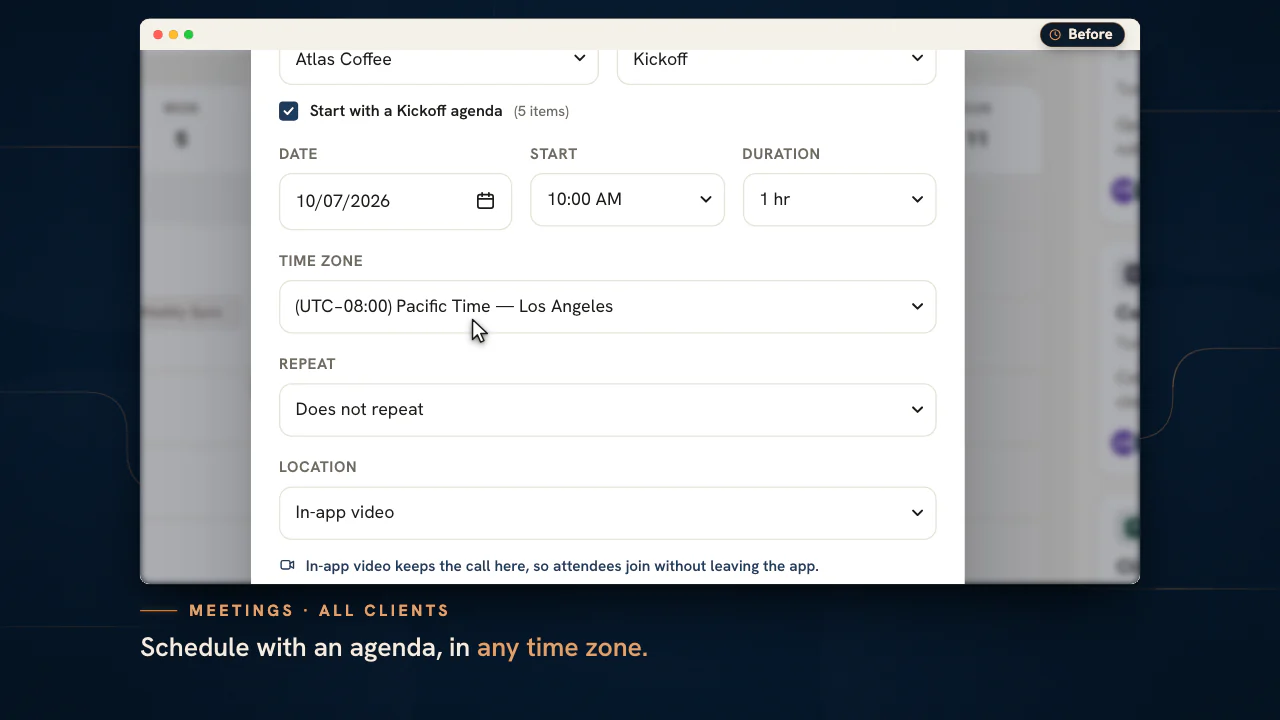
Đặt cuộc họp với chương trình họp và múi giờ, rồi tổ chức nó từ một trang.
Lịch
Năm chế độ xem, và trọn một ngày trên màn hình
Ngày, tuần, tháng, năm và chương trình. Tuần và ngày chạy từ nửa đêm đến nửa đêm, với những giờ ngoài ngày làm việc của bạn được tô nhạt.Múi giờ
Mỗi cuộc họp giữ đồng hồ riêng của nó
Gán múi giờ cho một cuộc họp và mọi người thấy nó được tính lại theo đồng hồ của riêng họ. Đổi cách xem của bạn không bao giờ làm cuộc họp bị dời.Tổ chức cuộc gọi
Chương trình họp, ghi chú và quyết định
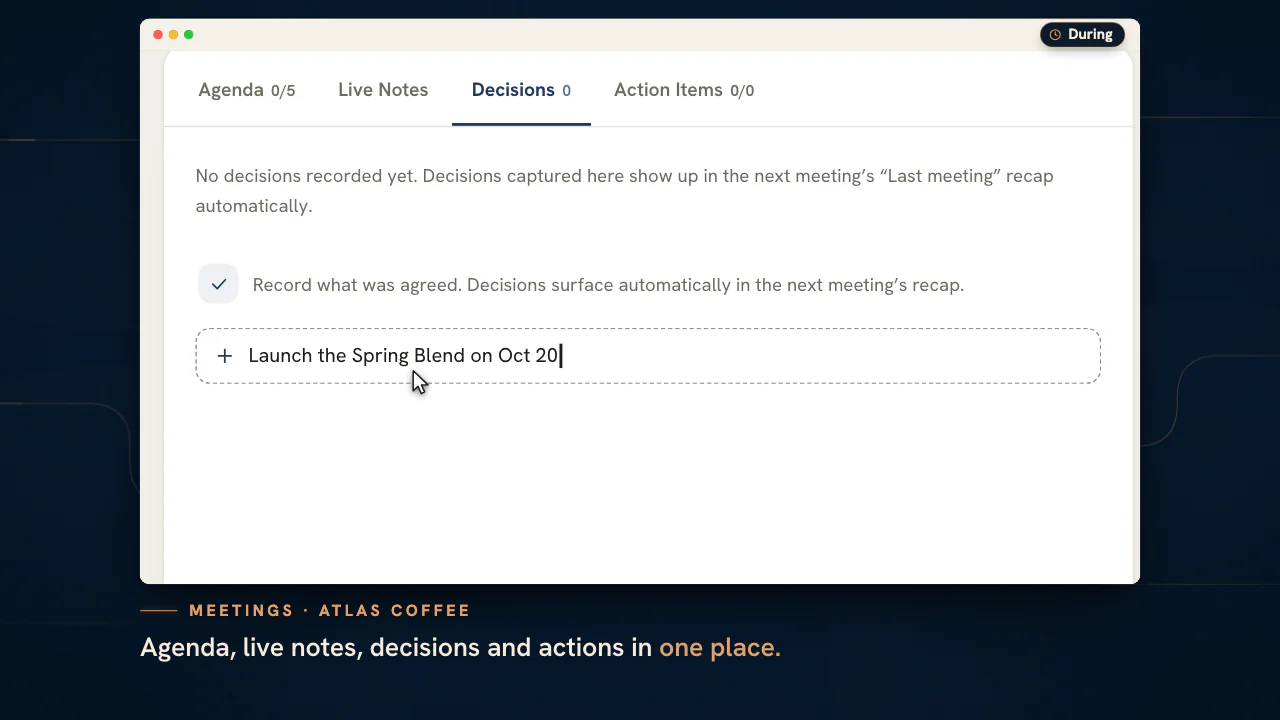
Mỗi cuộc họp mở ra một trung tâm với bản tóm tắt của cuộc họp trước ở trên cùng, một chương trình họp bạn tích dần, ghi chú trực tiếp dạng văn bản có định dạng và các quyết định, được ghi lại ngay khi chúng được đưa ra.
Để mỗi cuộc gọi với khách hàng còn giá trị sau khi kết thúc
Đặt cuộc họp đầu tiên trong không gian làm việc mới của bạn và giữ những gì đã thống nhất ngay cạnh công việc của khách hàng.
Các gói bắt đầu từ 99 USD mỗi tháng.
Trong trang này
Quản lý cuộc họp với khách hàng ngay trong không gian làm việc, không cần lịch riêng
Xem theo tuần hoặc theo chương trình, mời đúng người cần có mặt
Đặt một cuộc họp theo lưới tuần hoặc theo chương trình, chọn loại cuộc họp, ngày, giờ bắt đầu và thời lượng, chọn nền tảng hoặc địa điểm, mời người tham dự từ đội của bạn và từ danh bạ của khách hàng, rồi thêm mô tả, sau đó dời lịch ngay tại chỗ khi kế hoạch thay đổi. Lưới hiển thị tự điều chỉnh theo thời lượng của từng cuộc họp, nên một buổi check-in mười lăm phút và một buổi workshop chín mươi phút đều dễ đọc ngay từ cái nhìn đầu tiên.
Mỗi cuộc họp đều mang theo link tham gia của nó, hoặc là phòng video tích hợp sẵn, hoặc là địa chỉ Google Meet, Teams hay Zoom mà bạn dán vào, nhờ vậy cuộc họp đội bạn đặt lịch cũng chính là cuộc họp khách hàng thực sự tham gia. Vì việc lên lịch nằm trong cùng không gian làm việc với dự án và file, đặt một cuộc gọi không bao giờ có nghĩa là phải rời khỏi tài khoản bạn đang làm việc. Kết nối Google Calendar hoặc Outlook Calendar và sự kiện của riêng bạn hiện trên cùng lưới, còn mọi sự kiện bạn tạo đều có thể kèm phòng Google Meet hoặc cuộc họp Microsoft Teams của riêng nó.
Gọi video tích hợp sẵn, hoặc dùng nền tảng khách hàng quen thuộc
Tham gia cuộc gọi thật ngay trong console, hoặc dùng link Meet, Teams hay Zoom của bạn
Đặt mặc định cuộc họp dùng video tích hợp, người tham dự sẽ vào một cuộc gọi thật mang thương hiệu của bạn, ngay trong ứng dụng: lưới người tham dự, chia sẻ màn hình, điều khiển tắt tiếng và camera, danh sách người tham dự trực tiếp và khung chat trong cuộc gọi, mà không ai phải cài đặt gì cả. Không có phòng họp bên ngoài nào cần xử lý: cuộc gọi mở ra ngay tại nơi cuộc họp được đặt lịch.
Muốn dùng công cụ của khách hàng? Chọn Google Meet, Microsoft Teams hoặc Zoom, dán link của cuộc họp vào, link sẽ được gửi kèm lời mời và gắn vào nút Tham gia, còn cuộc họp gặp trực tiếp hoặc gọi điện thoại thì đơn giản là không cần link. Một công cụ đặt lịch duy nhất đáp ứng mọi cách khách hàng của bạn muốn gặp mặt.
Chương trình họp, ghi chú trực tiếp và đầu việc cho mọi cuộc họp
Điều hành cuộc gọi từ một trung tâm có cấu trúc
Mỗi cuộc họp mở ra một trung tâm gồm chương trình họp bạn có thể đánh dấu hoàn thành ngay trong lúc họp, một khu vực ghi chú trực tiếp cho những gì thực sự được nói, một bản ghi các quyết định, và đầu việc bạn giao ngay để phần việc theo sau luôn có người phụ trách, ngay cả trước khi cuộc họp kết thúc. Không có gì cần gõ lại vào một công cụ khác sau đó: cấu trúc của cuộc họp được ghi lại ngay khi nó diễn ra.
Vì đầu việc và quyết định là những đối tượng chính thức, cuộc họp tạo ra kết quả có người chịu trách nhiệm, chứ không chỉ là một trang ghi chú. Lần sau mở lại tài khoản, những gì đã thống nhất và ai phụ trách sẽ hiện ngay ở đó.
Bản ghi và tóm tắt bằng AI từ cuộc gọi đã ghi âm
Ghi âm cuộc gọi, nhận cả bản ghi lẫn bản tóm tắt
Bật ghi âm cho một cuộc họp dùng video tích hợp, âm thanh cuộc gọi sẽ được ghi lại, chuyển thành bản ghi có mốc thời gian bằng công nghệ nhận diện giọng nói, rồi cô đọng thành một bản tóm tắt viết sẵn, để người không tham dự được có thể đọc lại những gì đã diễn ra chỉ trong hai phút, thay vì xem lại cả giờ video.
Bản tóm tắt và bản ghi đầy đủ được đính kèm vào cuộc họp, trở thành một phần hồ sơ lâu dài của khách hàng. Có thể tìm kiếm, chia sẻ và ghi rõ ngày tháng, chúng biến một cuộc trò chuyện diễn ra một lần thành tài liệu tham khảo mà cả đội có thể tin cậy.
Toàn bộ không gian làm việc của khách hàng, ngay cạnh cuộc họp
Dự án, file, kênh chat và sổ ghi chú, đúng ngữ cảnh
Trung tâm cuộc họp mang theo một thanh bên hiển thị trực tiếp công việc thật của khách hàng: dự án và công việc đang chạy, file đã chia sẻ, kênh chat của đội và sổ ghi chú, tất cả được lấy từ chính phần còn lại của console, không phải một bản sao cũ dán vào. Khi có câu hỏi phát sinh trong cuộc gọi, câu trả lời chỉ cách một cái nhìn, thay vì phải lục tìm qua nhiều tab.
Đó là khác biệt giữa một cuộc họp trôi nổi ngoài tài khoản và một cuộc họp bám chắc vào tài khoản đó. Hãy bước vào mọi cuộc gọi với khách hàng khi đã có sẵn xung quanh đúng ngữ cảnh mà cuộc gọi đó nói tới.
Bản tóm tắt và lịch sử cuộc họp thật sự cho từng khách hàng
Mỗi cuộc gọi liên kết với cuộc gọi trước đó
Một thanh tóm tắt gần đây giữ những cuộc trò chuyện mới nhất chỉ cách một cú nhấp, và mỗi cuộc họp liên kết với đúng cuộc họp trước đó của khách hàng này, theo thứ tự thời gian thật, không phải một phỏng đoán chọn tay, nên bạn tiếp tục đúng chỗ đã dừng lại, còn cuộc họp đầu tiên với một khách hàng mới sẽ hiển thị trung thực là “cuộc họp đầu tiên”.
Theo thời gian, đó trở thành câu chuyện của mối quan hệ: những gì đã bàn, những gì đã quyết định, những gì đã hoàn thành. Đó là trí nhớ của cả tổ chức, giúp việc đổi người phụ trách không làm mối quan hệ với khách hàng quay về vạch xuất phát.
Lên kế hoạch, điều hành và khép lại một cuộc gọi với khách hàng trong sáu bước
Quản lý cuộc họp với khách hàng trôi chảy khi phần việc quanh một cuộc gọi được làm đúng thứ tự: đúng tài khoản, một mục đích, một phòng họp, đúng người, một bản ghi lại và một bước theo dõi sau đó.
Bắt đầu từ đúng tài khoản
Kiểm tra thanh đầu trang đang hiển thị khách hàng nào và bạn đang ở chế độ xem lịch nào. Mọi mốc giờ trên màn hình đều được viết theo đồng hồ của riêng bạn, và thẻ cuộc họp sắp tới trên thanh đầu trang đếm ngược đến cuộc họp kế tiếp của khách hàng đang xem.
Đặt tên, chọn loại, chọn chương trình họp
Đặt cho cuộc họp một tiêu đề nêu rõ mục đích, chọn một trong bảy loại và đánh dấu ô để bắt đầu với chương trình họp của loại đó. Các mục là một thứ tự làm việc mà bạn có thể chỉnh sửa.
Chốt giờ, múi giờ và phòng họp
Chọn ngày, giờ bắt đầu và thời lượng, rồi chọn múi giờ mà các mốc giờ đó được ghi theo. Chọn video trong ứng dụng, hoặc dán link tham gia https của Google Meet, Microsoft Teams hay Zoom. Cuộc gọi điện thoại không cần link, còn cuộc họp trực tiếp thì thay link bằng một địa điểm.
Mời những người cần có mặt
Thêm đồng nghiệp và những người liên hệ của khách hàng từ danh sách người tham dự. Đồng nghiệp bạn mời sẽ nhận thông báo, và một thiết lập lặp lại biến cuộc gọi định kỳ thành một chuỗi cuộc họp.
Điều hành từ “Meeting Hub” (trung tâm cuộc họp)
Đánh dấu từng mục trong chương trình họp khi đã bàn xong, ghi chú trong “Live Notes” (ghi chú trực tiếp, soạn thảo văn bản định dạng) và chỉ ghi vào “Decisions” (quyết định) những gì đã được thống nhất. Trung tâm cuộc họp tự lưu khi bạn làm.
Khép vòng trước khi việc tiếp theo bắt đầu
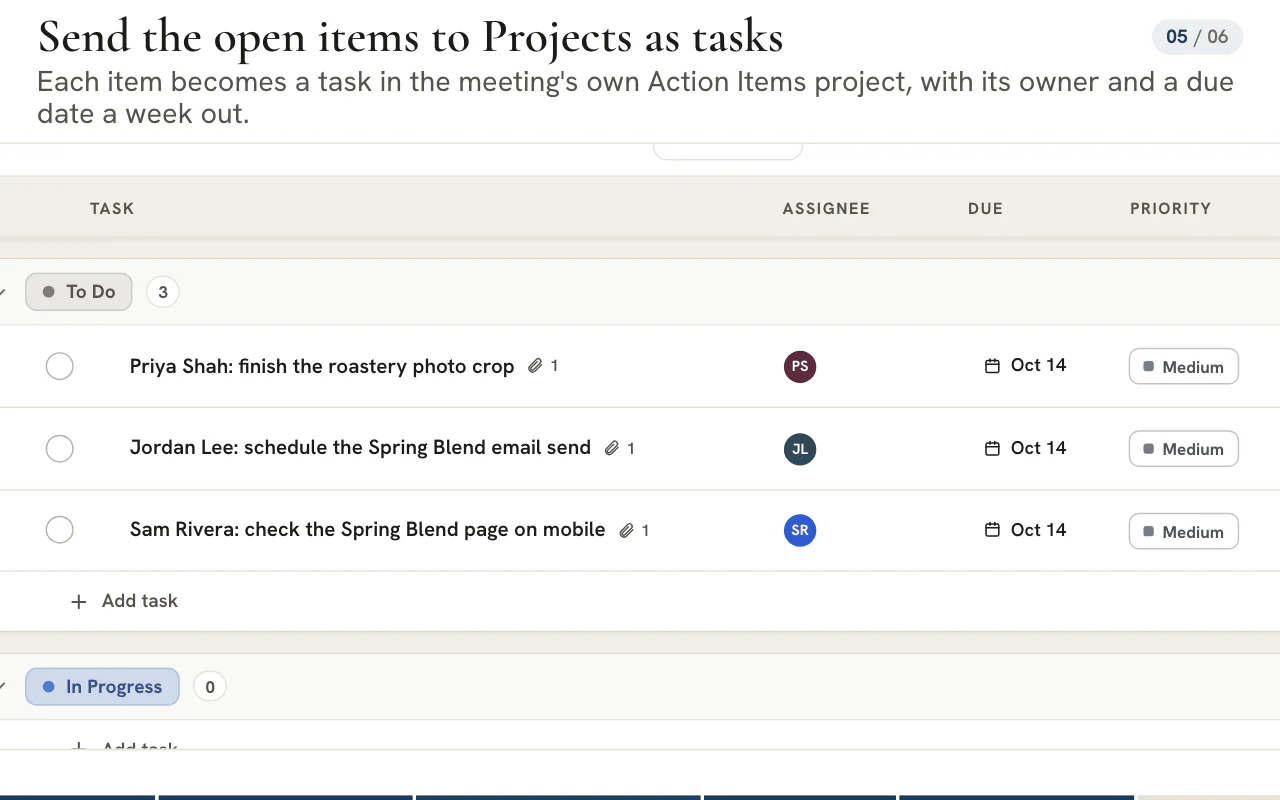
Giao cho mỗi đầu việc một người phụ trách, gửi những đầu việc còn mở sang Dự án, rồi sao chép hoặc tải về bản tóm tắt cho bất kỳ ai không có mặt trong cuộc gọi.
Bảy loại cuộc họp và chương trình họp khởi đầu cho từng loại
Loại bạn chọn quyết định thứ tự làm việc mà bạn bắt đầu. Cứ chỉnh sửa thoải mái: mẫu chỉ là gợi ý, không phải quy tắc.
| Loại | Chương trình ban đầu | Dùng khi |
|---|---|---|
| Weekly Sync | Thành tích kể từ tuần trước · Rà soát hiệu suất chiến dịch · Vướng mắc và đề nghị · Ưu tiên cho tuần tới | Buổi check-in định kỳ với khách hàng |
| Review | Nhắc lại mục tiêu · Kết quả so với chỉ tiêu · Bài học và nhận định · Quyết định cần đưa ra · Bước tiếp theo | Một chiến dịch hoặc một quý vừa kết thúc |
| Kickoff | Giới thiệu · Mục tiêu và thước đo thành công · Phạm vi và sản phẩm bàn giao · Tiến độ và cột mốc · Vai trò và cách liên lạc | Một hợp tác mới với khách hàng sắp bắt đầu |
| Working Session | Mục tiêu buổi làm việc · Cùng xử lý tài liệu · Ghi lại quyết định · Giao việc theo dõi | Hai bên cùng xây dựng hoặc lập kế hoạch |
| Standup | Hôm qua · Hôm nay · Vướng mắc | Buổi đồng bộ ngắn của đội ngũ mà bạn muốn họp trực tiếp |
| 1:1 | Dạo này bạn thế nào? · Thành tích và thử thách · Phản hồi hai chiều · Phát triển và bước tiếp theo | Một quản lý và một thành viên trong đội |
| Interview | Giới thiệu và kinh nghiệm · Tổng quan vị trí · Câu hỏi của ứng viên · Đánh giá và bước tiếp theo | Một buổi trao đổi tuyển dụng |
Các cuộc họp nội bộ như 1:1 hay phỏng vấn được đặt trên tài khoản riêng của agency thay vì tài khoản của một khách hàng. Đầu việc của chúng ở lại trong trung tâm cuộc họp, vì công việc trong Dự án thuộc về một khách hàng. Đội ngũ muốn viết stand-up thay vì họp có thể dùng Stand Up, công cụ thay cuộc họp bằng một check-in viết hằng ngày.
Mẹo
Lặp lại là một chuỗi cuộc họp thật
Có thể lặp lại một cuộc họp hằng ngày vào các ngày trong tuần, hằng tuần, hai tuần một lần hoặc hằng tháng, tối đa 12 lần. Mỗi lần là một cuộc họp thật với trung tâm riêng, nên ghi chú và quyết định không bao giờ lẫn sang tuần khác. Bạn có thể dời lịch hoặc xóa một lần riêng lẻ, hoặc xóa cả chuỗi.
Tổ chức buổi kickoff để khởi động tài khoản cho tốt
Buổi kickoff chỉ có một nhiệm vụ: kết thúc bằng những quyết định để tháng đầu tiên không bị thương lượng lại. Chương trình họp “Kickoff” đã đi theo đúng thứ tự đó.
| Mục trong chương trình | Cần mang về | Ghi lại dưới dạng |
|---|---|---|
| Giới thiệu | Ai phụ trách việc gì ở mỗi bên | Một dòng trong “Live Notes” |
| Mục tiêu và thước đo thành công | Vài thước đo mà khách hàng sẽ dùng để đánh giá công việc | Một quyết định |
| Phạm vi và sản phẩm bàn giao | Những gì được bao gồm và, quan trọng không kém, những gì không | Một quyết định |
| Tiến độ và cột mốc | Những mốc ngày đầu tiên mà cả hai bên sẽ cùng bám theo | Các đầu việc gửi sang Dự án, với ngày thật được đặt trên từng công việc |
| Vai trò và cách liên lạc | Ai duyệt công việc, câu hỏi gửi về đâu và bao lâu họp một lần | Một quyết định, rồi một “Weekly Sync” lặp lại |
Chia sẻ chương trình họp với những người liên hệ của khách hàng trước cuộc gọi, qua email hoặc trong một sự kiện lịch có liệt kê họ làm khách mời, để họ đến họp có chuẩn bị; console thông báo cho các đồng nghiệp bạn mời. Sau buổi họp, chia sẻ bản tóm tắt ngay trong ngày, khi câu trả lời còn mới. Những quyết định bạn đã ghi là căn cứ để dẫn lại khi một câu hỏi về phạm vi xuất hiện ba tuần sau.
Ghi chú, quyết định và đầu việc là ba loại ghi chép khác nhau
Trộn lẫn chúng là cách một thay đổi đã thống nhất bị lạc giữa một trang ghi chú. Trung tâm cuộc họp tách riêng chúng có chủ ý.
| Mục | Nội dung thuộc về mục này | Điều xảy ra tiếp theo |
|---|---|---|
| Live Notes (ghi chú trực tiếp) | Những gì đã nói: bối cảnh, câu hỏi, con số. Có sẵn tiêu đề, danh sách, trích dẫn và đường kẻ phân cách | Ở lại cùng cuộc họp và đi vào bản tóm tắt khi xuất |
| Decisions (quyết định) | Chỉ những gì đã thống nhất, mỗi quyết định một dòng | Tự động xuất hiện trong phần “Last meeting recap” (tóm tắt cuộc họp trước) của cuộc họp tiếp theo |
| Action items (đầu việc) | Một việc với một người phụ trách | Chuyển sang Dự án thành công việc với cuộc họp khách hàng, và các mục còn mở được đề xuất lại ở cuộc họp tiếp theo |
| Recap (bản tóm tắt) | Toàn bộ cuộc họp trên một trang: chương trình họp, ghi chú, quyết định và đầu việc | Được sao chép, hoặc tải về dưới dạng file Markdown |
Một phép thử hữu ích cho một quyết định: một đồng nghiệp vắng mặt trong cuộc gọi có thể hành động theo nó mà không phải hỏi ai không? Nếu không, nó vẫn chỉ là một ghi chú. Thanh bên của trung tâm cuộc họp hiển thị các dự án hiện tại, file, kênh chat và sổ ghi chú của khách hàng cạnh chương trình họp, nên tài liệu tham khảo chỉ cách một cái liếc mắt.
Một công việc tạo từ đầu việc bắt đầu ở trạng thái mở đầu tiên của bạn với mức ưu tiên trung bình, được giao cho người phụ trách khi người đó là đồng nghiệp, và đến hạn sau một tuần kể từ lúc bạn gửi. Dời ngày hạn sang hạn chót thực tế.
Lên lịch xuyên múi giờ để không ai phải tự tính
Mỗi cuộc họp nhớ đồng hồ mà nó được ghi theo, và những người khác thấy nó được quy đổi sang đồng hồ của họ.
- Chọn múi giờ trong khung soạn cuộc họp. Mặc định là múi giờ mà lịch của bạn đang hiển thị, nên cuộc họp khớp với những gì bạn đang nhìn khi đặt lịch.
- Dùng nút chọn múi giờ trên thanh công cụ của lịch để xem tuần sau theo giờ thành phố của khách hàng. Nút này chỉ đổi cách hiển thị trên thiết bị của bạn và không bao giờ dời một cuộc họp.
- Các chế độ xem “Week” và “Day” vẽ trọn một ngày, từ nửa đêm đến nửa đêm, và tô nhạt những giờ ngoài ngày làm việc của bạn, nên một khung giờ bất tiện lộ ra trước khi bạn đề xuất.
- Mở menu “Calendars” (lịch) để phủ lên lưới các ngày lễ và ngày quan trọng, ngày nghỉ phép đã duyệt và lịch của trang đặt lịch trước khi chọn khung giờ.
Lưu ý
Phòng họp bên ngoài cần một link được dán vào
Cuộc họp trên Google Meet, Microsoft Teams hoặc Zoom mang theo link https mà bạn dán vào, và khung soạn sẽ yêu cầu link này. Lịch Google hoặc Outlook đã kết nối có thể thêm giúp bạn liên kết Google Meet hoặc cuộc họp Microsoft Teams vào một sự kiện. Chỉ người đã đặt lịch cuộc họp, hoặc một quản trị viên, mới thấy tùy chọn “Edit” (chỉnh sửa).
Đặt lịch Google và Outlook cạnh các cuộc họp của đội ngũ
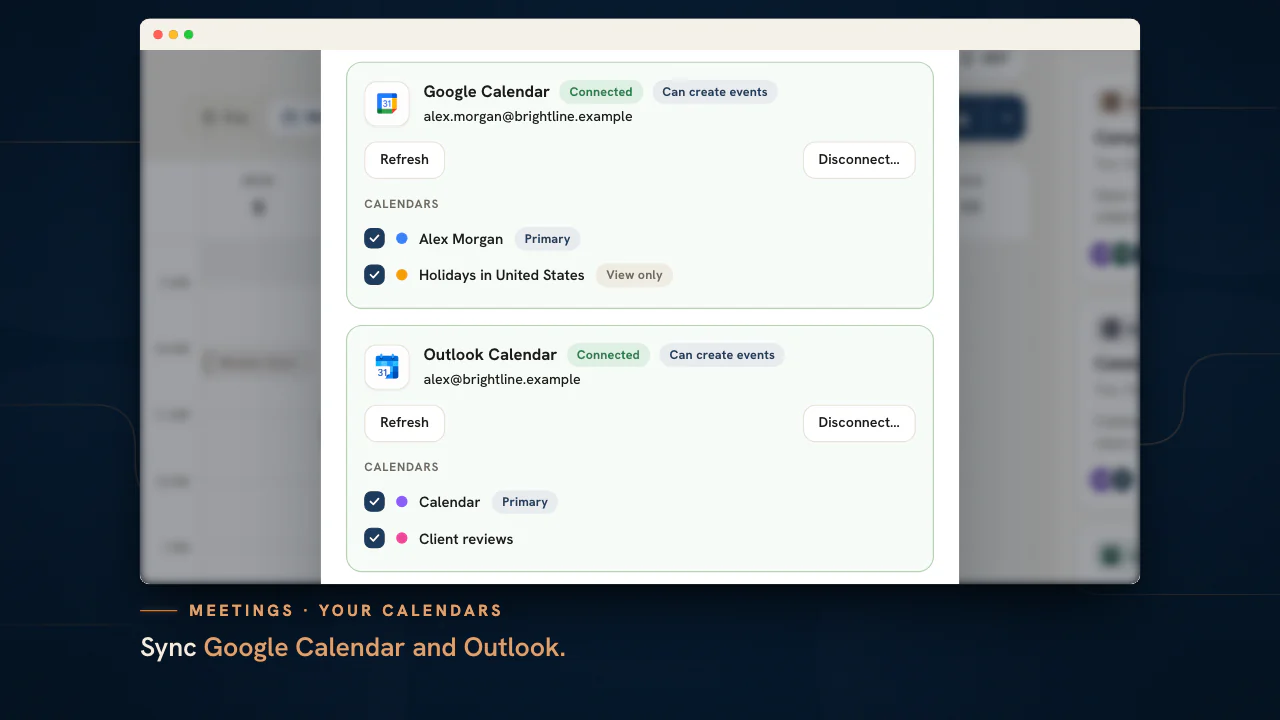
“Sync calendar” (đồng bộ lịch) là một kết nối cá nhân: nó hiện sự kiện của riêng bạn cạnh các cuộc họp của console và chỉ ghi những gì bạn yêu cầu.
Kết nối một lịch
Nhấn “Sync calendar” trên thanh công cụ, chọn Google Calendar hoặc Outlook Calendar và đăng nhập. Hộp thoại liệt kê từng lịch kèm một ô chọn, để bạn quyết định lịch nào hiện trên lưới và sự kiện mới đi vào lịch nào.
Đọc lưới
Sự kiện đã kết nối hiện logo nhà cung cấp cạnh giờ. Sự kiện đã từ chối bị gạch ngang, sự kiện chưa chắc chắn có viền nét đứt và sự kiện cả ngày nằm trong dải phía trên các giờ.
Tạo từ “New meeting”
Menu “New meeting” (cuộc họp mới) có tùy chọn sự kiện Google Calendar hoặc Outlook. Thêm khách mời, đánh dấu “Email invitations to guests” (gửi email mời cho khách) khi bạn muốn họ nhận được thông báo, và chọn “Add Google Meet link” hoặc “Add Microsoft Teams meeting” để gắn một phòng họp.
Sao chép một cuộc họp của console
Trong khung soạn cuộc họp, “Add to my calendar” (thêm vào lịch của tôi) sao chép cuộc họp sang lịch bạn chọn. Bản sao đi theo cuộc họp khi đổi lịch và biến mất khi cuộc họp bị xóa.
Lưu ý
Lịch của bạn vẫn là của bạn
Chỉ bạn thấy các lịch đã kết nối của mình. Quản trị viên có thể thu hồi một kết nối từ Thành viên đội ngũ nhưng không đọc được sự kiện nào, và không có gì từ lịch của bạn được lưu trong console.
Ghi âm, bản ghi và bản tóm tắt: gói Agency bổ sung những gì
Ghi âm dành cho các cuộc họp dùng video trong ứng dụng. Tính năng này biến cuộc gọi thành bản ghi có thể tìm kiếm và một bản tóm tắt ngắn viết sẵn, và đây là phần duy nhất của công cụ này phụ thuộc vào gói của bạn.
Gói
Số giờ bản ghi theo gói
Gói Agency gồm 10 giờ bản ghi mỗi tháng và gói Scale gồm 40 giờ. Gói Studio không gồm giờ nào, còn gói Enterprise không giới hạn số giờ. Cài đặt hiển thị số giờ đã dùng trong tháng dương lịch này. Ngoài ra, công cụ Cuộc họp có ở mọi gói, dù lớp phủ lịch của trang đặt lịch chỉ có lượt đặt để hiển thị ở các gói xuất bản được trang đặt lịch, tức từ gói Agency trở lên.
- Tổ chức cuộc họp trên video trong ứng dụng, nơi việc ghi âm nằm. Cuộc họp trên Meet, Microsoft Teams hoặc Zoom diễn ra trên dịch vụ đó, và cuộc gọi mở từ một cuộc trò chuyện trong Chat là một cuộc trò chuyện trực tiếp không có bước ghi âm.
- Bấm “Record & transcribe” (ghi âm và tạo bản ghi) trong cuộc gọi. Bạn được yêu cầu xác nhận rằng mọi người tham dự đã đồng ý trước khi bắt đầu. Quản trị viên, người đã đặt lịch cuộc họp hoặc một đồng nghiệp được cấp quyền ghi âm có thể bắt đầu.
- Sau cuộc gọi, trung tâm cuộc họp hiển thị bản ghi với nhãn người nói trên từng đoạn, rồi đến bản tóm tắt gồm ba phần: tóm lược, các ý chính và đầu việc.
- Tìm kiếm hoặc sao chép bản ghi, thêm bản tóm tắt vào Live Notes, và biến các đầu việc gợi ý thành đầu việc thật, từng cái một hoặc theo lô.
Bản tóm tắt được soạn từ bản ghi và được yêu cầu bám sát bản ghi, nhưng nên coi nó là bản nháp đầu tiên. Đọc lại trước khi gửi cho khách hàng, và giữ phiên bản do con người viết của các quyết định trong tab Decisions.
Câu hỏi thường gặp
Mỗi gói bao gồm bao nhiêu giờ tạo bản ghi bằng AI?
Gói Agency gồm 10 giờ bản ghi mỗi tháng và gói Scale gồm 40 giờ. Gói Studio không gồm giờ nào, còn gói Enterprise không giới hạn số giờ. Mục Gói cước và thanh toán trong Cài đặt cho biết bạn đã dùng bao nhiêu giờ so với mức được cấp.
Ai được phép bắt đầu ghi âm?
Quản trị viên agency, người đã đặt lịch cuộc họp, hoặc một đồng nghiệp đã được cấp quyền ghi âm. Khi bắt đầu, bạn được yêu cầu xác nhận rằng mọi người tham dự đã đồng ý bị ghi âm. Ghi âm chỉ hoạt động với một cuộc họp đã lưu và tổ chức trên video trong ứng dụng.
Tôi có lấy được bản ghi của một cuộc gọi Zoom hoặc Google Meet không?
Bản ghi đến từ việc ghi âm một cuộc họp tổ chức bằng tùy chọn video trong ứng dụng. Cuộc họp Google Meet, Microsoft Teams hoặc Zoom mang theo link bạn dán vào và diễn ra trên dịch vụ đó, nên trung tâm cuộc họp của nó giữ chương trình họp, ghi chú, quyết định và đầu việc, còn bản ghi và bản tóm tắt đến từ video trong ứng dụng.
Tôi có đặt được cuộc gọi khách hàng lặp lại hằng tuần không?
Được. Chọn lặp hằng ngày vào các ngày trong tuần, hằng tuần, hai tuần một lần hoặc hằng tháng, và đặt tối đa 12 lần. Mỗi lần được tạo thành một cuộc họp thật với chương trình họp, ghi chú, quyết định và đầu việc riêng. Bạn có thể chỉnh sửa hoặc xóa một lần riêng lẻ, hoặc gỡ cả chuỗi và vẫn hoàn tác được.
Đồng nghiệp có sửa được cuộc họp do tôi đặt lịch không?
Chỉ người đã đặt lịch cuộc họp, hoặc một quản trị viên, mới thấy tùy chọn “Edit” (chỉnh sửa). Những người còn lại vẫn mở được cuộc họp và trung tâm của nó, nhưng giờ giấc và chi tiết không bị thay đổi sau lưng người đã đặt lịch. Quản trị viên có thể can thiệp nếu người đặt lịch đã rời đội ngũ.
Làm sao chia sẻ bản tóm tắt cho người vắng mặt trong cuộc gọi?
Mở trung tâm cuộc họp và chọn “Copy recap” (sao chép bản tóm tắt), hoặc “Download recap” (tải bản tóm tắt) dưới dạng file Markdown. Bản xuất gồm chương trình họp kèm các dấu hoàn thành, ghi chú, quyết định, đầu việc cùng người phụ trách và bản tóm tắt từ bản ghi nếu có, sẵn sàng để dán vào email hoặc một ghi chú.
Các đầu việc còn mở sẽ ra sao ở cuộc họp tiếp theo?
Khi cuộc họp tiếp theo của cùng khách hàng mở ra, trung tâm cuộc họp nêu tên cuộc họp trước và đề nghị chuyển các đầu việc còn mở sang. Những mục đã gửi sang Dự án hiển thị link tới công việc của chúng, còn các quyết định từ cuộc gọi trước xuất hiện trong phần tóm tắt ở đầu trang.
Một đầu việc đã gửi trông như thế nào trong Dự án?
Một công việc xuất hiện trong dự án riêng của cuộc họp, tên dự án gồm tiêu đề cuộc họp, ngày họp và cụm “Action Items”. Công việc bắt đầu ở trạng thái mở đầu tiên của bạn với mức ưu tiên trung bình, được giao cho người phụ trách khi người đó là đồng nghiệp, và đến hạn sau một tuần kể từ lúc bạn gửi. Nó liên kết ngược về cuộc họp, và gửi lại lần nữa sẽ cập nhật công việc đó.
Tôi có xem được Google Calendar hoặc Outlook Calendar của mình trong Cuộc họp không?
Có. Nhấn “Sync calendar” và kết nối Google Calendar, Outlook Calendar hoặc cả hai. Sự kiện của bạn sau đó nằm cạnh các cuộc họp của đội ngũ trong các chế độ xem lịch, và bạn có thể tạo sự kiện, gắn liên kết Meet hoặc cuộc họp Microsoft Teams, và sao chép bất kỳ cuộc họp nào của console vào lịch của bạn. Chỉ bạn thấy các lịch đã kết nối của mình.