
Klantmeetings
Klantmeetings die niet in de vergetelheid raken
Plan het gesprek naast je Google- of Outlook-agenda, meet via ingebouwde video, leg de agenda, notities, besluiten en acties vast en krijg een AI-transcript en samenvatting, alles gekoppeld aan het werk voor de klant. Bekijk hieronder hoe het werkt, of start je eigen werkruimte.
Heb je al een werkruimte? Log in
- Abonnementen vanaf US$ 99 per maand
- Gebouwd voor bureaus met meerdere klanten
- Je eigen merk in de hele console

Klantmeetings
Meetings met klanten plannen en volledig vastleggen voor marketingbureaus
Een klantgesprek is maar zo waardevol als wat ervan overblijft. Met Meetings in AI Marketing Dashboard kun je meetings met klanten plannen en de hele cyclus op één plek beheren: de planning, het gesprek zelf, de agenda, de live notities, de besluiten en de vervolgacties, waarna de opname wordt omgezet in een doorzoekbaar transcript en een geschreven samenvatting. Elke meeting hangt aan de klant waar hij bij hoort en aan het werk dat hij raakt, zodat de context nooit alleen in iemands geheugen blijft hangen.
Klantmeetings
Van uitnodiging tot samenvatting, op één pagina
Plan naast je eigen agenda’s, meet in de ingebouwde ruimte en houd de agenda, besluiten en acties bij de klant.
Na het gesprek
Maak van het gesprek taken met eigenaren
Transcripten en samenvattingen
Lees de samenvatting, doorzoek het transcript en voeg de actiepunten toe
- Een transcript dat je kunt doorzoeken en kopiëren
- Een geschreven samenvatting om te kopiëren of aan de meetingnotities toe te voegen
- Elk actiepunt heeft één eigenaar en gaat naar een project dat voor die meeting is gemaakt
- Agency bevat 10 uur transcriptie per maand, Scale 40
Gekoppelde agenda’s en ruimtes
Meet waar je klanten al zijn
Koppel je agenda’s één keer en boek het gesprek daarna in de ingebouwde ruimte of op het platform dat een klant verkiest.
Agenda’s

Google Agenda
Je afspraken staan in de weergaven Dag, Week, Maand en Agenda, en nieuwe afspraken kunnen een Google Meet-link krijgen.

Outlook-agenda
Je afspraken staan op hetzelfde raster, en nieuwe afspraken kunnen een Microsoft Teams-meeting krijgen.
Teamagenda’s
Leg de bedrijfsagenda, goedgekeurd verlof en boekingspagina’s over het raster voordat je een tijdslot kiest.
Waar de meeting plaatsvindt
Ingebouwde video
Host in de app met een deelnemersraster, scherm delen en chat tijdens het gesprek.

Google Meet
Plak een link en hij reist mee met de uitnodiging en de knop „Join”.

Microsoft Teams
Plak een link, of laat een nieuwe agenda-afspraak de meeting aanmaken.
Zoom
Plak een link en deelnemers vinden hem in de uitnodiging.
Phone (telefoon)
Sla de join-link over: stel de tijd in en nodig de mensen uit.
Op locatie
Voeg de plaats toe in plaats van een join-link.
Microsoft Teams, Outlook en OneDrive zijn handelsmerken van de Microsoft-groep.
De agenda en de hub
Plan het, voer het uit, bewaar wat is afgesproken
Zet de meeting op met een agenda en een tijdzone en voer hem uit vanaf één pagina.
Agenda
Vijf weergaven, en de hele dag in beeld
Dag, week, maand, jaar en agenda. Week en dag lopen van middernacht tot middernacht, met de uren buiten je werkdag gekleurd.Tijdzones
Elke meeting houdt zijn eigen klok aan
Geef een meeting een tijdzone en iedereen ziet hem omgerekend naar de eigen klok. Je weergave aanpassen verplaatst de meeting nooit.Voer het gesprek
Een agenda, notities en besluiten
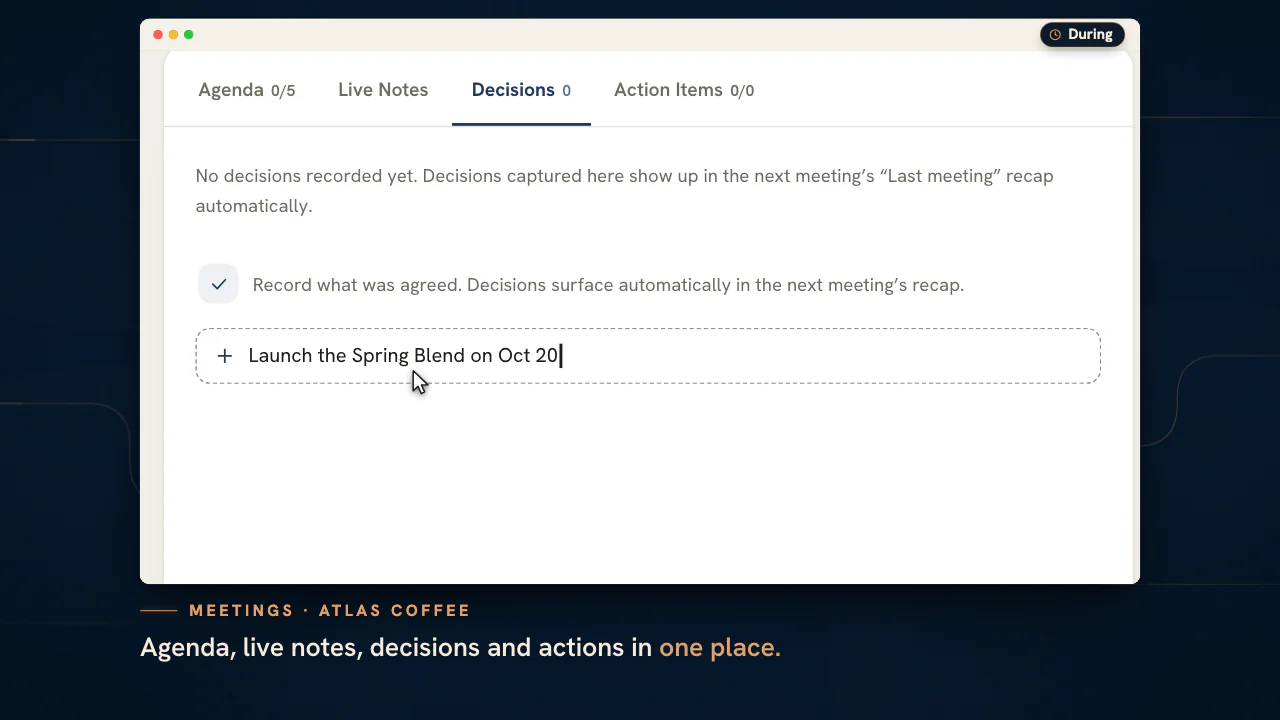
Elke meeting opent een hub met bovenaan de samenvatting van de vorige meeting, een agenda die je afvinkt, live notities in rich text en de besluiten, vastgelegd op het moment dat ze vallen.
Laat elk klantgesprek ook na afloop meetellen
Plan de eerste meeting in je nieuwe werkruimte in en bewaar wat is afgesproken naast het werk voor de klant.
Abonnementen beginnen bij US$ 99 per maand.
Op deze pagina
Meetings met klanten plannen naast het werk, niet in een aparte agenda
Week- en agendaweergave, met de juiste mensen uitgenodigd
Boek een meeting in een weekrooster of agendakalender, stel het type, de dag, de starttijd en de duur in, kies een platform of locatie, nodig deelnemers uit je team en uit de contacten van de klant uit en voeg een omschrijving toe, en verzet de meeting daarna gewoon ter plekke als de planning verandert. Het rooster past zich aan de duur van elke meeting aan, zodat een check-in van een kwartier en een workshop van anderhalf uur allebei in één oogopslag duidelijk zijn.
Elke meeting heeft zijn eigen join-link – de ingebouwde videoruimte of het Google Meet-, Teams- of Zoom-adres dat je plakt – zodat de meeting die je team boekt precies de meeting is waaraan de klant echt deelneemt. Omdat de planning in dezelfde werkruimte staat als projecten en bestanden, hoef je voor het boeken van een gesprek nooit het account te verlaten waarin je werkt. Koppel Google Agenda of Outlook-agenda en je eigen afspraken staan op hetzelfde raster, en elke afspraak die je maakt kan zijn eigen Google Meet-ruimte of Microsoft Teams-meeting krijgen.
Ingebouwde videomeetings, of het platform dat je klant al gebruikt
Doe mee aan een echt gesprek in de console, of gebruik je eigen Meet-, Teams- of Zoom-link
Zet een meeting standaard op ingebouwde video en deelnemers doen mee aan een echt gesprek in je eigen huisstijl, rechtstreeks in de app: deelnemersraster, scherm delen, microfoon- en camerabediening, een live deelnemerslijst en chat tijdens het gesprek, zonder dat iemand iets hoeft te installeren. Er is geen externe ruimte om te regelen; het gesprek opent daar waar de meeting geboekt is.
Werkt je klant liever met eigen tools? Kies Google Meet, Microsoft Teams of Zoom, plak de link van de meeting en die gaat mee met de uitnodiging en de knop Deelnemen, terwijl meetings op locatie of telefonisch gewoon zonder link blijven. Eén planner dekt elke manier waarop je klanten willen afspreken.
Agenda, live notities, besluiten en acties bij elke meeting
Voer het gesprek vanuit één gestructureerde hub
Elke meeting opent een hub met een agenda die je tijdens het gesprek kunt afvinken, een veld voor live notities over wat er echt gezegd wordt, een overzicht van besluiten en acties die je toewijst, zodat de opvolging al een eigenaar heeft voordat het gesprek is afgelopen. Niets hoeft achteraf in een andere tool te worden overgetypt; de structuur van de meeting wordt vastgelegd terwijl hij plaatsvindt.
Omdat acties en besluiten volwaardig onderdeel zijn van de meeting, levert hij aantoonbare uitkomsten op en niet alleen een blaadje met notities. De volgende keer dat je het account opent, staat meteen wat er is afgesproken en wie ervoor verantwoordelijk is.
AI-transcripten en samenvattingen uit de opname
Neem het gesprek op en krijg het transcript en de samenvatting
Zet de opname aan bij een ingebouwde meeting en het geluid van het gesprek wordt vastgelegd, via spraakherkenning omgezet in een transcript met tijdstempels en samengevat tot een geschreven samenvatting, zodat iemand die er niet bij kon zijn in twee minuten leest wat er is besproken in plaats van een uur video te bekijken.
De samenvatting en het volledige transcript hangen aan de meeting en worden onderdeel van het vaste dossier van de klant. Doorzoekbaar, deelbaar en gedateerd maken ze van een eenmalig gesprek een naslagwerk waar je hele team op kan vertrouwen.
De hele werkruimte van de klant, direct naast de meeting
Projecten, bestanden, het kanaal en het notitieboek, in context
De meetinghub toont een live balk met het echte werk van de klant, zoals lopende projecten en taken, de gedeelde bestanden, het teamkanaal en de notities, rechtstreeks uit de rest van de console en niet als verouderde kopie erin geplakt. Komt er tijdens het gesprek een vraag op, dan is het antwoord één blik verderop in plaats van een zoektocht door alle tabbladen.
Het is het verschil tussen een meeting die los van het account zweeft en een meeting die er stevig in verankerd zit. Ga elk klantgesprek in terwijl je al omringd bent door precies de context waar dat gesprek over gaat.
Samenvattingen en een echte meetinggeschiedenis per klant
Elk gesprek verwijst naar het gesprek ervoor
Een balk met recente samenvattingen houdt de laatste gesprekken op één klik afstand, en elke meeting verwijst naar de daadwerkelijk vorige meeting met die klant, chronologisch en niet als handmatig gekozen gok, zodat je precies verdergaat waar je gebleven was en de eerste meeting met een nieuwe klant eerlijk als „eerste meeting” wordt getoond.
Na verloop van tijd wordt dat het verhaal van de relatie: wat je besproken hebt, wat je besloten hebt, wat je geleverd hebt. Het is het institutionele geheugen dat voorkomt dat een wisseling in het klantteam de relatie terugzet naar nul.
Meetings met klanten plannen, uitvoeren en afsluiten in zes stappen
Een klantgesprek verloopt goed als het werk eromheen op volgorde gebeurt: het juiste account, een doel, een ruimte, de juiste mensen, een verslag en een opvolging.
Begin bij het juiste account
Controleer welke klant de kopbalk toont en in welke agendaweergave je zit. Elke tijd op het scherm staat op je eigen klok, en de kaart voor de volgende meeting telt af naar de eerstvolgende meeting van de klant in beeld.
Geef een naam, kies een type en een agenda
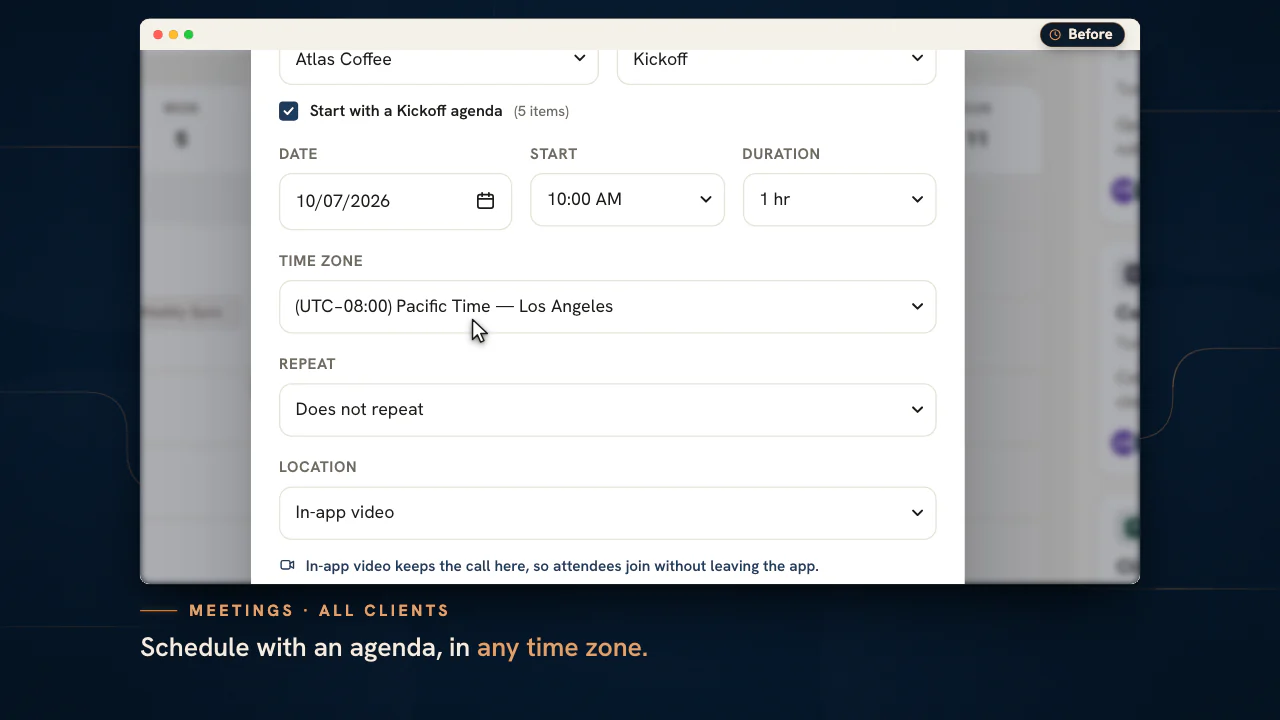
Geef de meeting een titel die het doel benoemt, kies een van de zeven typen en vink het vakje aan waarmee de meeting start met de agenda van dat type. De agendapunten vormen een programma dat je kunt aanpassen.
Leg de tijd, de tijdzone en de ruimte vast
Kies de datum, de start en de duur, en daarna de tijdzone waarin die tijden zijn uitgedrukt. Kies video in de app, of plak de https-link waarmee je deelneemt aan een meeting in Google Meet, Microsoft Teams of Zoom. Voor een telefoongesprek is geen link nodig, en bij een meeting op locatie vul je in plaats daarvan een plek in.
Nodig de mensen uit die erbij moeten zijn
Voeg teamleden en de contacten van de klant toe vanuit de deelnemerslijst. Teamleden die je uitnodigt, krijgen een melding, en met een herhaalinstelling wordt een vast gesprek een reeks.
Voer het gesprek uit vanuit de „Meeting Hub”
Vink agendapunten af terwijl je ze behandelt, maak notities in de „Live Notes” (live notities), een veld met opgemaakte tekst, en schrijf onder „Decisions” (besluiten) alleen op wat is afgesproken. De hub slaat onderweg op.
Rond het af voordat het volgende begint
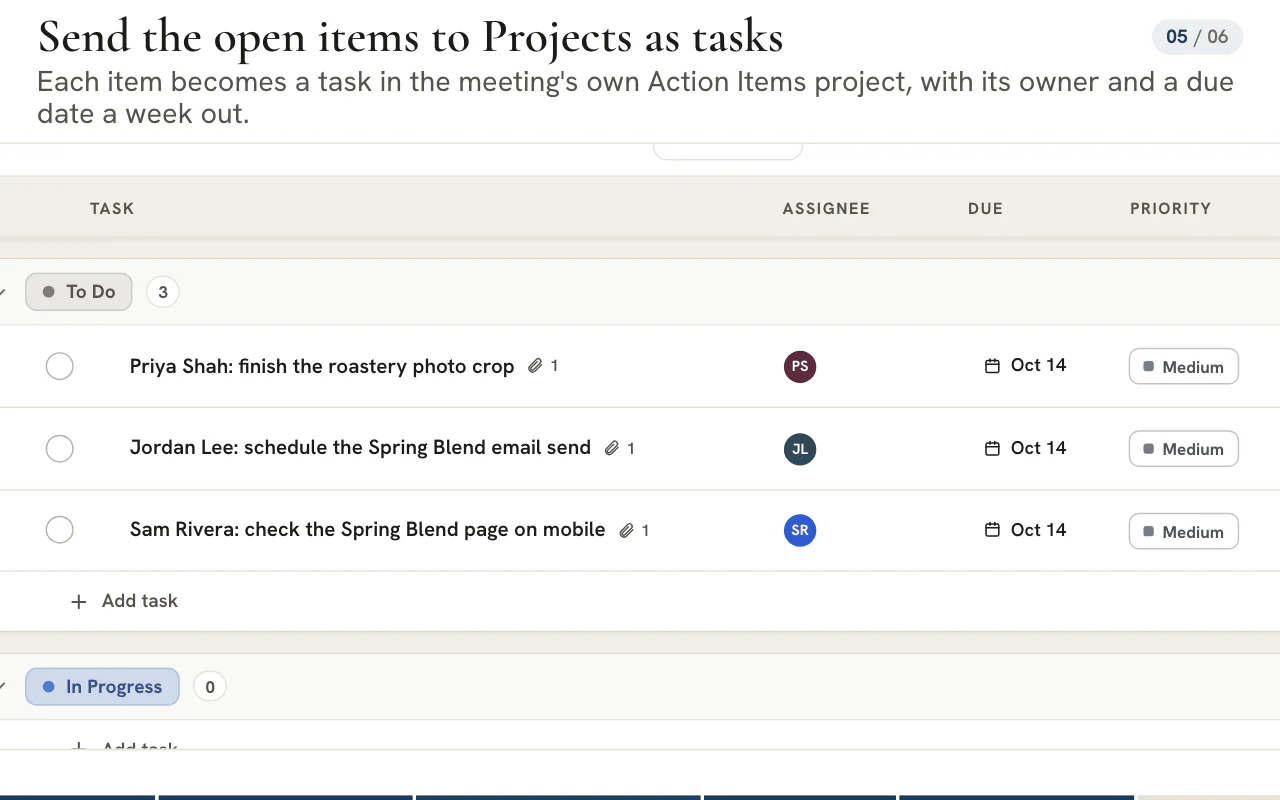
Geef elk actiepunt een eigenaar, stuur de openstaande naar Projecten en kopieer of download de samenvatting voor iedereen die niet bij het gesprek was.
Zeven meetingtypen en de agenda waarmee elk type begint
Het type dat je kiest, bepaalt het programma waarmee je begint. Pas het gerust aan: het sjabloon is een aanzet, geen regel.
| Type | Startagenda | Geschikt wanneer |
|---|---|---|
| „Weekly Sync” (wekelijkse afstemming) | Successen sinds vorige week · Beoordeling van de campagneprestaties · Blokkades en vragen · Prioriteiten voor volgende week | Een vast afstemmoment met een klant |
| „Review” (evaluatie) | Terugblik op de doelen · Resultaten tegenover doelen · Inzichten en geleerde lessen · Benodigde besluiten · Vervolgstappen | Een campagne of een kwartaal is afgerond |
| „Kickoff” | Kennismaking · Doelen en succesmetrics · Scope en deliverables · Planning en mijlpalen · Rollen en communicatie | Een nieuwe samenwerking begint |
| „Working Session” (werksessie) | Doel van de sessie · Het materiaal doornemen · Besluiten vastleggen · Opvolgacties toewijzen | Jullie bouwen of plannen samen |
| „Standup” (stand-up) | Gisteren · Vandaag · Blokkades | Een korte teamafstemming die je live wilt houden |
| „1:1” | Hoe gaat het met je? · Successen en uitdagingen · Feedback in beide richtingen · Groei en vervolgstappen | Een leidinggevende en een teamlid |
| „Interview” (sollicitatiegesprek) | Kennismaking en achtergrond · Overzicht van de rol · Vragen van de kandidaat · Beoordeling en vervolgstappen | Een sollicitatiegesprek |
Interne meetings, zoals een „1:1” of een „Interview”, plan je in op het eigen account van het bureau in plaats van op dat van een klant. De actiepunten blijven dan in de hub, omdat taken in Projecten bij een klant horen. Een team dat zijn stand-up liever opschrijft dan houdt, kan Stand Up gebruiken, dat de meeting vervangt door een dagelijkse schriftelijke check-in.
Tip
Een herhaling is een reeks echte meetings
Herhaal een meeting dagelijks op werkdagen, wekelijks, om de week of maandelijks, tot maximaal 12 keer. Elke herhaling is een echte meeting met een eigen hub, zodat notities en besluiten nooit van de ene week in de andere doorsijpelen. Je kunt één herhaling verzetten of verwijderen, of de hele reeks verwijderen.
Een kick-off leiden waarmee het account goed van start gaat
Een kick-off heeft één taak: eindigen met besluiten die voorkomen dat de eerste maand opnieuw wordt onderhandeld. De agenda „Kickoff” volgt die volgorde al.
| Agendablok | Daarmee ga je weg | Leg het vast als |
|---|---|---|
| Kennismaking | Wie aan elke kant waarvoor verantwoordelijk is | Een regel in de „Live Notes” |
| Doelen en succesmetrics | De paar maatstaven waarop de klant het werk gaat beoordelen | Een besluit |
| Scope en deliverables | Wat erbij hoort en, even belangrijk, wat niet | Een besluit |
| Planning en mijlpalen | De eerste data waaraan beide kanten je houden | Actiepunten die naar Projecten gaan, met de echte data ingesteld op de taken |
| Rollen en communicatie | Wie werk goedkeurt, waar vragen naartoe gaan en hoe vaak je elkaar spreekt | Een besluit, daarna een terugkerende „Weekly Sync” |
Deel de agenda vóór het gesprek met de contacten van de klant, per e-mail of in een agenda-afspraak waarin zij als gasten staan, zodat ze voorbereid komen; de console geeft een melding aan de teamleden die je uitnodigt. Deel de samenvatting daarna nog dezelfde dag, zolang de antwoorden vers zijn. De besluiten die je hebt vastgelegd, zijn het stuk waar je naar verwijst als er drie weken later een vraag over de scope opkomt.
Notities, besluiten en actiepunten zijn drie verschillende records
Door ze te mengen raakt een afgesproken wijziging zoek op een pagina vol notities. De hub houdt ze bewust gescheiden.
| Record | Wat erin hoort | Wat er daarna mee gebeurt |
|---|---|---|
| „Live Notes” | Wat er is gezegd: context, vragen, cijfers. Koppen, lijsten, citaten en scheidingslijnen zijn beschikbaar | Blijft bij de meeting en gaat mee in de export van de samenvatting |
| „Decisions” | Alleen wat is afgesproken, één regel per besluit | Verschijnt automatisch in de „Last meeting recap” (samenvatting van de vorige meeting) van de volgende meeting |
| „Action items” (actiepunten) | Eén klus met één eigenaar | Gaat bij klantmeetings als taak naar Projecten, en openstaande items worden bij de volgende meeting opnieuw aangeboden |
| „Recap” (samenvatting) | De hele meeting op één pagina: agenda, notities, besluiten en actiepunten | Wordt gekopieerd, of gedownload als Markdown-bestand |
Een handige test voor een besluit: kan een teamlid dat het gesprek heeft gemist er iets mee doen zonder iemand iets te vragen? Zo niet, dan is het nog een notitie. De zijbalk van de hub toont naast de agenda de lopende projecten, de bestanden, het chatkanaal en het notitieboek van de klant, zodat naslagmateriaal één blik verderop ligt.
Een taak die uit een actiepunt ontstaat, begint in je eerste open status met gemiddelde prioriteit, wordt toegewezen aan de eigenaar als die een teamlid is en krijgt een einddatum een week nadat je hem verstuurt. Zet de datum op de echte deadline.
Plannen over tijdzones heen, zodat niemand hoeft te rekenen
Elke meeting onthoudt de klok waarop hij is ingevoerd, en iedereen anders ziet hem omgerekend naar de eigen klok.
- Kies de tijdzone in het aanmaakvenster. Die begint op de zone die je agenda toont, zodat een meeting overeenkomt met wat je zag toen je hem boekte.
- Gebruik de tijdzonekiezer in de werkbalk van de agenda om volgende week te zien in de stad van een klant. Dat verandert alleen de weergave op je apparaat en verplaatst nooit een meeting.
- De weergaven „Week” en „Day” (dag) tonen de hele dag, van middernacht tot middernacht, en kleuren de uren buiten je werkdag, zodat een ongelukkig tijdstip zichtbaar is voordat je het aanbiedt.
- Open het menu „Calendars” (agenda’s) om feestdagen en belangrijke data, goedgekeurd verlof en agenda’s van boekingspagina’s over de agenda te leggen voordat je een tijdstip kiest.
Opmerking
Externe ruimtes vragen om een geplakte link
Een meeting via Google Meet, Microsoft Teams of Zoom gebruikt de https-link die je plakt, en het aanmaakvenster vraagt erom. Een gekoppelde Google- of Outlook-agenda kan de Google Meet-link of de Microsoft Teams-meeting voor je aan een afspraak toevoegen. Alleen wie de meeting heeft ingepland, of een beheerder, ziet de optie „Edit” (bewerken).
Google- en Outlook-agenda’s naast de meetings van het team zetten
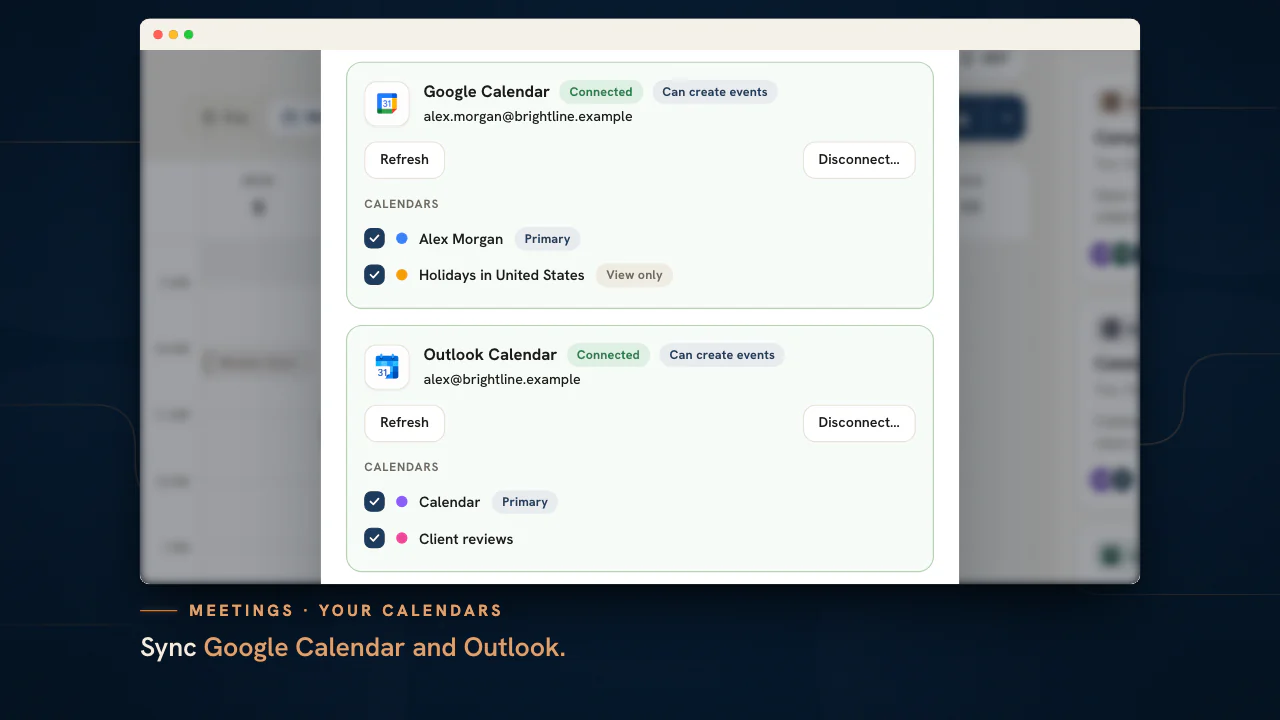
„Sync calendar” is een persoonlijke koppeling: hij toont je eigen afspraken naast de meetings van de console en schrijft alleen wat jij vraagt.
Koppel een agenda
Druk op „Sync calendar” in de werkbalk, kies Google Agenda of Outlook-agenda en log in. Het venster toont elke agenda met een selectievakje, zodat jij bepaalt welke op het raster staan en naar welke nieuwe afspraken gaan.
Lees het raster
Gekoppelde afspraken tonen een logo van de aanbieder naast de tijd. Een geweigerde afspraak is doorgestreept, een voorlopige heeft een streepjesrand en een afspraak voor de hele dag staat in de strook boven de uren.
Maak aan via „New meeting”
Het menu „New meeting” biedt een afspraak in Google Agenda of Outlook-agenda. Voeg gasten toe, vink „Email invitations to guests” aan wanneer ze het moeten horen, en kies „Add Google Meet link” of „Add Microsoft Teams meeting” om een ruimte te koppelen.
Kopieer een consolemeeting
In het aanmaakvenster van de meeting kopieert „Add to my calendar” de meeting naar de agenda die je kiest. De kopie volgt de meeting als die wordt verplaatst en verdwijnt als de meeting wordt verwijderd.
Opmerking
Je agenda blijft van jou
Alleen jij kunt je gekoppelde agenda’s zien. Beheerders kunnen een koppeling intrekken via Teamleden maar kunnen geen afspraak lezen, en er wordt niets uit je agenda in de console opgeslagen.
Opnemen, transcripten en samenvattingen: wat het abonnement Agency toevoegt
Opnemen hoort bij videomeetings in de app. Het maakt van een gesprek een doorzoekbaar transcript en een korte geschreven samenvatting, en het is het enige onderdeel van deze tool dat van je abonnement afhangt.
Abonnement
Transcriptie-uren per abonnement
Agency bevat 10 uur transcriptie per maand en Scale 40. Studio bevat er geen, en Enterprise bevat onbeperkt veel uren. In Instellingen zie je hoeveel uur je deze kalendermaand al hebt gebruikt. Verder maakt de tool Meetings deel uit van elk abonnement, al heeft de laag met boekingspagina’s alleen boekingen om te tonen bij abonnementen die boekingspagina’s kunnen publiceren, dus bij Agency en hoger.
- Host de meeting via video in de app, waar opnemen mogelijk is. Een meeting via Meet, Microsoft Teams of Zoom vindt plaats in die dienst, en een gesprek dat vanuit een Chat-gesprek wordt gestart is een live gesprek zonder opnamestap.
- Druk tijdens het gesprek op „Record & transcribe” (opnemen en transcriberen). Voordat het begint, moet je bevestigen dat elke deelnemer toestemming heeft gegeven. Een beheerder, degene die de meeting heeft ingepland of een teamlid met opnamerechten kan de opname starten.
- Na het gesprek toont de hub een transcript met een sprekerslabel bij elk fragment, en daarna een samenvatting in drie delen: een kort overzicht, kernpunten en actiepunten.
- Doorzoek of kopieer het transcript, voeg de samenvatting toe aan de „Live Notes” en maak van voorgestelde actiepunten echte actiepunten, een voor een of in één keer.
De samenvatting wordt opgesteld op basis van het transcript en moet er trouw aan blijven, maar behandel haar als een eerste concept. Lees haar door voordat ze naar een klant gaat, en bewaar de menselijke versie van de besluiten op het tabblad „Decisions”.
Veelgestelde vragen
Hoeveel uur AI-transcriptie bevat elk abonnement?
Het abonnement Agency bevat 10 uur transcriptie per maand en Scale 40. Studio bevat er geen, en Enterprise bevat onbeperkt veel uren. Onder „Abonnement en facturatie” in Instellingen zie je hoeveel uur je van je limiet hebt gebruikt.
Wie mag een opname starten?
Een bureaubeheerder, degene die de meeting heeft ingepland of een teamlid dat opnamerechten heeft gekregen. Bij het starten moet je bevestigen dat elke deelnemer toestemming heeft gegeven om te worden opgenomen. Opnemen werkt alleen voor een opgeslagen meeting die via video in de app wordt gehouden.
Kan ik een transcript krijgen van een Zoom- of Google Meet-gesprek?
Transcripten komen uit het opnemen van een meeting via de optie voor video in de app. Een meeting via Google Meet, Microsoft Teams of Zoom gebruikt de link die je plakt en vindt plaats in die dienst, dus de hub bewaart de agenda, notities, besluiten en actiepunten, terwijl het transcript en de samenvatting uit video in de app komen.
Kan ik klantafspraken inplannen die elke week terugkomen?
Ja. Kies dagelijks op werkdagen, wekelijks, om de week of maandelijks, en stel maximaal 12 herhalingen in. Elke herhaling wordt aangemaakt als een echte meeting met een eigen agenda, notities, besluiten en actiepunten. Je kunt één herhaling bewerken of verwijderen, of de hele reeks verwijderen, met de mogelijkheid om dat ongedaan te maken.
Kan een teamlid een meeting wijzigen die ik heb ingepland?
Alleen degene die een meeting heeft ingepland, of een beheerder, ziet de optie „Edit” (bewerken). Alle anderen kunnen de meeting en de hub openen, maar de tijd en de details verschuiven niet onder de voeten van degene die hem heeft geboekt. Een beheerder kan ingrijpen als de planner het team heeft verlaten.
Hoe deel ik een samenvatting met iemand die het gesprek heeft gemist?
Open de hub van de meeting en kies „Copy recap” (samenvatting kopiëren), of „Download recap” (samenvatting downloaden) als Markdown-bestand. De export bevat de agenda met de vinkjes, de notities, de besluiten, de actiepunten met hun eigenaren en de samenvatting van het transcript als die er is, klaar om in een e-mail of notitie te plakken.
Wat gebeurt er met actiepunten die bij de volgende meeting nog openstaan?
Wanneer de volgende meeting voor dezelfde klant opent, noemt de hub de vorige meeting en biedt aan om de openstaande actiepunten over te nemen. Items die al naar Projecten zijn gestuurd, tonen een link naar hun taak, en besluiten uit het vorige gesprek staan bovenaan in de samenvatting.
Hoe ziet een verstuurd actiepunt eruit in Projecten?
Er komt een taak binnen in het eigen project van de meeting, waarvan de naam de titel van de meeting, de datum en de woorden „Action Items” bevat. De taak begint in je eerste open status met gemiddelde prioriteit, gaat naar de eigenaar als die een teamlid is en krijgt een einddatum een week nadat je hem verstuurt. Hij verwijst terug naar de meeting, en opnieuw versturen werkt hem bij.
Kan ik mijn Google Agenda of Outlook-agenda zien in Meetings?
Ja. Druk op „Sync calendar” en koppel Google Agenda, Outlook-agenda of beide. Je afspraken staan dan naast de meetings van het team in de agendaweergaven, en je kunt afspraken maken, een Meet-link of een Microsoft Teams-meeting toevoegen en elke consolemeeting naar je agenda kopiëren. Alleen jij kunt je gekoppelde agenda’s zien.