
Встречи с клиентами
Встречи с клиентами, которые не забываются
Календарь встреч с клиентами: планируйте звонок рядом со своим календарем Google или Outlook, встречайтесь по встроенному видео, ведите повестку, заметки, решения и задачи, а после получайте ИИ-расшифровку и итоги — все связано с работой клиента. Посмотрите, как это работает ниже, или создайте свое рабочее пространство.
Уже есть рабочее пространство? Войти
- Тарифы от 99 $ в месяц
- Создано для агентств с несколькими клиентами
- Ваш бренд во всей консоли

Встречи с клиентами
Календарь встреч с клиентами для маркетинговых агентств
Разговор с клиентом стоит ровно столько, сколько из него остается потом. Календарь встреч с клиентами в AI Marketing Dashboard ведет всю цепочку целиком — планирование, сам видеозвонок, повестку, заметки по ходу разговора, решения и задачи после него — в одном месте, а затем превращает запись в расшифровку с поиском и письменный итог. Каждая встреча привязана к клиенту, которого касается, и к работе, которую затрагивает, так что контекст никогда не держится только в чьей-то памяти.
Встречи с клиентами
От приглашения до итогов — на одной странице
Планируйте рядом со своими календарями, встречайтесь во встроенной комнате и храните повестку, решения и задачи вместе с клиентом.
После звонка
Превратите звонок в задачи с исполнителями
Расшифровки и итоги
Прочитайте итоги, найдите нужное в расшифровке, добавьте задачи
- Расшифровка, по которой можно искать и которую можно копировать
- Письменные итоги: их можно скопировать или добавить в заметки встречи
- У каждой задачи по итогам один исполнитель, и она попадает в проект, созданный для этой встречи
- В Agency входит 10 часов расшифровки в месяц, в Scale — 40
Подключенные календари и комнаты
Встречайтесь там, где клиенты уже есть
Подключите календари один раз, а затем назначайте звонок во встроенной комнате или на платформе, которую предпочитает клиент.
Календари

Google Calendar
Ваши события отображаются в видах «День», «Неделя», «Месяц» и «Повестка», а новые события могут содержать ссылку на Google Meet.

Outlook Calendar
Ваши события отображаются на той же сетке, а новые события могут содержать встречу Microsoft Teams.
Календари команды
Наложите на сетку календарь компании, согласованные отсутствия и страницы записи, прежде чем выбрать слот.
Где проходит встреча
Встроенное видео
Проводите встречу в приложении: сетка участников, показ экрана и чат во время звонка.

Google Meet
Вставьте ссылку, и она будет в приглашении и на кнопке «Join» (присоединиться).

Microsoft Teams
Вставьте ссылку или позвольте новому событию календаря создать встречу.
Zoom
Вставьте ссылку, и участники найдут ее в приглашении.
«Phone»
Обойдитесь без ссылки: задайте время и пригласите людей.
Лично
Укажите место вместо ссылки для входа.
Microsoft Teams, Outlook и OneDrive — товарные знаки группы компаний Microsoft.
Календарь и хаб
Назначьте, проведите, сохраните договоренности
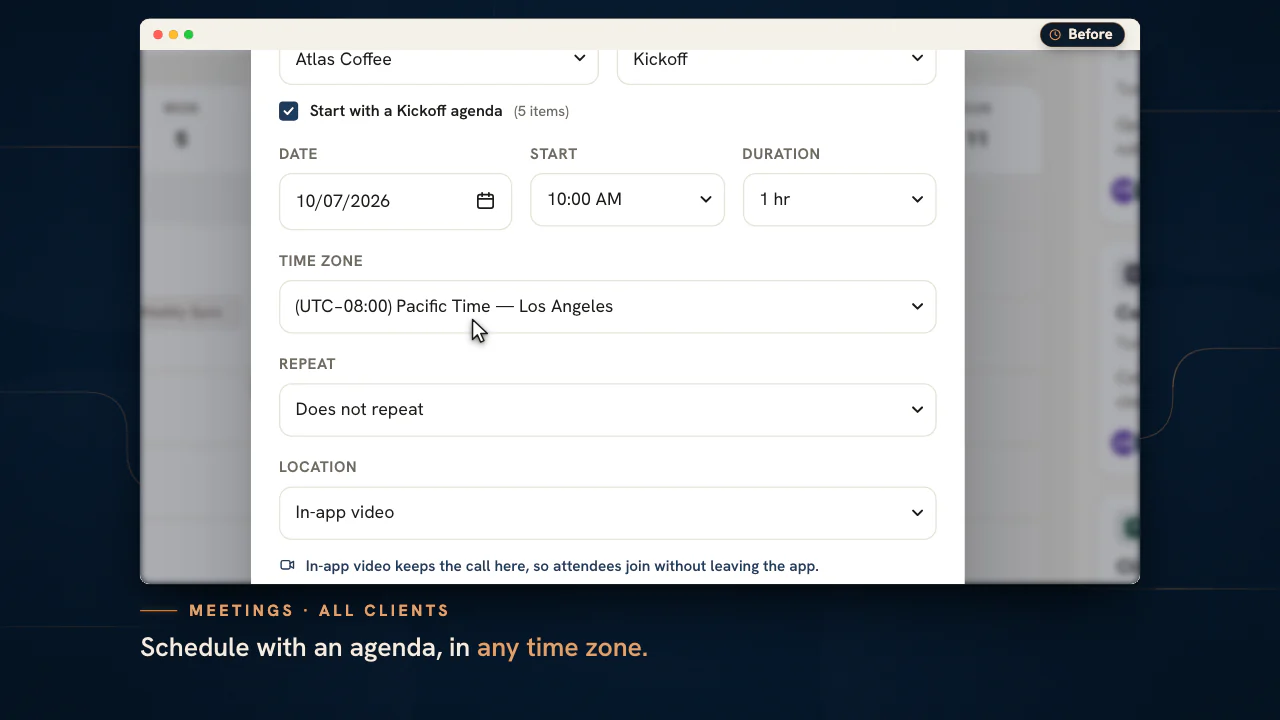
Назначьте встречу с повесткой и часовым поясом, а затем ведите ее с одной страницы.
Календарь
Пять видов и весь день на экране
День, неделя, месяц, год и повестка дня. Неделя и день идут от полуночи до полуночи, а часы вне вашего рабочего дня подкрашены.Часовые пояса
У каждой встречи свои часы
Задайте встрече часовой пояс, и каждый увидит ее время, пересчитанное на свои часы. Смена вашего вида никогда не переносит встречу.Проведите звонок
Повестка, заметки и решения
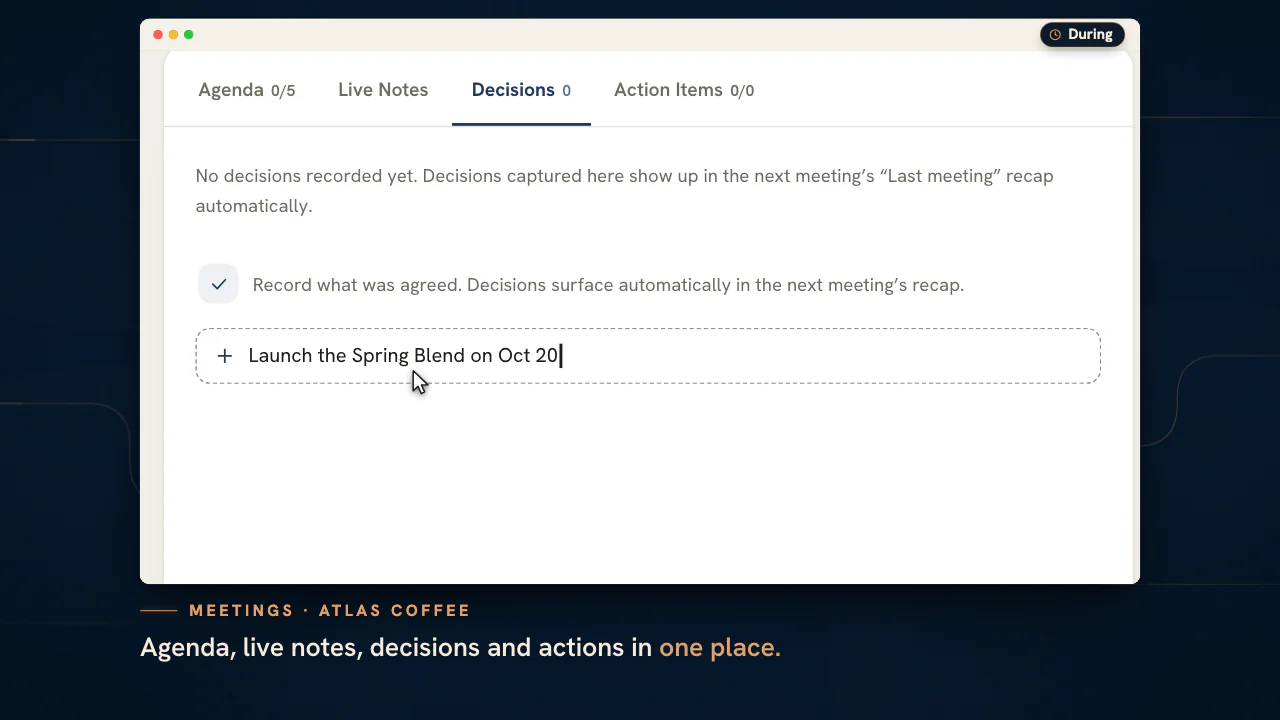
Каждая встреча открывает хаб: итоги предыдущей встречи вверху, повестка с отметками, живые заметки с форматированием и решения, записанные по мере принятия.
Пусть каждый звонок с клиентом работает и после завершения
Назначьте первую встречу в новом рабочем пространстве и храните договоренности рядом с работой по клиенту.
Тарифы — от 99 $ в месяц.
На этой странице
Календарь встреч с клиентами — рядом с работой, а не в отдельном приложении
Вид на неделю и повестка дня, с нужными участниками
Забронируйте встречу в недельной сетке или в календаре по дням, укажите тип, день, время начала и длительность, выберите площадку или адрес, пригласите участников из своей команды и из контактов клиента, добавьте описание — а если планы изменились, перенесите встречу прямо на месте. Сетка подстраивается под длительность каждой встречи, поэтому пятнадцатиминутный созвон и полуторачасовой воркшоп одинаково понятны с первого взгляда.
У каждой встречи есть ссылка для входа: либо во встроенное видео, либо на адрес Google Meet, Teams или Zoom, который вы вставляете сами, — поэтому встреча, которую забронировала ваша команда, и есть та, к которой клиент действительно подключается. Планирование живет в том же рабочем пространстве, что и проекты с файлами, так что для брони звонка не нужно покидать аккаунт, с которым вы работаете. Подключите Google Calendar или Outlook Calendar, и ваши события появятся на той же сетке, а любое созданное вами событие может нести собственную комнату Google Meet или встречу Microsoft Teams.
Встроенные видеовстречи — или площадка, которую выбрал клиент
Подключайтесь к звонку прямо в консоли или используйте свою ссылку Meet, Teams или Zoom
Оставьте по умолчанию встроенное видео — и участники подключаются к настоящему звонку в вашем брендинге прямо в приложении: сетка участников, демонстрация экрана, управление микрофоном и камерой, список подключенных в реальном времени и чат по ходу звонка — и никому не нужно ничего устанавливать. Отдельную комнату для звонка организовывать не нужно: он открывается там же, где забронирована встреча.
Если удобнее площадка клиента — выберите Google Meet, Microsoft Teams или Zoom и вставьте ссылку на встречу: она уйдет вместе с приглашением и появится на кнопке «Подключиться», а очные и телефонные встречи просто обходятся без ссылки. Один планировщик закрывает любой способ, каким клиенты привыкли встречаться.
Повестка, заметки по ходу разговора и задачи для каждой встречи
Ведите звонок из структурированного хаба
Каждая встреча открывает хаб с повесткой, пункты которой можно отмечать по ходу разговора, областью для заметок о том, что действительно прозвучало, протоколом решений и задачами, которые вы назначаете сразу — так что у последующих шагов есть ответственный еще до конца звонка. Ничего не нужно потом перепечатывать в другое приложение: структура встречи фиксируется по мере того, как она происходит.
Поскольку задачи и решения — полноценная часть встречи, она приносит результат, за который отвечают, а не просто страницу заметок. Открыв аккаунт в следующий раз, вы сразу увидите, о чем договорились и кто за это отвечает.
ИИ-расшифровки и итоги встречи из записи звонка
Запишите звонок — получите расшифровку и итог
Включите запись для встроенной встречи — и звук звонка фиксируется, переводится в текст с таймкодами через распознавание речи и сжимается в письменный итог: тот, кто не смог присутствовать, за две минуты прочитает, что произошло, вместо того чтобы смотреть час видео.
Итог и полная расшифровка прикрепляются к встрече и становятся частью постоянной карточки клиента. С поиском, доступом для команды и датой они превращают разовый разговор в справочный материал, на который может опираться вся команда.
Все рабочее пространство клиента — прямо рядом со встречей
Проекты, файлы, канал и заметки — в контексте
Хаб встречи ведет живую ленту реальной работы по клиенту — текущие проекты и задачи, общие файлы, командный канал и заметки, — подтянутую из остальной консоли, а не вставленную устаревшей копией. Если на звонке возникает вопрос, ответ оказывается перед глазами, а не в поиске по вкладкам.
Это разница между встречей, которая существует отдельно от аккаунта, и встречей, которая в нем укоренена. Заходите на каждый звонок с клиентом уже в окружении того контекста, которого он касается.
Итоги и настоящая история встреч по каждому клиенту
Каждый звонок ссылается на предыдущий
Лента последних итогов открывает недавние разговоры в один клик, а каждая встреча ссылается на действительно предыдущую встречу с этим клиентом — по хронологии, а не по случайной догадке, — так что вы продолжаете точно с того места, где остановились, а первая встреча с новым клиентом честно помечена как первая.
Со временем из этого складывается история отношений: что обсудили, что решили, что сделали. Это институциональная память, из-за которой смена ответственного за клиента не обнуляет отношения.
Как подготовить, провести и завершить звонок с клиентом за шесть шагов
Звонок с клиентом проходит хорошо, когда работа вокруг него сделана по порядку: нужный клиент, цель, площадка, нужные участники, зафиксированные итоги и следующие шаги.
Начните с нужного клиента
Проверьте, какой клиент выбран в шапке и в каком виде календаря вы находитесь. Любое время на экране показано по вашим часам, а карточка ближайшей встречи в шапке ведет обратный отсчет до следующей встречи выбранного клиента.
Назовите встречу, выберите тип и повестку
Дайте встрече название, из которого ясна ее цель, выберите один из семи типов и поставьте галочку, чтобы встреча началась с повестки этого типа. Пункты повестки — это порядок проведения, который можно редактировать.
Определите время, часовой пояс и площадку
Выберите дату, время начала и длительность, а затем часовой пояс, в котором записано это время. Выберите встроенное видео или вставьте ссылку https для входа в Google Meet, Microsoft Teams или Zoom. Для телефонного звонка ссылка не нужна, а для очной встречи вместо нее указывается место.
Пригласите тех, кто должен присутствовать
Добавьте коллег и контакты клиента из списка участников. Приглашенные коллеги получают уведомление, а настройка повтора превращает регулярный звонок в серию.
Ведите встречу из хаба «Meeting Hub»
Отмечайте пункты повестки по мере обсуждения, ведите заметки с форматированием в «Live Notes» (заметки по ходу встречи) и записывайте в «Decisions» (решения) только то, о чем договорились. Хаб сохраняет все по ходу работы.
Закройте вопрос до начала следующего дела
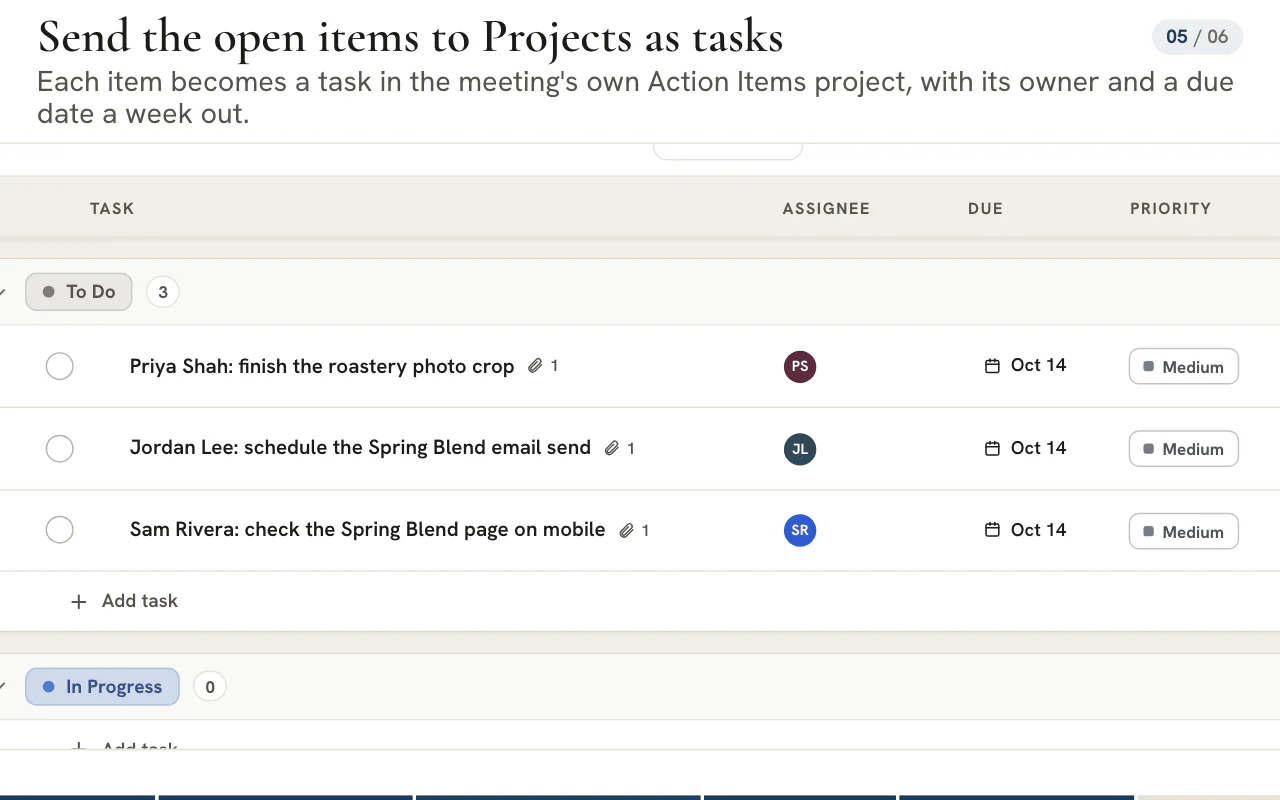
Назначьте ответственного за каждую задачу, отправьте открытые задачи в раздел «Проекты» и скопируйте или скачайте итоги встречи для тех, кого не было на звонке.
Семь типов встреч и повестка, с которой начинается каждый
Выбранный тип определяет порядок, с которого вы начинаете. Меняйте его свободно: шаблон — подсказка, а не правило. Пункты шаблонов в консоли написаны по-английски, здесь они переведены.
| Тип | Стартовая повестка | Когда выбирать |
|---|---|---|
| «Weekly Sync» (еженедельная сверка) | Успехи с прошлой недели · Разбор эффективности кампаний · Препятствия и запросы · Приоритеты на следующую неделю | Регулярная сверка с клиентом |
| «Review» (разбор результатов) | Напоминание о целях · Результаты в сравнении с целями · Выводы и инсайты · Нужные решения · Следующие шаги | Закончилась кампания или квартал |
| «Kickoff» (стартовая встреча) | Знакомство · Цели и метрики успеха · Объем работ и результаты · Сроки и вехи · Роли и коммуникация | Начинается новое сотрудничество |
| «Working Session» (рабочая сессия) | Цель сессии · Работа с материалом · Фиксация решений · Назначение следующих шагов | Вы вместе что-то создаете или планируете |
| «Standup» (стендап) | Вчера · Сегодня · Препятствия | Короткая синхронизация команды, которую вы хотите провести вживую |
| «1:1» (встреча один на один) | Как дела? · Успехи и трудности · Обратная связь в обе стороны · Рост и следующие шаги | Руководитель и сотрудник |
| «Interview» (собеседование) | Знакомство и опыт · Обзор роли · Вопросы кандидата · Оценка и следующие шаги | Разговор при найме |
Внутренние встречи, такие как «1:1» или собеседование, планируются на собственном аккаунте агентства, а не клиента. Их задачи остаются в хабе, потому что задачи в «Проектах» привязаны к клиенту. Команда, которой проще написать ежедневный стендап, чем проводить его вживую, может воспользоваться Stand Up: он заменяет встречу ежедневным письменным чек-ином.
Совет
Повтор — это набор настоящих встреч
Повторяйте встречу ежедневно по будням, еженедельно, раз в две недели или ежемесячно — до 12 раз. Каждое повторение — настоящая встреча со своим хабом, поэтому заметки и решения не перетекают из недели в неделю. Можно перенести или удалить одно повторение либо удалить всю серию.
Как провести стартовую встречу, которая правильно запускает работу с клиентом
У стартовой встречи одна задача: закончиться решениями, которые не дадут пересматривать условия первого месяца заново. Повестка «Kickoff» уже построена в таком порядке.
| Блок повестки | С чем уйти | Как зафиксировать |
|---|---|---|
| Знакомство | Кто за что отвечает с каждой стороны | Строка в «Live Notes» |
| Цели и метрики успеха | Несколько показателей, по которым клиент будет оценивать работу | Решение |
| Объем работ и результаты | Что входит в работу и, что не менее важно, что не входит | Решение |
| Сроки и вехи | Первые даты, с которых обе стороны будут спрашивать с вас | Задачи встречи, отправленные в «Проекты», с реальными датами в самих задачах |
| Роли и коммуникация | Кто согласует работу, куда направлять вопросы и как часто вы встречаетесь | Решение, затем повторяющаяся «Weekly Sync» |
Поделитесь повесткой с контактами клиента до звонка — по email или в событии календаря, где они указаны гостями, — чтобы они пришли подготовленными; консоль уведомляет коллег, которых вы приглашаете. После встречи поделитесь итогами в тот же день, пока ответы свежи. Записанные решения — это то, на что можно сослаться, когда через три недели возникнет вопрос об объеме работ.
Заметки, решения и задачи — три разные записи
Если их смешивать, согласованное изменение теряется на странице заметок. Хаб разделяет их намеренно.
| Запись | Что в нее входит | Что с ней происходит дальше |
|---|---|---|
| «Live Notes» (заметки по ходу встречи) | Что было сказано: контекст, вопросы, цифры. Доступны заголовки, списки, цитаты и разделители | Остаются во встрече и попадают в выгрузку итогов |
| «Decisions» (решения) | Только то, о чем договорились, по одной строке | Автоматически появляются в блоке «Last meeting recap» (итоги прошлой встречи) следующей встречи |
| «Action items» (задачи встречи) | Одно дело — один ответственный | Для клиентских встреч уходят в «Проекты» как задача, а открытые пункты снова предлагаются на следующей встрече |
| «Recap» (итоги встречи) | Вся встреча на одной странице: повестка, заметки, решения и задачи | Копируются или скачиваются как файл Markdown |
Полезная проверка для решения: сможет ли коллега, пропустивший звонок, действовать по нему, ни у кого ничего не спрашивая? Если нет, это все еще заметка. Боковая панель хаба показывает рядом с повесткой текущие проекты клиента, файлы, канал чата и блокнот, поэтому справочные материалы всегда под рукой.
Задача в «Проектах», созданная из задачи встречи, попадает в первый открытый статус со средним приоритетом, назначается ответственному, если он — коллега, и получает срок через неделю после отправки. Перенесите дату на реальный дедлайн.
Планирование в разных часовых поясах: считать никому не придется
Календарь встреч с клиентами запоминает для каждой встречи часы, по которым она записана, а остальные видят ее пересчитанной на свои.
- Выберите часовой пояс в окне создания встречи. Сначала подставляется пояс, который показывает ваш календарь, поэтому встреча совпадает с тем, что вы видели, когда назначали ее.
- Используйте переключатель пояса на панели календаря, чтобы увидеть следующую неделю в городе клиента. Он меняет только вид на вашем устройстве и никогда не переносит встречу.
- Виды «Week» и «Day» (неделя и день) показывают сутки целиком, от полуночи до полуночи, и подкрашивают часы вне вашего рабочего дня, поэтому неудобное время видно еще до того, как вы его предложите.
- Откройте меню «Calendars» (календари), чтобы наложить на сетку праздники и важные даты, согласованное время отсутствия и календари страниц бронирования до выбора времени.
Примечание
Для внешних площадок нужна вставленная ссылка
Встреча в Google Meet, Microsoft Teams или Zoom привязывается к вставленной вами ссылке https, и окно создания встречи запрашивает ее. Подключенный календарь Google или Outlook может сам добавить к событию ссылку на Google Meet или встречу Microsoft Teams. Кнопку «Edit» (изменить) видит только тот, кто назначил встречу, или администратор.
Календари Google и Outlook рядом со встречами команды
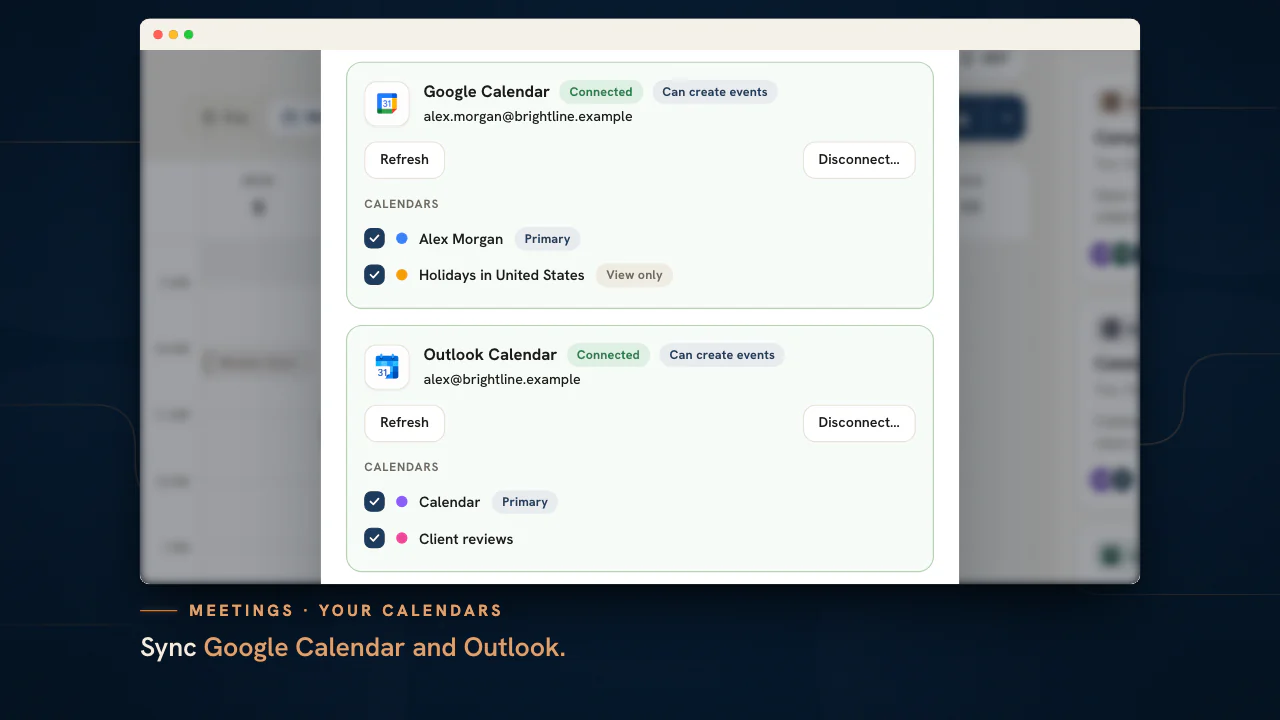
«Sync calendar» (синхронизировать календарь) — это личное подключение: оно показывает ваши события рядом со встречами консоли и записывает только то, что вы попросите.
Подключите календарь
Нажмите «Sync calendar» на панели инструментов, выберите Google Calendar или Outlook Calendar и войдите. В диалоге каждый календарь отмечен флажком, так что вы сами решаете, какие из них отображаются на сетке и в какой попадают новые события.
Читайте сетку
Подключенные события показывают логотип сервиса рядом со временем. Отклоненное событие зачеркнуто, предварительное обведено пунктиром, а событие на весь день стоит в полосе над часами.
Создавайте через «New meeting»
Меню «New meeting» (новая встреча) предлагает событие Google Calendar или Outlook. Добавьте гостей, отметьте «Email invitations to guests» (приглашения гостям по email), если хотите, чтобы они узнали о событии, и выберите «Add Google Meet link» или «Add Microsoft Teams meeting» (добавить ссылку на Google Meet или встречу Microsoft Teams), чтобы прикрепить комнату.
Скопируйте встречу консоли
В окне создания встречи «Add to my calendar» (добавить в мой календарь) копирует встречу в выбранный вами календарь. Копия следует за встречей при переносе и исчезает при ее удалении.
Примечание
Ваш календарь остается вашим
Подключенные календари видите только вы. Администраторы могут отозвать подключение в разделе «Участники команды», но не могут прочитать ни одно событие, а ничего из вашего календаря консоль не хранит.
Запись, расшифровки и итоги: что добавляет тариф Agency
Запись доступна для встреч во встроенном видео. Она превращает звонок в расшифровку с поиском и короткие письменные итоги, и это единственная часть инструмента, которая зависит от вашего тарифа.
Тариф
Часы расшифровки по тарифам
В тариф Agency входит 10 часов расшифровки в месяц, в Scale — 40. В Studio расшифровка не входит, а в Enterprise часы не ограничены. В «Настройках» показано, сколько часов использовано в текущем календарном месяце. В остальном раздел «Встречи» входит в каждый тариф, хотя слой календарей страниц бронирования показывает записи только на тарифах, где можно публиковать страницы бронирования, — Agency и выше.
- Проводите встречу во встроенном видео — именно там есть запись. Встреча в Meet, Microsoft Teams или Zoom проходит в этом сервисе, а звонок, начатый из разговора в разделе «Чат», — это живое общение без шага записи.
- Нажмите «Record & transcribe» (записать и расшифровать) во время звонка. Перед началом нужно подтвердить, что все участники дали согласие. Запустить запись может администратор, тот, кто назначил встречу, или коллега с разрешением на запись.
- После звонка хаб показывает расшифровку с пометкой говорящего у каждого фрагмента, а затем итоги из трех частей: краткое содержание, ключевые моменты и задачи.
- Ищите по расшифровке или копируйте ее, добавляйте итоги в «Live Notes» и превращайте предложенные задачи в настоящие по одной или пакетом.
Итоги от ИИ составляются по расшифровке, и ИИ должен придерживаться ее текста, но относитесь к ним как к первому черновику. Прочитайте их, прежде чем отправлять клиенту, а человеческую версию решений держите на вкладке «Decisions».
Часто задаваемые вопросы
Сколько часов ИИ-расшифровки входит в каждый тариф?
В тариф Agency входит 10 часов расшифровки в месяц, в Scale — 40. В Studio расшифровка не входит, а в Enterprise часы не ограничены. В «Настройках», в разделе «Подписка и оплата», видно, сколько часов вы уже использовали из своего лимита.
Кто может запустить запись?
Администратор агентства, тот, кто назначил встречу, или коллега, которому выдано разрешение на запись. Перед запуском нужно подтвердить, что все участники согласны на запись. Запись работает только для сохраненной встречи, которая проводится во встроенном видео.
Можно ли получить расшифровку звонка в Zoom или Google Meet?
Расшифровки появляются из записи встречи, проведенной во встроенном видео. Встреча в Google Meet, Microsoft Teams или Zoom привязана к вставленной вами ссылке и проходит в этом сервисе, поэтому ее хаб хранит повестку, заметки, решения и задачи, а расшифровка и итоги берутся из встроенного видео.
Можно ли назначить звонок с клиентом, который повторяется каждую неделю?
Да. Выберите ежедневно по будням, еженедельно, раз в две недели или ежемесячно и задайте до 12 повторений. Каждое создается как настоящая встреча со своей повесткой, заметками, решениями и задачами. Можно изменить или удалить одно повторение либо убрать всю серию с возможностью отмены.
Может ли коллега изменить встречу, которую назначил я?
Кнопку «Edit» видит только тот, кто назначил встречу, или администратор. Все остальные могут открыть встречу и ее хаб, но время и детали не изменятся без ведома того, кто назначил встречу. Администратор может вмешаться, если назначивший ушел из команды.
Как поделиться итогами с тем, кто пропустил звонок?
Откройте хаб встречи и выберите «Copy recap» (скопировать итоги) или «Download recap» (скачать итоги) как файл Markdown. В выгрузке — повестка с отметками, заметки, решения, задачи с ответственными и итоги от ИИ по расшифровке, если они есть; ее можно сразу вставить в письмо или заметку.
Что происходит с задачами, которые остались открытыми к следующей встрече?
Когда открывается следующая встреча с тем же клиентом, хаб называет предыдущую встречу и предлагает перенести ее открытые задачи. У задач, уже отправленных в «Проекты», показана ссылка на соответствующую задачу, а решения прошлого звонка выводятся в итогах вверху.
Как выглядит отправленная задача встречи в «Проектах»?
Задача попадает в отдельный проект встречи, в названии которого есть название встречи, ее дата и слова «Action Items». Задача появляется в вашем первом открытом статусе со средним приоритетом, назначается ответственному, если он — коллега, и получает срок через неделю после отправки. Она ссылается обратно на встречу, а повторная отправка обновляет ее.
Можно ли увидеть Google Calendar или Outlook Calendar во «Встречах»?
Да. Нажмите «Sync calendar» и подключите Google Calendar, Outlook Calendar или оба. Тогда ваши события появятся рядом со встречами команды в видах календаря, и вы сможете создавать события, прикреплять ссылку на Meet или встречу Microsoft Teams и копировать любую встречу консоли в свой календарь. Подключенные календари видите только вы.