
Spotkania z klientami
Spotkania z klientami, o których nie zapominasz
Termin rozmowy planujesz obok kalendarza Google lub Outlook, spotykasz się przez wbudowane wideo, zapisujesz agendę, notatki, decyzje i zadania, a na koniec dostajesz transkrypcję i podsumowanie AI – wszystko powiązane z pracą dla klienta. Zobacz, jak to działa poniżej, albo utwórz własną przestrzeń roboczą.
Masz już przestrzeń roboczą? Zaloguj się
- Plany od 99 USD miesięcznie
- Z myślą o agencjach obsługujących wielu klientów
- Twoja marka w całej konsoli

Spotkania z klientami
Organizacja spotkań z klientami: terminarz, wideo, notatki i zadania w agencji marketingowej
Rozmowa z klientem jest warta tyle, ile z niej zostaje. Organizacja spotkań z klientami w AI Marketing Dashboard obejmuje cały proces w jednym miejscu – planujesz termin, spotykasz się przez wideo, prowadzisz agendę, notatki na żywo, decyzje i zadania po spotkaniu – a z nagrania powstaje przeszukiwalna transkrypcja i pisemne podsumowanie. Każde spotkanie łączysz z klientem, którego dotyczy, i z pracą, której dotyczy, więc kontekst nigdy nie istnieje wyłącznie w czyjejś pamięci.
Spotkania z klientami
Od zaproszenia do podsumowania, na jednej stronie
Planujesz obok własnych kalendarzy, spotykasz się we wbudowanym pokoju, a agendę, decyzje i zadania trzymasz przy kliencie.
Po rozmowie
Rozmowa zamienia się w zadania z właścicielami
Transkrypcje i podsumowania
Przeczytaj podsumowanie, przeszukaj transkrypcję, dodaj zadania
- Transkrypcja, którą można przeszukiwać i kopiować
- Pisemne podsumowanie do skopiowania lub dodania do notatek ze spotkania
- Każde zadanie ma jednego właściciela i trafia do projektu utworzonego dla tego spotkania
- Agency obejmuje 10 godzin transkrypcji miesięcznie, Scale – 40
Połączone kalendarze i pokoje
Spotykaj się tam, gdzie są Twoi klienci
Łączysz kalendarze raz, a potem rezerwujesz rozmowę we wbudowanym pokoju albo na platformie, którą woli klient.
Kalendarze

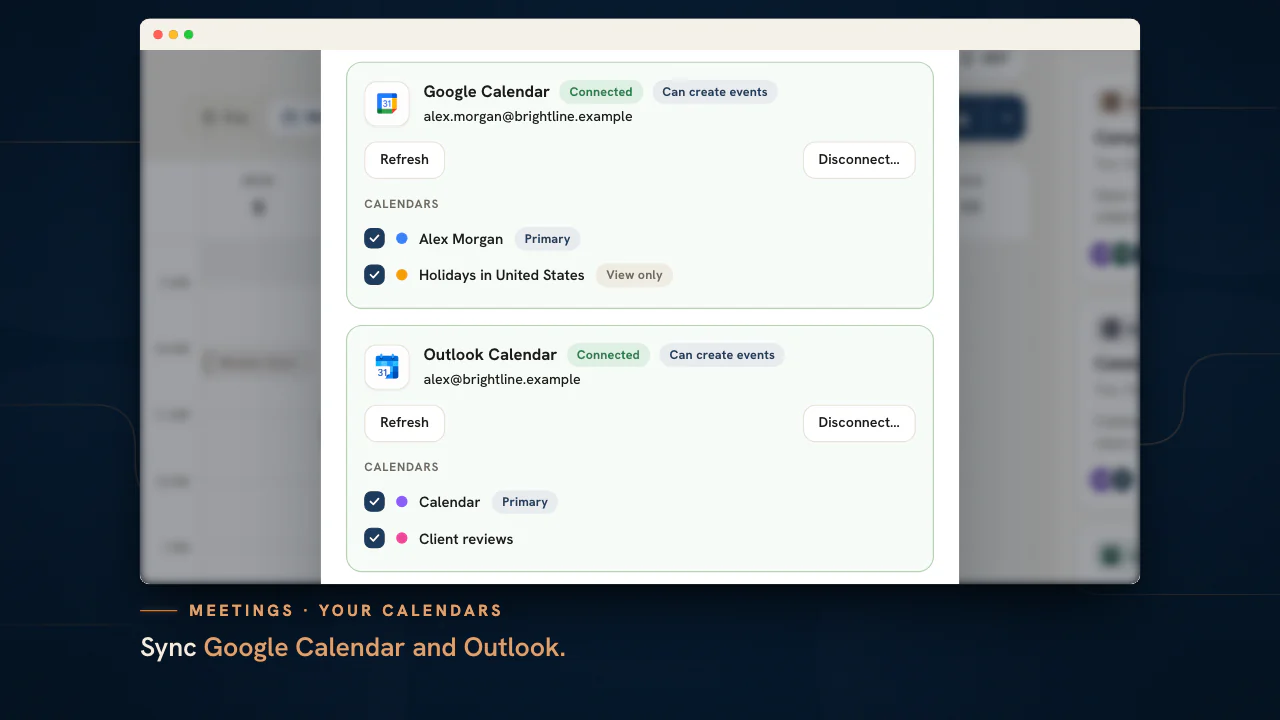
Google Calendar
Twoje wydarzenia pojawiają się w widokach Dzień, Tydzień, Miesiąc i Agenda, a nowe wydarzenia mogą mieć link do Google Meet.

Outlook Calendar
Twoje wydarzenia pojawiają się na tej samej siatce, a nowe wydarzenia mogą mieć spotkanie w Microsoft Teams.
Kalendarze zespołu
Kalendarz firmy, zaakceptowane urlopy i strony rezerwacji nakładasz na siatkę, zanim wybierzesz termin.
Gdzie odbywa się spotkanie
Wbudowane wideo
Prowadzisz spotkanie w aplikacji, z siatką uczestników, udostępnianiem ekranu i czatem w trakcie rozmowy.

Google Meet
Wklejony link jedzie razem z zaproszeniem i przyciskiem dołączenia.

Microsoft Teams
Wklejasz link albo pozwalasz, żeby nowe wydarzenie w kalendarzu utworzyło spotkanie.
Zoom
Wklejasz link, a uczestnicy znajdą go w zaproszeniu.
„Phone” (telefon)
Bez linku do dołączenia: ustawiasz godzinę i zapraszasz osoby.
Na miejscu
Zamiast linku do dołączenia dodajesz miejsce.
Microsoft Teams, Outlook i OneDrive są znakami towarowymi grupy firm Microsoft.
Kalendarz i centrum spotkania
Planujesz, prowadzisz i zachowujesz ustalenia
Spotkanie ustawiasz z agendą i strefą czasową, a potem prowadzisz je z jednej strony.
Kalendarz
Pięć widoków i cała doba na ekranie
Dzień, tydzień, miesiąc, rok i agenda. Tydzień i dzień obejmują całą dobę, od północy do północy, a godziny poza Twoim dniem pracy są przyciemnione.Strefy czasowe
Każde spotkanie ma własny zegar
Spotkaniu nadajesz strefę czasową, a każdy widzi je przeliczone na swój zegar. Zmiana widoku nigdy nie przesuwa spotkania.Prowadzenie rozmowy
Agenda, notatki i decyzje
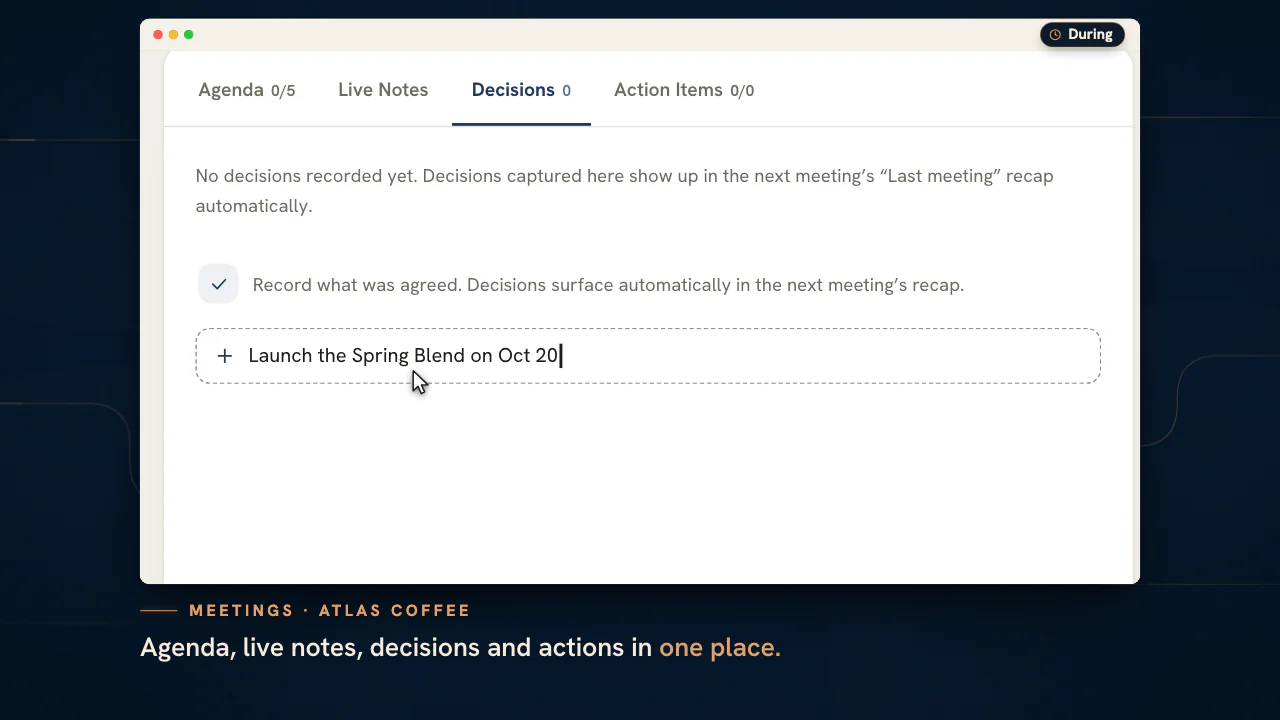
Każde spotkanie otwiera centrum z podsumowaniem poprzedniego spotkania na górze, agendą, którą odhaczasz, notatkami na żywo w formie sformatowanego tekstu i decyzjami zapisywanymi w chwili, gdy zapadają.
Zadbaj, żeby każda rozmowa z klientem liczyła się także po zakończeniu
Rezerwujesz pierwsze spotkanie w nowej przestrzeni roboczej, a ustalenia zostają obok pracy dla klienta.
Plany zaczynają się od 99 USD miesięcznie.
Na tej stronie
Organizacja spotkań z klientami tuż przy pracy, a nie w osobnym kalendarzu
Widok tygodnia i agendy, z właściwymi osobami zaproszonymi
Rezerwujesz spotkanie w siatce tygodnia albo w kalendarzu agendy, ustawiasz typ, dzień, godzinę rozpoczęcia i czas trwania, wybierasz platformę lub miejsce, zapraszasz uczestników z zespołu i z kontaktów klienta, dodajesz opis – a gdy plany się zmienią, przekładasz termin od razu, na miejscu. Siatka dopasowuje się do długości każdego spotkania, więc piętnastominutowy check-in i dziewięćdziesięciominutowy warsztat są czytelne na pierwszy rzut oka.
Każde spotkanie ma swój link do dołączenia – wbudowany pokój wideo albo adres Google Meet, Teams lub Zoom, który wklejasz – więc spotkanie, które rezerwuje Twój zespół, jest dokładnie tym spotkaniem, do którego klient faktycznie dołącza. Ponieważ terminarz działa w tej samej przestrzeni roboczej co projekty i pliki, rezerwacja rozmowy nigdy nie wymaga opuszczenia konta, na którym akurat pracujesz. Po połączeniu Google Calendar lub Outlook Calendar Twoje wydarzenia pojawiają się na tej samej siatce, a każde utworzone wydarzenie może mieć własny pokój Google Meet albo spotkanie w Microsoft Teams.
Wbudowane wideo – albo platforma, którą woli Twój klient
Dołączasz do prawdziwej rozmowy w konsoli albo korzystasz z własnego linku do Meet, Teams lub Zoom
Ustawiasz wbudowane wideo jako domyślne, a uczestnicy dołączają do prawdziwej rozmowy w barwach agencji wprost w aplikacji – z siatką uczestników, udostępnianiem ekranu, sterowaniem mikrofonem i kamerą, listą obecnych na żywo i czatem podczas rozmowy – bez instalowania czegokolwiek. Nie ma zewnętrznego pokoju do ogarniania: rozmowa otwiera się tam, gdzie zarezerwowano spotkanie.
Wolisz narzędzia klienta? Wybierasz Google Meet, Microsoft Teams albo Zoom, wklejasz link do spotkania, a on trafia do zaproszenia i pod przycisk Dołącz, natomiast spotkania stacjonarne i telefoniczne po prostu obywają się bez linku. Jeden planer obejmuje każdy sposób, w jaki Twoi klienci lubią się spotykać.
Agenda, notatki na żywo i zadania przy każdym spotkaniu
Prowadzisz rozmowę z jednego, uporządkowanego centrum
Każde spotkanie otwiera centrum z agendą, którą odhaczasz w trakcie rozmowy, obszarem notatek na żywo na to, co faktycznie zostało powiedziane, zapisem decyzji i zadaniami, które przypisujesz od razu – dzięki czemu follow-up ma właściciela, jeszcze zanim rozmowa się skończy. Nic nie przepisujesz potem do innego narzędzia: struktura spotkania powstaje w czasie, gdy ono trwa.
Ponieważ zadania i decyzje są pełnoprawną częścią spotkania, przynosi ono ustalenia, za które ktoś odpowiada, a nie tylko stronę notatek. Gdy następnym razem otwierasz konto, od razu widzisz, co zostało ustalone i kto za to odpowiada.
Transkrypcje i podsumowania AI z nagrania rozmowy
Nagrywasz rozmowę i dostajesz transkrypcję oraz podsumowanie
Włączasz nagrywanie przy spotkaniu wbudowanym, a dźwięk rozmowy zostaje zarejestrowany, zamieniony przez rozpoznawanie mowy na transkrypcję ze znacznikami czasu i skrócony do pisemnego podsumowania – osoba, która nie mogła być obecna, w dwie minuty przeczyta, co się wydarzyło, zamiast oglądać godzinę wideo.
Podsumowanie i pełna transkrypcja są przypięte do spotkania i stają się częścią trwałej dokumentacji klienta. Przeszukujesz je, udostępniasz i widzisz datę każdego – jednorazowa rozmowa zamienia się w materiał, na którym polega cały Twój zespół.
Cała przestrzeń robocza klienta tuż obok spotkania
Projekty, pliki, kanał i notatnik – w kontekście
Centrum spotkania prowadzi na żywo pasek z prawdziwą pracą dla klienta – bieżące projekty i zadania, udostępnione pliki, kanał zespołu i notatnik – pobierany z reszty konsoli, nie wklejany jako nieaktualna kopia. Gdy w trakcie rozmowy pojawia się pytanie, odpowiedź masz o jedno spojrzenie, a nie o przeszukiwanie kolejnych kart.
To różnica między spotkaniem, które unosi się w oderwaniu od konta, a takim, które jest w nim zakotwiczone. Wchodzisz na każdą rozmowę z klientem, mając już wokół siebie cały kontekst, którego ta rozmowa dotyczy.
Podsumowania i prawdziwa historia spotkań przy każdym kliencie
Każda rozmowa odsyła do poprzedniej
Pasek ostatnich podsumowań pozwala wrócić do niedawnych rozmów jednym kliknięciem, a każde spotkanie łączysz z faktycznie poprzednim spotkaniem tego klienta – chronologicznie, nie na wyczucie – więc wracasz dokładnie tam, gdzie rozmowa stanęła ostatnio, a pierwsze spotkanie z nowym klientem uczciwie pokazuje stan „pierwsze spotkanie”.
Z czasem powstaje z tego historia relacji: co omówiono, co ustalono, co dostarczono. To pamięć instytucjonalna, dzięki której zmiana osoby po stronie klienta nie zeruje relacji.
Organizacja spotkań z klientami w sześciu krokach: planowanie, prowadzenie i zamknięcie rozmowy
Rozmowa z klientem udaje się, gdy praca wokół niej jest wykonana po kolei: właściwe konto, cel, pokój, właściwe osoby, zapis i follow-up.
Zacznij od właściwego konta
Sprawdzasz, którego klienta pokazuje nagłówek i w jakim widoku kalendarza jesteś. Każda godzina na ekranie jest zapisana według Twojego zegara, a karta najbliższego spotkania odlicza czas do kolejnego spotkania klienta, którego widzisz.
Nadaj nazwę, wybierz typ i agendę
Nadajesz spotkaniu tytuł, który wyraża jego cel, wybierasz jeden z siedmiu typów i zaznaczasz pole, dzięki któremu spotkanie startuje z agendą tego typu. Pozycje agendy to plan przebiegu, który możesz edytować.
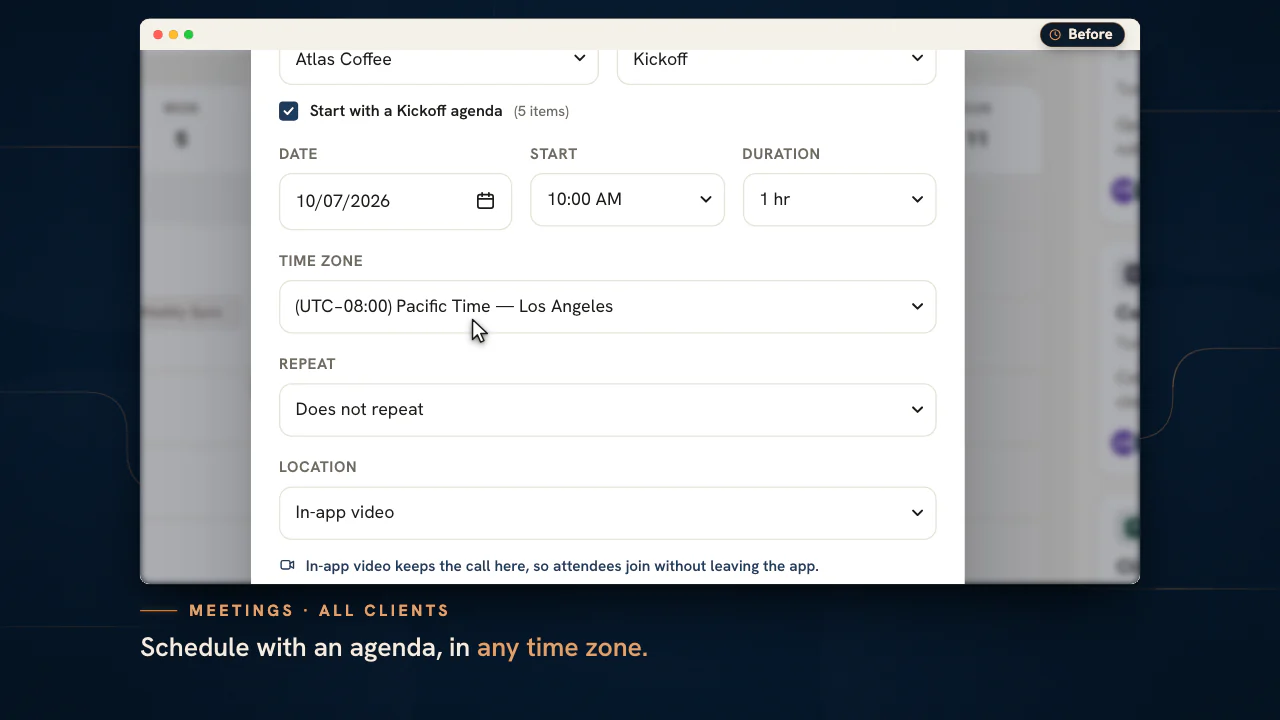
Ustal czas, strefę i pokój
Wybierasz datę, początek i długość, a potem strefę czasową, w której te godziny są zapisane. Do wyboru jest wideo w aplikacji albo wklejony link https do Google Meet, Microsoft Teams lub Zoom. Rozmowa telefoniczna nie wymaga linku, a spotkanie stacjonarne zamiast niego ma miejsce.
Zaproś osoby, które powinny być na spotkaniu
Z listy uczestników dodajesz członków zespołu i kontakty klienta. Zaproszeni członkowie zespołu dostają powiadomienie, a ustawienie powtarzania zamienia stałą rozmowę w serię.
Prowadź spotkanie z „Meeting Hub” (centrum spotkania)
Odhaczasz pozycje agendy w miarę omawiania, notujesz w edytorze tekstu sformatowanego „Live Notes” (notatki na żywo), a w „Decisions” (decyzje) zapisujesz wyłącznie to, co zostało ustalone. Centrum zapisuje zmiany na bieżąco.
Domknij temat, zanim zacznie się następny
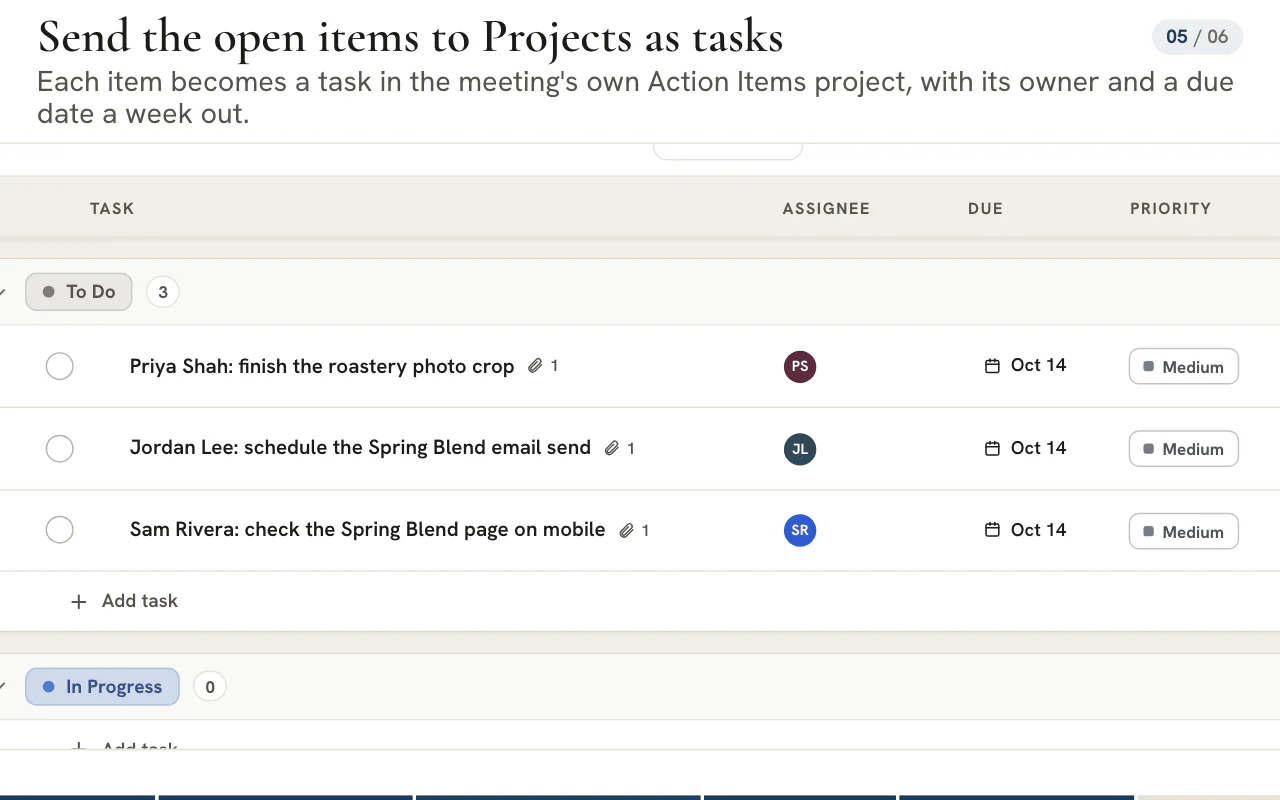
Każde zadanie z listy „Action items” (zadania do wykonania) dostaje właściciela, otwarte zadania wysyłasz do Projektów, a podsumowanie kopiujesz lub pobierasz dla każdego, kto nie był na rozmowie.
Siedem typów spotkań i agenda, od której każdy startuje
Wybrany typ decyduje o kolejności, od której zaczynasz. Możesz ją dowolnie edytować: szablon jest podpowiedzią, a nie regułą.
| Typ | Agenda startowa | Kiedy po niego sięgać |
|---|---|---|
| „Weekly Sync” (cotygodniowa synchronizacja) | Osiągnięcia od zeszłego tygodnia · Przegląd skuteczności kampanii · Blokery i prośby · Priorytety na przyszły tydzień | Stały check-in z klientem |
| „Review” (przegląd) | Przypomnienie celów · Wyniki a cele · Wnioski i spostrzeżenia · Potrzebne decyzje · Kolejne kroki | Zakończyła się kampania lub kwartał |
| „Kickoff” (rozpoczęcie współpracy) | Przedstawienie się · Cele i wskaźniki sukcesu · Zakres i dostarczane elementy · Harmonogram i kamienie milowe · Role i komunikacja | Zaczyna się nowa współpraca |
| „Working Session” (sesja robocza) | Cel sesji · Praca nad materiałem · Zapis decyzji · Przydzielenie zadań następczych | Wspólnie budujecie lub planujecie |
| „Standup” (stand-up) | Wczoraj · Dziś · Blokery | Krótka synchronizacja zespołu, którą chcesz przeprowadzić na żywo |
| „1:1” (rozmowa indywidualna) | Jak się masz? · Sukcesy i wyzwania · Opinie w obie strony · Rozwój i kolejne kroki | Przełożony i członek zespołu |
| „Interview” (rozmowa rekrutacyjna) | Przedstawienie się i doświadczenie · Opis roli · Pytania kandydata · Ocena i kolejne kroki | Rozmowa rekrutacyjna |
Spotkania wewnętrzne, takie jak „1:1” czy „Interview”, planujesz na własnym koncie agencji, a nie na koncie klienta. Ich zadania zostają w centrum spotkania, ponieważ zadania w Projektach należą do klienta. Zespół, który woli napisać stand-up niż go odbyć, może skorzystać ze Stand Up, który zastępuje spotkanie codziennym pisemnym check-inem.
Wskazówka
Powtórzenie to zestaw prawdziwych spotkań
Spotkanie możesz powtarzać codziennie w dni robocze, co tydzień, co dwa tygodnie albo co miesiąc, maksymalnie 12 razy. Każde z nich jest prawdziwym spotkaniem z własnym centrum, więc notatki i decyzje nigdy nie przenikają między tygodniami. Pojedyncze wystąpienie możesz przełożyć lub usunąć, a można też usunąć całą serię.
Jak poprowadzić kick-off, który dobrze ustawia współpracę z klientem
Kick-off ma jedno zadanie: zakończyć się decyzjami, które powstrzymają renegocjowanie pierwszego miesiąca. Agenda „Kickoff” już podąża tą kolejnością.
| Blok agendy | Z czym wyjść | Jak to zapisać |
|---|---|---|
| Przedstawienie się | Kto za co odpowiada po każdej ze stron | Linijka w „Live Notes” |
| Cele i wskaźniki sukcesu | Kilka miar, według których klient oceni pracę | Decyzja |
| Zakres i dostarczane elementy | Co jest wliczone i, co równie ważne, czego nie ma | Decyzja |
| Harmonogram i kamienie milowe | Pierwsze terminy, z których obie strony Cię rozliczą | Zadania wysłane do Projektów, z prawdziwymi terminami ustawionymi na zadaniach |
| Role i komunikacja | Kto akceptuje pracę, dokąd trafiają pytania i jak często się spotykacie | Decyzja, a potem cykliczny „Weekly Sync” |
Agendę udostępniasz kontaktom klienta przed rozmową, e-mailem albo w wydarzeniu kalendarza, które wymienia ich jako gości, żeby przyszli przygotowani; konsola powiadamia zapraszanych członków zespołu. Po spotkaniu podsumowanie warto udostępnić tego samego dnia, póki odpowiedzi są świeże. Zapisane decyzje to dokument, na który możesz się powołać, gdy trzy tygodnie później pojawi się pytanie o zakres.
Notatki, decyzje i zadania to trzy różne zapisy
Mieszanie ich sprawia, że ustalona zmiana ginie na stronie notatek ze spotkania. Centrum rozdziela je celowo.
| Zapis | Co do niego należy | Co dzieje się z nim dalej |
|---|---|---|
| „Live Notes” (notatki na żywo) | To, co zostało powiedziane: kontekst, pytania, liczby. Dostępne są nagłówki, listy, cytaty i separatory | Zostają przy spotkaniu i trafiają do eksportu podsumowania |
| „Decisions” (decyzje) | Tylko to, co zostało ustalone, po jednej linijce | Pojawia się automatycznie w sekcji „Last meeting recap” (podsumowanie poprzedniego spotkania) następnego spotkania |
| „Action items” (zadania do wykonania) | Jedno zadanie z jednym właścicielem | W spotkaniach z klientem trafia do Projektów jako zadanie, a otwarte pozycje są proponowane ponownie na następnym spotkaniu |
| „Recap” (podsumowanie) | Całe spotkanie na jednej stronie: agenda, notatki, decyzje i zadania | Kopiowane albo pobierane jako plik Markdown |
Prosty test dla decyzji: czy członek zespołu, który nie był na rozmowie, może na jej podstawie działać, nie pytając nikogo? Jeśli nie, to wciąż jest notatka. Boczny pasek centrum pokazuje obok agendy bieżące projekty klienta, pliki, kanał na czacie i notatnik, więc materiały pomocnicze są na wyciągnięcie ręki.
Zadanie utworzone z pozycji „Action items” trafia do Twojego pierwszego otwartego statusu ze średnim priorytetem, jest przypisane do właściciela, gdy ta osoba jest członkiem zespołu, i ma termin tydzień po wysłaniu. Termin warto przesunąć na prawdziwą datę.
Planowanie spotkań w różnych strefach czasowych, żeby nikt nie musiał liczyć
Każde spotkanie w terminarzu pamięta zegar, według którego je zapisano, a wszyscy pozostali widzą je przeliczone na swój.
- Strefę wybierasz w formularzu spotkania. Domyślnie jest to strefa, którą pokazuje Twój kalendarz, więc spotkanie zgadza się z tym, co widać w kalendarzu w chwili rezerwacji.
- Przełącznik strefy na pasku narzędzi kalendarza pokazuje przyszły tydzień w mieście klienta. Zmienia tylko widok na Twoim urządzeniu i nigdy nie przesuwa spotkania.
- Widoki „Week” i „Day” (tydzień i dzień) pokazują całą dobę, od północy do północy, i przyciemniają godziny poza Twoim dniem pracy, więc niewygodny termin widać, zanim go zaproponujesz.
- Menu „Calendars” (kalendarze) pozwala nałożyć na siatkę święta i ważne daty, zaakceptowane urlopy oraz kalendarze stron rezerwacji, zanim wybierzesz termin.
Uwaga
Pokoje zewnętrzne wymagają wklejonego linku
Spotkanie w Google Meet, Microsoft Teams lub Zoom zawiera wklejony przez Ciebie link https, o który prosi formularz. Połączony kalendarz Google lub Outlook może dodać do wydarzenia link do Google Meet albo spotkanie w Microsoft Teams. Opcję „Edit” (edytuj) widzi tylko osoba, która zaplanowała spotkanie, albo administrator.
Kalendarze Google i Outlook obok spotkań zespołu
„Sync calendar” to połączenie osobiste: pokazuje Twoje wydarzenia obok spotkań z konsoli i zapisuje tylko to, o co poprosisz.
Połączenie kalendarza
Naciskasz „Sync calendar” na pasku narzędzi, wybierasz Google Calendar lub Outlook Calendar i logujesz się. Okno wyświetla każdy kalendarz z polem wyboru, więc sam decydujesz, które pojawiają się na siatce i do którego trafiają nowe wydarzenia.
Czytanie siatki
Połączone wydarzenia mają obok godziny logo dostawcy. Odrzucone wydarzenie jest przekreślone, wstępne ma przerywany obrys, a wydarzenie całodniowe znajduje się w pasku nad godzinami.
Tworzenie z menu „New meeting”
Menu „New meeting” oferuje wydarzenie w Google Calendar lub Outlook. Dodajesz gości, zaznaczasz „Email invitations to guests”, gdy mają dostać wiadomość, i wybierasz „Add Google Meet link” lub „Add Microsoft Teams meeting”, żeby dołączyć pokój.
Kopiowanie spotkania z konsoli
W formularzu spotkania „Add to my calendar” kopiuje spotkanie do wybranego kalendarza. Kopia podąża za spotkaniem po zmianie terminu i znika, gdy spotkanie zostanie usunięte.
Uwaga
Twój kalendarz pozostaje Twój
Połączone kalendarze widzisz tylko Ty. Administratorzy mogą cofnąć połączenie w Członkach zespołu, ale nie mogą odczytać żadnego wydarzenia, a konsola nie przechowuje niczego z Twojego kalendarza.
Nagrywanie, transkrypcje i podsumowania: co dodaje plan Agency
Nagrywanie dotyczy spotkań przez wideo w aplikacji. Zamienia rozmowę w przeszukiwalną transkrypcję i krótkie pisemne podsumowanie, i jest jedyną częścią tego narzędzia, która zależy od Twojego planu.
Plan
Godziny transkrypcji według planu
Plan Agency obejmuje 10 godzin transkrypcji miesięcznie, a Scale – 40. Studio nie obejmuje żadnych, a Enterprise obejmuje godziny bez limitu. Ustawienia pokazują godziny wykorzystane do tej pory w bieżącym miesiącu kalendarzowym. Poza tym narzędzie Spotkania wchodzi w skład każdego planu, choć nakładka stron rezerwacji ma rezerwacje do pokazania tylko w planach, które mogą publikować strony rezerwacji, czyli w planie Agency i wyższych.
- Spotkanie prowadzisz przez wideo w aplikacji, gdzie działa nagrywanie. Spotkanie w Meet, Microsoft Teams lub Zoom odbywa się w tej usłudze, a rozmowa otwarta z konwersacji w czacie to rozmowa na żywo bez kroku nagrywania.
- W trakcie rozmowy klikasz „Record & transcribe” (nagrywaj i transkrybuj). Zanim nagrywanie ruszy, musisz potwierdzić, że każdy uczestnik wyraził zgodę. Rozpocząć je może administrator, osoba, która zaplanowała spotkanie, albo członek zespołu z uprawnieniem do nagrywania.
- Po rozmowie centrum pokazuje transkrypcję z oznaczeniem mówcy przy każdym fragmencie, a potem podsumowanie w trzech częściach: streszczenie, kluczowe punkty i zadania.
- Transkrypcję przeszukujesz lub kopiujesz, podsumowanie dodajesz do „Live Notes”, a proponowane zadania zamieniasz w prawdziwe pojedynczo albo hurtem.
Podsumowanie powstaje na podstawie transkrypcji i ma być jej wierne, ale warto traktować je jako pierwszą wersję roboczą. Przed wysłaniem klientowi trzeba je przeczytać, a ludzką wersję decyzji zachować na zakładce „Decisions”.
Najczęściej zadawane pytania
Ile godzin transkrypcji AI obejmuje każdy plan?
Plan Agency obejmuje 10 godzin transkrypcji miesięcznie, a Scale – 40. Studio nie obejmuje żadnych, a Enterprise ma godziny bez limitu. Ustawienia w sekcji „Abonament i rozliczenia” pokazują, ile godzin z puli już wykorzystano.
Kto może rozpocząć nagrywanie?
Administrator agencji, osoba, która zaplanowała spotkanie, albo członek zespołu z uprawnieniem do nagrywania. Przy starcie trzeba potwierdzić, że każdy uczestnik wyraził zgodę na nagrywanie. Nagrywanie działa tylko dla zapisanego spotkania prowadzonego przez wideo w aplikacji.
Czy mogę dostać transkrypcję rozmowy z Zoom lub Google Meet?
Transkrypcje powstają z nagrania spotkania prowadzonego przez wideo w aplikacji. Spotkanie w Google Meet, Microsoft Teams lub Zoom zawiera wklejony link i odbywa się w tej usłudze, więc jego centrum zachowuje agendę, notatki, decyzje i zadania, a transkrypcja i podsumowanie pochodzą z wideo w aplikacji.
Czy mogę zaplanować rozmowę z klientem, która powtarza się co tydzień?
Tak. Wybierasz powtarzanie codziennie w dni robocze, co tydzień, co dwa tygodnie albo co miesiąc i ustawiasz do 12 wystąpień. Każde powstaje jako prawdziwe spotkanie z własną agendą, notatkami, decyzjami i zadaniami. Jedno wystąpienie możesz edytować lub usunąć, a całą serię usunąć z możliwością cofnięcia.
Czy ktoś z zespołu może zmienić zaplanowane przeze mnie spotkanie?
Opcję „Edit” (edytuj) widzi tylko osoba, która zaplanowała spotkanie, albo administrator. Wszyscy pozostali mogą otworzyć spotkanie i jego centrum, ale termin i szczegóły nie zmieniają się pod osobą, która je zarezerwowała. Administrator może interweniować, jeśli osoba planująca odeszła z zespołu.
Jak przekazać podsumowanie komuś, kto nie był na rozmowie?
Otwierasz centrum spotkania i wybierasz „Copy recap” (kopiuj podsumowanie) albo „Download recap” (pobierz podsumowanie) jako plik Markdown. Eksport zawiera agendę z odhaczeniami, notatki, decyzje, zadania z ich właścicielami oraz podsumowanie transkrypcji, jeśli istnieje, gotowe do wklejenia do e-maila lub notatki.
Co dzieje się z zadaniami, które na następnym spotkaniu są nadal otwarte?
Gdy otwiera się kolejne spotkanie tego samego klienta, centrum wskazuje poprzednie spotkanie i proponuje przeniesienie jego otwartych zadań. Pozycje już wysłane do Projektów pokazują link do swojego zadania, a decyzje z ostatniej rozmowy pojawiają się u góry w podsumowaniu.
Jak wygląda wysłane zadanie ze spotkania w Projektach?
Zadanie trafia do osobnego projektu spotkania, którego nazwa zawiera tytuł spotkania, jego datę i słowa „Action Items”. Zadanie startuje w Twoim pierwszym otwartym statusie ze średnim priorytetem, trafia do właściciela, gdy jest nim członek zespołu, i ma termin tydzień po wysłaniu. Odsyła z powrotem do spotkania, a ponowne wysłanie je aktualizuje.
Czy mogę zobaczyć Google Calendar lub Outlook Calendar w Spotkaniach?
Tak. Naciskasz „Sync calendar” i łączysz Google Calendar, Outlook Calendar albo oba. Twoje wydarzenia pojawiają się wtedy obok spotkań zespołu w widokach kalendarza, a Ty możesz tworzyć wydarzenia, dołączać link do Meet lub spotkanie w Microsoft Teams i kopiować dowolne spotkanie z konsoli do swojego kalendarza. Połączone kalendarze widzisz tylko Ty.