
การประชุมลูกค้า
ประชุมลูกค้าที่ไม่มีวันตกหล่น
นัดสายประชุมข้างปฏิทิน Google หรือ Outlook ของคุณ ประชุมผ่านวิดีโอในตัว บันทึกวาระ โน้ต มติ และงานที่ต้องทำต่อ และรับทรานสคริปต์กับสรุปจาก AI ทั้งหมดผูกกับงานของลูกค้า ดูการทำงานด้านล่าง หรือสร้างพื้นที่ทำงานของคุณเอง
มีพื้นที่ทำงานอยู่แล้ว? เข้าสู่ระบบ
- แพ็กเกจเริ่มต้นที่ 99 ดอลลาร์ต่อเดือน
- ออกแบบมาเพื่อเอเจนซี่ที่ดูแลลูกค้าหลายราย
- แบรนด์ของคุณปรากฏทั่วทั้งคอนโซล

การประชุมลูกค้า
ระบบจัดการประชุมลูกค้า สำหรับเอเจนซี่การตลาด ที่ตามงานประชุมได้ครบตั้งแต่นัดหมายจนถึงสรุปหลังจบสาย
คุณค่าของการคุยกับลูกค้าอยู่ที่สิ่งที่เหลือรอดหลังวางสาย ระบบจัดการประชุมลูกค้า ใน AI Marketing Dashboard ดูแลตลอดทั้งกระบวนการ ตั้งแต่การนัดหมาย ตัววิดีโอคอลเอง วาระการประชุม บันทึกสดระหว่างคุย มติ และงานที่ต้องทำต่อ ไว้ในที่เดียว แล้วแปลงการบันทึกเสียงให้กลายเป็นทรานสคริปต์ที่ค้นหาได้และสรุปเป็นลายลักษณ์อักษร การประชุมทุกครั้งผูกกับลูกค้าเจ้าของงานและงานที่เกี่ยวข้องเสมอ บริบทจึงไม่มีวันฝากไว้แค่ในความทรงจำของใครคนหนึ่ง
การประชุมลูกค้า
ตั้งแต่คำเชิญถึงสรุป ในหน้าเดียว
นัดหมายข้างปฏิทินของคุณเอง ประชุมในห้องในตัว และเก็บวาระ มติ และงานที่ต้องทำต่อไว้กับลูกค้า
หลังจบสาย
เปลี่ยนสายประชุมให้เป็นงานที่มีผู้รับผิดชอบ
ทรานสคริปต์และสรุปการประชุม
อ่านสรุป ค้นหาในทรานสคริปต์ แล้วเพิ่มงานที่ต้องทำต่อ
- ทรานสคริปต์ที่ค้นหาและคัดลอกได้
- สรุปฉบับเขียนที่คัดลอกหรือเพิ่มลงในบันทึกการประชุมได้
- รายการงานแต่ละรายการมีผู้รับผิดชอบหนึ่งคน และไปอยู่ในโครงการที่สร้างไว้สำหรับการประชุมนั้น
- Agency รวมการถอดเสียง 10 ชั่วโมงต่อเดือน และ Scale รวม 40 ชั่วโมง
ปฏิทินและห้องประชุมที่เชื่อมต่อ
ประชุมในที่ที่ลูกค้าอยู่แล้ว
เชื่อมปฏิทินของคุณครั้งเดียว แล้วนัดสายในห้องในตัวหรือบนแพลตฟอร์มที่ลูกค้าชอบ
ปฏิทิน

Google Calendar
กิจกรรมของคุณแสดงในมุมมอง Day, Week, Month และ Agenda และกิจกรรมใหม่ใส่ลิงก์ Google Meet ได้

Outlook Calendar
กิจกรรมของคุณแสดงบนตารางเดียวกัน และกิจกรรมใหม่ใส่การประชุม Microsoft Teams ได้
ปฏิทินของทีม
วางปฏิทินของบริษัท วันลาที่อนุมัติแล้ว และหน้านัดหมายซ้อนบนตารางก่อนเลือกช่วงเวลา
การประชุมเกิดขึ้นที่ไหน
วิดีโอในตัว
เป็นเจ้าภาพในแอปด้วยตารางผู้เข้าร่วม การแชร์หน้าจอ และแชทระหว่างสาย

Google Meet
วางลิงก์ แล้วลิงก์จะไปกับคำเชิญและปุ่ม “Join”

Microsoft Teams
วางลิงก์ หรือให้กิจกรรมปฏิทินใหม่สร้างการประชุมให้
Zoom
วางลิงก์ แล้วผู้เข้าร่วมจะเจอลิงก์ในคำเชิญ
“Phone”
ข้ามลิงก์เข้าร่วม ตั้งเวลาแล้วเชิญผู้คน
แบบพบตัว
ใส่สถานที่แทนลิงก์เข้าร่วม
Microsoft Teams, Outlook และ OneDrive เป็นเครื่องหมายการค้าของกลุ่มบริษัท Microsoft
ปฏิทินและศูนย์กลางการประชุม
นัดหมาย ดำเนินการ และเก็บสิ่งที่ตกลงกันไว้
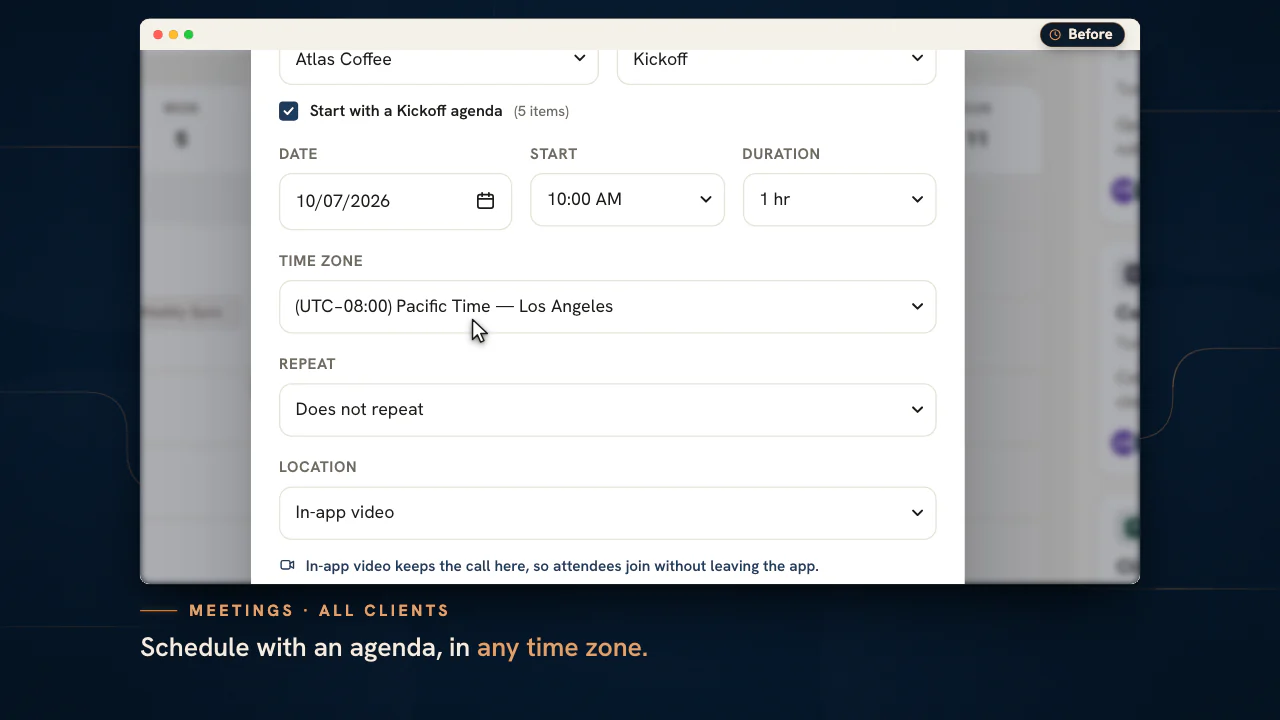
ตั้งการประชุมพร้อมวาระและเขตเวลา แล้วดำเนินการจากหน้าเดียว
ปฏิทิน
มุมมองห้าแบบ และเห็นทั้งวันบนหน้าจอ
รายวัน รายสัปดาห์ รายเดือน รายปี และอะเจนดา มุมมองรายสัปดาห์และรายวันแสดงตั้งแต่เที่ยงคืนถึงเที่ยงคืน โดยชั่วโมงนอกวันทำงานของคุณจะลงสีไว้เขตเวลา
แต่ละการประชุมมีเขตเวลาของตัวเอง
กำหนดเขตเวลาให้การประชุม แล้วทุกคนจะเห็นเวลาที่คำนวณใหม่ตามเขตเวลาของตัวเอง การเปลี่ยนมุมมองของคุณไม่ทำให้การประชุมเลื่อนดำเนินสายประชุม
วาระ โน้ต และมติ
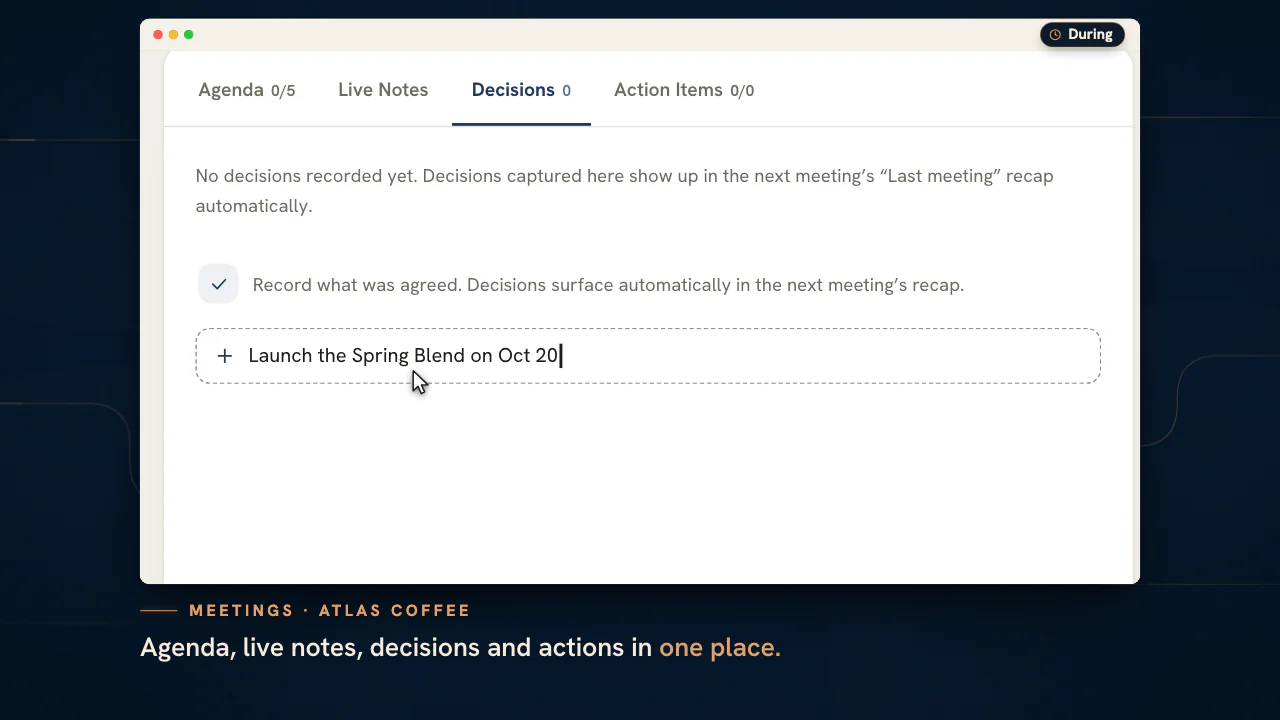
ทุกการประชุมเปิดเป็นฮับ โดยมีสรุปของการประชุมครั้งก่อนอยู่ด้านบน วาระที่คุณติ๊กได้ โน้ตสดแบบริชเท็กซ์ และมติที่บันทึกขณะตัดสินใจ
ทำให้ทุกคอลกับลูกค้ามีค่าแม้หลังจบสาย
จองการประชุมแรกในพื้นที่ทำงานใหม่ของคุณ แล้วเก็บสิ่งที่ตกลงกันไว้ข้างงานของลูกค้า
แพ็กเกจเริ่มต้นที่ 99 ดอลลาร์ต่อเดือน
ในหน้านี้
ระบบจัดการประชุมลูกค้า: การนัดหมายอยู่ข้างงานจริง ไม่ใช่ปฏิทินแยกต่างหาก
มุมมองแบบสัปดาห์และอะเจนดา พร้อมเชิญคนที่ใช่เข้าร่วม
นัดประชุมได้ทั้งในมุมมองตารางรายสัปดาห์หรือปฏิทินแบบอะเจนดา กำหนดประเภท วัน เวลาเริ่ม และระยะเวลา เลือกแพลตฟอร์มหรือสถานที่ เชิญผู้เข้าร่วมจากทีมของคุณและผู้ติดต่อของลูกค้า แล้วเพิ่มคำอธิบายได้ในที่เดียว จากนั้นเลื่อนนัดใหม่ได้ทันทีเมื่อแผนเปลี่ยน ตารางจะปรับตามความยาวของแต่ละนัดหมายเอง เช็กอินสิบห้านาทีกับเวิร์กช็อปเก้าสิบนาทีจึงอ่านเข้าใจได้ในแวบเดียวทั้งคู่
การประชุมทุกครั้งมีลิงก์เข้าร่วมของตัวเอง ไม่ว่าจะเป็นห้องวิดีโอในตัว หรือลิงก์ Google Meet, Teams หรือ Zoom ที่คุณวางเข้าไป นัดที่ทีมของคุณจองจึงเป็นนัดเดียวกับที่ลูกค้าเข้าร่วมจริง และเพราะการนัดหมายอยู่ในพื้นที่ทำงานเดียวกับโครงการและไฟล์ การจองสายประชุมจึงไม่เคยทำให้ต้องออกจากบัญชีลูกค้าที่กำลังทำงานอยู่เลย เชื่อม Google Calendar หรือ Outlook Calendar แล้วกิจกรรมของคุณเองจะแสดงบนตารางเดียวกัน และกิจกรรมที่คุณสร้างใส่ห้อง Google Meet หรือการประชุม Microsoft Teams ของตัวเองได้
วิดีโอคอลในตัว หรือแพลตฟอร์มที่ลูกค้าถนัด
เข้าร่วมคอลจริงในคอนโซล หรือใช้ลิงก์ Meet, Teams หรือ Zoom ของคุณเอง
ตั้งค่าเริ่มต้นให้การประชุมใช้วิดีโอในตัว ผู้เข้าร่วมก็จะเข้าคอลจริงที่ติดแบรนด์ของคุณในแอปได้ทันที มีตารางผู้เข้าร่วม แชร์หน้าจอ ปิดไมค์และกล้อง รายชื่อผู้ร่วมประชุมแบบเรียลไทม์ และแชทระหว่างคอล โดยไม่ต้องติดตั้งอะไรเพิ่มเลยสักคน ไม่มีห้องประชุมภายนอกให้ต้องไปจัดการ คอลจะเปิดขึ้นตรงจุดที่นัดหมายไว้
ถ้าอยากใช้เครื่องมือของลูกค้าเอง เลือก Google Meet, Microsoft Teams หรือ Zoom แล้ววางลิงก์ของการประชุม ลิงก์นั้นจะส่งไปพร้อมคำเชิญและผูกกับปุ่มเข้าร่วม ส่วนนัดแบบพบตัวหรือโทรศัพท์ก็ข้ามลิงก์ไปเลย ตัวจัดตารางเดียวรองรับได้ไม่ว่าลูกค้าจะถนัดประชุมแบบไหน
วาระ บันทึกสด และงานที่ต้องทำต่อ ครบทุกการประชุม
บริหารคอลจากศูนย์กลางที่มีโครงสร้างชัดเจน
การประชุมแต่ละครั้งเปิดศูนย์กลางของตัวเอง มีวาระให้ติ๊กออกได้ระหว่างคุย พื้นที่บันทึกสดสำหรับสิ่งที่พูดกันจริง บันทึกมติ และงานที่ต้องทำต่อที่มอบหมายได้ทันที ทำให้มีเจ้าของงานตั้งแต่ก่อนวางสายด้วยซ้ำ ไม่ต้องพิมพ์อะไรซ้ำลงในเครื่องมืออื่นอีกทีหลัง เพราะโครงสร้างของการประชุมถูกเก็บไว้ตั้งแต่ตอนที่เกิดขึ้นจริง
เพราะงานที่ต้องทำต่อและมติมีสถานะสำคัญไม่ต่างจากส่วนอื่น การประชุมจึงได้ผลลัพธ์ที่มีคนรับผิดชอบจริง ไม่ใช่แค่หน้ากระดาษบันทึก ครั้งหน้าที่คุณเปิดบัญชีลูกค้านี้ สิ่งที่ตกลงกันไว้และใครเป็นเจ้าของงานจะอยู่ตรงนั้นให้เห็นทันที
ทรานสคริปต์และสรุปด้วย AI จากไฟล์บันทึกเสียง
บันทึกคอล แล้วรับทั้งทรานสคริปต์และสรุป
เปิดการบันทึกไว้สำหรับการประชุมแบบวิดีโอในตัว เสียงของคอลจะถูกเก็บไว้ แปลงเป็นข้อความด้วยเทคโนโลยีแปลงเสียงเป็นตัวอักษรพร้อมกำกับเวลา แล้วกลั่นออกมาเป็นสรุปฉบับลายลักษณ์อักษร คนที่เข้าประชุมไม่ทันจะได้อ่านสิ่งที่เกิดขึ้นภายในสองนาที แทนที่จะต้องนั่งดูวิดีโอทั้งชั่วโมง
สรุปและทรานสคริปต์ฉบับเต็มจะแนบอยู่กับการประชุมนั้น กลายเป็นส่วนหนึ่งของประวัติถาวรของลูกค้า ค้นหาได้ แชร์ได้ และมีวันที่กำกับ เปลี่ยนบทสนทนาครั้งเดียวให้กลายเป็นข้อมูลอ้างอิงที่ทั้งทีมของคุณพึ่งพาได้จริง
พื้นที่ทำงานทั้งหมดของลูกค้า อยู่ข้างห้องประชุมพอดี
โปรเจกต์ ไฟล์ ช่องแชท และสมุดบันทึก อยู่ในบริบทเดียวกัน
ศูนย์กลางการประชุมมีแถบข้อมูลแบบเรียลไทม์ที่ดึงงานจริงของลูกค้ามาแสดง ทั้งโปรเจกต์และงานที่กำลังทำ ไฟล์ที่แชร์กัน ช่องแชทของทีม และสมุดบันทึก ดึงมาจากส่วนอื่นของคอนโซลโดยตรง ไม่ใช่สำเนาเก่าที่วางไว้ พอมีคำถามโผล่ขึ้นมาระหว่างคอล คำตอบก็อยู่แค่เหลือบตามอง ไม่ต้องไล่หาทีละแท็บ
นี่คือความต่างระหว่างการประชุมที่ลอยตัวอยู่โดดเดี่ยว ไม่เกี่ยวกับบัญชีลูกค้า กับการประชุมที่ยึดโยงอยู่กับบัญชีนั้นจริง ๆ เข้าประชุมลูกค้าทุกครั้งโดยมีบริบททั้งหมดของเรื่องที่จะคุยล้อมรอบคุณไว้อยู่แล้ว
สรุปและประวัติการประชุมจริงของลูกค้าแต่ละราย
ทุกคอลเชื่อมโยงกับคอลก่อนหน้าเสมอ
แถบสรุปล่าสุดเก็บบทสนทนาที่ผ่านมาไว้ให้กดถึงได้ในคลิกเดียว และการประชุมแต่ละครั้งจะเชื่อมโยงไปยังการประชุมก่อนหน้าจริงของลูกค้ารายนั้น เรียงตามเวลาจริง ไม่ใช่การเดาสุ่มเลือกเอง คุณจึงกลับมาสานต่อจากจุดที่ค้างไว้ได้ตรงจุด และการประชุมครั้งแรกกับลูกค้าใหม่ก็จะขึ้นสถานะ “การประชุมแรก” ตามจริง
เมื่อเวลาผ่านไป สิ่งนี้จะกลายเป็นเรื่องราวของความสัมพันธ์ทั้งหมด ทั้งสิ่งที่เคยคุยกัน สิ่งที่เคยตัดสินใจ และสิ่งที่ส่งมอบไปแล้ว นี่คือความทรงจำองค์กรที่ทำให้ความสัมพันธ์กับลูกค้าไม่ต้องเริ่มนับหนึ่งใหม่ทุกครั้งที่มีการเปลี่ยนคนดูแลบัญชี
วางแผน ดำเนินการ และปิดท้ายการประชุมลูกค้าในหกขั้นตอน
การประชุมลูกค้าจะราบรื่นเมื่องานรอบการประชุมเสร็จตามลำดับ คือบัญชีลูกค้าที่ถูกต้อง วัตถุประสงค์ ห้องประชุม ผู้เข้าร่วมที่เหมาะสม บันทึก และการติดตามผล
เริ่มจากบัญชีลูกค้าที่ถูกต้อง
ตรวจดูว่าส่วนหัวกำลังแสดงลูกค้ารายใด และคุณอยู่ในมุมมองปฏิทินแบบไหน เวลาทั้งหมดบนหน้าจอแสดงตามเขตเวลาของคุณเอง และการ์ดประชุมถัดไปจะนับถอยหลังไปยังการประชุมครั้งต่อไปของลูกค้ารายที่เปิดอยู่
ตั้งชื่อ เลือกประเภท และเลือกวาระ
ตั้งชื่อการประชุมให้บอกวัตถุประสงค์ เลือกหนึ่งในเจ็ดประเภท แล้วติ๊กช่องที่ให้เริ่มด้วยวาระของประเภทนั้น รายการในวาระเป็นลำดับการประชุมที่คุณแก้ไขได้
กำหนดเวลา เขตเวลา และห้องประชุม
เลือกวัน เวลาเริ่ม และระยะเวลา จากนั้นเลือกเขตเวลาที่ใช้กำกับเวลาเหล่านั้น เลือกวิดีโอในตัว หรือวางลิงก์เข้าร่วม https ของ Google Meet, Microsoft Teams หรือ Zoom การประชุมทางโทรศัพท์ไม่ต้องมีลิงก์ ส่วนการประชุมแบบพบตัวให้ระบุสถานที่แทน
เชิญคนที่ต้องเข้าร่วม
เพิ่มเพื่อนร่วมทีมและผู้ติดต่อของลูกค้าจากรายชื่อผู้เข้าร่วม เพื่อนร่วมทีมที่คุณเชิญจะได้รับการแจ้งเตือน และการตั้งค่าให้ประชุมซ้ำจะเปลี่ยนการประชุมประจำให้เป็นชุดการประชุมต่อเนื่อง
ดำเนินการประชุมจาก “Meeting Hub” (ศูนย์กลางการประชุม)
ติ๊กรายการในวาระเมื่อคุยครบแต่ละข้อ จดบันทึกใน “Live Notes” (บันทึกสด) ซึ่งจัดรูปแบบข้อความได้ และเขียนเฉพาะสิ่งที่ตกลงกันไว้ใน “Decisions” (มติ) ศูนย์กลางการประชุมบันทึกให้เองระหว่างที่คุณทำงาน
ปิดวงจรก่อนเริ่มงานถัดไป
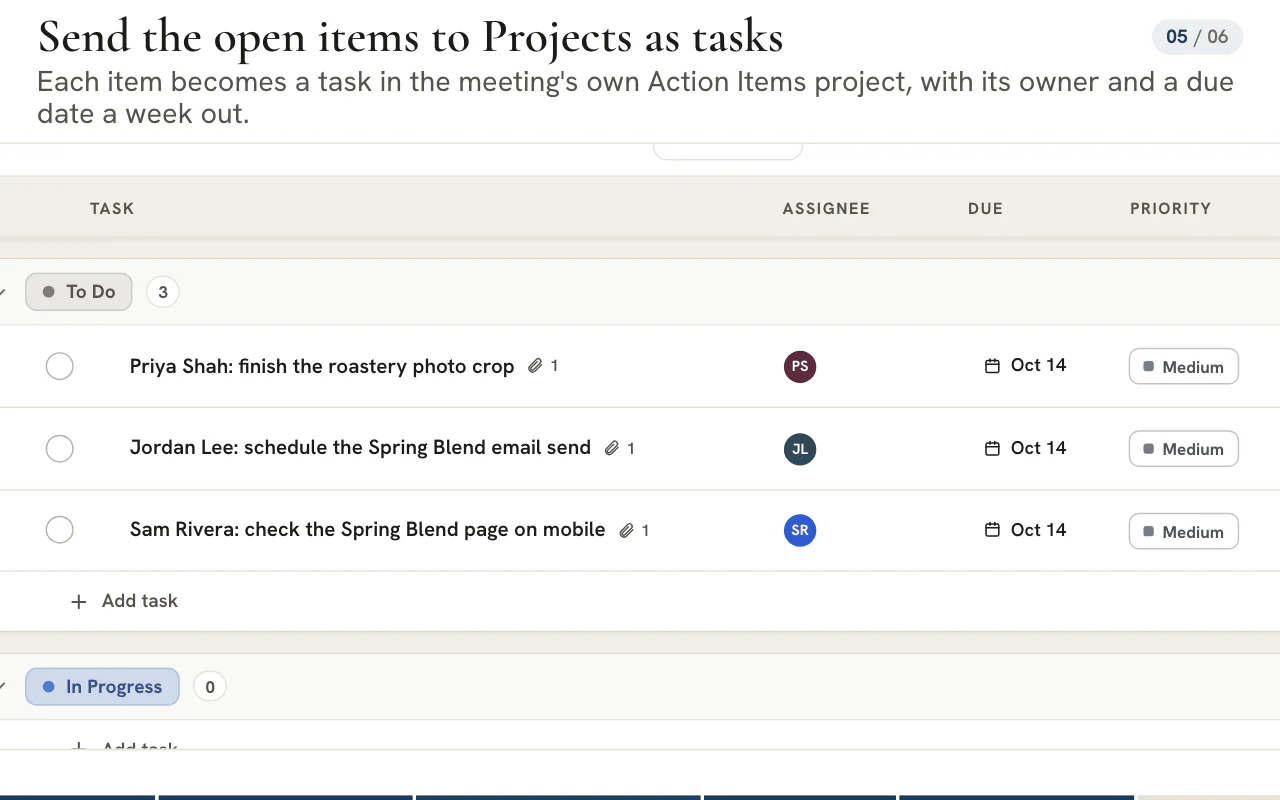
มอบหมายเจ้าของให้งานที่ต้องทำต่อทุกรายการ ส่งรายการที่ยังค้างไปยัง โปรเจกต์ แล้วคัดลอกหรือดาวน์โหลดสรุปการประชุมให้คนที่ไม่ได้เข้าร่วม
เจ็ดประเภทการประชุม และวาระเริ่มต้นของแต่ละประเภท
ประเภทที่คุณเลือกจะกำหนดลำดับวาระที่ใช้เริ่มต้น แก้ไขได้ตามสบาย เพราะเทมเพลตเป็นเพียงจุดตั้งต้น ไม่ใช่กฎตายตัว
| ประเภท | วาระเริ่มต้น | เลือกใช้เมื่อ |
|---|---|---|
| “Weekly Sync” (ซิงก์ประจำสัปดาห์) | สิ่งที่สำเร็จตั้งแต่สัปดาห์ก่อน · ทบทวนผลงานแคมเปญ · ปัญหาที่ติดขัดและสิ่งที่ต้องการ · ลำดับความสำคัญของสัปดาห์หน้า | การเช็กอินประจำกับลูกค้า |
| “Review” (ทบทวนผล) | ทวนเป้าหมาย · ผลลัพธ์เทียบกับเป้า · บทเรียนและข้อมูลเชิงลึก · เรื่องที่ต้องตัดสินใจ · ขั้นตอนถัดไป | แคมเปญหรือไตรมาสสิ้นสุดลงแล้ว |
| “Kickoff” (ประชุมเริ่มโครงการ) | แนะนำตัว · เป้าหมายและตัวชี้วัดความสำเร็จ · ขอบเขตและสิ่งที่ต้องส่งมอบ · ไทม์ไลน์และหมุดหมายสำคัญ · บทบาทและการสื่อสาร | เริ่มงานกับลูกค้ารายใหม่ |
| “Working Session” (เวิร์กเซสชัน) | เป้าหมายของเซสชัน · ทำงานผ่านเนื้อหาร่วมกัน · บันทึกสิ่งที่ตัดสินใจ · มอบหมายงานติดตามผล | คุณกับลูกค้าลงมือสร้างหรือวางแผนด้วยกัน |
| “Standup” (สแตนด์อัป) | เมื่อวาน · วันนี้ · ปัญหาที่ติดขัด | ซิงก์ทีมสั้น ๆ ที่อยากคุยกันสด ๆ |
| “1:1” (คุยตัวต่อตัว) | ช่วงนี้เป็นอย่างไรบ้าง · ความสำเร็จและความท้าทาย · ฟีดแบ็กสองทาง · การเติบโตและขั้นตอนถัดไป | ผู้จัดการกับเพื่อนร่วมทีม |
| “Interview” (สัมภาษณ์) | แนะนำตัวและประวัติ · ภาพรวมของตำแหน่ง · คำถามจากผู้สมัคร · การประเมินและขั้นตอนถัดไป | บทสนทนาเพื่อรับสมัครงาน |
การประชุมภายในอย่าง “1:1” หรือ “Interview” จะนัดไว้ในบัญชีของเอเจนซี่เอง ไม่ใช่บัญชีของลูกค้า งานที่ต้องทำต่อของการประชุมเหล่านี้จึงอยู่ใน “Meeting Hub” เท่านั้น เพราะงานในโปรเจกต์ต้องสังกัดลูกค้า ทีมที่อยากเขียนสแตนด์อัปมากกว่านัดคุยกันจริงใช้ Stand Up ได้ ซึ่งแทนการประชุมด้วยเช็กอินรายวันแบบเขียน
เคล็ดลับ
การตั้งค่าให้ซ้ำคือชุดของการประชุมจริง
ตั้งให้การประชุมซ้ำได้ทุกวันจันทร์ถึงศุกร์ ทุกสัปดาห์ ทุกสองสัปดาห์ หรือทุกเดือน สูงสุด 12 ครั้ง แต่ละครั้งเป็นการประชุมจริงที่มีศูนย์กลางการประชุมของตัวเอง บันทึกและมติจึงไม่ปะปนข้ามสัปดาห์ คุณเลื่อนนัดหรือลบเฉพาะครั้งใดครั้งหนึ่งได้ หรือจะลบทั้งชุดก็ได้
จัดประชุมเริ่มโครงการให้การดูแลบัญชีลูกค้าเริ่มต้นได้อย่างมั่นคง
การประชุมเริ่มโครงการมีหน้าที่เดียว คือจบด้วยมติที่ทำให้เดือนแรกไม่ต้องกลับมาต่อรองกันใหม่ วาระของประเภท “Kickoff” เรียงตามลำดับนี้อยู่แล้ว
| หัวข้อในวาระ | สิ่งที่ควรได้กลับไป | บันทึกเป็น |
|---|---|---|
| แนะนำตัว | ใครรับผิดชอบอะไรในแต่ละฝั่ง | หนึ่งบรรทัดใน “Live Notes” |
| เป้าหมายและตัวชี้วัดความสำเร็จ | ตัวชี้วัดไม่กี่ข้อที่ลูกค้าจะใช้ตัดสินงานของคุณ | มติ |
| ขอบเขตและสิ่งที่ต้องส่งมอบ | สิ่งที่รวมอยู่ และที่สำคัญไม่แพ้กันคือสิ่งที่ไม่รวม | มติ |
| ไทม์ไลน์และหมุดหมายสำคัญ | วันที่แรก ๆ ที่ทั้งสองฝ่ายจะยึดเป็นกำหนดให้คุณ | งานที่ต้องทำต่อที่ส่งไปยังโปรเจกต์ พร้อมตั้งวันที่จริงไว้ที่งานแต่ละรายการ |
| บทบาทและการสื่อสาร | ใครอนุมัติงาน คำถามส่งไปที่ใคร และพบกันบ่อยแค่ไหน | มติ แล้วตามด้วย “Weekly Sync” ที่ตั้งให้ซ้ำ |
แชร์วาระกับผู้ติดต่อของลูกค้าก่อนการประชุม ทางอีเมลหรือในกิจกรรมปฏิทินที่ระบุพวกเขาเป็นแขก เพื่อให้มาถึงอย่างพร้อมเตรียมตัว ส่วนคอนโซลจะแจ้งเตือนเพื่อนร่วมทีมที่คุณเชิญ หลังประชุมให้แชร์สรุปภายในวันเดียวกัน ขณะที่คำตอบยังสดใหม่ มติที่คุณบันทึกไว้คือหลักฐานที่ใช้อ้างอิงได้เมื่อมีคำถามเรื่องขอบเขตงานโผล่ขึ้นมาอีกสามสัปดาห์ต่อมา
บันทึก มติ และงานที่ต้องทำต่อ เป็นสามสิ่งที่ต้องเก็บแยกกัน
การเอามาปนกันคือสาเหตุที่การเปลี่ยนแปลงที่ตกลงกันแล้วหายไปในบันทึกยาวหนึ่งหน้า ศูนย์กลางการประชุมจึงตั้งใจแยกสามอย่างนี้ออกจากกัน
| ส่วนบันทึก | สิ่งที่ควรใส่ | สิ่งที่เกิดขึ้นต่อไป |
|---|---|---|
| “Live Notes” (บันทึกสด) | สิ่งที่พูดกัน เช่น บริบท คำถาม และตัวเลข มีหัวข้อ รายการ ข้อความอ้างอิง และเส้นคั่นให้ใช้ | อยู่กับการประชุมครั้งนั้น และรวมอยู่ในไฟล์สรุปการประชุมที่ส่งออก |
| “Decisions” (มติ) | เฉพาะสิ่งที่ตกลงกัน บรรทัดละหนึ่งข้อ | ขึ้นใน “Last meeting recap” (สรุปการประชุมครั้งก่อน) ของการประชุมครั้งถัดไปโดยอัตโนมัติ |
| “Action items” (งานที่ต้องทำต่อ) | หนึ่งงานต่อหนึ่งเจ้าของ | ส่งไปยังโปรเจกต์เป็นงานสำหรับการประชุมลูกค้า และรายการที่ยังค้างจะถูกเสนอให้อีกครั้งในการประชุมครั้งถัดไป |
| “Recap” (สรุปการประชุม) | การประชุมทั้งครั้งในหน้าเดียว ได้แก่ วาระ บันทึก มติ และงานที่ต้องทำต่อ | คัดลอก หรือดาวน์โหลดเป็นไฟล์ Markdown |
มีวิธีทดสอบมติที่ใช้ได้ผล คือถามว่าเพื่อนร่วมทีมที่พลาดคอลลงมือทำตามได้เลยโดยไม่ต้องถามใครหรือไม่ ถ้าไม่ได้ ข้อนั้นยังเป็นแค่บันทึก แถบด้านข้างของศูนย์กลางการประชุมแสดงโครงการปัจจุบัน ไฟล์ ช่องแชท และสมุดบันทึกของลูกค้าไว้ข้างวาระ ข้อมูลอ้างอิงจึงอยู่แค่เหลือบตามอง
งานที่สร้างจากงานที่ต้องทำต่อจะเริ่มที่สถานะแรกที่ยังไม่เสร็จในรายการสถานะของคุณ ด้วยลำดับความสำคัญระดับกลาง มอบหมายให้เจ้าของเมื่อคนนั้นเป็นเพื่อนร่วมทีม และกำหนดส่งหลังจากที่คุณส่งไปหนึ่งสัปดาห์ ให้เลื่อนวันที่ไปเป็นกำหนดส่งจริง
นัดประชุมข้ามเขตเวลาโดยไม่มีใครต้องนั่งคำนวณ
แต่ละการประชุมจำเขตเวลาที่ใช้ตอนสร้างไว้ และคนอื่น ๆ จะเห็นเวลานั้นถูกแปลงเป็นเขตเวลาของตัวเอง
- เลือกเขตเวลาในฟอร์มสร้างการประชุม ค่าเริ่มต้นคือเขตเวลาที่ปฏิทินของคุณกำลังแสดงอยู่ การประชุมจึงตรงกับสิ่งที่คุณเห็นอยู่ตอนจอง
- ใช้ตัวเลือกเขตเวลาบนแถบเครื่องมือของปฏิทินเพื่อดูสัปดาห์หน้าตามเมืองของลูกค้า ตัวเลือกนี้เปลี่ยนเฉพาะมุมมองบนอุปกรณ์ของคุณ และไม่เลื่อนการประชุมใด ๆ
- มุมมอง “Week” (รายสัปดาห์) และ “Day” (รายวัน) แสดงทั้งวันตั้งแต่เที่ยงคืนถึงเที่ยงคืน และลงสีชั่วโมงที่อยู่นอกวันทำงานของคุณ จึงเห็นช่วงเวลาที่ไม่สะดวกก่อนจะเสนอไป
- เปิดเมนู “Calendars” (ปฏิทิน) เพื่อซ้อนวันหยุดและวันสำคัญ วันลาที่อนุมัติแล้ว และปฏิทินของหน้านัดหมาย ก่อนเลือกช่วงเวลา
หมายเหตุ
ห้องประชุมภายนอกต้องวางลิงก์
การประชุมผ่าน Google Meet, Microsoft Teams หรือ Zoom ใช้ลิงก์ https ที่คุณวางเข้าไป และฟอร์มสร้างการประชุมจะขอลิงก์นั้น ปฏิทิน Google หรือ Outlook ที่เชื่อมไว้เพิ่มลิงก์ Google Meet หรือการประชุม Microsoft Teams ให้กิจกรรมได้ เฉพาะผู้ที่นัดการประชุมนั้นหรือผู้ดูแลระบบเท่านั้นที่เห็นตัวเลือก “Edit” (แก้ไข)
วางปฏิทิน Google และ Outlook ไว้ข้างการประชุมของทีม
“Sync calendar” เป็นการเชื่อมต่อส่วนบุคคล แสดงกิจกรรมของคุณเองข้างการประชุมในคอนโซล และเขียนเฉพาะสิ่งที่คุณสั่งเท่านั้น
เชื่อมปฏิทิน
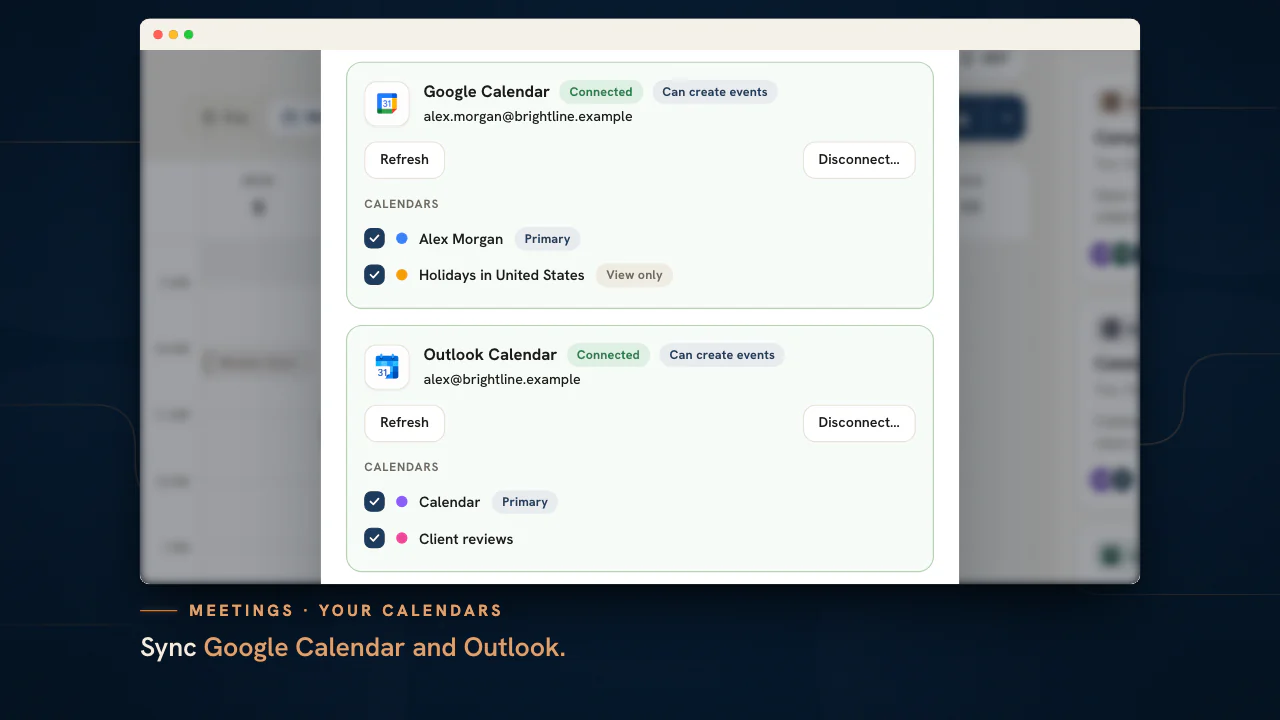
กด “Sync calendar” บนแถบเครื่องมือ เลือก Google Calendar หรือ Outlook Calendar แล้วเข้าสู่ระบบ หน้าต่างจะลิสต์ปฏิทินแต่ละรายการพร้อมช่องติ๊ก คุณจึงตัดสินใจได้ว่าปฏิทินไหนแสดงบนตาราง และกิจกรรมใหม่ไปอยู่ปฏิทินไหน
อ่านตาราง
กิจกรรมที่เชื่อมไว้แสดงโลโก้ผู้ให้บริการข้างเวลา กิจกรรมที่ปฏิเสธมีเส้นขีดฆ่า กิจกรรมที่ยังไม่แน่นอนมีเส้นประล้อมรอบ และกิจกรรมทั้งวันอยู่ในแถบเหนือชั่วโมง
สร้างจาก “New meeting”
เมนู “New meeting” มีกิจกรรม Google Calendar หรือ Outlook ให้เลือก เพิ่มแขก ติ๊ก “Email invitations to guests” เมื่อต้องการให้แขกได้รับแจ้ง และเลือก “Add Google Meet link” หรือ “Add Microsoft Teams meeting” เพื่อแนบห้องประชุม
คัดลอกการประชุมในคอนโซล
ในหน้าสร้างการประชุม “Add to my calendar” คัดลอกการประชุมไปยังปฏิทินที่คุณเลือก สำเนาจะตามการประชุมเมื่อเลื่อนเวลา และหายไปเมื่อการประชุมถูกลบ
หมายเหตุ
ปฏิทินของคุณยังเป็นของคุณ
มีแค่คุณที่เห็นปฏิทินที่เชื่อมไว้ ผู้ดูแลระบบเพิกถอนการเชื่อมต่อจากทีมงานได้ แต่อ่านกิจกรรมไม่ได้ และไม่มีอะไรจากปฏิทินของคุณถูกเก็บไว้ในคอนโซล
การบันทึก ทรานสคริปต์ และสรุปการประชุม: สิ่งที่แพ็กเกจ Agency เพิ่มให้
การบันทึกใช้ได้กับการประชุมวิดีโอในตัวเท่านั้น โดยเปลี่ยนคอลให้เป็นทรานสคริปต์ที่ค้นหาได้และสรุปฉบับสั้น และเป็นส่วนเดียวของระบบจัดการประชุมลูกค้านี้ที่ขึ้นอยู่กับแพ็กเกจของคุณ
แพ็กเกจ
ชั่วโมงถอดเสียงตามแพ็กเกจ
แพ็กเกจ Agency รวมการถอดเสียง 10 ชั่วโมงต่อเดือน และ Scale รวม 40 ชั่วโมง Studio ไม่รวมการถอดเสียง ส่วน Enterprise รวมให้ไม่จำกัดชั่วโมง หน้า “ตั้งค่า” แสดงจำนวนชั่วโมงที่ใช้ไปแล้วในเดือนปฏิทินนี้ นอกจากนี้ ระบบจัดการประชุมลูกค้าเป็นส่วนหนึ่งของทุกแพ็กเกจ แต่ปฏิทินของหน้านัดหมายที่ซ้อนขึ้นมาจะมีการจองให้แสดงเฉพาะในแพ็กเกจที่เผยแพร่หน้านัดหมายได้ คือแพ็กเกจ Agency ขึ้นไป
- จัดการประชุมบนวิดีโอในตัว ซึ่งเป็นที่ที่การบันทึกอยู่ การประชุมบน Meet, Microsoft Teams หรือ Zoom เกิดขึ้นบนบริการนั้น และสายที่เปิดจากบทสนทนาใน Chat เป็นการคุยสดที่ไม่มีขั้นตอนบันทึก
- กด “Record & transcribe” (บันทึกและถอดเสียง) ระหว่างคอล ระบบจะขอให้คุณยืนยันว่าผู้เข้าร่วมทุกคนยินยอมก่อนเริ่มบันทึก ผู้ดูแลเอเจนซี่ ผู้ที่นัดการประชุม หรือเพื่อนร่วมทีมที่ได้รับสิทธิ์บันทึกจึงเริ่มได้
- หลังคอลจบ ศูนย์กลางการประชุมจะแสดงทรานสคริปต์ที่มีป้ายชื่อผู้พูดกำกับทุกช่วง ตามด้วยสรุปการประชุมสามส่วน คือบทสรุป ประเด็นสำคัญ และงานที่ต้องทำต่อ
- ค้นหาหรือคัดลอกทรานสคริปต์ เพิ่มสรุปลงใน “Live Notes” และเปลี่ยนงานที่ต้องทำต่อที่ระบบแนะนำให้เป็นงานจริงทีละรายการหรือพร้อมกันหลายรายการ
สรุปการประชุมร่างขึ้นจากทรานสคริปต์และถูกกำชับให้ยึดตามทรานสคริปต์ แต่ให้ถือเป็นฉบับร่างแรก อ่านทวนก่อนส่งให้ลูกค้า และเก็บมติฉบับที่คนเขียนเองไว้ในแท็บ “Decisions”
คำถามที่พบบ่อย
แต่ละแพ็กเกจรวมการถอดเสียงด้วย AI กี่ชั่วโมง
แพ็กเกจ Agency รวมการถอดเสียง 10 ชั่วโมงต่อเดือน และ Scale รวม 40 ชั่วโมง Studio ไม่รวมการถอดเสียง ส่วน Enterprise รวมให้ไม่จำกัดชั่วโมง ในหน้า “ตั้งค่า” ส่วน “แพ็กเกจและการเรียกเก็บเงิน” จะแสดงว่าคุณใช้ไปกี่ชั่วโมงเทียบกับสิทธิ์ที่ได้
ใครเริ่มการบันทึกได้บ้าง
ผู้ดูแลเอเจนซี่ ผู้ที่นัดการประชุม หรือเพื่อนร่วมทีมที่ได้รับสิทธิ์การบันทึก ตอนเริ่มบันทึกระบบจะขอให้คุณยืนยันว่าผู้เข้าร่วมทุกคนยินยอมให้บันทึก และการบันทึกใช้ได้เฉพาะการประชุมที่สร้างไว้ในระบบแล้วและจัดบนวิดีโอในตัวเท่านั้น
ขอทรานสคริปต์ของคอล Zoom หรือ Google Meet ได้ไหม
ทรานสคริปต์มาจากการบันทึกการประชุมที่จัดบนตัวเลือกวิดีโอในตัว การประชุมผ่าน Google Meet, Microsoft Teams หรือ Zoom ใช้ลิงก์ที่คุณวางเข้าไปและจัดบนบริการนั้น ฮับของการประชุมจึงเก็บวาระ โน้ต มติ และงานที่ต้องทำต่อไว้ ส่วนทรานสคริปต์และสรุปมาจากวิดีโอในตัว
นัดคอลกับลูกค้าให้ซ้ำทุกสัปดาห์ได้ไหม
ได้ เลือกให้ซ้ำทุกวันจันทร์ถึงศุกร์ ทุกสัปดาห์ ทุกสองสัปดาห์ หรือทุกเดือน แล้วกำหนดได้สูงสุด 12 ครั้ง แต่ละครั้งสร้างเป็นการประชุมจริงที่มีวาระ บันทึก มติ และงานที่ต้องทำต่อของตัวเอง คุณแก้ไขหรือลบเฉพาะครั้งใดครั้งหนึ่งได้ หรือลบทั้งชุดก็ได้ พร้อมตัวเลือกเลิกทำ
เพื่อนร่วมทีมแก้ไขการประชุมที่คุณนัดไว้ได้ไหม
เฉพาะผู้ที่นัดการประชุมนั้นหรือผู้ดูแลเอเจนซี่เท่านั้น ที่เห็นตัวเลือก “Edit” คนอื่นเปิดดูการประชุมและศูนย์กลางการประชุมได้ แต่เวลาและรายละเอียดจะไม่ถูกเปลี่ยนโดยที่ผู้จองไม่รู้ ผู้ดูแลเอเจนซี่เข้ามาจัดการแทนได้หากผู้นัดออกจากทีมไปแล้ว
จะแชร์สรุปการประชุมให้คนที่พลาดคอลได้อย่างไร
เปิดศูนย์กลางของการประชุมนั้น แล้วเลือก “Copy recap” (คัดลอกสรุป) หรือ “Download recap” (ดาวน์โหลดสรุป) เป็นไฟล์ Markdown ไฟล์ที่ส่งออกมีวาระพร้อมรายการที่ติ๊กแล้ว บันทึก มติ งานที่ต้องทำต่อพร้อมเจ้าของ และสรุปจากทรานสคริปต์ถ้ามี พร้อมวางลงในอีเมลหรือโน้ตได้ทันที
งานที่ต้องทำต่อที่ยังไม่เสร็จจะเป็นอย่างไรเมื่อถึงการประชุมครั้งถัดไป
เมื่อเปิดการประชุมครั้งถัดไปของลูกค้ารายเดิม ศูนย์กลางการประชุมจะระบุการประชุมครั้งก่อนและเสนอให้ยกงานที่ต้องทำต่อที่ยังค้างมาต่อ รายการที่ส่งไปยังโปรเจกต์แล้วจะมีลิงก์ไปยังงานนั้น และมติจากคอลครั้งล่าสุดจะขึ้นในสรุปไว้ด้านบนสุด
งานที่ต้องทำต่อที่ส่งไปแล้วจะหน้าตาเป็นอย่างไรในโปรเจกต์
งานจะไปอยู่ในโครงการของการประชุมนั้นเอง ซึ่งชื่อโครงการประกอบด้วยชื่อการประชุม วันที่ และคำว่า “Action Items” งานเริ่มต้นที่สถานะแรกที่ยังไม่เสร็จของคุณ ด้วยลำดับความสำคัญระดับกลาง ตกเป็นของเจ้าของงานเมื่อคนนั้นเป็นเพื่อนร่วมทีม และครบกำหนดหลังจากส่งไปหนึ่งสัปดาห์ งานจะมีลิงก์กลับไปยังการประชุม และการส่งซ้ำจะอัปเดตงานเดิม
ดู Google Calendar หรือ Outlook Calendar ของฉันใน Meetings ได้ไหม
ได้ กด “Sync calendar” แล้วเชื่อม Google Calendar, Outlook Calendar หรือทั้งสองอย่าง กิจกรรมของคุณจะอยู่ข้างการประชุมของทีมในมุมมองปฏิทิน และคุณสร้างกิจกรรม แนบลิงก์ Meet หรือการประชุม Microsoft Teams และคัดลอกการประชุมในคอนโซลไปยังปฏิทินของคุณได้ มีแค่คุณที่เห็นปฏิทินที่เชื่อมไว้