
Müşteri toplantıları
Unutulmayan müşteri toplantıları
Görüşmeyi Google veya Outlook takviminizin yanında planlayın, yerleşik görüntülü görüşmede buluşun; gündemi, notları, kararları ve aksiyonları kaydedin, yapay zeka transkripti ve özeti alın; hepsi müşterinin işine bağlı. Aşağıda nasıl çalıştığını görün veya kendi çalışma alanınızı oluşturun.
Zaten bir çalışma alanınız var mı? Giriş yapın
- Ayda 99 dolardan başlayan planlar
- Çok müşterili ajanslar için tasarlandı
- Markanız konsolun her yerinde

Müşteri toplantıları
Pazarlama ajansları için müşteri toplantı yönetimi yazılımı
Bir müşteri görüşmesi, ondan geriye kalanlar kadar değerlidir. AI Marketing Dashboard’daki müşteri toplantı yönetimi; toplantı planlamadan görüntülü görüşmeye, gündemden canlı notlara, kararlardan sonraki aksiyonlara kadar sürecin tamamını tek yerde yürütür ve kaydı aranabilir bir transkripte, yazılı bir özete dönüştürür. Her toplantı ait olduğu müşteriye ve ilgilendiği işe bağlıdır; bağlam hiçbir zaman yalnızca tek bir kişinin hafızasında, kimsenin ulaşamadığı bir yerde yaşamaz.
Müşteri toplantıları
Davetten özete, tek sayfada
Kendi takvimlerinizin yanında planlayın, yerleşik odada buluşun; gündemi, kararları ve aksiyonları müşteriyle birlikte tutun.
Görüşmeden sonra
Görüşmeyi sahipli görevlere dönüştürün
Transkriptler ve özetler
Özeti okuyun, transkriptte arayın, aksiyonları ekleyin
- Arayabileceğiniz ve kopyalayabileceğiniz bir transkript
- Kopyalayabileceğiniz ya da toplantı notlarına ekleyebileceğiniz yazılı bir özet
- Her aksiyon maddesinin tek bir sahibi vardır ve o toplantı için oluşturulmuş bir projeye gider
- Agency planı ayda 10, Scale planı 40 saat transkripsiyon içerir
Bağlı takvimler ve odalar
Müşterilerinizin zaten olduğu yerde buluşun
Takvimlerinizi bir kez bağlayın, sonra görüşmeyi yerleşik odada ya da müşterinin tercih ettiği platformda planlayın.
Takvimler

Google Calendar
Etkinlikleriniz Gün, Hafta, Ay ve Gündem görünümlerinde çizilir; yeni etkinlikler bir Google Meet bağlantısı taşıyabilir.

Outlook Calendar
Etkinlikleriniz aynı ızgarada çizilir ve yeni etkinlikler bir Microsoft Teams toplantısı taşıyabilir.
Ekip takvimleri
Bir saat dilimi seçmeden önce şirket takvimini, onaylı izinleri ve randevu sayfalarını ızgaranın üzerine bindirin.
Toplantının yapıldığı yer
Yerleşik görüntülü görüşme
Uygulamada katılımcı ızgarası, ekran paylaşımı ve görüşme içi sohbetle ev sahipliği yapın.

Google Meet
Bir bağlantı yapıştırın; davetle ve Katıl düğmesiyle birlikte gider.

Microsoft Teams
Bir bağlantı yapıştırın veya yeni bir takvim etkinliği toplantıyı sizin için oluştursun.
Zoom
Bir bağlantı yapıştırın; katılımcılar onu davette bulur.
“Phone” (telefon)
Katılım bağlantısını atlayın: saati belirleyin ve kişileri davet edin.
Yüz yüze
Katılım bağlantısı yerine mekanı ekleyin.
Microsoft Teams, Outlook ve OneDrive, Microsoft şirketler grubunun ticari markalarıdır.
Takvim ve Meeting Hub
Planlayın, yürütün, kararlaştıklarını saklayın
Toplantıyı bir gündem ve bir saat dilimiyle kurun, sonra tek sayfadan yürütün.
Takvim
Beş görünüm ve günün tamamı ekranda
Gün, hafta, ay, yıl ve gündem. Hafta ve gün görünümleri geceyarısından geceyarısına uzanır; çalışma gününüzün dışındaki saatler renklendirilir.Saat dilimleri
Her toplantı kendi saatini korur
Bir toplantıya saat dilimi verin, herkes onu kendi saatine göre yeniden hesaplanmış olarak görsün. Görünümünüzü değiştirmek toplantıyı asla taşımaz.Görüşmeyi yürütün
Bir gündem, notlar ve kararlar
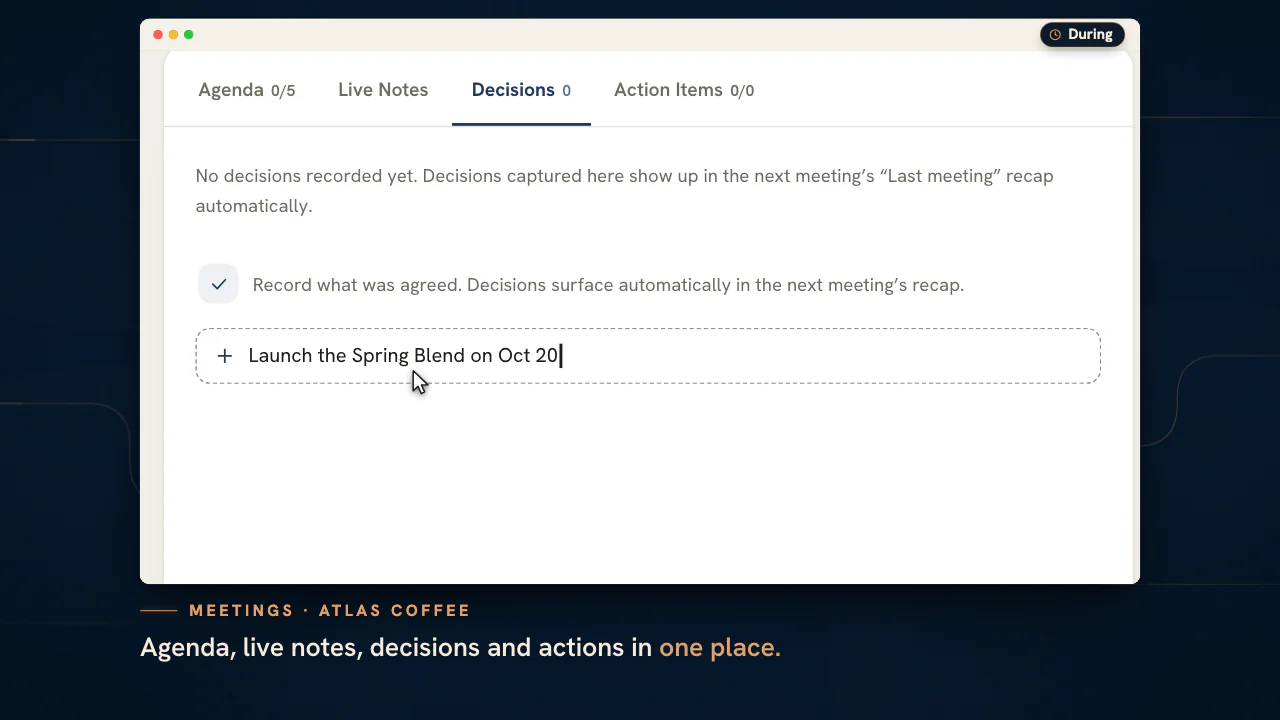
Her toplantı bir merkez açar: en üstte önceki toplantının özeti, işaretleyerek ilerlediğiniz bir gündem, zengin metinli canlı notlar ve alındıkça kaydedilen kararlar.
Her müşteri görüşmesini bittikten sonra da değerli kılın
Yeni çalışma alanınızda ilk toplantıyı ayarlayın ve üzerinde anlaşılanı müşterinin işinin yanında tutun.
Planlar ayda 99 dolardan başlar.
Bu sayfada
Müşteri toplantı yönetimi ayrı bir takvimde değil, işin yanında yaşar
Doğru kişiler davetliyken hafta ve gündem görünümleri
Toplantıyı hafta ızgarasında veya gündem takviminde oluşturun; türünü, gününü, başlangıç saatini ve süresini belirleyin, platform veya konum seçin, ekibinizden ve müşterinin kişilerinden katılımcı davet edin, bir açıklama ekleyin; planlar değiştiğinde toplantıyı doğrudan aynı yerden erteleyin. Izgara her toplantının süresine göre uyarlanır, böylece on beş dakikalık kısa bir görüşme ile doksan dakikalık uzun bir çalıştay tek bakışta aynı netlikte okunur.
Her toplantı kendi katılım bağlantısını taşır: yerleşik görüntülü görüşme odası ya da yapıştırdığınız Google Meet, Teams veya Zoom adresi; böylece ekibinizin oluşturduğu toplantı, müşterinin gerçekten katıldığı toplantıyla birebir aynı olur. Toplantı planlama, projeler ve dosyalarla aynı çalışma alanında yer aldığından, bir görüşme ayarlamak çalıştığınız hesaptan asla çıkmanızı gerektirmez. Google Takvim’i veya Outlook Takvim’i bağlayın; kendi etkinlikleriniz aynı ızgarada çizilir ve oluşturduğunuz her etkinlik kendi Google Meet odasını ya da Microsoft Teams toplantısını taşıyabilir.
Entegre görüntülü toplantılar (ya da müşterinizin tercih ettiği platform)
Konsolda gerçek bir görüşmeye katılın veya kendi Meet, Teams ya da Zoom bağlantınızı kullanın
Bir toplantıyı varsayılan olarak entegre videoya ayarlayın; katılımcılar hiçbir şey kurmadan, sizin markanızı taşıyan gerçek bir görüşmeye doğrudan uygulama içinde katılsın: katılımcı ızgarası, ekran paylaşımı, mikrofon ve kamera denetimleri, canlı katılımcı listesi ve görüşme sırasında sohbetle birlikte. Ayrıca ayarlanması gereken harici bir oda yoktur, görüşme toplantının planlandığı yerde açılır.
Müşterinizin kendi araçlarını mı tercih ediyorsunuz? Google Meet, Microsoft Teams ya da Zoom’u seçip toplantının bağlantısını yapıştırın; bağlantı davetle birlikte gider ve Katıl düğmesine bağlanır, yüz yüze ve telefon toplantılarında ise bağlantıya hiç gerek kalmaz. Tek bir planlayıcı, müşterileriniz nasıl buluşmak isterse istesin işinizi görür.
Her toplantı için gündem, canlı notlar ve aksiyonlar
Görüşmeyi yapılandırılmış bir merkezden yürütün
Her toplantı; görüşme sırasında işaretleyebileceğiniz bir gündem, gerçekten söylenenler için canlı bir not alanı, kararların tutanağı ve doğrudan atadığınız aksiyonlarla birlikte bir merkez açar, böylece takibin bir sahibi görüşme daha bitmeden bile bellidir. Sonradan başka bir araca hiçbir şey yeniden yazılmaz: toplantının yapısı, o yaşanırken kendiliğinden kaydedilir.
Aksiyonlar ve kararlar birinci sınıf öğeler olduğundan, toplantı yalnızca bir sayfa dolusu not değil, sorumluluğu belli sonuçlar üretir. Hesabı bir sonraki açışınızda, neyin kararlaştırıldığı ve kimin sorumlu olduğu doğrudan karşınızdadır.
Kayıttan yapay zeka transkriptleri ve özetleri
Görüşmeyi kaydedin, transkripti ve özeti alın
Entegre bir toplantıda kaydı açın; görüşmenin sesi kaydedilir, konuşmadan metne dönüştürülerek zaman damgalı bir transkripte işlenir ve yazılı bir özette damıtılır. Böylece katılamayan kişi, bir saatlik videoyu baştan sona izlemek yerine iki dakikada neler olduğunu okuyabilir.
Özet ve tam transkript toplantıya bağlanır, müşterinin kalıcı kaydının bir parçası olur. Aranabilir, paylaşılabilir ve tarihli olduklarından, tek seferlik bir görüşmeyi tüm ekibinizin güvenebileceği bir referansa dönüştürürler.
Müşterinin tüm çalışma alanı, toplantının hemen yanında
Projeler, dosyalar, kanal ve not defteri: bağlam içinde
Toplantı merkezi; devam eden projeler ve görevler, paylaşılan dosyalar, ekip kanalı ve not defteri gibi müşteri için yapılan gerçek işi gösteren canlı bir rayı, konsolun geri kalanından beslenerek taşır. Buraya elle kopyalanmış, bayatlamış bilgiler değildir. Görüşmede bir soru çıktığında yanıt, sekmeler arasında arama yapmak yerine bir bakış uzaklıktadır.
Bu, hesaptan kopuk yüzen bir toplantı ile ona sıkıca bağlı bir toplantı arasındaki farktır. Her müşteri görüşmesine, o görüşmenin konusu olan bağlamla çevrili olarak girin.
Müşteri başına özetler ve gerçek bir toplantı geçmişi
Her görüşme, kendisinden öncekine bağlanır
Son özetleri listeleyen bir rayla en yakın görüşmeler bir tık uzağınızda kalır; her toplantı o müşteriyle yapılan gerçek bir önceki toplantıya bağlanır (kronolojik olarak, elle seçilmiş bir tahminle değil). Böylece tam kaldığınız yerden devam edersiniz ve yeni bir müşteriyle ilk toplantı dürüstçe “ilk toplantı” olarak görünür.
Zamanla bu, ilişkinin hikâyesine dönüşür: neyi konuştuğunuz, neye karar verdiğiniz, neyi ne zaman teslim ettiğiniz. Bu, müşteri ekibindeki bir değişikliğin ilişkiyi sıfırlamasını önleyen gerçek kurumsal hafızadır.
Bir müşteri görüşmesini altı adımda planlayın, yürütün ve kapatın
Müşteri toplantı yönetimi, görüşmenin çevresindeki işler sırasıyla yapıldığında iyi işler: doğru hesap, bir amaç, bir oda, doğru kişiler, bir kayıt ve bir takip.
Doğru hesapla başlayın
Üst çubuğun hangi müşteriyi gösterdiğine ve hangi takvim görünümünde olduğunuza bakın. Ekrandaki her saat sizin kendi saatinizle yazılır; sıradaki toplantı kartı da görünen müşterinin bir sonraki toplantısına geri sayım yapar.
Adlandırın, türünü seçin, bir gündem belirleyin
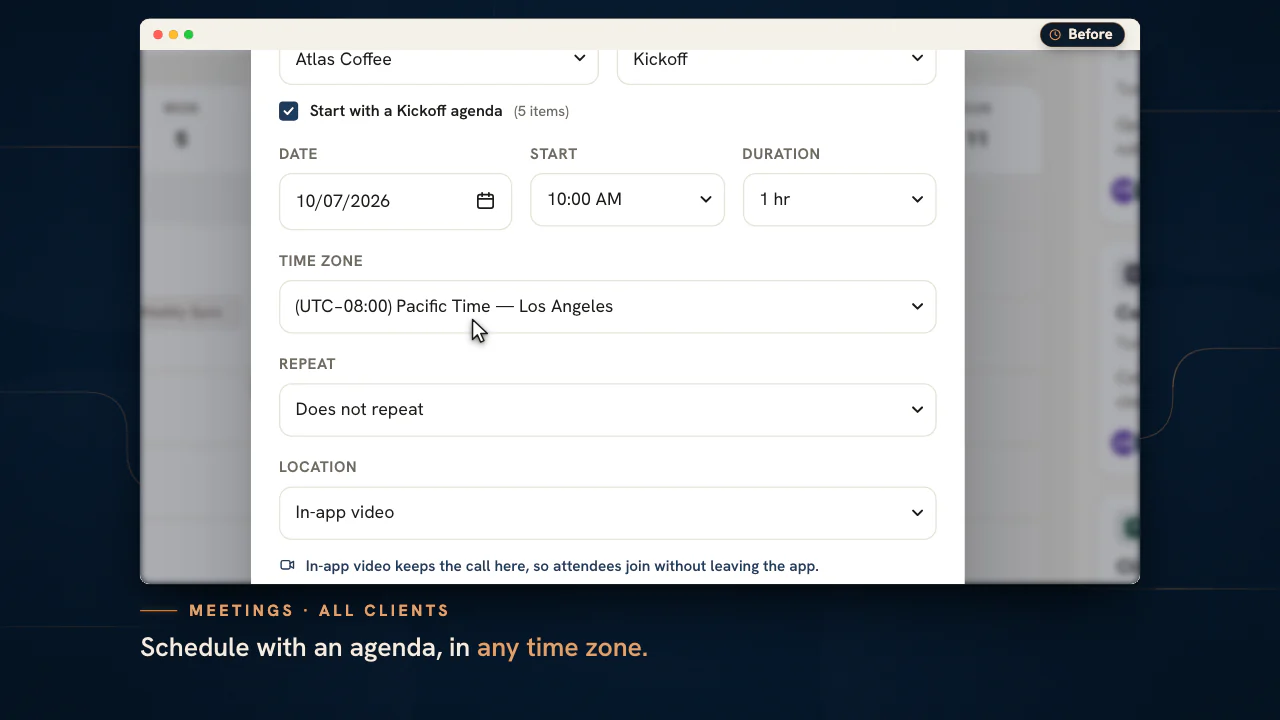
Toplantıya amacını belirten bir başlık verin, yedi türden birini seçin ve toplantıyı o türün gündemiyle başlatan kutuyu işaretleyin. Maddeler, düzenleyebileceğiniz bir akış sırasıdır.
Saati, saat dilimini ve odayı belirleyin
Tarihi, başlangıç saatini ve süreyi, ardından bu saatlerin yazıldığı saat dilimini seçin. Uygulama içi görüntülü görüşmeyi seçin ya da Google Meet, Microsoft Teams veya Zoom için bir https katılım bağlantısı yapıştırın. Telefon görüşmesi için bağlantı gerekmez, yüz yüze toplantıda ise bağlantı yerine bir yer girilir.
Orada olması gereken kişileri davet edin
Katılımcı listesinden ekip arkadaşlarını ve müşterinin kişilerini ekleyin. Davet ettiğiniz ekip arkadaşlarına bildirim gider, bir tekrar ayarı da düzenli bir görüşmeyi seriye dönüştürür.
Toplantıyı “Meeting Hub” (toplantı merkezi) üzerinden yürütün
Gündem maddelerini ele aldıkça işaretleyin, zengin metinli “Live Notes” alanına (canlı notlar) not alın ve “Decisions” altında (kararlar) yalnızca üzerinde anlaşılanı yazın. Merkez, siz ilerledikçe kaydeder.
Bir sonraki iş başlamadan döngüyü kapatın
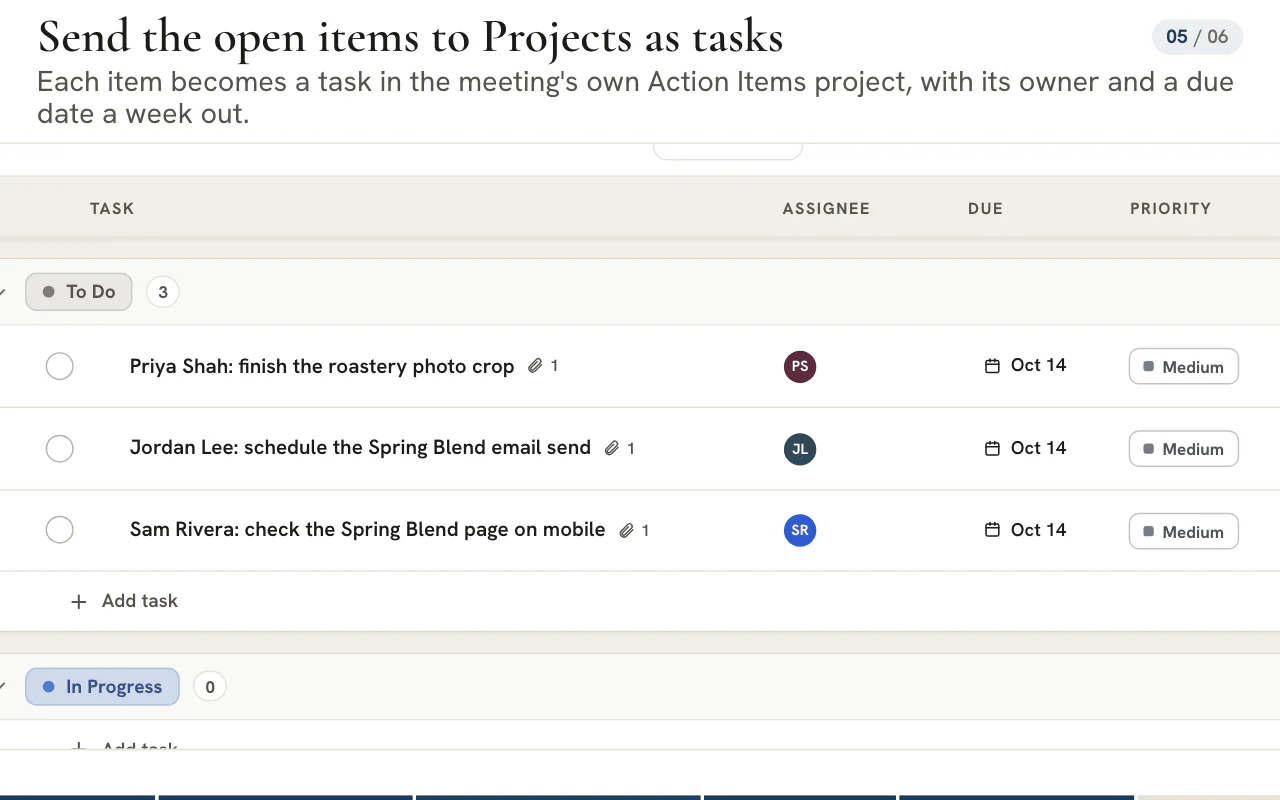
Her aksiyon maddesine bir sorumlu atayın, açık olanları Projeler aracına gönderin ve görüşmede bulunmayan herkes için özeti kopyalayın ya da indirin.
Yedi toplantı türü ve her birinin başladığı gündem
Seçtiğiniz tür, başlayacağınız akış sırasını belirler. Dilediğiniz gibi düzenleyin: şablon bir başlangıç önerisidir, kural değil.
| Tür | Başlangıç gündemi | Şu durumda seçin |
|---|---|---|
| “Weekly Sync” (haftalık senkron) | Geçen haftadan bu yana kazanımlar · Kampanya performansı değerlendirmesi · Engeller ve talepler · Gelecek haftanın öncelikleri | Bir müşteriyle düzenli yapılan kısa değerlendirme |
| “Review” (değerlendirme) | Hedeflerin özeti · Sonuçlar ve hedefler · Çıkarılan dersler ve içgörüler · Gereken kararlar · Sonraki adımlar | Bir kampanya ya da bir çeyrek tamamlandığında |
| “Kickoff” (açılış toplantısı) | Tanışma · Hedefler ve başarı ölçütleri · Kapsam ve çıktılar · Zaman planı ve kilometre taşları · Roller ve iletişim | Yeni bir çalışma başlarken |
| “Working Session” (çalışma oturumu) | Oturum hedefi · Materyal üzerinde çalışma · Kararları kaydetme · Takip işlerini atama | Birlikte bir şey kurarken ya da planlarken |
| “Standup” (kısa ekip toplantısı) | Dün · Bugün · Engeller | Canlı yapmak istediğiniz kısa bir ekip toplantısı |
| “1:1” (bire bir görüşme) | Nasıl gidiyor? · Kazanımlar ve zorluklar · İki yönlü geri bildirim · Gelişim ve sonraki adımlar | Bir yönetici ile bir ekip arkadaşı için |
| “Interview” (mülakat) | Tanışma ve geçmiş · Pozisyona genel bakış · Adayın soruları · Değerlendirme ve sonraki adımlar | Bir işe alım görüşmesi için |
“1:1” ya da “Interview” gibi dahili toplantılar, bir müşterinin değil, ajansın kendi hesabında planlanır. Projeler görevleri bir müşteriye ait olduğundan bu toplantıların aksiyon maddeleri merkezde kalır. Günlük ekip toplantısını yapmak yerine yazmayı tercih eden bir ekip, toplantının yerine günlük yazılı bir bildirim koyan Stand Up aracını kullanabilir.
İpucu
Bir tekrar, gerçek toplantılar kümesidir
Bir toplantıyı hafta içi her gün, haftalık, iki haftada bir ya da aylık olarak en fazla 12 kez tekrarlayın. Her biri kendi merkezi olan gerçek bir toplantıdır; bu yüzden notlar ve kararlar haftalar arasında birbirine karışmaz. Tek bir tekrarı yeniden planlayabilir ya da silebilirsiniz; isterseniz tüm seriyi de silebilirsiniz.
Hesabı iyi kuran bir açılış toplantısı nasıl yürütülür?
Açılış toplantısının tek görevi vardır: ilk ayın yeniden pazarlık konusu olmasını önleyen kararlarla bitmek. “Kickoff” gündemi bu sırayı zaten izler.
| Gündem bölümü | Toplantıdan çıkarken elinizde olması gereken | Şu olarak kaydedin |
|---|---|---|
| Tanışma | Her tarafta kimin neyin sahibi olduğu | “Live Notes” içinde bir satır |
| Hedefler ve başarı ölçütleri | Müşterinin işi değerlendireceği az sayıdaki ölçü | Bir karar |
| Kapsam ve çıktılar | Nelerin dahil olduğu ve en az o kadar önemli olarak nelerin dahil olmadığı | Bir karar |
| Zaman planı ve kilometre taşları | İki tarafın sizi sorumlu tutacağı ilk tarihler | Projeler’e gönderilen aksiyon maddeleri, gerçek tarihler görevlere işlenmiş olarak |
| Roller ve iletişim | İşi kimin onayladığı, soruların nereye gittiği ve ne sıklıkla görüşüleceği | Bir karar, ardından tekrar eden bir “Weekly Sync” |
Gündemi görüşmeden önce müşterinin kişileriyle, e-postayla ya da onları konuk olarak listeleyen bir takvim etkinliğiyle paylaşın; böylece hazırlıklı gelirler. Konsol, davet ettiğiniz ekip arkadaşlarına bildirim gönderir. Görüşmeden sonra özeti aynı gün, yanıtlar tazeyken paylaşın. Kaydettiğiniz kararlar, üç hafta sonra bir kapsam sorusu çıktığında işaret edeceğiniz kayıttır.
Notlar, kararlar ve aksiyon maddeleri üç ayrı kayıttır
Bunları birbirine karıştırmak, kararlaştırılmış bir değişikliğin bir sayfa dolusu not arasında kaybolmasının başlıca yoludur. Merkez onları bilerek ayrı tutar.
| Kayıt | İçine ne girer | Sonra ne olur |
|---|---|---|
| “Live Notes” | Söylenenler: bağlam, sorular, rakamlar. Başlıklar, listeler, alıntılar ve ayırıcılar kullanılabilir | Toplantıyla birlikte kalır ve özet dışa aktarımına girer |
| “Decisions” | Yalnızca üzerinde anlaşılanlar, her biri tek satır | Bir sonraki toplantının “Last meeting recap” bölümünde (son toplantı özeti) kendiliğinden görünür |
| “Action items” (aksiyon maddeleri) | Tek bir sorumlusu olan tek bir iş | Müşteri toplantılarında Projeler’e görev olarak gider; açık maddeler bir sonraki toplantıda yeniden önerilir |
| “Recap” (özet) | Tüm toplantı tek sayfada: gündem, notlar, kararlar ve aksiyonlar | Kopyalanır ya da Markdown dosyası olarak indirilir |
Bir karar için yararlı bir sınama: görüşmeyi kaçıran bir ekip arkadaşı, kimseye sormadan bu karara göre hareket edebilir mi? Edemiyorsa hâlâ bir nottur. Merkezin yan rayı, gündemin yanında müşterinin güncel projelerini, dosyalarını, sohbet kanalını ve not defterini gösterir; böylece başvuru malzemesi bir bakış uzaktadır.
Bir aksiyon maddesinden oluşturulan görev, ilk açık durumunuzda orta öncelikle başlar; sorumlu bir ekip arkadaşıysa ona atanır ve gönderdiğiniz günden bir hafta sonrası için planlanır. Tarihi gerçek son tarihe taşıyın.
Saat dilimleri arasında planlama: kimsenin hesap yapmasına gerek kalmasın
Her toplantı yazıldığı saati hatırlar, herkes de onu kendi saatine çevrilmiş olarak görür.
- Saat dilimini toplantı oluşturma penceresinde seçin. Takviminizin gösterdiği saat diliminde başlar; böylece toplantı, onu ayarlarken baktığınız şeyle eşleşir.
- Gelecek haftayı bir müşterinin şehrinde görmek için takvim araç çubuğundaki saat dilimi denetimini kullanın. Yalnızca cihazınızdaki görünümü değiştirir, hiçbir toplantıyı taşımaz.
- “Week” (hafta) ve “Day” (gün) görünümleri günün tamamını geceyarısından geceyarısına çizer ve çalışma gününüzün dışındaki saatleri renklendirir; böylece uygunsuz bir saat, siz önermeden önce görünür.
- Bir saat seçmeden önce tatilleri ve önemli tarihleri, onaylanmış izinleri ve randevu sayfası takvimlerini üst üste bindirmek için “Calendars” menüsünü (takvimler) açın.
Not
Harici odalar için yapıştırılmış bir bağlantı gerekir
Google Meet, Microsoft Teams veya Zoom toplantısı, sizin yapıştırdığınız https bağlantısını taşır ve oluşturma penceresi bunu ister. Bağlı bir Google veya Outlook takvimi, bir etkinliğe sizin için Google Meet bağlantısını ya da Microsoft Teams toplantısını ekleyebilir. “Edit” seçeneğini (düzenle) yalnızca toplantıyı planlayan kişi ya da bir yönetici görür.
Google ve Outlook takvimlerini ekibin toplantılarının yanına koymak
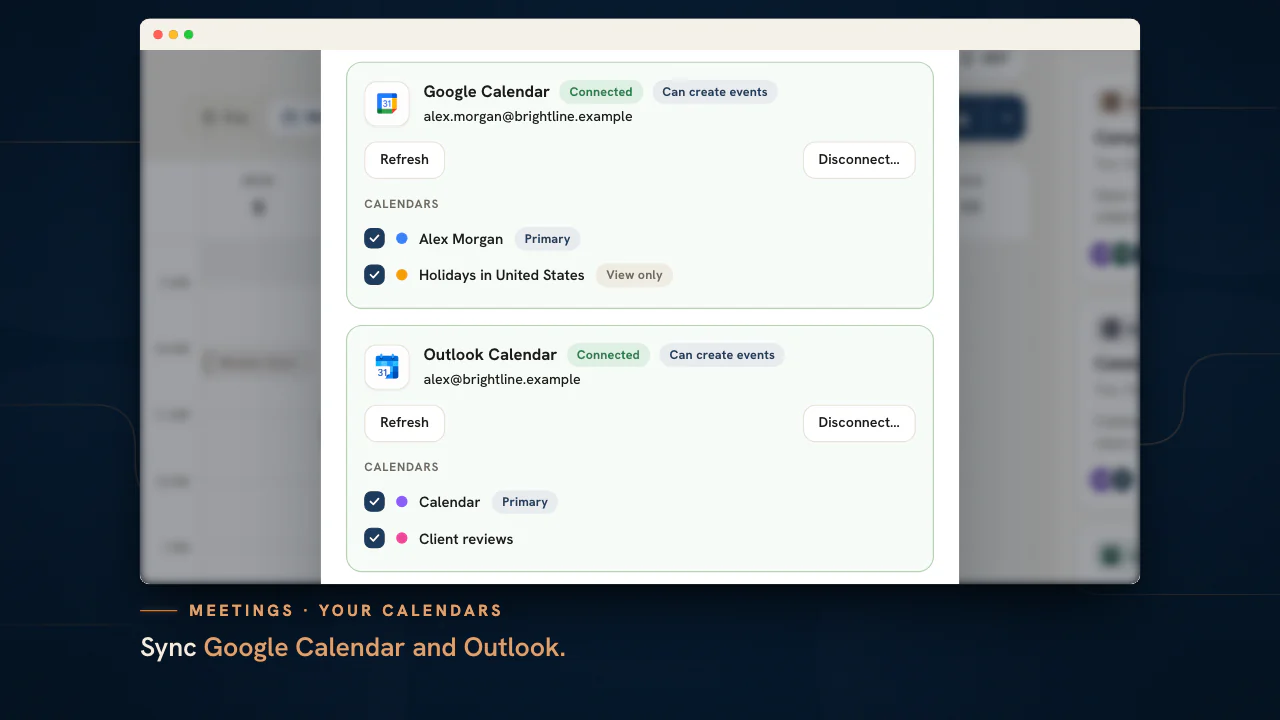
Takvimi senkronize et kişisel bir bağlantıdır: kendi etkinliklerinizi konsolun toplantılarının yanında gösterir ve yalnızca istediğinizi yazar.
Bir takvim bağlayın
Araç çubuğunda Takvimi senkronize et’e basın, Google Takvim’i veya Outlook Takvim’i seçin ve oturum açın. İletişim kutusu her takvimi bir onay kutusuyla listeler; hangilerinin ızgarada çizileceğine ve yeni etkinliklerin hangisine gideceğine siz karar verirsiniz.
Izgarayı okuyun
Bağlı etkinlikler saatin yanında bir sağlayıcı logosu gösterir. Reddedilmiş bir etkinlik üstü çizili, belirsiz olan kesikli çerçeveli görünür; tüm gün süren etkinlik saatlerin üstündeki şeritte yer alır.
Yeni toplantı’dan oluşturun
Yeni toplantı menüsü bir Google Takvim veya Outlook etkinliği sunar. Konuk ekleyin, haberdar olmalarını istiyorsanız Konuklara e-posta daveti gönder’i işaretleyin, bir oda eklemek için Google Meet bağlantısı ekle veya Microsoft Teams toplantısı ekle’yi seçin.
Bir konsol toplantısını kopyalayın
Toplantı oluşturucuda Takvimime ekle, toplantıyı seçtiğiniz takvime kopyalar. Kopya, toplantı yeniden planlandığında onu izler, toplantı silindiğinde kaybolur.
Not
Takviminiz sizin kalır
Bağlı takvimlerinizi yalnızca siz görebilirsiniz. Yöneticiler bir bağlantıyı Ekip Üyeleri’nden iptal edebilir ama hiçbir etkinliği okuyamaz; takviminizden hiçbir şey konsolda saklanmaz.
Kayıt, transkript ve özetler: Agency planının eklediği özellikler
Kayıt, uygulama içi görüntülü toplantılara aittir. Bir görüşmeyi aranabilir bir transkripte ve kısa bir yazılı özete dönüştürür ve bu aracın planınıza bağlı olan tek kısmıdır.
Plan
Plana göre transkripsiyon saatleri
Agency planı her ay 10 saat, Scale planı 40 saat transkripsiyon içerir. Studio planı hiç içermez, Enterprise planı ise sınırsız saat içerir. Ayarlar, bu takvim ayında şimdiye kadar kullanılan saatleri gösterir. Bunun dışında Toplantılar aracı her planın parçasıdır; ancak randevu sayfası katmanı, yalnızca randevu sayfası yayınlayabilen planlarda, yani Agency ve üzeri planlarda gösterecek randevu bulur.
- Toplantıya, kaydın yaşadığı uygulama içi görüntülü görüşmede ev sahipliği yapın. Meet, Microsoft Teams veya Zoom üzerindeki bir toplantı o hizmette gerçekleşir; bir Chat konuşmasından açılan arama ise kayıt adımı olmayan canlı bir konuşmadır.
- Görüşme sırasında “Record & transcribe” düğmesine (kaydet ve transkripte dönüştür) basın. Başlamadan önce tüm katılımcıların onay verdiğini doğrulamanız istenir. Kaydı bir yönetici, toplantıyı planlayan kişi ya da kayıt izni verilmiş bir ekip arkadaşı başlatabilir.
- Görüşmeden sonra merkez, her bölümünde konuşmacı etiketi bulunan bir transkript, ardından üç bölümlü bir özet gösterir: kısa özet, ana noktalar ve aksiyon maddeleri.
- Transkriptte arama yapın ya da onu kopyalayın, özeti “Live Notes” alanına ekleyin ve önerilen aksiyon maddelerini tek tek ya da toplu olarak gerçek maddelere dönüştürün.
Özet, transkriptten hazırlanır ve ona sadık kalması istenir; yine de onu bir ilk taslak olarak görün. Bir müşteriye gitmeden önce okuyun ve kararların insan eliyle yazılmış sürümünü “Decisions” sekmesinde tutun.
Sık sorulan sorular
Her plan kaç saat yapay zeka transkripsiyonu içerir?
Agency planı ayda 10 saat, Scale planı 40 saat transkripsiyon içerir. Studio planı hiç içermez, Enterprise planı ise sınırsız saat içerir. Ayarlar altındaki Abonelik ve faturalama bölümü, hakkınıza karşılık kaç saat kullandığınızı gösterir.
Kaydı kimler başlatabilir?
Bir ajans yöneticisi, toplantıyı planlayan kişi ya da kayıt izni verilmiş bir ekip arkadaşı. Kaydı başlatırken tüm katılımcıların kaydedilmeyi kabul ettiğini doğrulamanız istenir. Kayıt yalnızca kaydedilmiş ve uygulama içi görüntülü görüşmede yapılacak bir toplantı için çalışır.
Bir Zoom ya da Google Meet görüşmesinin transkriptini alabilir miyim?
Transkriptler, uygulama içi görüntülü görüşme seçeneğinde yapılan bir toplantının kaydından gelir. Google Meet, Microsoft Teams veya Zoom toplantısı yapıştırdığınız bağlantıyı taşır ve o hizmette gerçekleşir; bu yüzden merkezi gündemi, notları, kararları ve aksiyonları saklar, transkript ve özet ise uygulama içi görüntülü görüşmeden gelir.
Her hafta tekrarlanan bir müşteri görüşmesi planlayabilir miyim?
Evet. Hafta içi her gün, haftalık, iki haftada bir ya da aylık seçeneklerinden birini belirleyin ve en fazla 12 tekrar ayarlayın. Her biri kendi gündemi, notları, kararları ve aksiyonları olan gerçek bir toplantı olarak oluşturulur. Tek bir tekrarı düzenleyebilir ya da silebilir, tüm seriyi de geri alma seçeneğiyle kaldırabilirsiniz.
Bir ekip arkadaşı planladığım bir toplantıyı değiştirebilir mi?
“Edit” seçeneğini (düzenle) yalnızca toplantıyı planlayan kişi ya da bir yönetici görür. Diğer herkes toplantıyı ve merkezini açabilir; ancak saat ve ayrıntılar, toplantıyı ayarlayan kişinin altından kaymaz. Toplantıyı planlayan kişi ekipten ayrıldıysa bir yönetici devreye girebilir.
Görüşmeyi kaçıran biriyle özeti nasıl paylaşırım?
Toplantının merkezini açın ve “Copy recap” (özeti kopyala) ya da Markdown dosyası olarak “Download recap” (özeti indir) seçeneğini seçin. Dışa aktarım; işaretleriyle birlikte gündemi, notları, kararları, sorumlularıyla birlikte aksiyon maddelerini ve varsa transkript özetini içerir, e-postaya ya da nota yapıştırmaya hazırdır.
Bir sonraki toplantıda hâlâ açık olan aksiyon maddelerine ne olur?
Aynı müşteri için bir sonraki toplantının merkezi açıldığında, merkez önceki toplantıyı adıyla anar ve açık aksiyon maddelerini devralmayı önerir. Projeler’e zaten gönderilmiş maddeler görevlerine giden bir bağlantı gösterir, son görüşmedeki kararlar da en üstteki özette görünür.
Gönderilen bir aksiyon maddesi Projeler’de nasıl görünür?
Görev, toplantının kendi projesine gelir; projenin adı toplantı başlığını, tarihini ve “Action Items” sözcüklerini taşır. Görev, ilk açık durumunuzda orta öncelikle başlar, sorumlu bir ekip arkadaşıysa ona gider ve gönderdiğiniz günden bir hafta sonra son tarihine ulaşır. Toplantıya geri bağlanır; yeniden göndermek onu günceller.
Google Takvim’imi veya Outlook Takvim’imi Toplantılar’da görebilir miyim?
Evet. Takvimi senkronize et’e basın ve Google Takvim’i, Outlook Takvim’i ya da ikisini birden bağlayın. Etkinlikleriniz takvim görünümlerinde ekibin toplantılarının yanında durur; etkinlik oluşturabilir, bir Meet bağlantısı veya Microsoft Teams toplantısı ekleyebilir ve herhangi bir konsol toplantısını takviminize kopyalayabilirsiniz. Bağlı takvimlerinizi yalnızca siz görebilirsiniz.