
Quản lý dự án cho agency
Lên kế hoạch và giao công việc khách hàng, theo cách của bạn
Năm chế độ xem, công việc con là công việc thật, bình luận với @nhắc tên báo đúng người, cùng trạng thái, mức ưu tiên và trường tùy chỉnh do bạn định nghĩa, tách theo từng khách hàng và kết nối với brief, file cùng những cuộc trò chuyện mà công việc phát sinh từ đó. Tạo không gian làm việc của riêng bạn, hoặc xem cách hoạt động.
Bạn đã có không gian làm việc? Đăng nhập
- Các gói từ 99 USD mỗi tháng
- Thiết kế cho agency có nhiều khách hàng
- Thương hiệu của bạn trên toàn bộ console

Quản lý dự án cho agency
Phần mềm quản lý dự án cho agency, vận hành đúng theo cách một agency marketing giao việc
Một công cụ công việc thông thường không biết công việc của bạn được tổ chức theo từng khách hàng, rằng một chiến dịch cần được duyệt trước khi xuất bản, hay rằng một công việc nên hiển thị cho khách hàng trong khi công việc kế bên phải giữ nội bộ. Không gian Dự án trong AI Marketing Dashboard là một phần mềm quản lý dự án đầy đủ cho agency, năm chế độ xem, công việc con là công việc thật, bình luận với @nhắc tên, cùng trạng thái, mức ưu tiên và trường do bạn định nghĩa, được xây đúng theo cách một agency giao việc: theo từng khách hàng, kèm phê duyệt.
Quản lý dự án
Năm chế độ xem của cùng công việc khách hàng
Bảng kanban, danh sách, bảng biểu, lịch và dòng thời gian cùng đọc một bộ công việc, nên mọi người trong tài khoản làm việc ở chế độ xem hợp với mình.
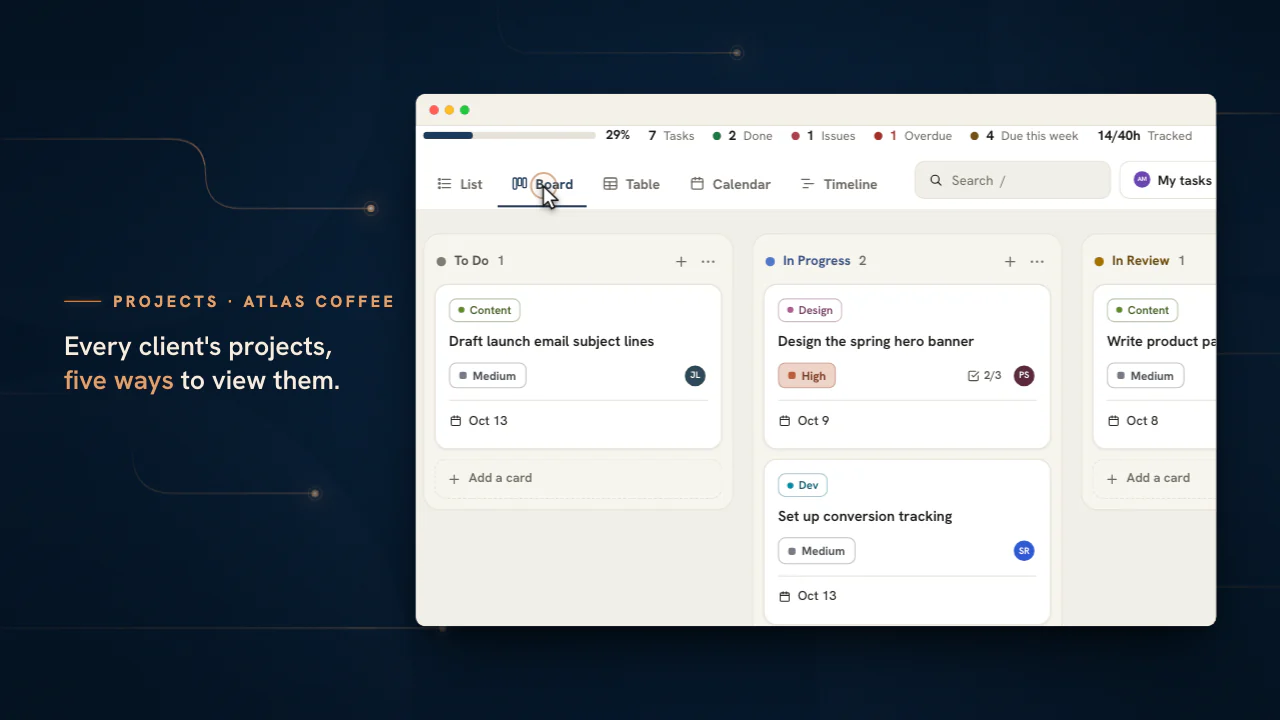
Triển khai
Từ người phụ trách công việc đến cổng của khách hàng
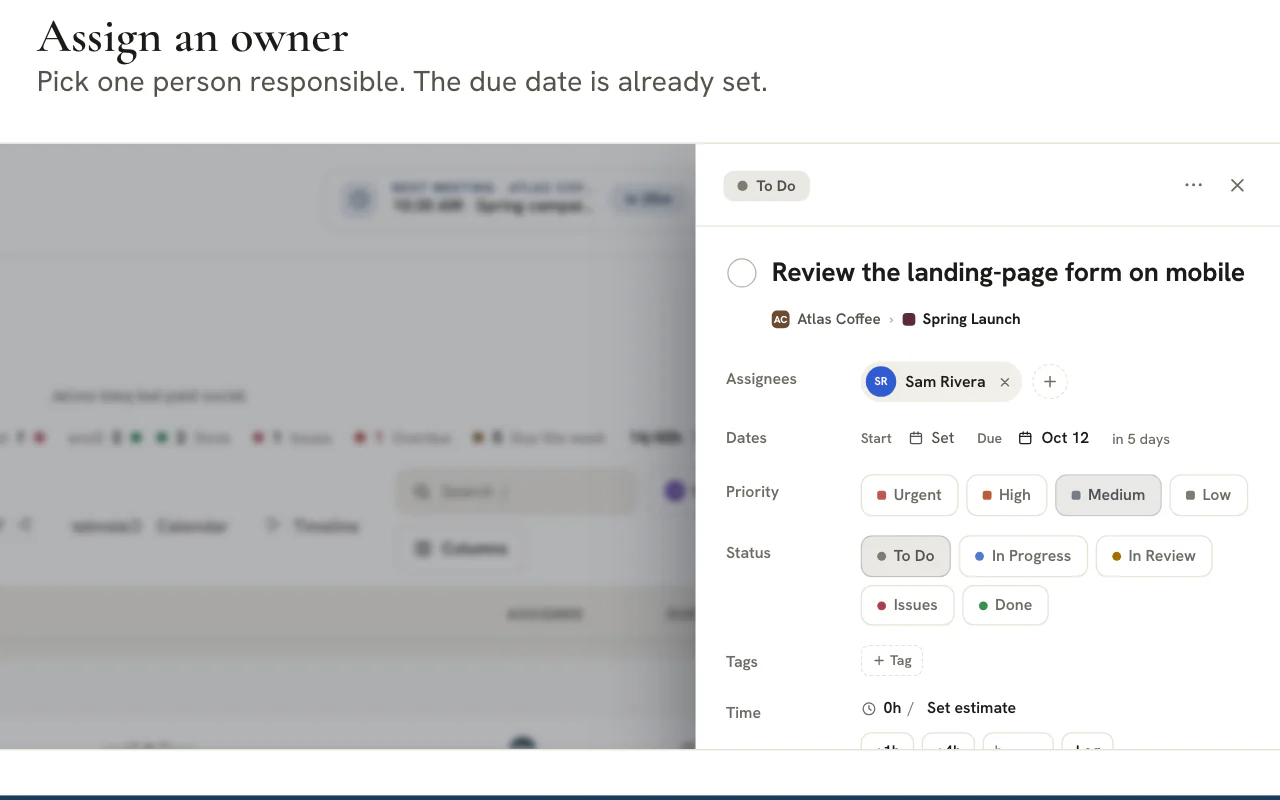
Chi tiết công việc
Mọi thứ một công việc cần, ngay trên công việc
- Giao cho một người hoặc nhiều người
- Đặt ngày bắt đầu và hạn chót, mức ưu tiên và trạng thái
- Thêm thẻ, ước tính và checklist
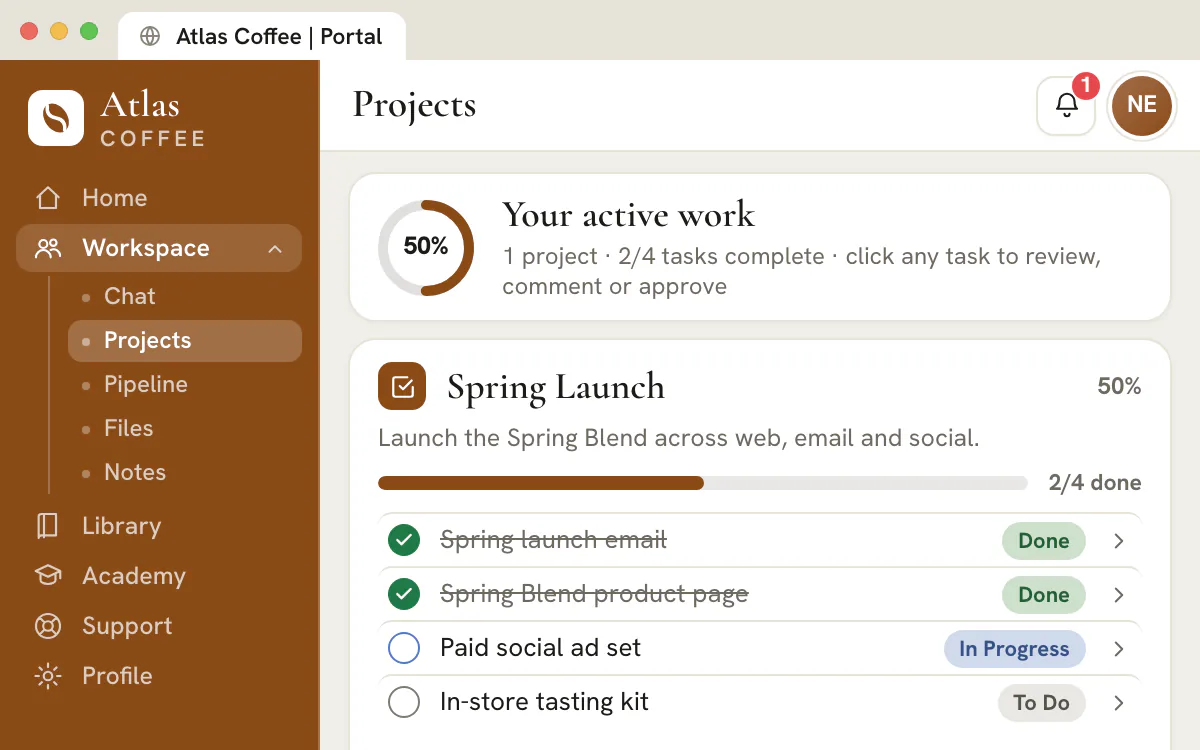
Chia sẻ với khách hàng
Chia sẻ một dự án và nó xuất hiện trong cổng của khách hàng
- Một công việc có thể ở chế độ nội bộ bên trong một dự án đã chia sẻ
- Những gì khách hàng viết xuất hiện trong luồng thảo luận mà đội ngũ của bạn vốn đã theo dõi
Trên mỗi công việc
Đủ chi tiết để điều hành công việc
Năm chế độ xem
Một bộ công việc, đọc theo cách bạn cần
Chiến lược gia sống trong lịch còn nhà thiết kế sống trên bảng kanban. Gộp nhóm lại danh sách, bảng biểu và dòng thời gian theo người phụ trách, trạng thái, mức ưu tiên, hạn chót, thẻ, khách hàng hoặc dự án, và lưu những tổ hợp bạn hay quay lại. Hiện công việc con, hoặc giữ chế độ xem ở công việc cấp cao nhất.Công việc con
Bóc nhỏ một công việc mà vẫn giữ chi tiết
Mỗi công việc con có người phụ trách, ngày, trạng thái và bình luận riêng, nằm dưới công việc cha đúng một cấp. Checklist dành cho việc nhỏ, và bất kỳ mục nào cũng có thể được nâng cấp khi nó lớn lên.Từ vựng của bạn
Trạng thái và trường do bạn định nghĩa
Đổi tên trạng thái, thêm mức ưu tiên và gắn trường tùy chỉnh cho công việc, tất cả từ một bảng trong Cài đặt. Đặt một trường là bắt buộc và mọi công việc để trống nó sẽ bị gắn cờ.Nhắc tên
@nhắc tên báo đúng người
Nhắc tên một đồng nghiệp trong bình luận và họ được báo ở chuông thông báo và Trung tâm hoạt động, kèm liên kết thẳng tới công việc.Thời gian
Số giờ ghi thẳng vào công việc
Ngăn công việc hiển thị thời gian đã ghi cho nó trong Chấm công, kèm lối tắt để ghi thêm.
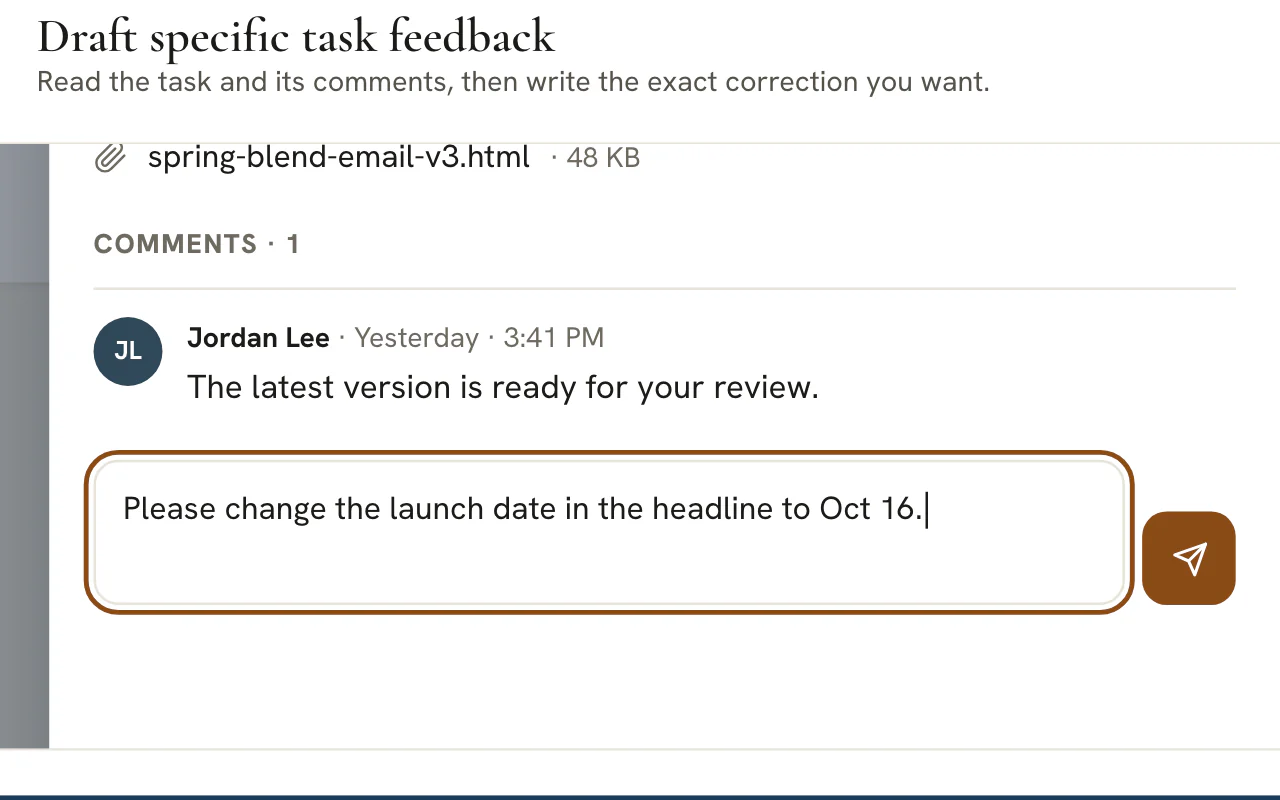
Khách hàng phê duyệt
Khách hàng duyệt ngay trên chính công việc
- Bình luận nằm ngay trên đúng công việc mà chúng nói tới
- Một công việc đã hoàn thành cần làm lại một lượt có thể được mở lại, kèm bình luận nêu lý do
- Dự án đã chia sẻ
- Bình luận công việc
- Approve & mark complete
- Reopen this task
Lên kế hoạch chiến dịch tiếp theo ở nơi khách hàng theo dõi được
Thiết lập không gian làm việc, thêm một khách hàng và chia sẻ dự án đầu tiên khi nó sẵn sàng.
Các gói bắt đầu từ 99 USD mỗi tháng.
Trong trang này


Phần mềm quản lý dự án với năm chế độ xem (bảng, danh sách, bảng biểu, lịch, tiến độ)
Năm cách nhìn cùng một công việc, đúng theo cách mỗi người suy nghĩ
Di chuyển đúng những công việc đó giữa một bảng kanban cho buổi cập nhật hằng ngày, một danh sách cho một hàng việc tập trung, một bảng biểu cho chỉnh sửa hàng loạt, một lịch cho hạn chót và một tiến độ để sắp xếp trình tự cho một chiến dịch. Một chiến lược gia có thể sống trong lịch trong khi một designer làm việc trên bảng.
Gộp nhóm các chế độ xem danh sách, bảng biểu và tiến độ theo trạng thái, người phụ trách, mức ưu tiên, hạn chót, thẻ nhãn, khách hàng hoặc dự án, lọc theo người phụ trách, mức ưu tiên, thẻ nhãn, trạng thái hoặc ngày, và lưu lại những tổ hợp mà đội ngũ bạn quay lại. Danh sách là một bảng mười hai cột mà bạn cắt gọn còn đúng những gì bạn thực sự đọc, và các bộ sưu tập dài vẫn tiếp tục tải trong lúc bạn làm việc thay vì dừng lại ở một ngắt trang.
Chi tiết công việc đầy đủ (file đính kèm, ước lượng, lịch sử) để thực sự điều hành được việc
Mô tả, người phụ trách, ngày, thẻ nhãn, file đính kèm, ước lượng và một dòng hoạt động trọn vẹn
Mở một công việc thành một ngăn kéo đầy đủ: mô tả, nhiều người phụ trách, ngày bắt đầu và hạn chót, mức ưu tiên, thẻ nhãn, file đính kèm thật, một ước lượng cùng số giờ đã ghi nhận, người theo dõi, các điểm nghẽn và bình luận. Một dải ngữ cảnh gọi tên khách hàng và dự án mà công việc thuộc về, và tên dự án dẫn thẳng tới đó.
Mọi thứ bạn chạm vào đều được ghi lại. Dòng hoạt động lưu các lần chuyển trạng thái, gán lại người phụ trách, sửa ngày, bình luận và thay đổi trường tùy chỉnh, gắn với đúng người đã thực hiện, cùng một chip lặng lẽ hiển thị Đang lưu, Đã lưu mọi thay đổi hoặc Đang thử lại, để không ai phải tự hỏi một chỉnh sửa đã được ghi nhận hay chưa.
Công việc con là công việc thật, cộng thêm một checklist cho phần nhỏ lẻ
Sâu đúng một cấp, mang mọi thứ một công việc có, cộng thêm một checklist cho việc vặt
Bóc nhỏ công việc, và mỗi công việc con là một công việc đúng nghĩa: tiêu đề riêng, mô tả, người phụ trách, hạn chót, mức ưu tiên, trạng thái, thẻ nhãn, file đính kèm và một luồng bình luận. Mở nó trong cùng một ngăn kéo, giao nó cho một chuyên gia khác, đặt cho nó một hạn chót riêng, nó vẫn cộng vào tiến độ của công việc cha.
Cấu trúc phân cấp có chủ đích chỉ sâu đúng một cấp, và một công việc con luôn ở trong đúng dự án và tài khoản khách hàng của công việc cha, nên việc bóc nhỏ không bao giờ trở thành một cây mà không ai còn định hướng được. Các chế độ xem ẩn công việc con cho tới khi bạn bật lên, và thống kê dự án chỉ đếm công việc cấp cao nhất.
Khi một bước không đáng một công việc trọn vẹn, checklist vẫn ở đó: các mục có tên mà bạn tích vào ngay trong công việc. Bất kỳ mục checklist nào cũng có thể được nâng cấp thành một công việc con thật ngay khi nó lớn thêm, và xóa một công việc kéo theo công việc con của nó dưới một lần hoàn tác duy nhất.
Trạng thái, mức ưu tiên và trường tùy chỉnh do agency của bạn tự định nghĩa (Cài đặt → Dự án)
Một bộ từ vựng dùng chung cho cả không gian làm việc, quản lý tại Cài đặt → Dự án
Đổi tên, đổi màu, sắp xếp lại, thêm và xóa các cột trạng thái để bảng phản ánh đúng pipeline thật của bạn, Backlog, Đang làm, Chờ khách hàng duyệt, gọi thế nào cũng được, cùng một cột được đánh dấu là trạng thái hoàn thành. Mức ưu tiên hoạt động tương tự: giữ Khẩn cấp, Cao, Trung bình và Thấp, thêm mức của riêng bạn, hoặc đặt lại chỉ với một cú nhấp.
Trường tùy chỉnh cho phép một công việc lưu đúng thứ quy trình của bạn cần mà không mẫu nào có sẵn: văn bản một dòng, văn bản dài, một số, một ngày, một ô tích, một URL, hoặc một lựa chọn đơn với các phương án của riêng bạn. Đánh dấu một trường là bắt buộc và một giá trị trống sẽ được gắn cờ trên công việc; một trường được tạo qua Projects API mang một chip Từ API.
Cả ba danh sách này nằm trong một bảng duy nhất, Cài đặt → Dự án, để bộ từ vựng mà các cột, bộ lọc, cách gộp nhóm và API dùng chung không bao giờ trôi thành ba phiên bản khác nhau. Ngừng dùng một trường sẽ ẩn nó mà không xóa những giá trị đã lưu, còn xóa một trạng thái sẽ chuyển công việc của nó sang cột đầu tiên.
Phạm vi theo từng khách hàng và toàn bộ khách hàng, cùng một bộ chế độ xem
Một dự án, cả danh mục của một khách hàng, hoặc toàn bộ agency
Mỗi dự án thuộc về một khách hàng, nên chọn một tài khoản sẽ lọc bảng về đúng công việc của khách hàng đó và ẩn phần còn lại, cấu trúc mà một agency nhiều khách hàng cần để mười hai tài khoản không hòa lẫn vào một backlog duy nhất. Không gì nằm trong một nhóm chung chung ngoài một tài khoản.
Chuyển sang Mọi dự án để xem trọn danh mục của một khách hàng trên bất kỳ chế độ xem nào trong năm chế độ, gộp nhóm và gắn nhãn theo dự án, chế độ xem bạn mở trước một cuộc gọi khách hàng. Chọn Tất cả khách hàng và cùng các chế độ xem đó mở rộng thành một tổng hợp xuyên khách hàng, mỗi dòng gắn nhãn khách hàng của nó.
Luồng phê duyệt bắt đầu từ một brief chiến dịch
Tự động biến một kế hoạch đã gửi thành một công việc xem xét
Khi một người làm marketing gửi một kế hoạch paid, social, email hoặc SMS để duyệt, console tạo ngay một công việc thật trong một dự án Kế hoạch marketing riêng cho từng khách hàng, gán cho người duyệt, hạn trong vài ngày, gắn thẻ marketing và dẫn thẳng tới kế hoạch đó.
Người duyệt phê duyệt hoặc yêu cầu chỉnh sửa tại Đội ngũ > Phê duyệt hoặc ngay trên kế hoạch; công việc chỉ dẫn tới đó, và chỉ hoàn thành công việc thì không phê duyệt gì cả. Công việc xem xét nằm đúng nơi phần còn lại của công việc nằm, trên bảng, trong danh sách riêng của người được giao, sống sót qua một lần tải lại, thay vì trong một email mà sau này không ai tìm lại được.
Chia sẻ đúng công việc với đúng khách hàng
Hiển thị cho khách hàng theo từng dự án và từng công việc
Bật một dự án sang chia sẻ với khách hàng và công việc của nó đi theo, để khách hàng thấy một khung nhìn gọn gàng về chương trình bạn đang chạy cho họ ngay trong cổng khách hàng riêng, trong khi một ngoại lệ theo từng công việc giữ mọi thứ nội bộ ngoài tầm mắt. Mặc định là riêng tư cho tới khi ai đó quyết định chia sẻ.
Hai lớp kiểm soát đó cho phép một bảng phục vụ cả đội ngũ và khách hàng của bạn mà không khiến hai hệ thống theo dõi trôi lệch nhau. Khách hàng bình luận trên đúng những gì họ thấy được, và câu trả lời của họ rơi thẳng vào luồng mà đội ngũ bạn vốn đang đọc, thay vì đến dưới dạng một ảnh chụp màn hình trong email.
Cả công cụ trên chiếc điện thoại mà account manager của bạn trả lời
Mọi chế độ xem, ngăn công việc và ô soạn bình luận, xuống tới màn hình 360px
Dự án đáp ứng tới khoảng 360 pixel chiều rộng. Thanh bên trở thành một ngăn kéo, danh sách xếp thành các thẻ dễ đọc, các bảng dày cuộn trên trục riêng của chúng thay vì đẩy cả trang sang ngang, và ngăn công việc mở ra như một tấm phủ kín màn hình.
Điều đó quan trọng vì công việc agency không ở yên trên bàn làm việc. Gán lại một công việc giữa hai cuộc họp, tích một công việc con ngay tại quầy lễ tân của khách hàng, trả lời một @nhắc tên trên tàu, bộ chọn nhắc tên, các trình chỉnh sửa trường và ô soạn đều được xây cho ngón tay cái.
Vì sao agency vượt khỏi một công cụ quản lý việc thông thường
Khác biệt nằm ở chiều khách hàng, không phải ở số lượng tính năng
Các trình quản lý việc đa dụng là phần mềm tốt, và nhiều agency vẫn chạy trên một trong số đó. Điều chúng đòi hỏi là bạn tự dựng lại chiều khách hàng: một không gian làm việc cho mỗi tài khoản, một quy ước thẻ nhãn mà ai cũng phải nhớ, quyền truy cập khách hàng cấp từng người, một cổng gắn thêm sau này.
Ở đây khách hàng là một phần của mô hình. Một dự án thuộc về một tài khoản khách hàng vốn đã giữ sẵn file, kênh chat, cuộc họp, ghi chú, pipeline CRM, kế hoạch chiến dịch và báo cáo của đúng khách hàng đó, nên một công việc có thể trỏ tới brief mà nó bắt nguồn, và chia sẻ nó với khách hàng chỉ là một công tắc.
Đây là một trình quản lý dự án xây cho agency đang giao công việc khách hàng: một không gian làm việc nơi công việc, phê duyệt và khách hàng là cùng những hồ sơ, và nơi một mẫu dự án đã lưu mang các công việc của một tháng tốt sang tháng kế tiếp.
Từ yêu cầu của khách hàng đến một công việc có người phụ trách, trong sáu bước
Trong một phần mềm quản lý dự án cho agency, yêu cầu của khách hàng trở thành công việc khi có một người chịu trách nhiệm, có gắn ngày, và việc khách hàng nhìn thấy gì là một quyết định chứ không phải ngẫu nhiên.
Mở tài khoản và dự án
Chọn khách hàng trong bộ chọn khách hàng, rồi chọn dự án chứa công việc từ menu dự án. Nếu chưa có dự án nào phù hợp, tạo một dự án bằng “New project” (dự án mới) và đặt tên theo cách khách hàng vẫn gọi.
Đặt tên công việc theo kết quả
Viết điều sẽ đúng khi công việc xong, chẳng hạn “Duyệt headline của landing page” chứ không phải “Landing page”. Một kết quả dễ đánh dấu hoàn thành và dễ đọc trên “Calendar” (lịch), “Timeline” (tiến độ) lẫn trong cổng khách hàng.
Giao cho một người và gắn một ngày
Một công việc có thể có nhiều người phụ trách, nhưng chỉ một cái tên mới ngăn nó trở thành việc của tất cả mọi người, tức là của không ai cả. Hạn chót được đưa vào “Calendar”, “Timeline” và số đếm “Overdue” (quá hạn).
Đặt mức ưu tiên và giữ lý do ngay trên công việc
Chọn mức ưu tiên khớp với hạn chót thật. Viết lý do của một lựa chọn trong luồng bình luận và dùng @ để kéo vào người cần xem, để quyết định luôn gắn liền với công việc.
Đọc trong “List” và “Board”
“List” (danh sách) sắp xếp và gộp nhóm cho một phiên làm việc tập trung. “Board” (bảng kanban) cho thấy luồng đi qua các trạng thái của bạn và cho phép kéo một thẻ để di chuyển nó. Chuyển chế độ chỉ đổi cách bạn đọc công việc, không bao giờ đổi chính công việc.
Quyết định khách hàng được thấy gì
Chia sẻ một dự án từ menu của nó sẽ chia sẻ mọi công việc trong đó, và mỗi công việc đã chia sẻ mang một chip “Client” trong ngăn công việc. Một công việc có thể được ẩn trở lại từ menu thao tác riêng của nó. Không gì được chia sẻ cho đến khi ai đó chọn chia sẻ.
Gói
Gói và chia sẻ với khách hàng
Dự án, công việc, bình luận và cả năm chế độ xem đều có ở mọi gói. Công việc được chia sẻ đến khách hàng qua cổng khách hàng, một mức nâng cấp bắt đầu từ gói Scale (699 USD mỗi tháng) và cũng nằm trong gói Enterprise.
Ba phím tắt đáng nhớ
- Nhấn C để tạo một công việc và mở ngay ngăn công việc của nó, nơi bạn nhấp vào tiêu đề để đặt tên.
- Nhấn từ 1 đến 5 để chuyển giữa “List”, “Board”, “Table” (bảng biểu), “Calendar” và “Timeline”, theo đúng thứ tự đó.
- Nhấn / để nhảy tới ô tìm kiếm.
Các phím này tự nhường chỗ khi bạn đang gõ, khi một menu hoặc hộp thoại đang mở và khi một ngăn công việc đang mở, nên chúng không bao giờ thay đổi thứ bạn không nhìn thấy.
Từ vựng của việc giao công việc cho khách hàng, theo cách công cụ này dùng
Tám thuật ngữ bao phủ gần như mọi thứ trên một bảng. Dùng đúng thuật ngữ là điều giúp công việc của khách hàng vẫn dễ đọc nhiều tháng sau.
- Tài khoản khách hàng (Account)
- Khách hàng mà một phần công việc thuộc về. Chọn một tài khoản trong bộ chọn khách hàng sẽ thu hẹp mọi chế độ xem về các dự án và công việc của khách hàng đó.
- Dự án (Project)
- Một khối công việc cho một tài khoản: một chiến dịch, một lần dựng website hoặc một tháng của hợp đồng retainer. Một dự án có thể được chia sẻ với khách hàng, lưu trữ, sao chép thành liên kết hoặc lưu thành mẫu.
- Công việc (Task)
- Một kết quả có người phụ trách, ngày, mức ưu tiên và trạng thái. Nó giữ riêng bình luận, file, thẻ nhãn, ước lượng và lịch sử của mình.
- Công việc con (Subtask)
- Một công việc thật đặt dưới một công việc khác đúng một cấp. Nó có người phụ trách và ngày riêng, và luôn nằm trong dự án của công việc cha.
- Mục checklist (Checklist item)
- Một dòng bên trong công việc mà một người tích hoàn thành. Nó không có người phụ trách hay ngày riêng, và có thể được nâng cấp thành công việc con khi nó lớn lên.
- Cột mốc (Milestone)
- Một công việc được đánh dấu là cột mốc. “Timeline” vẽ nó thành hình thoi tại đúng ngày của nó thay vì một thanh.
- “Blocked by” (bị chặn bởi)
- Liên kết tới một công việc khác phải xong trước. Ngăn công việc hiển thị huy hiệu “Blocked by” cho đến khi mọi công việc chặn nó đã hoàn thành.
- Người theo dõi (Watcher)
- Một đồng nghiệp theo dõi một công việc mà không sở hữu nó và được báo về các bình luận của nó.
Một quy tắc giải quyết phần lớn tranh luận về cấu trúc. Nếu một bước cần người phụ trách riêng, ngày riêng hoặc cuộc trao đổi riêng, thì biến nó thành một công việc con. Nếu chỉ một người sẽ tích hoàn thành nó, cứ để trong checklist và chỉ nâng cấp khi điều đó không còn đúng.
Quy ước về trạng thái và mức ưu tiên để bảng luôn phản ánh đúng thực tế
Công cụ không quyết định một trạng thái có nghĩa là gì. Đội ngũ của bạn quyết định, nên ghi các ý nghĩa ra một lần, và bảng sẽ nói cùng một điều với mọi người.
| Trạng thái | Nên hiểu là | Chuyển tiếp khi |
|---|---|---|
| “To Do” (cần làm) | Đã được nhận, có người phụ trách và có ngày, nhưng chưa bắt đầu | Người phụ trách bắt đầu làm |
| “In Progress” (đang làm) | Một người có tên cụ thể đang làm nó ngay lúc này | Công việc sẵn sàng để được kiểm tra, hoặc có thứ gì đó chặn nó |
| “In Review” (đang duyệt) | Người phụ trách đã làm xong và đang chờ thêm một cặp mắt thứ hai, trong nội bộ agency hoặc phía khách hàng | Người duyệt phê duyệt hoặc trả lại kèm ghi chú |
| “Issues” (vướng mắc) | Bị đình trệ vì thiếu một câu trả lời, thiếu một file hoặc một khâu bàn giao bị đứt | Trở ngại được gỡ hoặc công việc được lên kế hoạch lại |
| “Done” (hoàn thành) | Đã giao và được chấp nhận | Chỉ mở lại nếu khách hàng yêu cầu làm thêm một vòng |
Trạng thái và mức ưu tiên được quản trị viên chỉnh sửa ở một nơi duy nhất, trong Cài đặt, mục Dự án, nơi bất kỳ ai có quyền chỉnh sửa Dự án cũng có thể quản lý trường tùy chỉnh. Đổi tên một cột một lần và mọi chế độ xem, bộ lọc và cách gộp nhóm đều đi theo. Chip “Issues” trong dải thống kê chỉ xuất hiện khi có một công việc nằm trong cột đó, nên mỗi sáng đáng liếc nhìn xem nó có xuất hiện không.
Coi mức ưu tiên như một lời hứa về thứ tự. Nếu “Urgent” (khẩn cấp) nghĩa là hôm nay và “High” (cao) nghĩa là trong tuần này, hãy ghi rõ điều đó trong quy ước của bạn. Một bảng mà một nửa số công việc là “Urgent” đã thôi không còn cho ai biết nên làm gì trước.
Đọc nhanh công việc của khách hàng trong hai phút trước cuộc gọi
Phần lớn câu hỏi mà một account lead đặt ra trước cuộc gọi với khách hàng đều có câu trả lời ở đâu đó trên màn hình.
| Bạn hỏi | Nhìn vào đây | Bạn thấy |
|---|---|---|
| Cái gì đang trễ? | Chế độ xem nhanh “Overdue”, hoặc số đếm “Overdue” trong dải thống kê | Các công việc đã quá hạn chót mà chưa xong |
| Cái gì sắp đến hạn? | Chế độ xem nhanh “Due this week” (đến hạn trong tuần này), hoặc chế độ xem “Calendar” | Công việc đến hạn hôm nay và trong bảy ngày tới |
| Ai đang gánh quá nhiều? | Gộp nhóm theo “Assignee” (người phụ trách) trong “List” hoặc “Table” | Mỗi người một mục chứa mọi công việc giao cho họ, cộng thêm một mục “Unassigned” (chưa giao) |
| Cái gì đang kẹt? | Cột “Issues” và mọi công việc có đánh dấu “Blocked by” | Công việc đang chờ một câu trả lời, một file hoặc một công việc khác |
| Chúng ta đã đi được bao xa? | Thanh tiến độ và số đếm “Done” | Tỷ lệ công việc của dự án đã hoàn thành |
| Chúng ta đã hứa giao gì? | “Timeline”, với các cột mốc là hình thoi | Công việc có ngày theo trình tự, với những ngày quan trọng được đánh dấu |
| Khách hàng nào đang chậm? | Phạm vi “Tất cả khách hàng”, gộp nhóm theo “Client” | Công việc của mọi tài khoản xếp cạnh nhau, mỗi công việc đều có nhãn |
Đọc các số đếm với một lưu ý. Một dự án rất lớn được tải theo từng trang, và cho đến khi trang cuối đến, dải thống kê ghi “Loaded tasks” (công việc đã tải) và “Loaded overdue” thay vì “Tasks” và “Overdue”. Cách ghi này cho bạn biết khi nào một con số chỉ là mức tối thiểu chứ chưa phải tổng.
Lưu tổ hợp bạn hay dùng trong “Views”, chẳng hạn công việc quá hạn gộp nhóm theo người phụ trách, và nó sẽ quay lại cùng chế độ xem, cách gộp nhóm, sắp xếp, bộ lọc và cột của nó. Các chế độ xem đã lưu thuộc về bạn, nên mỗi người dựng một bộ riêng.
Biến một tháng retainer suôn sẻ thành mẫu dùng lại được
Công việc lặp lại đi qua một dự án đã lưu: dựng tháng đó một lần, lưu lại, rồi bắt đầu tháng sau từ nó.
| Đi kèm | Ở lại |
|---|---|
| Tên công việc, mô tả và thứ tự của chúng | Bình luận và dấu vết hoạt động |
| Trạng thái, mức ưu tiên và thẻ nhãn | File đính kèm và các file liên quan |
| Ước lượng và cờ cột mốc | Số giờ đã ghi nhận |
| Các dòng checklist, đặt lại về chưa tích | Việc chia sẻ với khách hàng, nên dự án mới bắt đầu ở chế độ riêng tư |
| Người phụ trách, nếu bạn chọn đưa vào | Công việc đã hoàn thành, nếu bạn chọn bỏ ra |
| Ngày, được lưu dưới dạng khoảng cách tính từ công việc sớm nhất | Chính các ngày gốc, vốn sẽ dịch sang ngày bắt đầu mới của bạn |
- Mở dự án đã diễn ra tốt và chọn “Save as template” (lưu thành mẫu) từ menu dự án.
- Đặt tên theo loại việc, chẳng hạn “Retainer SEO hằng tháng”, và quyết định có giữ lại các công việc đã hoàn thành và người phụ trách hay không.
- Tháng sau, chọn “New project” và chọn mẫu dưới mục “Start from” (bắt đầu từ). Nếu mẫu có ngày, đặt “Schedule from day” (lên lịch từ ngày) và mọi ngày sẽ dịch theo, giữ nguyên khoảng cách ban đầu.
- Cắt bỏ những gì không áp dụng lần này, rồi chia sẻ dự án với khách hàng khi nó đã sẵn sàng.
Lưu ý
Mẫu gắn với một trình duyệt
Các mẫu đã lưu thuộc về trình duyệt bạn đã lưu chúng, bên trong không gian làm việc của bạn, nên mỗi người giữ một bộ riêng. Thống nhất ai duy trì các playbook dùng chung và lưu một mẫu mới sau mỗi lần bạn cải tiến.
Công việc đến từ đâu và số giờ đi về đâu
Hiếm khi một công việc bắt đầu trong Dự án. Các công cụ xung quanh chuyển công việc vào và lấy số giờ ra, và mỗi lần bàn giao để lại một dấu vết bạn có thể lần theo.
Từ một cuộc họp
Khi cuộc gọi với khách hàng kết thúc, mỗi đầu việc trong Meeting Hub (trung tâm cuộc họp) có thể được gửi sang Dự án. Các công việc được tạo trong một dự án đặt theo tên cuộc họp, nên mọi việc tiếp theo đều truy ngược được về cuộc trao đổi đã sinh ra nó, và gửi một đầu việc hai lần sẽ cập nhật công việc thay vì tạo bản trùng.
Từ một cuộc trò chuyện
Một công việc có thể được thả vào tin nhắn Chat dưới dạng một liên kết mở nó với đúng khách hàng đã được chọn sẵn, để luồng trao đổi và công việc trỏ tới nhau.
Sang bảng chấm công
Ngăn công việc hiển thị số giờ đã ghi trong Chấm công cho công việc đó, số người đã ghi và lối tắt “Log time” (ghi giờ). Để Chấm công là nơi duy nhất đội ngũ ghi giờ, thì ngăn công việc hiện cùng tổng số giờ mà bảng chấm công đang giữ.
Sang kho file
File đính kèm là file thật. Kéo thả chúng vào ngăn công việc hoặc dán một ảnh chụp màn hình, rồi mở một file trong khung xem trước để kiểm tra. Các bản cuối mà khách hàng nên giữ thì thuộc về ổ chia sẻ của khách hàng trong File.
Sang buổi check-in hằng ngày
Một vướng mắc được nêu trong Stand Up được gắn thẻ với các khách hàng liên quan. Chuyển công việc tương ứng sang “Issues” khiến bảng và buổi check-in kể cùng một câu chuyện.
Câu hỏi thường gặp
Công việc con có thể có người phụ trách và hạn chót riêng không?
Có. Một công việc con là một công việc thật: tiêu đề, mô tả, người phụ trách, ngày bắt đầu và hạn chót, mức ưu tiên, trạng thái, thẻ nhãn, file đính kèm và bình luận của riêng nó. Nó nằm đúng một cấp dưới công việc cha, luôn trong cùng dự án và tài khoản khách hàng, và việc hoàn thành nó cộng vào tiến độ của công việc cha.
@nhắc tên trong bình luận công việc báo cho mọi người như thế nào?
Gõ @ trong ô soạn và chọn một đồng nghiệp; bình luận đã lưu mang theo lượt nhắc đó. Họ được báo ở chuông đầu trang và Trung tâm hoạt động, dẫn thẳng vào công việc. Người phụ trách và người theo dõi của công việc cũng được báo về bình luận đó, và bạn không bao giờ được báo về chính bình luận của mình.
Tôi có thể thêm mức ưu tiên và trạng thái của riêng mình không?
Có. Cả hai là một bộ từ vựng của không gian làm việc mà bạn chỉnh tại Cài đặt → Dự án: thêm, đổi tên, đổi màu, sắp xếp lại và xóa, đánh dấu trạng thái nào nghĩa là hoàn thành, và đặt lại mức ưu tiên về Khẩn cấp, Cao, Trung bình và Thấp bất cứ khi nào bạn muốn làm lại từ đầu. Chỉnh sửa các danh sách đó chỉ dành cho quản trị viên không gian làm việc.
Một công việc có thể mang những loại trường tùy chỉnh nào?
Bảy loại: văn bản một dòng, văn bản dài, số, ngày, ô tích, URL và lựa chọn đơn với các phương án riêng của bạn. Bất kỳ trường nào cũng có thể được đánh dấu bắt buộc, sắp xếp lại và dùng trên mọi công việc trong không gian làm việc. Gỡ một trường sẽ ẩn nó khỏi công việc nhưng vẫn giữ những giá trị đã lưu.
Có một khung nhìn dành cho khách hàng của một dự án không?
Có. Mọi dự án và mọi công việc mang một công tắc hiển thị cho khách hàng, và công việc đã chia sẻ xuất hiện ngay trong cổng khách hàng của khách hàng đó, cạnh file, chat, ghi chú và báo cáo của họ. Mặc định không gì hiển thị: một dự án phải được chia sẻ, và một công việc trong một dự án đã chia sẻ vẫn có thể được giữ nội bộ.
Có hoạt động trên điện thoại và máy tính bảng không?
Có. Mọi chế độ xem, ngăn công việc, bộ chọn nhắc tên và các trình chỉnh sửa trường tùy chỉnh hoạt động xuống tới màn hình rộng khoảng 360 pixel. Thanh bên trở thành một ngăn kéo, danh sách xếp thành thẻ, các bảng rộng cuộn trên trục riêng, và ngăn công việc mở ra như một tấm phủ kín màn hình.
Điều này khác Asana hay ClickUp cho một agency ở đâu?
Đó là những trình quản lý việc đa dụng mạnh, được xây cho một công ty tự tổ chức công việc của mình. Ở đây khách hàng là một phần của mô hình dữ liệu: mọi dự án thuộc về một tài khoản khách hàng vốn cũng giữ file, chat, cuộc họp, pipeline CRM và báo cáo của đúng khách hàng đó, và chia sẻ công việc với khách hàng đó chỉ là một công tắc.
Làm sao xem mọi công việc quá hạn của tất cả khách hàng?
Chọn “Tất cả khách hàng” trong bộ chọn khách hàng, mở menu “Views” và chọn “Overdue”. Sau đó gộp nhóm theo “Client” để thấy tài khoản nào đang giữ công việc trễ. “Overdue” đếm các công việc đã quá hạn chót mà chưa xong, và nhãn của nó đổi thành “Loaded overdue” trong lúc một dự án lớn vẫn đang tải.
Khách hàng có thể phê duyệt một công việc từ cổng của họ không?
Có, khi người đó là quản trị viên của khách hàng. Một công việc đã chia sẻ có nút “Approve & mark complete” (phê duyệt và đánh dấu hoàn thành), còn công việc đã xong có nút “Reopen this task” (mở lại công việc này) để làm thêm một vòng. Những người dùng cổng khác vẫn đọc và bình luận được. Cổng khách hàng đi kèm các gói Scale và Enterprise.
Mẫu dự án có sao chép bình luận và file không?
Không. Một mẫu mang theo tên công việc, mô tả, trạng thái, mức ưu tiên, thẻ nhãn, ước lượng, cờ cột mốc và ngày, kèm người phụ trách nếu bạn chọn. Bình luận, file đính kèm, số giờ đã ghi và việc chia sẻ với khách hàng ở lại phía sau, nên một dự án mới bắt đầu sạch sẽ và riêng tư.
Tôi có thể thiết lập công việc lặp lại hoặc tự động hóa không?
Công việc lặp lại được xử lý bằng mẫu. Lưu các công việc của tháng thành một dự án, rồi bắt đầu tháng sau từ nó với một ngày lên lịch mới. Cách này giữ quy trình luôn nhìn thấy được và dễ chỉnh sửa mỗi lần, và dự án mới bắt đầu ở chế độ riêng tư cho đến khi bạn chia sẻ.
Đội ngũ của tôi nên ghi số giờ làm một công việc ở đâu?
Ghi trong Chấm công và liên kết mục đó với công việc. Ngăn công việc sau đó hiển thị tổng số giờ, số người đã ghi và một liên kết tới báo cáo. Giữ Chấm công là nơi duy nhất ghi giờ nghĩa là ngăn công việc và bảng chấm công hiển thị cùng một tổng.
Các đầu việc từ một cuộc họp với khách hàng sẽ đi đâu?
Từ “Meeting Hub” (trung tâm cuộc họp), một đầu việc có thể được gửi sang Dự án. Nó trở thành một công việc trong dự án đặt theo tên cuộc họp, với phần mô tả trỏ ngược về cuộc họp. Gửi lại cùng đầu việc sẽ cập nhật công việc đó. Một đầu mối phía khách hàng phụ trách một đầu việc sẽ được nêu tên trong mô tả, vì chỉ đồng nghiệp trong đội ngũ mới được giao việc.
Tôi có thể gửi cho đồng nghiệp một liên kết trực tiếp tới một công việc không?
Có. Mở menu thao tác của công việc và chọn “Copy link” (sao chép liên kết), hoặc chọn “Copy project link” từ menu dự án. Một liên kết công việc mở đúng công việc đó cho đồng nghiệp đã đăng nhập. Từ chế độ xem một dự án, nó chọn khách hàng và dự án của công việc trước; từ “Tất cả khách hàng” hoặc “All projects”, nó mở công việc ngay trên chế độ xem rộng hơn đó.
Bình luận với @nhắc tên tới đúng người cần biết
Nhắc tên một đồng nghiệp, chuông đầu trang và Trung tâm hoạt động lo phần còn lại
Gõ @ trong một bình luận công việc và một bộ chọn người mở ra ngay trên ô soạn, đúng bộ chọn mà đội ngũ bạn dùng trong chat. Chọn một tên và lượt nhắc trở thành một chip trong luồng. Những đồng nghiệp chưa nằm trong dự án vẫn được đề xuất, được đánh dấu rõ ràng, để bạn có thể kéo vào đúng người biết câu trả lời.
Một lượt nhắc tên báo cho đúng người được nêu tên; một bình luận mới báo cho người phụ trách và người theo dõi của công việc đó. Cả hai đều hiện ở chuông đầu trang và Trung tâm hoạt động, dẫn thẳng vào đúng công việc, và một lượt nhắc tên đứng trên một bình luận thường nên xếp vào mục nhắc tên. Bình luận của chính bạn không bao giờ làm chuông của chính bạn kêu.
Đúng luồng đó là thứ một khách hàng nhìn thấy trên một dự án đã chia sẻ, với các token nhắc tên được viết lại thành tên thường trên máy chủ, nên một cổng khách hàng không bao giờ lộ khóa thành viên nội bộ của bạn, và không ai phải giữ một cuộc hội thoại thứ hai đã lọc sạch ở nơi khác.